



Résumé IA
Vous cherchez un moyen de créer un formulaire conversationnel dans WordPress ?
Donner à vos utilisateurs un moyen de remplir des formulaires comme s'ils avaient une conversation est un excellent moyen de réduire l'abandon de formulaire et d'augmenter vos taux de complétion.
Dans cet article, nous vous montrerons comment créer un formulaire interactif dans WordPress en utilisant 2 méthodes différentes.
Quels sont les avantages d'un formulaire en ligne conversationnel ?
La création de formulaires qui imitent les conversations réelles présente de nombreux avantages :
- Plus facile et plus rapide à remplir, ce qui augmente la complétion des formulaires
- Personnel et engageant pour les utilisateurs
- Peut être rempli en utilisant uniquement un clavier, ce qui améliore l'accessibilité du formulaire
- La nature interactive améliore l'expérience utilisateur
Créez votre formulaire conversationnel maintenant
Comment créer un formulaire conversationnel dans WordPress
Il existe 2 façons de créer un formulaire conversationnel à l'aide de différents modules complémentaires WPForms.
- Formulaires conversationnels : Ce module complémentaire vous permet de reproduire un formulaire de style Typeform dans WordPress. Votre formulaire s'ouvre dans une nouvelle fenêtre pour une expérience sans distraction. Le principal inconvénient d'un formulaire conversationnel est qu'il ne peut pas être intégré dans une page existante.
- Lead Forms : Ce module complémentaire vous permet de créer un formulaire conversationnel qui peut être intégré dans n'importe quel article ou page. Le module complémentaire Lead Forms est idéal si vous souhaitez générer plus de prospects, ou publier un formulaire attrayant en plusieurs étapes pour remplacer un formulaire ordinaire.
Voici un exemple de formulaire créé dans le module complémentaire Lead Forms :

Dans ce tutoriel, nous nous concentrerons sur l'utilisation de Conversational Forms, car il vous offre l'expérience classique d'une alternative à Typeform.
Étape 1 : Créer un nouveau formulaire dans WordPress
La première chose que vous devrez faire est d'installer et d'activer le plugin WPForms. Pour plus de détails, consultez ce guide étape par étape sur comment installer un plugin dans WordPress.
Ensuite, vous devrez créer un nouveau formulaire. Vous pouvez créer n'importe quel nombre de formulaires en ligne à l'aide de WPForms et de ses plus de 2 100 modèles de formulaires WordPress.
Vous pouvez ajouter des champs supplémentaires à votre formulaire en les faisant glisser du panneau de gauche vers le panneau de droite.
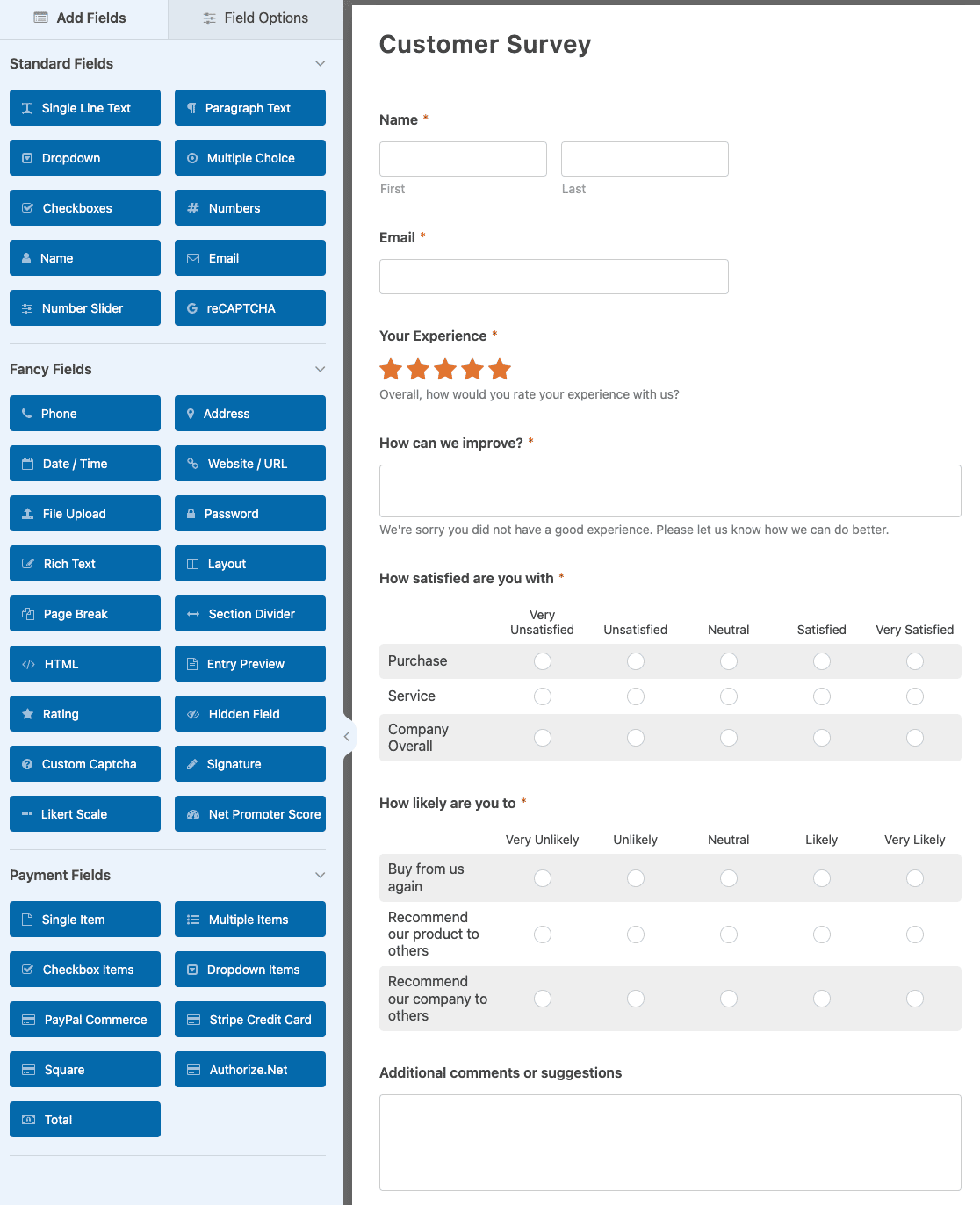
Ensuite, cliquez sur le champ pour apporter des modifications. Vous pouvez également cliquer sur un champ de formulaire et le faire glisser pour réorganiser l'ordre sur votre formulaire en ligne.
N'oubliez pas que, quel que soit le type de formulaire en ligne que vous créez, vous pouvez lui donner une mise en page de formulaire de contact conversationnel en page entière.
Étape 2 : Installer le module complémentaire Conversational Forms
Une fois votre formulaire WordPress prêt, vous devrez installer et activer le module complémentaire WPForms Conversational Forms.
Ce module complémentaire est la façon dont vous pourrez transformer votre formulaire WordPress nouvellement créé en un formulaire interactif.
Pour ce faire, allez dans WPForms » Modules complémentaires et trouvez celui intitulé Module complémentaire Conversational Forms.
Cliquez sur Installer le module complémentaire pour l'installer et l'activer.
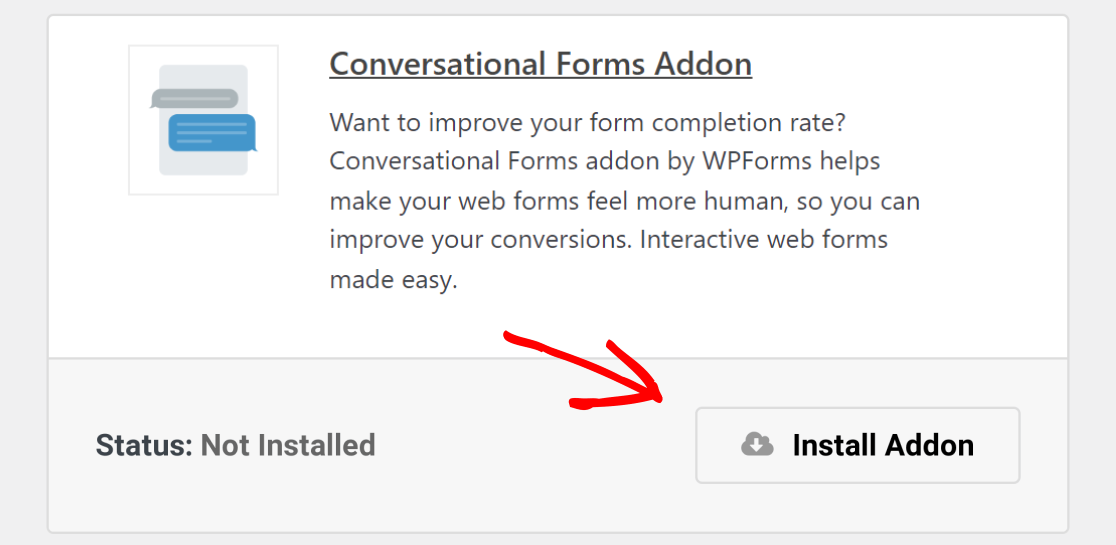
Le module Conversational Forms est maintenant prêt à être utilisé. Mais d'abord, jetons un coup d'œil rapide aux paramètres généraux du formulaire que vous pourriez vouloir configurer avant de créer votre formulaire conversationnel sans distraction.
Étape 3 : Configurer les paramètres de votre formulaire
Il existe de nombreux paramètres à configurer une fois que vous avez personnalisé votre formulaire pour qu'il ait l'apparence que vous souhaitez.
Paramètres généraux
Pour commencer, allez dans Paramètres » Général.

Ici, vous pouvez modifier des éléments tels que le nom de votre formulaire, sa description et le texte du bouton de soumission.
Vous pouvez également activer des fonctionnalités supplémentaires de prévention du spam pour sécuriser votre site web contre les soumissions de formulaire indésirables, ajouter des balises de formulaire, et plus encore.
Notifications de formulaire
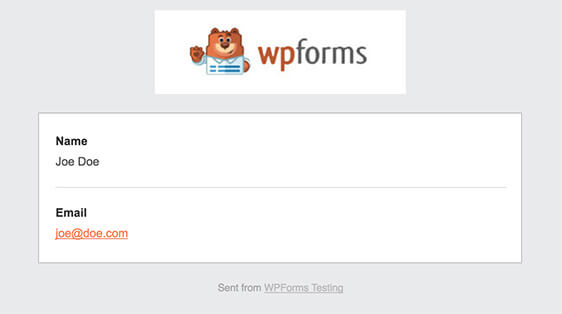
Les notifications sont un excellent moyen d’envoyer un e-mail chaque fois qu’un formulaire est soumis sur votre site Web.

En fait, à moins que vous ne désactiviez cette fonctionnalité, chaque fois que quelqu’un soumet un formulaire sur votre site, vous recevrez une notification à ce sujet.
Pour obtenir de l'aide sur cette étape, consultez notre documentation sur la configuration des notifications de formulaire dans WordPress.
Si vous avez besoin d'envoyer plus d'une notification, par exemple à vous-même, à un membre de votre équipe et au visiteur de votre site, consultez notre tutoriel étape par étape sur comment envoyer plusieurs notifications de formulaire dans WordPress.
De plus, si vous souhaitez maintenir la cohérence de votre image de marque dans vos e-mails, vous pouvez consulter ce guide sur l'ajout d'un en-tête personnalisé à votre modèle d'e-mail.
Confirmations de formulaire
Les confirmations de formulaire sont des messages qui s'affichent aux visiteurs du site une fois qu'ils ont soumis un formulaire sur votre site web. Ils font savoir aux gens que leur formulaire a été traité et vous offrent la possibilité de leur indiquer quelles sont les prochaines étapes.
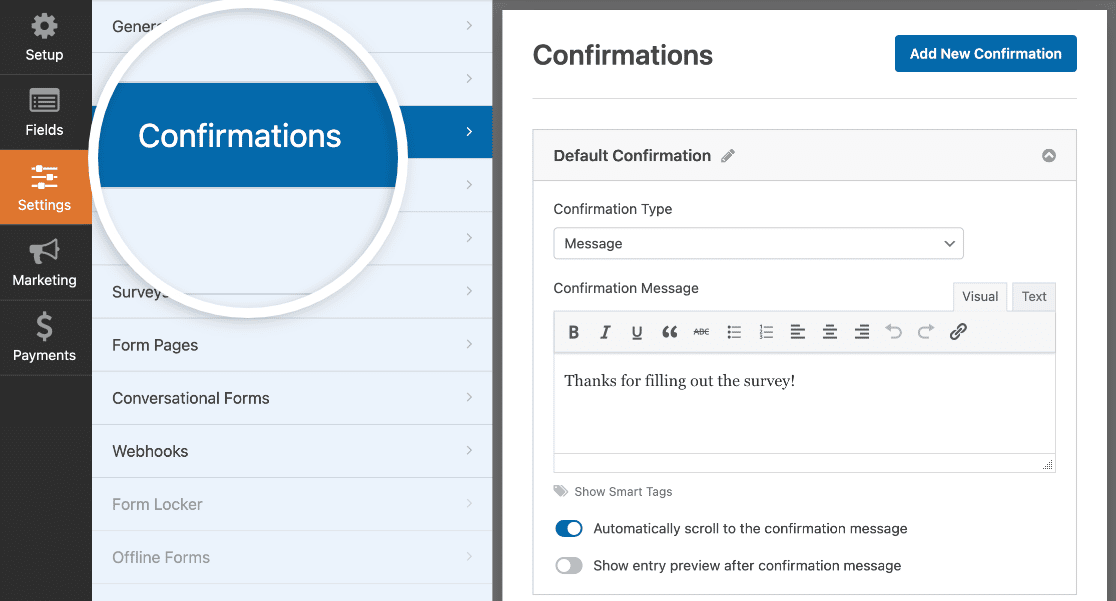
WPForms propose 3 types de confirmation :
- Message. Un simple message qui s'affiche une fois que quelqu'un soumet un formulaire sur votre site Web, le remerciant et l'informant des prochaines étapes.
- Afficher la page. Redirigez les utilisateurs vers une autre page de votre site Web, telle qu'une page de remerciement.
- Accéder à l'URL (Redirection). Envoyez les visiteurs du site vers un autre site Web.
Si vous souhaitez afficher différentes confirmations aux visiteurs du site en fonction de leur comportement, assurez-vous de lire comment créer des confirmations de formulaire conditionnelles.
Cliquez sur Enregistrer dans le coin supérieur droit du constructeur de formulaire une fois que vous avez terminé de configurer les paramètres de votre formulaire.
Étape 4 : Configurer les paramètres des formulaires conversationnels
Maintenant que les paramètres généraux de votre formulaire sont configurés, il est temps de configurer les paramètres de votre formulaire conversationnel.
Pour ce faire, allez dans Paramètres » Formulaires Conversationnels dans le constructeur de formulaire et activez l'option Activer le mode Formulaire Conversationnel.
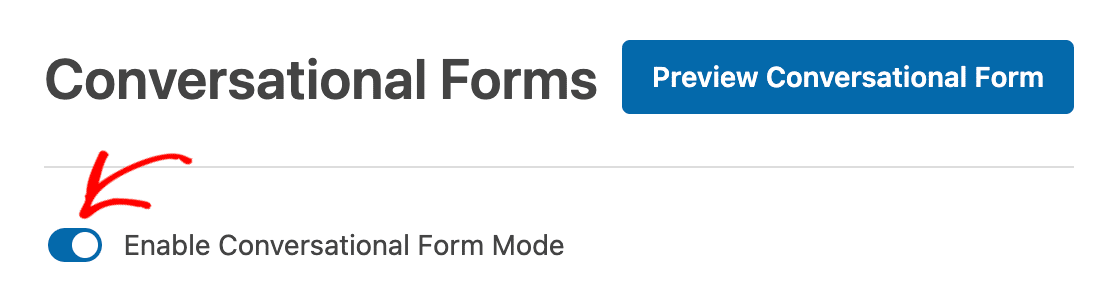
Lorsque vous faites cela, vous verrez un tas de paramètres que vous pouvez personnaliser pour répondre à vos besoins.
Titre et message du formulaire
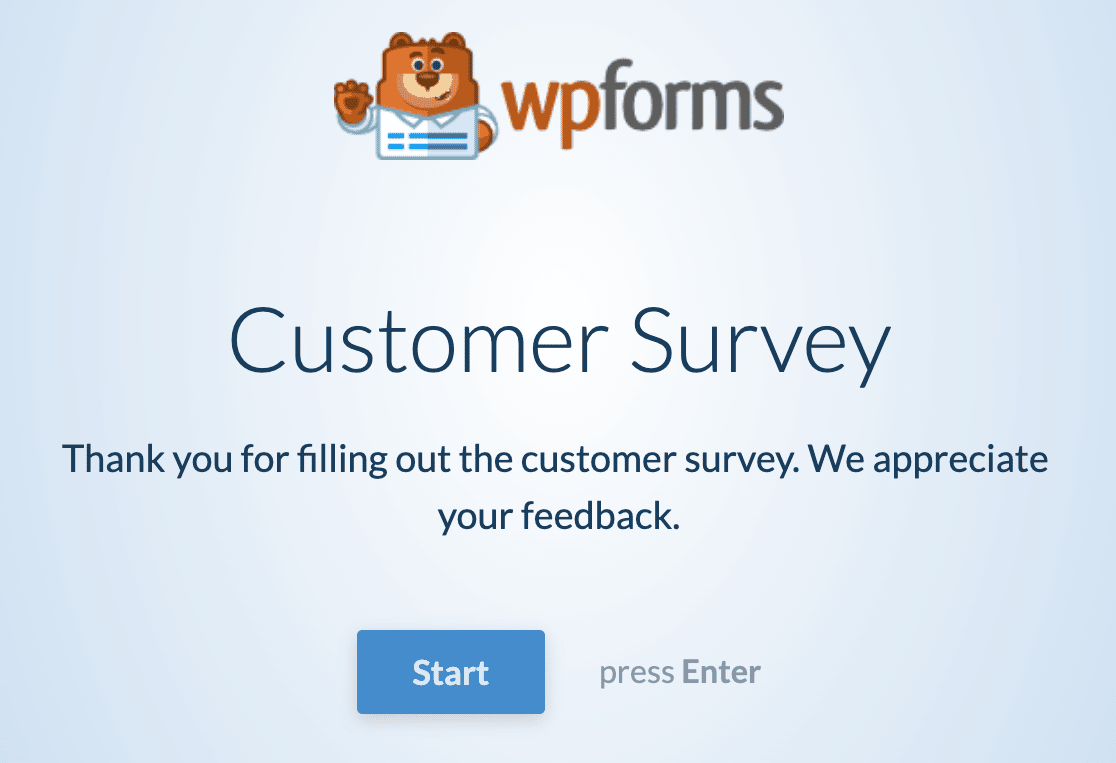
Pour commencer, donnez à votre formulaire un titre qui s'affichera pour vos visiteurs. C'est utile pour faire savoir aux gens de quoi parle votre formulaire et quelle action vous souhaitez qu'ils entreprennent pendant qu'ils y sont.
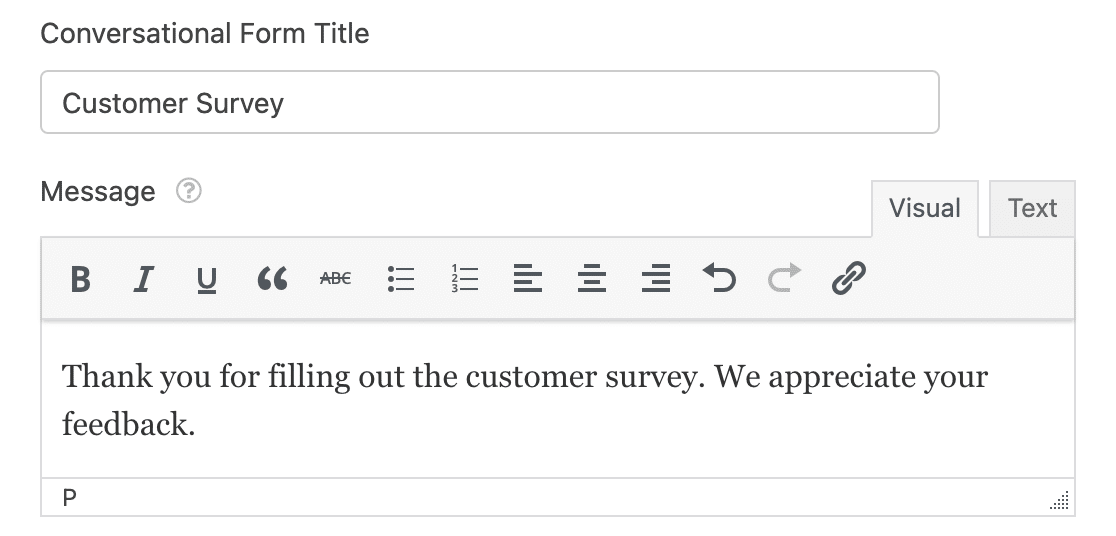
Ensuite, vous pouvez ajouter un court message à l'intention de vos visiteurs. Cela vous donne la possibilité d'ajouter des informations supplémentaires afin que les gens sachent à quoi s'attendre lorsqu'ils remplissent votre formulaire.
Permalien
Chaque fois que vous activez le mode formulaire conversationnel pour votre formulaire en ligne, le module Conversational Forms crée automatiquement un permalien unique pour vous.

Vous pouvez modifier ce permalien si vous le souhaitez, ou le laisser tel quel.
Dans tous les cas, c'est l'URL que vous utiliserez dans les campagnes par e-mail, le linking interne, et même les publications sur les réseaux sociaux lorsque vous souhaitez que les gens cliquent sur le lien de votre formulaire conversationnel et visitent votre site.
C'est super facile à configurer, c'est pourquoi WPForms est la meilleure alternative à Typeform.
Logo d'en-tête
La prochaine chose que vous pouvez faire pour personnaliser votre page de destination du formulaire interactive est d'ajouter un logo. Cliquez sur Télécharger une image et choisissez l'image que vous souhaitez ajouter à votre page de destination du formulaire.

Vous pouvez également supprimer toute image de marque WPForms en activant le paramètre Masquer l'image de marque WPForms.
Schémas de couleurs et barre de progression
L'une des meilleures choses concernant le module Conversational Forms de WPForms est que vous pouvez personnaliser votre page de destination de formulaire interactive pour avoir un schéma de couleurs qui correspond à l'image de marque de votre entreprise.
Le schéma de couleurs que vous choisissez déterminera la couleur d'arrière-plan de la page de destination de votre formulaire et les boutons du formulaire.
Pour vous faciliter la tâche, nous vous avons proposé plusieurs excellents schémas de couleurs parmi lesquels choisir, dont nous savons qu'ils seront beaux quoi qu'il arrive.
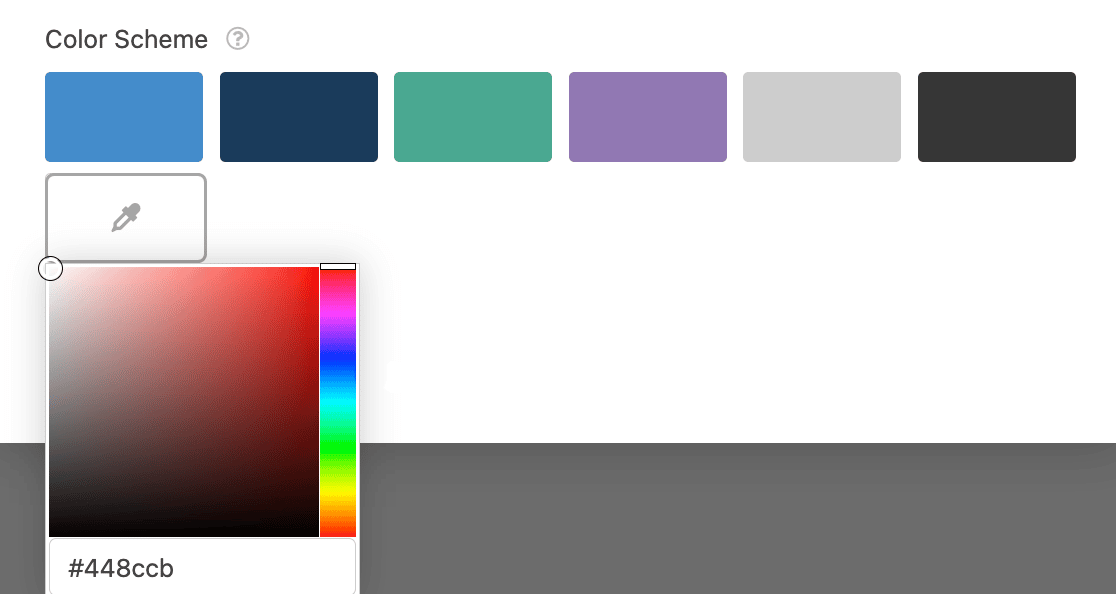
Si vous n'aimez aucune des couleurs prédéfinies, vous pouvez toujours utiliser la pipette et choisir une couleur personnalisée.
Vous avez également deux styles de barre de progression parmi lesquels choisir :
- Pourcentage : indiquez aux utilisateurs en pourcentage où ils en sont dans le remplissage de votre formulaire.
- Proportion : indiquez aux utilisateurs le nombre de champs de formulaire qu'ils ont remplis, afin qu'ils sachent combien de questions il reste à répondre.
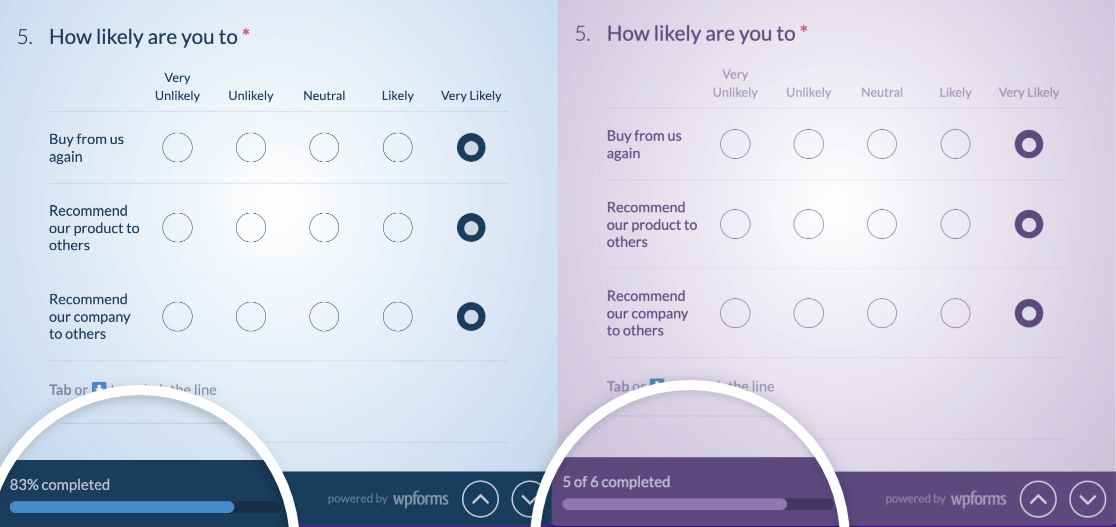
Une fois que vous avez configuré tous les paramètres de la page de destination de votre formulaire conversationnel, vous pouvez cliquer sur le bouton Aperçu du formulaire conversationnel près du haut pour voir à quoi ressemblera votre formulaire une fois qu'il sera en ligne.
Lorsque tout vous convient, cliquez sur Enregistrer.
Votre formulaire est maintenant en ligne et prêt à accepter des soumissions !
Créez votre formulaire conversationnel maintenant
Ensuite, réduisez l'abandon de formulaire
Et voilà ! Vous savez maintenant comment créer un formulaire interactif dans WordPress. Les personnes qui ont l'URL unique ou un lien vers votre page de destination de formulaire interactif pourront le consulter et le remplir.
Si vous cherchez d'autres moyens de lutter contre l'abandon de formulaire, consultez cet article sur la réduction de l'abandon de formulaire et l'augmentation des ventes.
Alors, qu'attendez-vous ? Commencez dès aujourd'hui avec le plugin de formulaires WordPress le plus puissant.
Et n'oubliez pas, si vous aimez cet article, suivez-nous sur Facebook et Twitter.





Je suis un peu confuse. J'avais besoin d'un formulaire simple pour le site que je construis. WP forms semblait parfait. J'ai construit le premier en quelques minutes. Je l'ai rempli et soumis pour le tester (mon propre e-mail est indiqué comme administrateur et seul utilisateur du site WP. Je n'ai pas vu où je pouvais entrer d'autre e-mail, j'ai donc supposé que je recevrais la soumission du formulaire complété.) Je m'attendais à le recevoir par e-mail. ÇA NE MARCHE PAS. Qu'est-ce qui me manque ?
Bonjour Jessica,
Habituellement, lorsque vous rencontrez des problèmes de délivrabilité des e-mails, nous vous recommandons d'installer le plugin WP Mail SMTP pour résoudre le problème. Au cas où cela vous aiderait, veuillez consulter notre guide sur la façon de l'installer.
J'espère que cela vous aide !
Le formulaire conversationnel peut-il être intégré sur une autre page de mon site plutôt que d'utiliser le permalien qu'il crée ? Lorsque j'essaie de l'intégrer, il se transforme en un formulaire traditionnel plutôt qu'en un formulaire conversationnel de type Typeform.
De plus, y a-t-il un moyen de supprimer le message ajouté automatiquement « Veuillez activer JavaScript dans votre navigateur pour compléter ce formulaire » ?
Salut Bri – Nous n'avons actuellement pas la fonctionnalité pour intégrer le formulaire conversationnel dans une page normale. Je suis d'accord que ce serait génial, et je vais l'ajouter à notre liste de demandes de fonctionnalités. En attendant, vous pouvez envisager de jeter un œil à l'addon Leads Forms comme solution de contournement.
Pour corriger l'erreur JavaScript que vous voyez, je vous suggère de consulter notre documentation ici.