


Résumé IA
De nombreux sites ont le tort de considérer leurs formulaires uniquement comme une méthode de collecte de données.
Bien sûr, c'est le but pratique d'un formulaire, mais vos visiteurs voient les choses différemment. Pour eux, votre formulaire est le premier point d'interaction et un moyen de communication entre le visiteur et vous.
En d'autres termes, c'est votre occasion d'engager le visiteur en posant des questions dans votre formulaire, dans une mise en page qui ressemble à une vraie conversation.
Les formulaires conversationnels sont conçus pour offrir une expérience de remplissage de formulaire personnalisée et engageante, imitant une conversation réelle qui semble naturelle pour le visiteur.
Dans cet article, je vais vous guider à travers les étapes pour créer un formulaire de contact conversationnel dans WordPress.
Créez votre formulaire de contact conversationnel maintenant
Comment créer un formulaire de contact conversationnel
Étape 1 : Installer WPForms
La façon la plus simple de créer un formulaire de contact conversationnel dans WordPress est d'utiliser le plugin WPForms, qui est la meilleure alternative à Typeform que vous pouvez utiliser pour votre site.
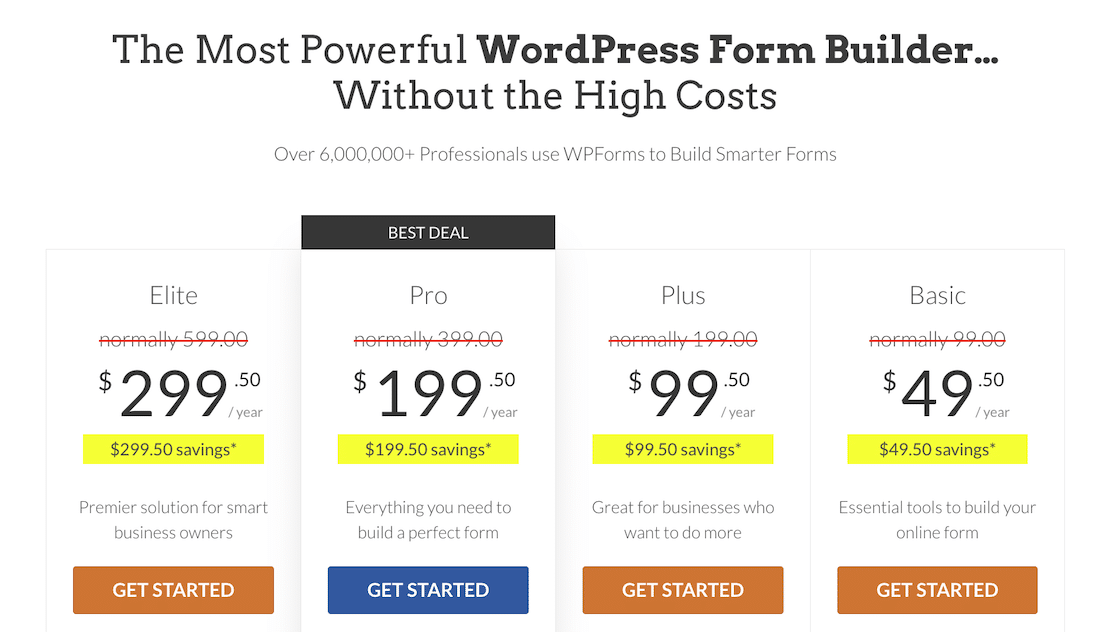
Avec une licence WPForms Pro, vous pouvez accéder au module complémentaire Formulaires conversationnels tout en débloquant une foule de fonctionnalités qui stimulent la conversion, telles que les formulaires de prospects, Enregistrer et reprendre, Abandon de formulaire (capture d'entrées partielles), et plus encore.
Si vous n'avez jamais installé de plugin WordPress auparavant, ne vous inquiétez pas ! Ce guide d'installation vous aidera à installer WPForms sur votre site sans effort.
Maintenant que le plugin est installé et prêt à l'emploi, il est temps de créer un formulaire de contact personnalisé.
Étape 2 : Créer un formulaire de contact
Depuis votre menu d'administration WordPress, allez dans WPForms » Ajouter un nouveau.

Cela ouvrira l'écran de configuration du formulaire, où vous pourrez nommer votre formulaire et sélectionner un modèle pour commencer instantanément.
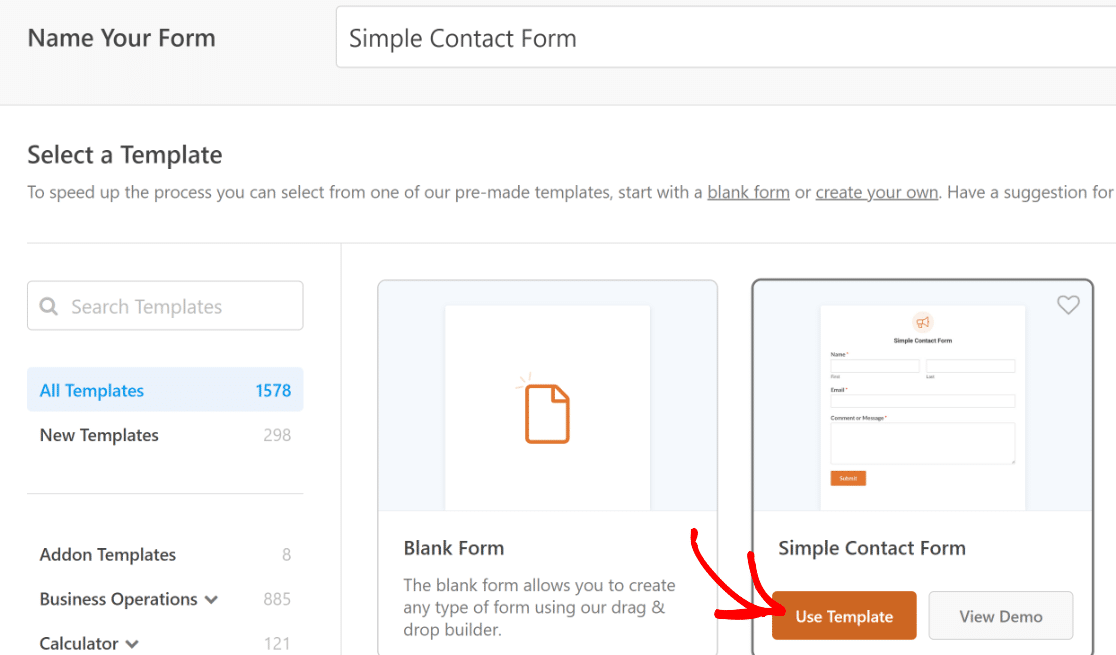
WPForms propose plus de 2 170 modèles de formulaires, mais le modèle de formulaire de contact simple serait idéal pour notre situation actuelle.
Vous pouvez sélectionner un modèle en survolant simplement votre curseur dessus, puis en cliquant sur le bouton Utiliser le modèle.
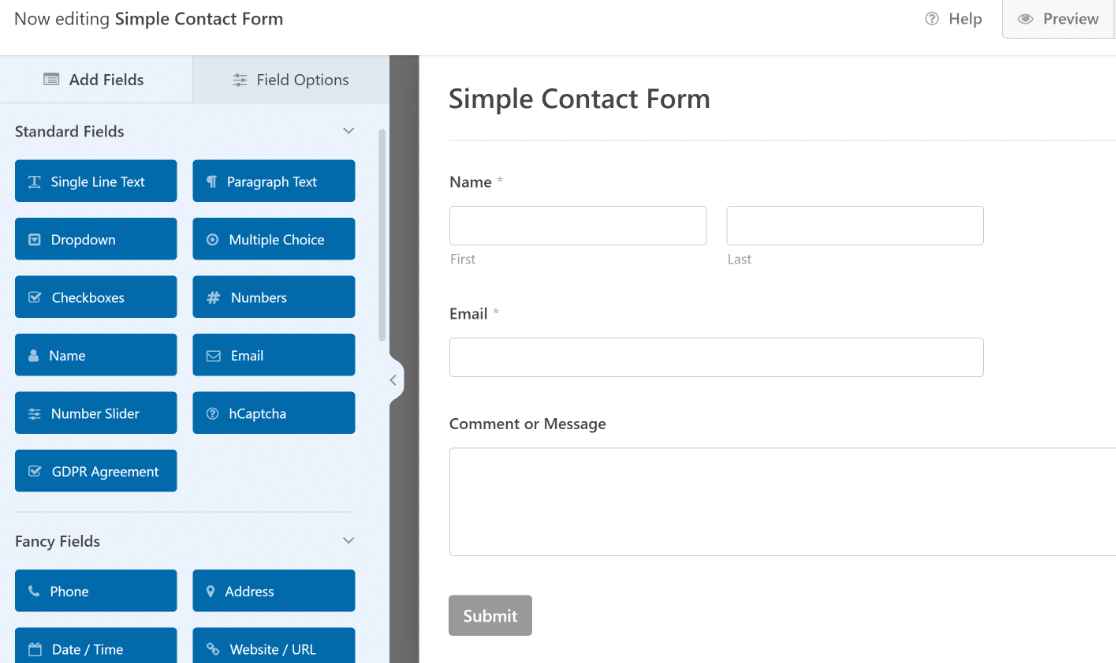
WPForms va maintenant générer automatiquement un formulaire de contact simple pour vous. Le formulaire comprend seulement trois champs pour le garder aussi simple que possible : Nom, E-mail et Commentaire ou Message.
Plutôt cool, non ?
Le modèle est entièrement personnalisable, vous pouvez donc ajouter de nouveaux champs ou modifier les étiquettes ou les paramètres des champs existants à l'aide de l'éditeur glisser-déposer facile.
Une fois votre formulaire finalisé, passez à l'étape suivante.
Étape 3 : Activer le mode formulaire conversationnel
Afin de transformer votre formulaire en formulaire conversationnel, vous aurez d'abord besoin du module complémentaire Formulaires conversationnels.
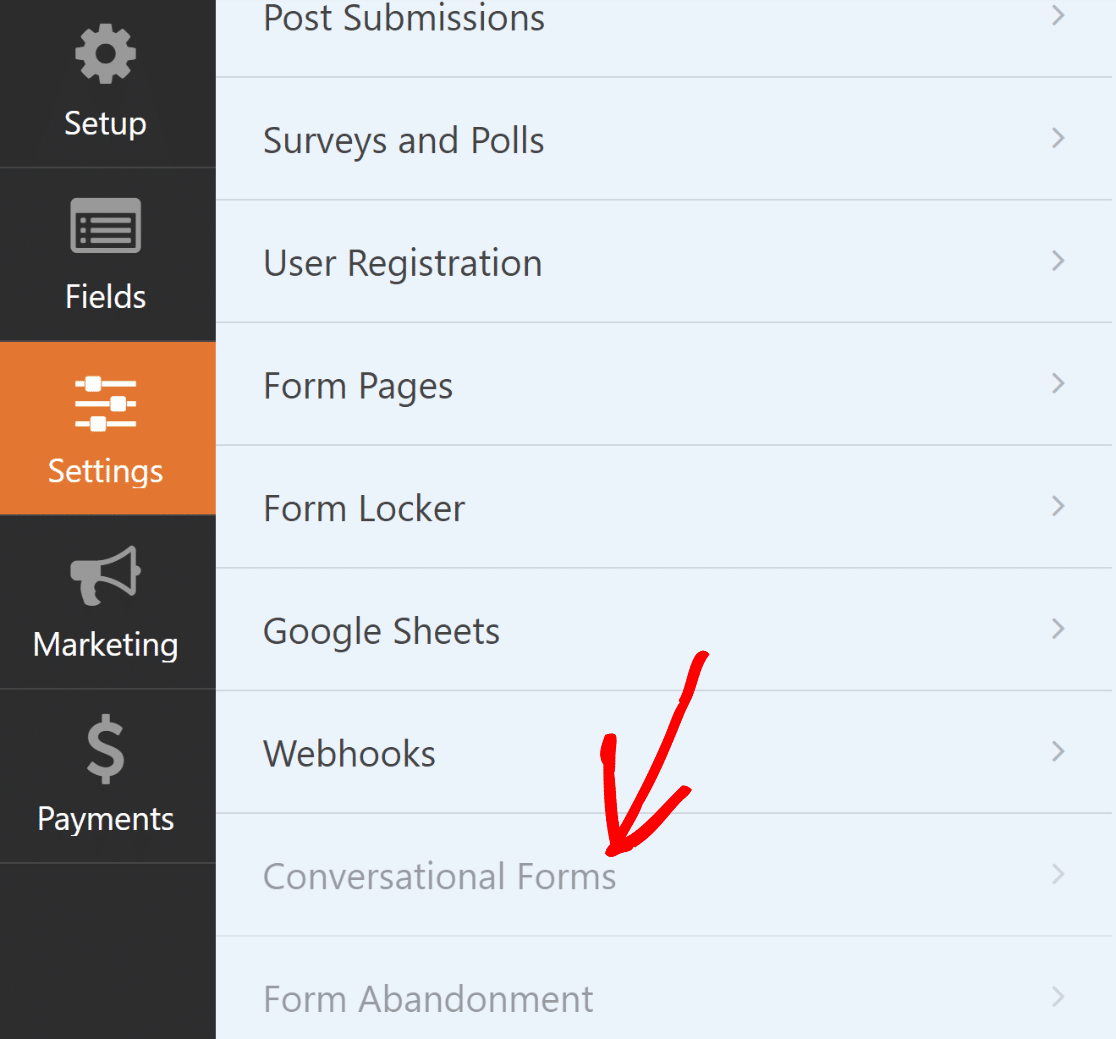
Vous pouvez installer le module complémentaire en allant dans l'onglet Paramètres dans le constructeur de formulaire, puis en cliquant sur Formulaires conversationnels dans la liste.
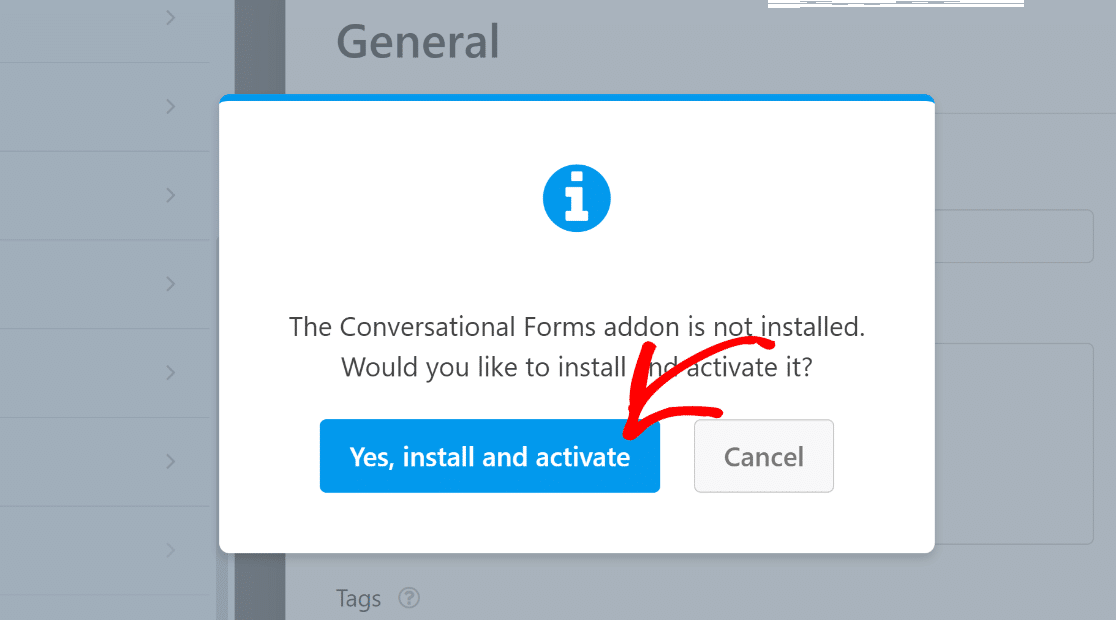
Après cela, une invite apparaîtra vous demandant si vous souhaitez installer le module complémentaire Formulaires conversationnels. Appuyez sur le bouton Oui, Installer et Activer pour continuer.
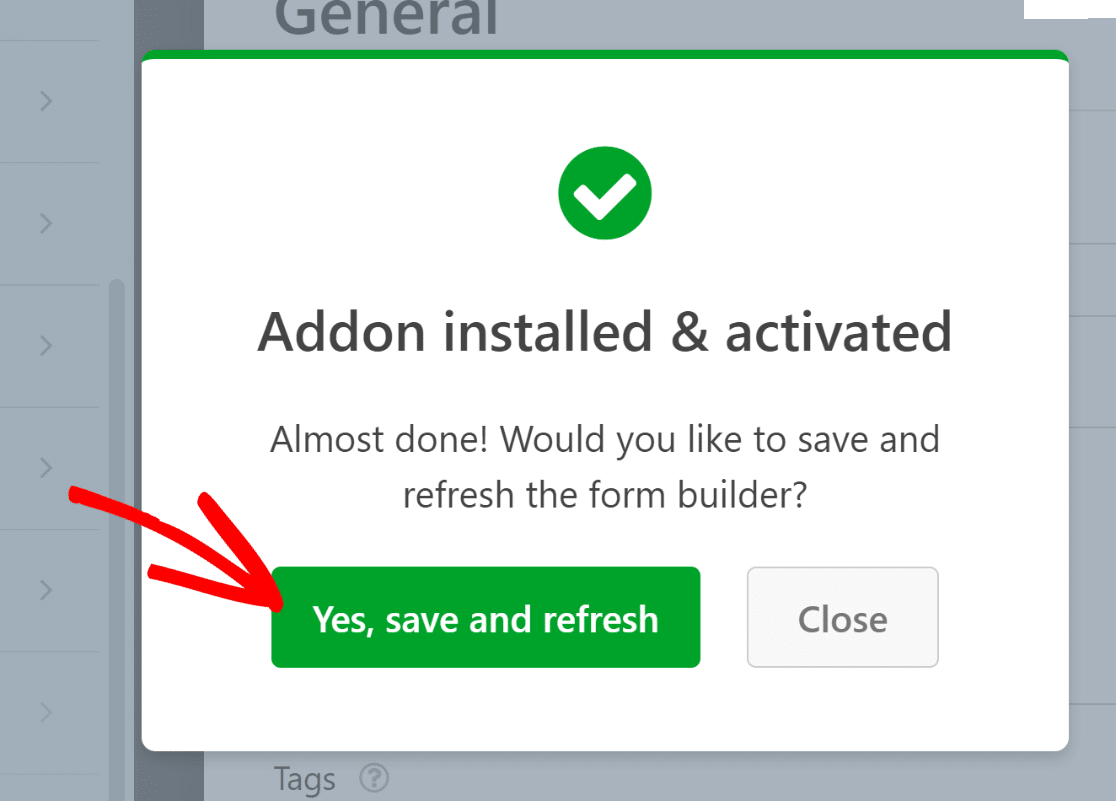
Vous devriez voir une autre invite pour actualiser votre générateur de formulaires. Ceci est nécessaire afin que vous puissiez maintenant accéder au module complémentaire Conversational Forms nouvellement activé. Cliquez à nouveau sur le bouton Oui, Enregistrer et actualiser .
Parfait ! Le module complémentaire est maintenant prêt à être utilisé. Vous devriez immédiatement voir un bouton bascule apparaître sur le côté droit du générateur de formulaires. Cliquez sur le bouton Activer le mode formulaire conversationnel.
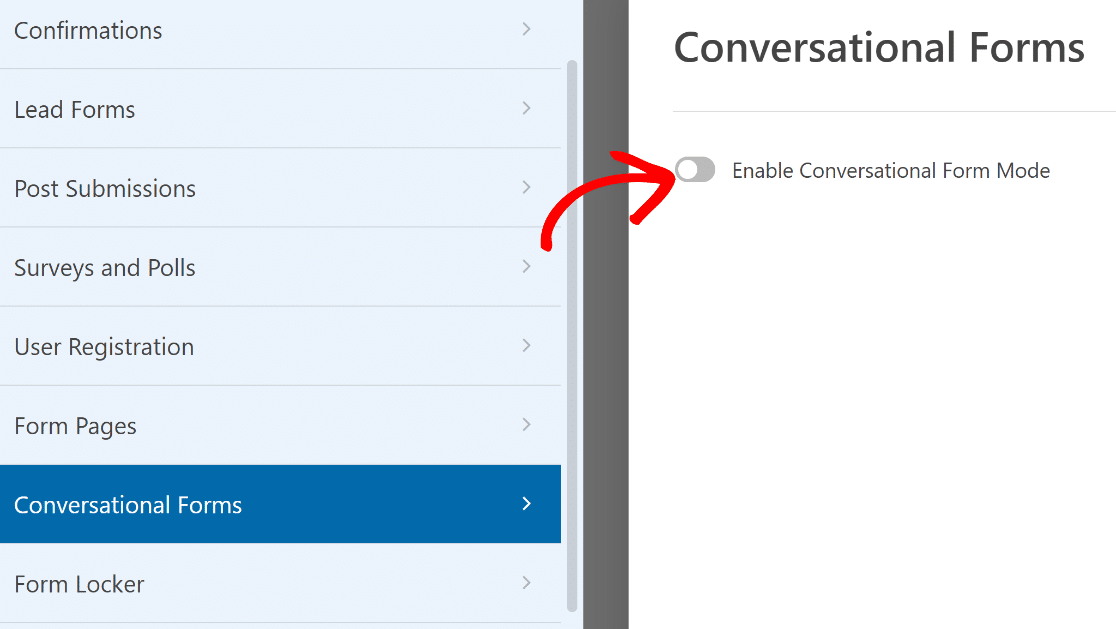
Une fois que vous avez fait cela, vous verrez apparaître des paramètres liés aux formulaires conversationnels en dessous.
Ici, vous pouvez donner un titre à votre formulaire et un message qui apparaîtra comme description en haut de votre formulaire dans une mise en page conversationnelle plein écran.
Le paramètre le plus important ici est le Permalink. C'est le lien unique que vous pouvez utiliser pour accéder à votre formulaire conversationnel depuis le frontend.
Vous pouvez utiliser ce permalien pour partager le formulaire directement avec vos utilisateurs et collecter des entrées. Je recommande donc d'utiliser un slug court mais descriptif.
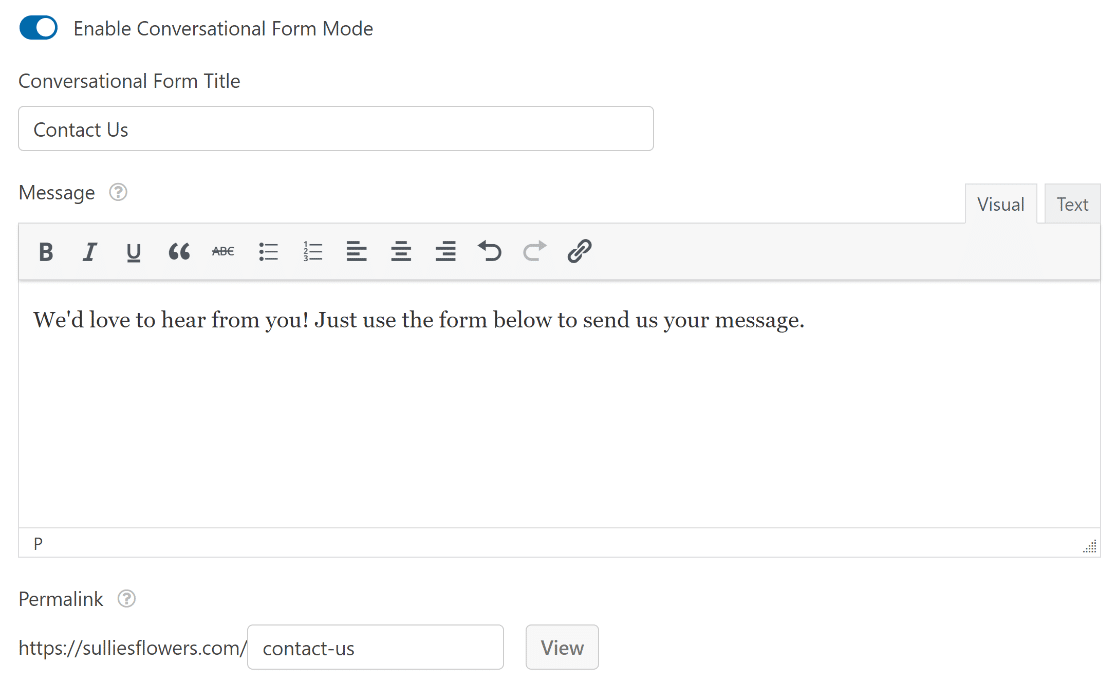
Remarque : Si vous utilisez un permalien déjà utilisé par une autre page de votre site, un numéro sera automatiquement ajouté à la fin de votre permalien pour garantir l'unicité du lien de votre formulaire.
Contrairement aux formulaires standard, les formulaires conversationnels n'ont pas besoin d'être intégrés. Au lieu de cela, ils apparaissent dans des pages autonomes accessibles via le permalien.
Si vous faites défiler plus bas, vous trouverez des paramètres supplémentaires. Par exemple, vous pouvez télécharger une image d'en-tête, qui peut vraiment faire ressortir votre formulaire et constitue un excellent endroit pour ajouter le logo de votre marque.
Vous pouvez également choisir un schéma de couleurs pour le formulaire conversationnel.
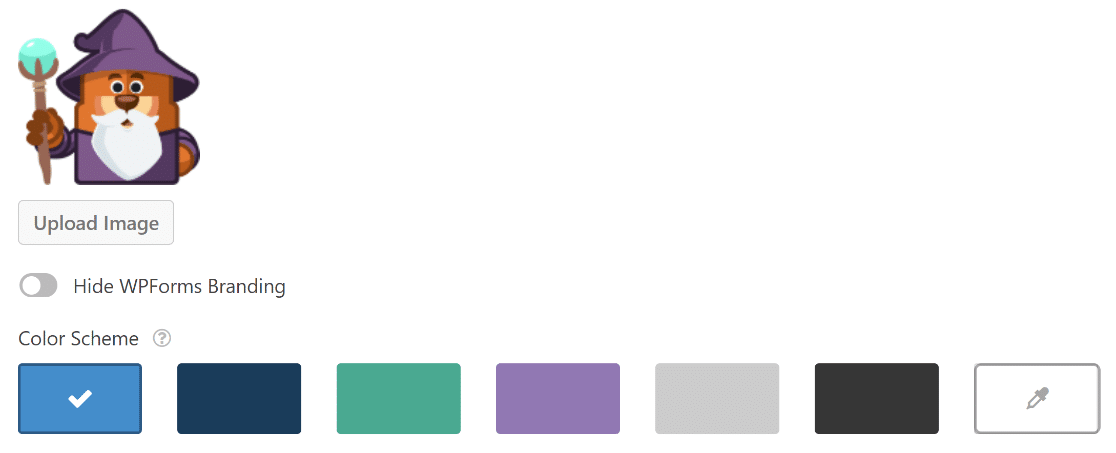
Une fois que vous avez configuré ces paramètres, appuyez sur le bouton Enregistrer en haut. Vous pouvez appuyer sur le bouton Voir à côté du champ permalien pour visiter votre formulaire.

À ce stade, votre formulaire est prêt à commencer à accepter les soumissions des visiteurs.
Mais avant de passer à autre chose, n'oubliez pas de vérifier vos notifications de formulaire.
Étape 4 : Configurer les notifications et confirmations du formulaire conversationnel
Lorsque vous recevez une entrée de votre formulaire de contact conversationnel, vous voudrez probablement le savoir immédiatement afin que vous ou votre équipe puissiez passer à l'action.
Comment pouvez-vous faire cela ? En configurant les notifications de formulaire. Elles sont le moyen idéal pour recevoir un e-mail chaque fois que quelqu'un soumet à votre formulaire de contact conversationnel en ligne.
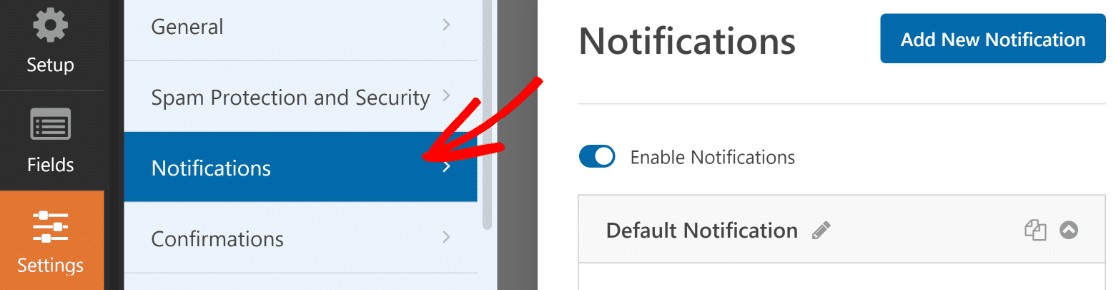
Pour ce faire, cliquez sur Paramètres » Notifications. Ici, vous pouvez personnaliser le message de l'e-mail, sélectionner un modèle pour la notification par e-mail et modifier vos informations d'expéditeur ainsi que l'adresse e-mail du destinataire.
Vous pouvez également modifier le message de confirmation à afficher après qu'un utilisateur a soumis le formulaire. Cliquez sur Confirmations (qui se trouve juste sous Notifications dans l'onglet Paramètres), puis tapez simplement votre message.
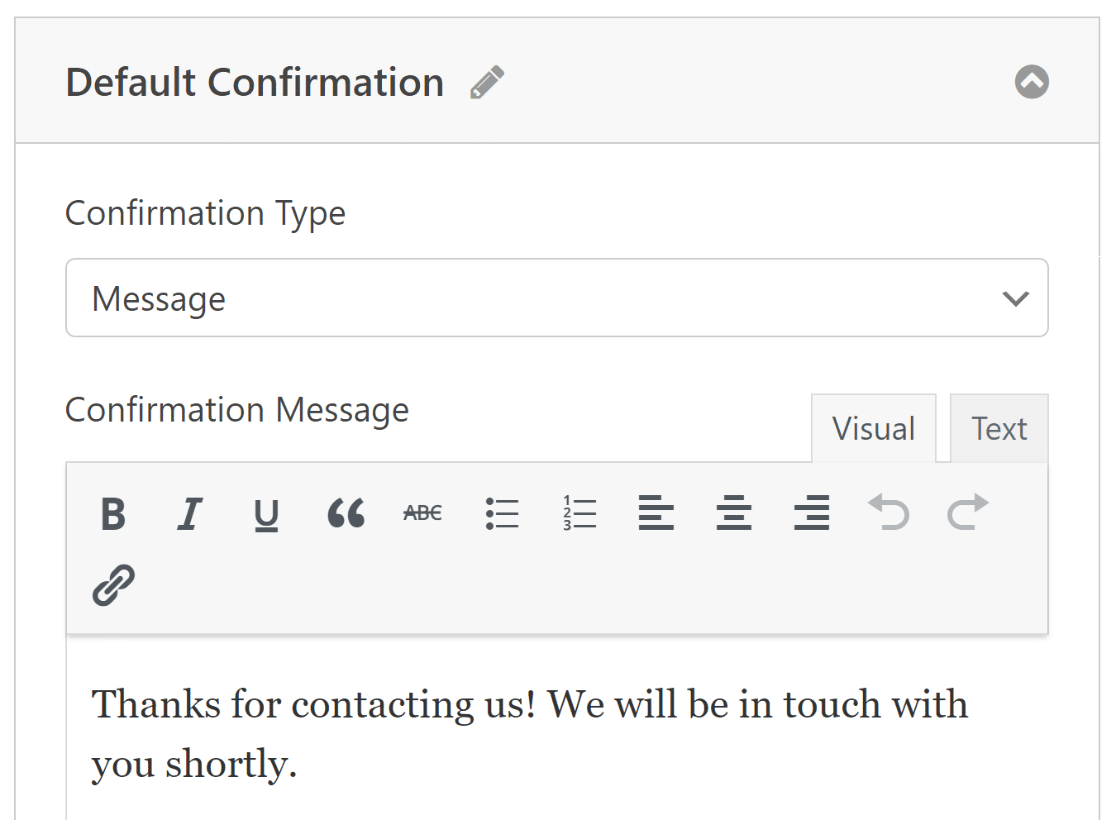
Lorsque vous avez terminé ces modifications, il est conseillé de cliquer sur le bouton Enregistrer en haut.
Maintenant que votre formulaire conversationnel est configuré, explorez d'autres moyens de continuer à dialoguer avec vos visiteurs pour offrir des expériences conversationnelles engageantes. Par exemple, vous pouvez consulter notre liste de solutions LiveChat.
Formulaires de contact conversationnels – FAQ
Voici quelques questions courantes que nos visiteurs nous posent souvent sur l'utilisation de la mise en page conversationnelle pour les formulaires de contact WordPress.
Pourquoi devrais-je utiliser des formulaires conversationnels sur mon site WordPress ?
Les formulaires conversationnels peuvent améliorer considérablement l'engagement des utilisateurs et les taux de conversion en guidant les utilisateurs à travers une interaction plus personnalisée qui semble naturelle. Parce qu'ils divisent le formulaire en plus petits morceaux, les visiteurs sont plus susceptibles de remplir le formulaire conversationnel, ce qui entraîne des taux d'abandon plus faibles.
Puis-je intégrer des formulaires conversationnels avec d'autres plugins WordPress ou des services tiers ?
Oui, WPForms prend en charge les intégrations marketing pour toutes sortes de formulaires, y compris les formulaires conversationnels. Vous pouvez intégrer nativement des services de marketing par e-mail populaires comme Mailchimp, ConvertKit, HubSpot, Constant Contact, et plus encore avec WPForms. Aucun code requis !
Les formulaires conversationnels sont-ils adaptés aux mobiles ?
Oui, les formulaires conversationnels créés avec WPForms sont conçus pour être réactifs par défaut. Ceux-ci s'adaptent parfaitement à tous les appareils, des ordinateurs de bureau aux appareils portables, sans nécessiter d'ajustements manuels de votre part.
Les formulaires conversationnels prennent-ils en charge les formulaires multipages ?
Les formulaires conversationnels ne prennent généralement pas en charge le format multipage. C'est parce que la mise en page conversationnelle est conçue pour être aussi rationalisée que possible en guidant les visiteurs d'une question à l'étape suivante, étape par étape.
La prise en charge des sauts de page n'apporte aucune valeur dans une mise en page déjà divisée en plusieurs parties pour un engagement maximal de l'utilisateur.
Ensuite, comparez les meilleurs constructeurs de formulaires pour WordPress
Si vous avez déjà lu notre comparaison Ninja Forms vs WPForms, vous saurez que Ninja Forms ne prend pas du tout en charge les formulaires conversationnels. Mais avec WPForms, vous pouvez transformer n'importe quel formulaire en un magnifique formulaire conversationnel en quelques secondes.
Créez votre formulaire WordPress maintenant
Vous avez apprécié ce guide ? Vous pourriez également être intéressé par notre article sur les alternatives open source pour réduire les factures SaaS.
Alors qu'attendez-vous ? Commencez dès aujourd'hui avec le plugin de formulaires WordPress le plus puissant. WPForms Pro inclut des formulaires de contact conversationnels gratuits illimités et offre une garantie de remboursement de 14 jours.
Si vous avez apprécié cet article, assurez-vous de nous suivre sur Facebook et Twitter pour plus de tutoriels WordPress gratuits.





J'ai besoin de créer un formulaire. Formidable Forms perd ses fonctionnalités lorsque le formulaire est volumineux et qu'il n'a pas d'éditions en masse. Gravity forms a des éditions en masse mais leurs champs répétitifs sont terribles. Je cherche un constructeur pour les grands formulaires où je peux créer des répétiteurs et des éditions multiples.
Bonjour Joel - Nous n'avons actuellement pas la possibilité de permettre aux utilisateurs front-end de répliquer des champs ou des ensembles de champs, bien que cela figure sur notre liste de demandes de fonctionnalités à considérer pour l'avenir.
Pour l'instant, la meilleure solution alternative consiste à utiliser la logique conditionnelle pour afficher le bon nombre de champs (ou d'ensembles de champs). Si vous souhaitez essayer cela, voici ce que vous devriez faire (c'est en fait assez simple, mais peut être déroutant lorsque vous débutez) :
1) Ajoutez un champ Liste déroulante où chaque option est un nombre — incluez toute la gamme de nombres possibles de champs.
2) Ajoutez le(s) champ(s) que vous souhaitez. Cliquez ensuite sur chacun d'eux pour ouvrir son écran Options de champ et cliquez sur Logique intelligente. Activez ceci, puis ajoutez une logique pour que ce champ apparaisse pour chaque nombre disponible dans la liste déroulante.
Voici une capture d'écran pour démontrer à quoi ressemblerait la logique conditionnelle si vos options de liste déroulante sont 1, 2 et 3 : (capture d'écran) en utilisant le champ Texte d'une seule ligne comme exemple. La clé est de vous assurer d'utiliser le bouton Ajouter un nouveau groupe — qui applique une logique « OU ».
Pourquoi vous avez besoin de la logique OU peut être déroutant, mais si vous êtes curieux, voici plus de détails.
Ce que vous venez de créer est un champ qui s'affichera avec chaque nombre sélectionné.
3) Maintenant, dupliquez ce champ (avec l'icône de double papier montrée ici). Sur ce champ copié, allez dans la section Logique conditionnelle et supprimez la logique « Si la liste déroulante est 1 », comme dans cette capture d'écran.
Cela signifie que ce champ n'apparaît que si 2 ou plus est sélectionné dans la liste déroulante.
4) Continuez ce processus pour chaque autre nombre possible (dupliquez le champ précédent, puis supprimez la logique conditionnelle du nombre le plus bas).
Lorsque vous aurez terminé, cela aura l'air très professionnel pour l'utilisateur du front-end — cela demande juste un peu de travail pour la configuration :)