


Résumé IA
Souhaitez-vous masquer ou afficher certains champs de formulaire à moins que des conditions spécifiques ne soient remplies ? Avec la logique conditionnelle intelligente de WPForms, vous pouvez déterminer la visibilité de chaque champ en fonction des sélections ou des saisies des utilisateurs. La logique ET–OU vous permet d’aller plus loin en créant plusieurs conditions.
Ce tutoriel vous montrera comment utiliser la logique conditionnelle ET–OU dans vos formulaires.
Avant de commencer, assurez-vous que WPForms est installé et activé sur votre site. Vous devrez ensuite créer un nouveau formulaire ou modifier un formulaire existant.
Activation de la logique conditionnelle
Dans le constructeur de formulaire, cliquez sur n’importe quel champ dans la zone d’aperçu pour ouvrir son panneau Options de champ. Cliquez ensuite sur l’onglet Logique intelligente.
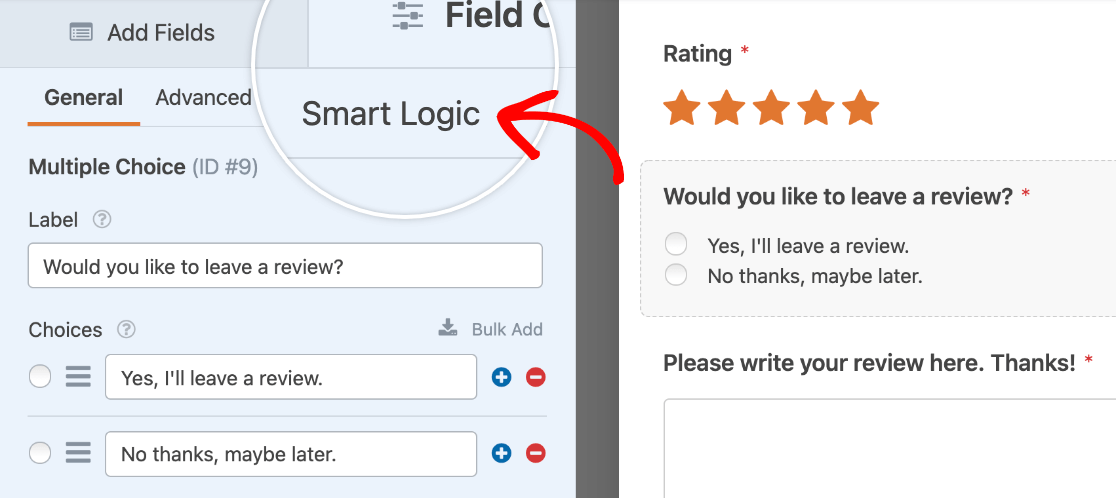
Ensuite, activez l’option intitulée Activer la logique conditionnelle.
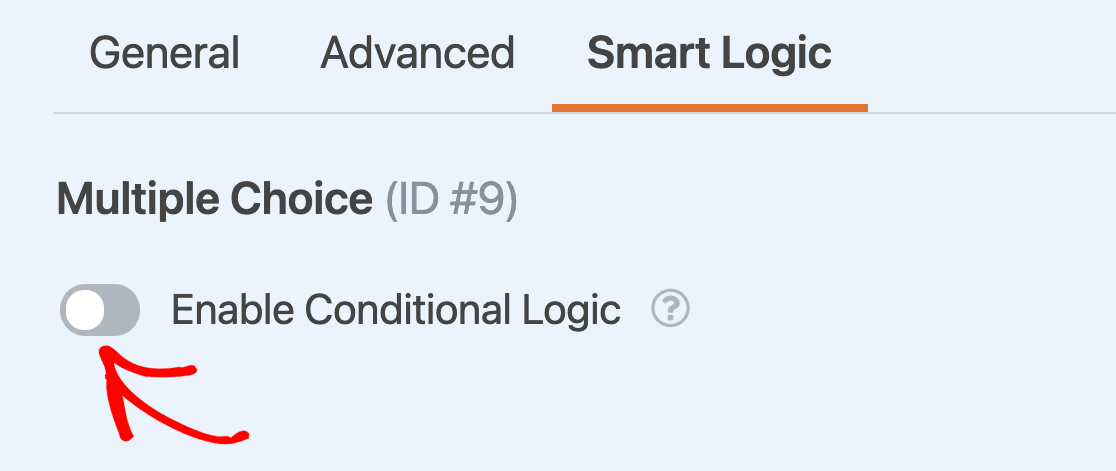
Une fois que vous avez activé la logique conditionnelle pour un champ, vous pourrez ajouter vos conditions. Nous partagerons tous les détails sur la configuration des conditions pour la logique ET et OU dans les sections ci-dessous.
Utilisation de la logique OU
La logique OU vous permet de définir plusieurs conditions possibles qui masqueront ou afficheront un champ. Tant qu’au moins une des conditions est remplie, le champ apparaîtra ou disparaîtra, selon la façon dont vous avez configuré votre règle.
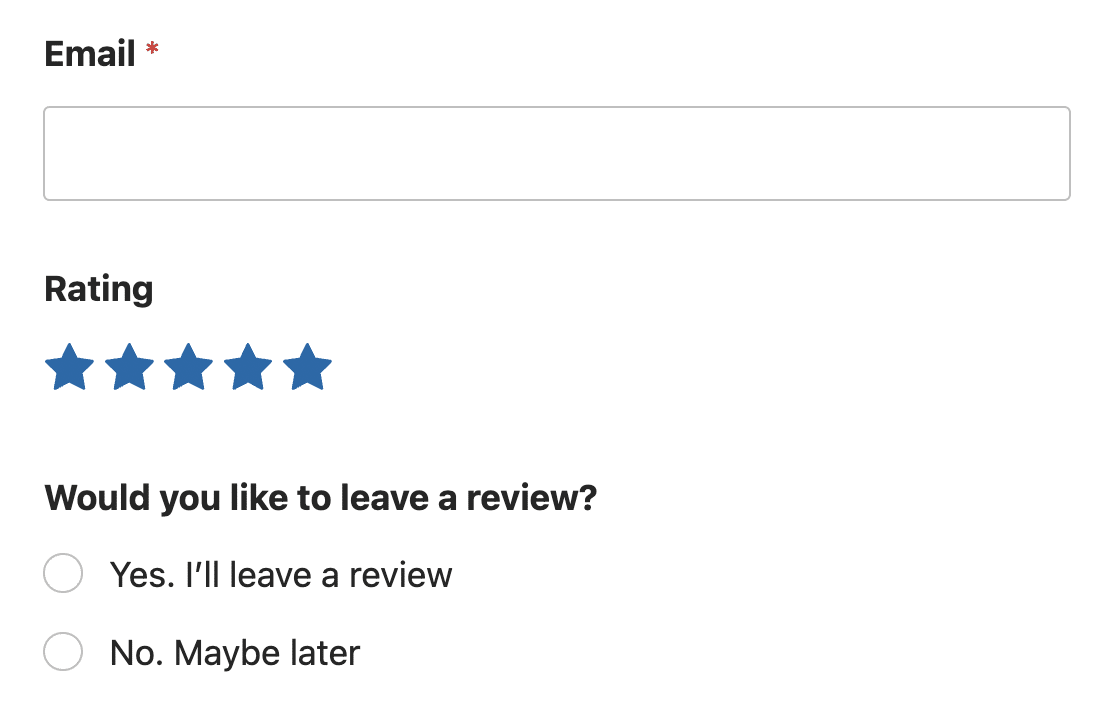
Nous utiliserons un exemple continu dans ce tutoriel d’un formulaire qui comprend un champ de note. Pour démontrer la logique OU, nous allons créer une règle qui affichera un champ à choix multiples demandant aux utilisateurs d’écrire un avis s’ils donnent une note de 4 ou 5 étoiles.
Pour commencer, nous ajouterons nos champs de note et à choix multiples à notre formulaire et personnaliserons leurs options de champ. Une fois qu’ils seront prêts, nous activerons la logique conditionnelle pour le champ à choix multiples.
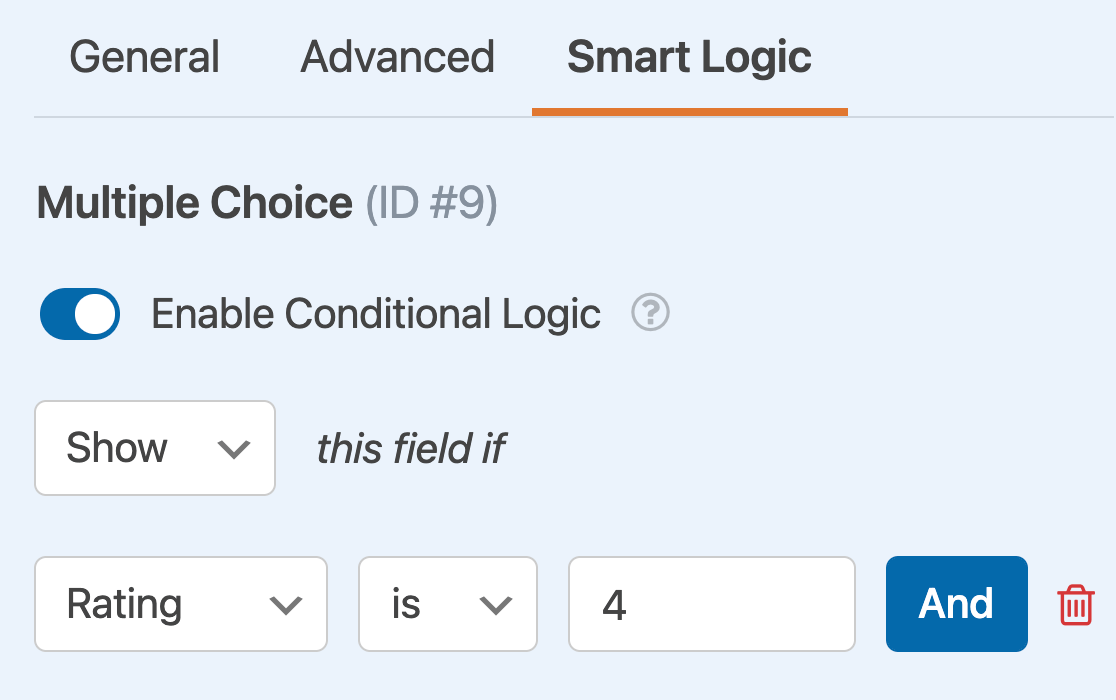
Tout d’abord, nous allons créer une règle pour Afficher ce champ si la note est 4.
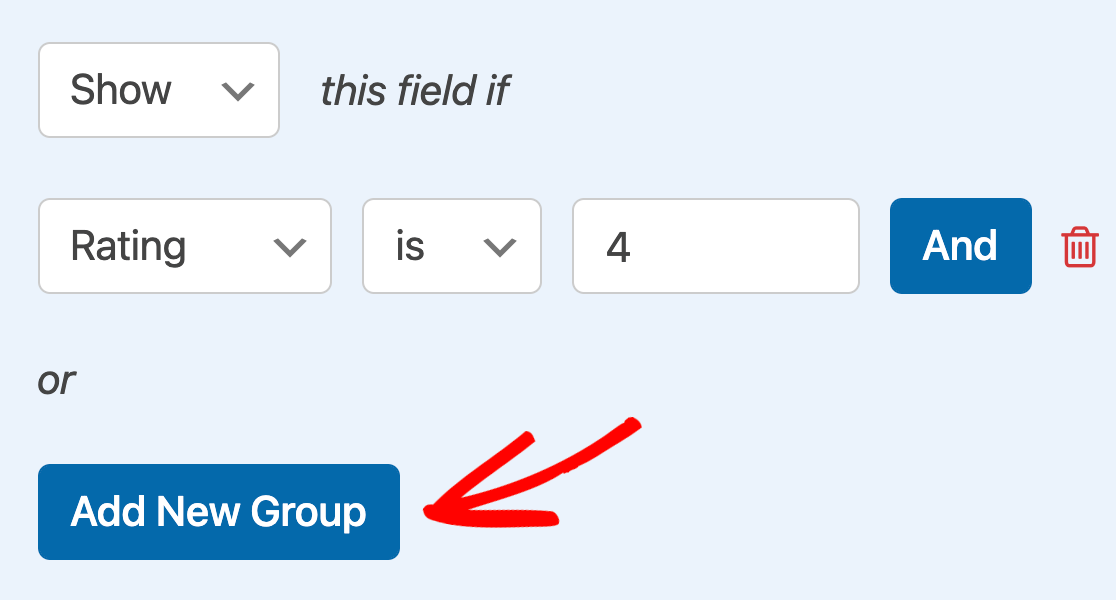
Ensuite, nous cliquerons sur le bouton Ajouter un nouveau groupe, ce qui fera apparaître un autre ensemble de listes déroulantes afin que nous puissions créer notre deuxième règle.
Celui-ci se lira : Afficher ce champ si la note est de 5.
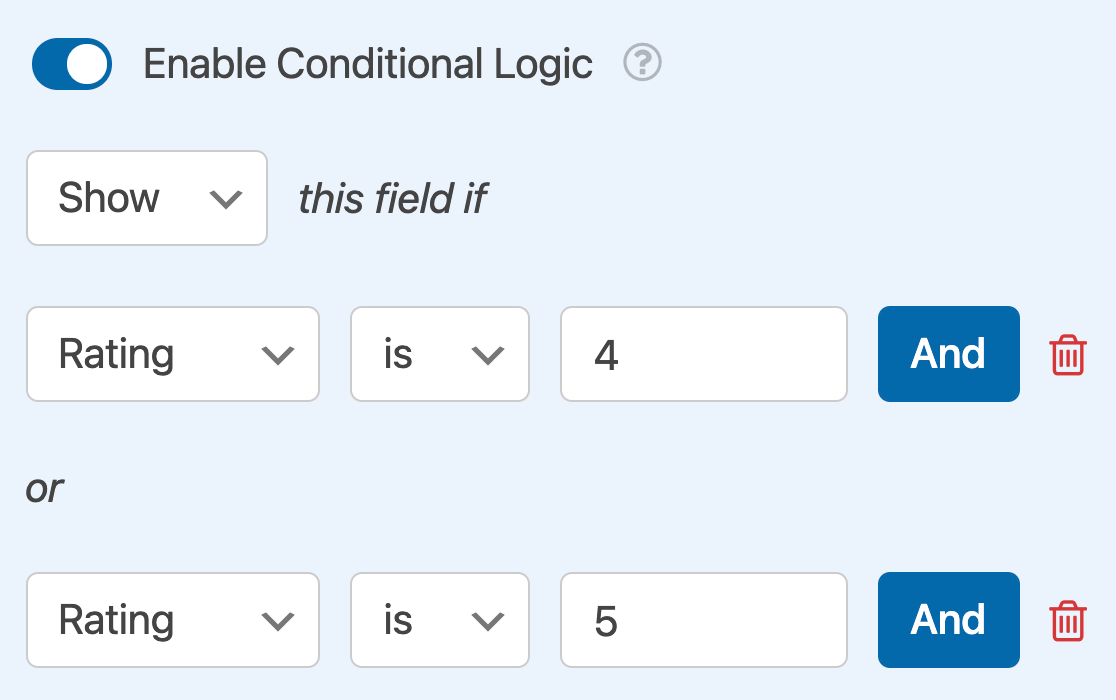
Une fois ce formulaire publié, le champ à choix multiples intitulé « Souhaitez-vous laisser un avis ? » apparaîtra si un utilisateur sélectionne une note de 4 ou 5 étoiles.
Utilisation de la logique ET
Le but de la logique ET est d'exiger que les utilisateurs remplissent 2 conditions ou plus en même temps afin d'afficher ou de masquer le champ conditionnel.
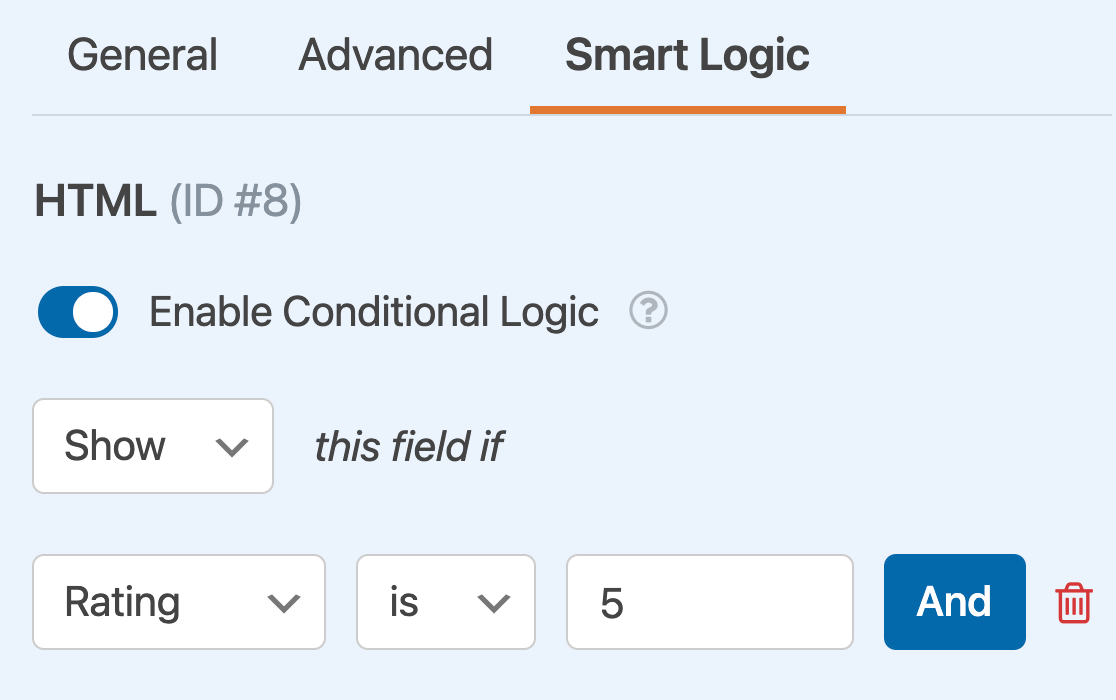
Pour cet exemple, nous afficherons un champ HTML demandant aux utilisateurs de partager leurs avis sur Google s'ils donnent une note de 5 étoiles et sélectionnent « Oui, je laisserai un avis » dans notre champ à choix multiples.
Ensuite, nous activerons la logique conditionnelle pour le champ HTML et configurerons notre première règle, qui se lit : Afficher ce champ si la note est de 5.
Pour ajouter notre deuxième règle, nous cliquerons sur le bouton Et, qui affiche un autre ensemble de listes déroulantes.
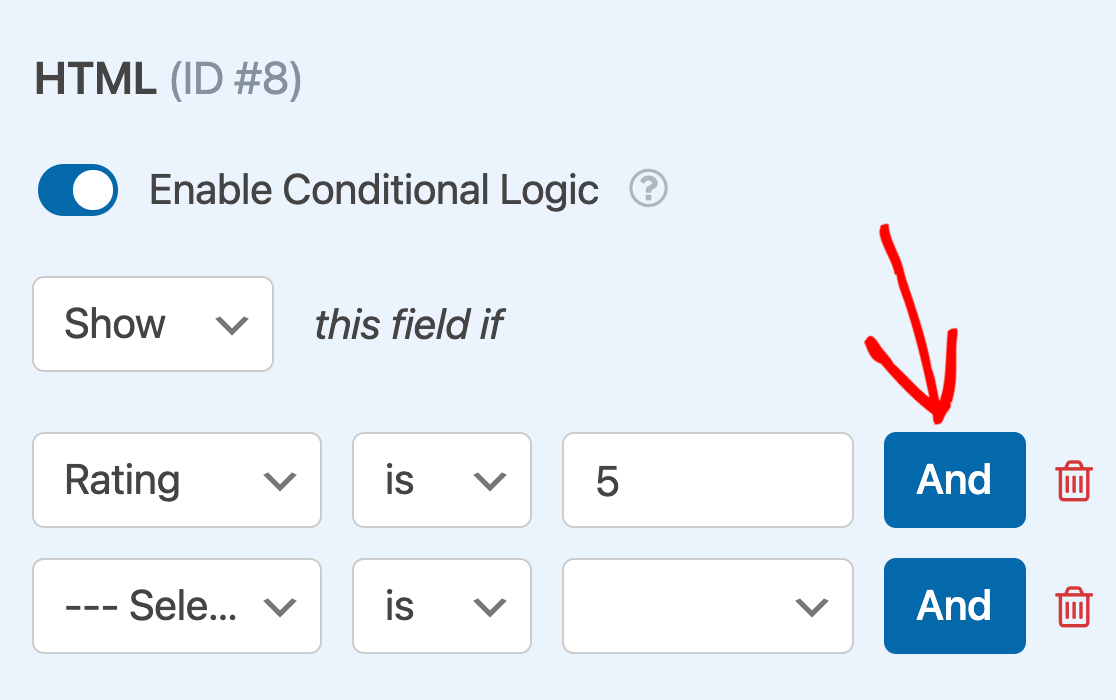
Nous les utiliserons pour créer une règle qui stipule : Afficher ce champ si Souhaitez-vous laisser un avis ? est Oui, je laisserai un avis.
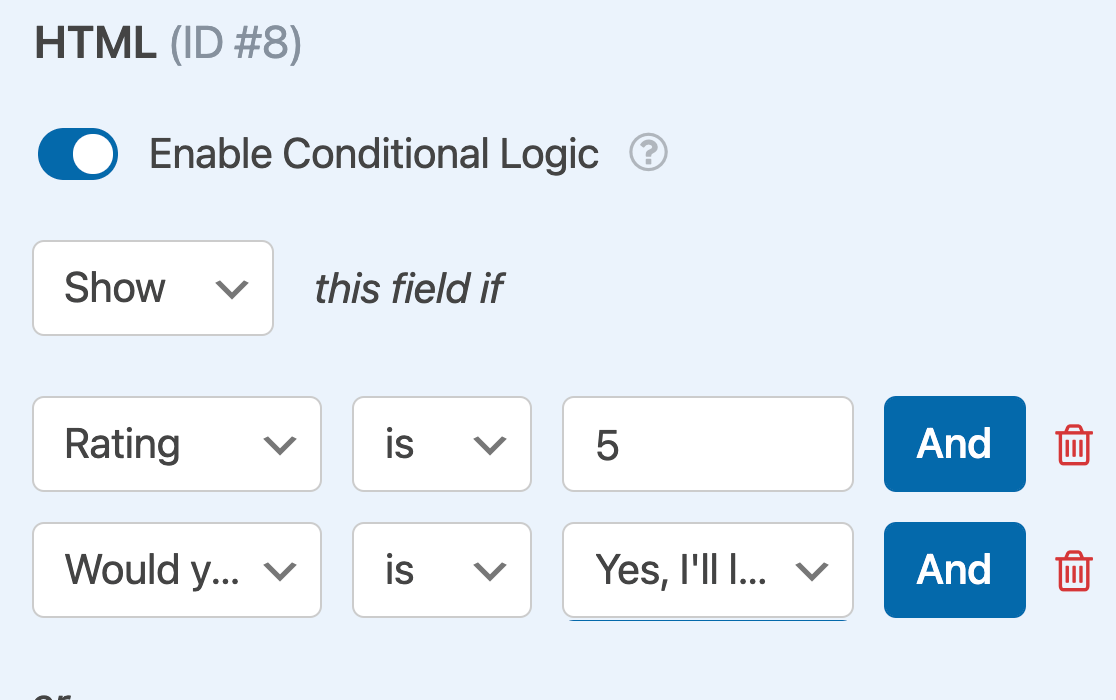
Lorsque ce formulaire sera publié, les utilisateurs verront uniquement la demande de publier leur avis sur Google s'ils donnent une note de 5 étoiles et acceptent d'écrire un avis.
Et voilà ! Vous pouvez maintenant créer des formulaires personnalisés avec la logique conditionnelle ET-OU.
Ensuite, souhaitez-vous ajouter la logique conditionnelle à vos e-mails de notification ? Assurez-vous de consulter notre tutoriel sur les notifications conditionnelles pour apprendre comment envoyer différentes notifications en fonction des sélections et des saisies des utilisateurs dans le formulaire.


