


Résumé IA
Connecter WPForms à WooCommerce peut faciliter la gestion de votre boutique en ligne plus que vous ne le pensez, même si vous ne connaissez pas une seule ligne de code.
J'ai moi-même connu cela, voulant simplifier le processus de paiement, collecter les détails des clients ou ajouter des fonctionnalités supplémentaires à ma boutique WooCommerce sans avoir à me soucier de configurations compliquées.
En intégrant WPForms à WooCommerce, vous pouvez rapidement configurer des formulaires personnalisés pour les paiements, les commandes de produits et les commentaires des clients, tout en restant dans WordPress.
Dans ce guide, je vais vous montrer comment utiliser le plugin Uncanny Automator pour connecter WPForms à WooCommerce en quelques minutes seulement, sans aucun code requis !
Connectez WPForms à WooCommerce ! 🙂
Intégration WPForms WooCommerce
Vous pouvez facilement connecter les deux plugins avec Uncanny Automator, qui est l'un de mes plugins préférés de tous les temps et qui vous permet de connecter rapidement et facilement des plugins, des applications et des sites Web sans code ni API compliqués.
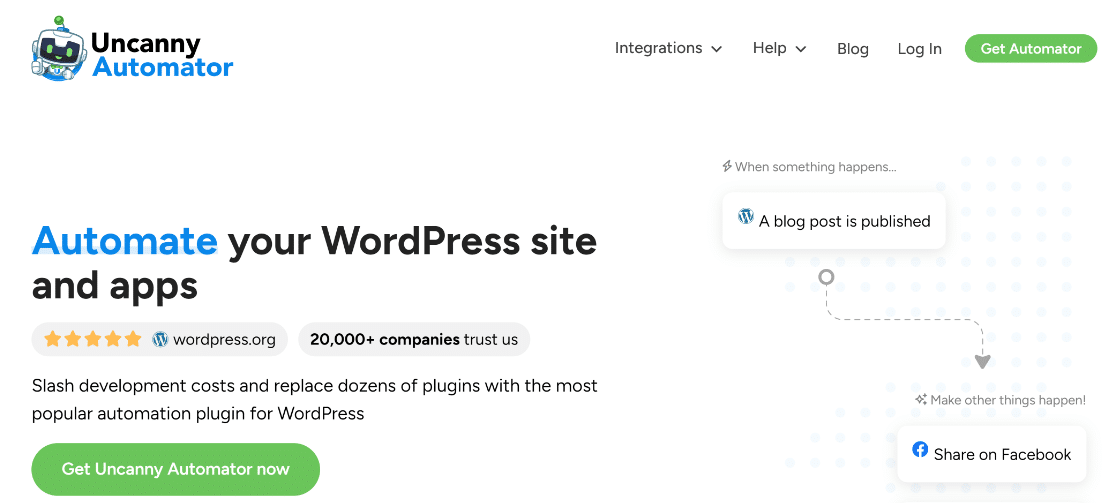
Vous configurerez des « déclencheurs » dans un plugin qui provoqueront une action dans l'autre plugin. Par exemple, le déclencheur dans WPForms pourrait être un utilisateur soumettant un formulaire d'annulation, et l'action pourrait être l'annulation de sa commande dans WooCommerce.
Examinons les instructions étape par étape pour configurer WPForms et WooCommerce et utiliser Uncanny Automator pour les lier afin de créer un formulaire d'annulation de commande automatisé.
Étape 1 : Installer et activer le plugin WPForms
Si vous n'avez pas encore installé le plugin WPForms, vous pouvez suivre ce guide sur comment installer et activer des plugins dans WordPress.

Vous pouvez connecter n'importe quelle version de WPForms à WooCommerce, y compris WPForms Lite. Cependant, pour accéder à des fonctionnalités plus avancées, je recommande de passer à la version premium !
Passez à WPForms Pro maintenant ! 🙂
Étape 2 : Obtenir WooCommerce pour WordPress
Maintenant que vous avez installé WPForms, vous pouvez procéder à l'installation de WooCommerce s'il n'est pas déjà actif sur votre site.

WooCommerce est un plugin gratuit, et vous pouvez l'installer directement depuis votre tableau de bord WordPress. Suivez le guide d'installation des plugins si vous n'êtes pas sûr du processus.
Étape 3 : Créer un formulaire d'annulation de commande
Dans cet exemple, je vais créer un formulaire d'annulation de commande dans WPForms et le connecter à WooCommerce afin que le statut de la commande soit automatiquement défini sur « annulé » lorsque le formulaire est soumis.
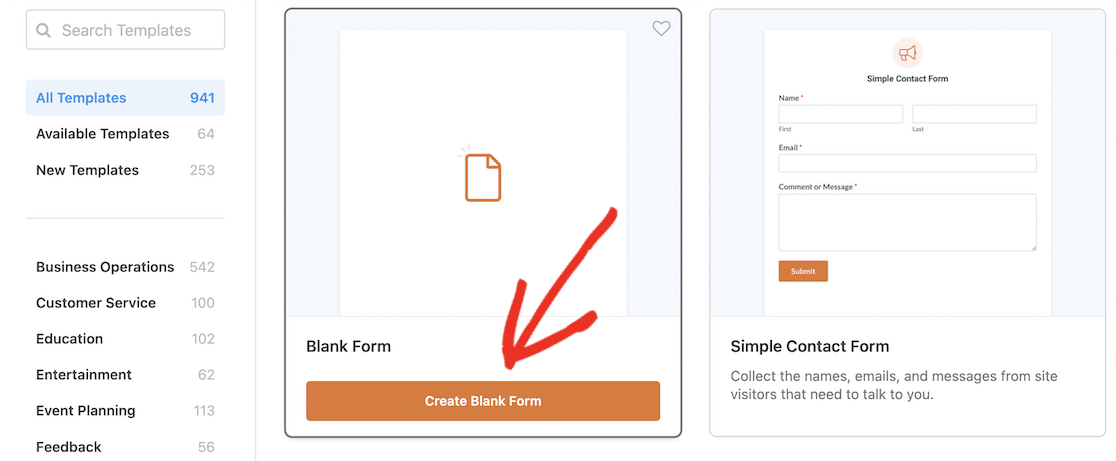
Pour commencer, nous devons créer un formulaire d'annulation de commande de base. Allez dans WPForms » Ajouter un nouveau et entrez un nom pour votre formulaire —quelque chose comme « Annulation de commande ».

Comme il s'agira d'un formulaire très simple, nous commencerons par un formulaire vierge au lieu d'utiliser un modèle. Cliquez sur le bouton Créer un formulaire vierge.
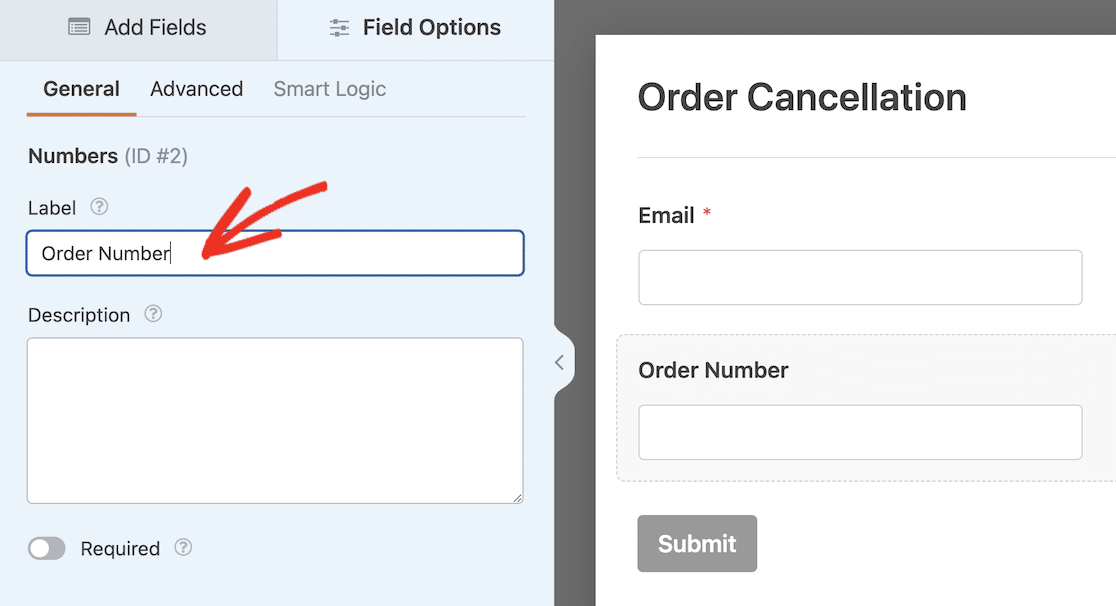
Pour créer votre formulaire, il vous suffit de faire glisser et déposer les champs de formulaire du panneau de gauche. Commencez par faire glisser un champ Email, suivi d'un champ Numéros.
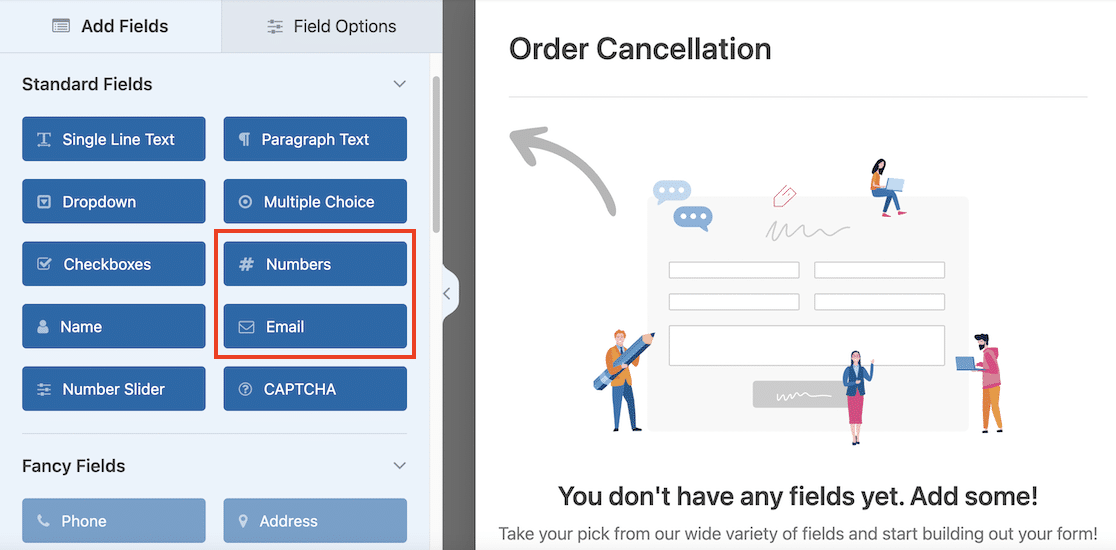
Cliquez sur le champ Numéros et modifiez le Libellé dans le panneau Options du champ en « Numéro de commande ».
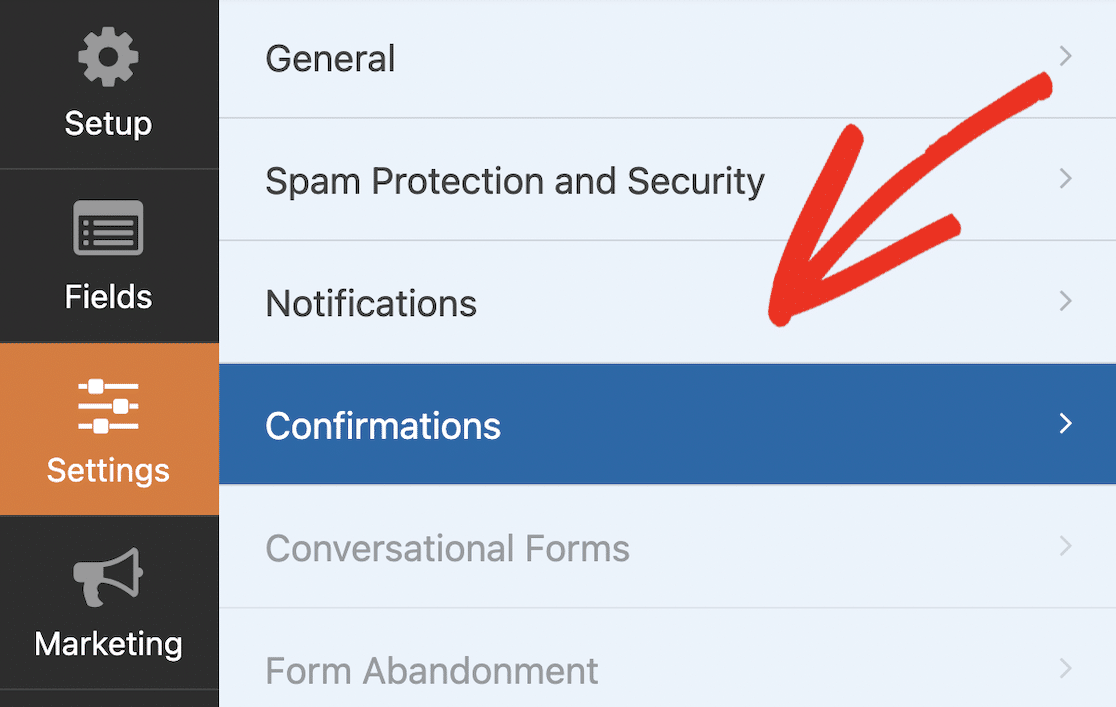
Enfin, modifions le message de confirmation lorsqu'un utilisateur soumet le formulaire. Dans le constructeur de formulaire, accédez à Paramètres » Confirmations.
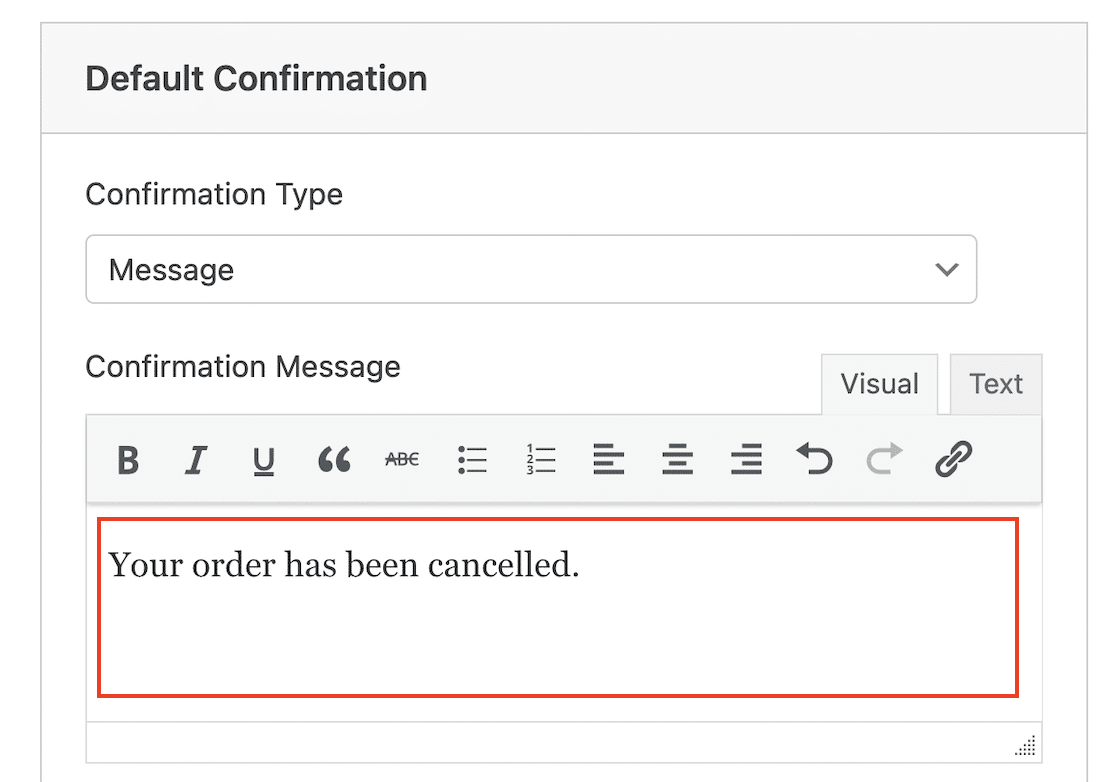
Ajustez le message de confirmation pour qu'il soit quelque chose comme « Votre commande a été annulée ». Consultez ce guide pour plus d'informations sur la modification de la confirmation de votre formulaire.
Dans cet exemple, j'ai créé un formulaire d'annulation de commande très basique, mais si vous le souhaitez, vous pouvez ajouter plus de champs et même utiliser la logique conditionnelle (si vous avez WPForms Pro) pour créer un formulaire avec plus de fonctionnalités.
Maintenant que votre formulaire est créé, vous pouvez le publier sur votre site. Pour rendre votre formulaire actif, cliquez simplement sur le bouton Intégrer dans le constructeur de formulaire, ce qui lancera une fenêtre contextuelle.
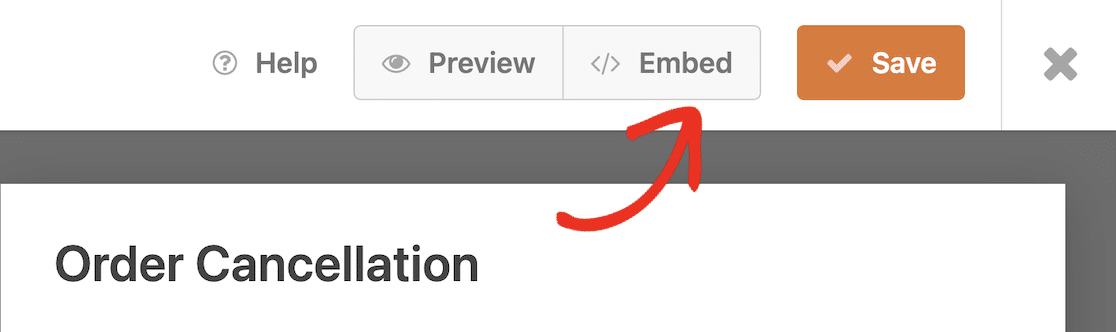
Ici, vous avez deux options : publier le formulaire sur une page existante ou cliquer sur Créer une nouvelle page pour créer une page pour votre formulaire.

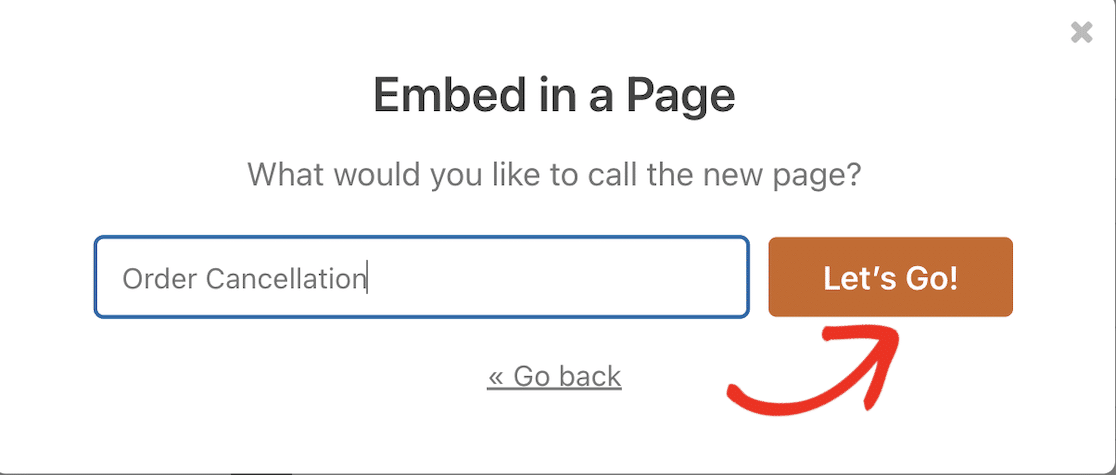
Pour cette étape, je vais créer une nouvelle page. Cela me demandera de taper un nom pour la page. Une fois terminé, cliquez sur le bouton C'est parti ! pour créer votre page.
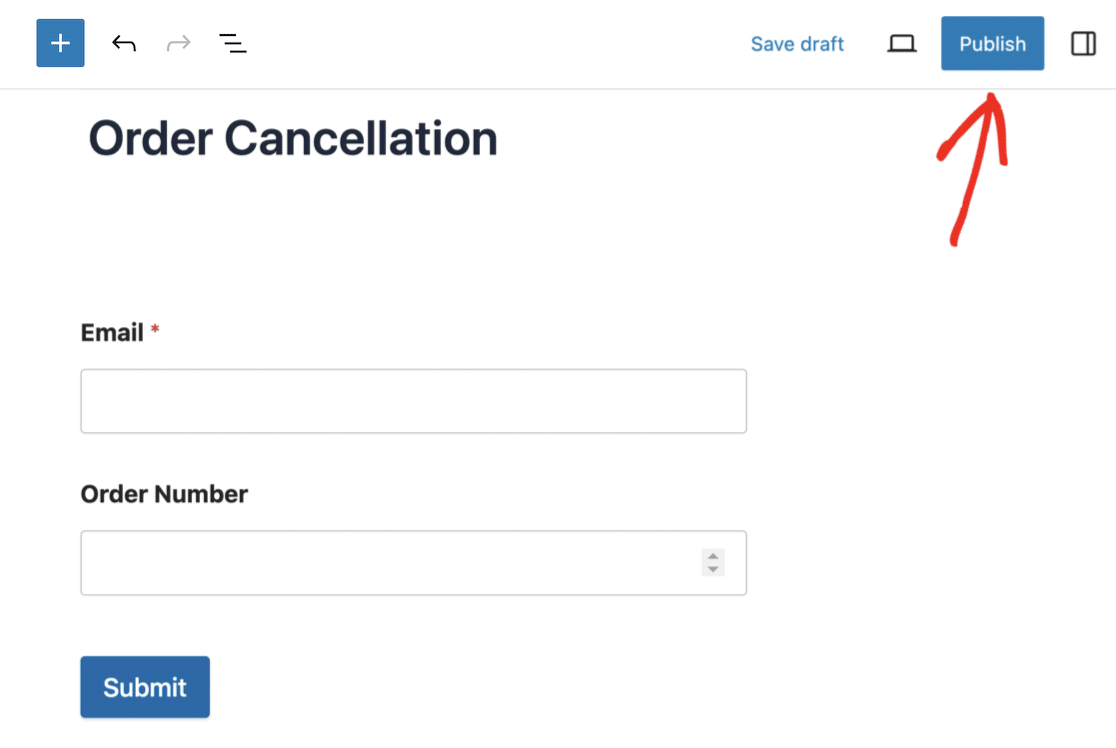
Vous pouvez ajouter du texte et d'autres éléments à cette page si vous le souhaitez. Lorsque vous êtes satisfait, cliquez sur le bouton Publier. Il vous sera demandé de vérifier vos paramètres.
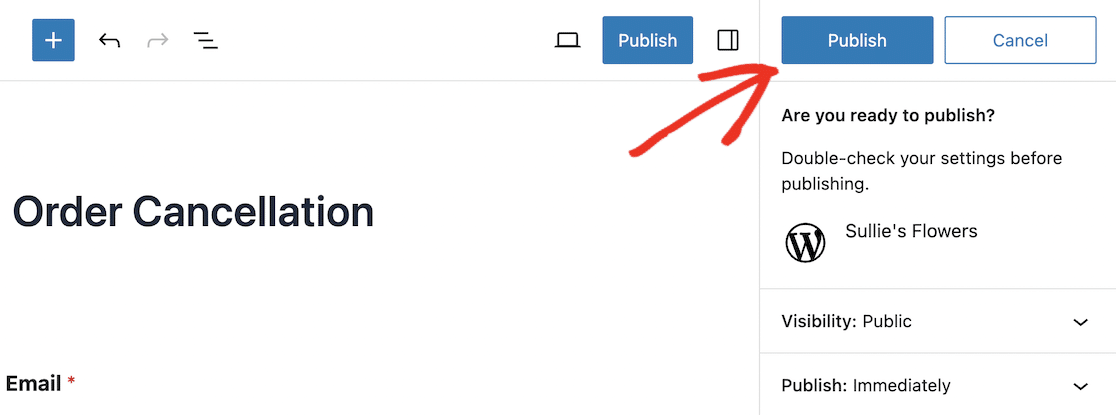
Il est également conseillé de changer la visibilité de la page en Privé ou protégée par mot de passe afin que vous puissiez tester votre formulaire avant de le rendre public. Cliquez sur le bouton final Publier pour rendre votre formulaire actif sur votre site.
Maintenant que votre formulaire d'annulation de commande est prêt à être utilisé, la prochaine étape consiste à installer Uncanny Automator afin que vous puissiez envoyer les entrées du formulaire à WooCommerce.
Étape 4 : Installer Uncanny Automator dans WordPress
Uncanny Automator Pro comprend plus de 1 000 déclencheurs et actions, y compris des déclencheurs supplémentaires pour WooCommerce, tels que :
- Un utilisateur ajoute un produit à son panier
- Un utilisateur évalue un produit
- Le statut de la commande d'un utilisateur change pour un statut spécifique
- Un paiement échoue sur une commande
Certaines des actions professionnelles que vous pouvez créer dans WooCommerce et WPForms incluent :
- Créer une commande avec un produit
- Modifier le prix d'un produit
- Définir une commande sur un statut spécifique
- Enregistrer un nouvel utilisateur
Pour cet exemple, je veux définir une commande spécifique sur un statut spécifique (« annulé »), nous devons donc installer Uncanny Automator Pro.
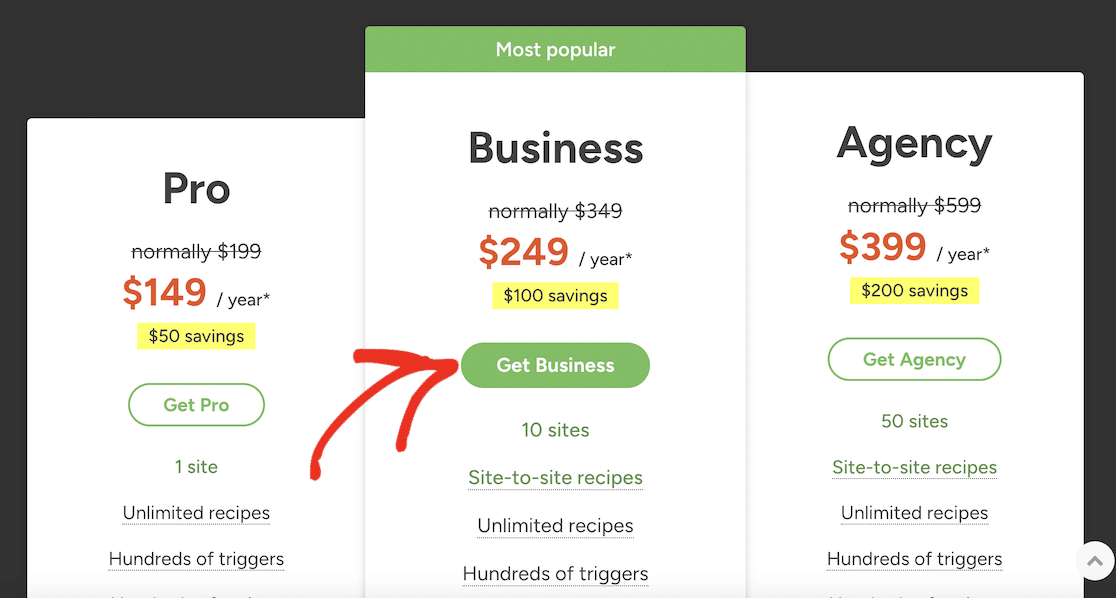
Accédez à la page de tarification d'Uncanny Automator et cliquez sur le bouton pour obtenir le plan choisi.
Remplissez vos informations de paiement et cliquez sur le bouton pour finaliser la commande.
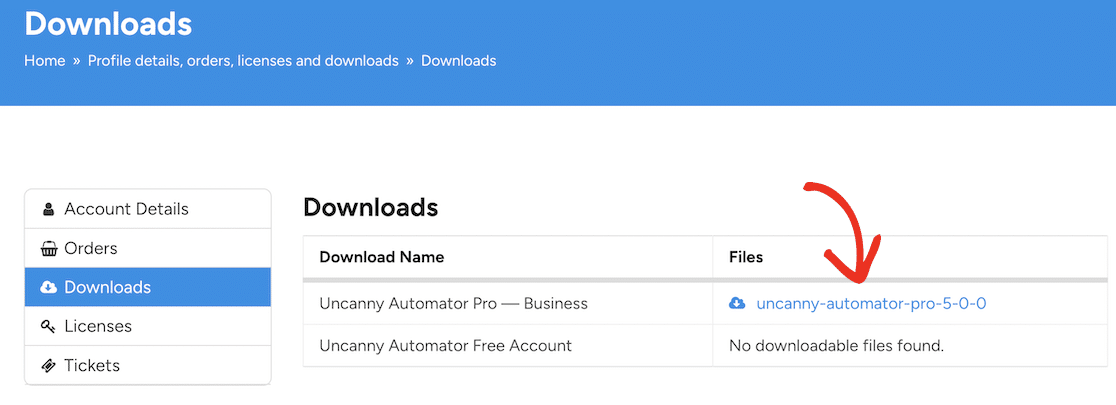
Une fois que vous avez acheté le plugin, vous pouvez vous connecter à votre compte Uncanny Automator et le télécharger depuis la page Téléchargements.
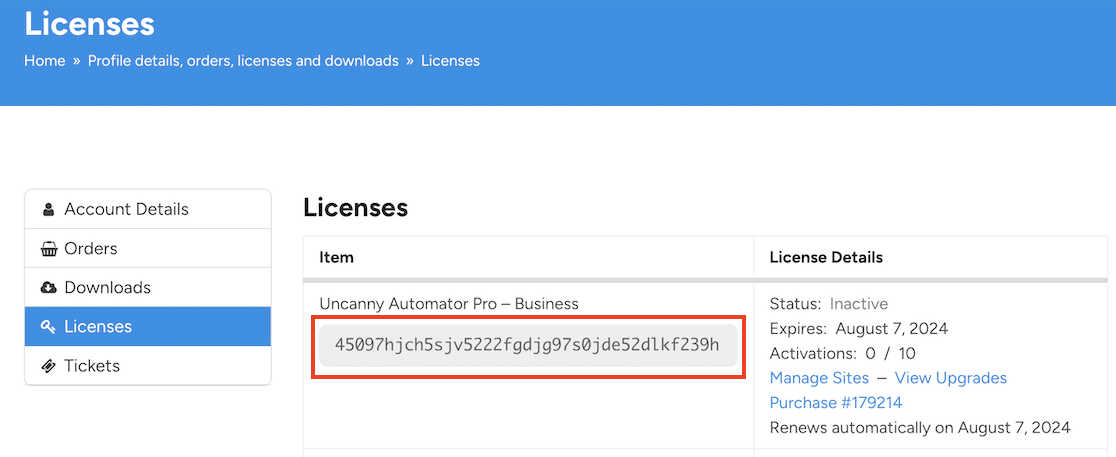
Vous aurez également besoin de la clé de licence, que vous pouvez copier en cliquant sur Licences dans le menu.
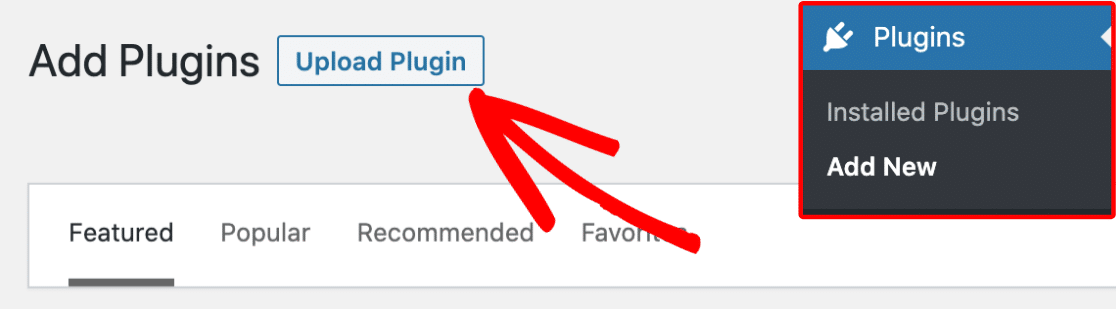
Maintenant, retournez sur votre site WordPress et installez le plugin.
Accédez à Plugins » Ajouter et cliquez sur le bouton Téléverser un plugin.
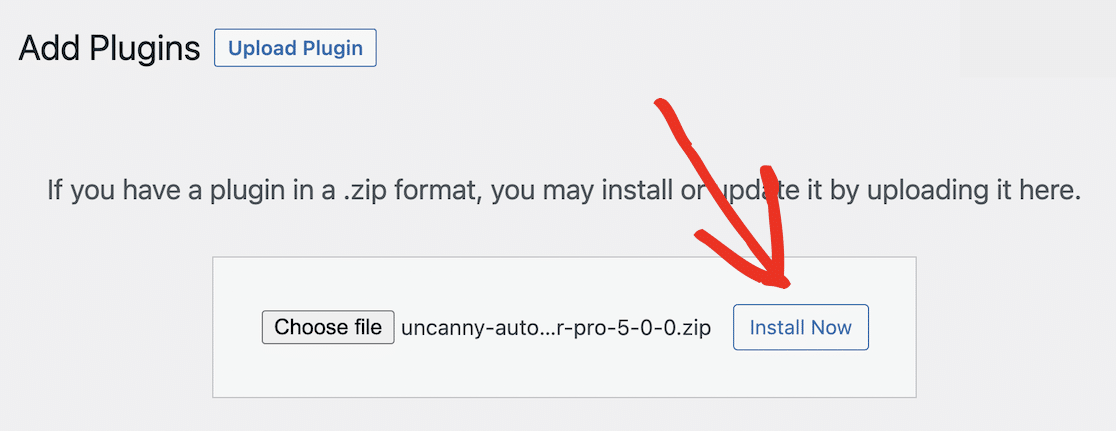
Cliquez sur le bouton Choisir un fichier et trouvez le fichier zip que vous avez téléchargé depuis Uncanny Automator.
Cliquez sur le bouton Installer maintenant pour installer le plugin. Cela ne devrait prendre que quelques instants.
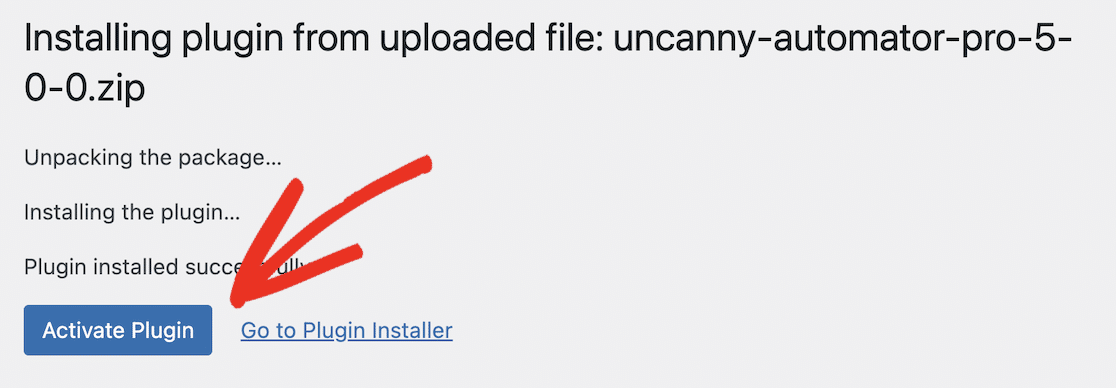
Enfin, cliquez sur le bouton Activer le plugin.
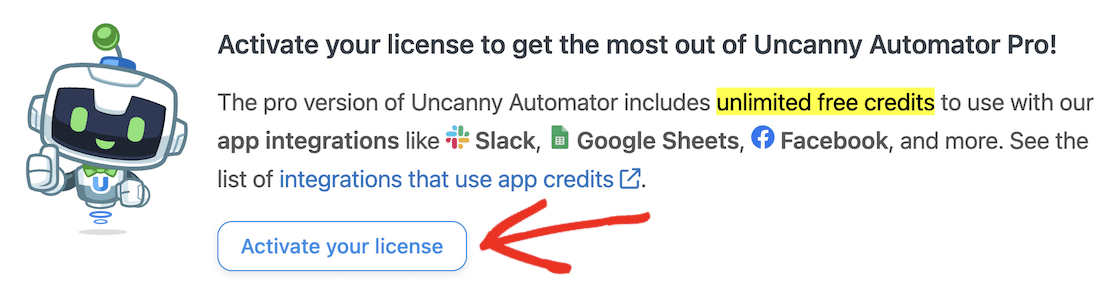
Assurez-vous d'activer le plugin en entrant votre clé de licence. Vous pouvez le faire depuis votre tableau de bord Uncanny Automator. Accédez simplement à Automator dans le menu de votre tableau de bord WordPress et cliquez sur le bouton Activer votre licence.
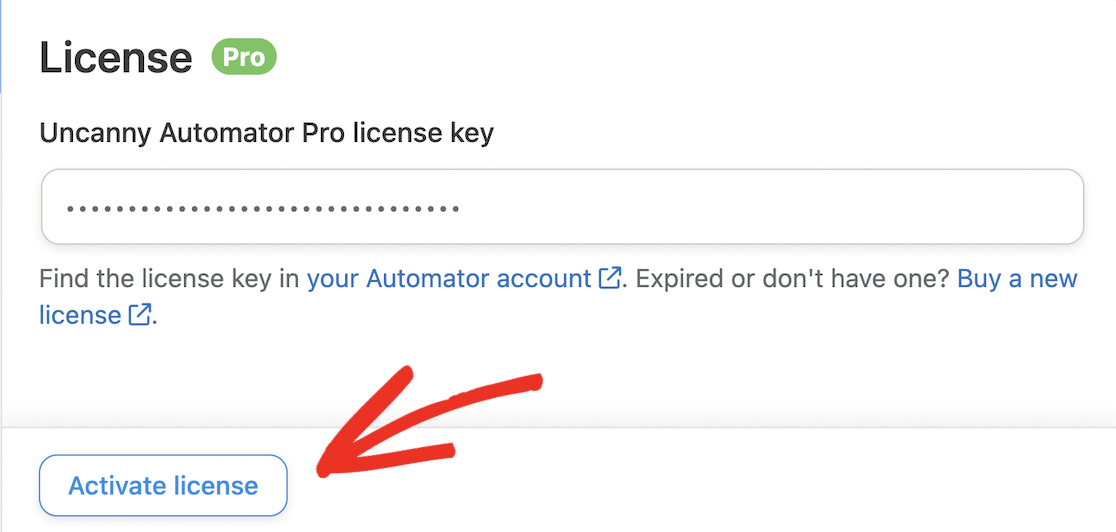
Collez la licence que vous avez copiée depuis le site Uncanny Automator et cliquez sur le bouton Activer la licence.
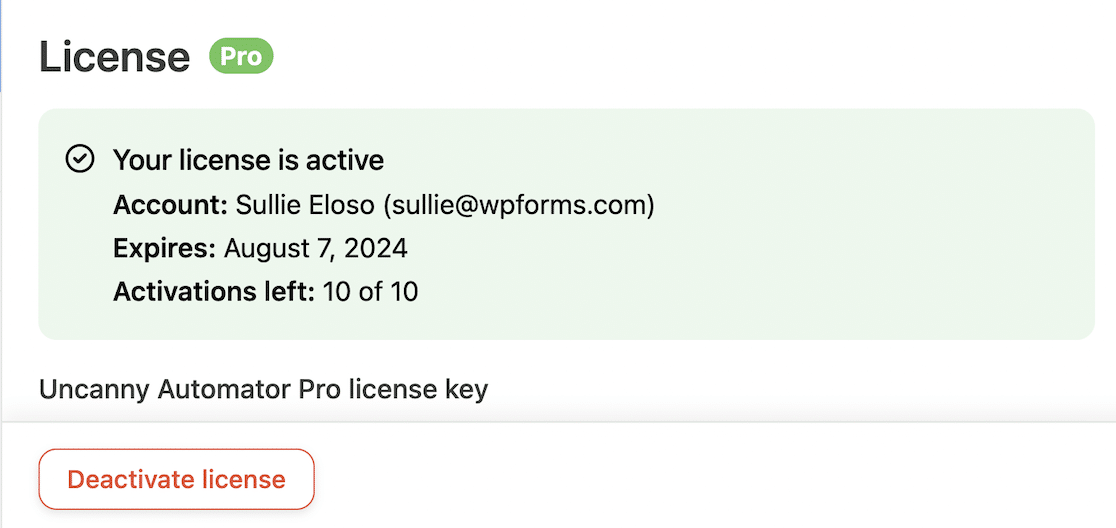
Vous devriez voir un message de confirmation indiquant que votre licence est active.
Une fois que vous avez installé et activé Uncanny Automator, vous pouvez continuer à connecter WooCommerce et WPForms.
Étape 5 : Créer une recette Uncanny Automator
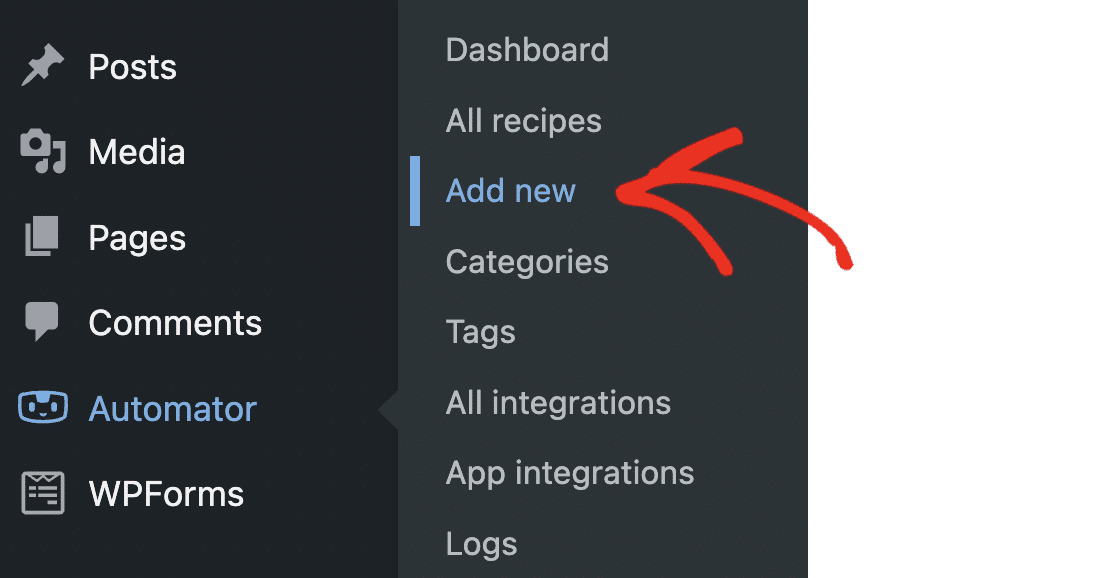
Pour connecter WPForms à WooCommerce, nous devons créer une automatisation de flux de travail. Ceci est appelé une recette dans Uncanny Automator. Dans votre tableau de bord WordPress, allez à Automator » Ajouter nouveau.
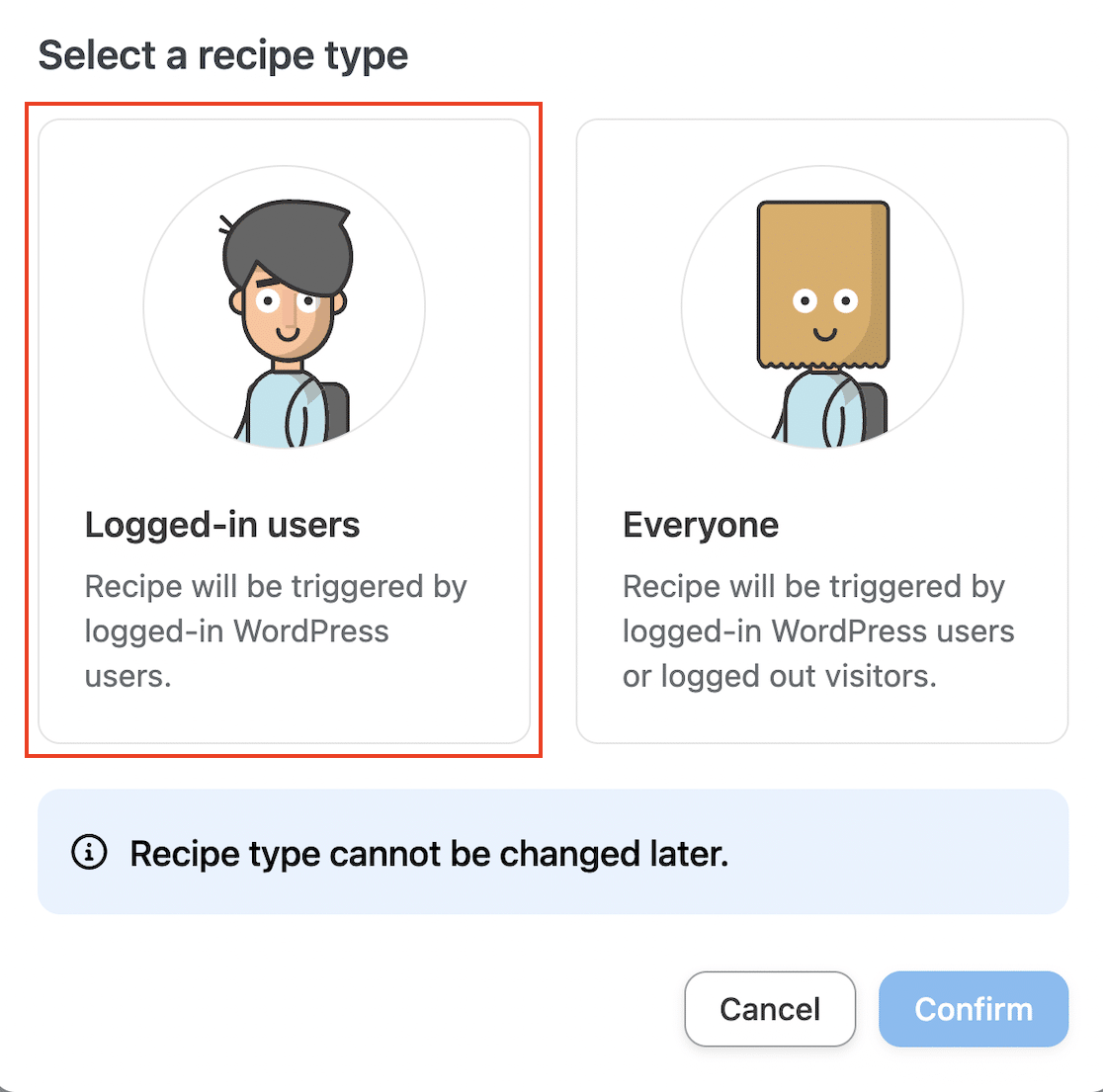
Vous verrez une invitation à sélectionner un type de recette. Si vous choisissez Utilisateurs connectés, seuls les utilisateurs connectés à votre site WordPress pourront déclencher la recette.
Les recettes pour Tout le monde peuvent être déclenchées par les utilisateurs connectés et les visiteurs généraux. Il est important de choisir la bonne option ici, car vous ne pourrez pas la modifier plus tard.
Les recettes pour tout le monde ne sont disponibles que dans Uncanny Automator Pro. Aux fins de ce tutoriel, nous utiliserons les utilisateurs connectés.
Cela aidera également à empêcher les spammeurs de soumettre le formulaire. Cependant, si vous avez activé le paiement par invité dans WooCommerce, vous devrez créer la recette pour tout le monde, car vos clients n'auront pas de compte sur votre site.
Choisissez Utilisateurs connectés et cliquez sur le bouton Confirmer pour continuer.
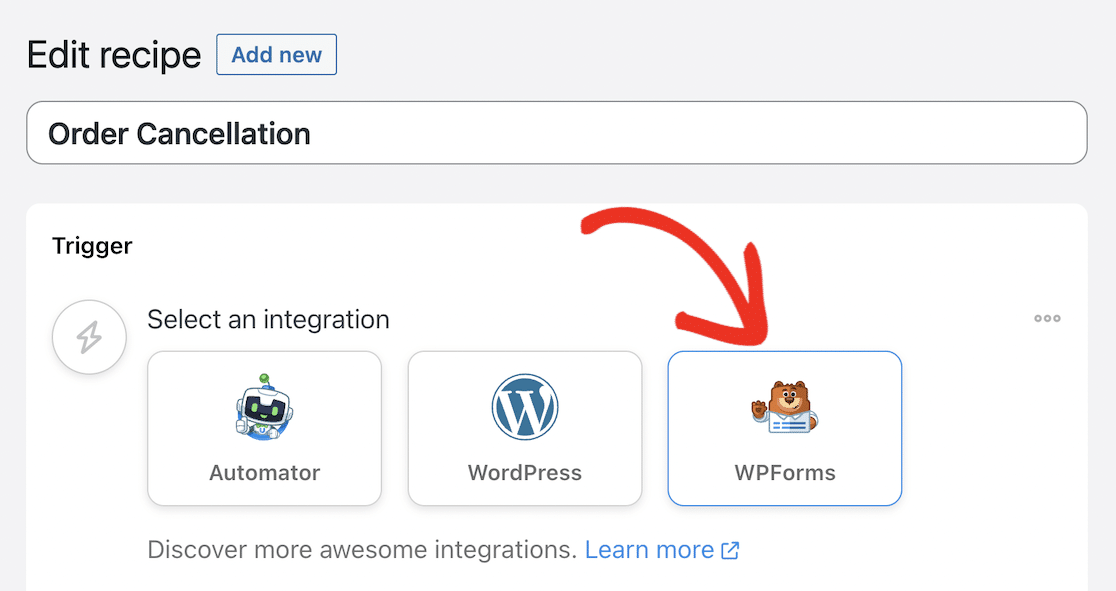
Entrez un nom pour votre recette. Dans cet exemple, nous allons déclencher un changement de statut de commande à partir d'une soumission de formulaire. J'ai appelé ma recette « Annulation de commande ». Ensuite, cliquez sur WPForms pour sélectionner un déclencheur.
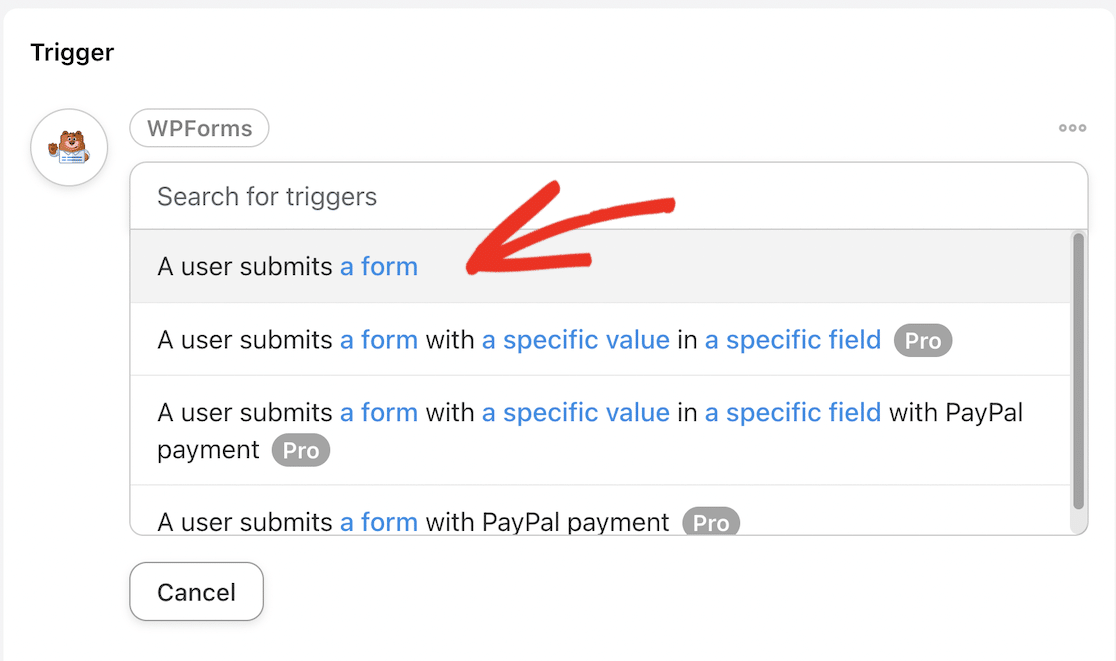
Choisissez « Un utilisateur soumet un formulaire » comme déclencheur.
Maintenant, faites défiler la liste déroulante pour trouver le formulaire d'annulation de commande que vous avez créé précédemment. Sélectionnez-le et cliquez sur le bouton Enregistrer.
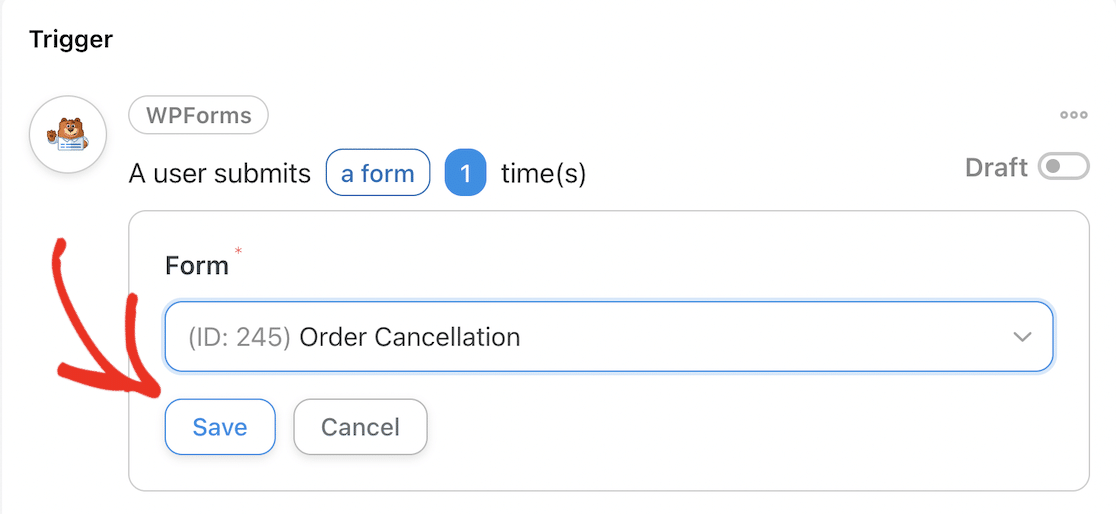
Votre déclencheur devrait maintenant être actif.

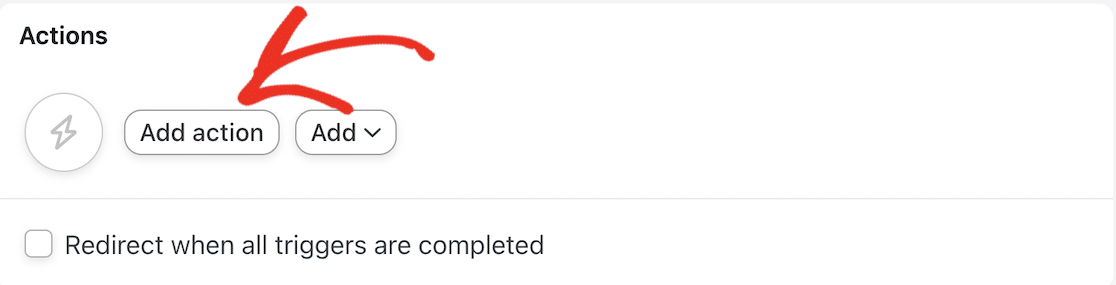
Faites défiler vers le bas jusqu'à Actions et cliquez sur le bouton Ajouter une action.
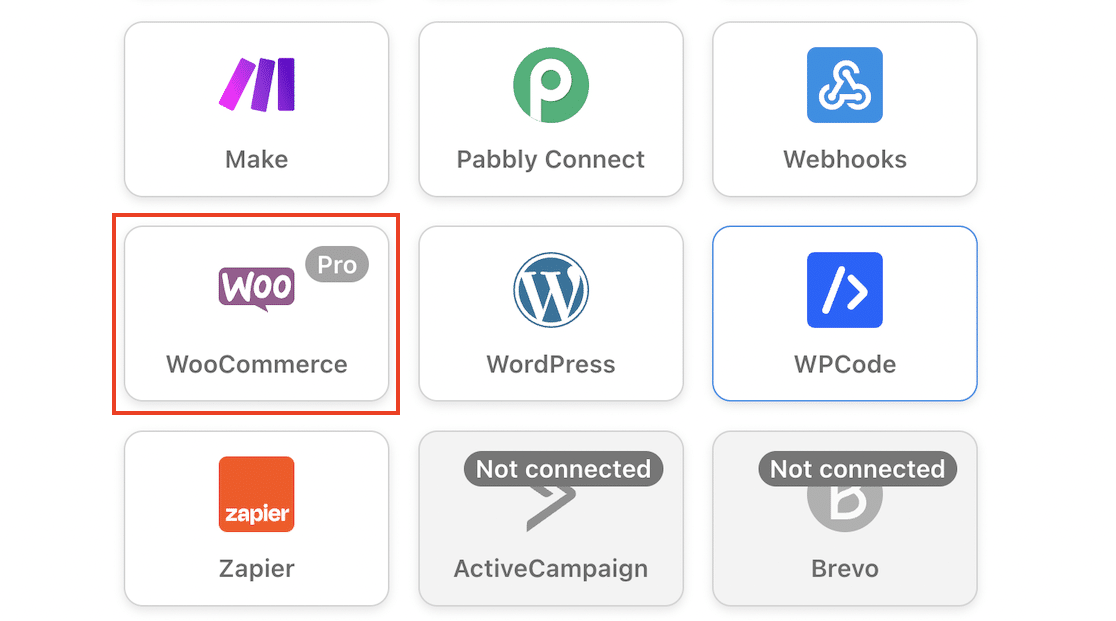
Faites défiler vers le bas pour trouver l'intégration WooCommerce et cliquez pour la sélectionner.
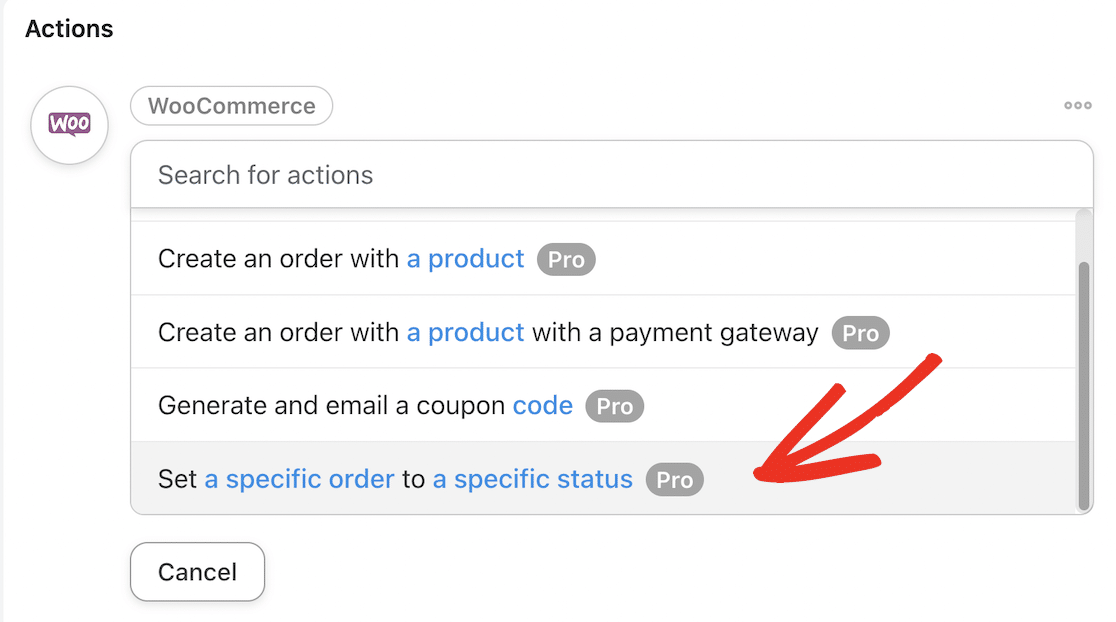
Trouvez l'action « Définir une commande spécifique à un statut spécifique » dans la liste déroulante et sélectionnez-la.
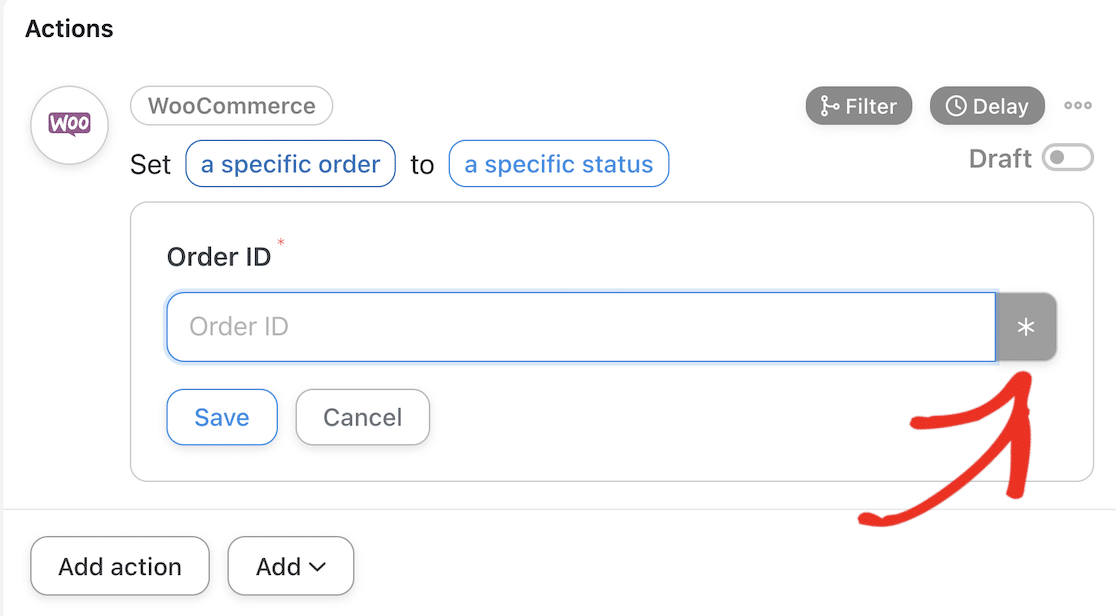
Cliquez sur l'icône astérisque à côté du champ ID de commande.
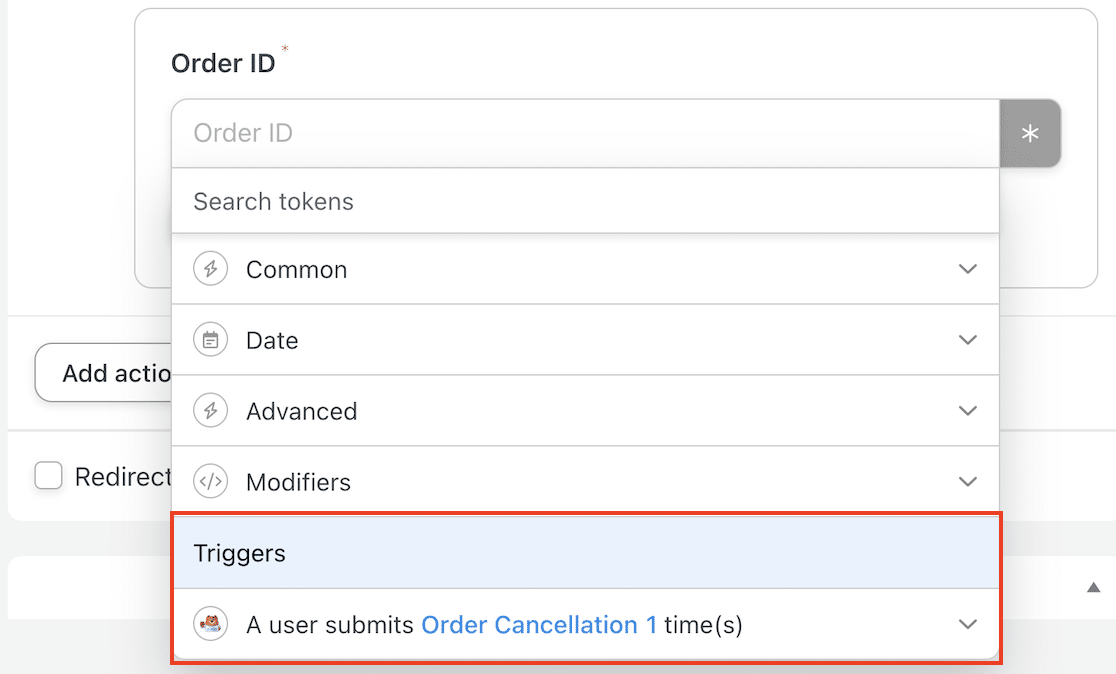
Dans la liste déroulante qui apparaît, faites défiler jusqu'à Déclencheurs.
Cliquez sur la flèche à côté de « Un utilisateur soumet Annulation de commande 1 fois » pour choisir le champ de votre formulaire à lier à l'ID de commande dans WooCommerce.
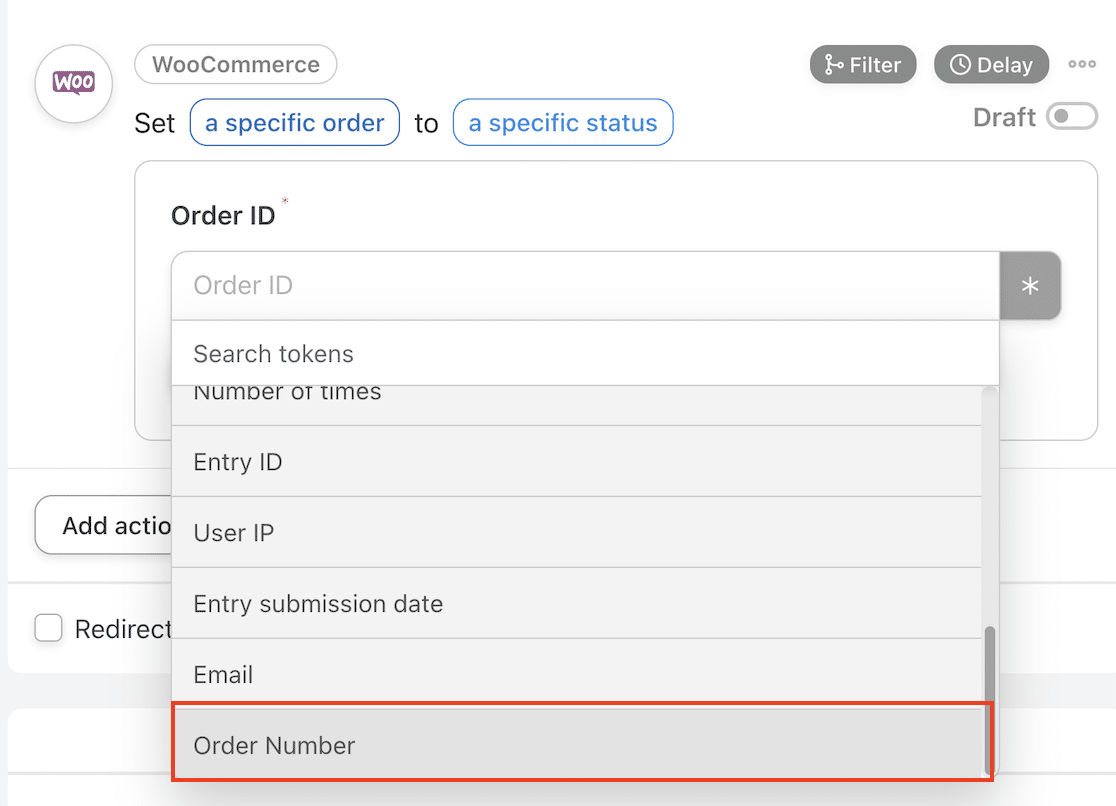
Faites défiler vers le bas pour trouver votre champ Numéro de commande et cliquez pour le sélectionner.
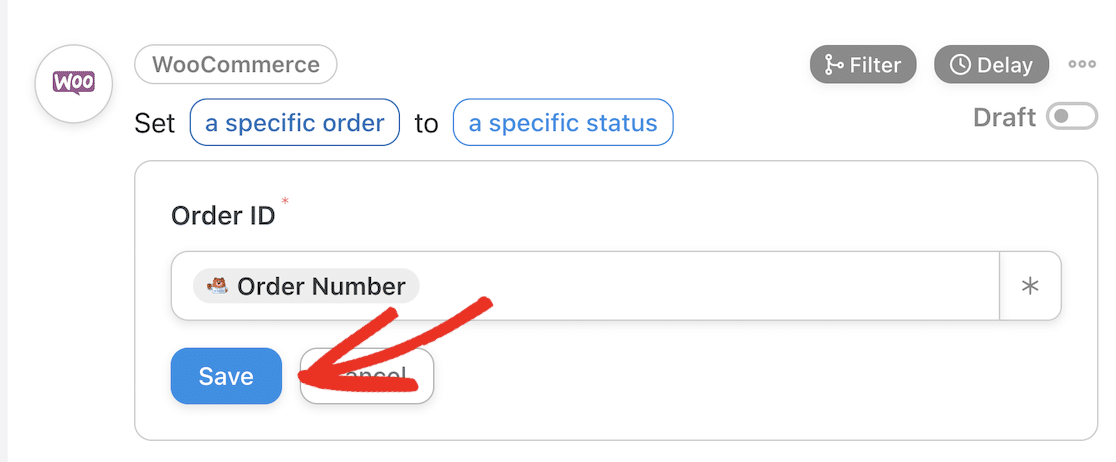
Cliquez sur le bouton Enregistrer et continuez pour choisir l'action spécifique que vous souhaitez effectuer.
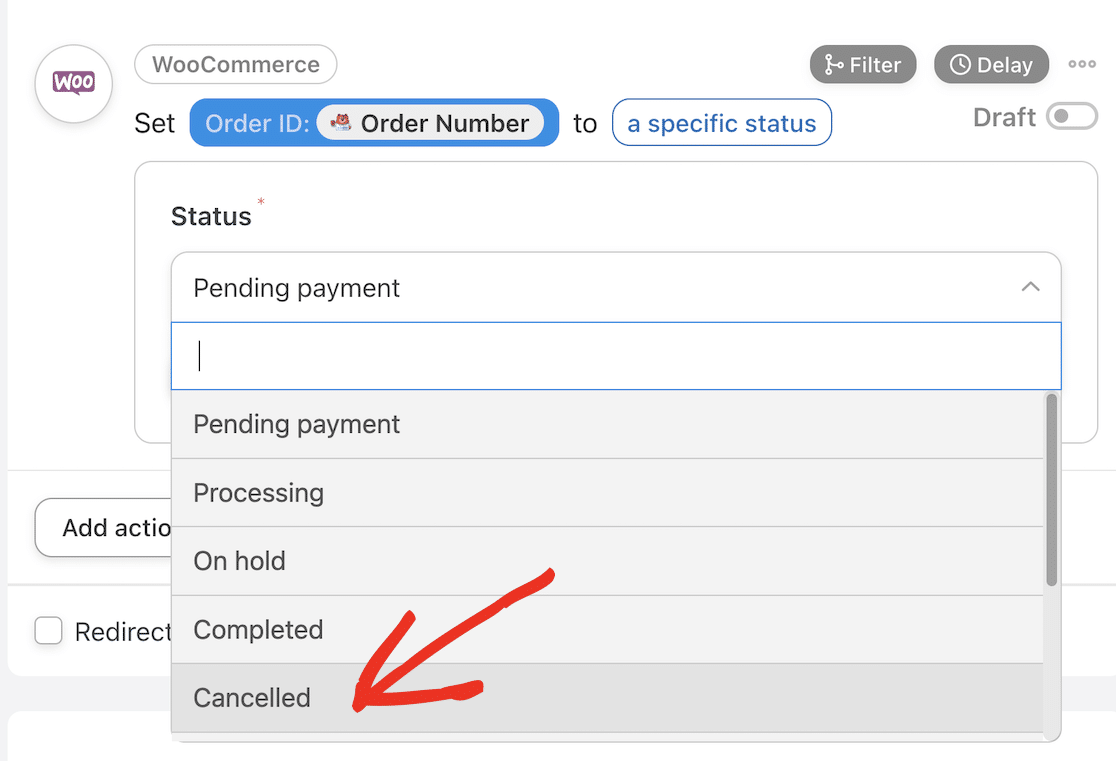
Dans la liste déroulante, faites défiler vers le bas et sélectionnez « Annulé ».
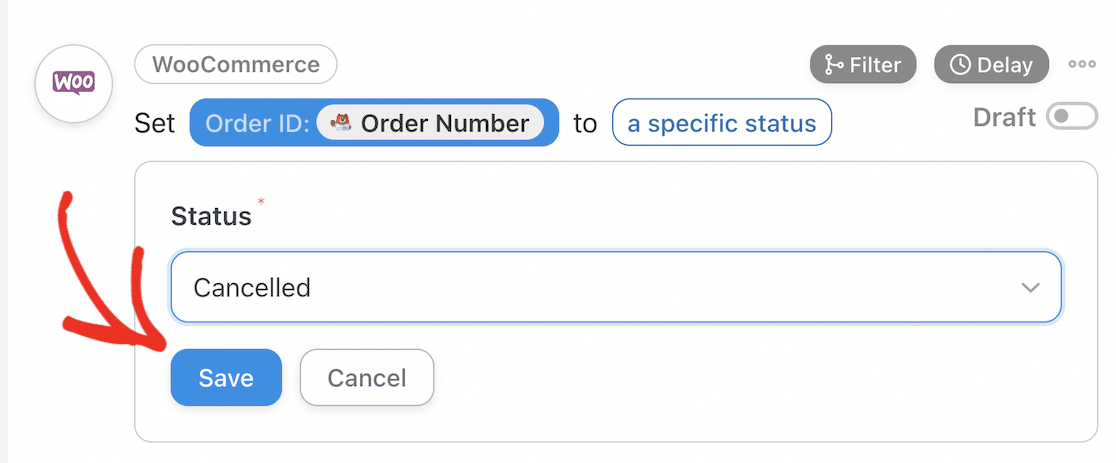
Cliquez sur le bouton Enregistrer pour enregistrer votre action.
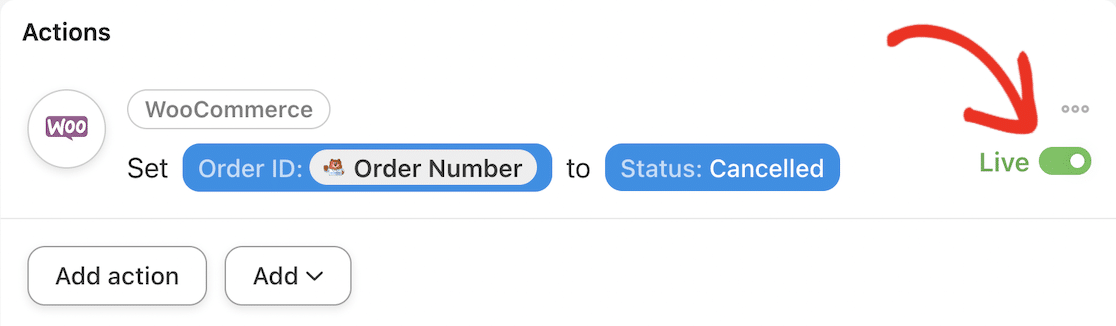
Votre action devrait maintenant être En direct.
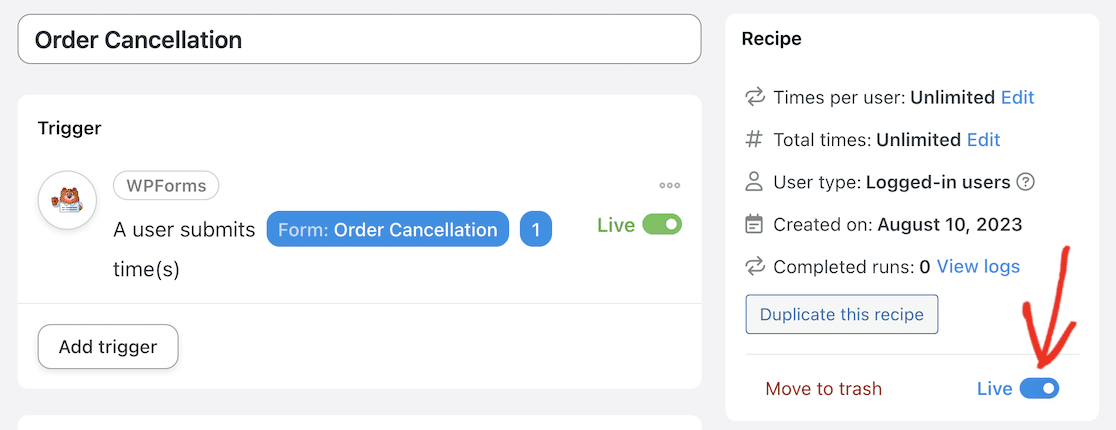
Enfin, n'oubliez pas de faire passer le statut de votre recette de Brouillon à En direct.
Vérifions si cela fonctionne !
Étape 6 : Tester l'intégration WPForms WooCommerce
Vous pouvez créer quelques commandes factices dans WooCommerce pour tester. Un moyen simple de le faire est d'activer « Paiement à la livraison » comme méthode de paiement dans vos paramètres de paiement WooCommerce. Vous pouvez ensuite finaliser la commande et créer une commande avec des données factices.
Notez votre numéro de commande et l'adresse e-mail que vous avez saisie lors du paiement, et vérifiez que la commande a bien été traitée et qu'elle est visible dans votre tableau de bord WordPress sous WooCommerce » Commandes.

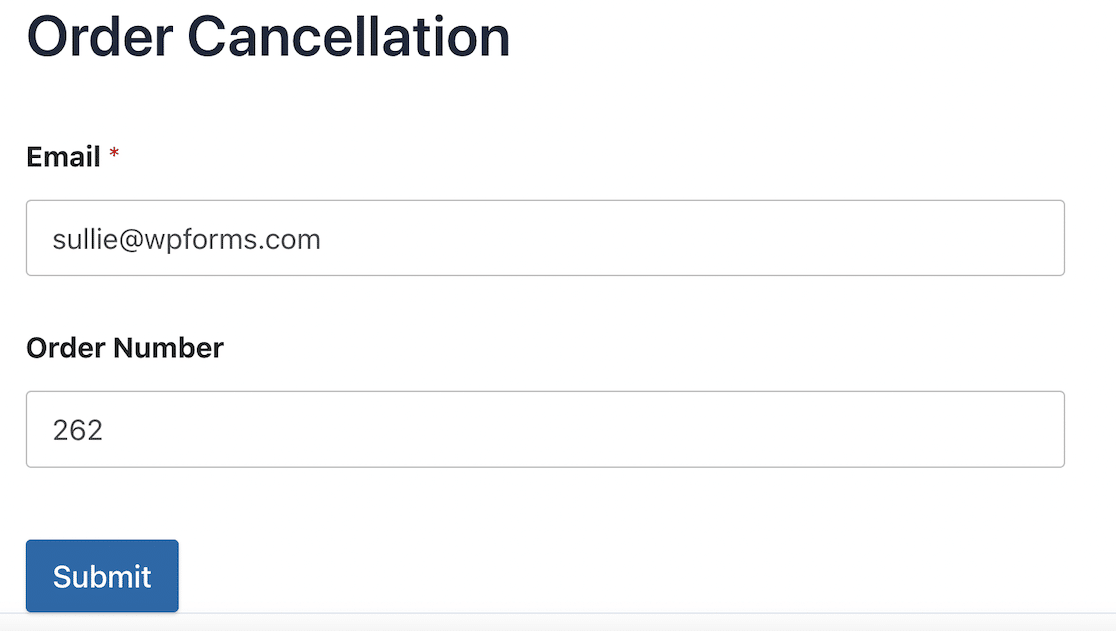
Revenez maintenant sur le front-end de votre site et accédez à votre page d'annulation de commande. Saisissez l'adresse e-mail et le numéro de commande de la commande factice, puis soumettez le formulaire.
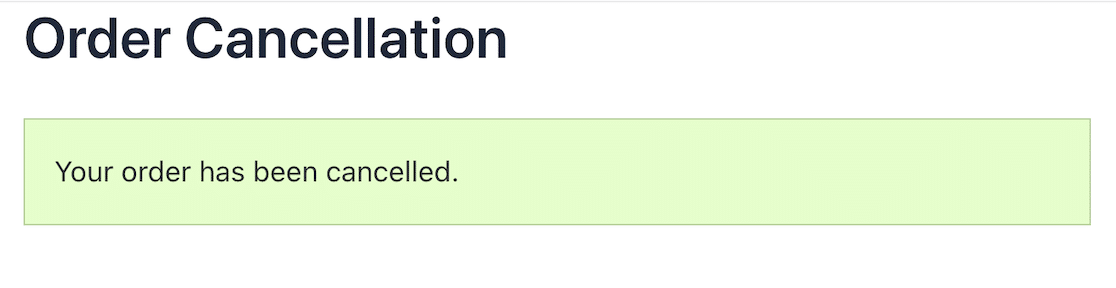
Vous verrez un message de confirmation indiquant que votre commande a été annulée. Vous devriez également recevoir un e-mail de notification vous informant de l'annulation.
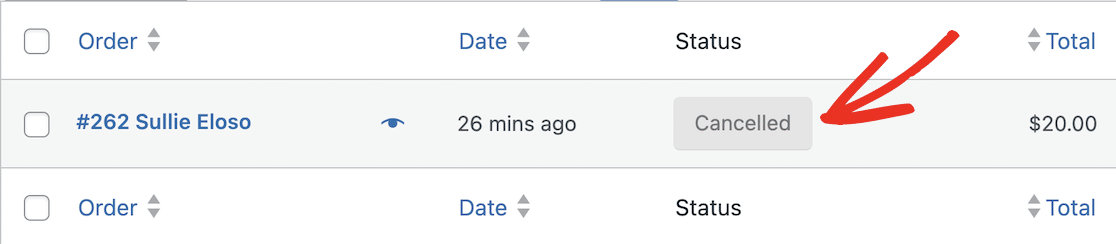
Maintenant, retournez à vos commandes WooCommerce dans votre tableau de bord WordPress et vérifiez le statut de la commande. Si tout a été configuré correctement, vous devriez voir que le statut de la commande est passé à « Annulé ».
Bien joué ! Vous avez connecté avec succès WPForms à WooCommerce et créé un formulaire d'annulation de commande. N'oubliez pas que ce n'est qu'un exemple d'automatisation que vous pouvez configurer avec Uncanny Automator.
En plus de connecter WPForms à WooCommerce, vous pouvez envoyer des données de vos formulaires en ligne à votre CRM, votre plateforme de marketing par e-mail et Zapier pour créer des intégrations et des automatisations presque illimitées.
Consultez la liste complète des déclencheurs et des actions pour avoir une idée de ce que vous pouvez automatiser maintenant que vous maîtrisez la connexion des plugins.
Connectez WPForms à WooCommerce ! 🙂
FAQ — Intégration WPForms WooCommerce
Puis-je créer un formulaire de commande dans WPForms ?
Vous pouvez facilement créer des formulaires de commande et des formulaires de paiement dans WPForms avec le constructeur de formulaires glisser-déposer. WPForms est également doté d'une intégration Stripe intégrée, vous pouvez donc permettre aux utilisateurs de payer leurs commandes par carte de crédit directement sans avoir besoin d'un autre plugin eCommerce.
Comment puis-je créer automatiquement des commandes dans WooCommerce ?
Vous pouvez automatiquement créer des commandes dans WooCommerce en utilisant le plugin Uncanny Automator. Par exemple, si vous souhaitez envoyer un cadeau gratuit aux utilisateurs lorsqu'ils s'inscrivent sur votre site, vous pouvez connecter WPForms à WooCommerce afin qu'une commande soit automatiquement créée lorsque le formulaire d'inscription est soumis.
Comment puis-je créer un formulaire d'inscription WooCommerce personnalisé ?
Le formulaire d'inscription des utilisateurs WooCommerce est assez basique. Bien que vous puissiez le personnaliser en modifiant le code, il est beaucoup plus facile d'utiliser un plugin de formulaire comme WPForms pour créer votre propre formulaire d'inscription personnalisé. Vous pouvez ensuite connecter ce formulaire à WooCommerce pour créer automatiquement un utilisateur lorsque le formulaire est soumis.
Existe-t-il une alternative à WooCommerce ?
Si vous souhaitez vendre des produits sur votre site WordPress sans installer WooCommerce, vous devriez envisager WPForms comme alternative. WPForms facilite la prise de commandes et de paiements si vous ne vendez que quelques produits et que vous ne voulez pas vous soucier d'installer et de maintenir une plateforme eCommerce complète.
WPForms a-t-il une intégration WooCommerce intégrée ?
WPForms n’est pas livré avec un module complémentaire WooCommerce dédié, mais cela ne signifie pas que vous êtes obligé d’écrire du code. La méthode sans code de ce guide utilise Uncanny Automator pour lier les deux plugins. Vous pouvez également les connecter via des plateformes d’automatisation comme Zapier ou Make en utilisant les modules complémentaires WPForms. Tous les trois vous permettent de déclencher une action WooCommerce à partir de la soumission d’un formulaire sans modifier les fichiers de votre thème.
Puis-je ajouter un formulaire WPForms à une page de produit WooCommerce ?
Oui, vous pouvez intégrer un formulaire WPForms sur une page de produit WooCommerce. Une fois votre formulaire créé, vous pouvez l’intégrer sur n’importe quelle page en utilisant l’éditeur de blocs ou un shortcode. C’est pratique pour les demandes de personnalisation de produits, les questions de précommande ou les inscriptions « prévenez-moi quand il sera de nouveau en stock ». Si vous souhaitez que cette soumission crée ou mette à jour une commande dans WooCommerce, connectez le formulaire avec Uncanny Automator en utilisant la même configuration de déclencheur et d’action abordée ci-dessus.
Ai-je besoin d’Uncanny Automator Pro pour connecter WPForms et WooCommerce ?
Vous pouvez connecter les deux avec la version gratuite d’Uncanny Automator, mais l’action WooCommerce spécifique utilisée dans ce tutoriel, qui consiste à définir une commande sur un statut spécifique, fait partie d’Uncanny Automator Pro. Le plan gratuit couvre toujours un ensemble généreux de déclencheurs et d’actions, il vaut donc la peine de l’installer d’abord pour voir s’il fait ce dont vous avez besoin avant de passer à la version supérieure. Vous aurez également besoin de Pro si vous souhaitez que votre recette s’exécute pour les visiteurs non connectés au lieu de seulement les utilisateurs connectés.
Ensuite, installez d'autres plugins WooCommerce pour améliorer votre boutique
Maintenant que vous avez eu un petit aperçu de la façon dont d'autres plugins WordPress peuvent améliorer l'expérience client et rendre la gestion de votre boutique plus rapide et plus facile, vous voudrez peut-être considérer d'autres options.
Nous avons compilé une liste des meilleurs plugins WooCommerce pour vous aider à tirer le meilleur parti de votre boutique en ligne. Vous pouvez également en apprendre davantage sur comment stocker les entrées WPForms dans Google Sheets afin de pouvoir suivre les annulations de commande.
Créez votre formulaire WordPress maintenant
Prêt à créer votre formulaire ? Commencez dès aujourd'hui avec le plugin de création de formulaires WordPress le plus simple. WPForms Pro inclut de nombreux modèles gratuits et offre une garantie de remboursement de 14 jours.
Si cet article vous a aidé, suivez-nous sur Facebook et X (Twitter) pour plus de tutoriels et de guides WordPress gratuits.





