


Résumé IA
Voulez-vous connecter vos formulaires WordPress à Google Sheets ? Enregistrer les entrées de formulaire dans une feuille de calcul vous permet de trier et de manipuler vos données avec une grande flexibilité.
Si vous préférez gérer toutes vos activités à l'aide de feuilles de calcul, il est judicieux d'envoyer les entrées des formulaires importants vers l'une de vos feuilles Google.
La bonne nouvelle : WPForms facilite grandement la liaison automatique d'un formulaire à une feuille Google. Dans cet article, je vais vous montrer comment connecter votre formulaire WordPress à Google Sheets.
Créez votre formulaire WordPress maintenant
Comment connecter les formulaires WordPress à Google Sheets
Voici un tutoriel vidéo qui fournit toutes les instructions dont vous avez besoin pour enregistrer les entrées de WPForms dans des feuilles Google.
Cependant, si vous préférez des instructions écrites, suivez ces étapes pour lier vos formulaires WordPress à une feuille de calcul Google.
- Étape 1 : Installer le plugin WPForms Pro
- Étape 2 : Activer le module complémentaire Google Sheets
- Étape 3 : Connecter le compte Google à WPForms
- Étape 4 : Créer un formulaire WordPress
- Étape 5 : Configurer les paramètres du module complémentaire Google Sheets
- Étape 6 : Publier le formulaire sur votre site WordPress
- Synchronisation en temps réel vs. Exportation des entrées
Étape 1 : Installer le plugin WPForms Pro
Pour commencer, assurez-vous d'avoir une licence WPForms Pro car elle inclut le module complémentaire Google Sheets dont nous aurons besoin pour créer cette intégration.
WPForms est l'un des meilleurs plugins WordPress pour Google Workspace grâce à son intégration native avec Google Sheets.

Après avoir obtenu WPForms Pro, allez-y et installez le plugin WPForms sur votre site. Si vous avez déjà installé des plugins WordPress auparavant, ce sera un jeu d'enfant !
Passez à WPForms Pro maintenant ! 🙂
Étape 2 : Activer le module complémentaire Google Sheets
Avec WPForms Pro prêt sur votre site, ouvrez votre tableau de bord WordPress et allez dans WPForms » Modules complémentaires.

Sur cette page des modules complémentaires, recherchez le module complémentaire Google Sheets et cliquez sur Installer le module complémentaire en dessous, suivi du bouton Activer.
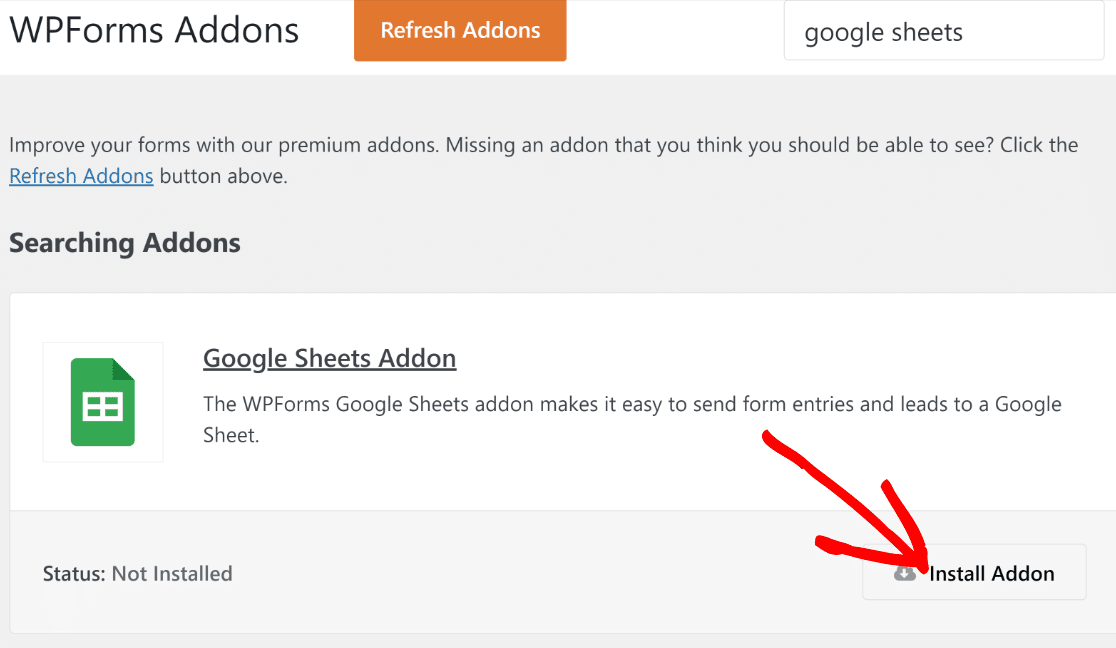
Le statut indiquera Actif une fois que le module complémentaire aura fini de s'installer. Le module complémentaire Google Sheets est maintenant prêt.
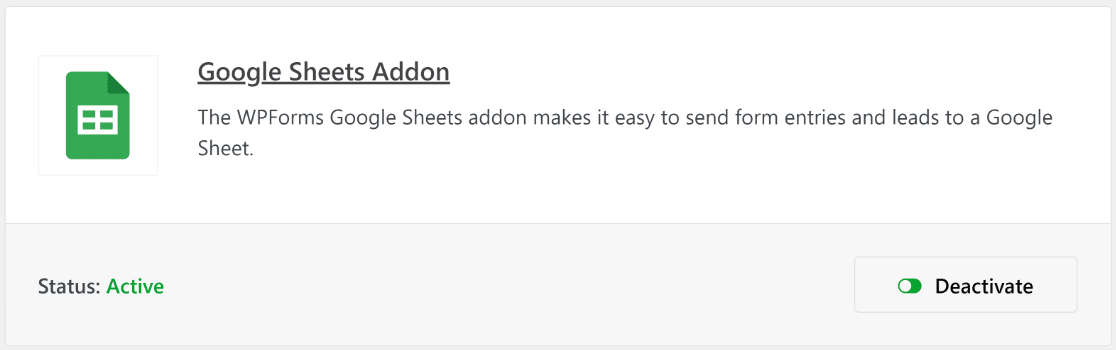
Il est maintenant temps de connecter votre compte Google à WPForms, ce que nous vous montrerons comment faire à l'étape suivante.
Étape 3 : Connecter le compte Google à WPForms
Après avoir activé le module complémentaire Google Sheets, allez dans WPForms » Paramètres. Sur la page des paramètres qui s'ouvre, cliquez sur Intégrations dans la barre de navigation.
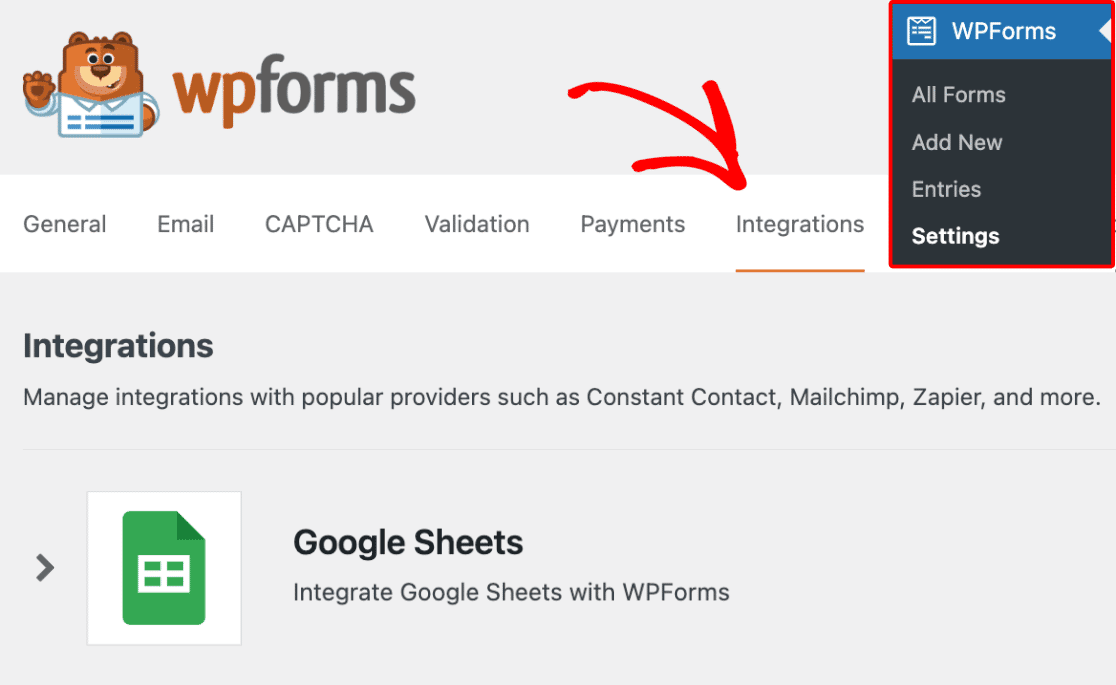
Faites défiler vers le bas pour trouver le module complémentaire Google Sheets et cliquez sur le bouton Ajouter un nouveau compte pour poursuivre le processus de configuration.

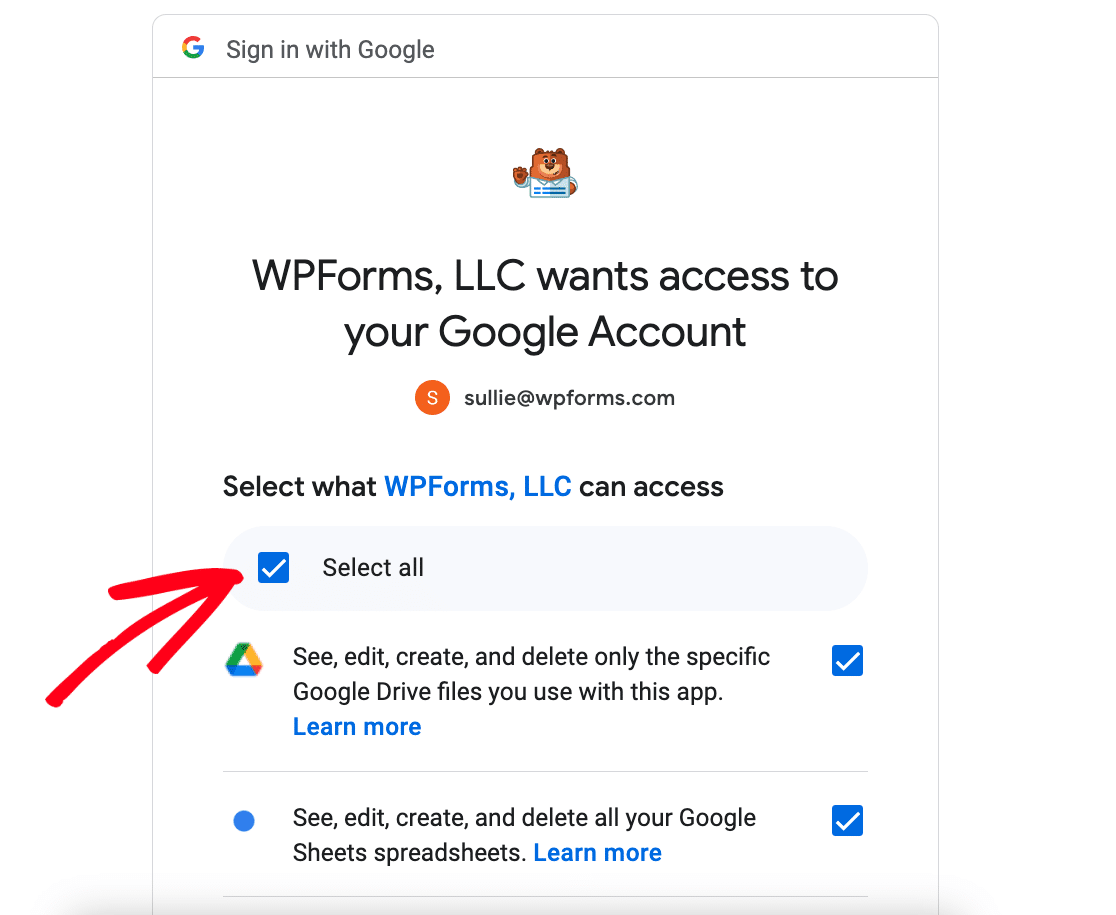
Connectez-vous avec votre compte Google et cliquez sur Tout sélectionner pour autoriser WPForms à accéder à votre compte Google.
Ensuite, vous serez redirigé vers la page des intégrations. Notez que l'intégration Google Sheets indiquera maintenant Connecté.

Maintenant que votre compte est connecté, vous pouvez commencer à créer de nouveaux formulaires qui envoient automatiquement les données du formulaire de WordPress vers Google Sheets.
Étape 4 : Créer un formulaire WordPress
Créer un formulaire Google Sheets avec WPForms est un jeu d'enfant. Depuis votre espace d'administration WordPress, naviguez vers WPForms » Ajouter nouveau.

Vous devriez voir l'interface du générateur de formulaires s'ouvrir. Ici, commencez par nommer votre formulaire, et vous pouvez partir de zéro ou choisir dans notre liste de plus de 2 100 modèles de formulaires WordPress.
En plus de cela, vous pouvez également cliquer sur le bouton Générer avec l’IA et entrer une invite basée sur le formulaire que vous souhaitez, et WPForms AI le créera pour vous en un rien de temps.

Pour ce tutoriel, j’utiliserai le modèle de formulaire de contact simple. Il est également très facile à personnaliser dans le générateur de formulaires par glisser-déposer.

Voici à quoi ressemble le modèle une fois chargé. Comme vous pouvez le voir, il est équipé des champs Nom, Email et Message.
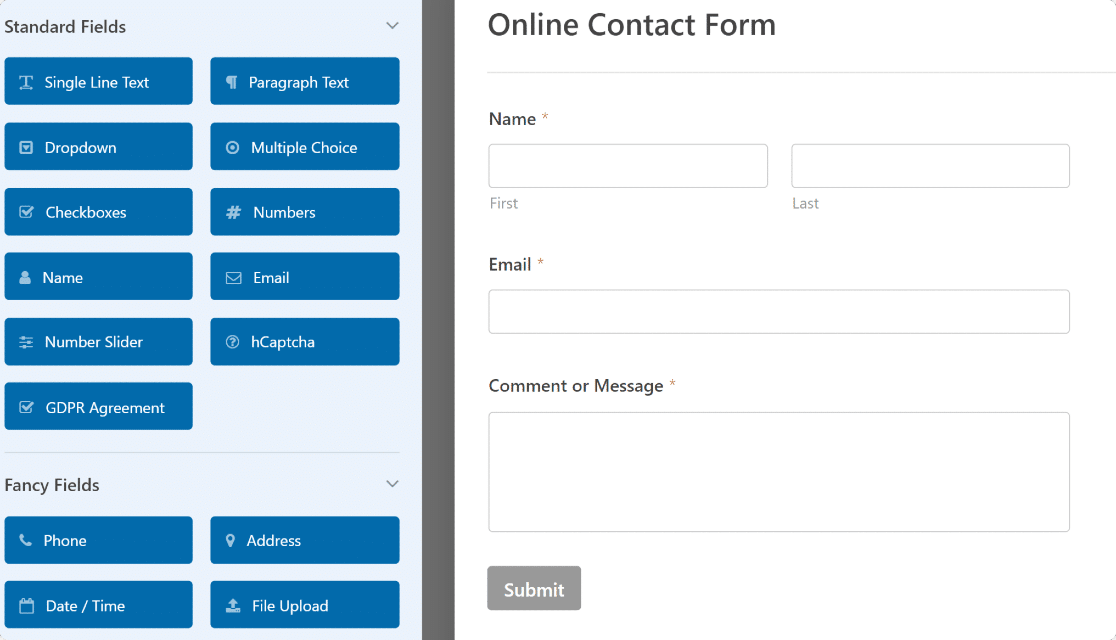
Si vous le souhaitez, vous pouvez ajouter d'autres champs à votre formulaire en les faisant glisser de la gauche vers la droite du générateur de formulaires.
Étape 5 : Configurer les paramètres du module complémentaire Google Sheets
Une fois que vous avez terminé les personnalisations du formulaire, cliquez sur Paramètres dans la barre latérale du générateur de formulaires et sélectionnez Google Sheets dans la liste.
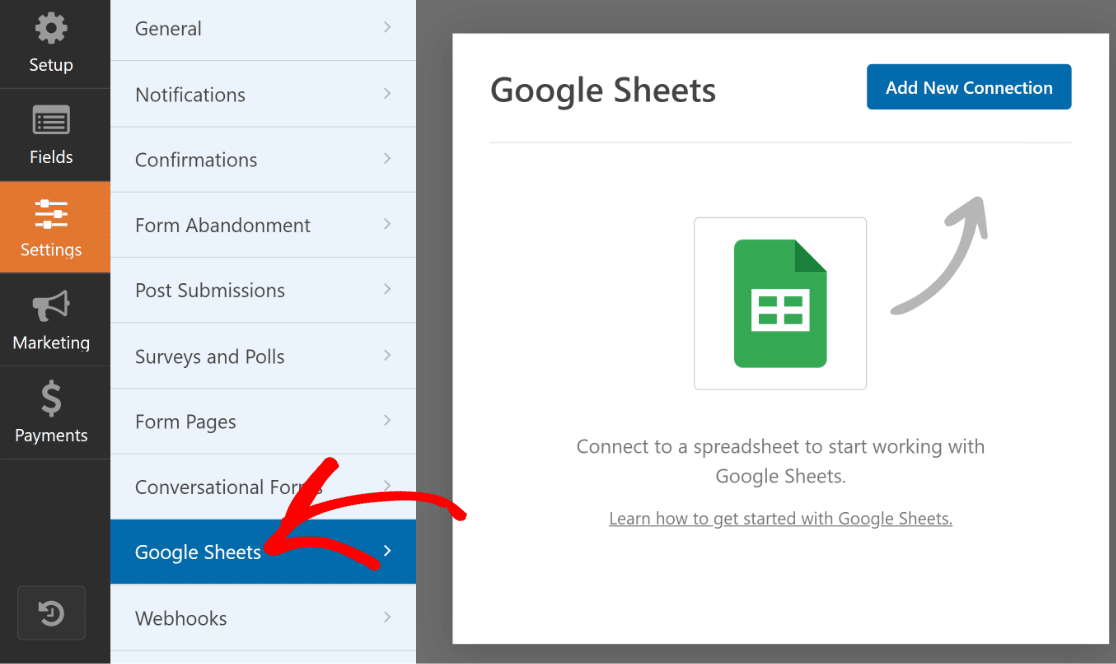
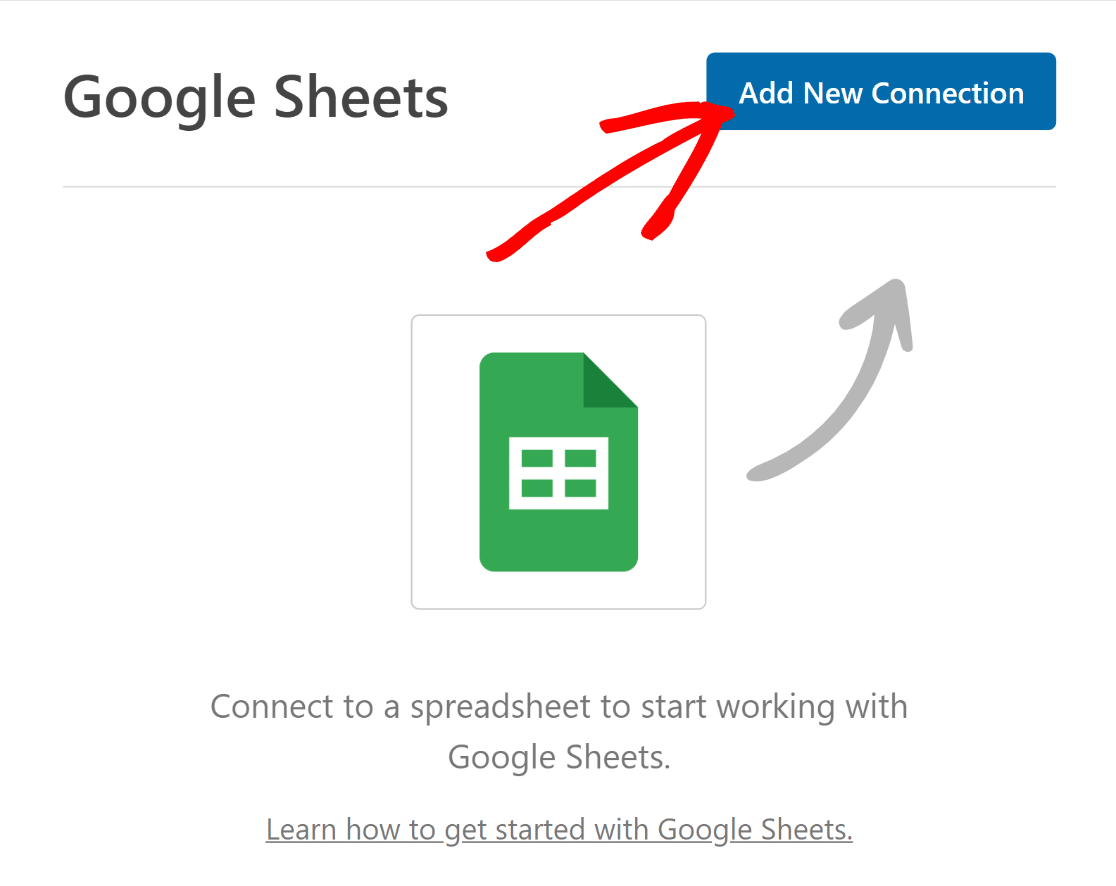
En haut à droite, appuyez sur le bouton bleu Ajouter une nouvelle connexion pour connecter votre compte Google au formulaire que vous avez créé.
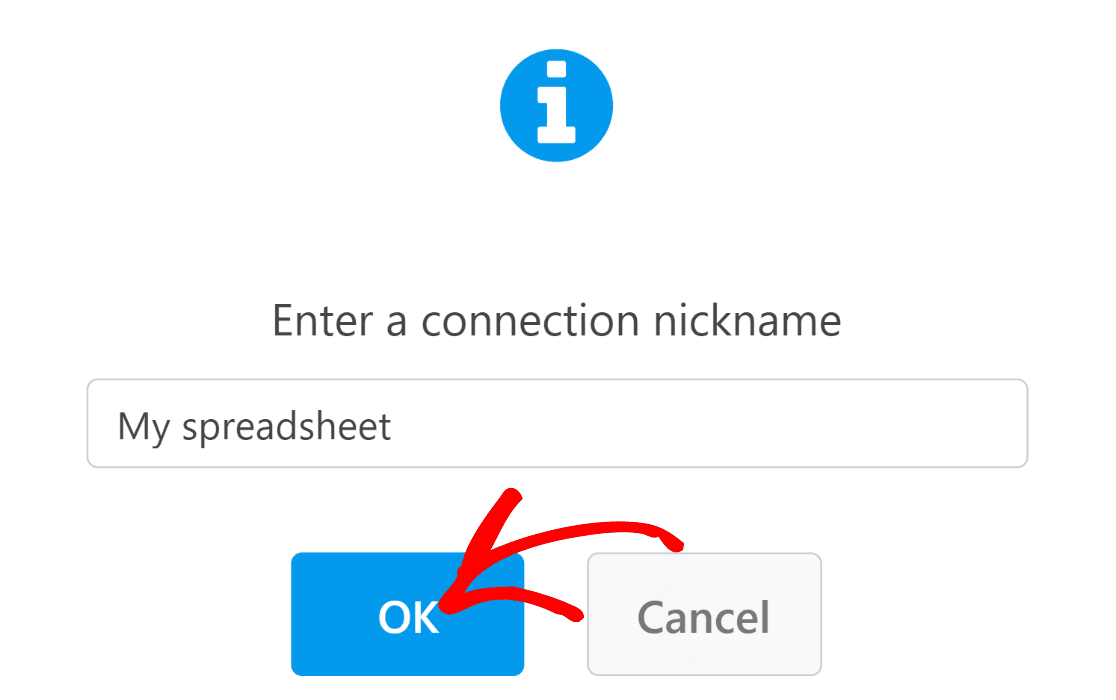
Entrez un surnom pour votre connexion et appuyez sur le bouton OK. Assurez-vous de définir un surnom facile à identifier pour vous.
WPForms vous demandera maintenant de sélectionner si vous souhaitez choisir une feuille de calcul existante ou en créer une nouvelle.
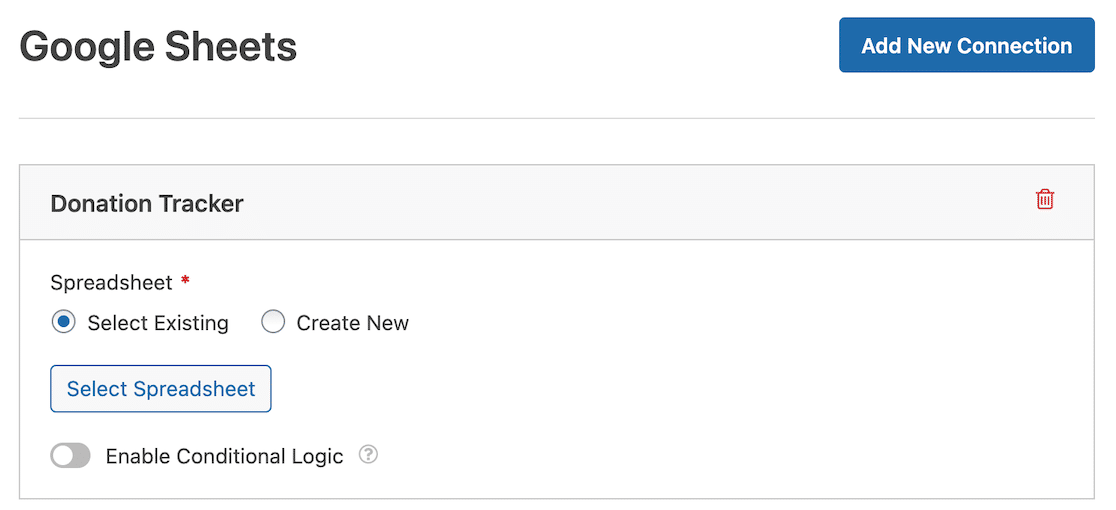
J'ai déjà créé une feuille de calcul appelée WPForms Contact Form Data qui est configurée pour inclure 3 colonnes : Nom, Email et Commentaire – ces colonnes correspondent à nos champs de formulaire.
Je choisirai donc Sélectionner existant, suivi du bouton Sélectionner la feuille de calcul. Ensuite, nous choisirons notre feuille de calcul WPForms Contact Form Data dans les paramètres du constructeur de formulaires.
Notez que si vous souhaitez créer un nouveau formulaire, vous pouvez sélectionner l'option Créer nouveau à la place, puis suivre les instructions pour le configurer.
Après avoir sélectionné ou créé votre formulaire, faites défiler vers le bas pour voir les paramètres de mappage des champs. Utilisez ces paramètres pour définir quelles colonnes doivent correspondre à quelles valeurs de champ.
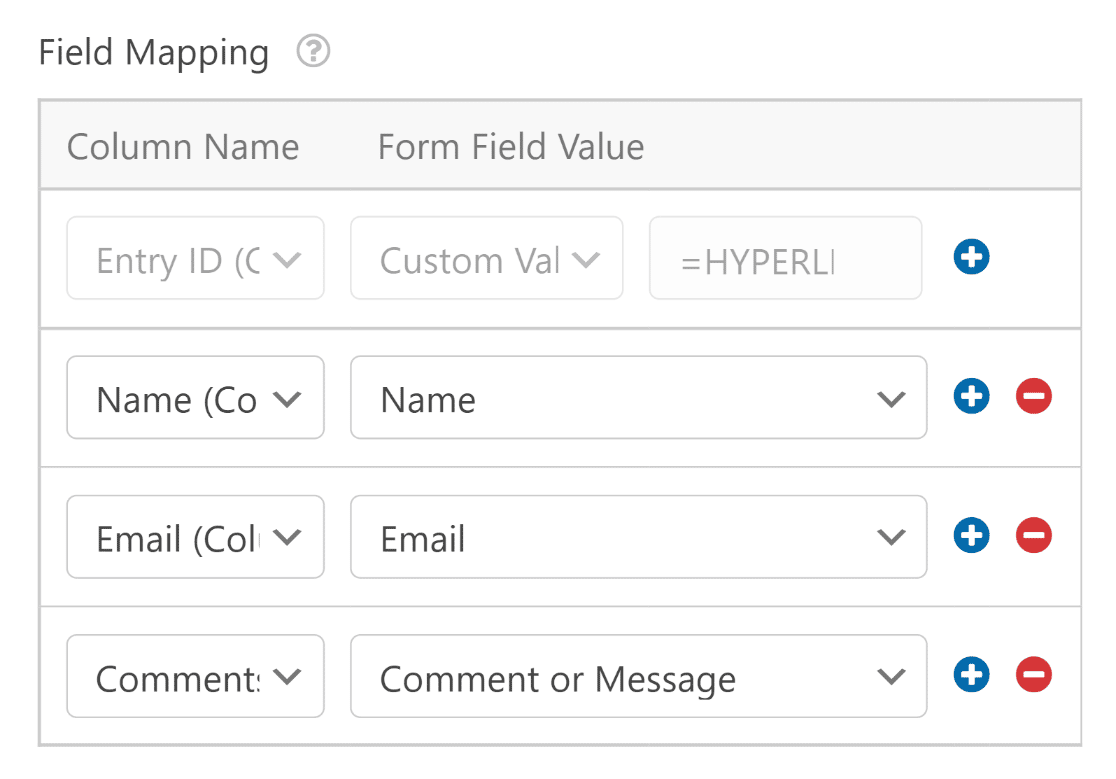
Vous pouvez également mapper des colonnes à des valeurs personnalisées. C'est idéal si vous souhaitez extraire des données cachées supplémentaires ou des métadonnées de chaque entrée comme la date, l'adresse IP et d'autres détails, ou simplement ajouter du texte.
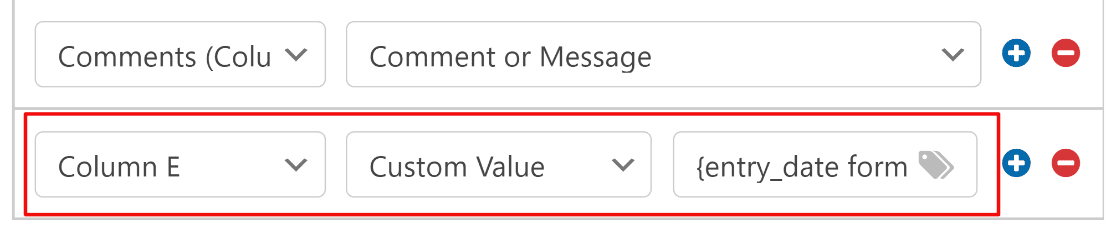
Par défaut, WPForms réserve la colonne A pour l'ID de l'entrée. Ceci est fixe et ne peut pas être modifié. Nous vous recommandons de nommer les colonnes de votre feuille de calcul à partir de la colonne B et de laisser la colonne A vide pour l'ID de l'entrée.
En utilisant les étapes ci-dessus, vous pouvez également configurer un suivi des dons dans Google Sheets si vous gérez une collecte de fonds.
Étape 6 : Publier le formulaire sur votre site WordPress
Votre formulaire est presque prêt à accepter des entrées et à les envoyer automatiquement à votre feuille de calcul en temps réel. Nous devons maintenant intégrer le formulaire sur une page. Pour ce faire, cliquez sur le bouton Intégrer à côté de Enregistrer.

Vous verrez une nouvelle fenêtre modale s'ouvrir, vous donnant le choix entre intégrer sur une page existante ou créer une nouvelle page pour le formulaire.

Pour ce tutoriel, nous sélectionnerons l'option Créer une nouvelle page. WPForms vous demandera de nommer votre nouvelle page. Entrez un nom et appuyez sur C'est parti.

WPForms vous redirigera vers votre écran d'éditeur de page WordPress, où vous trouverez le bloc de formulaire déjà intégré.
Si vous souhaitez ajouter du contenu à cette page ou apporter d'autres modifications, c'est le bon moment pour le faire. Lorsque vous êtes satisfait de tout, vous pouvez appuyer sur Publier pour mettre votre formulaire en ligne et commencer à accepter les soumissions.
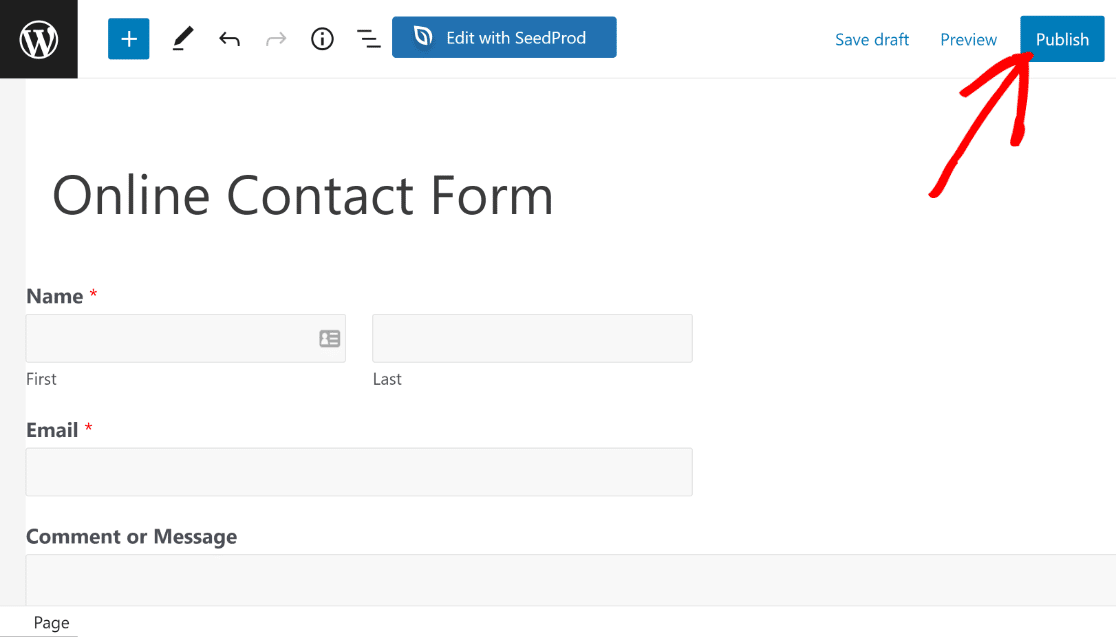
Vous pouvez essayer de soumettre une entrée de test (vous pouvez également le faire depuis l'option Aperçu avant de publier votre formulaire) pour vérifier si les données sont envoyées correctement.
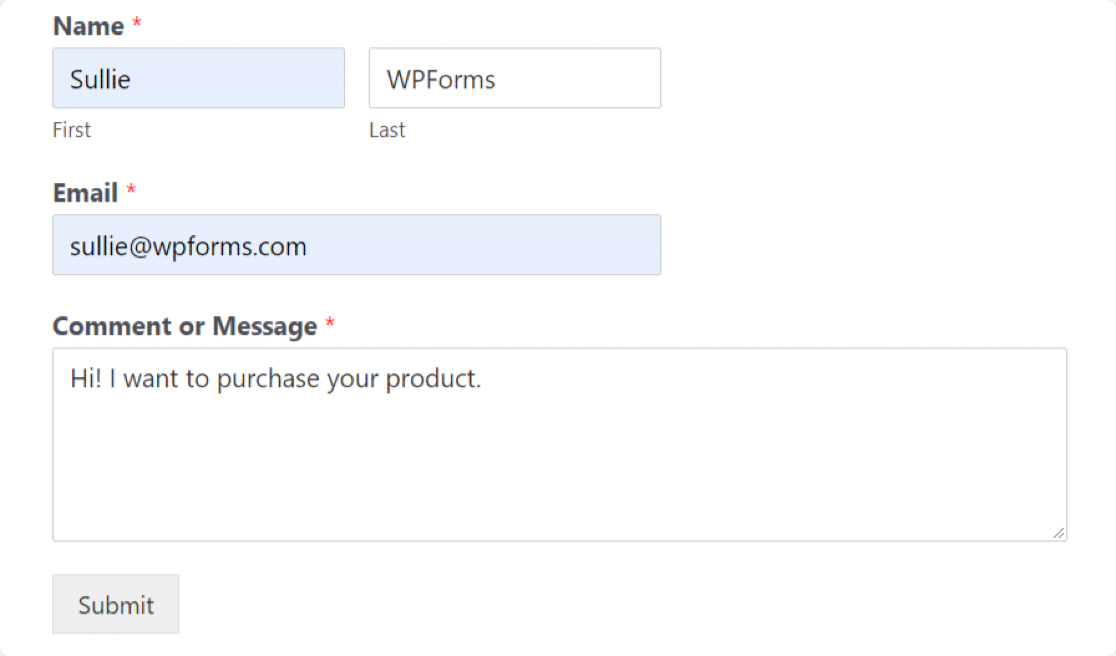
Lorsque vous appuyez sur Soumettre, attendez quelques secondes que l'entrée apparaisse dans votre feuille de calcul, comme vous pouvez le voir ci-dessous.
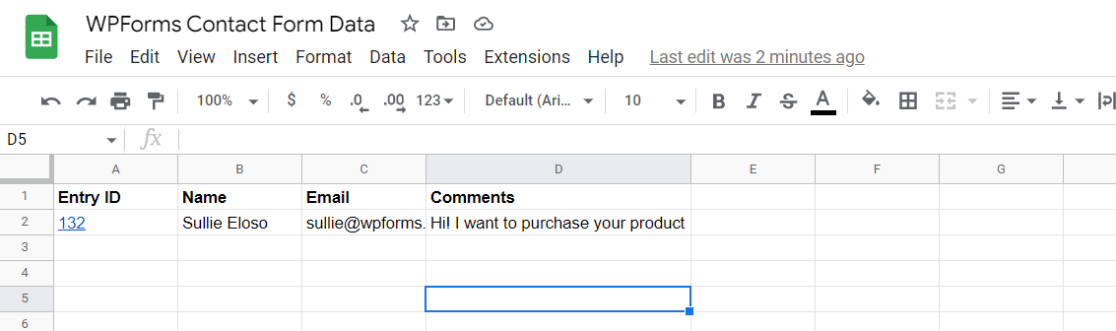
Et voilà ! Vous avez connecté votre formulaire WordPress à Google Sheets. Toutes les entrées seront ajoutées à la feuille de calcul spécifiée dans Google Sheets en temps réel !
Si vous cherchez à exporter les entrées du formulaire vers une feuille au lieu de la mettre à jour en temps réel, consultez comment exporter les entrées de formulaire WordPress vers CSV.
Synchronisation en temps réel vs. Exportation des entrées
Le module complémentaire Google Sheets maintient votre feuille de calcul synchronisée au fur et à mesure que les soumissions arrivent, ce qui est ce que la plupart des gens recherchent. Néanmoins, la synchronisation et l'exportation résolvent des problèmes différents, il est donc utile de savoir lequel vous avez réellement besoin.
Une connexion en direct comme celle ci-dessus est préférable lorsque vous souhaitez que les nouvelles entrées soient ajoutées à votre feuille dès leur arrivée. Si vous avez plutôt besoin d'une copie unique des entrées que vous avez déjà, l'exportation est la voie la plus rapide.
Vous pouvez exporter vos entrées de formulaire WordPress vers CSV ou les exporter vers Excel et ouvrir le fichier dans Google Sheets. Cette voie d'exportation est également la réponse si vous utilisez WPForms Lite.

La connexion automatique à Google Sheets est une fonctionnalité Pro, mais l'exportation de vos entrées est gratuite, vous pouvez donc toujours obtenir vos données dans une feuille de calcul sans mise à niveau.
Pour les données répétitives, telles que plusieurs éléments de ligne dans une seule entrée, vous pouvez également gérer les données des champs répétitifs dans votre feuille de calcul.
FAQ sur la connexion des formulaires WordPress à Google Sheets
De nombreux lecteurs demandent comment connecter un formulaire WordPress à Google Sheets. Voici les réponses aux questions les plus courantes sur l'envoi des entrées de formulaire à une feuille de calcul.
Pourquoi connecter les formulaires WordPress à Google Sheets ?
- Gestion et tri faciles : Google Sheets offre des options simples pour gérer et trier les données de votre formulaire.
- Collaboration d'équipe facile : Les membres de votre équipe peuvent facilement surveiller les entrées du formulaire. Vous n'avez pas besoin de fournir des identifiants de connexion à votre tableau de bord WordPress.
- Analyse rapide des données : Générez des rapports personnalisés basés sur les données soumises par vos visiteurs et prenez des décisions éclairées rapidement et facilement. Par exemple, si vous créez un sondage, vous pouvez facilement interpréter les saisies des utilisateurs en les connectant à Google Sheets.
- Enregistrez les entrées automatiquement : Vous n'avez pas besoin de saisir manuellement les entrées du formulaire. Connectez simplement votre formulaire à Google Sheets pour automatiser le processus.
- Passez au sans papier : L'utilisation de formulaires en ligne est un excellent moyen de transformer votre bureau en un espace sans papier. La connexion de vos formulaires à Google Sheets ne fait qu'améliorer votre efficacité dans un environnement sans papier.
Comment intégrer WPForms à Google Sheets ?
Pour intégrer WPForms à Google Sheets, vous pouvez utiliser le module complémentaire Google Sheets disponible avec WPForms Pro.
Ce module complémentaire vous permet d'envoyer automatiquement les données du formulaire de votre site WordPress directement vers Google Sheets.
Installez simplement WPForms Pro, activez le module complémentaire Google Sheets et configurez-le pour lier vos formulaires à un document Google Sheets spécifique.
Comment envoyer les données de formulaire WordPress à Google Sheets ?
L'envoi des données de formulaire WordPress à Google Sheets est simple avec le module complémentaire Google Sheets dans WPForms Pro.
Une fois que vous avez WPForms Pro et le module complémentaire Google Sheets installés, configurez une nouvelle connexion dans les paramètres de votre formulaire vers le Google Sheet souhaité.
Comment ajouter des colonnes supplémentaires à ma feuille Google ?
Ajoutez d’abord les colonnes dans la feuille de calcul, puis revenez à la connexion Google Sheets de votre formulaire. Seules les colonnes qui existent déjà dans la feuille apparaissent dans les menus déroulants Mappage des champs, c’est pourquoi un formulaire avec plus de champs que de colonnes manque d’éléments à mapper.
Puis-je toujours modifier la feuille Google manuellement ?
Oui. Les nouvelles entrées sont ajoutées après la dernière ligne de la feuille, donc tout ce que vous ou votre équipe tapez manuellement reste à sa place et vos colonnes ne sont pas modifiées.
Puis-je connecter un formulaire WordPress à Google Sheets gratuitement ?
La connexion automatique en temps réel utilise le module complémentaire WPForms Google Sheets, qui fait partie de WPForms Pro.
Si vous utilisez WPForms Lite, vous pouvez toujours obtenir vos données dans une feuille de calcul en exportant vos entrées vers CSV ou Excel et en ouvrant le fichier dans Google Sheets.
Vous n'obtiendrez tout simplement pas la synchronisation en direct et automatique que le module complémentaire fournit.
Quelle est la meilleure façon d'envoyer automatiquement les données de formulaire WordPress à Google Sheets ?
Pour la plupart des gens, le module complémentaire Google Sheets natif est la meilleure option car il s'exécute à l'intérieur de WPForms sans services supplémentaires à gérer.
Si vous souhaitez envoyer les mêmes données à plusieurs applications à la fois, vous pouvez connecter WPForms à Google Sheets via Zapier à la place et créer un flux de travail en plusieurs étapes.
Ensuite, automatisez le reste de votre flux de travail de formulaire
Google Sheets n'est qu'un des endroits où les données de votre formulaire peuvent aller. Une fois qu'elles sont dans une feuille de calcul, vous pouvez connecter le même formulaire à d'autres outils et les laisser s'occuper du travail fastidieux pour vous.
Le module complémentaire Zapier relie WPForms à des milliers d'applications, de sorte qu'une seule soumission peut mettre à jour une feuille, informer votre équipe et créer une tâche en même temps.
Vous pouvez également collecter davantage de soumissions qui méritent d'être suivies en premier lieu. Si vous souhaitez que davantage de personnes remplissent vos formulaires, jetez un œil à la façon de créer un formulaire de commentaires contextuel dans WordPress.
Connectez vos formulaires WordPress à Google Sheets
Prêt à créer votre formulaire ? Commencez dès aujourd'hui avec le plugin de création de formulaires WordPress le plus simple. WPForms Pro inclut de nombreux modèles gratuits et offre une garantie de remboursement de 14 jours.
Si cet article vous a aidé, suivez-nous sur Facebook et X (Twitter) pour plus de tutoriels et de guides WordPress gratuits.





Comment pouvons-nous avoir accès à plus de colonnes ? Notre formulaire a plus de champs que les colonnes que le module complémentaire semble autoriser.
Bonjour, Vous devrez créer les colonnes supplémentaires dans Google Sheets comme décrit ici, qui seront disponibles pour le mappage dans les paramètres WPForms Google Sheet. Voici une vidéo explicative sur le même sujet.
J'espère que cela vous aidera.
Cela fonctionnait sur notre formulaire précédent, mais ne fonctionne plus aujourd'hui. Je ne sais pas comment le réparer maintenant.
Bonjour Kasting – Désolé d'apprendre vos difficultés. Pour les utilisateurs licenciés, nous offrons un support par e-mail, veuillez donc soumettre un ticket de support pour obtenir de l'aide supplémentaire.
Merci 🙂
Bonjour, nous remarquons que parfois il faut quelques minutes, voire 45 minutes, pour que de nouvelles lignes se chargent. Il serait utile d'avoir des commentaires sur ce qui pourrait causer cela.
Bonjour Angelia,
Désolé d'apprendre les difficultés que vous rencontrez ! Lorsque vous aurez un moment, veuillez nous contacter via notre support avec plus de détails et nous serons heureux de vous aider !
Merci,
Est-ce que cela peut être fait en utilisant WPForms Lite (version GRATUITE) ?
Bonjour Doni, je m'excuse pour toute confusion, cependant, ce n'est pas possible avec WPForms Lite. Vous aurez besoin d'une licence WPForms Pro ou supérieure car cela inclut le module complémentaire Google Sheets dont nous aurons besoin pour créer cette intégration. J'espère que cela clarifie.
Si vous avez modifié les colonnes de réponse dans WPForms et que vous souhaitez resynchroniser avec Google, est-ce possible ?
Bonjour Marc, afin de nous assurer de répondre à votre question aussi complètement que possible et d'éviter toute confusion, pourriez-vous s'il vous plaît contacter notre équipe en soumettant un ticket de support ici.
Merci.
Existe-t-il une méthode pour mettre à jour une ligne au lieu d'en insérer une nouvelle ?
Salut Scottie – Merci de nous avoir contactés !
Malheureusement, pour le moment, nous n’avons pas la possibilité de mettre à jour des lignes individuelles dans le module complémentaire Google Sheets. Le module complémentaire permet uniquement de mapper des colonnes. Je comprends tout à fait que la possibilité de mettre à jour des lignes serait très utile, et j’ajouterai certainement votre suggestion à notre suivi des demandes de fonctionnalités.
Avec le module complémentaire Google Sheets, le propriétaire de Google Sheets peut-il également ajouter manuellement des données à la feuille ? Ou les données entrantes du formulaire écraseront-elles les lignes ajoutées manuellement ?
Salut Chrissy – Oui, le propriétaire peut ajouter manuellement des données sans aucun problème ! Google Sheets ajoute toujours une nouvelle ligne après la dernière ligne disponible sur la feuille et cela ne changera pas les colonnes/lignes du tableur. Merci 🙂
Je veux passer la valeur de la case à cocher à la colonne de feuille Google, je sais que je peux envoyer la chaîne de requête du champ, {field_id=”3″} mais comment puis-je envoyer des cases à cocher individuelles à des colonnes individuelles ?
Salut Jacob – Actuellement, nous n’avons pas la fonctionnalité pour envoyer des choix individuels et les enregistrer dans une colonne unique dans Google Sheet. Je suis d’accord que ce serait génial, et je l’ajouterai à notre suivi des demandes de fonctionnalités afin qu’elle soit à l’attention de nos développeurs.
La feuille Google est vide dans mes documents Google. Comment puis-je trouver la feuille Google créée par WPForms dans mes documents Google ?
Salut Mike – Comme vous voyez des feuilles Google vides, quand vous aurez un moment, veuillez nous contacter au support afin que nous puissions vous aider.
Si vous avez une licence WPForms, vous avez accès à notre support par e-mail, veuillez donc soumettre un ticket de support.
Merci 🙂
Si j’ai créé et connecté un formulaire WP à une feuille Google après que le formulaire WP ait déjà reçu des soumissions, comment faire pour que la soumission pré-Google Sheet soit peuplée dans la feuille Google ?
Salut Kevin – Actuellement, nous n’avons pas la fonctionnalité pour envoyer d’anciennes entrées dans Google Sheets. Je suis d’accord que ce serait génial, et je l’ajouterai à notre suivi des demandes de fonctionnalités afin qu’elle soit à l’attention de nos développeurs.
Merci 🙂
Bonjour, est-ce déjà disponible actuellement ? Je cherche également à ajouter d’anciennes entrées dans le tableur que nous avons. Le wpform et la feuille ont été liés mais nous avons déjà d’anciennes entrées.
Salut ! Cette demande de fonctionnalité est déjà dans notre système de suivi de développement et en cours de discussion ! J'ajouterai votre vote à la demande pour montrer l'intérêt pour cette fonctionnalité. Pour l'instant cependant, seules les nouvelles soumissions de formulaires seront envoyées à votre feuille de calcul connectée.
J'ai un formulaire avec beaucoup de données collectées et j'aurais besoin de plus que la colonne Z pour tout mettre sur une seule feuille. Y a-t-il un moyen d'utiliser les colonnes AA, BB, CC… etc ?
Salut Toby. Oui, il suffit d'ajouter plus de colonnes à la feuille Google et WPForms les trouvera automatiquement.
Bonjour, est-il possible de prendre un formulaire qui a déjà été créé et d'y ajouter la connectivité Google Sheets après ?
Salut Judah ! Oui, vous pouvez absolument ajouter la connectivité Google Sheets à un formulaire existant ! Pour plus de détails sur la façon de configurer cela, consultez notre guide détaillé sur la configuration du module complémentaire Google Sheets pour commencer.
Les entrées de formulaire WordPress peuvent-elles être reçues dans une feuille Google ? J'essaie de créer un sondage où les options sont prises automatiquement de ma feuille Google, puis la réponse est envoyée à la même feuille Google dans une nouvelle colonne. est-ce possible ? merci
Salut Polina !
Merci pour votre question intéressante sur la création d'une connexion bidirectionnelle entre Google Sheets et WPForms ! Bien que WPForms puisse certainement envoyer les soumissions de formulaires à Google Sheets, extraire des options de Google Sheets pour remplir les champs du formulaire n'est pas encore possible.
J'ai ajouté cela comme demande de fonctionnalité à notre système de suivi de développement car je suis d'accord que ce serait très utile pour créer des sondages et des enquêtes dynamiques. Nous garderons cette fonctionnalité à l'esprit lors de la planification des futures mises à jour.
Si vous souhaitez des conseils personnalisés pour votre cas d'utilisation spécifique, je vous encourage à soumettre un ticket de support si vous avez une licence WPForms. Nos conseillers de confiance seraient heureux de vous aider à explorer des solutions qui pourraient convenir à vos besoins.