


Résumé IA
Souhaitez-vous augmenter le nombre de colonnes dans Google Sheets ? Par défaut, Google Sheets a 26 colonnes représentant les 26 lettres de l'alphabet (A-Z). Cependant, vous pouvez l'étendre pour prendre en charge plus de colonnes.
Ce tutoriel explique comment ajouter des colonnes supplémentaires dans Google Sheets pour mapper plus de champs à des colonnes avec notre module complémentaire Google Sheets.
Avant de commencer, vous devez d'abord vous assurer que WPForms est installé et activé sur votre site WordPress et que vous avez vérifié votre licence. Vous devrez également créer un compte Google si vous n'en avez pas déjà un.
Ajouter une nouvelle colonne dans Google Sheets
Si vous avez besoin de plus de 26 colonnes lors de la configuration de Google Sheets sur votre formulaire, vous devrez créer les nouvelles colonnes à partir du document Google Sheets.
Pour ce faire, ouvrez le document Google Sheets auquel vous souhaitez ajouter de nouvelles colonnes. Ensuite, faites un clic droit sur n'importe quelle cellule et sélectionnez + Insérer 1 colonne à gauche.
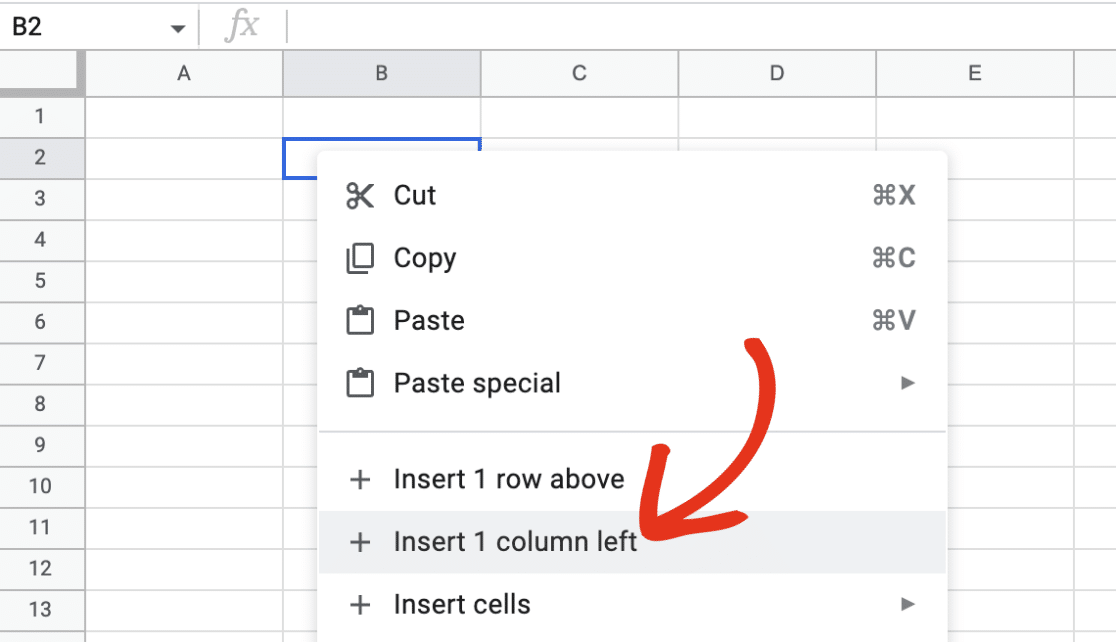
Cela insérerait une nouvelle colonne à la fin de votre feuille.
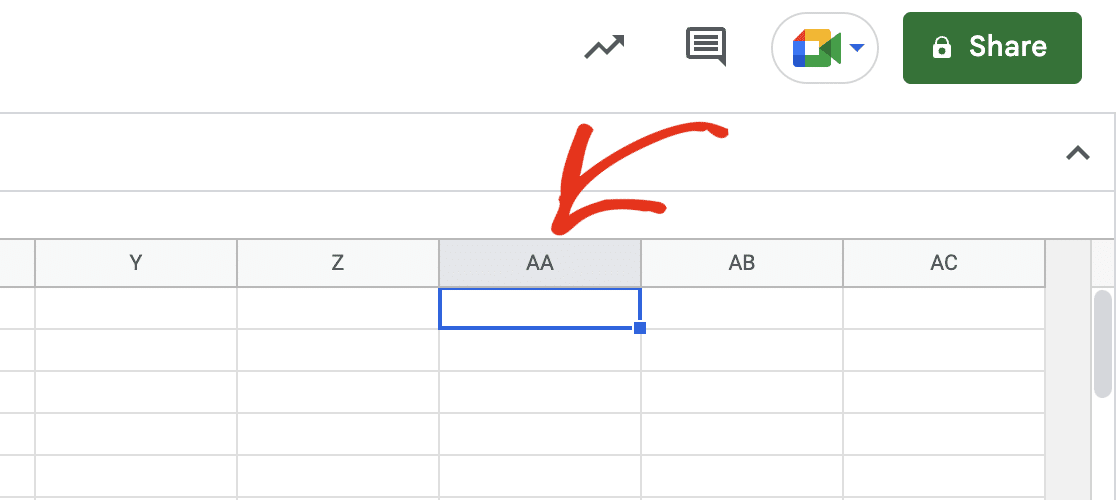
Remarque : Si vous avez besoin d'ajouter plus de colonnes, suivez la même procédure pour ajouter de nouvelles colonnes.
Mapper des champs à de nouvelles colonnes
Après avoir ajouté les colonnes dont vous avez besoin, retournez sur votre site WordPress et ouvrez le constructeur de formulaires pour accéder au formulaire que vous avez lié à Google Sheets.
Remarque : Pour plus de détails sur la connexion de Google Sheets avec WPForms, consultez notre tutoriel sur la configuration et l'utilisation du module complémentaire Google Sheets.
Accédez ensuite à Paramètres » Google Sheets pour accéder à la page des paramètres.
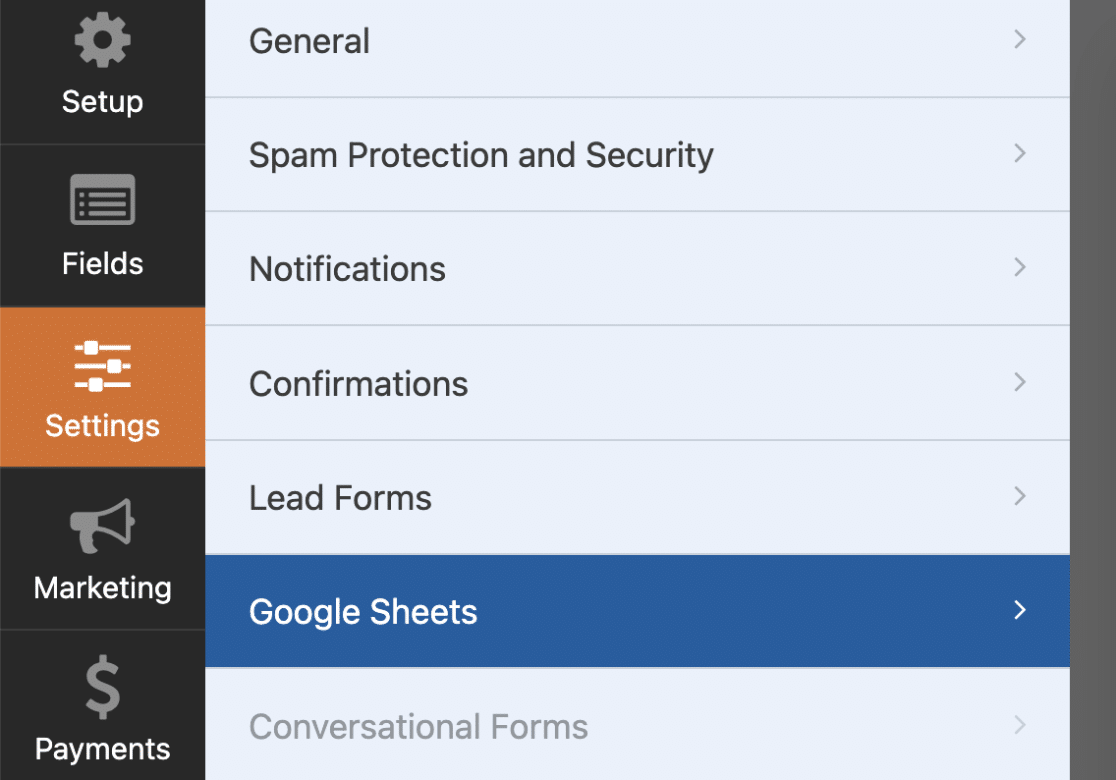
Pour sélectionner une nouvelle colonne, cliquez sur le menu déroulant Nom de la colonne.
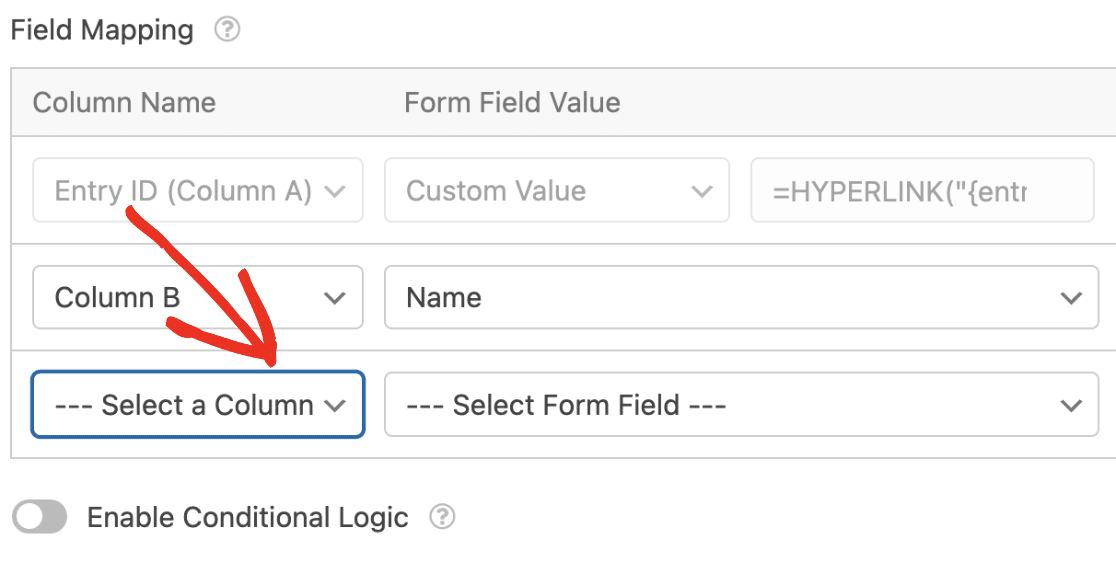
La ou les nouvelles colonnes que vous avez créées seront ajoutées aux options disponibles. Choisissez la nouvelle colonne que vous avez créée pour continuer.
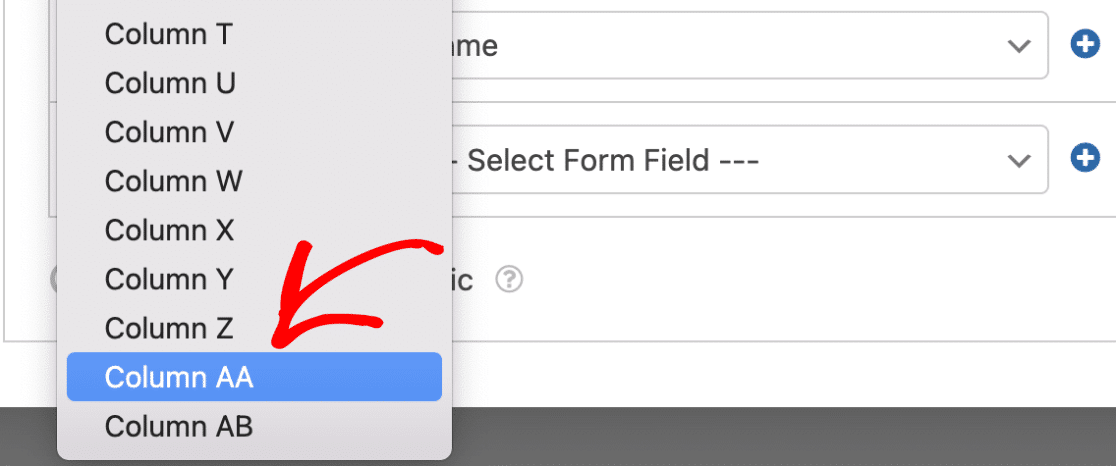
Ensuite, choisissez le champ que vous souhaitez mapper à votre colonne Google Sheets sélectionnée.
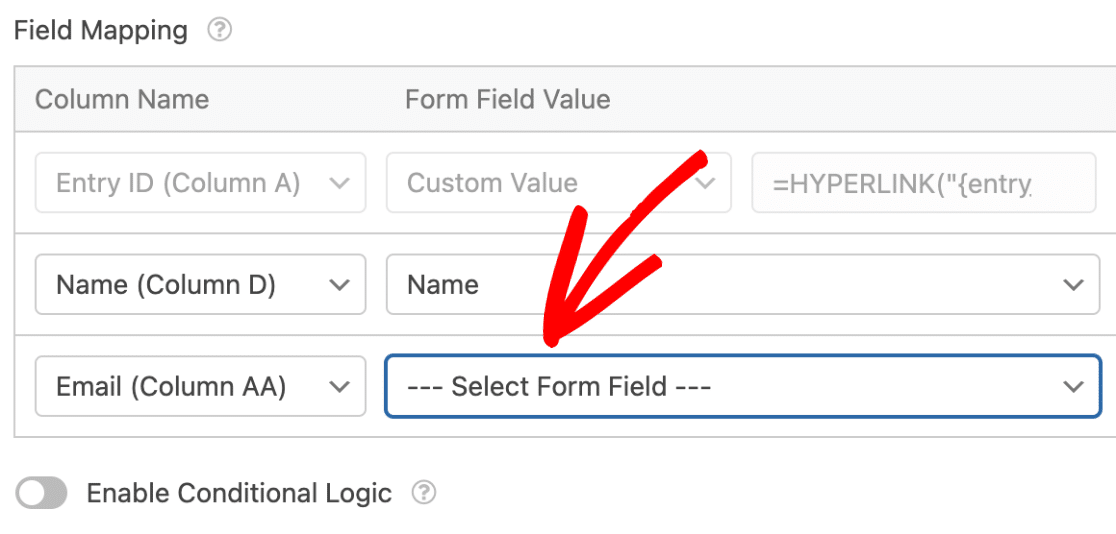
Assurez-vous de sauvegarder votre formulaire après avoir effectué vos modifications.
Maintenant, lorsque les utilisateurs remplissent votre formulaire, la valeur sera renseignée dans la nouvelle colonne que vous avez créée dans le document Google Sheets.
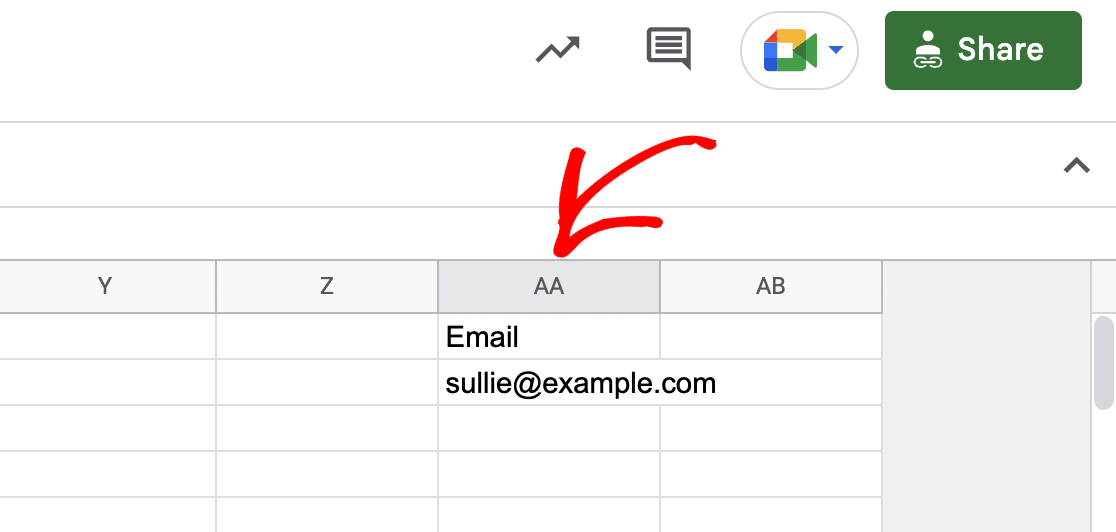
C'est tout ! Vous savez maintenant comment ajouter des colonnes supplémentaires dans Google Sheets pour le module complémentaire Google Sheets.
Ensuite, souhaitez-vous ajouter les utilisateurs qui remplissent votre formulaire à votre newsletter par e-mail ? Nos tutoriels d'intégration marketing contiennent des détails pour divers fournisseurs de services de messagerie.


