Voulez-vous envoyer automatiquement les données des entrées de formulaire à Google Sheets ? Le module complémentaire Google Sheets pour WPForms offre une méthode simple pour envoyer vos entrées de formulaire directement dans une feuille de calcul Google.
Ce tutoriel vous montrera comment installer et utiliser le module complémentaire Google Sheets dans WPForms.
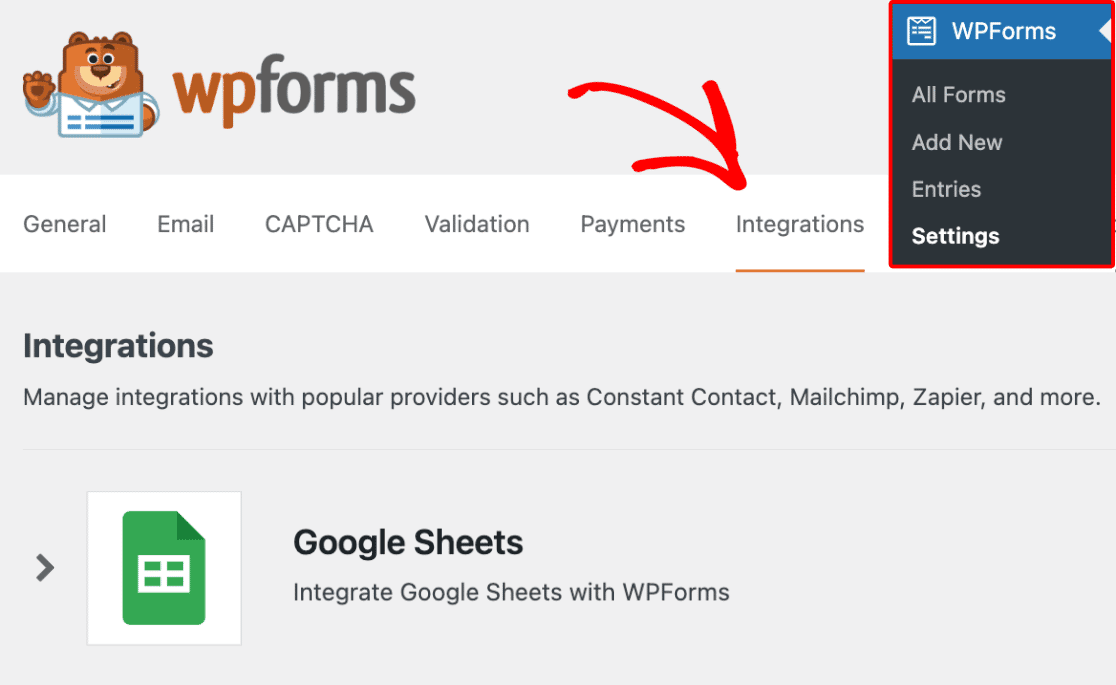
Après avoir installé le module complémentaire Google Sheets, vous devrez accéder aux paramètres d'intégration de Google Sheets. Pour ce faire depuis le tableau de bord WordPress, allez dans WPForms » Paramètres et cliquez sur l'onglet Intégrations.
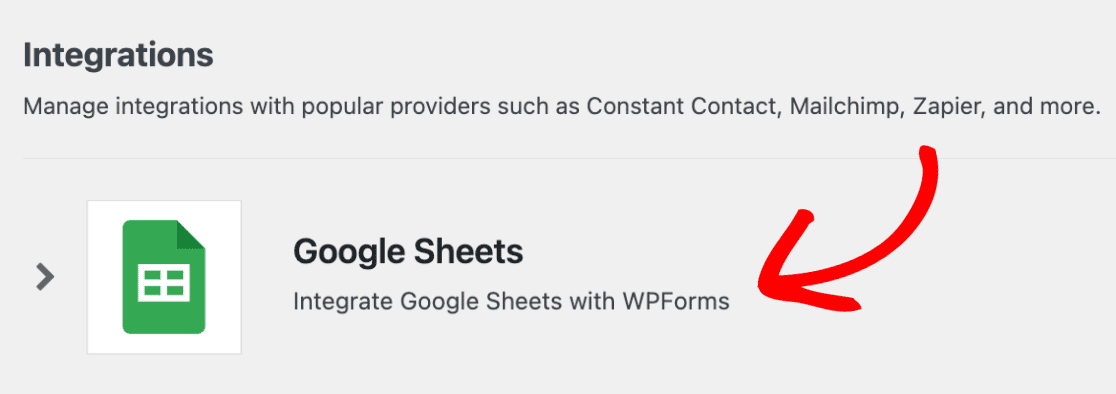
Ensuite, cliquez sur l'intégration Google Sheets pour développer ses paramètres.
Connecter WPForms à Google Sheets
Pour connecter WPForms à votre compte Google, cliquez sur le bouton Continuer avec Google.
Remarque : Si vous préférez utiliser une application personnalisée pour connecter WPForms à Google Sheets, vous pouvez cliquer sur Activer le mode avancé pour configurer et connecter votre application Google. Consultez notre documentation sur la connexion à Google Sheets via une application personnalisée pour plus de détails.
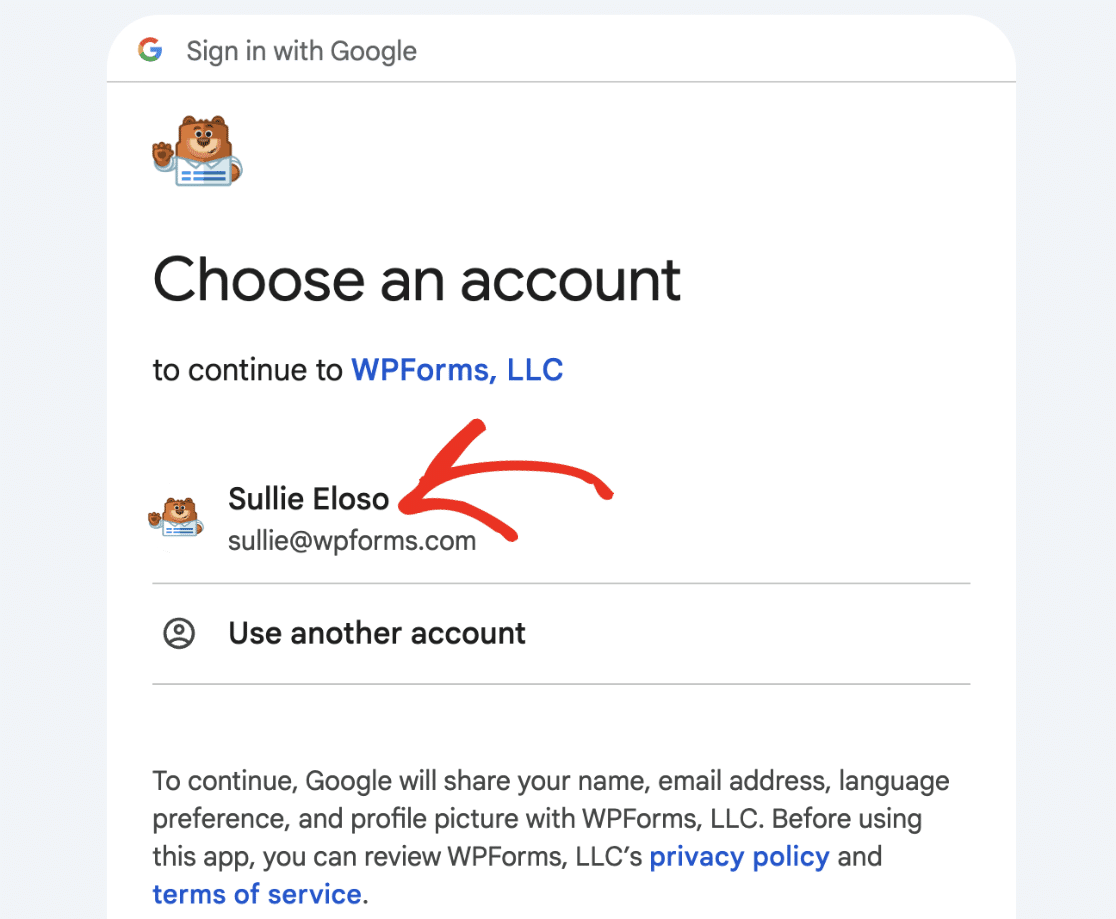
Vous serez ensuite redirigé vers une page d'authentification Google où vous devrez sélectionner un compte Google à utiliser avec WPForms.
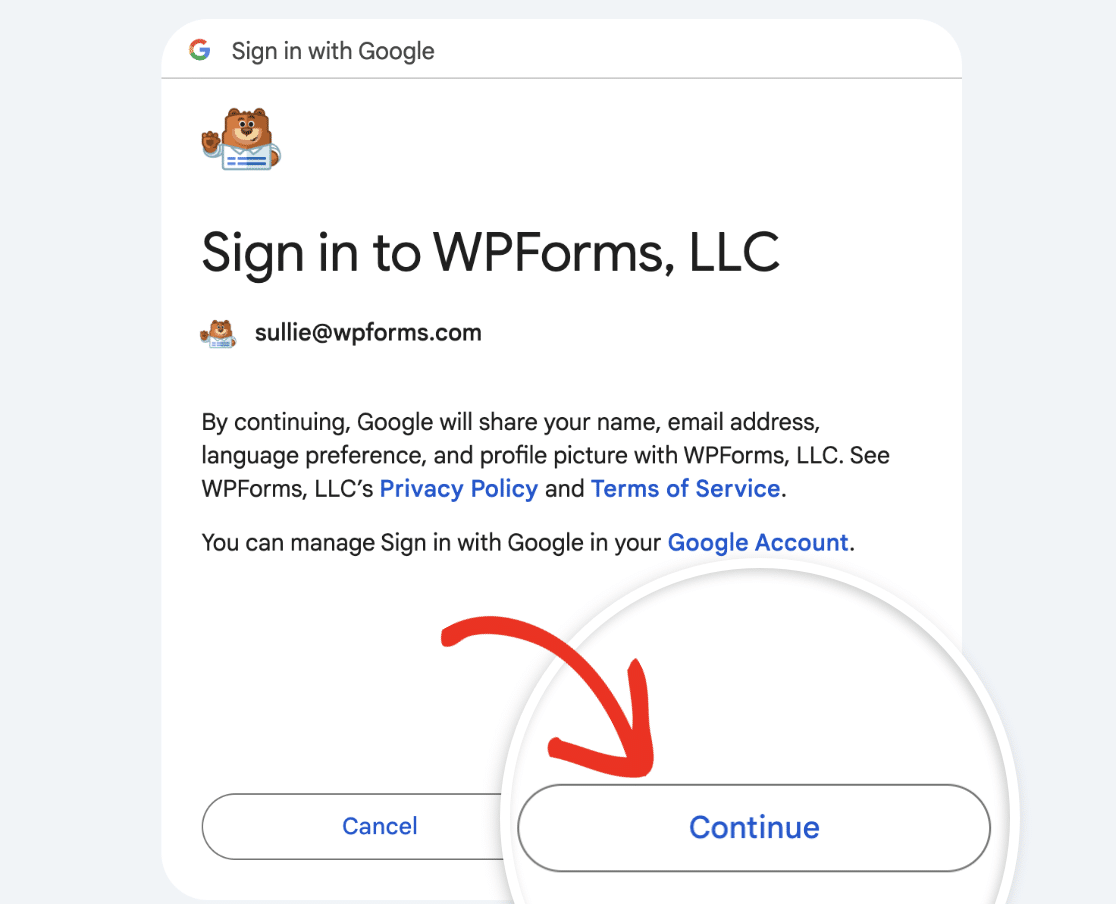
Une fois que vous avez sélectionné un compte Google, cliquez sur le bouton Continuer pour vous connecter et connecter votre compte.
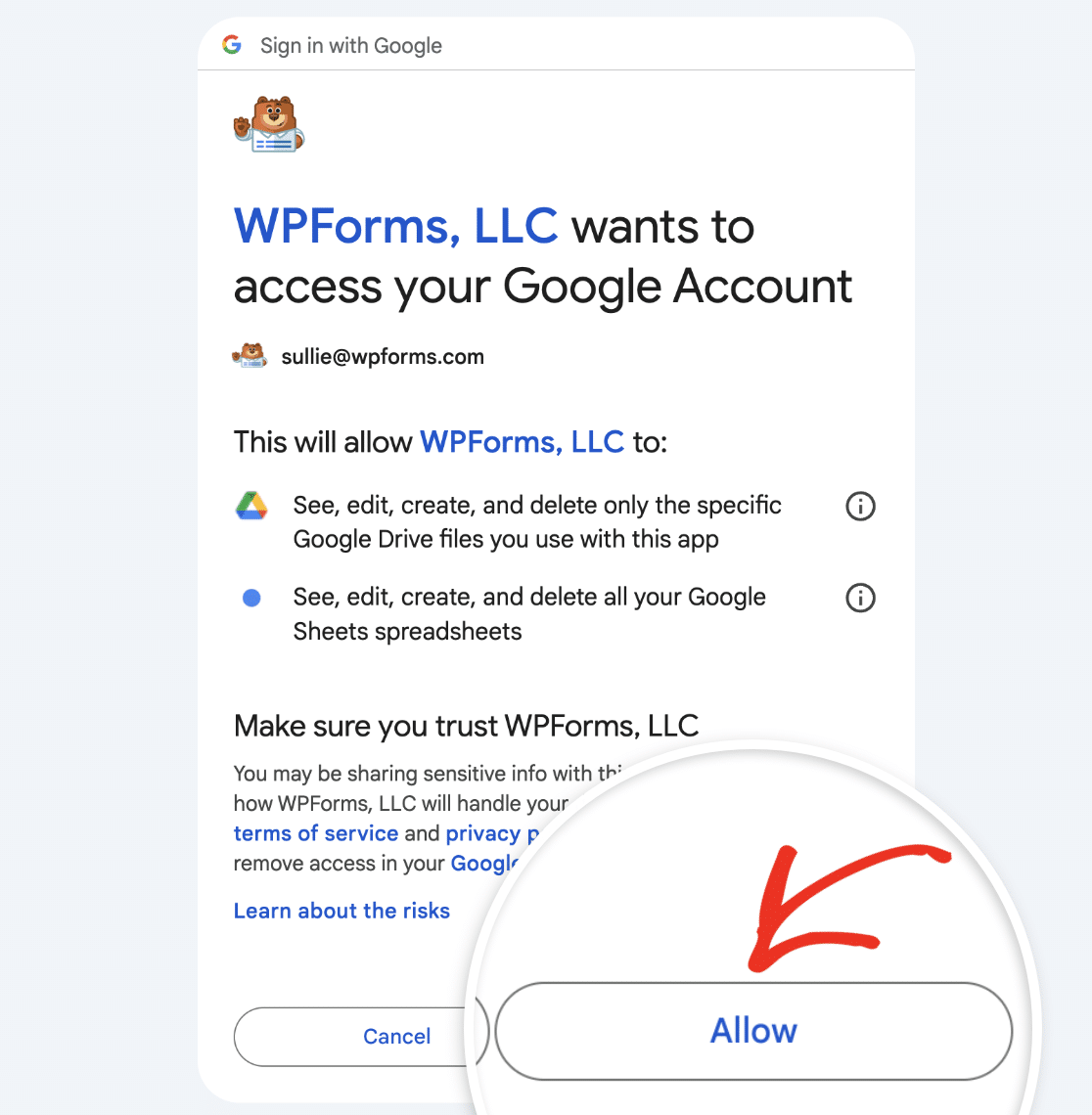
Ensuite, cliquez sur Autoriser pour accorder à WPForms l'accès à votre compte Google.
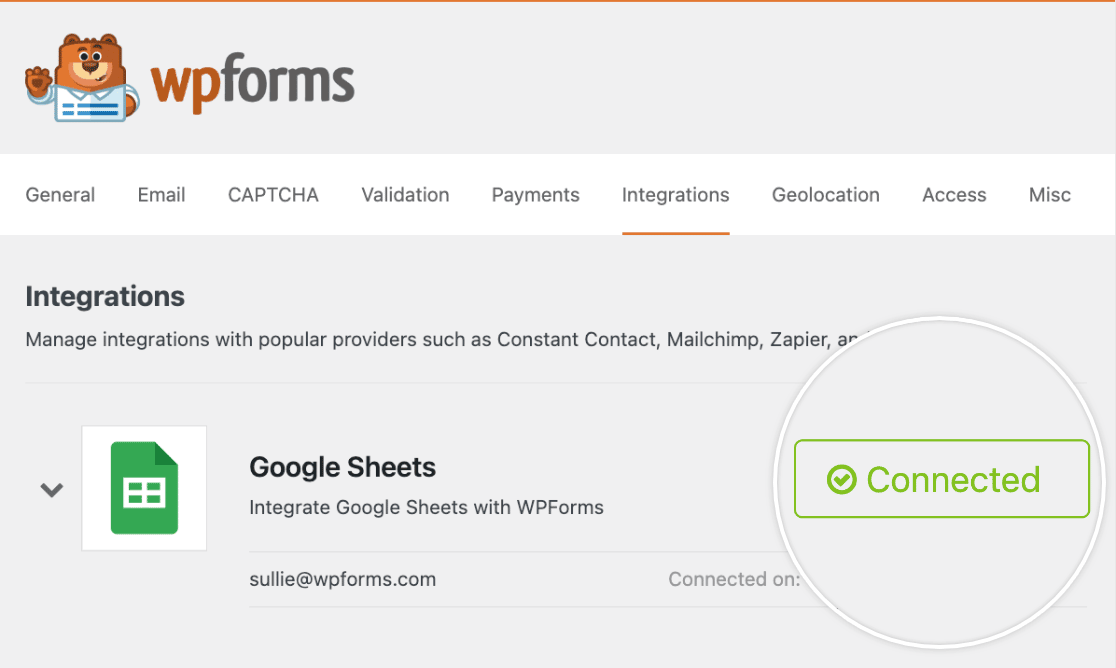
Maintenant, lorsque vous retournez dans WPForms » Paramètres » Intégrations, vous devriez voir le statut vert Connecté ainsi que les détails de votre connexion.
Remarque : Le module complémentaire Google Sheets ne prend en charge qu'une seule connexion de compte Google à la fois.
Ajouter une intégration Google Sheets à votre formulaire
Maintenant que vous avez connecté avec succès WPForms à votre compte Google, il est temps d'ajouter une intégration Google Sheets à votre formulaire. Pour ce faire, vous devrez créer un nouveau formulaire ou modifier un formulaire existant pour ouvrir le constructeur de formulaires.
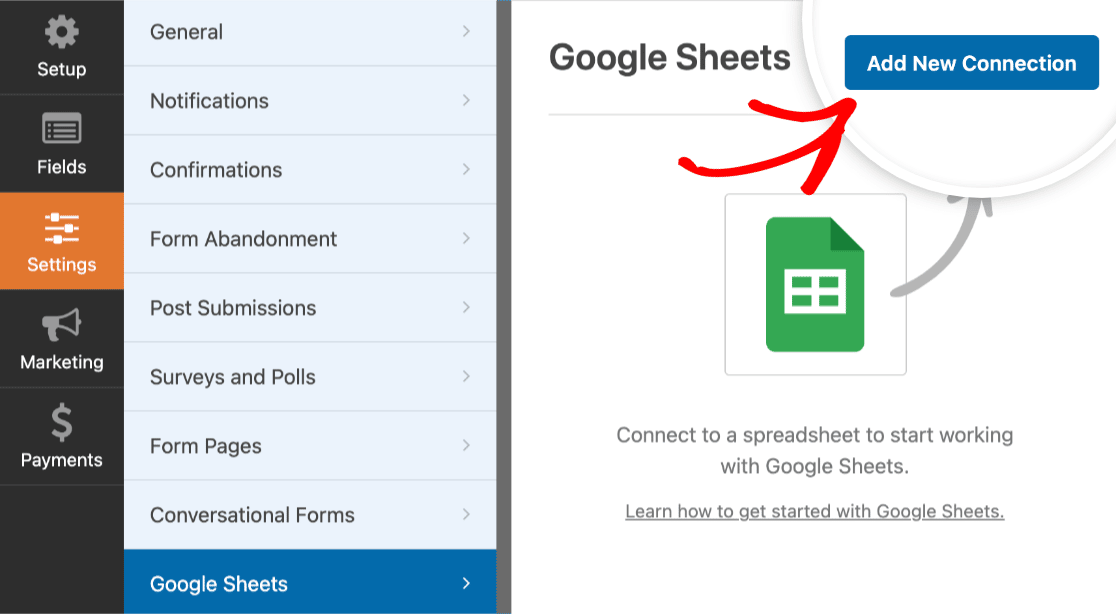
Une fois que vous avez accédé au constructeur de formulaires, allez dans Paramètres » Google Sheets et cliquez sur le bouton Ajouter une nouvelle connexion.
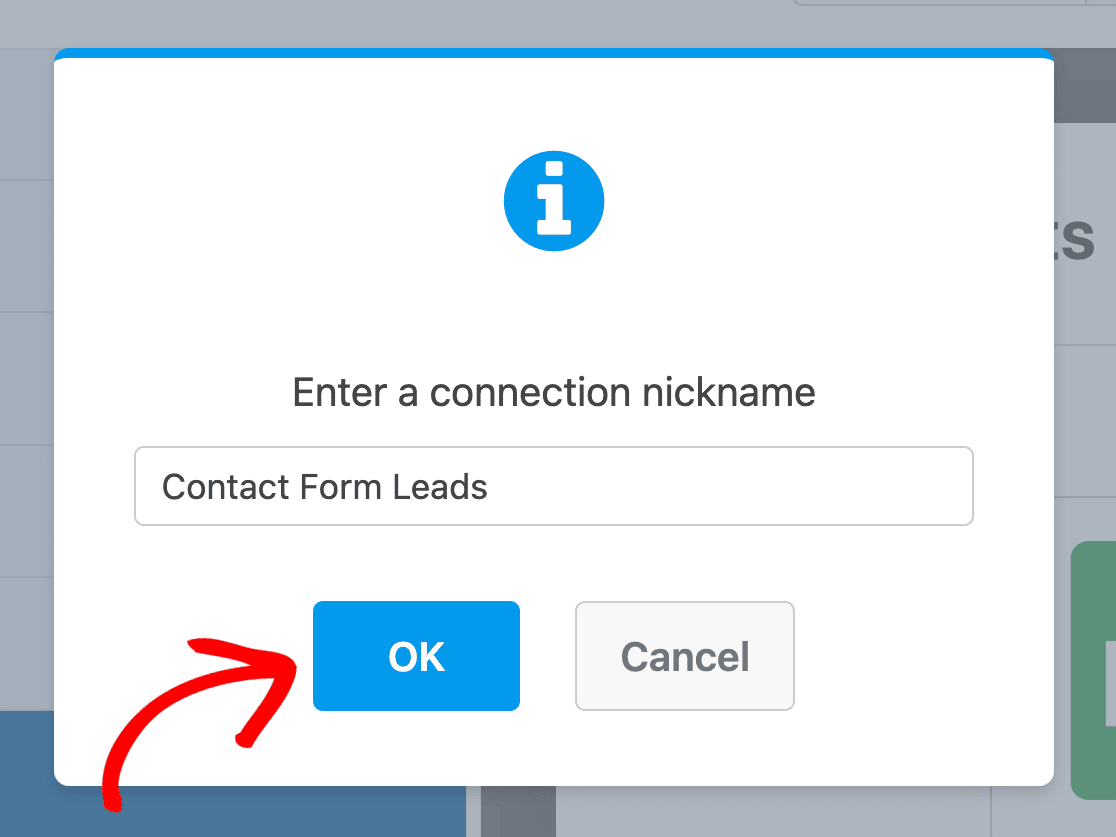
Ensuite, une superposition apparaîtra où vous pourrez entrer un surnom de connexion. N'hésitez pas à utiliser le surnom que vous souhaitez, car il ne sera pas visible par vos utilisateurs. Une fois que vous avez ajouté un surnom, cliquez sur le bouton OK.
Configuration des paramètres de connexion
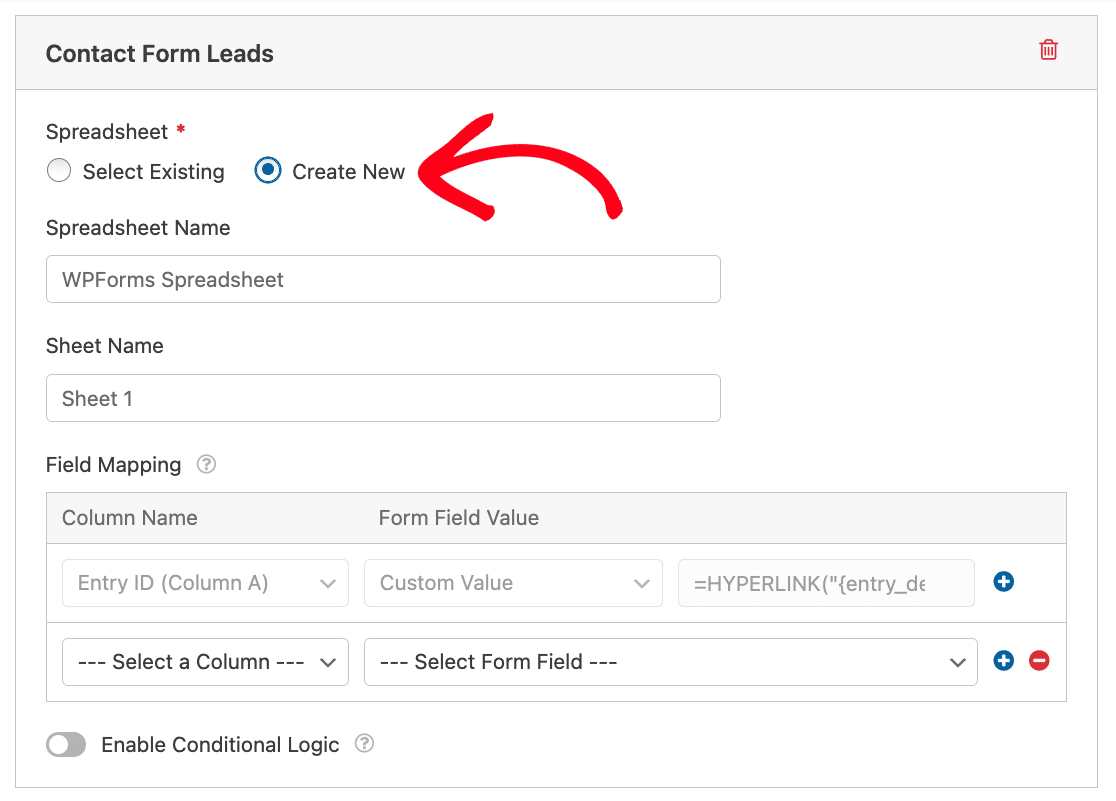
Après avoir ajouté un nom de connexion, des paramètres supplémentaires apparaîtront. Vous y trouverez des options pour créer une nouvelle feuille de calcul ou sélectionner une feuille de calcul existante que vous avez déjà dans votre compte Google.
Remarque : La sélection d'une feuille de calcul existante n'est disponible que pour les administrateurs.
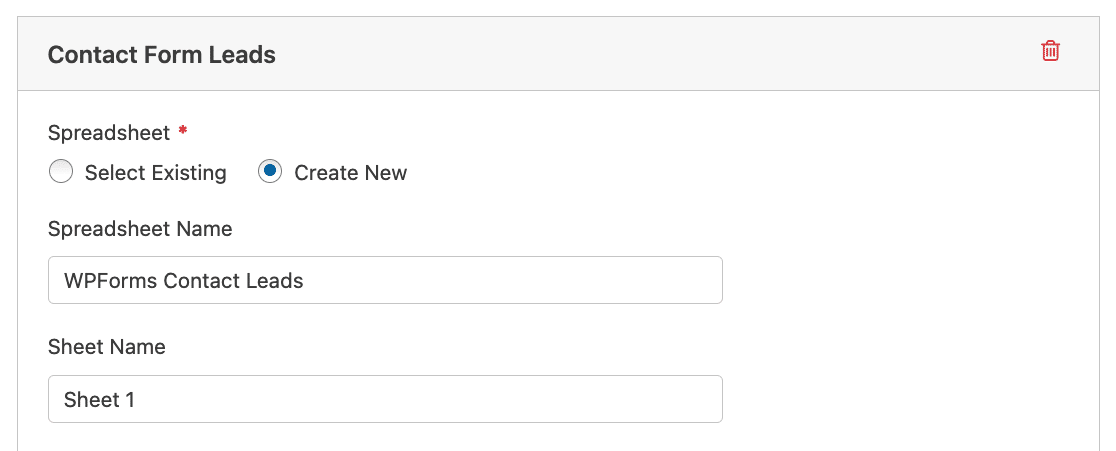
Pour cet exemple, nous allons créer une nouvelle feuille de calcul en sélectionnant l'option Créer.
Remarque : Si vous sélectionnez une feuille de calcul existante, veuillez noter que seules les feuilles de calcul Google que vous avez l'autorisation de modifier apparaîtront dans la liste des feuilles de calcul disponibles. Consultez la documentation de Google sur le partage de fichiers depuis Google Drive pour en savoir plus sur les autorisations d'accès.
Bien que facultatives, nous vous recommandons d'ajouter un nom aux champs Nom de la feuille de calcul et Nom de la feuille pour vous aider à suivre votre feuille de calcul.
Accéder à votre feuille de calcul depuis le générateur de formulaires
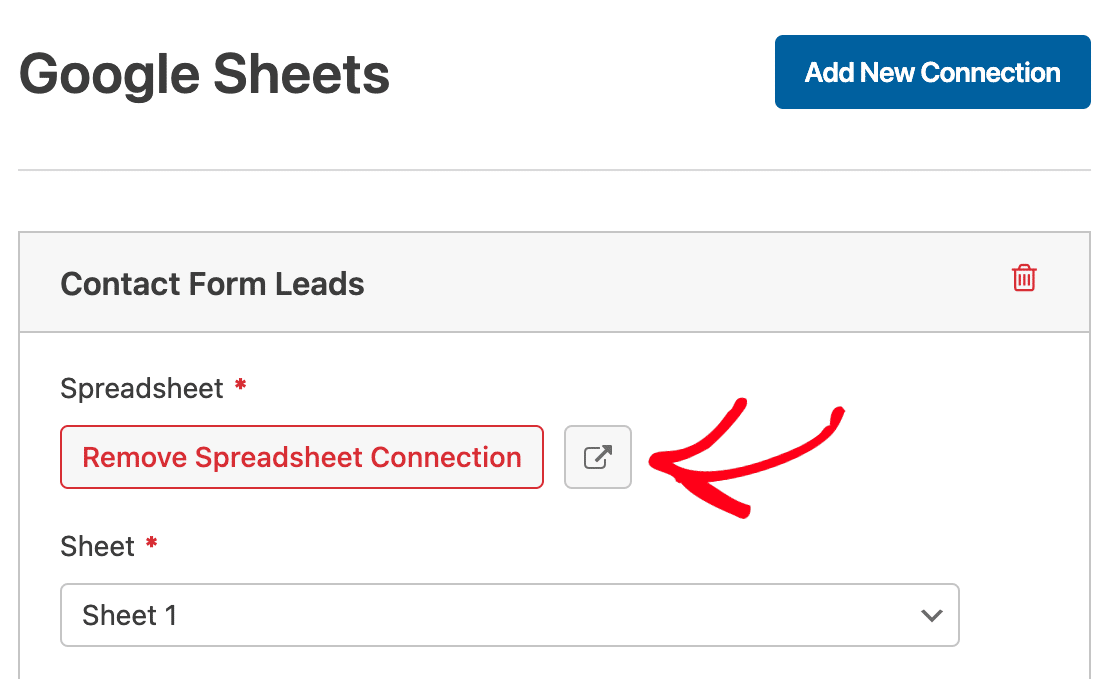
Une fois que vous avez connecté votre formulaire à une feuille de calcul Google, une icône de lien apparaîtra sous la section Feuille de calcul de vos paramètres de connexion.
Cliquez sur l'icône de lien pour ouvrir votre feuille de calcul Google dans un nouvel onglet du navigateur.
Mapper les champs du formulaire aux feuilles Google
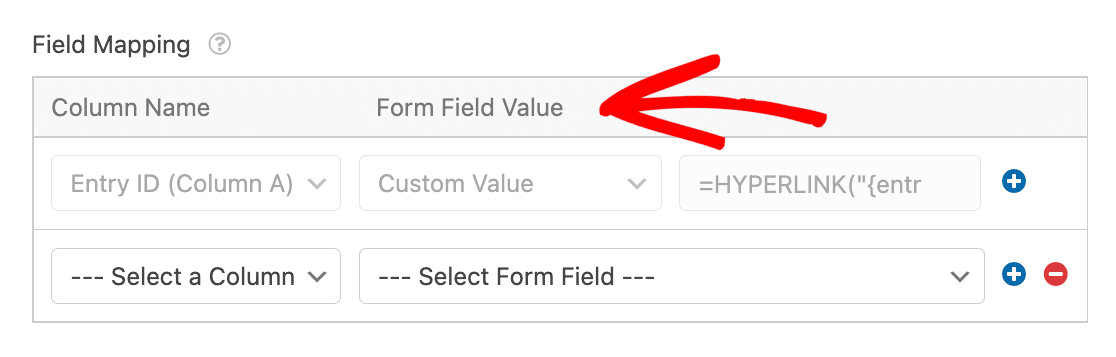
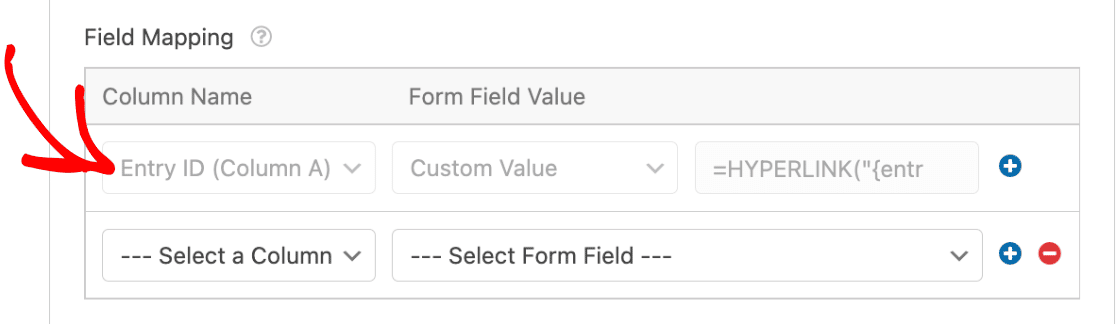
Sous l'option Mappage des champs, vous verrez deux colonnes pour mapper vos champs de formulaire à votre feuille de calcul : Nom de la colonne et Valeur du champ du formulaire.
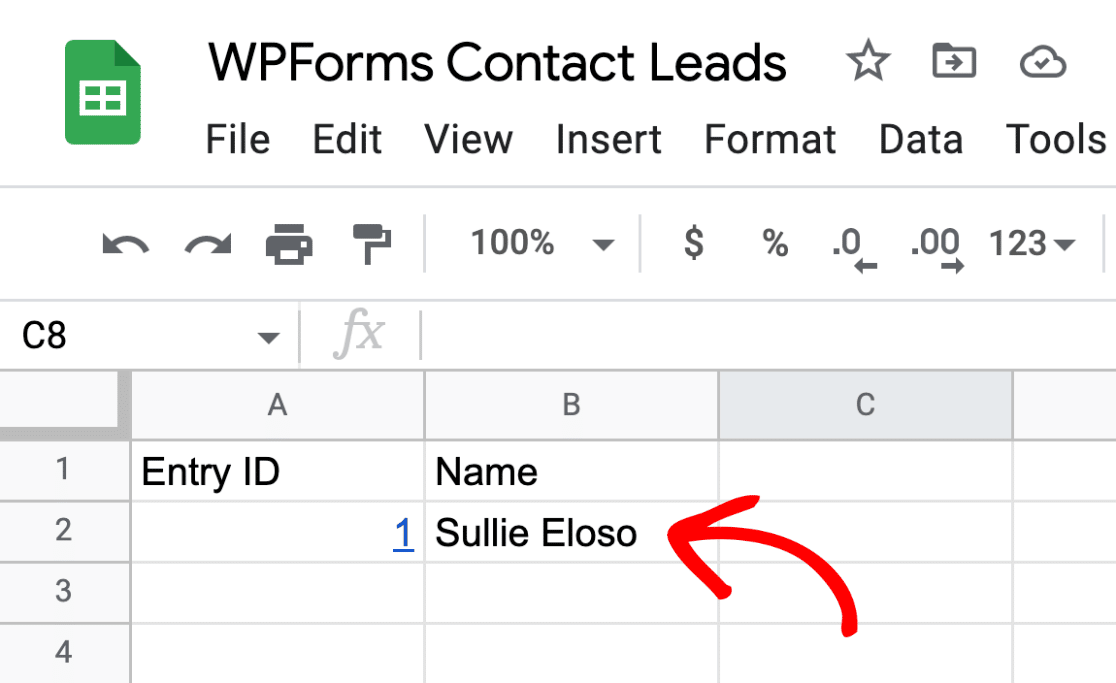
Par défaut, WPForms mappe l'ID de l'entrée à la colonne A de votre feuille de calcul.
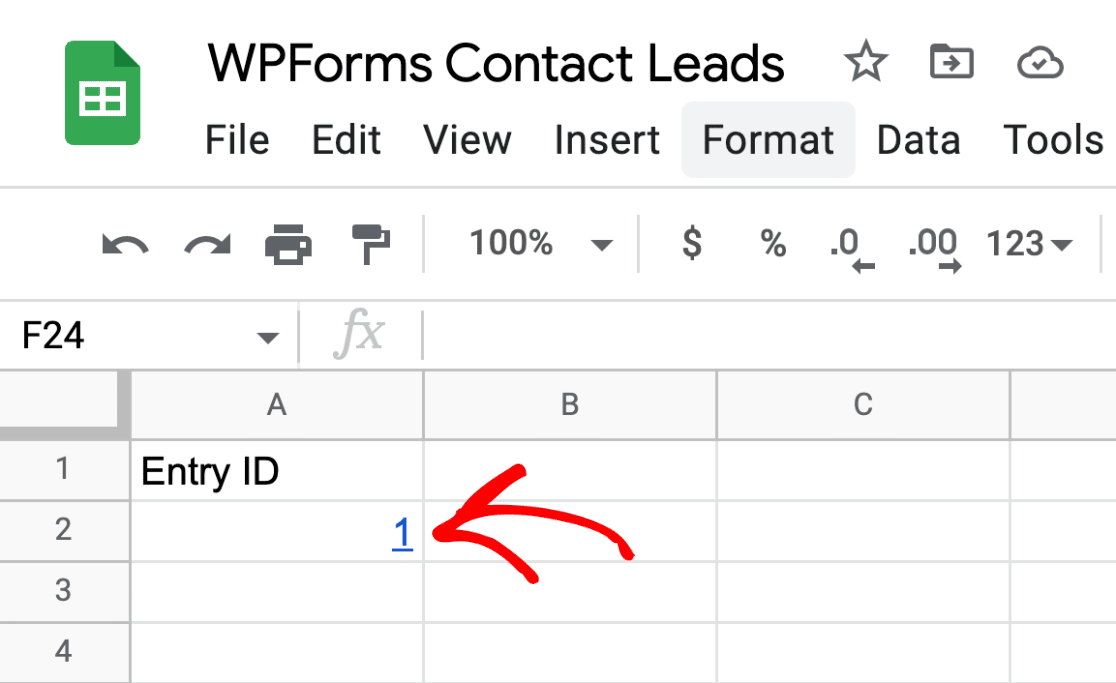
Lorsque la soumission du formulaire est ajoutée à votre feuille de calcul, l'ID de l'entrée apparaîtra sous forme de lien dans la colonne A. Cliquer sur le lien de l'ID de l'entrée vous mènera à la page d'entrée individuelle pour cette soumission de formulaire particulière.
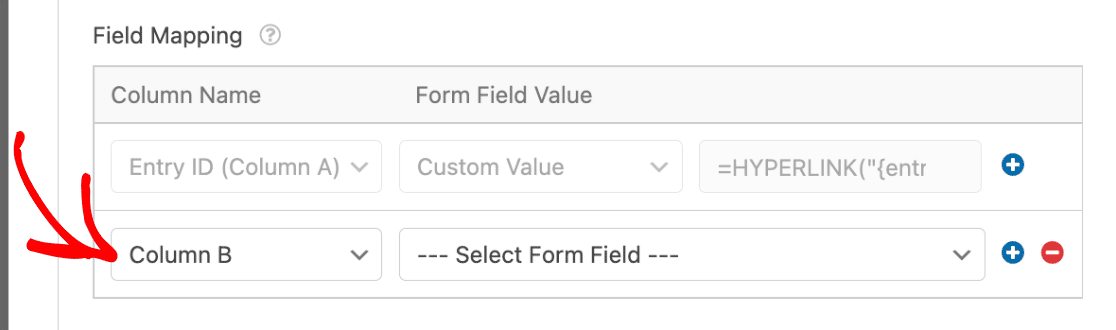
Si vous souhaitez mapper des données de formulaire à une nouvelle colonne, cliquez simplement sur le menu déroulant Nom de la colonne et sélectionnez la colonne souhaitée.
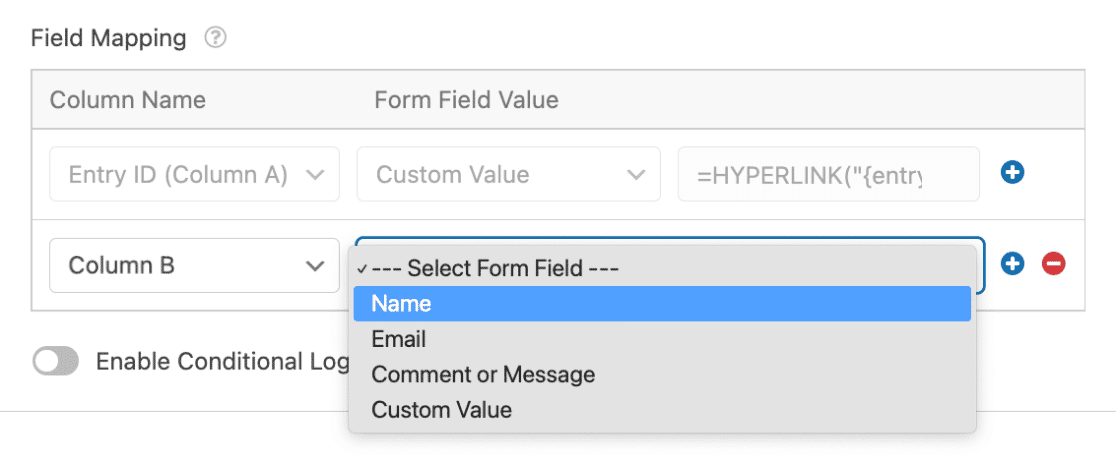
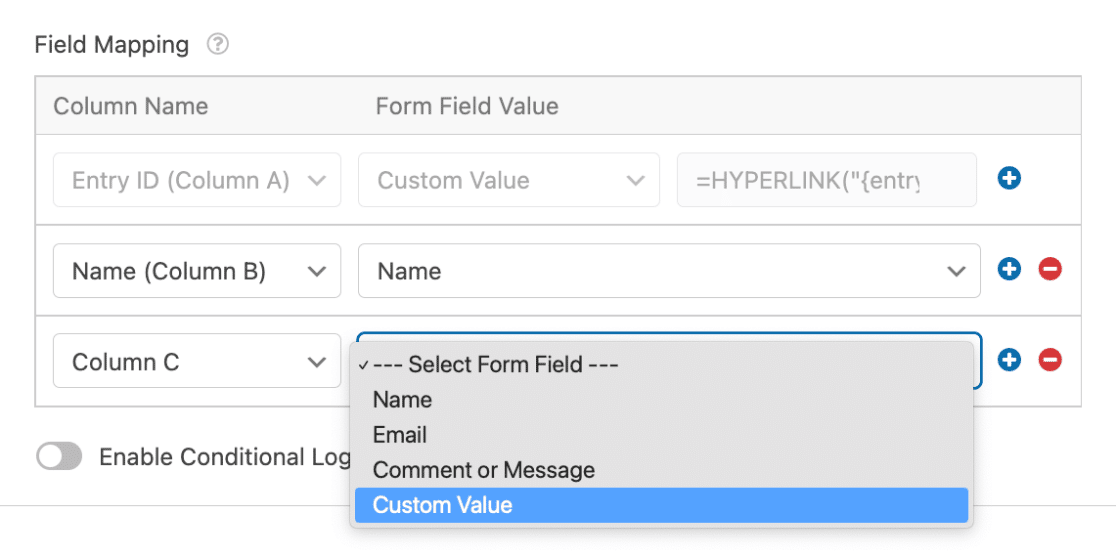
Ensuite, vous devrez sélectionner un champ de formulaire que vous souhaitez mapper à la colonne de votre feuille de calcul Google. Pour sélectionner un champ de formulaire, cliquez sur le menu déroulant Valeur du champ du formulaire et cliquez sur le champ de formulaire que vous souhaitez utiliser.
Pour notre exemple, nous sélectionnerons le champ Nom.
Dans notre feuille de calcul Google, nous aurons maintenant une colonne où nous pourrons voir les noms des utilisateurs qui soumettent notre formulaire.
Ajouter une valeur personnalisée
Au lieu de sélectionner un champ de votre formulaire à mapper à votre feuille de calcul, vous pouvez utiliser une Valeur personnalisée, telle qu'une balise intelligente ou une formule Google Sheets.
Pour ajouter une valeur personnalisée, cliquez sur le menu déroulant Valeur du champ du formulaire et sélectionnez Valeur personnalisée.
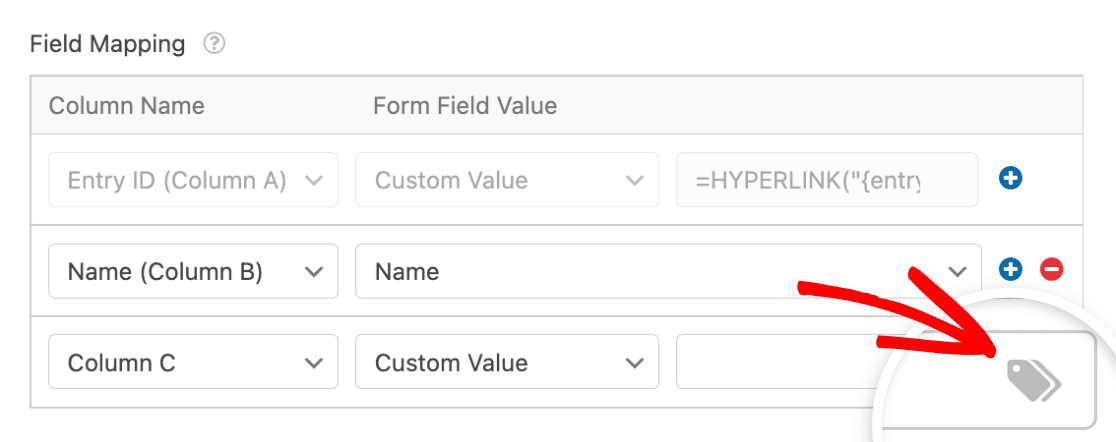
Ensuite, un nouveau champ apparaîtra où vous pourrez insérer votre valeur personnalisée.
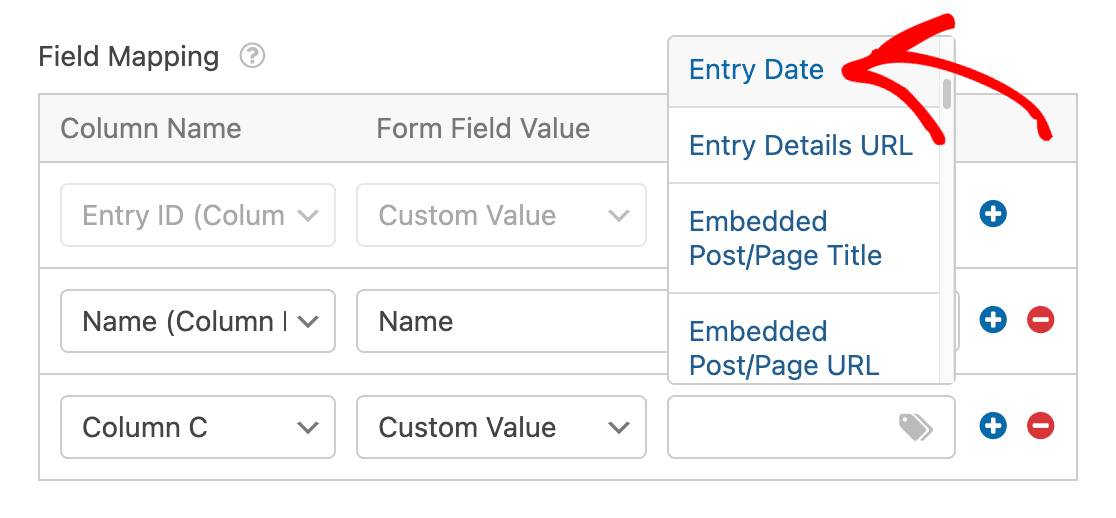
Si vous souhaitez utiliser une balise intelligente pour la valeur personnalisée, cliquez sur Balise intelligente.
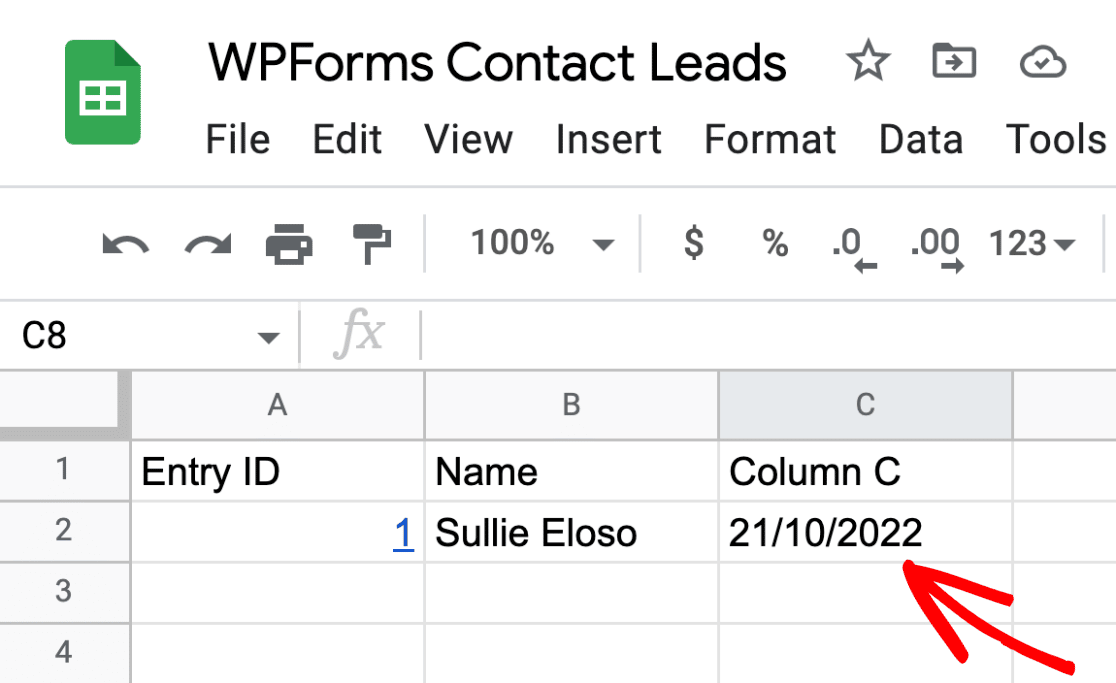
Vous verrez alors une liste des balises intelligentes disponibles. Pour notre exemple, nous sélectionnerons la balise intelligente Date de l'entrée afin de pouvoir voir rapidement la date de la soumission du formulaire dans notre feuille de calcul.
Remarque : Si vous utilisez le module complémentaire PDF, vous pouvez également sélectionner la balise intelligente Liens PDF pour envoyer le lien du PDF généré à votre feuille Google. Pour plus de détails, consultez la FAQ ci-dessous.
Maintenant, lorsqu'un utilisateur soumet notre formulaire, nous verrons la date de la soumission du formulaire apparaître dans notre feuille de calcul Google.
Remarque : Le module complémentaire Google Sheets prend également en charge la logique conditionnelle. Assurez-vous de consulter notre guide sur l'utilisation de la logique conditionnelle pour en savoir plus.
Une fois que vous avez terminé la configuration de vos paramètres de connexion, n'oubliez pas d'enregistrer votre formulaire en cliquant sur le bouton Enregistrer.
Questions fréquemment posées
Vous trouverez ci-dessous certaines des questions les plus fréquemment posées concernant l'utilisation du module complémentaire Google Sheets avec WPForms.
J'ai beaucoup de feuilles de calcul dans mon compte Google. Pourquoi ne vois-je pas toutes mes feuilles de calcul lorsque j'essaie d'en sélectionner une à utiliser avec WPForms ?
Veuillez vérifier vos autorisations d'accès pour la feuille de calcul Google spécifique que vous souhaitez utiliser. Seules les feuilles de calcul Google que vous avez l'autorisation de modifier apparaîtront dans la liste des feuilles de calcul disponibles à sélectionner. Pour savoir comment demander l'accès Éditeur, consultez la documentation de Google sur le partage de fichiers depuis Google Drive.
Une fois que vous avez l'accès Éditeur, la liste des feuilles de calcul disponibles peut prendre quelques minutes pour se mettre à jour dans vos paramètres WPForms.
Puis-je déconnecter le module complémentaire Google Sheets dans WPForms ?
Oui, WPForms offre la possibilité de déconnecter votre connexion Google Sheets pour un seul formulaire ou de votre site entièrement. Pour en savoir plus, consultez notre tutoriel sur la déconnexion de la connexion Google Sheets dans WPForms.
J'ai plus de 26 champs dans mon formulaire. Comment ajouter des colonnes supplémentaires dans Google Sheets ?
Par défaut, Google Sheets a 26 colonnes représentant les 26 lettres de l'alphabet (A-Z). Si vous avez besoin de plus de 26 colonnes lors de la configuration de Google Sheets sur votre formulaire, vous devrez créer les nouvelles colonnes à partir du document Google Sheets.
Pourquoi ne puis-je pas voir une feuille de calcul d'entreprise partagée dans les options disponibles pour la connexion au formulaire ?
Si vous ne voyez pas une feuille de calcul d'entreprise partagée via des groupes d'e-mails, c'est probablement parce que le compte du module complémentaire Google Sheets connecté n'a pas d'accès Éditeur direct. Pour résoudre ce problème, assurez-vous que l'e-mail du compte connecté a un accès Éditeur à la feuille de calcul, même si vous avez déjà un accès de groupe.
Gardez à l'esprit que la liste des feuilles de calcul disponibles est mise en cache et mise à jour toutes les 10 minutes. Vous devrez peut-être attendre ou vider votre cache pour voir la liste mise à jour.
Pour plus de détails sur le partage de fichiers et la gestion des autorisations d'accès dans Google Drive, consultez la documentation de Google pour le partage de fichiers depuis Google Drive.
Pourquoi les noms de colonnes supprimés apparaissent-ils toujours lorsque je reconnecte ma feuille Google à WPForms ?
Cela se produit en raison d'une mise en cache de 15 minutes des noms de colonnes dans WPForms. Pour résoudre ce problème, attendez 15 minutes que le cache se mette à jour ou videz manuellement le cache transitoire de WordPress. Pour plus d'informations sur la façon de vider le cache, suivez le guide de WPBeginner sur la gestion et la suppression des transitoires dans WordPress.
Je ne vois pas l'option pour mettre à jour WPForms. Comment puis-je mettre à jour le plugin ?
Le module complémentaire Google Sheets nécessite la dernière version de WPForms installée sur votre site Web. Parfois, l'option de mise à jour du plugin ne s'affiche pas dans votre zone d'administration WordPress.
Pourquoi des lignes vides apparaissent-elles dans ma feuille Google lorsque des formules sont utilisées ?
Ce problème peut survenir en raison de la manière dont Google Sheets gère les formules en combinaison avec les lignes nouvellement ajoutées. Si votre feuille inclut des formules (surtout dans des lignes supplémentaires ou une feuille « Calculs » séparée), Google Sheets peut automatiquement développer ou décaler ces formules lorsqu'une nouvelle ligne est ajoutée par WPForms. Cela peut entraîner l'ajout inattendu de lignes vides.
Solutions de contournement que vous pouvez essayer :
Utilisez la fonction ARRAYFORMULA : Au lieu de copier manuellement les formules sur les lignes, encapsulez-les dans une ARRAYFORMULA pour gérer dynamiquement les nouvelles entrées.
Utilisez des formules de référence relative : Utilisez des formules comme =INDIRECT("R[0]C[-1]", FALSE) qui ne dépendent pas de numéros de ligne spécifiques et calculent plutôt en fonction de la position relative de la cellule.
Utilisez les balises intelligentes pour les calculs en ligne : Si vous effectuez des calculs simples avec les champs de formulaire, envisagez d'utiliser les balises intelligentes dans WPForms pour calculer les valeurs avant de les envoyer à la feuille.
Puis-je envoyer des liens PDF à Google Sheets ?
Oui. Si vous utilisez le module complémentaire PDF, vous pouvez ajouter le(s) lien(s) PDF généré(s) à votre feuille de calcul en mappant la balise intelligente Liens PDF comme valeur personnalisée dans votre connexion Google Sheets.
Pour configurer cela, allez dans Paramètres » Google Sheets dans le constructeur de formulaire et ouvrez votre connexion. Ensuite, sous Mappage des champs, choisissez la colonne que vous souhaitez utiliser, puis sélectionnez Valeur personnalisée et cliquez sur l'icône Balise intelligente pour choisir Liens PDF.
Pourquoi ne puis-je pas sélectionner une feuille de calcul existante pour ma connexion ?
La sélection d'une feuille de calcul existante n'est disponible que pour les administrateurs. Il s'agit d'une mesure de sécurité qui protège le compte Google connecté à votre site. Si vous avez l'autorisation de modifier des formulaires mais que vous n'êtes pas administrateur, vous verrez un avis « Permissions d'administrateur requises » lorsque vous choisirez l'option Sélectionner existant.
Vous pouvez toujours envoyer des entrées à Google Sheets. Choisissez Créer nouveau et entrez un nom de feuille de calcul, et WPForms créera la feuille de calcul pour vous lorsque vous enregistrerez votre formulaire. Si votre formulaire doit utiliser une feuille de calcul existante, demandez à un administrateur de votre site de configurer la connexion.
C'est tout ! Vous savez maintenant comment configurer et utiliser le module complémentaire Google Sheets pour WPForms.
Ensuite, souhaitez-vous en savoir plus sur ce que vous pouvez faire avec les informations soumises par les utilisateurs dans WPForms ? Assurez-vous de consulter notre guide complet des soumissions de formulaire pour en savoir plus.
Le meilleur plugin de création de formulaires par glisser-déposer pour WordPress
Facile, rapide et sécurisé. Rejoignez plus de 6 millions de propriétaires de sites Web qui font confiance à WPForms.
Le module complémentaire Paystack ajoute les paiements par carte, virement bancaire et argent mobile à vos formulaires pour les acheteurs au Nigeria, au Ghana, en Afrique du Sud et au Kenya.
Les acheteurs cliquent sur soumettre et paient dans la fenêtre contextuelle Paystack en naira, cedis, rand ou shillings kenyans, sans aucun nouveau champ à ajouter à votre formulaire.
Les paiements par virement bancaire et par argent mobile sont enregistrés comme En attente, et WPForms peut conserver vos e-mails de notification jusqu'à ce que Paystack confirme le paiement, puis finalise la commande de lui-même.
Chaque paiement Paystack apparaît dans WPForms » Paiements, et des remboursements complets peuvent être émis sans quitter WordPress.
Le tableau de bord WPForms est un nouvel écran d'accueil qui s'ouvre au moment où vous cliquez sur WPForms dans votre menu d'administration. Les cartes de statistiques en haut totalisent vos formulaires, entrées, paiements, vues et spams sur l'ensemble du site.
Un widget d'entrées présente l'activité sur la période de votre choix avec un tableau par formulaire des entrées, vues, interactions et taux de conversion, et un widget de paiements totalise tout ce qui est collecté une fois qu'une passerelle est connectée.
Avec le module complémentaire Géolocalisation actif, Top Locations classe les pays d’où proviennent vos visiteurs, et un panneau Étapes suivantes suggérées pointe vers les fonctionnalités à activer.
Rien à installer, car il est inclus dans tous les plans, y compris Lite !
Chaque formulaire dispose désormais de son propre générateur de code QR intégré, sans rien de plus à installer ou à acheter.
Ouvrez les paramètres généraux d’un formulaire, choisissez la page sur laquelle se trouve le formulaire ou collez son URL, puis cliquez sur Générer le code QR pour le copier ou le télécharger en PNG ou en SVG prêt à imprimer.
Placez-le sur des menus, des emballages, des badges d’événement ou des cartes de visite, et chaque scan ouvrira votre formulaire au lieu d’une page qui ne donne aux gens que quelque chose à lire.
Inclus avec chaque plan, y compris Lite ; les plans Pro et Elite peuvent conserver, supprimer ou remplacer le logo WPForms au centre par le leur.
Le module Sondages et enquêtes gagne un champ de classement !
Au lieu de noter chaque option séparément, les répondants font glisser les options (ou appuient sur les boutons fléchés sur un téléphone) dans l'ordre qu'ils préfèrent, de sorte qu'une option doive toujours arriver en premier.
WPForms totalise chaque réponse en un décompte de « fois en #1 » et un classement moyen pour chaque option, avec un graphique qui rend le gagnant évident.
Disposez les options sous forme de liste verticale ou de grille, et utilisez des Choix d'images ou des Choix d'icônes à la place des étiquettes en texte brut.
Le module complémentaire Mercado Pago apporte des paiements par carte sur la page, conçus pour l'Amérique latine, à vos formulaires.
Les acheteurs saisissent les détails de leur carte dans des champs sécurisés hébergés par Mercado Pago à l'intérieur du formulaire, choisissent un plan de paiement échelonné et paient en ARS, BRL, CLP, COP, MXN, PEN ou UYU sans quitter votre page.
Un paiement approuvé déclenche votre confirmation, vos notifications et vos intégrations au moment où l'argent est réellement transféré, et des remboursements complets ou partiels peuvent être émis depuis WPForms » Paiements.
WPForms ne facture aucuns frais de transaction et fonctionne avec les Quantités, les Coupons, les formulaires multipages, les formulaires conversationnels, les formulaires de prospects et les pages de formulaire.
This cookie is set by X to identify and track the website visitor. Registers if a users is signed in the X platform and collects information about ad preferences.
2 years
personalization_id
Unique value with which users can be identified by X. Collected information is used to be personalize X services, including X trends, stories, ads and suggestions.
2 years
external_referer
Our Website uses X buttons to allow our visitors to follow our promotional X feeds, and sometimes embed feeds on our Website.