


Résumé IA
Vous souhaitez utiliser notre module complémentaire Google Sheets avec une application Google personnalisée au lieu de l'application Google WPForms ? La connexion à Google Sheets via une application personnalisée est parfois la meilleure option pour les développeurs et les utilisateurs avancés.
Dans ce tutoriel, nous vous montrerons comment utiliser le module complémentaire Google Sheets de WPForms avec votre propre application Google personnalisée.
Prérequis :
- Vous aurez besoin d'un niveau de licence Pro ou supérieur pour accéder au module complémentaire Google Sheets
- Assurez-vous d'avoir installé la dernière version de WPForms pour respecter la version minimale requise pour le module complémentaire Google Sheets
Avant de commencer, vous devez d'abord vous assurer que WPForms est installé et activé sur votre site WordPress et que vous avez vérifié votre licence. Vous devrez également créer un compte Google si vous n'en avez pas déjà un et installer et activer le module complémentaire Google Sheets.
Remarque : La connexion de WPForms à une application Google personnalisée est uniquement recommandée pour les développeurs ou les utilisateurs avancés. Si vous n'avez pas besoin d'une application personnalisée, veuillez consulter notre guide sur l'utilisation du module complémentaire Google Sheets.
Activation du mode avancé
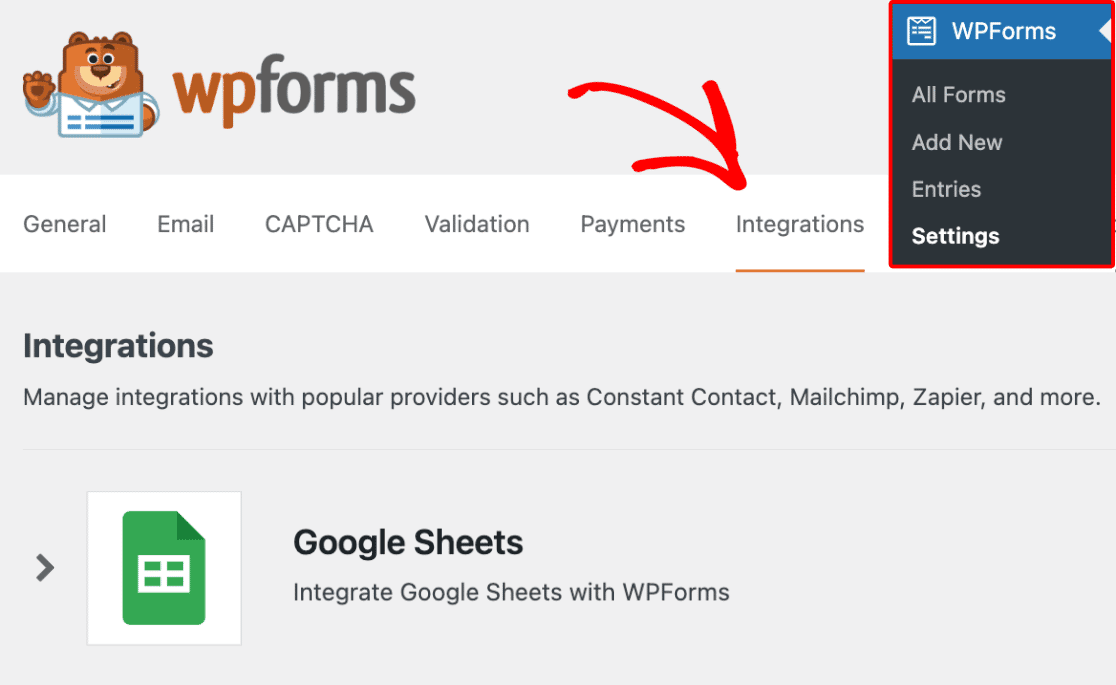
Pour commencer, ouvrez votre tableau de bord WordPress et accédez à WPForms » Paramètres. Cliquez ensuite sur l'onglet Intégrations.
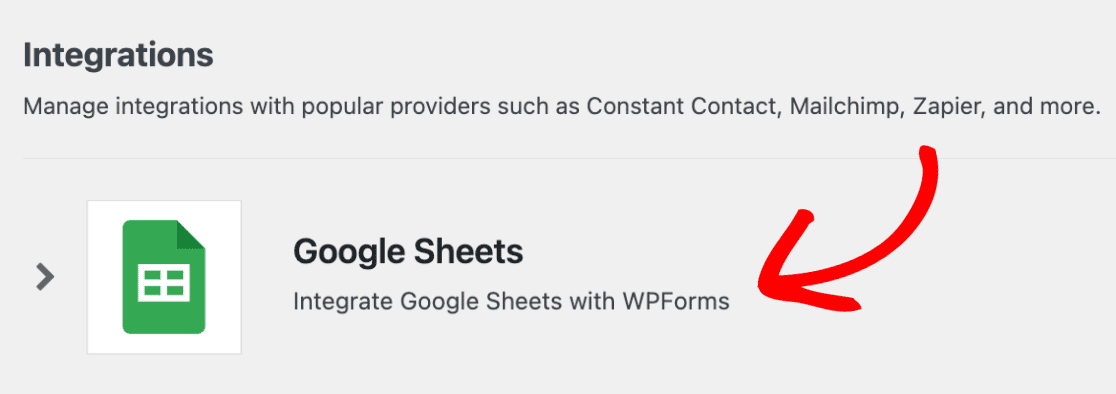
Ensuite, cliquez sur l'intégration Google Sheets pour développer ses paramètres.
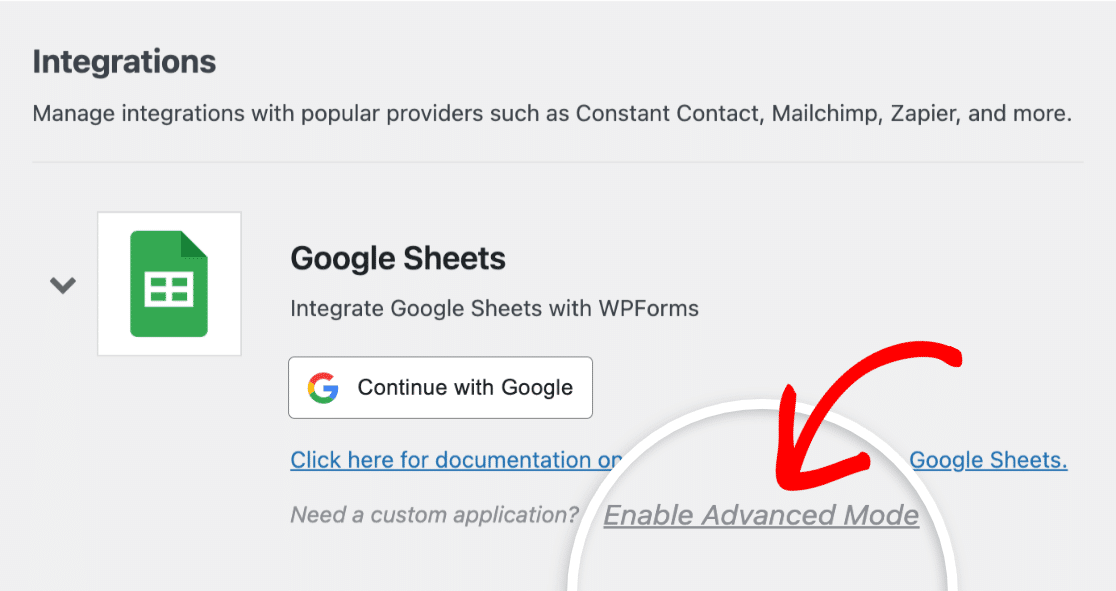
Pour commencer la connexion de votre application Google, cliquez sur Activer le mode avancé.
Vous verrez maintenant des paramètres supplémentaires où vous devrez saisir des informations de la plateforme Google Cloud.
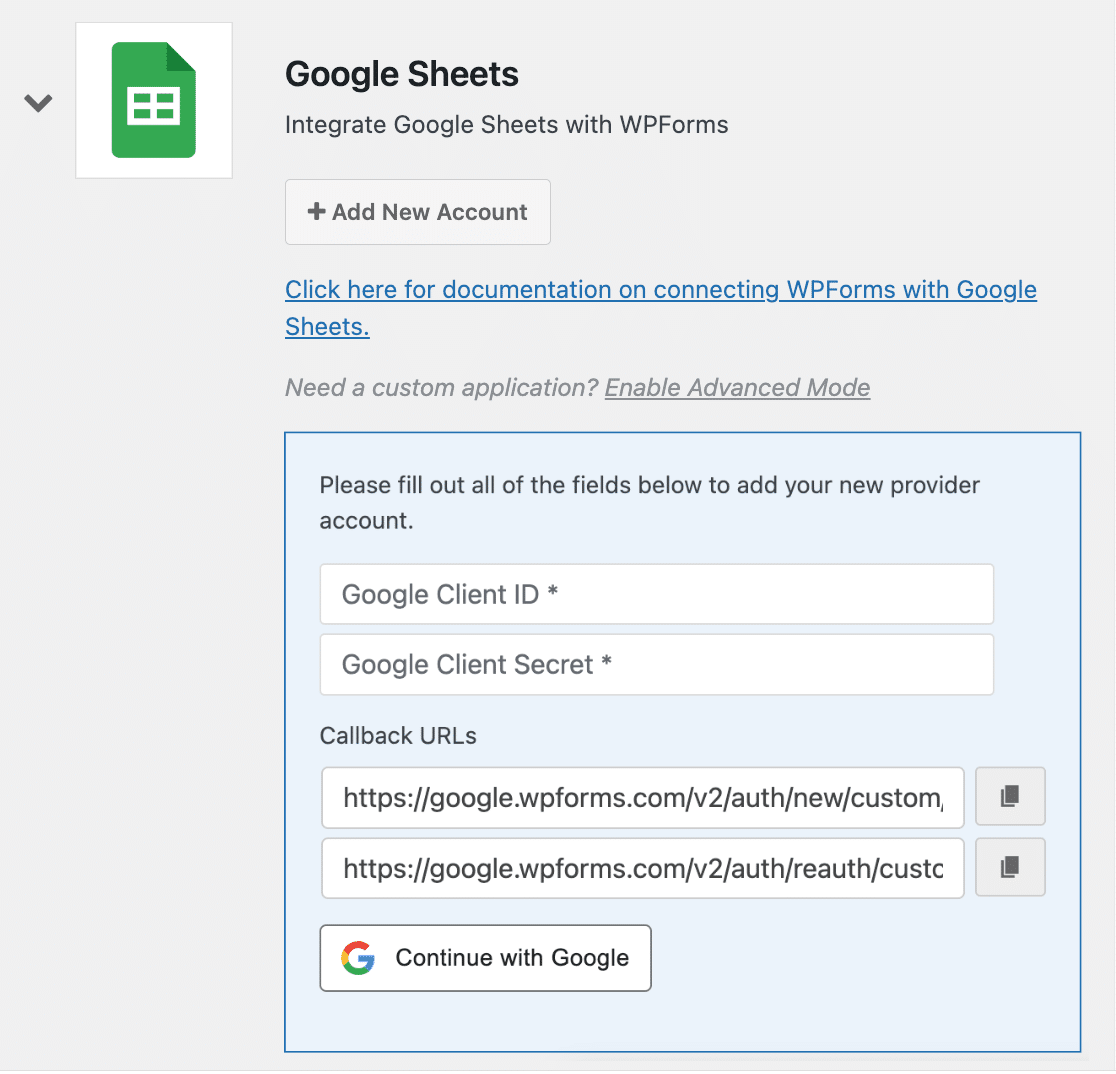
Pour trouver ces informations, vous devrez d'abord vous connecter à la plateforme Google Cloud et créer une application personnalisée. Cependant, nous vous recommandons de laisser vos paramètres WPForms ouverts dans un onglet de navigateur séparé pendant que vous créez votre application, car vous devrez y accéder plus tard.
Ajout d'un nouveau projet
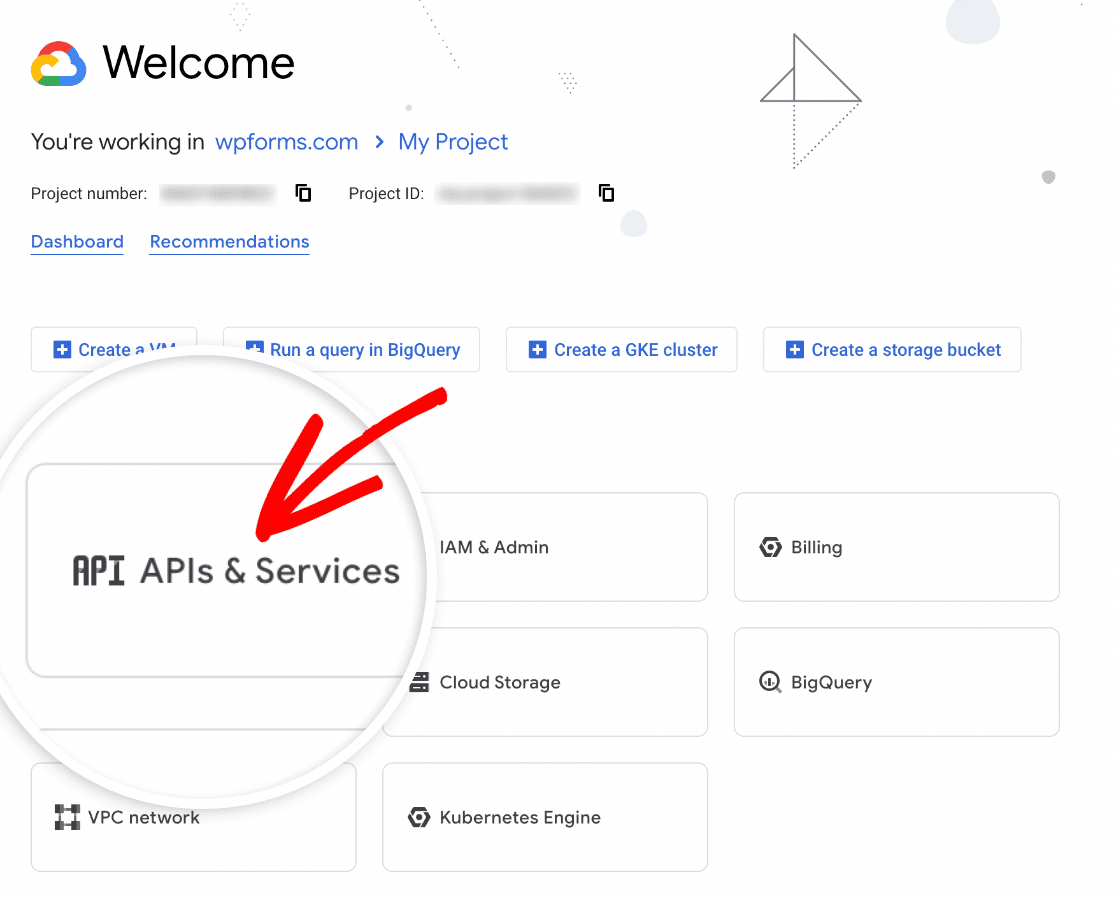
Une fois connecté à la plateforme Google Cloud, cliquez sur API et services.
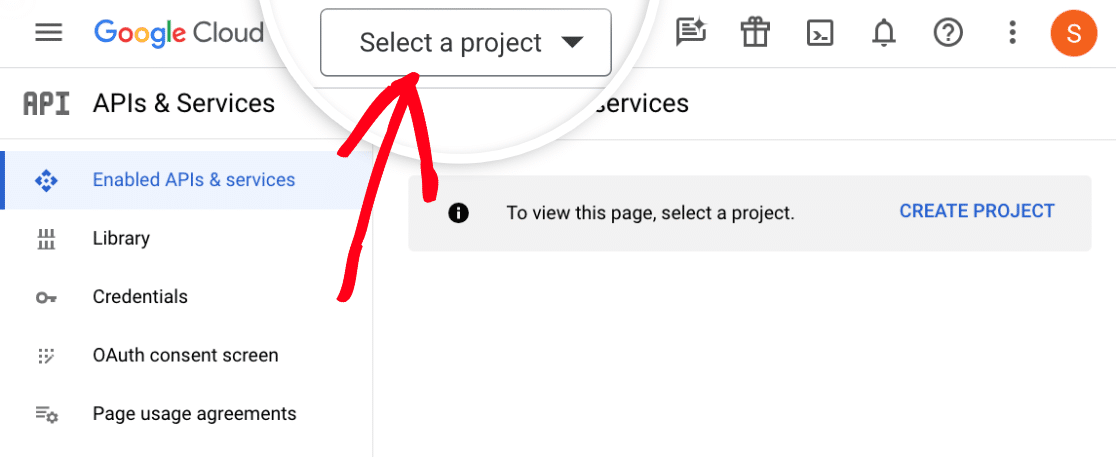
Sur l'écran suivant, cliquez sur le menu déroulant des projets.
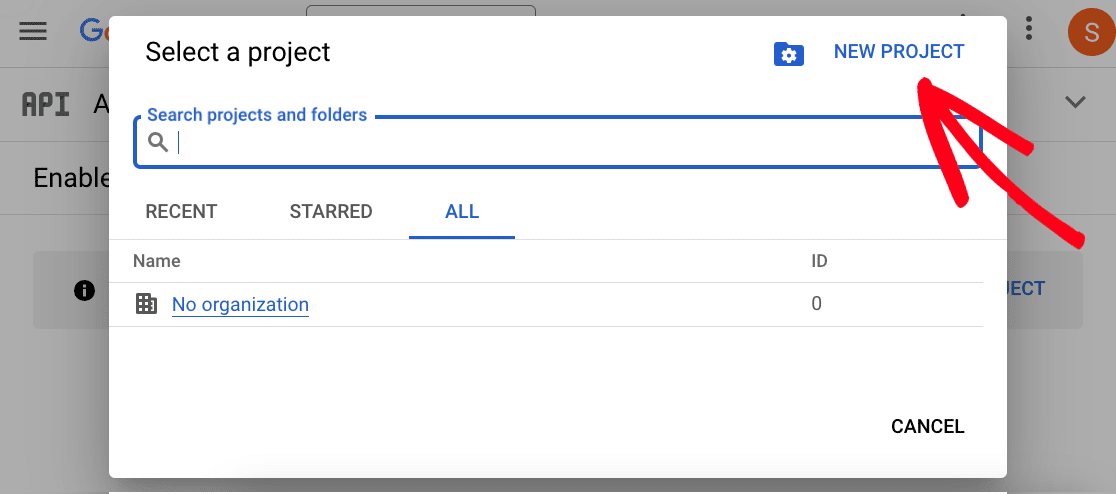
Après cela, une superposition apparaîtra montrant vos projets. Cliquez sur NOUVEAU PROJET.
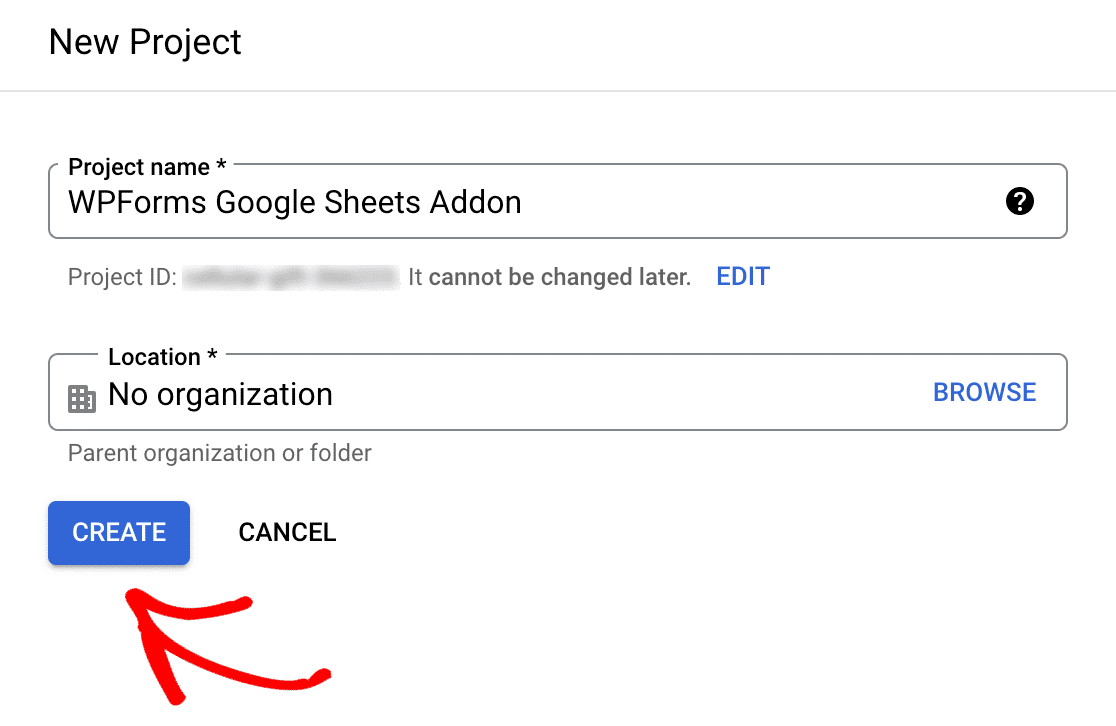
Ensuite, vous devrez ajouter un nom au champ Nom du projet. Nous vous recommandons d'utiliser un nom qui vous aidera à vous souvenir de l'utilisation du projet. Cependant, vous pouvez utiliser le nom que vous souhaitez.
Après avoir ajouté un nom, cliquez sur le bouton CRÉER.
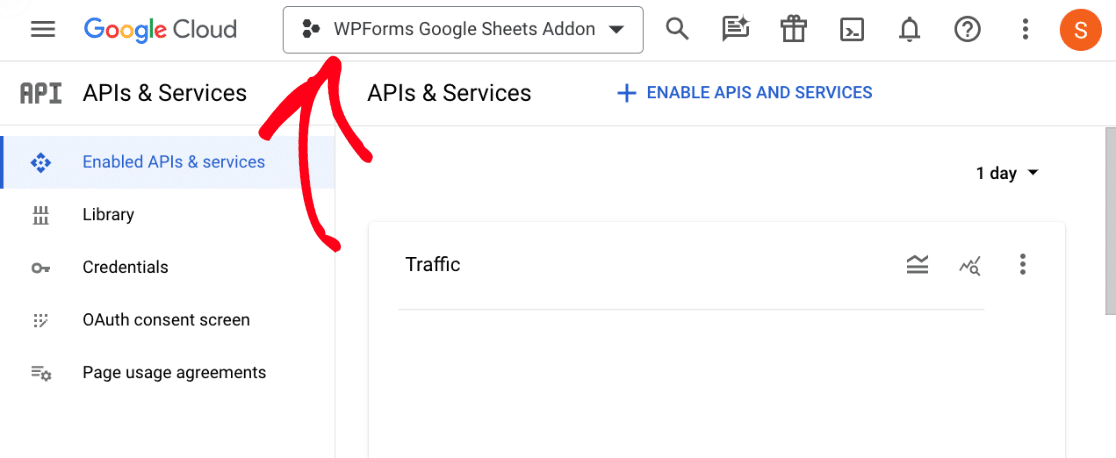
Une fois votre projet créé, cliquez à nouveau sur le menu déroulant des projets et sélectionnez votre projet nouvellement créé s'il n'est pas déjà sélectionné par défaut.
Activation des API Google
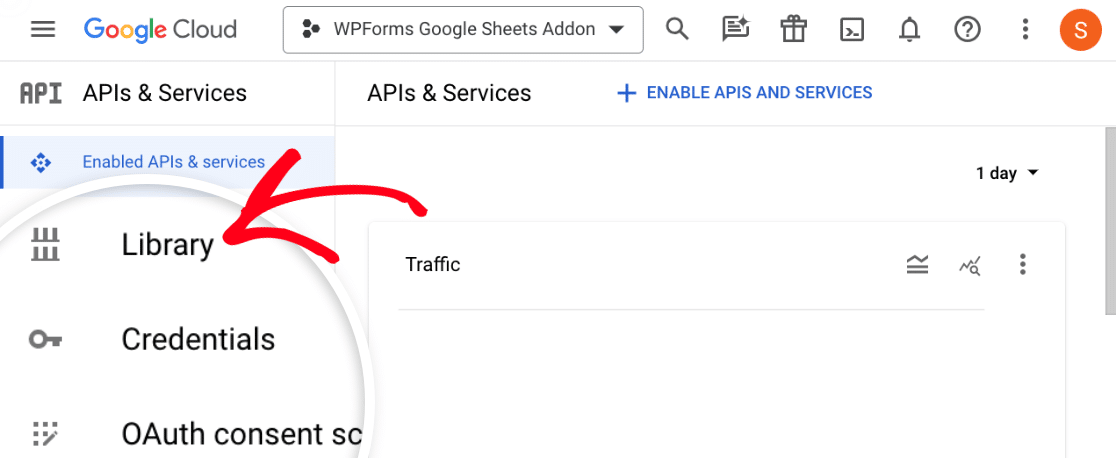
Maintenant que votre projet est créé, il est temps d'activer certaines API Google. Pour commencer, cliquez sur Bibliothèque dans le menu de gauche.
Cela vous mènera à la bibliothèque d'API où vous devrez localiser et activer 3 API différentes : API Google Drive, API Google Sheets et API Google Picker.
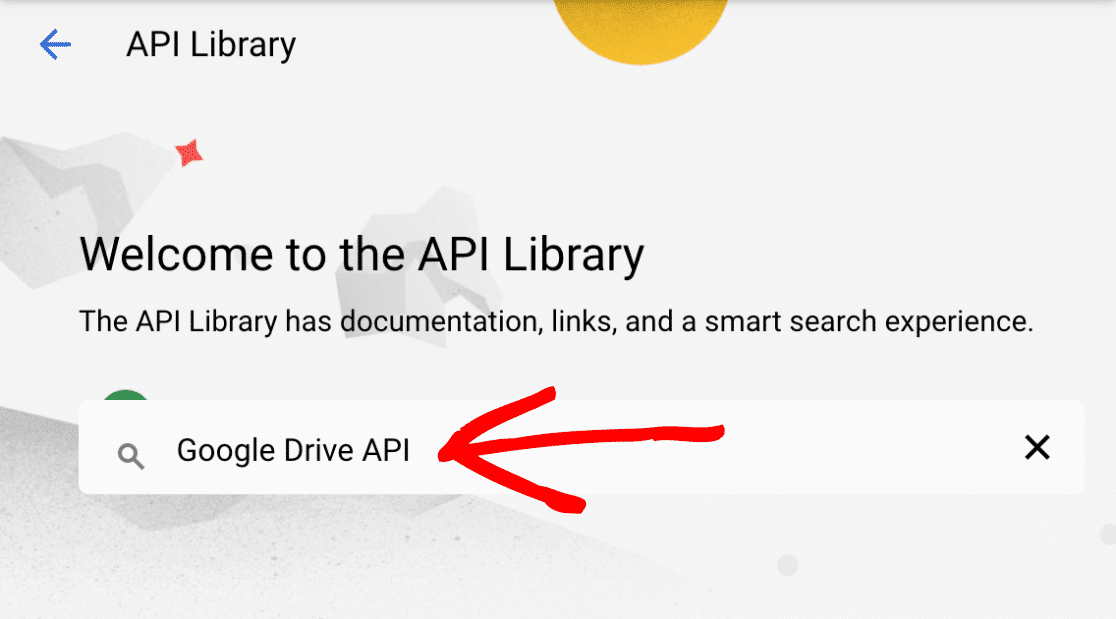
Tapez « Google Drive API » dans la barre de recherche pour trouver l'API Google Drive.
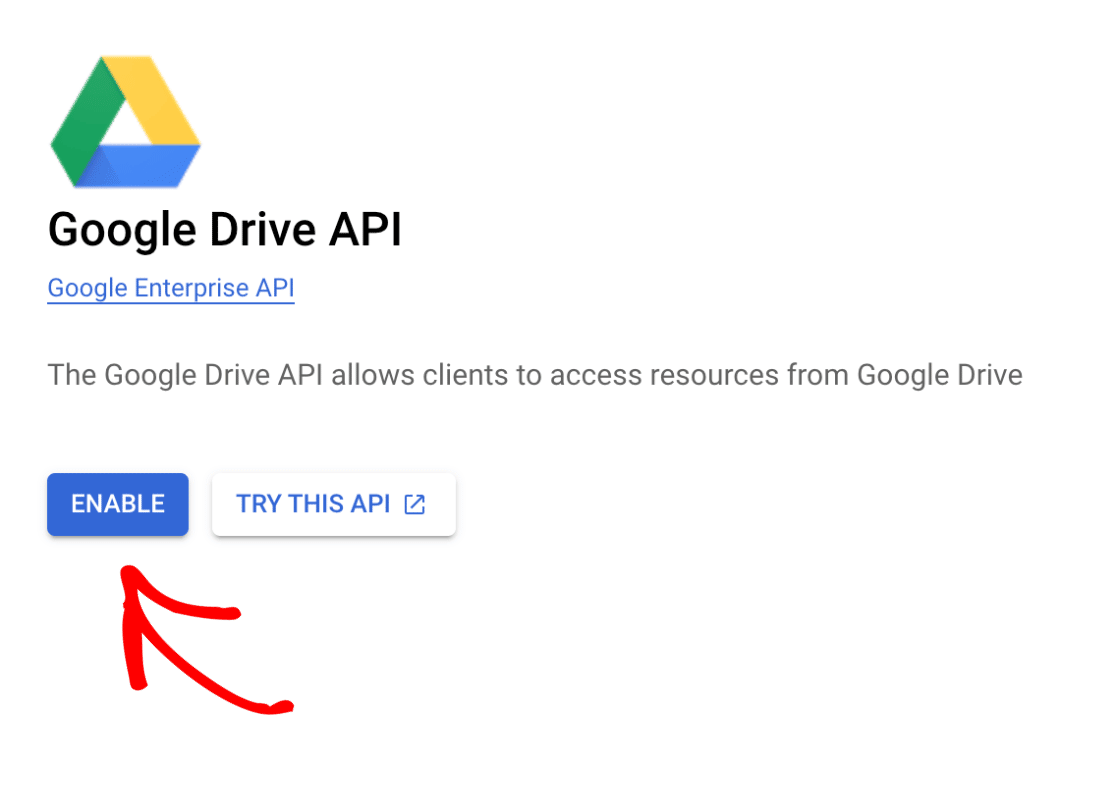
Une fois que vous avez trouvé l'API Google Drive, cliquez sur le bouton ACTIVER.
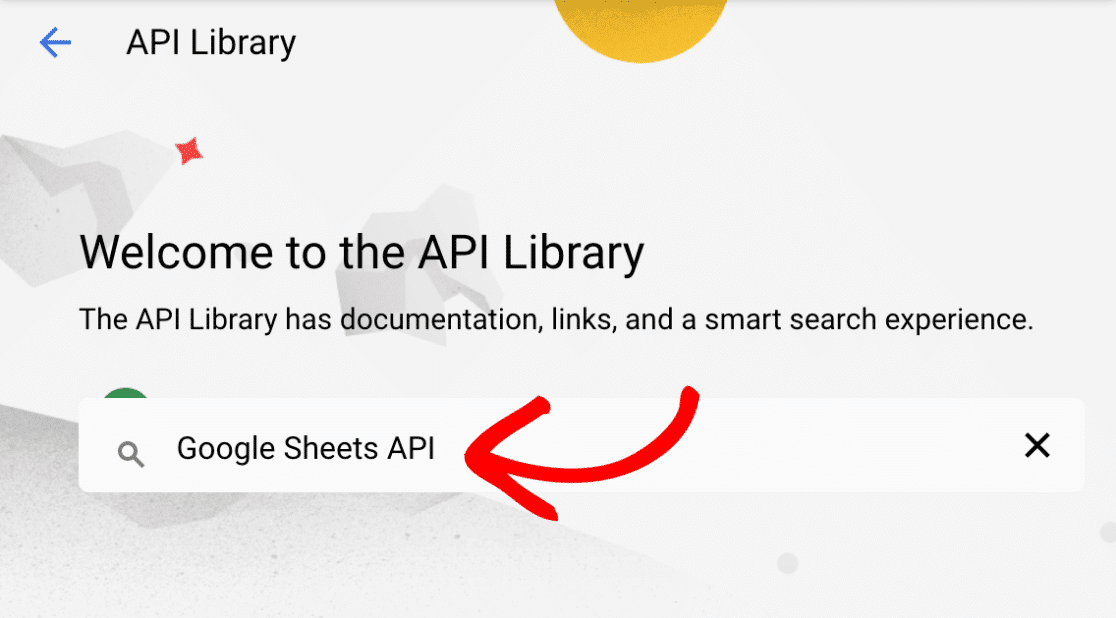
Ensuite, retournez à la bibliothèque d'API de Google et tapez « Google Sheets API » dans la barre de recherche.
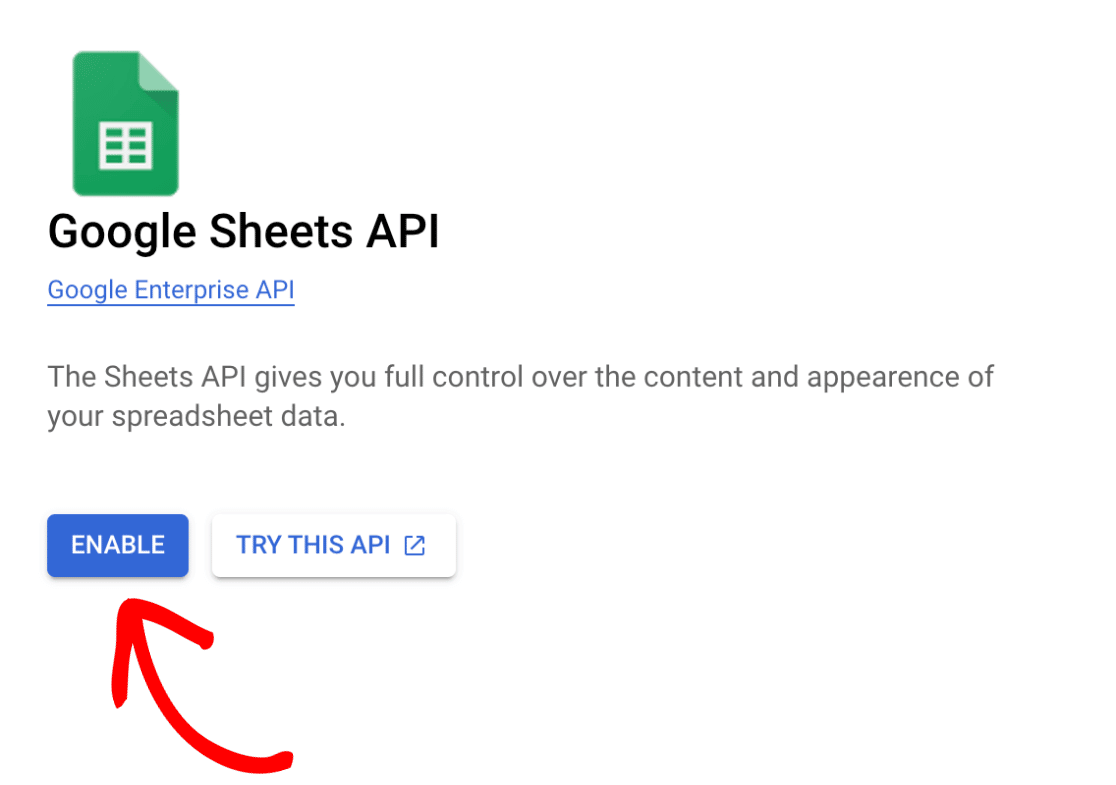
Après avoir trouvé l'API Google Sheets, cliquez sur le bouton ACTIVER.
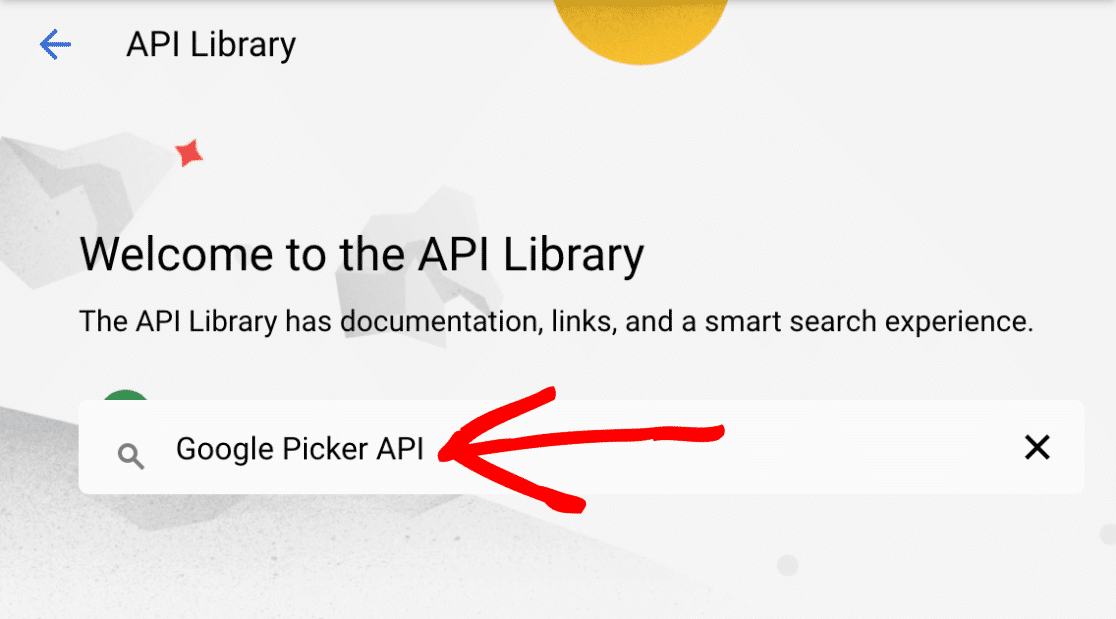
Enfin, retournez à la bibliothèque d'API de Google et tapez « Google Picker API » dans la barre de recherche.
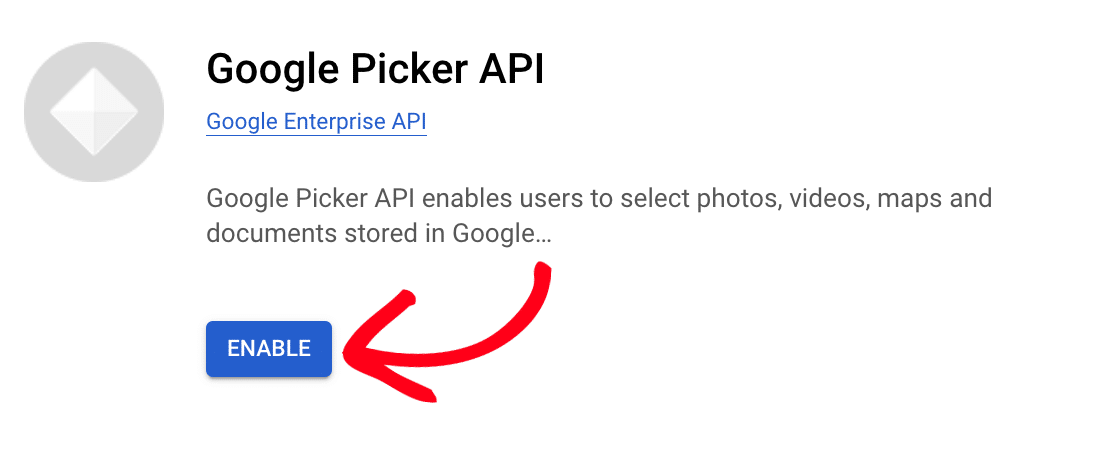
Une fois que vous avez trouvé l'API Google Picker, cliquez sur le bouton ACTIVER.
Sélection d'un type d'utilisateur
Maintenant que vous avez activé les API requises, cliquez sur Écran de consentement OAuth dans le menu de gauche.
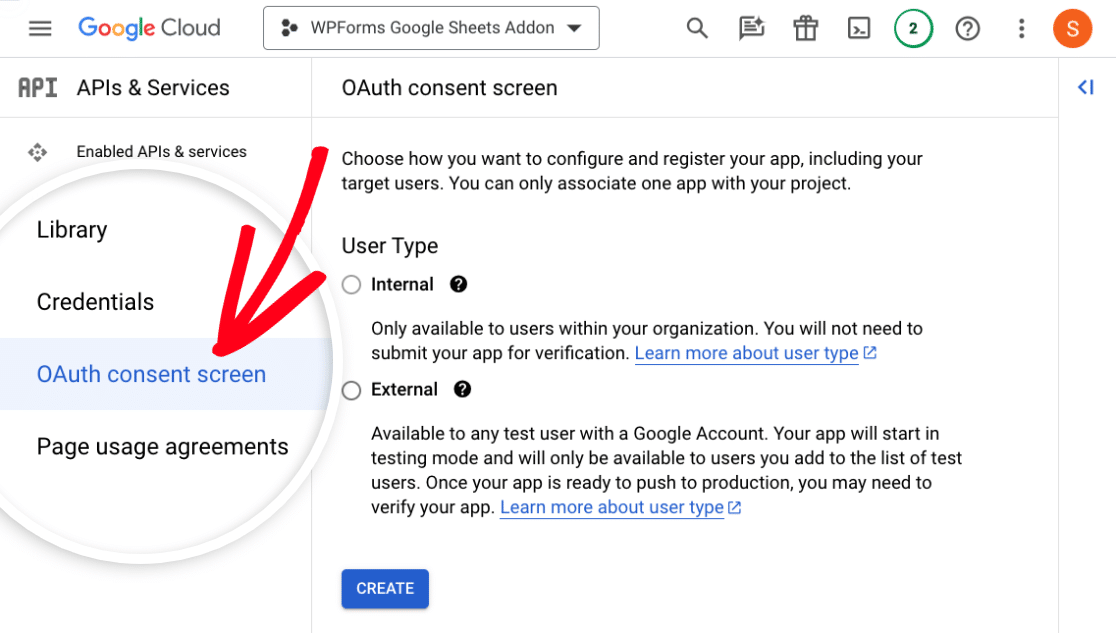
Sur l'écran suivant, vous devrez sélectionner un Type d'utilisateur pour votre application. Vous pouvez sélectionner Interne ou Externe, selon à qui vous souhaitez partager votre application.
Pour notre exemple, nous sélectionnerons Externe. Une fois votre sélection effectuée, cliquez sur le bouton CRÉER pour continuer.
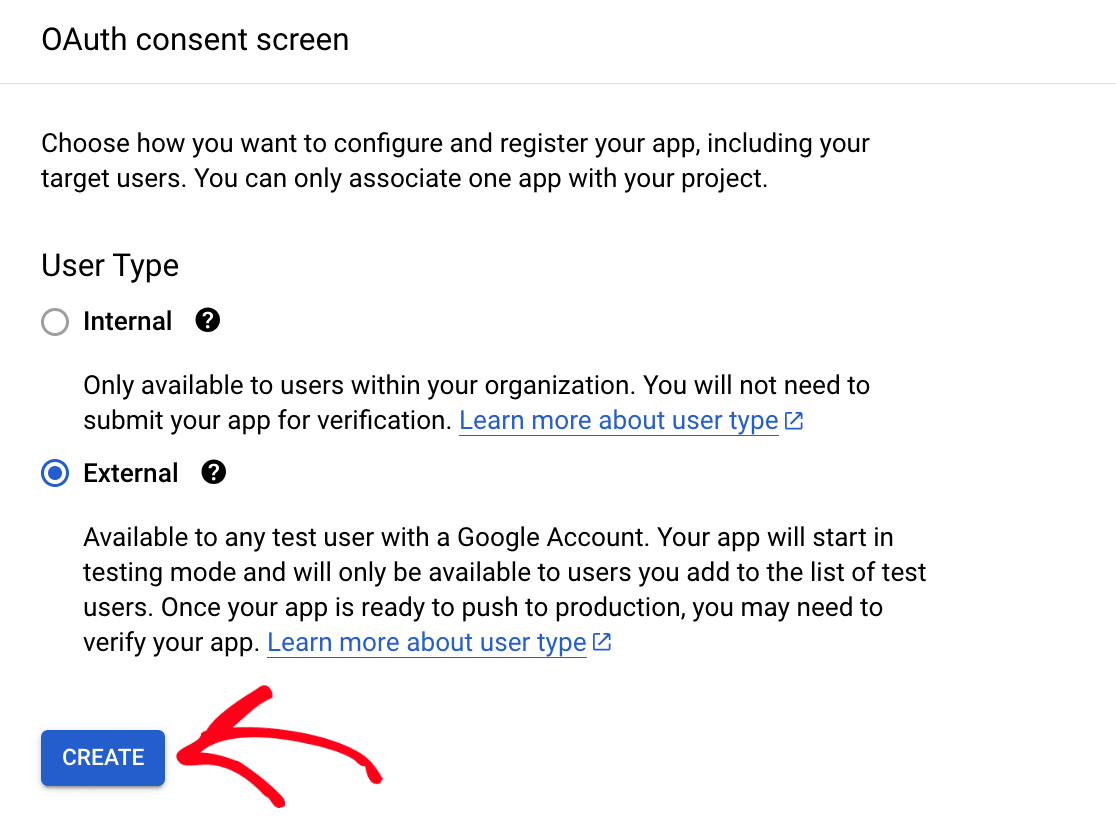
Remarque : Assurez-vous de consulter la documentation de Google sur les types d'utilisateurs pour en savoir plus sur les utilisateurs externes et internes.
Enregistrement de votre application
Après avoir sélectionné un type d'utilisateur pour votre application, vous serez redirigé vers une page pour terminer l'enregistrement de votre application. Vous devrez suivre une série d'étapes pour enregistrer votre application, que nous aborderons dans les sections suivantes.
Ajout des informations de l'application
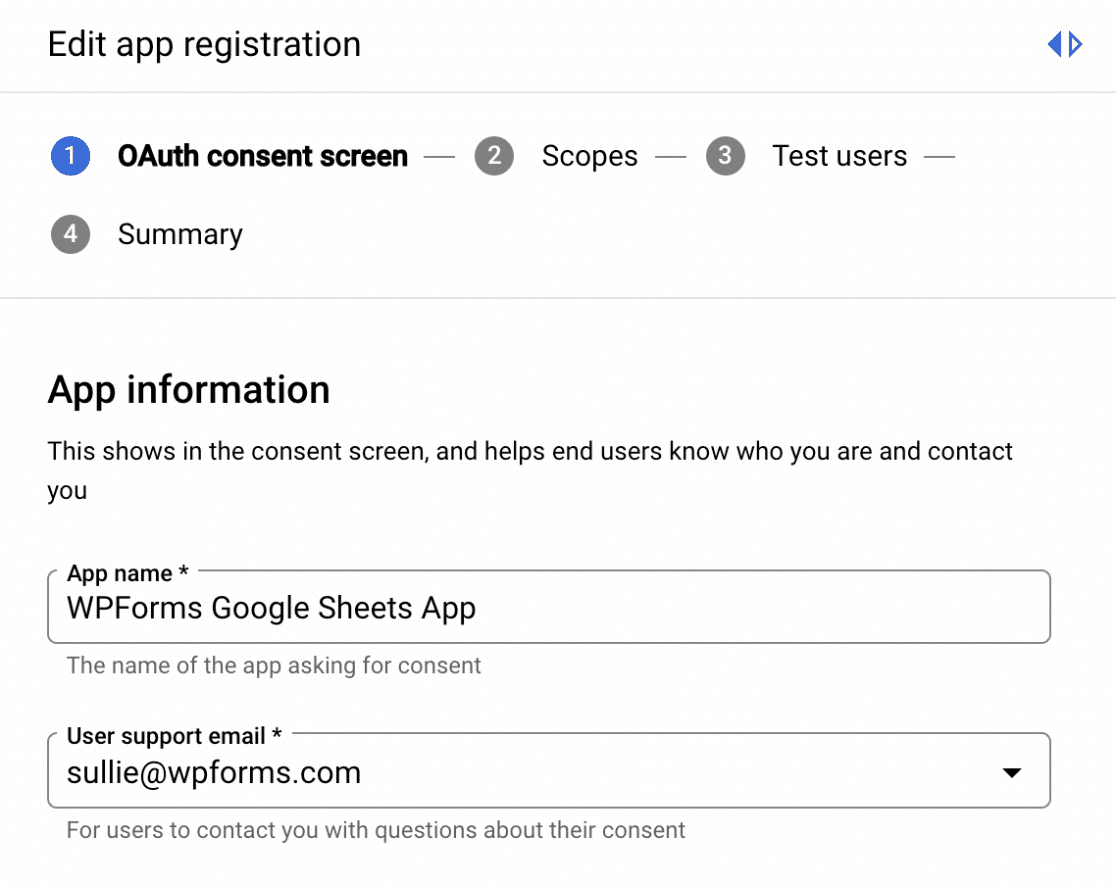
L'ajout d'informations sur votre application est requis et permet aux utilisateurs de savoir qui vous êtes et comment vous contacter.
Dans les champs requis, assurez-vous d'ajouter un Nom de l'application et un E-mail de support utilisateur.
Ajout d'un domaine d'application
Faites défiler jusqu'à la section Domaine de l'application et localisez la section Domaines autorisés. À partir de là, cliquez sur le bouton AJOUTER UN DOMAINE.
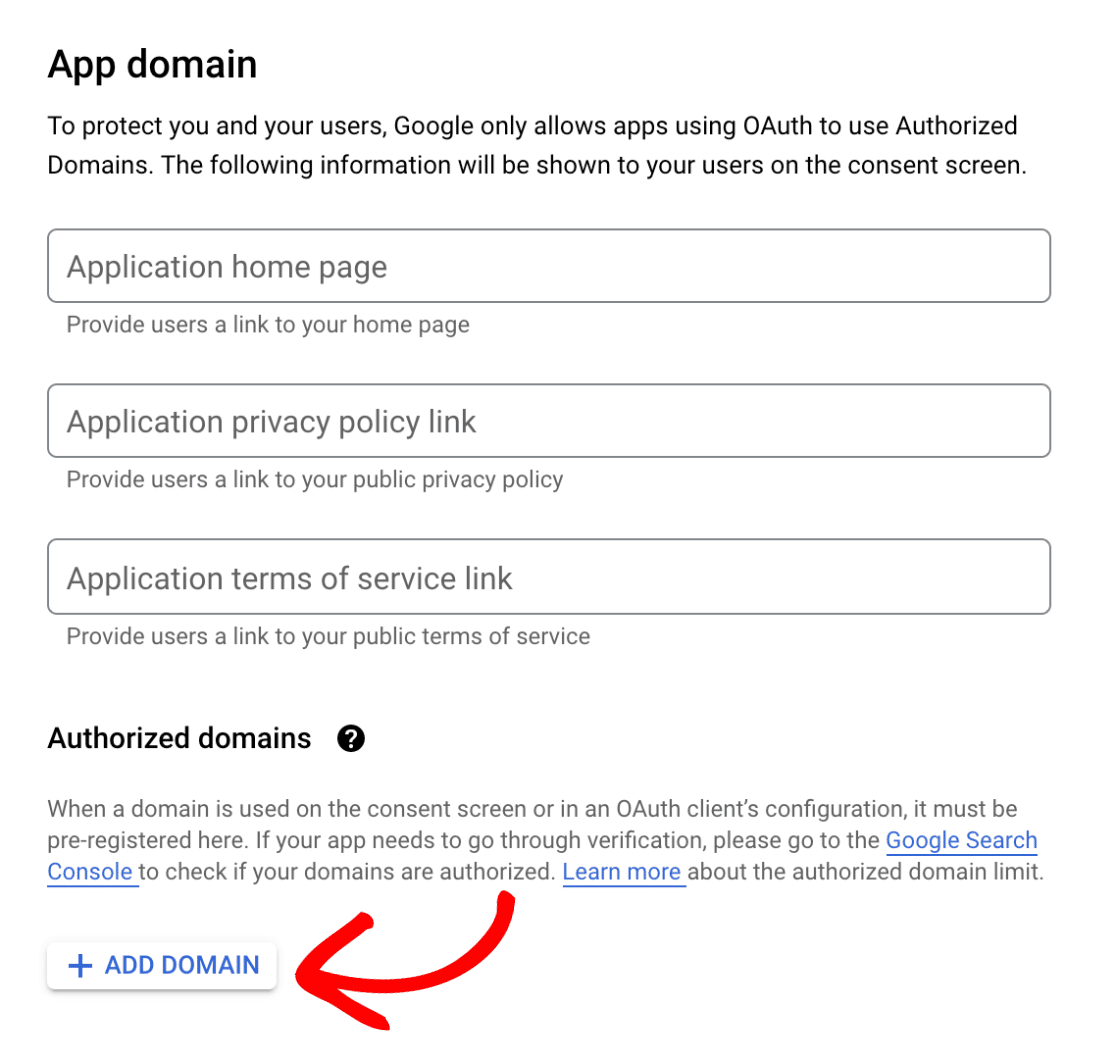
Dans le champ Domaine autorisé 1, vous devrez ajouter wpforms.com comme domaine.
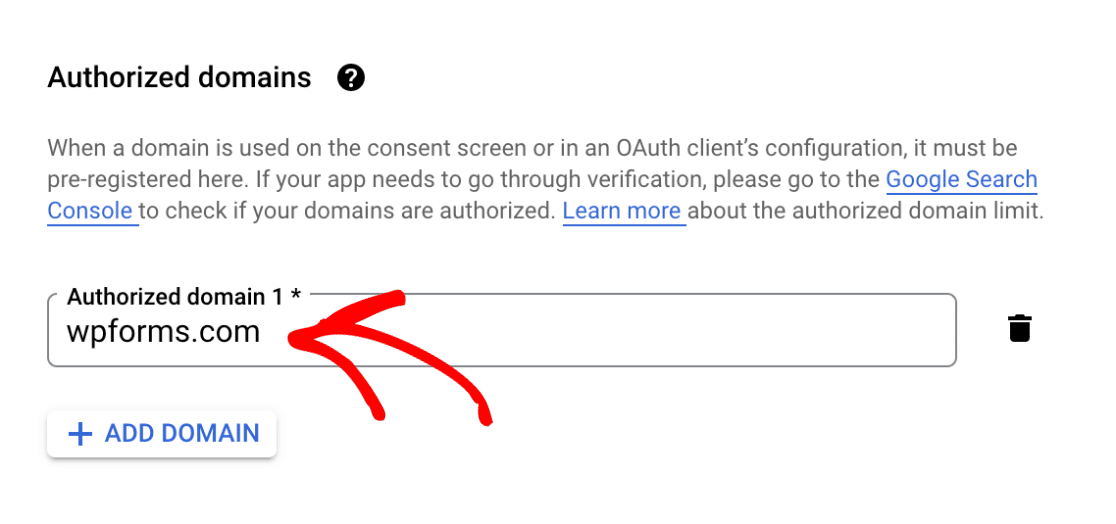
Remarque : Vous devez ajouter wpforms.com comme domaine autorisé, sinon votre application ne pourra pas se connecter à WPForms.
Ajout des informations de contact du développeur
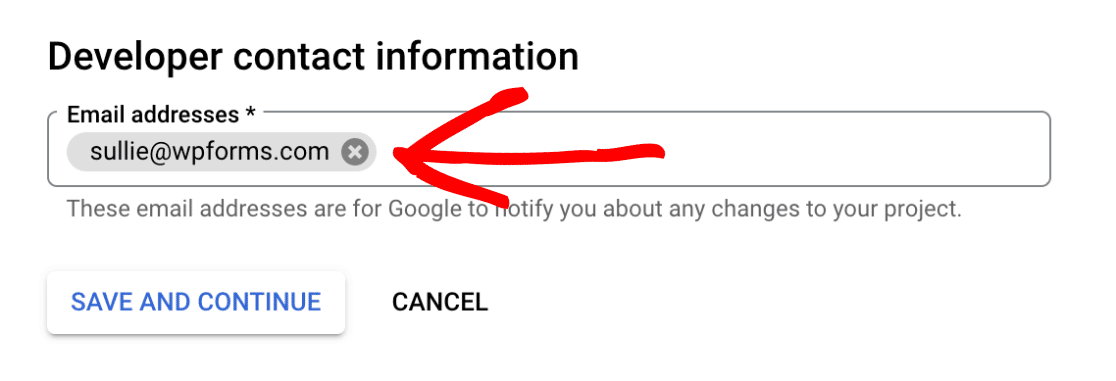
Ensuite, ajoutez votre adresse e-mail préférée dans la section Informations de contact du développeur. Google vous contactera à cette adresse e-mail s'il y a des modifications à apporter à votre projet.
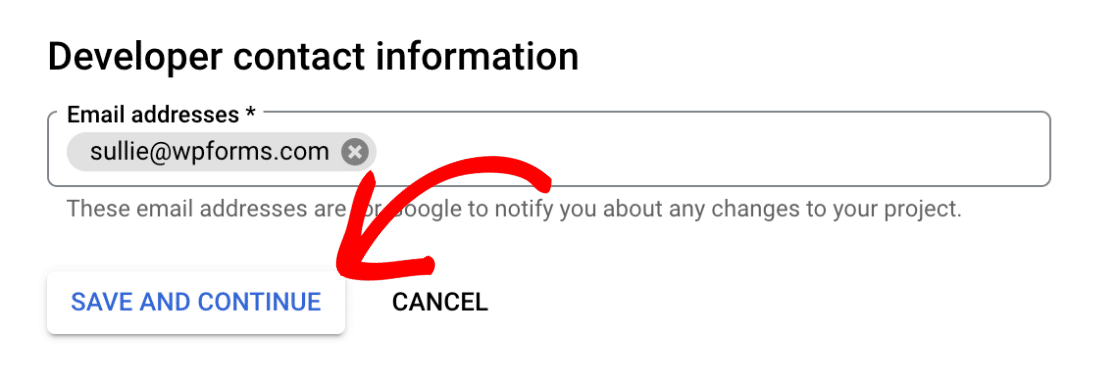
Enfin, cliquez sur le bouton ENREGISTRER ET CONTINUER pour passer à l'étape suivante.
Ajout des scopes
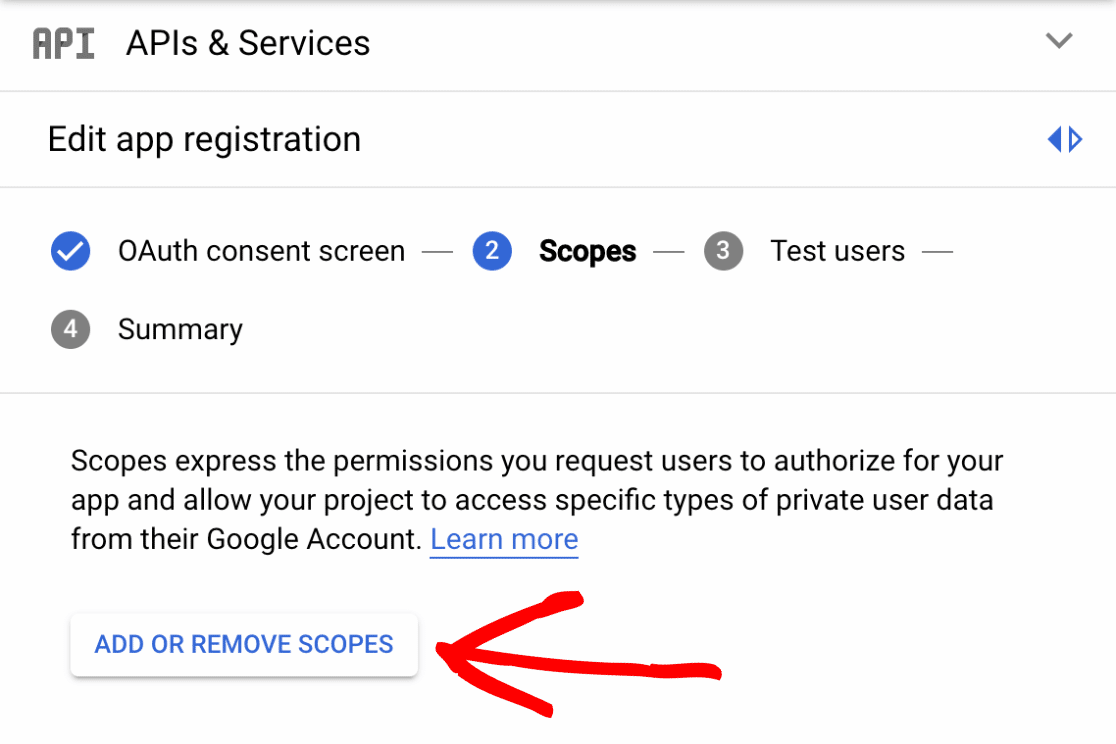
Sur l'écran suivant, cliquez sur le bouton AJOUTER OU SUPPRIMER DES SCOPES.
Dans la fenêtre latérale qui apparaît, cliquez sur la barre de recherche intitulée Entrer le nom ou la valeur de la propriété.
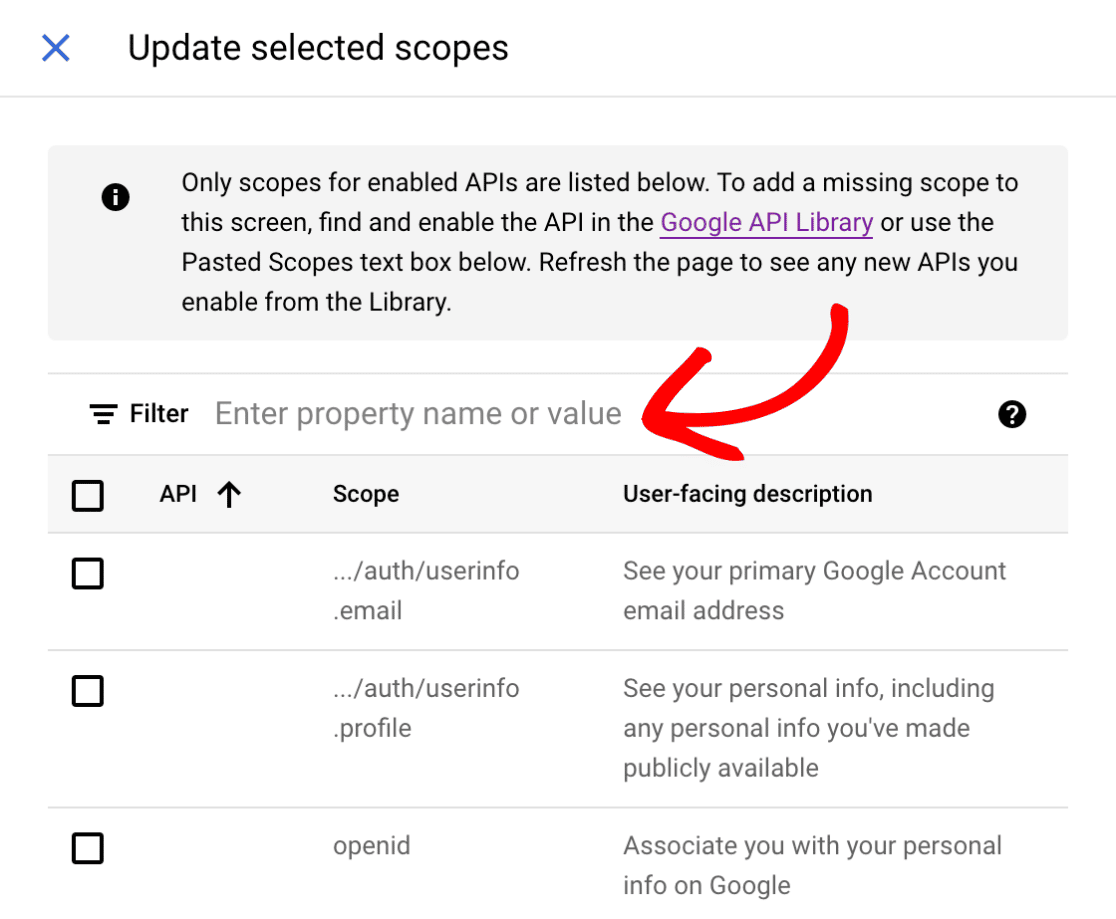
Ensuite, recherchez chacun des scopes suivants :
https://www.googleapis.com/auth/userinfo.emailhttps://www.googleapis.com/auth/userinfo.profilehttps://www.googleapis.com/auth/drive.filehttps://www.googleapis.com/auth/spreadsheets
Vous devrez activer chacun des scopes ci-dessus en cliquant sur la case à cocher sur le côté gauche.
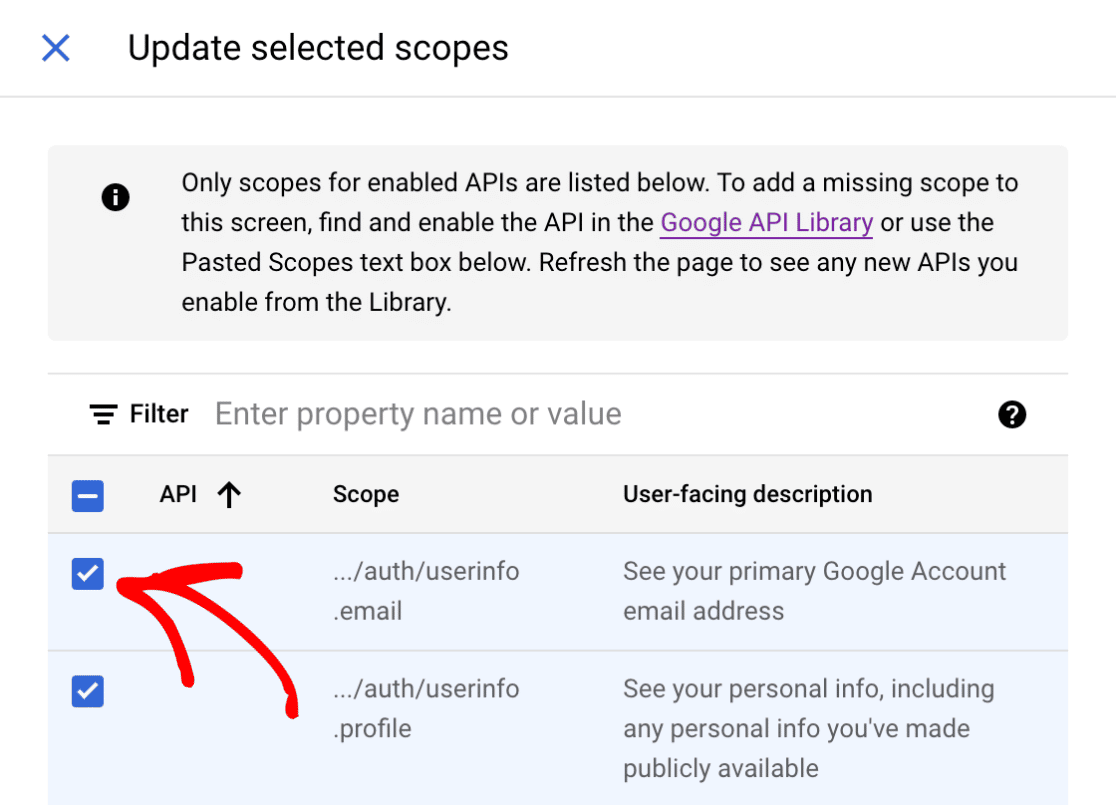
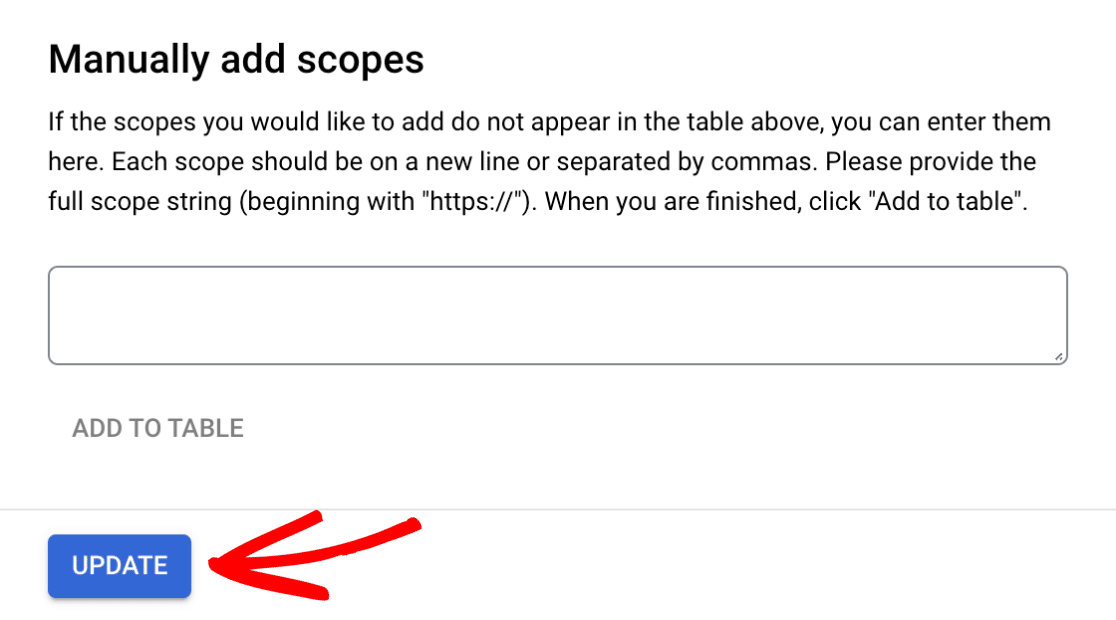
Une fois que vous avez activé les scopes requis, cliquez sur le bouton METTRE À JOUR situé en bas de l'écran.
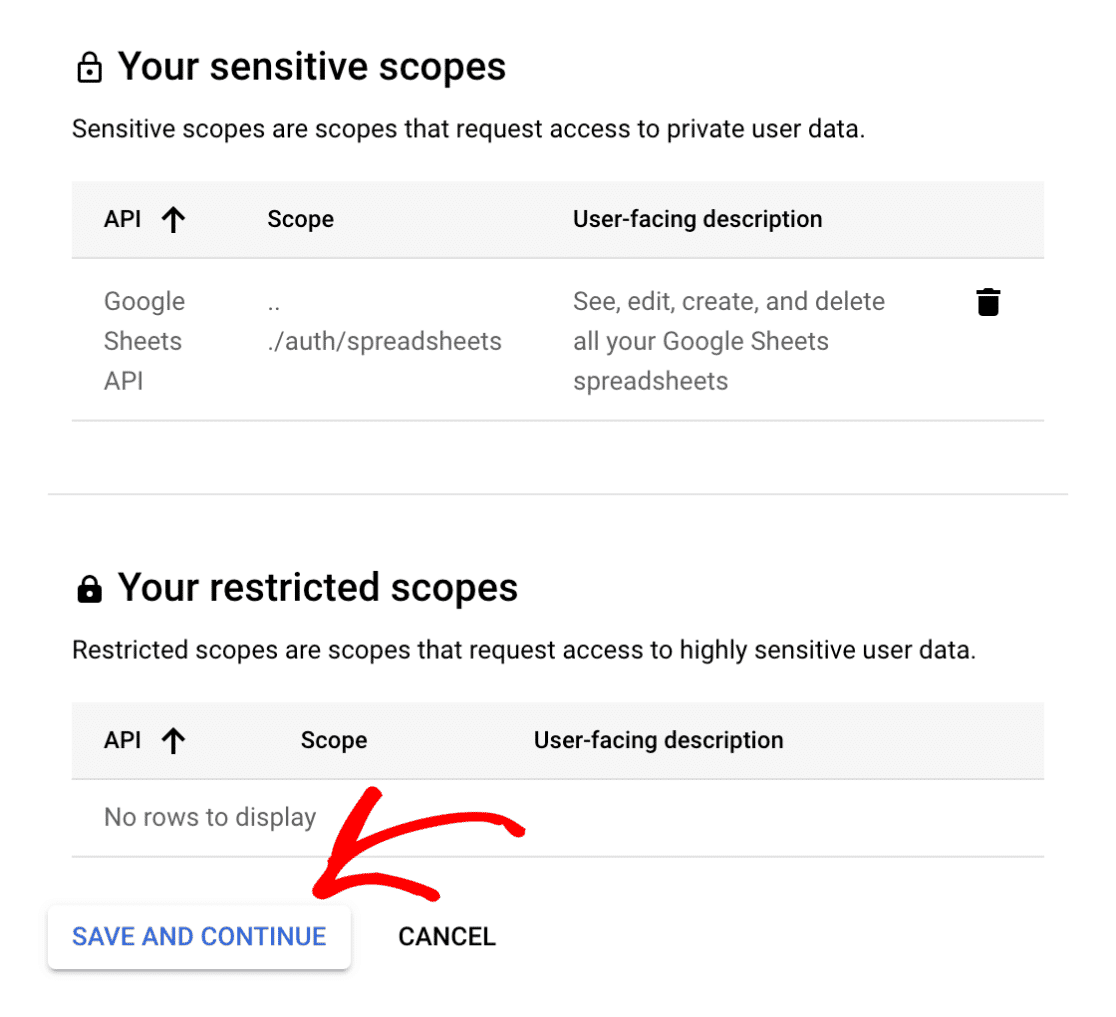
Vous retournerez ensuite à l'écran Scopes où vous pourrez afficher et gérer vos scopes activés. De là, cliquez sur le bouton SAVE AND CONTINUE pour enregistrer vos modifications.
Ajout d'utilisateurs de test
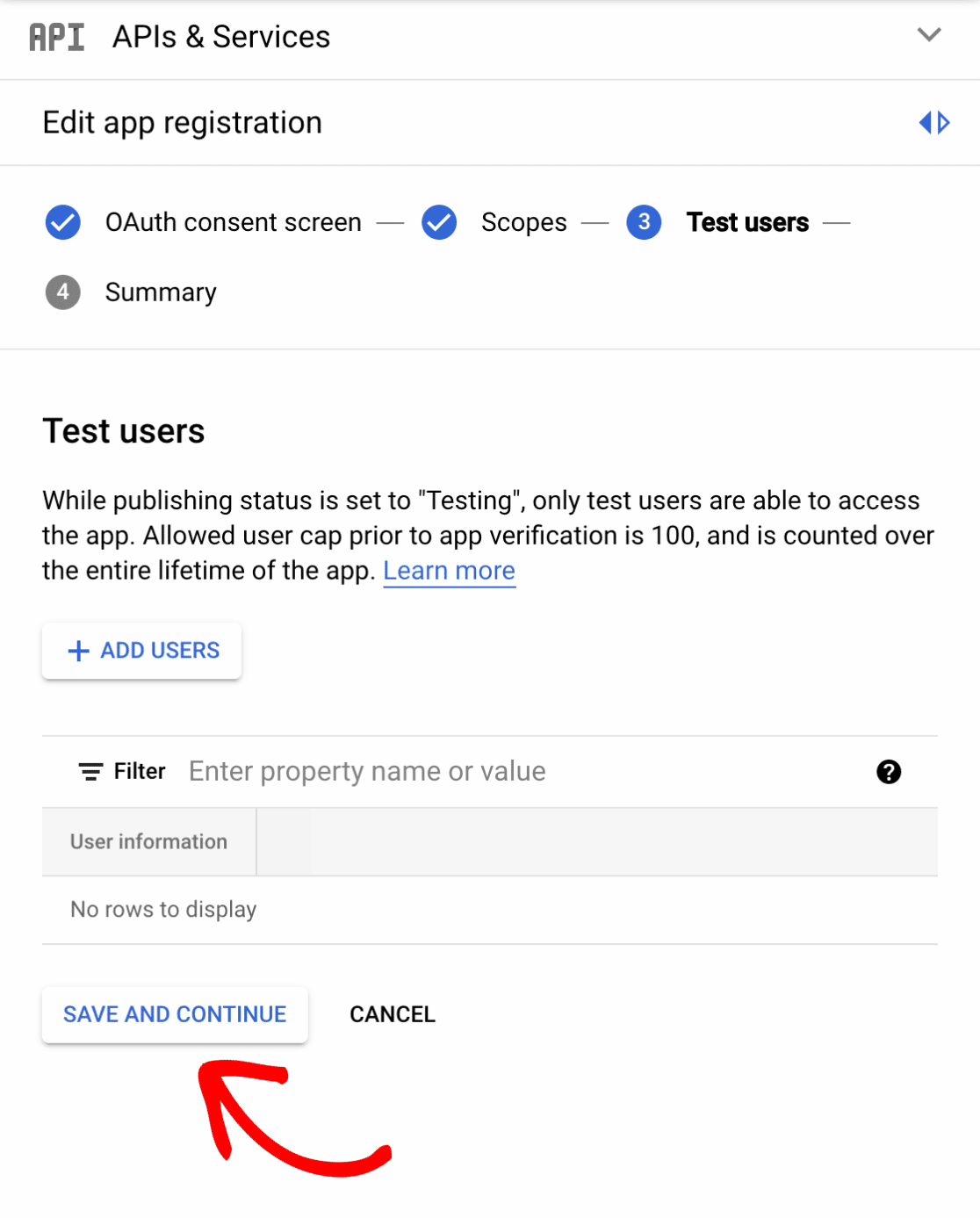
Google devra terminer le processus de vérification avant que les utilisateurs puissent interagir avec votre application. Cependant, vous pouvez autoriser des utilisateurs spécifiques à tester votre application avant qu'elle ne soit vérifiée. Cette étape n'est pas requise pour notre configuration, nous allons donc passer à l'étape suivante en cliquant sur le bouton SAVE AND CONTINUE.
Vérification de l'enregistrement de votre application
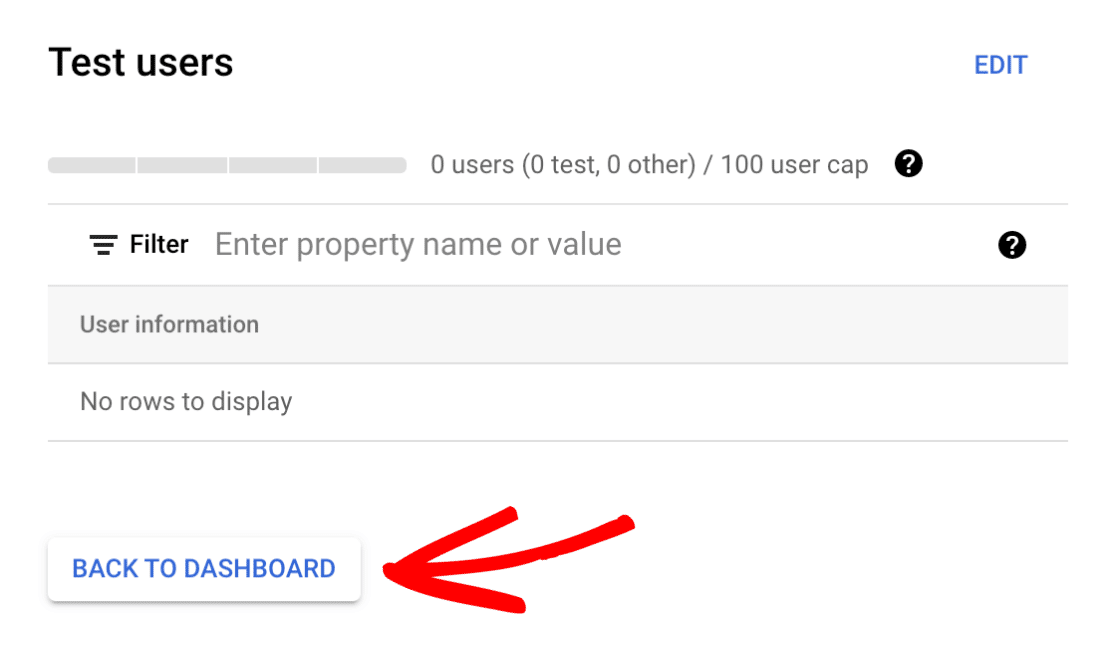
La dernière étape de l'enregistrement de l'application consiste à examiner votre configuration sur l'écran Summary. Si tout semble correct et correspond aux étapes de ce tutoriel, cliquez sur le bouton BACK TO DASHBOARD en bas de l'écran.
Publication de votre application
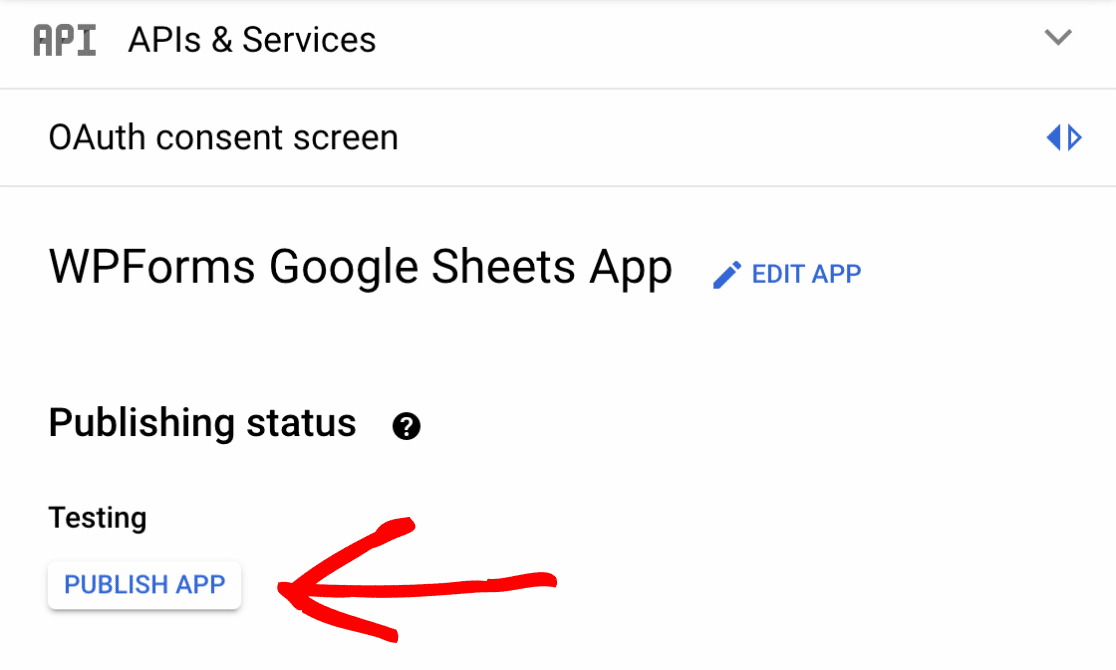
Maintenant que vous avez terminé l'enregistrement de l'application, vous devrez la publier. Vous pouvez le faire directement depuis l'écran Oauth consent screen en cliquant sur le bouton PUBLISH APP.
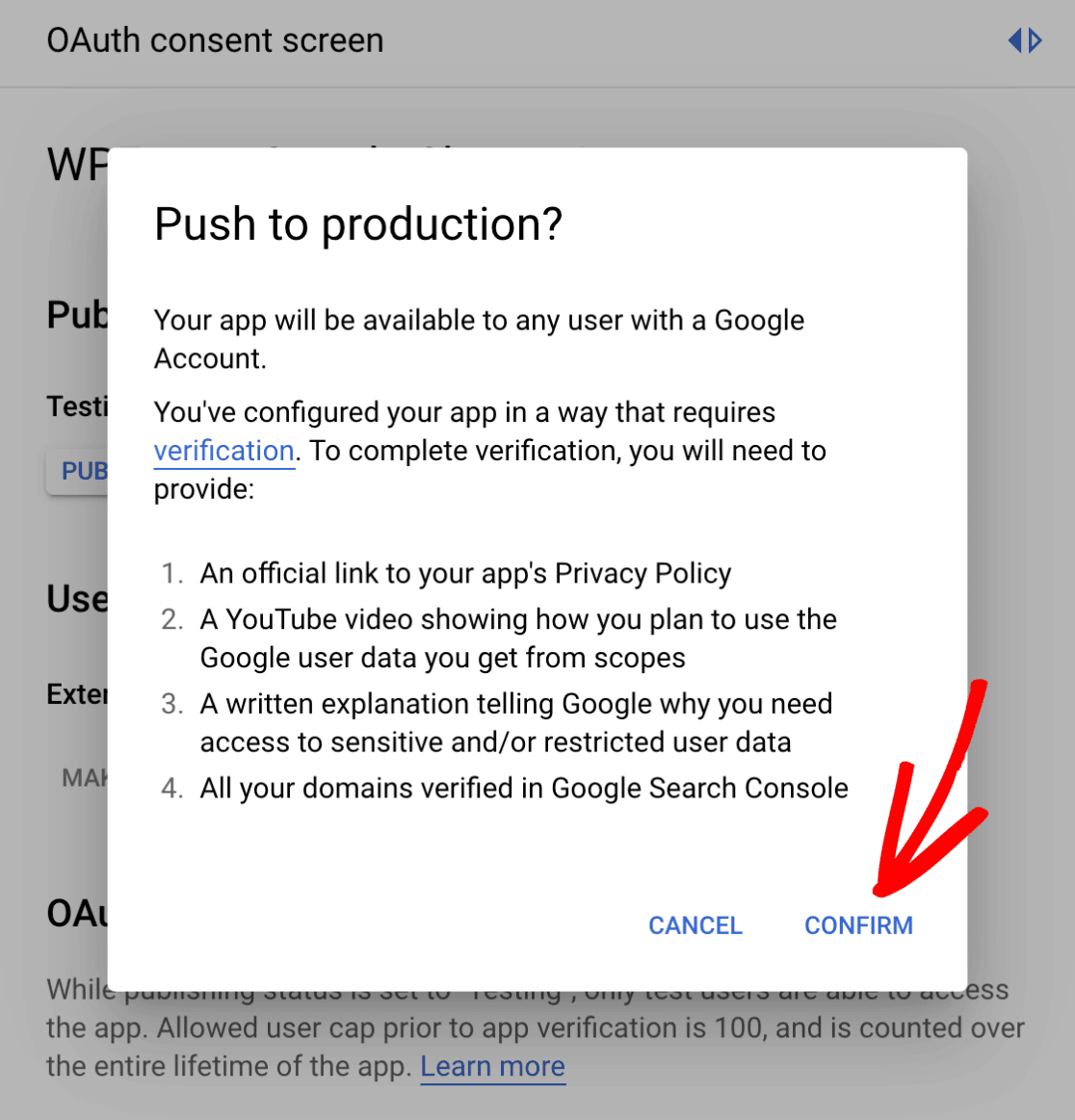
Après avoir cliqué sur le bouton, une fenêtre modale apparaîtra avec quelques étapes supplémentaires pour compléter le processus de vérification de l'application Google. Pour confirmer, cliquez sur CONFIRM.
Création d'identifiants pour votre application
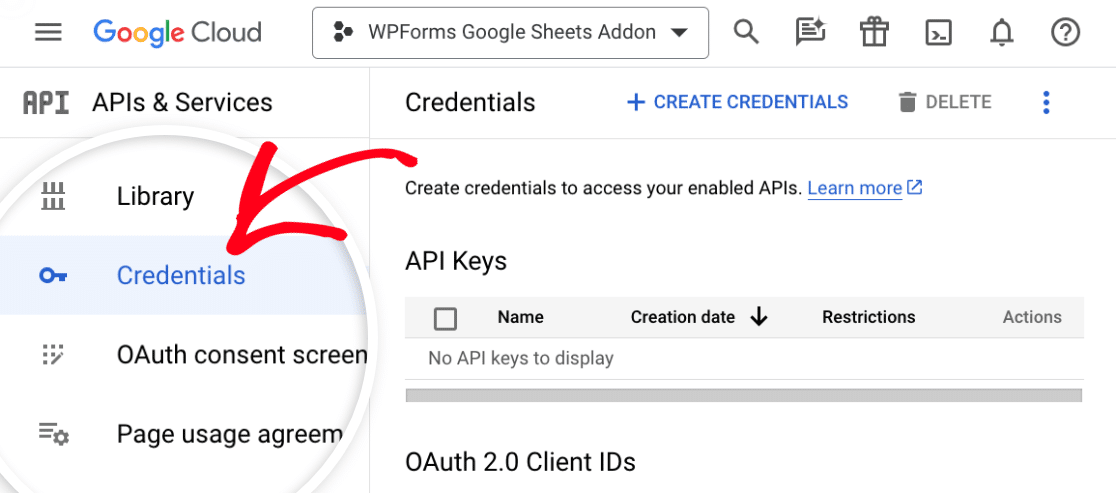
L'étape suivante consiste à créer des identifiants pour votre application. Pour commencer, cliquez sur Credentials dans le menu de gauche.
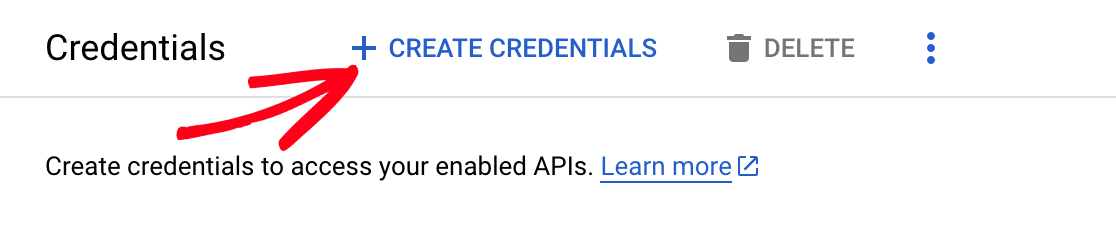
Ensuite, cliquez sur CREATE CREDENTIALS en haut de l'écran Credentials.
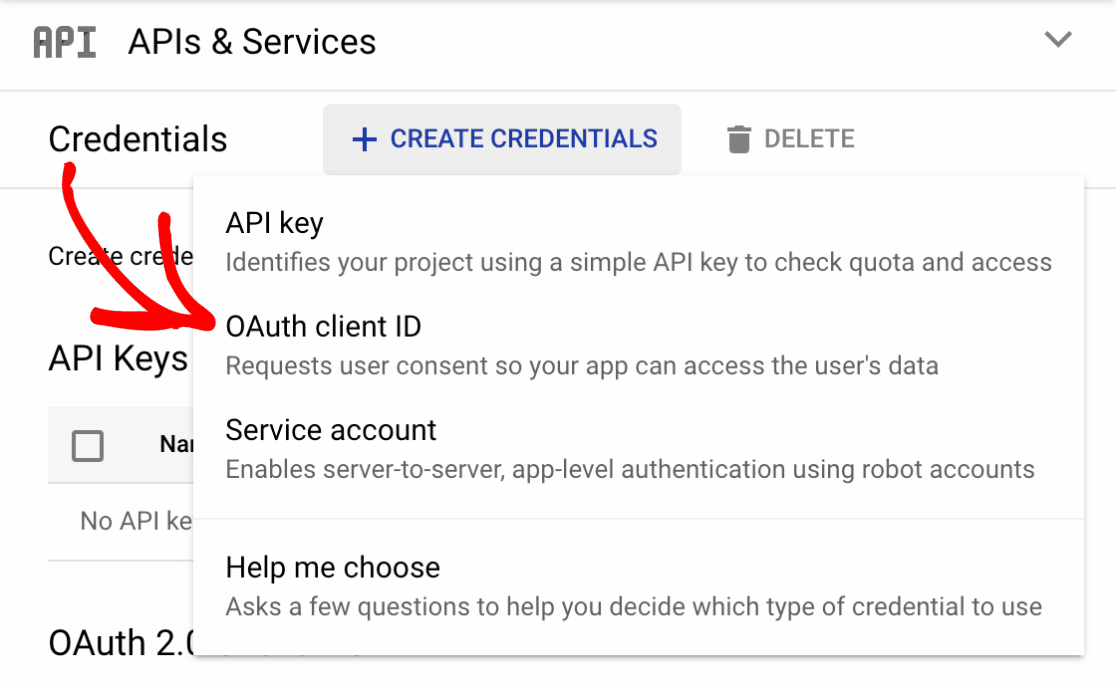
Après cela, cliquez sur OAuth client ID.
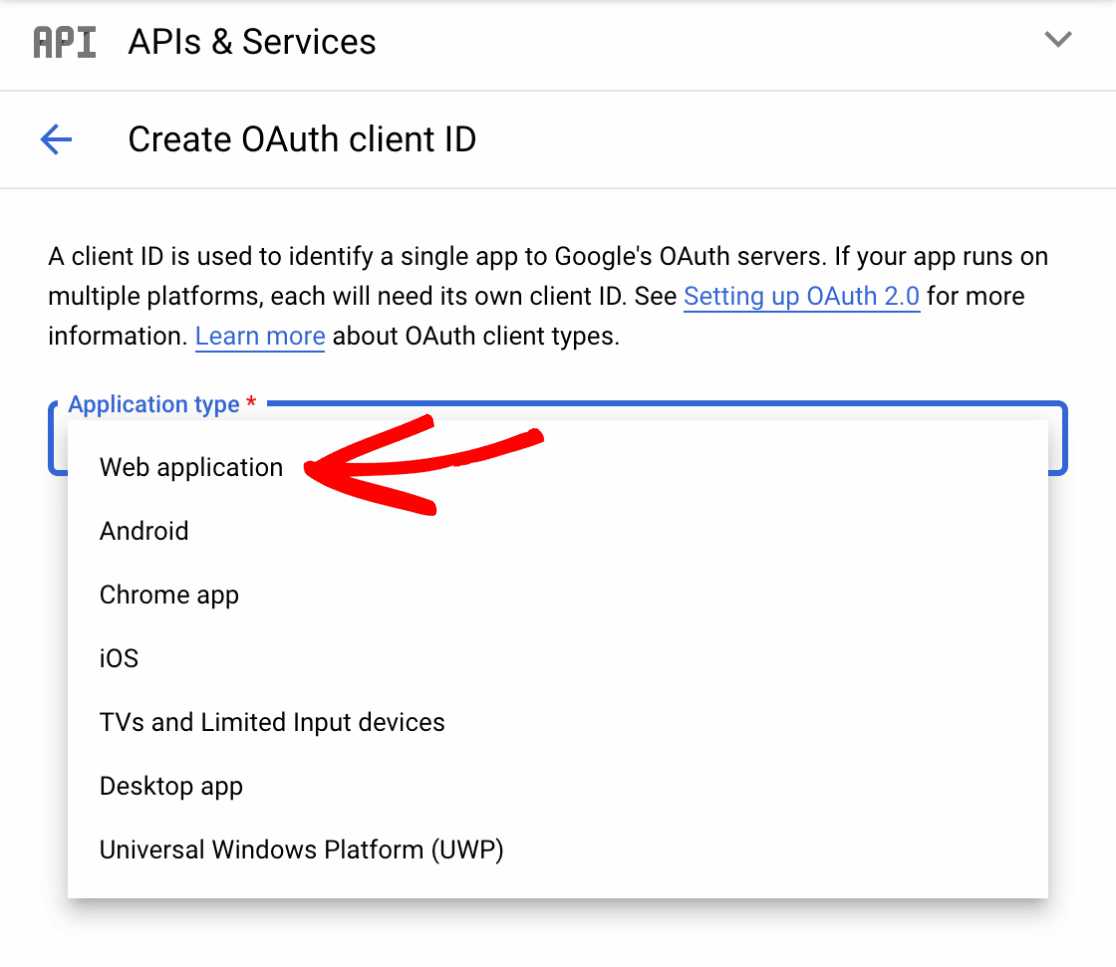
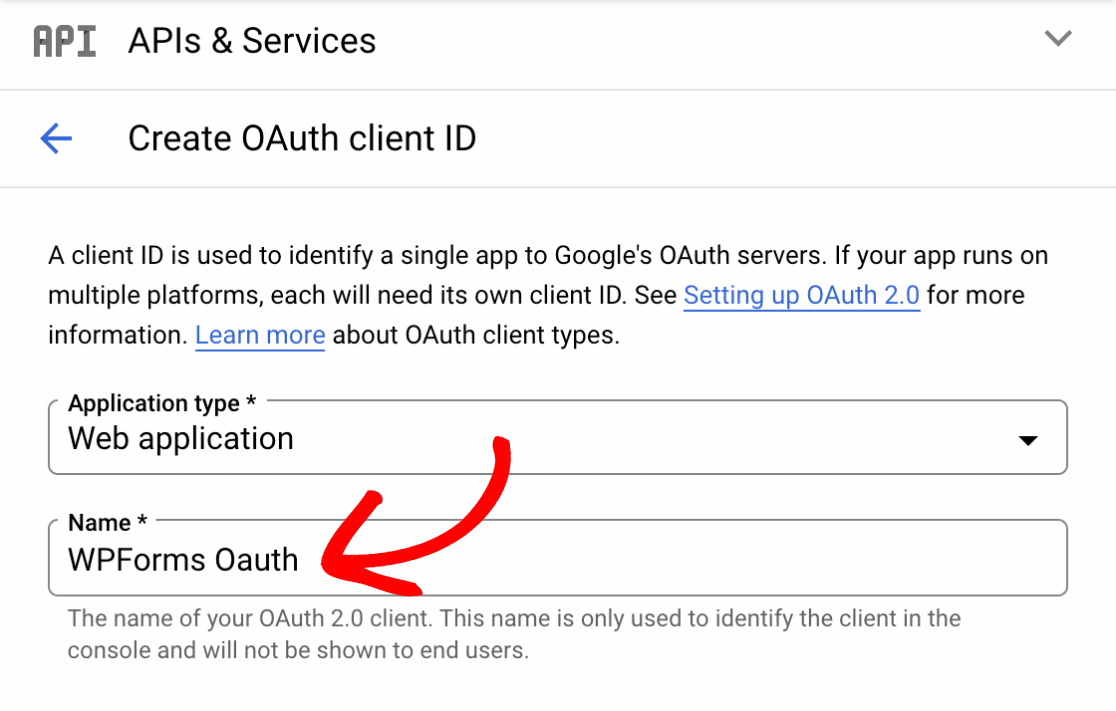
Ensuite, cliquez sur le menu déroulant Application type et sélectionnez Web application.
Après cela, assurez-vous de saisir un nom pour votre client Oauth 2.0 dans le champ Name. Il ne sera pas visible par les utilisateurs finaux, vous pouvez donc le nommer comme vous le souhaitez.
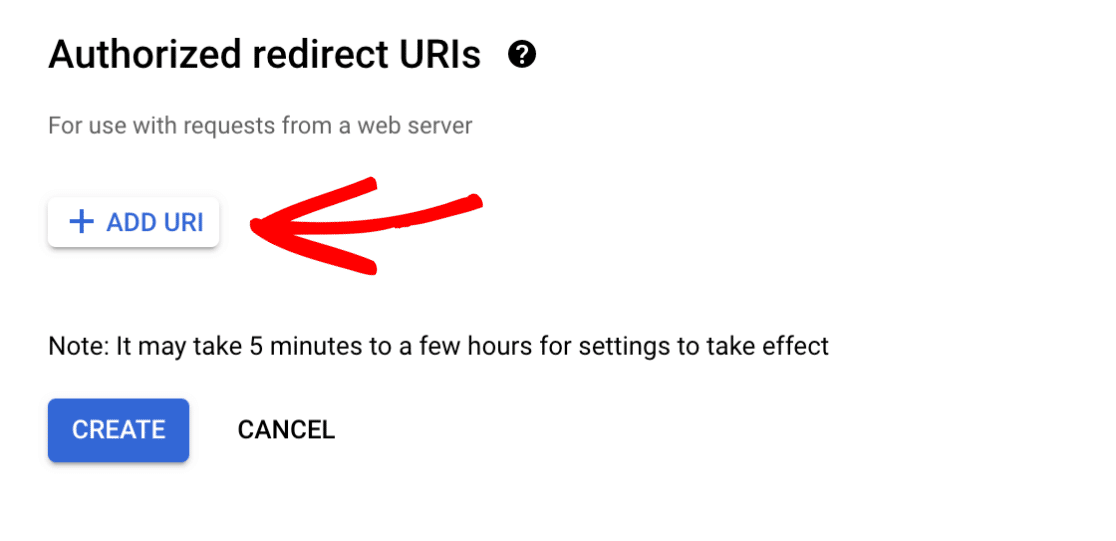
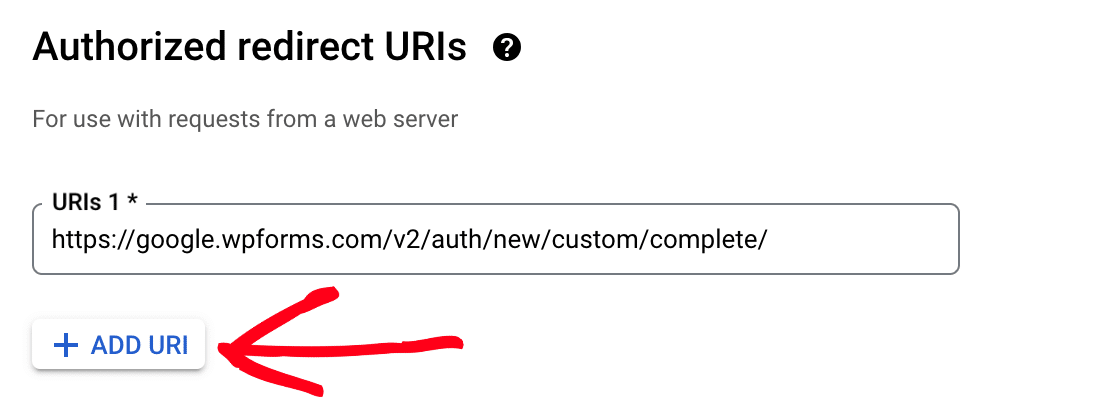
Ensuite, faites défiler jusqu'à la section Authorized redirect URIs et cliquez sur ADD URI.
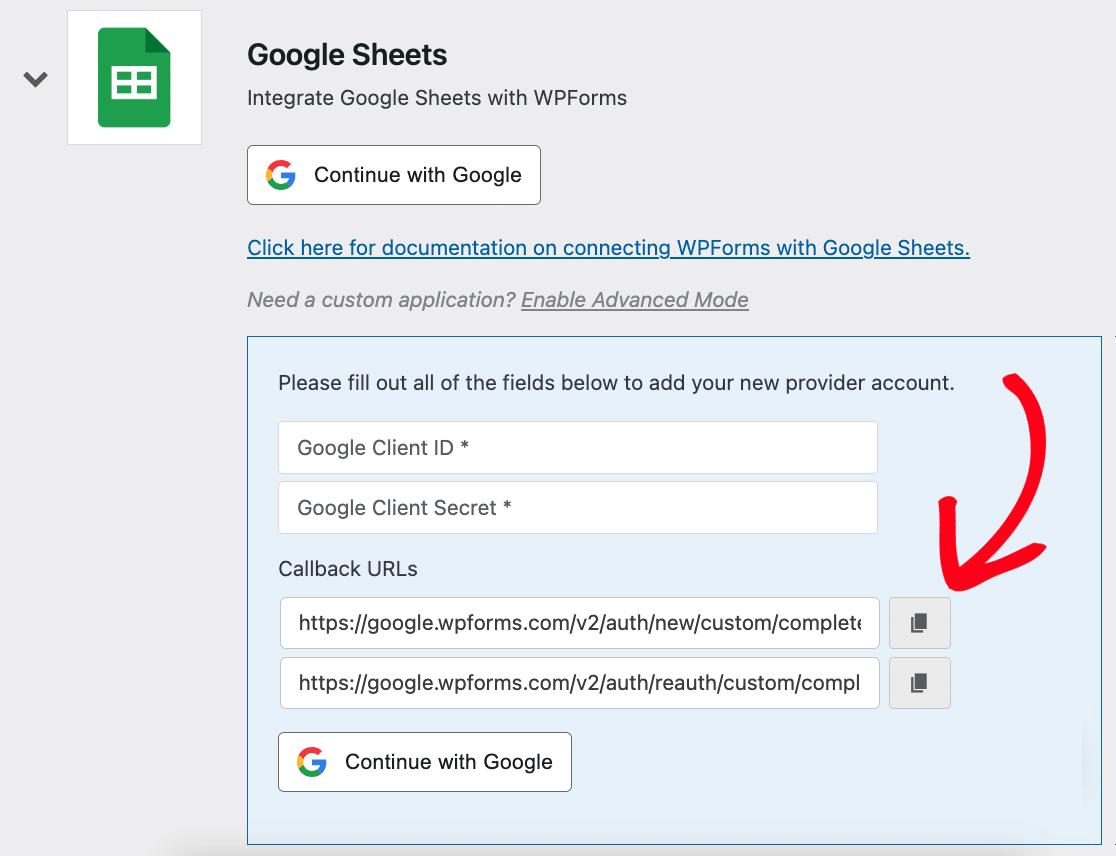
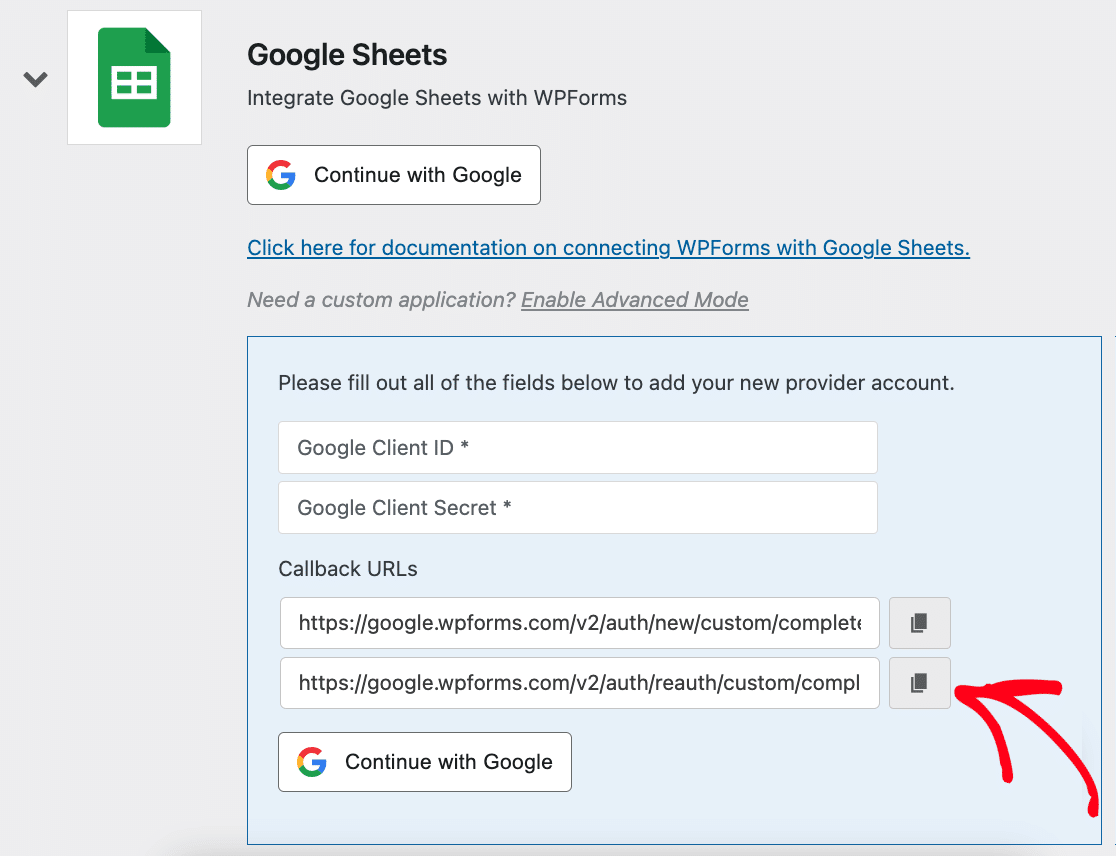
Vous devez maintenant retourner aux paramètres de votre intégration WPForms et copier la première Callback URL en cliquant sur l'icône copy.
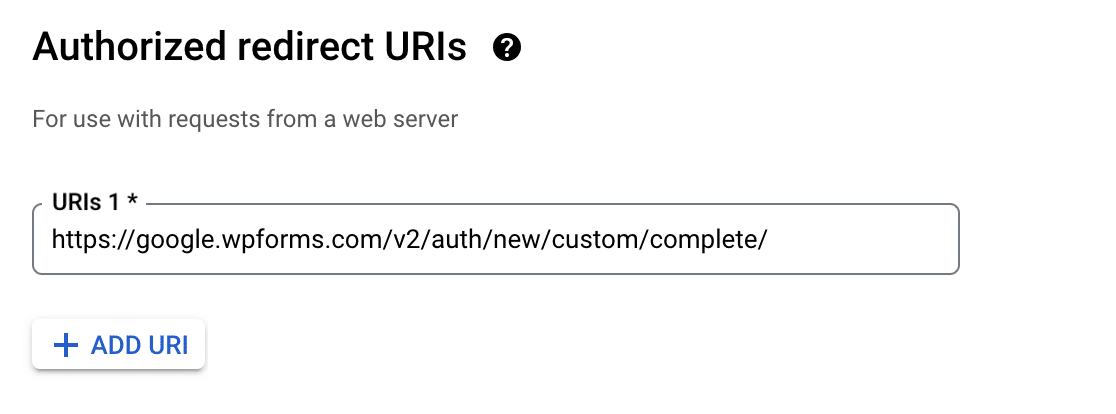
Ensuite, revenez aux paramètres de votre application Google et collez la Callback URL dans le champ URIs 1.
Après cela, cliquez à nouveau sur le bouton ADD URI pour pouvoir ajouter votre 2ème URI.
Revenez aux paramètres de votre WPForms et cliquez sur l'icône copy à côté de la 2ème Callback URL.
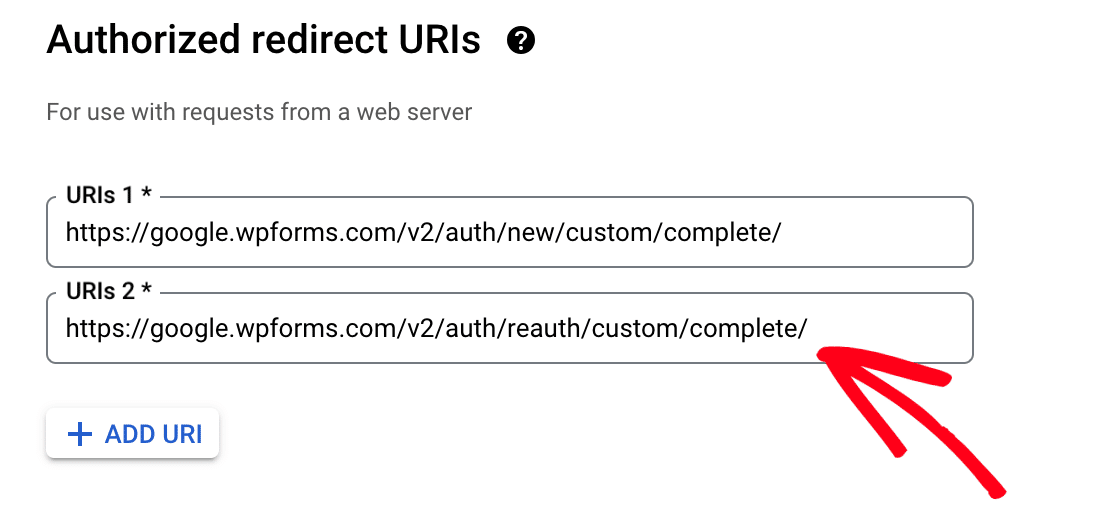
Vous pouvez maintenant revenir à vos paramètres Google et coller la 2ème Callback URL dans le champ URIs 2.
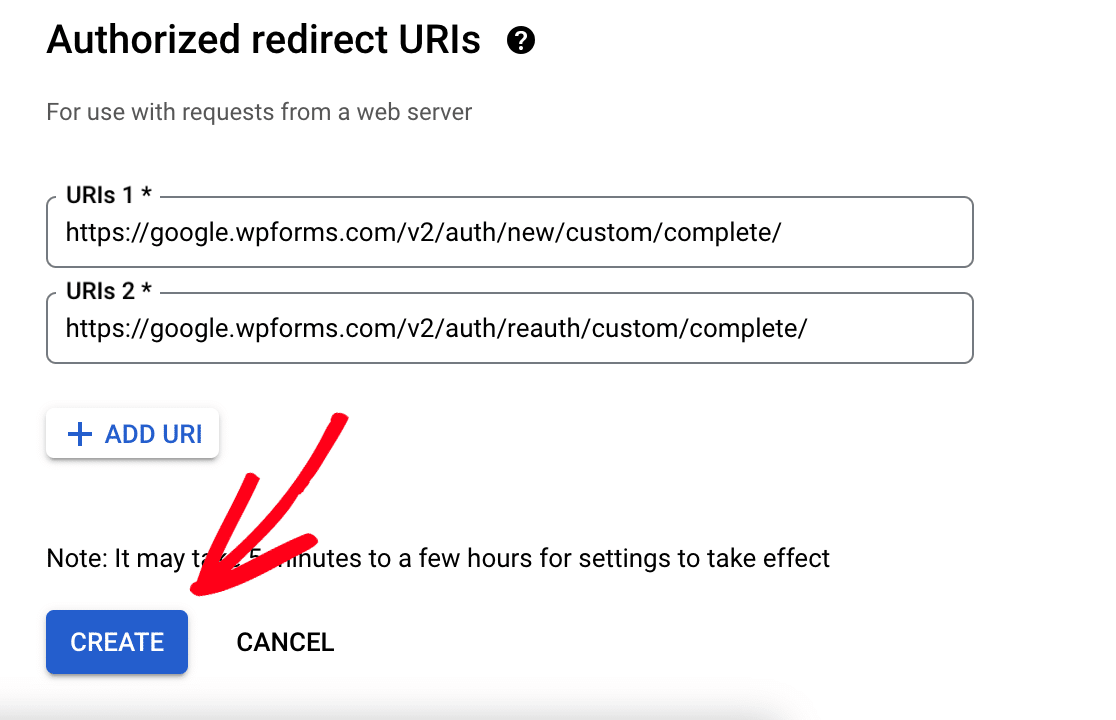
Ensuite, cliquez sur le bouton CREATE.
Une fenêtre modale apparaîtra alors avec vos identifiants client OAuth. De là, copiez le Client ID en cliquant sur l'icône copy.
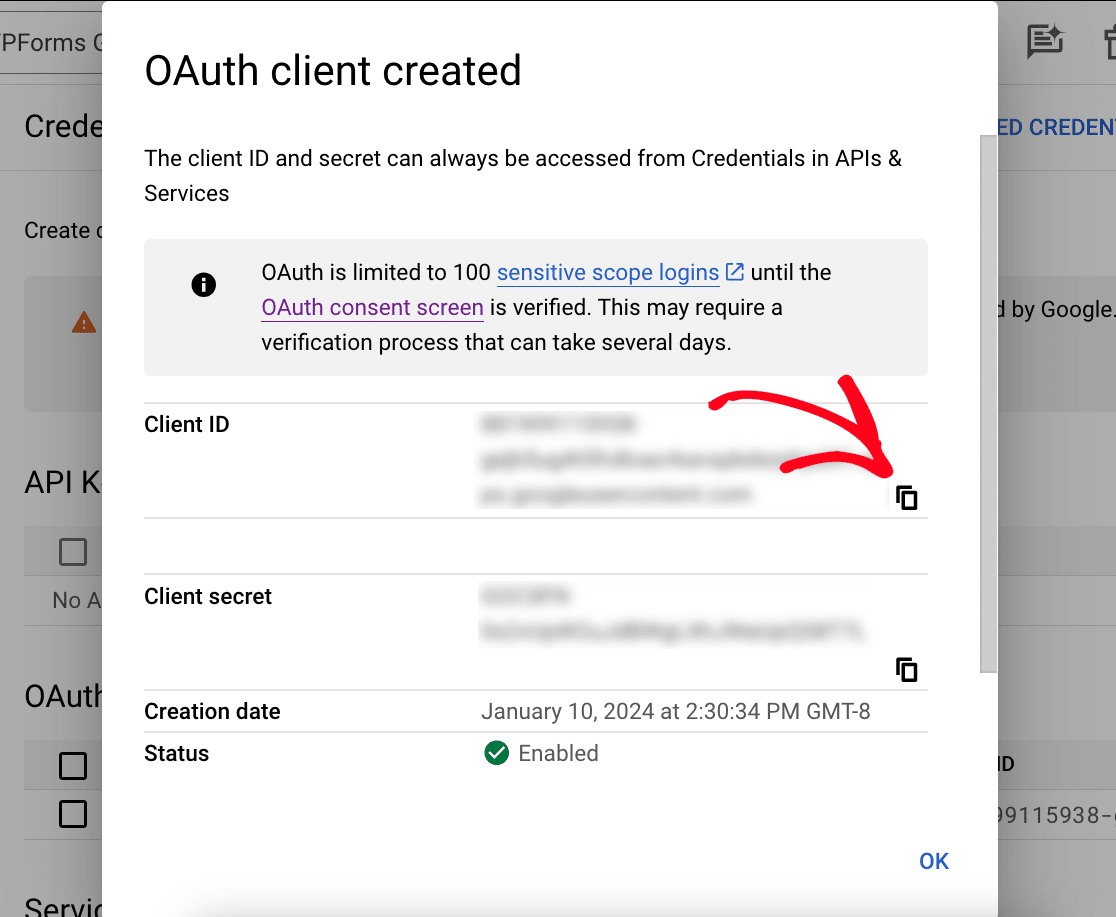
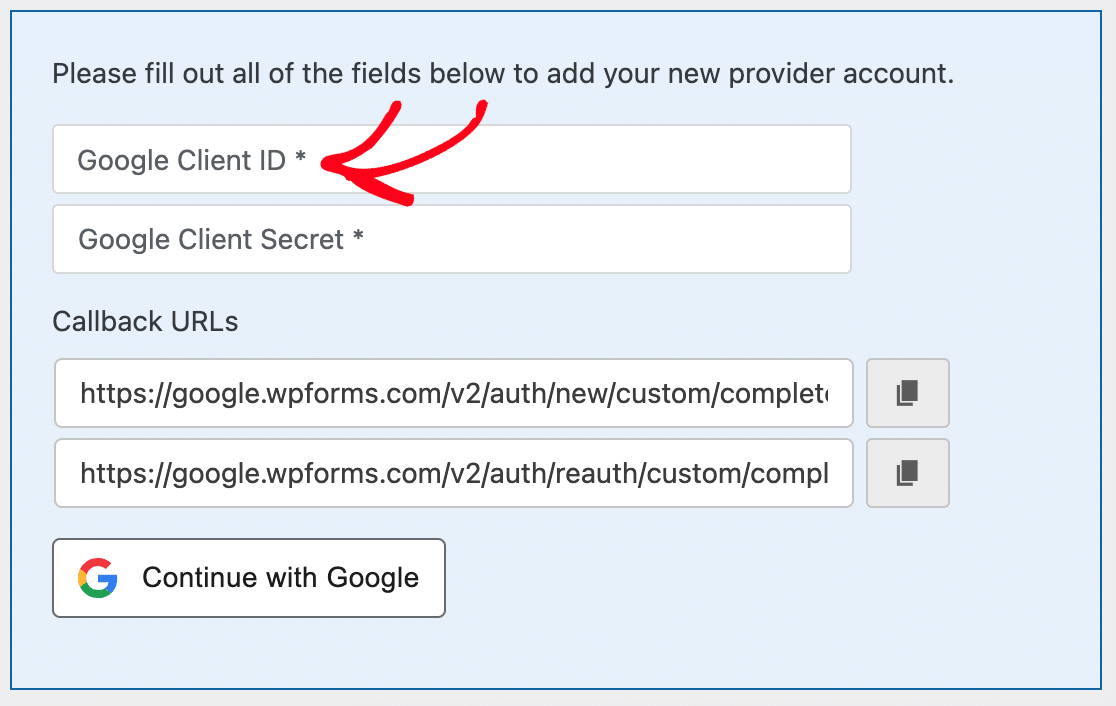
Ensuite, passez aux paramètres de votre intégration WPForms et collez le Client ID dans le champ Google Client ID.
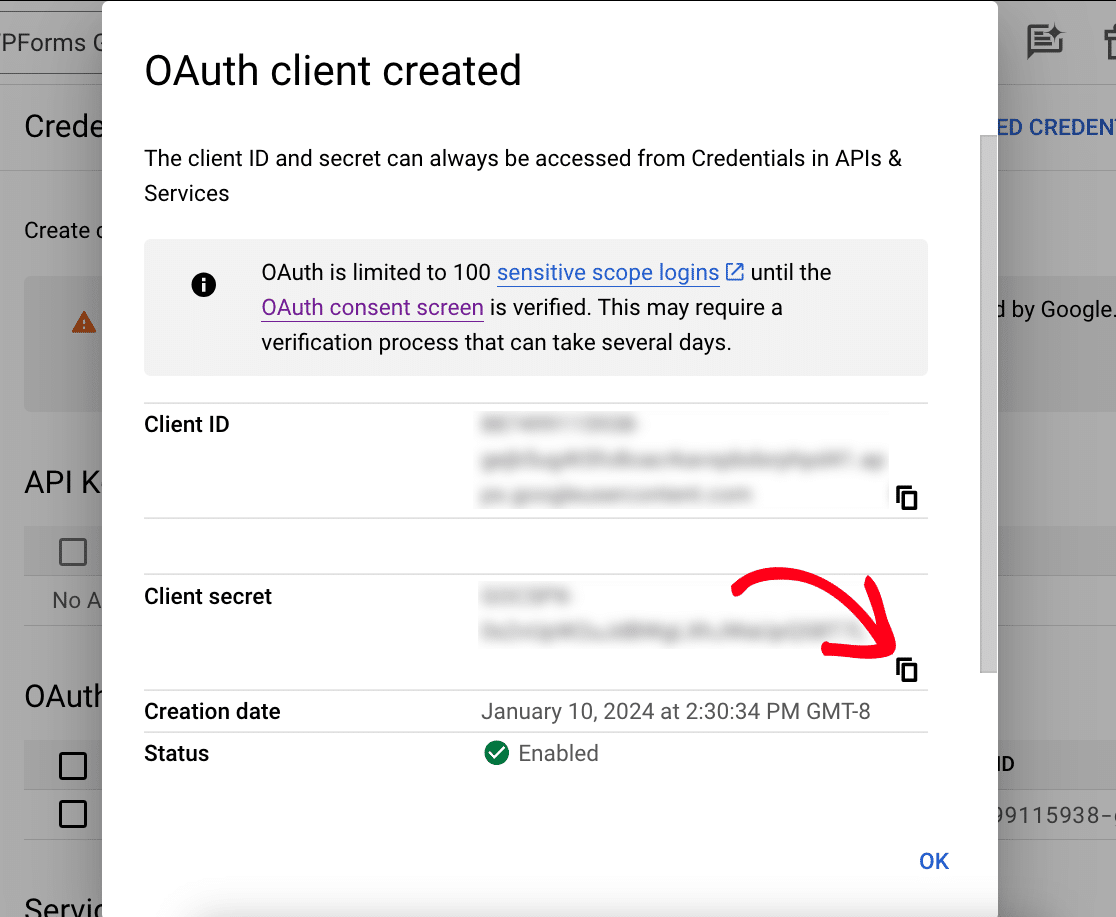
Ensuite, retournez aux paramètres de votre application Google et copiez le Client secret.
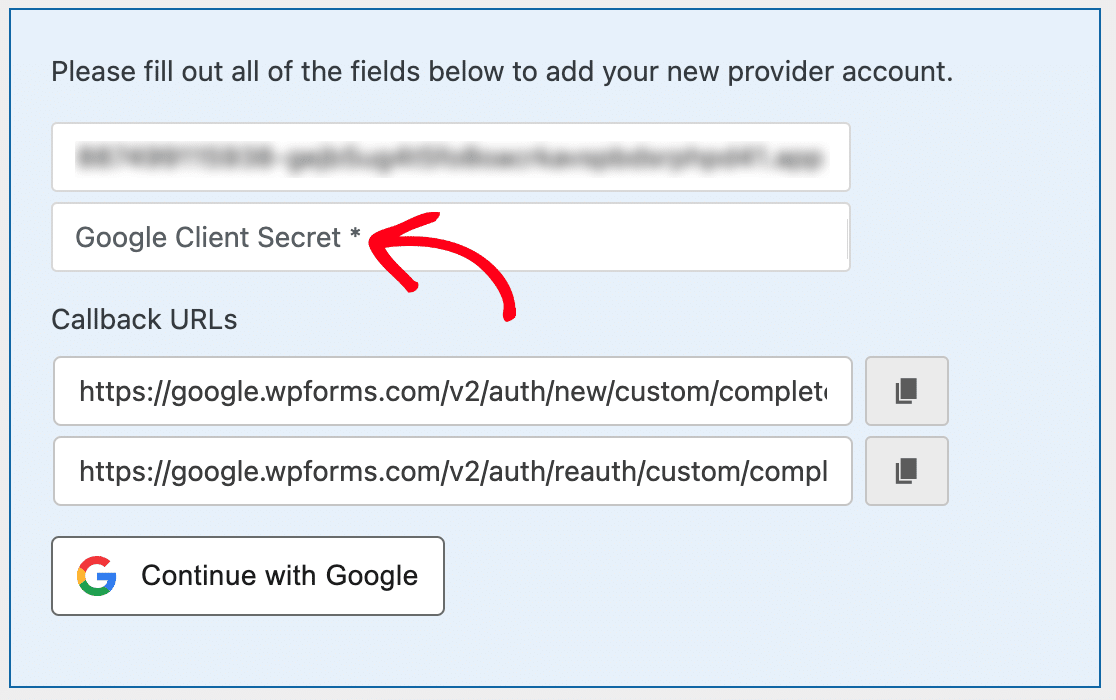
Retournez dans les paramètres de votre intégration WPForms et collez le Secret client dans le champ Secret client Google.
Finalisation de la connexion
Maintenant que vous avez votre ID client et votre Secret client en place, il est temps de finaliser la connexion. Pour ce faire, cliquez sur le bouton Se connecter avec Google.
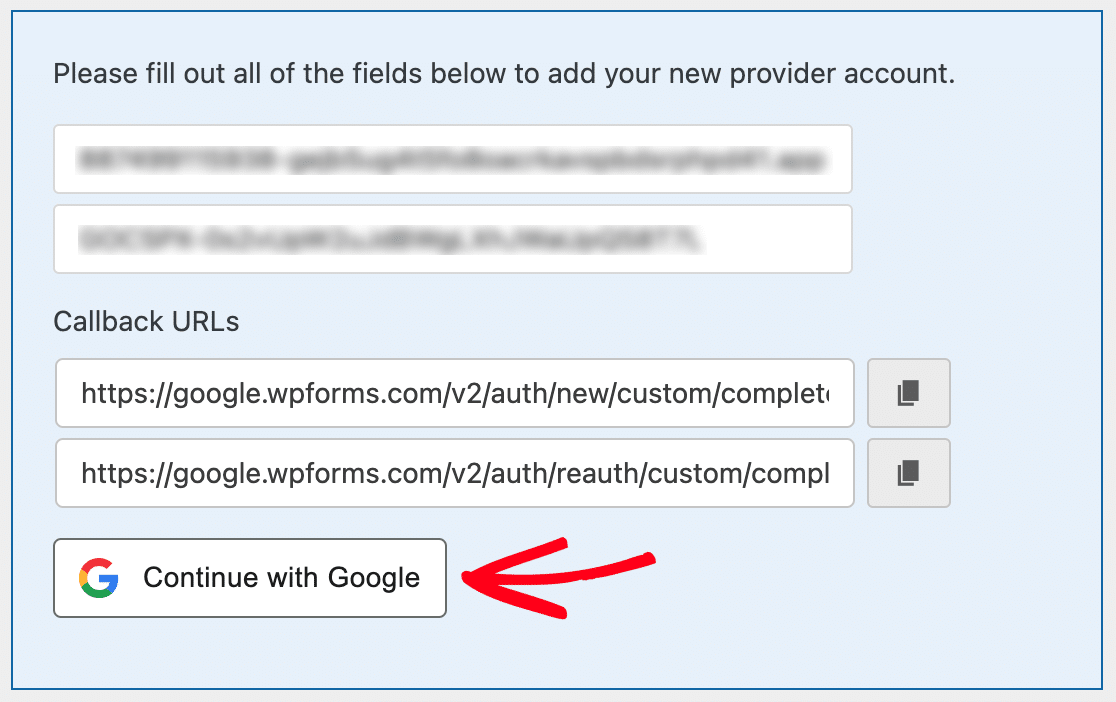
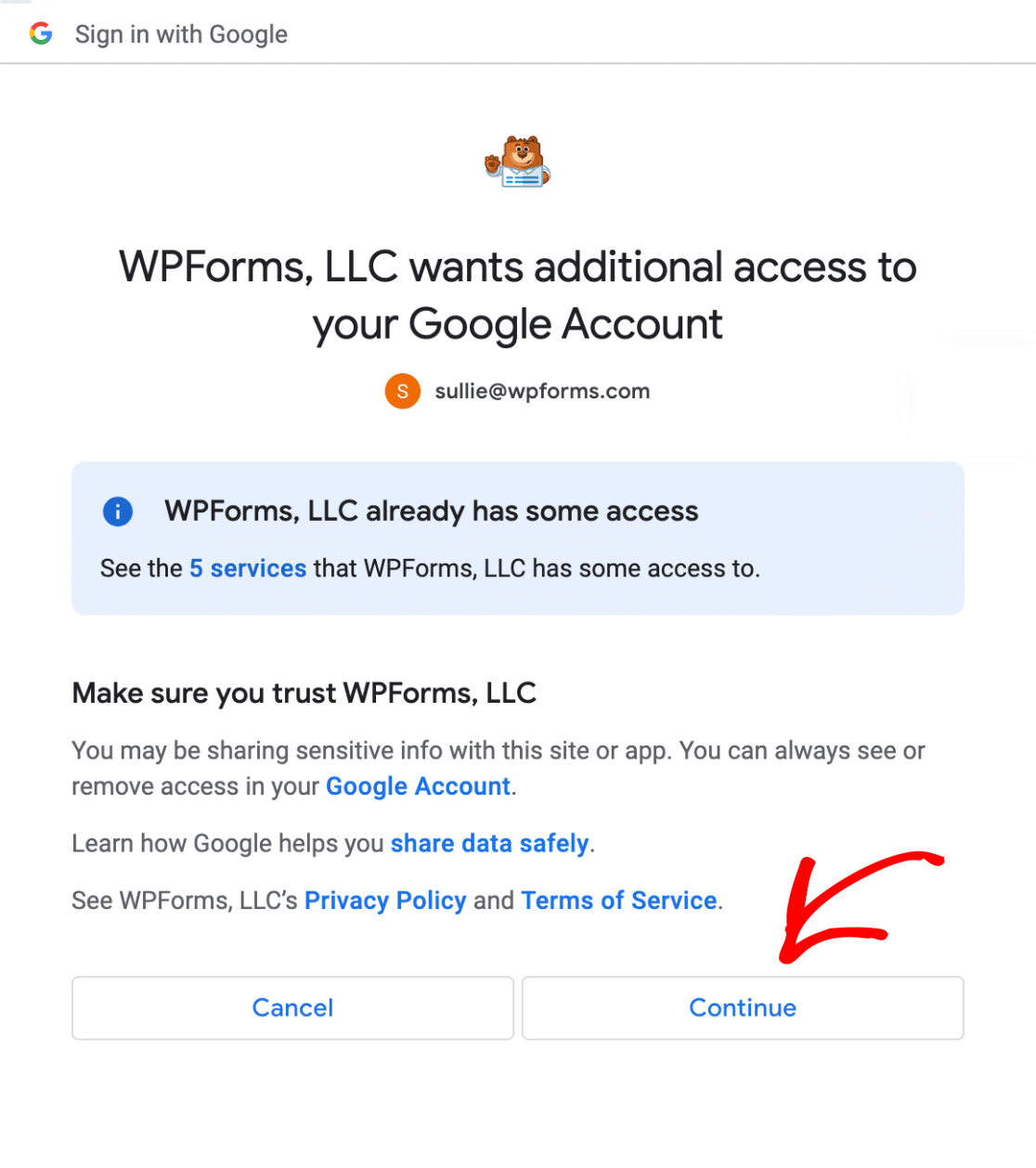
Ensuite, vous serez redirigé vers une page d'authentification Google. Ici, vous devrez accorder à WPForms l'accès à votre compte Google.
Une fois que vous avez sélectionné un compte Google, cliquez sur le bouton Continuer pour accorder à WPForms l'accès à votre compte.
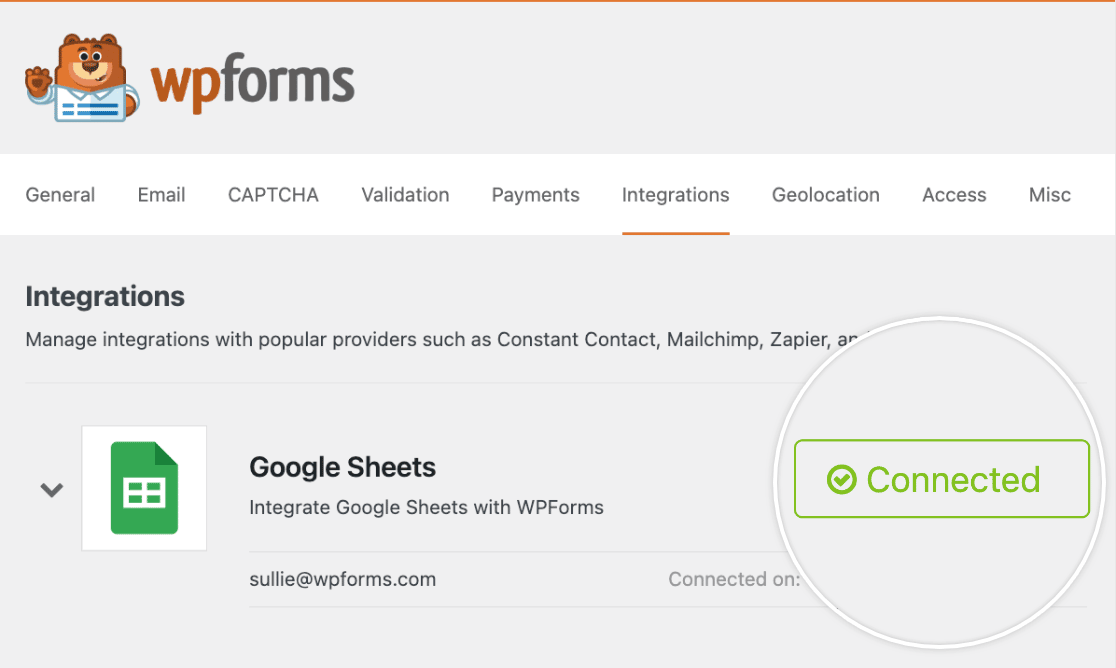
Maintenant, lorsque vous retournez dans WPForms » Paramètres » Intégrations, vous devriez voir le statut vert Connecté ainsi que les détails de votre connexion.
Vous pouvez maintenant procéder à l'ajout d'une intégration Google Sheets à n'importe quel formulaire sur votre site.
C'est tout ! Vous savez maintenant comment configurer une application Google personnalisée à utiliser avec le module complémentaire WPForms Google Sheets.
Ensuite, souhaitez-vous en savoir plus sur ce que vous pouvez faire avec les informations soumises par les utilisateurs dans WPForms ? Consultez notre guide complet des entrées de formulaire pour en savoir plus.


