


Résumé IA
Besoin d'un plugin WordPress pour sondages popup ? Placer un formulaire de feedback dans une fenêtre popup est un excellent moyen d'obtenir plus de réponses de vos visiteurs.
Dans cet article, nous examinerons le meilleur plugin de sondage popup pour WordPress. Ensuite, nous vous expliquerons comment mettre en ligne un popup sur votre site.
Créez votre formulaire de sondage WordPress maintenant
Comment utiliser un plugin de sondage popup dans WordPress ?
Vous pouvez installer facilement un plugin de sondage popup dans votre tableau de bord WordPress.
Après cela, il vous suffit de configurer les questions du sondage pour le formulaire, puis de concevoir la popup qui apparaîtra lorsqu'un visiteur est sur votre site.
Les popups sont un excellent moyen d'attirer l'attention de vos visiteurs sur tout type de sondage. Et concentrer le visiteur sur le sondage aidera à augmenter les taux de conversion.
Il est très facile d'installer un plugin de sondage popup. Nous allons combiner 2 plugins puissants dans ce tutoriel.
Comment configurer votre plugin de sondage WordPress popup
Étape 1 : Installer le plugin WPForms
WPForms est le meilleur constructeur de formulaires pour WordPress. Il vous permet de créer des formulaires et des sondages personnalisés avec un constructeur facile par glisser-déposer.
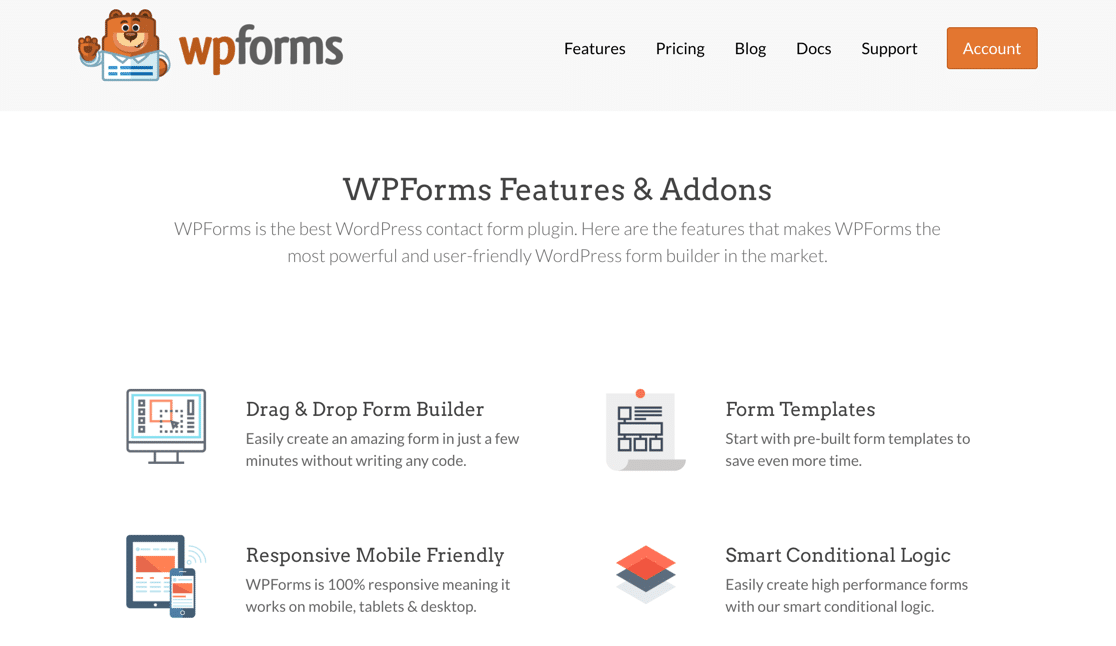 Commençons par installer le plugin WPForms.
Besoin d'aide ? Consultez ce guide pour débutants sur l'installation d'un plugin dans WordPress.
Une fois que vous avez activé le plugin dans WordPress, vous voudrez également installer et activer le module d'extension Sondages et Quizz. Cela vous permettra de voir des rapports avancés des réponses de votre sondage.
Allez dans WPForms » Modules d'extension et cliquez sur le bouton Installer le module d'extension pour le module d'extension Sondages et Quizz.
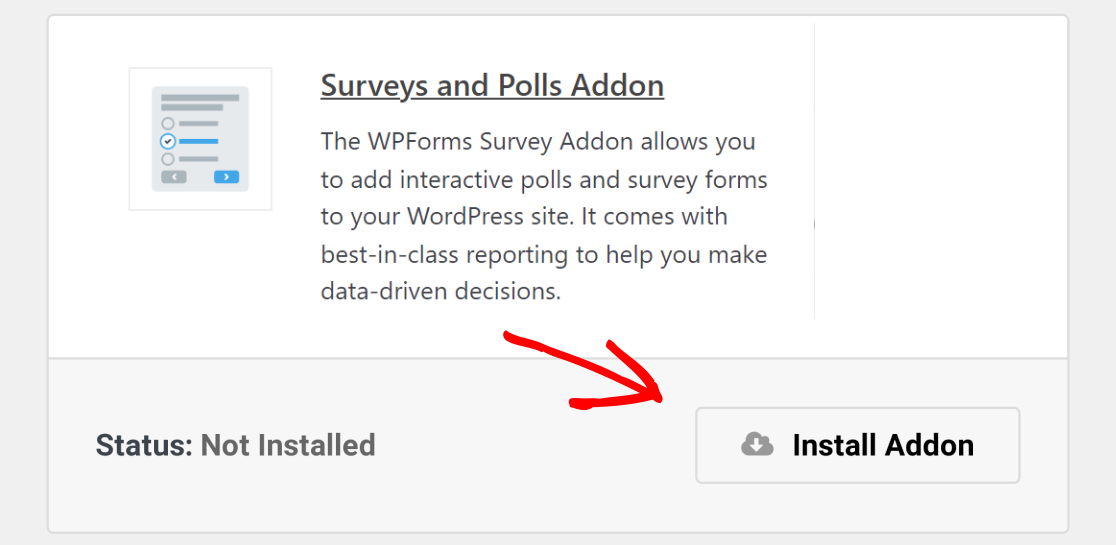
Le module d'extension sera installé puis automatiquement activé.
Vous êtes maintenant prêt à créer votre formulaire de feedback. La bonne nouvelle est que nous pouvons utiliser un modèle pour cela, donc cela ne prendra que quelques minutes.
Étape 2 : Créer un formulaire de sondage dans WPForms
Dans cet exemple, nous allons créer un sondage simple avec 4 champs :
- Nom
- Notation par étoiles
- Un champ texte pour les commentaires
Si vous souhaitez créer un sondage plus complexe, consultez ces modèles et exemples de questionnaires pour découvrir les champs que vous pouvez utiliser.
Dans le tableau de bord WordPress, allez dans WPForms » Nouveau dans le menu latéral. Ici, vous pouvez nommer votre formulaire et choisir parmi des centaines de modèles.
Pour cet exemple, nous utiliserons le modèle de formulaire de sondage.
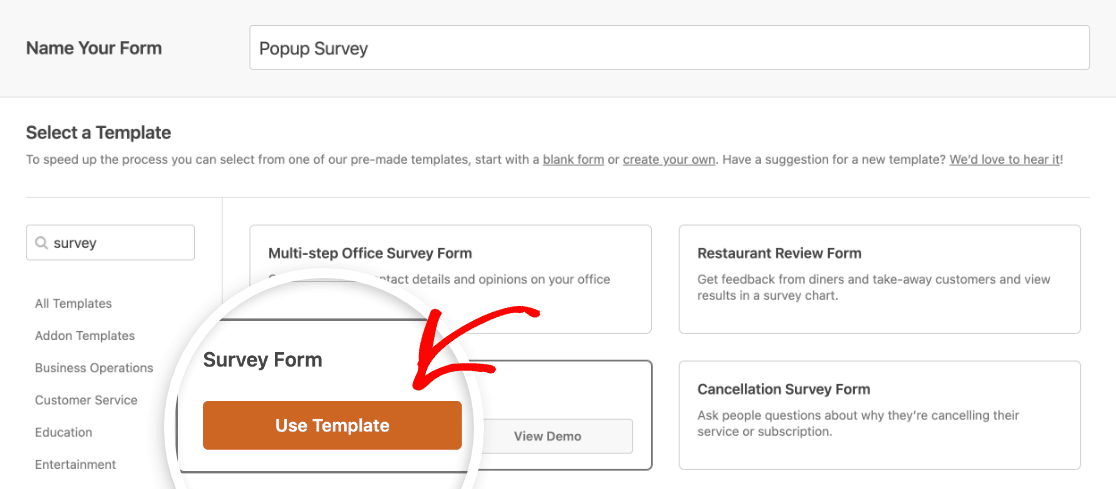
La personnalisation de ce modèle ne prendra que quelques minutes.
Des formulaires plus courts peuvent réduire l'abandon de formulaire, nous allons donc simplifier un peu ce sondage. Nous supprimerons les 2 champs Échelles de Likert en cliquant sur l'icône de la corbeille.
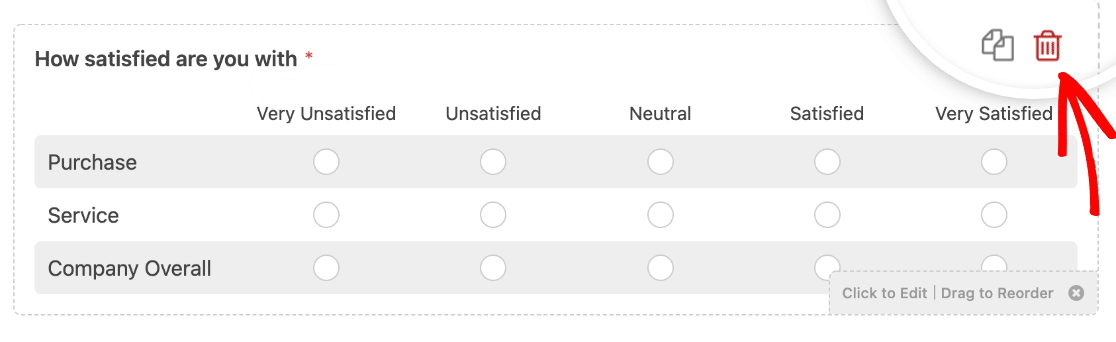
Si vous souhaitez personnaliser d'autres champs, cliquez simplement dessus pour modifier les paramètres. Par exemple, vous pouvez utiliser les options avancées du champ Évaluation pour changer les icônes.
La dernière chose à faire est d'ajouter le code de suivi des conversions OptinMonster au formulaire. Dans le constructeur de formulaires, cliquez sur Paramètres sur le côté gauche de l'écran. Faites ensuite défiler vers le bas, développez la section Avancé et tapez om-trigger-conversion dans la case Classe CSS du bouton de soumission.
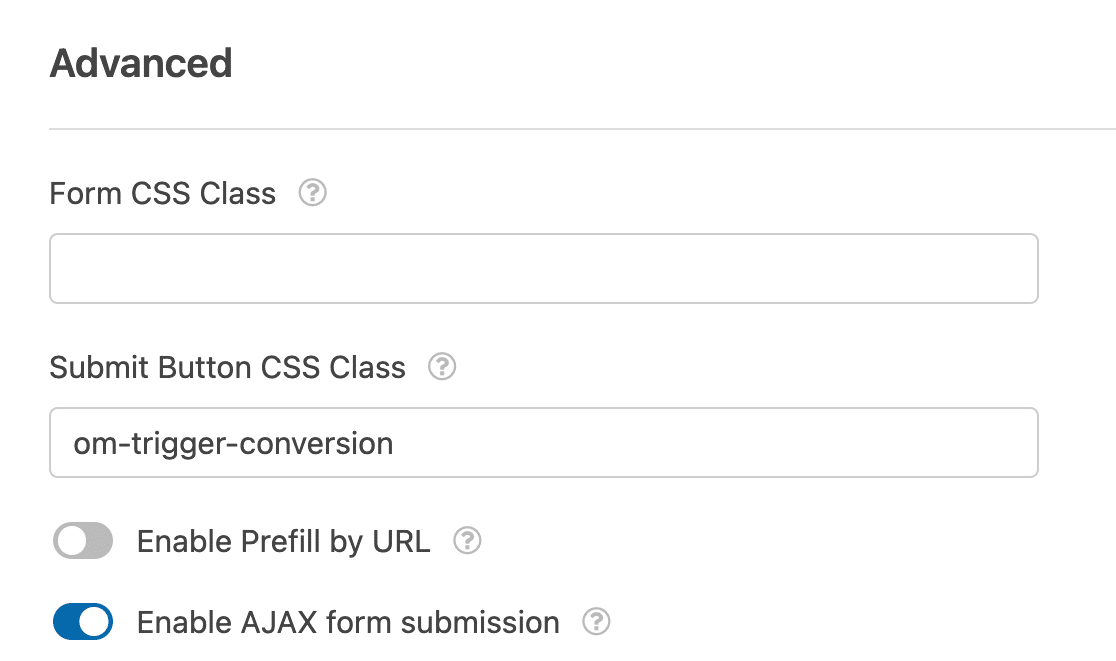
Une fois que vous avez terminé, cliquez sur le bouton Enregistrer pour sauvegarder votre formulaire.
Si vous souhaitez ajouter des champs d'enquête plus complexes à votre formulaire, consultez cet article sur la façon de créer un formulaire d'enquête dans WordPress.
Maintenant que nous avons un formulaire de commentaires prêt, passons à l'installation du 2ème plugin.
Étape 3 : Installer le plugin OptinMonster
OptinMonster est le meilleur plugin de popup pour WordPress. Il peut vous aider à suivre et à augmenter les conversions, et à obtenir des commentaires précieux de vos visiteurs. Découvrez toutes les fonctionnalités dans notre avis sur OptinMonster.
OptinMonster + WPForms est une combinaison puissante. Mettons-les tous les deux au travail.
Allez-y et installez le plugin OptinMonster WordPress. N'oubliez pas de l'activer.
Si vous n'avez pas de compte, cliquez sur Nouveau ? Réclamez votre compte gratuit et suivez l'assistant de configuration pour vous inscrire. Si vous avez déjà un compte OptinMonster, sélectionnez Connectez votre compte existant pour ajouter votre site Web.
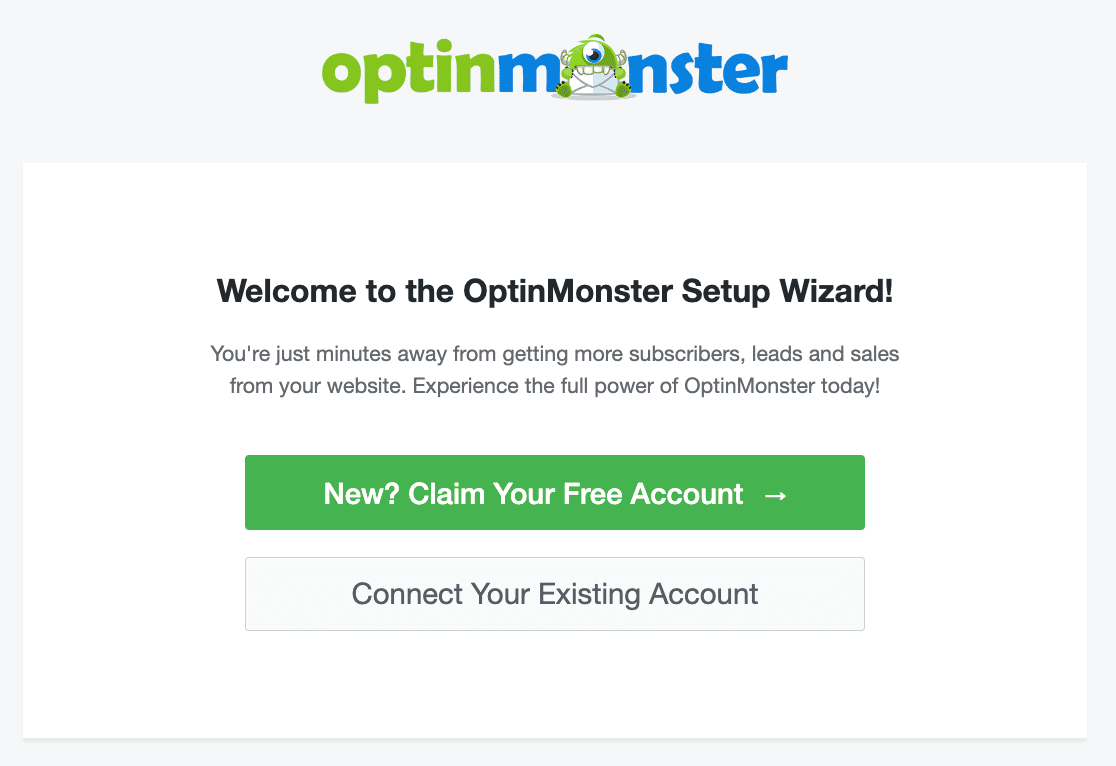
Génial ! Nous avons nos plugins WordPress de sondage par popup prêts.
Vous pouvez laisser le tableau de bord WordPress ouvert dans un autre onglet. Nous devrons y revenir dans une seconde. Pour l'instant, passons à OptinMonster.
Étape 4 : Créer une campagne dans OptinMonster
Rendez-vous sur OptinMonster dans une nouvelle fenêtre de navigateur et connectez-vous. En haut de l'écran, cliquez sur Créer une campagne pour commencer.
Tout d'abord, OptinMonster vous demandera si vous souhaitez commencer à partir de zéro ou utiliser un modèle pour votre campagne. Nous utiliserons un modèle pour cet exemple.
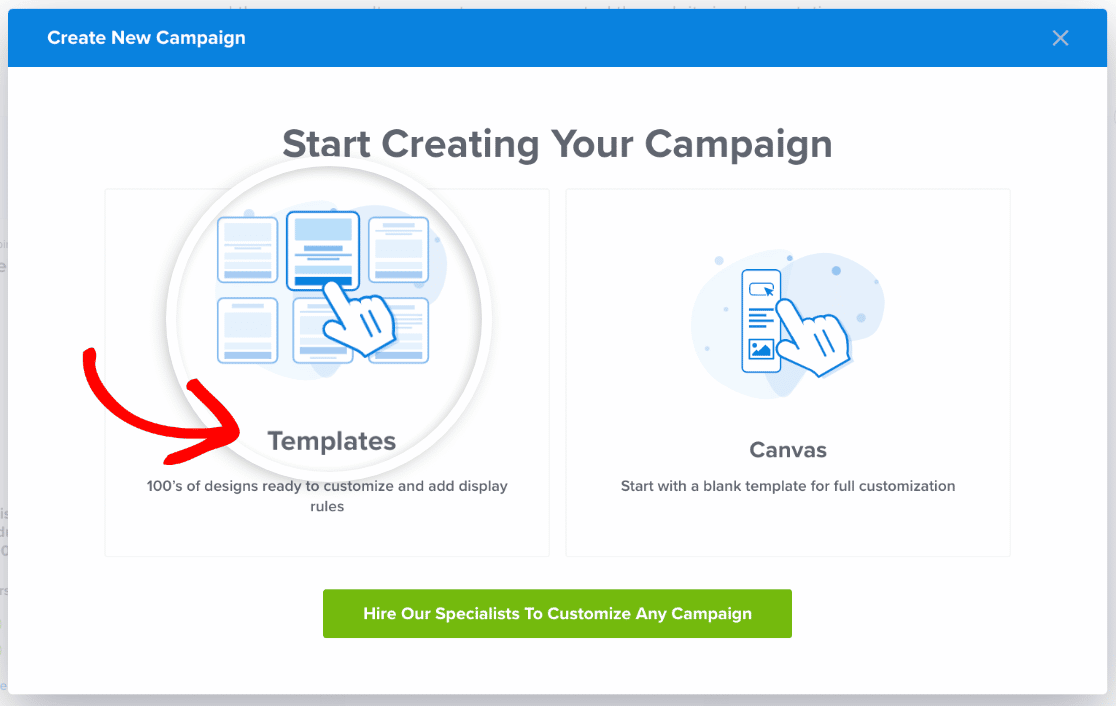
Sous type de campagne, choisissez Popup. Ensuite, sélectionnez un modèle de campagne. Choisissons Basique.
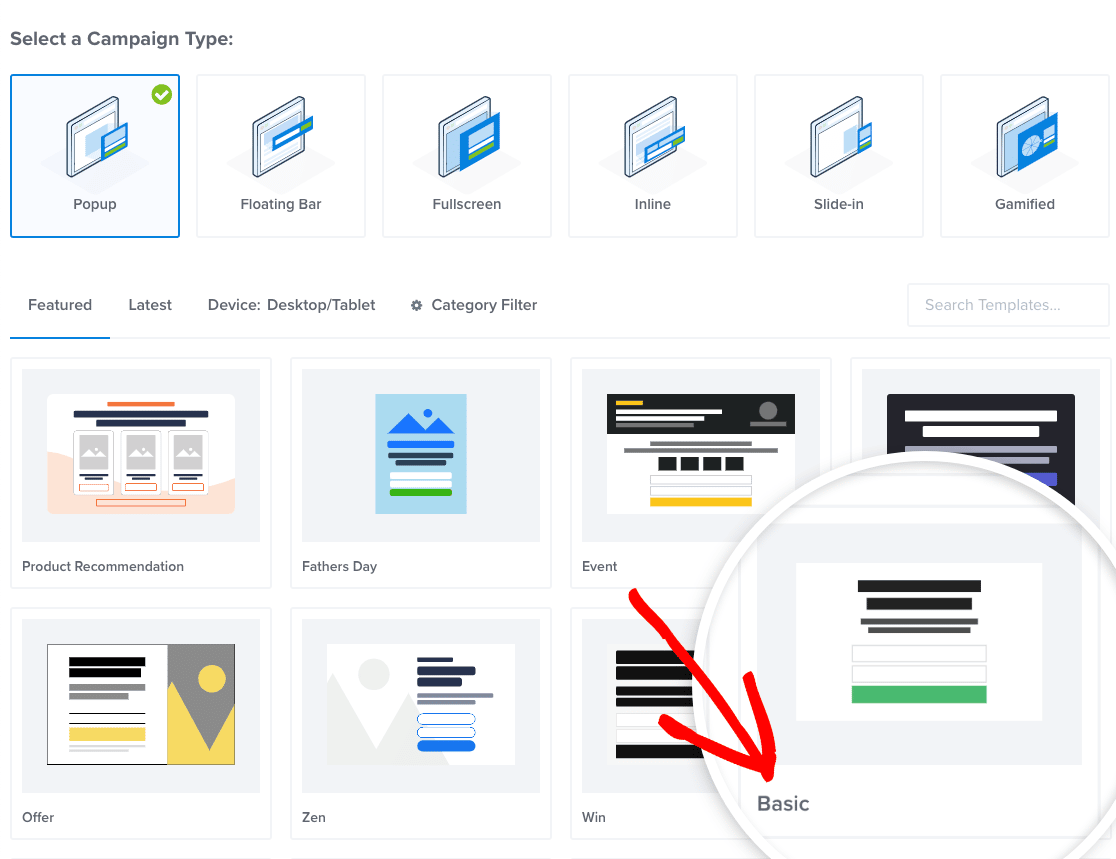
Pour en savoir plus sur les différents types de popups que vous pouvez créer, lisez cet article sur les popups uniques que vous pouvez créer avec OptinMonster.
OK, retour à l'assistant OptinMonster.
Vous serez maintenant invité à nommer votre popup. Appelons-la Sondage Popup, puis sélectionnons notre site.
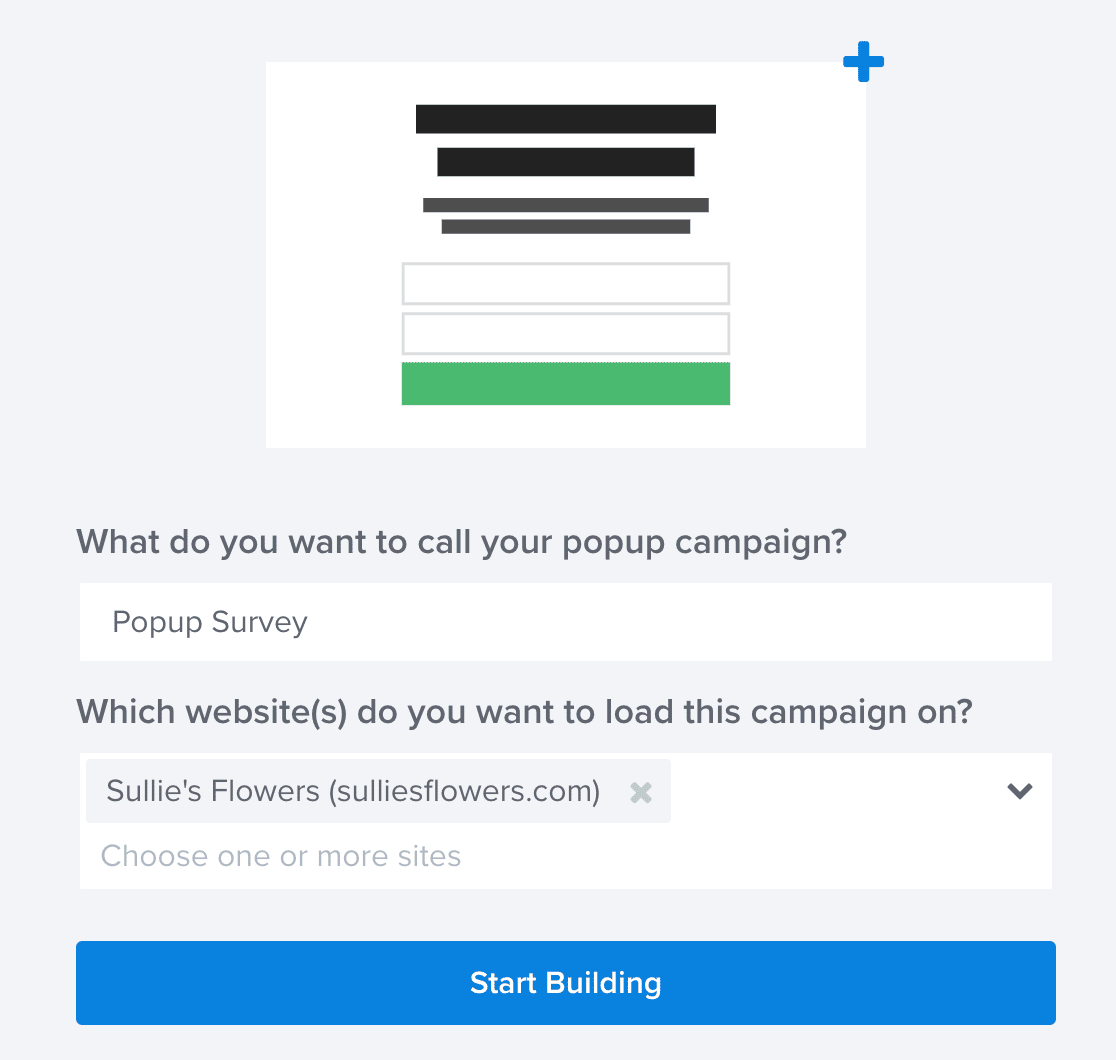
Nous sommes prêts ! Cliquez simplement sur Commencer la construction pour continuer.
OptinMonster chargera l'écran de construction. C'est ici que vous configurerez la popup et intégrerez votre formulaire.
Ne vous inquiétez pas si vous n'avez jamais utilisé OptinMonster auparavant. Si vous êtes bloqué à un moment donné, consultez ce guide sur la création de votre 1ère campagne.
Tout d'abord, personnalisons la popup. Nous allons supprimer le contenu par défaut et ajouter une image ainsi que du texte encourageant les visiteurs à remplir notre sondage.
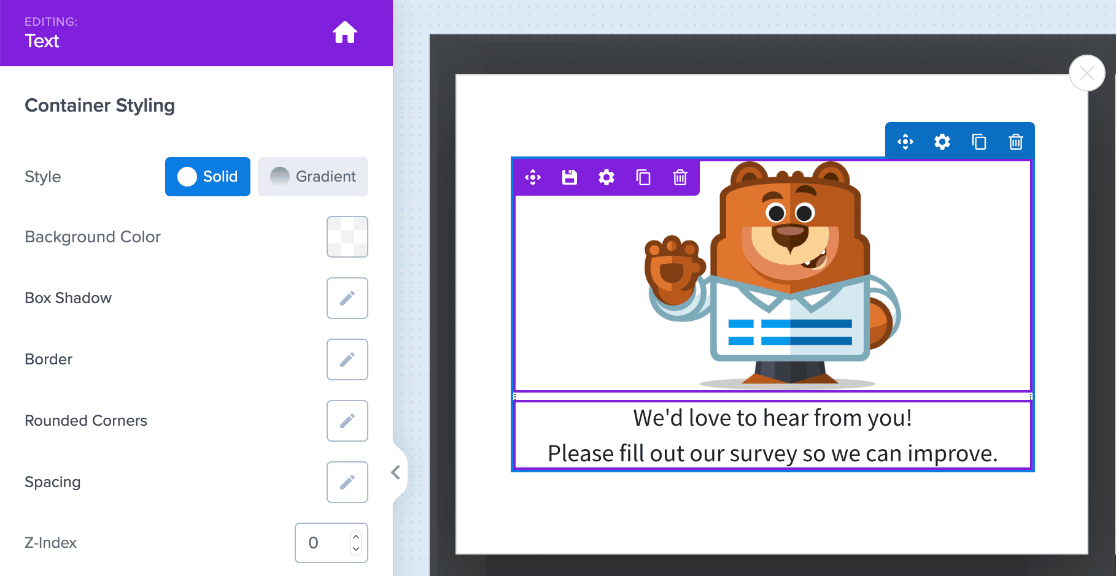
Ajoutons maintenant le formulaire à la popup.
OptinMonster facilite grandement l'ajout de formulaires à vos popups avec le bloc WPForms. Faites-le simplement glisser sur votre popup. Choisissez ensuite le formulaire que vous souhaitez intégrer dans le menu déroulant Sélection du formulaire.
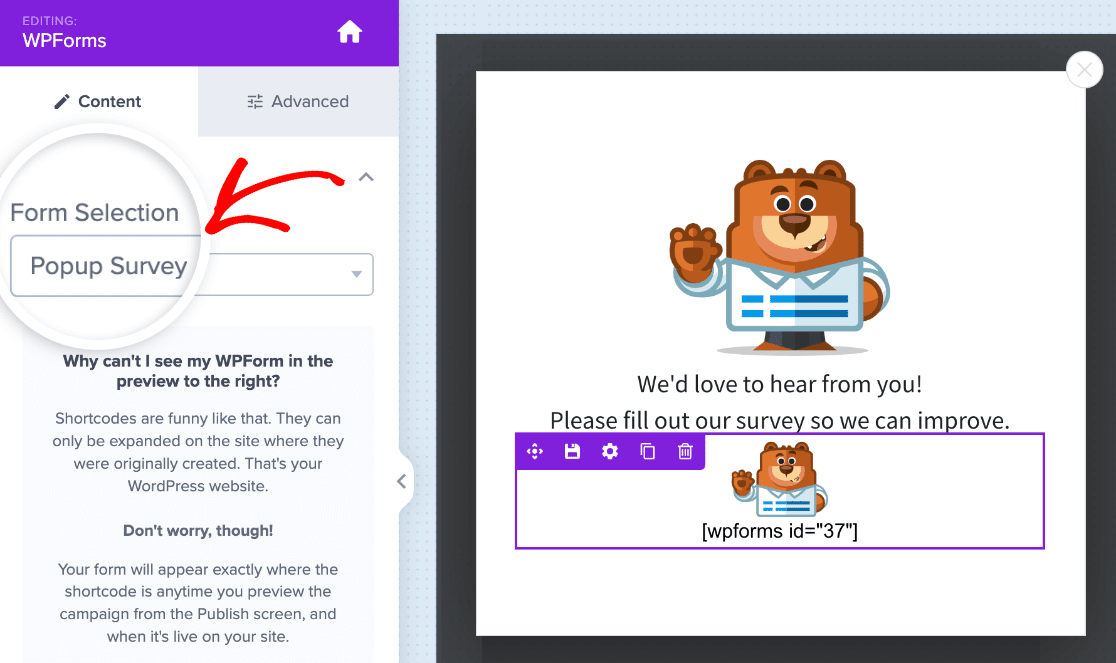
Vous ne verrez que le shortcode de votre formulaire dans la zone d'aperçu, mais ne vous inquiétez pas. Vous pouvez voir à quoi ressemble votre formulaire dans votre popup avant de le publier.
Ensuite, nous allons dire à OptinMonster comment afficher la popup. Dans cet exemple, nous voulons qu'elle s'affiche si quelqu'un clique sur un lien.
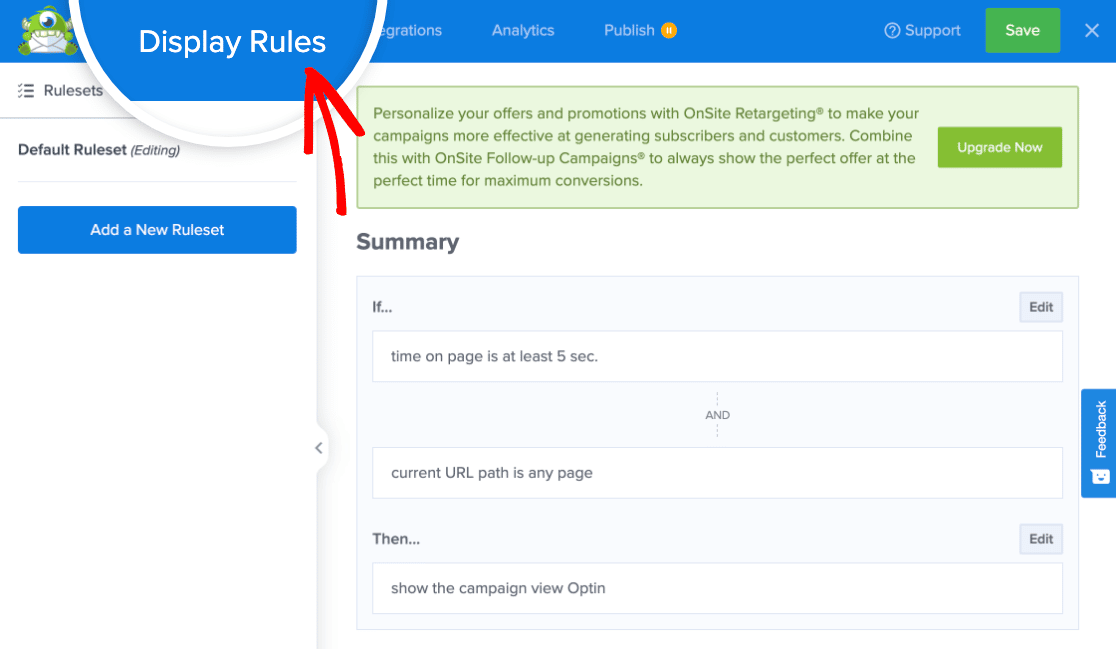
Cliquez sur Règles d'affichage en haut du constructeur OptinMonster.
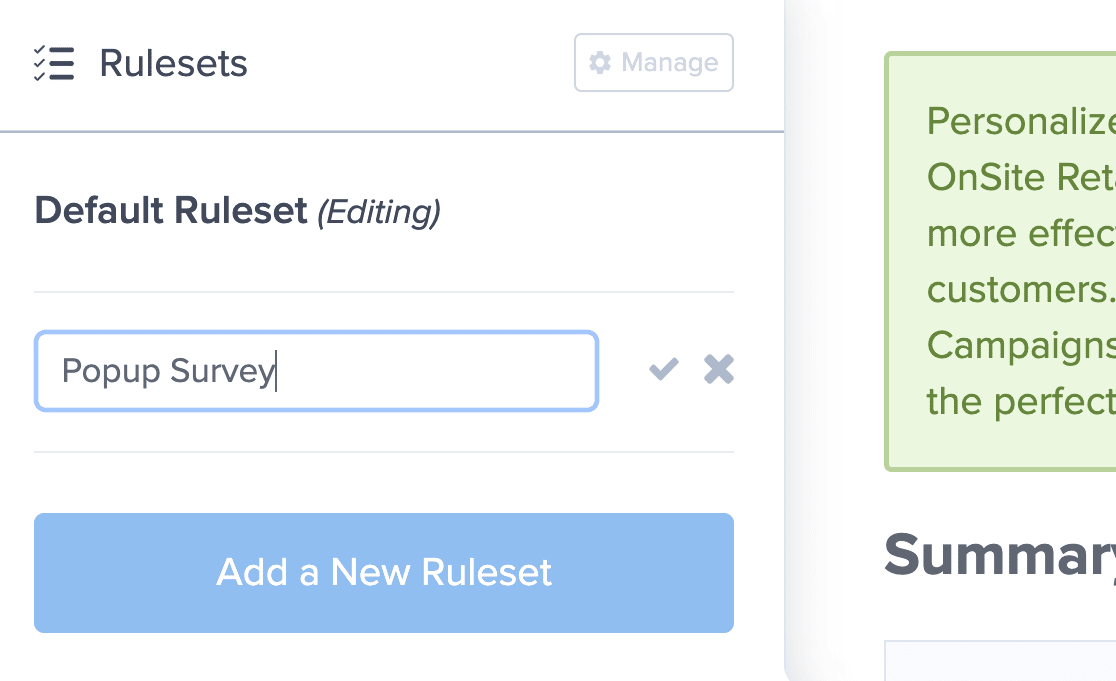
Cliquez sur Ajouter un nouvel ensemble de règles pour commencer. Entrez un nom pour cette règle d'affichage dans l'espace prévu, puis cliquez sur la coche.
Ensuite, cliquez sur la liste déroulante qui indique temps sur la page. Sélectionnez l'option MonsterLink (Au clic) sur la droite.
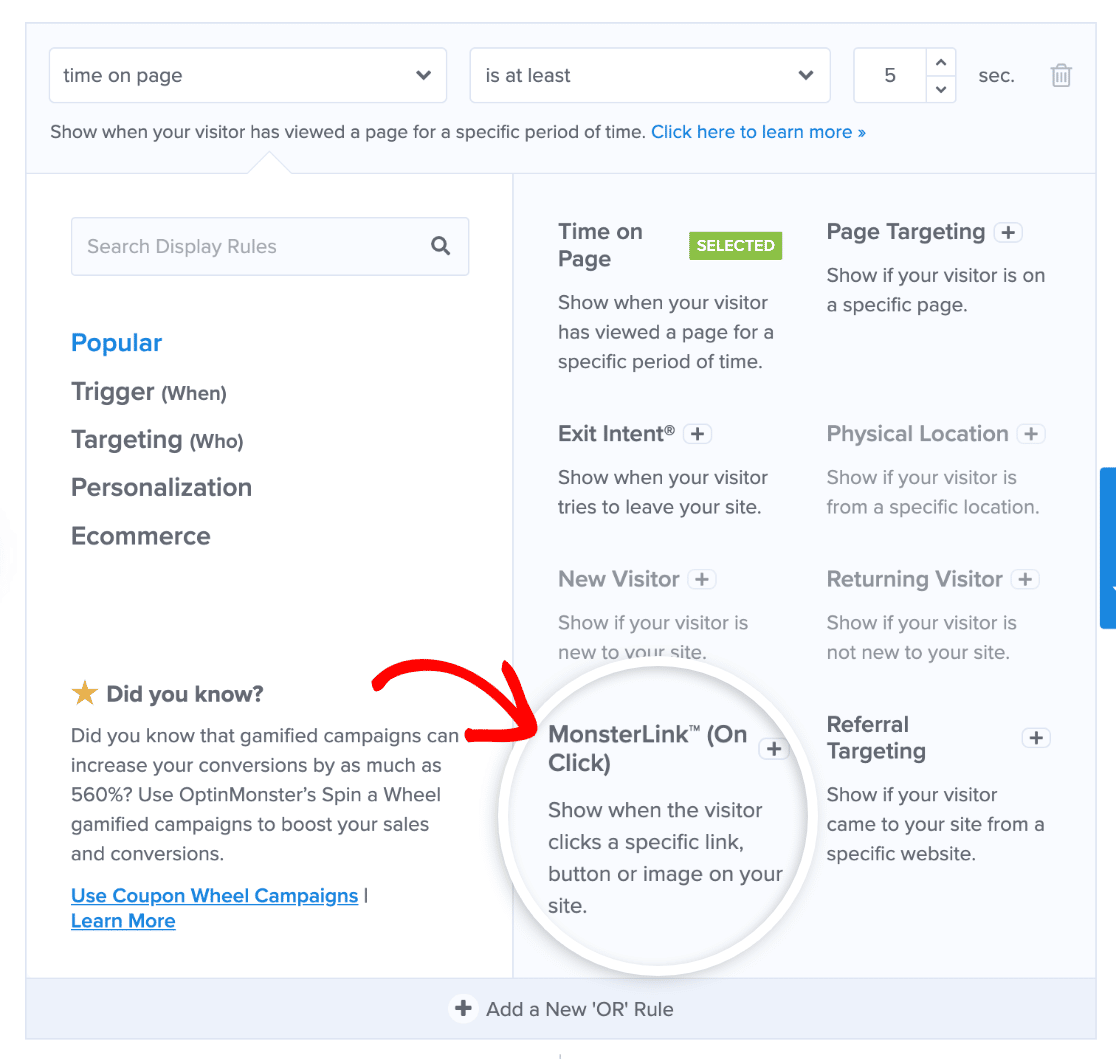
Vous pouvez supprimer les autres règles en cliquant sur l'icône de corbeille à côté d'elles.
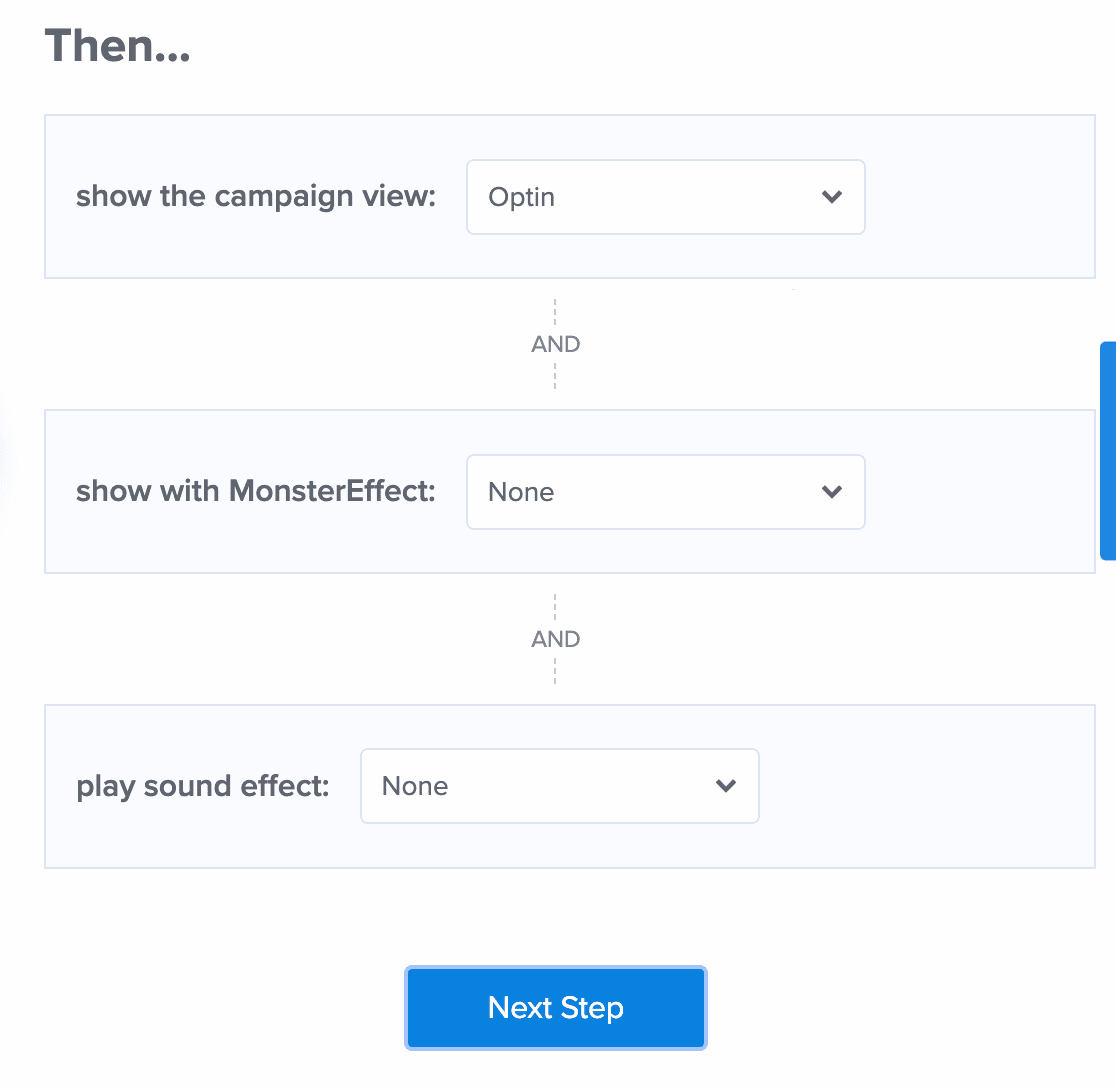
Cliquez sur Étape suivante et assurez-vous que Optin est sélectionné dans la liste déroulante afficher la vue de la campagne à l'écran suivant.
Cliquez à nouveau sur Étape suivante. Vous verrez un résumé de votre règle d'affichage.
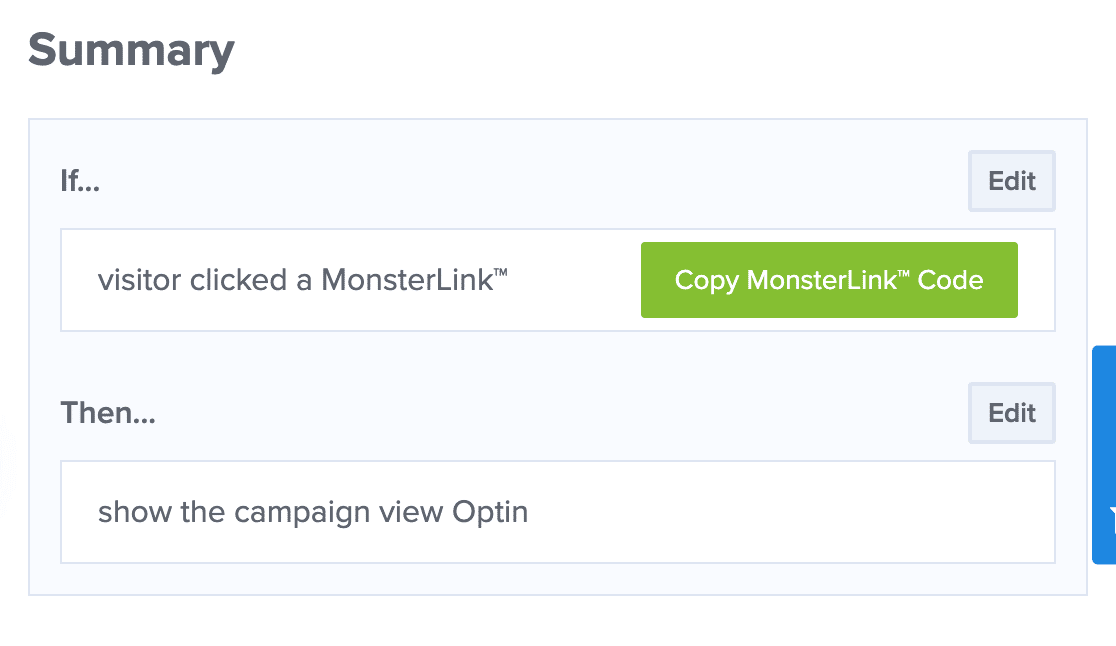
Génial ! Votre popup s'ouvrira maintenant lorsque le visiteur cliquera sur le lien personnalisé.
Cliquez sur Copier le code MonksterLink. Vous en aurez besoin dans une minute.
Vous êtes presque à la ligne d'arrivée ! Tout ce que nous devons faire maintenant est de publier la popup sur votre site Web.
Étape 5 : Publier le sondage popup sur votre site
Nous devons donc maintenant effectuer les dernières étapes dans les deux plugins :
- Dans OptinMonster, nous publierons la popup.
- Dans WordPress, nous ajouterons le MonsterLink à un article ou une page.
Commençons donc par publier la popup.
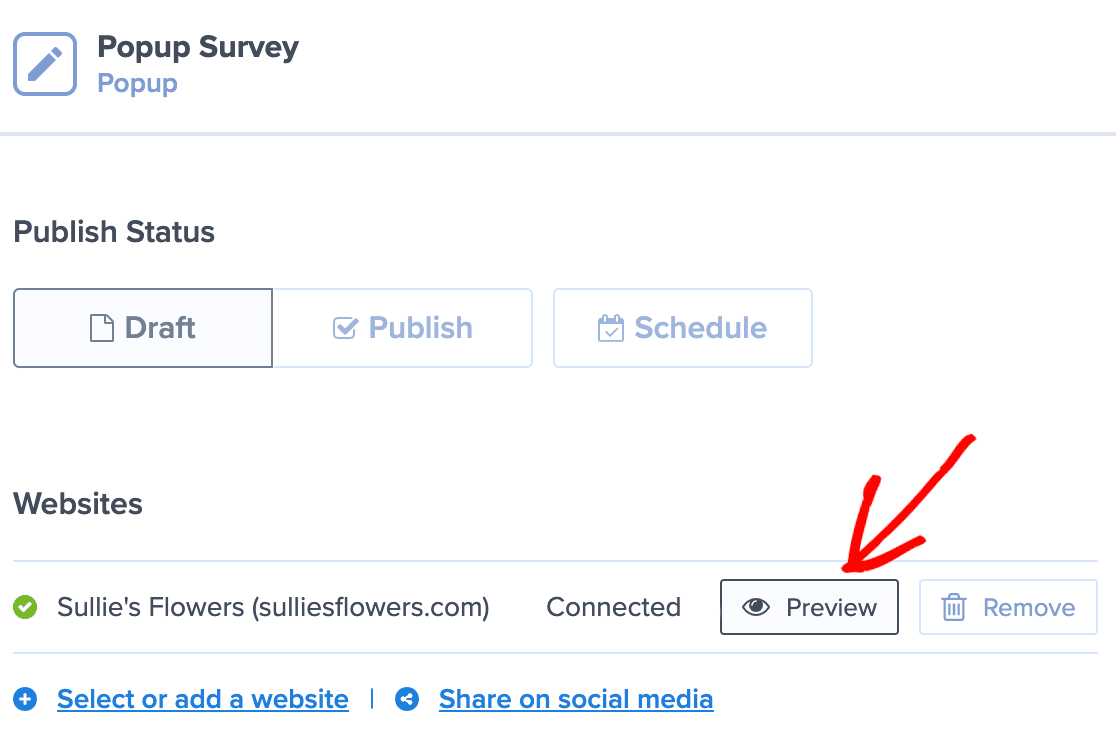
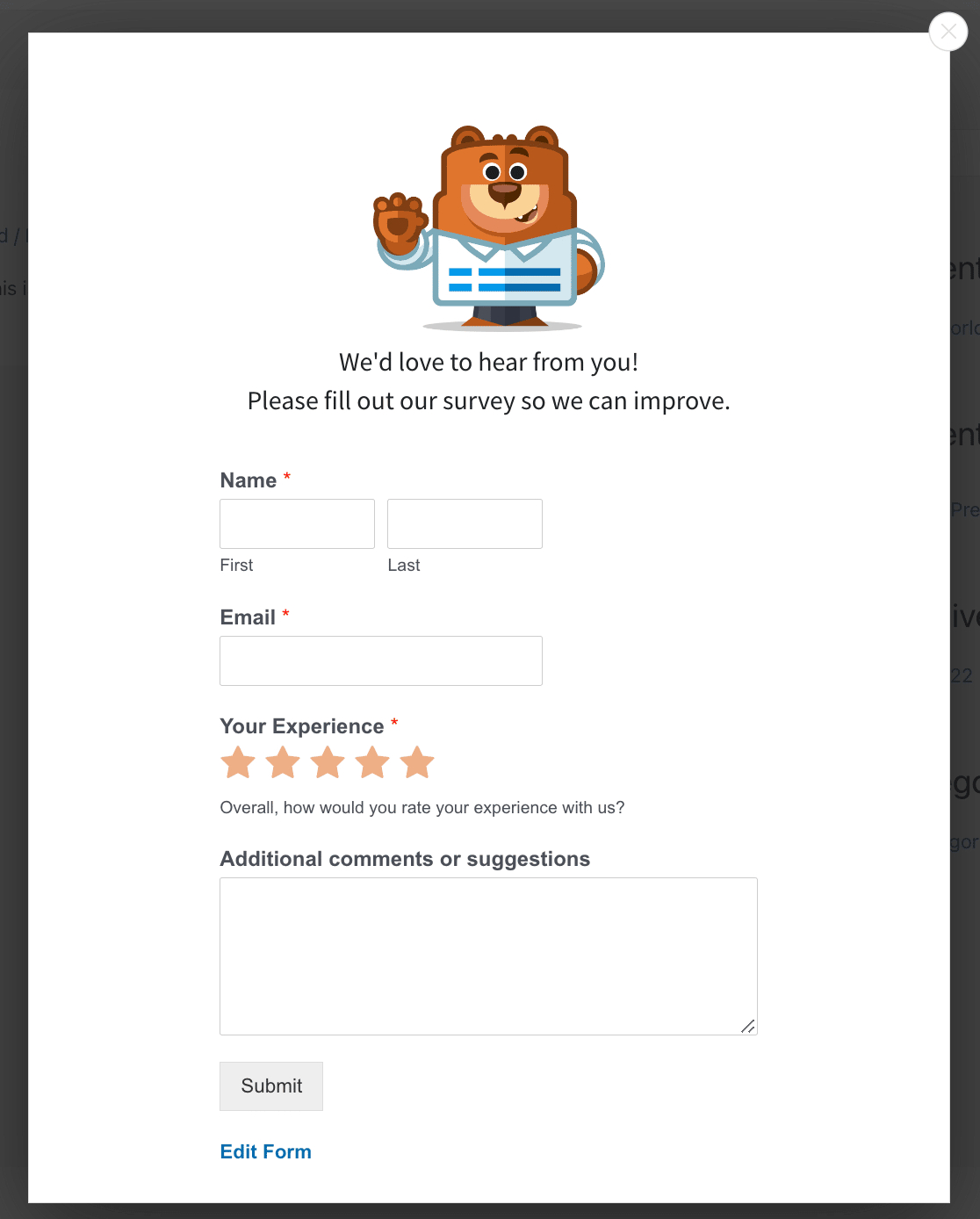
En haut de l'écran OptinMonster, cliquez sur Publier. Cliquez ensuite sur le bouton Aperçu pour voir à quoi ressemble votre enquête dans votre popup.
Voici notre exemple :
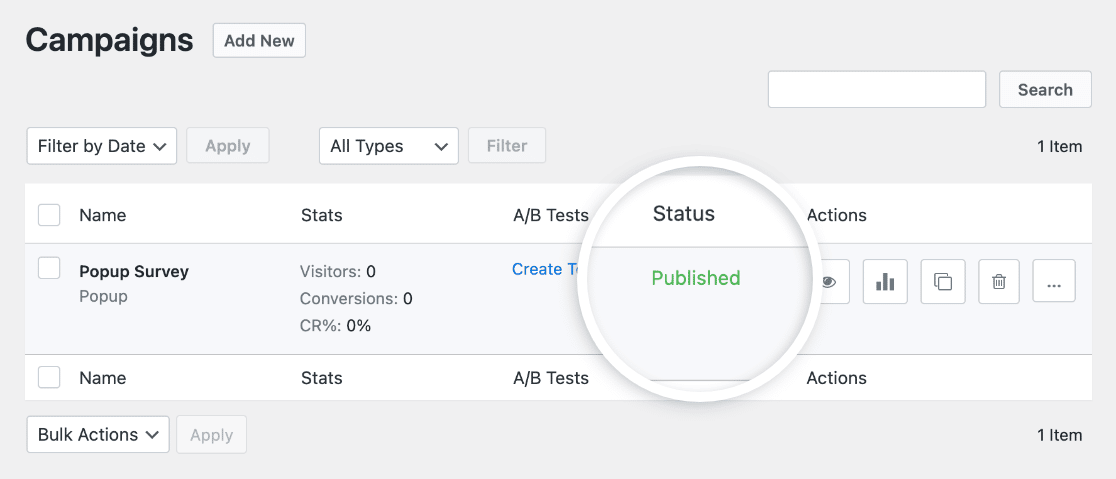
Ensuite, retournez sur votre site WordPress et allez dans OptinMonster » Campagnes. Vous devriez voir votre nouvelle popup listée ici.
Sous le titre de votre campagne, cliquez sur Changer le statut et sélectionnez Publié.
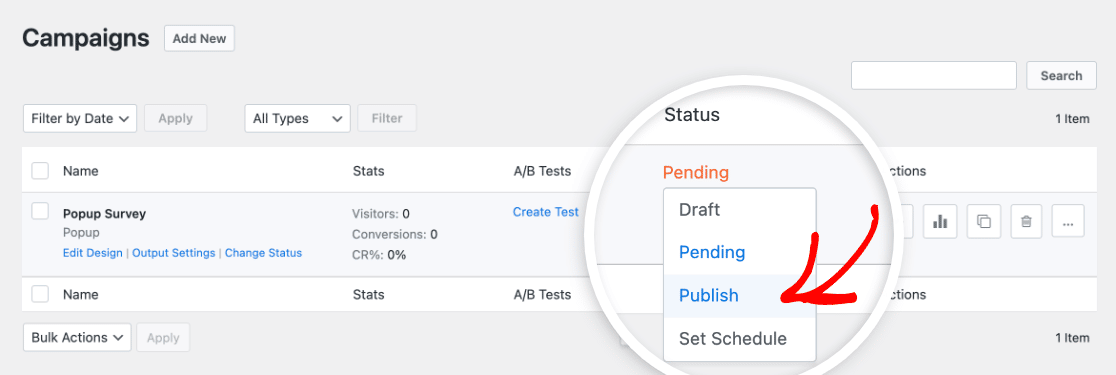
Vous devriez alors voir le statut mis à jour.
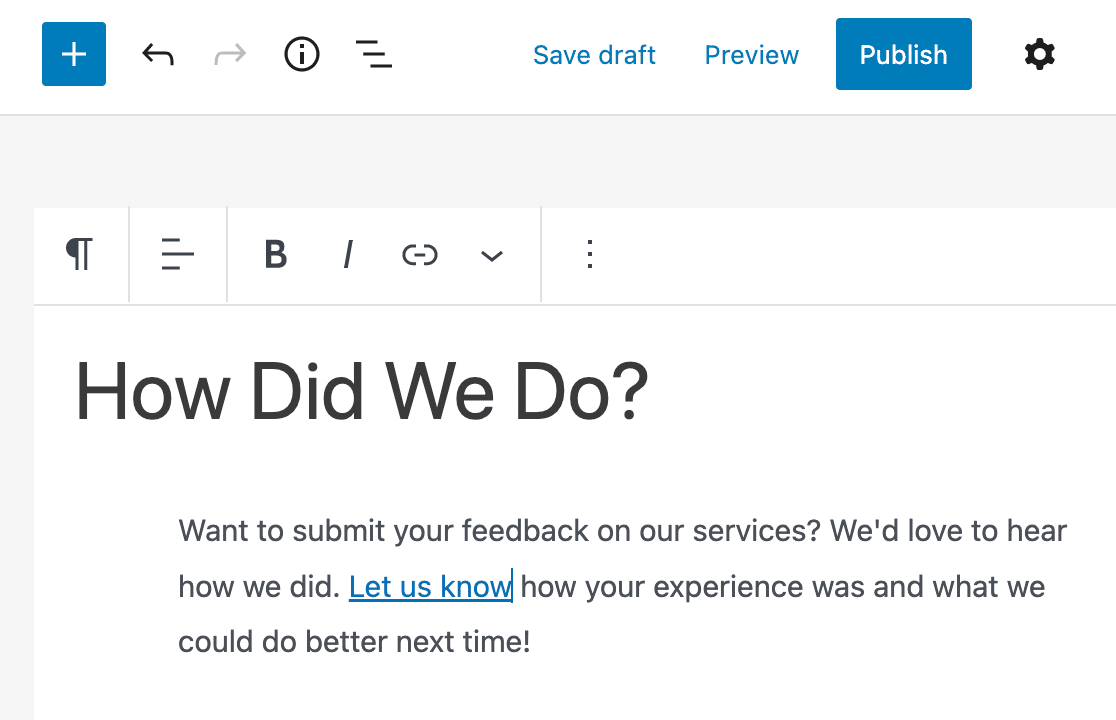
Modifiez maintenant l'article ou la page où vous souhaitez afficher votre popup d'enquête et ajoutez le MonsterLink que vous avez copié précédemment. Ensuite, publiez ou mettez à jour la page.
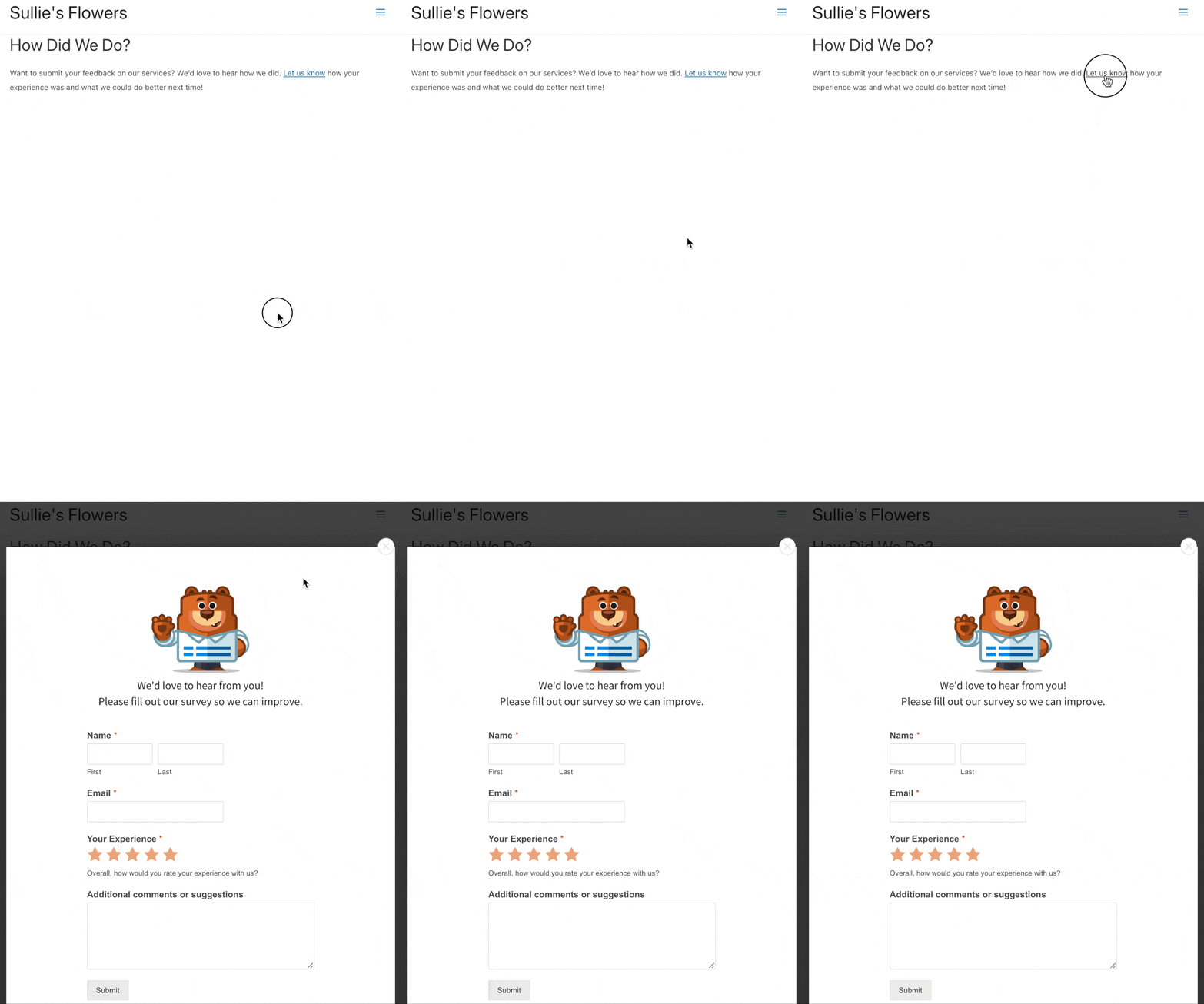
Assurez-vous de cliquer sur le lien et de tester que votre popup d'enquête fonctionne !
Créez votre formulaire de sondage WordPress maintenant
Ensuite, faites-en plus avec vos résultats d'enquête
C'est tout ! Vous venez de publier une popup de formulaire de commentaires sur votre site WordPress.
Saviez-vous que WPForms peut créer de magnifiques graphiques à partir de vos résultats d'enquête ? Apprenez-en davantage dans cet article sur la façon d'afficher les résultats d'enquête sous forme graphique. Nous pouvons également vous aider à rédiger un résumé de vos résultats d'enquête.
Et c'est tout ! Vous savez maintenant comment utiliser un plugin WordPress d'enquête par popup. Commencez par installer le plugin de formulaires WordPress le plus puissant dès aujourd'hui. WPForms possède des tonnes de fonctionnalités que vous pouvez utiliser pour créer des enquêtes professionnelles pour votre site Web.
Si cet article vous a plu, nous serions ravis que vous nous suiviez sur Facebook et Twitter pour plus de tutoriels WordPress gratuits.





