


Résumé IA
Vous avez donc mené une enquête, les réponses affluent, et maintenant vous êtes face à un mur de données brutes en vous demandant quoi en faire réellement. Une feuille de calcul pleine de chiffres ne raconte pas vraiment une histoire, et elle ne fait certainement pas une excellente présentation d'équipe.
La bonne nouvelle, c'est que vous n'avez pas besoin d'un outil de données séparé ni de compétences en conception pour résoudre ce problème. Si vous avez collecté vos réponses avec WPForms, vous pouvez les transformer en graphiques circulaires, en diagrammes à barres et en graphiques linéaires clairs en quelques clics, directement dans WordPress.
Dans ce tutoriel, je vais vous expliquer comment afficher les résultats d'une enquête graphiquement, de la recherche de vos réponses à l'intégration d'un graphique terminé dans votre rapport. Je couvrirai également quel type de graphique choisir, car c'est là que la plupart des gens se bloquent.
Créez votre formulaire d'enquête maintenant
Comment afficher les résultats d'enquête sous forme graphique
L'ensemble du processus passe par le module complémentaire WPForms Surveys and Polls, qui transforme automatiquement vos réponses de formulaire en rapports visuels. Voici les cinq étapes, de l'installation du module complémentaire à l'intégration de vos graphiques terminés.
Étape 1 : Installer le plugin WPForms Pro
Les graphiques et diagrammes de ce tutoriel proviennent du module complémentaire WPForms Surveys and Polls, qui visualise automatiquement vos données de formulaire sans feuilles de calcul ni outils tiers. WPForms vous donne également une longueur d'avance avec des modèles de formulaires d'enquête prêts à l'emploi, afin que vous n'ayez pas à partir de zéro.
Ce que j'aime le plus chez WPForms pour les enquêtes, c'est que la génération de rapports est intégrée. Vous collectez les réponses et obtenez les graphiques au même endroit, au lieu d'exporter vos données ailleurs juste pour les rendre lisibles.
Le module complémentaire Surveys and Polls est une fonctionnalité Pro, vous aurez donc besoin d'une licence WPForms Pro (ou supérieure) pour suivre ce tutoriel. C'est également le niveau où vous obtenez l'ensemble complet des types de graphiques et les rapports interactifs.

Pour commencer, achetez la licence Pro. Ensuite, installez WPForms sur votre site Web. Si vous avez besoin d'aide, suivez ces instructions sur comment ajouter un plugin à WordPress. Une fois qu'il est actif, allez dans WPForms » Addons et installez le module complémentaire Surveys and Polls (voici le guide complet de configuration du module complémentaire si vous souhaitez les détails).
Passez à WPForms Pro maintenant !
Étape 2 : Trouver les résultats de votre enquête
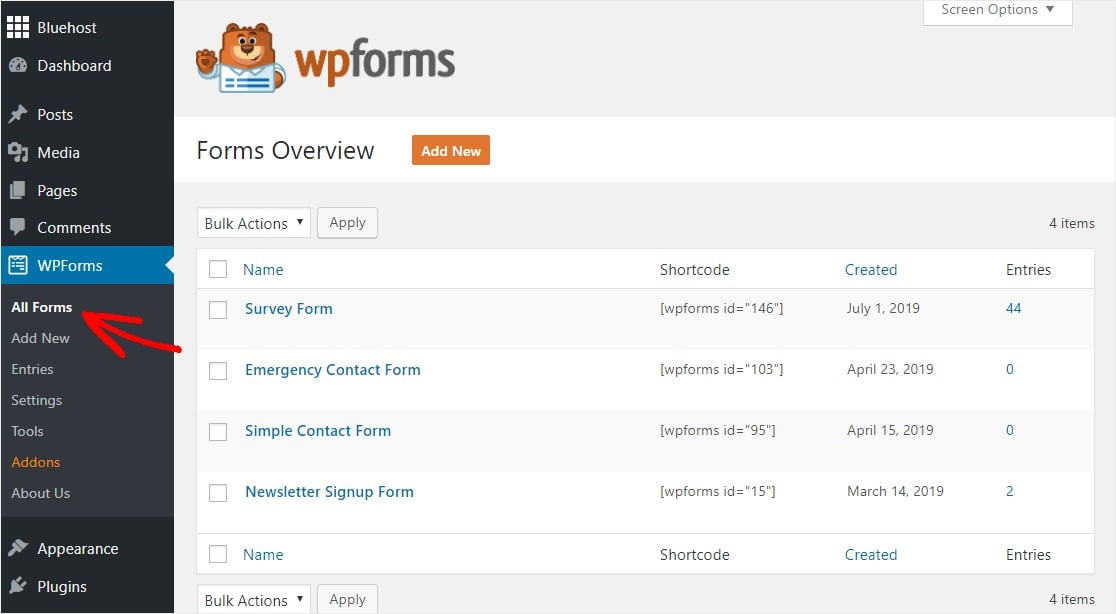
Une fois que votre formulaire collecte des réponses, la première chose à faire est de trouver vos résultats. Allez dans WPForms » Tous les formulaires dans le panneau de gauche de votre tableau de bord WordPress pour localiser votre formulaire d'enquête.
Ensuite, passez votre souris sur votre formulaire d'enquête et cliquez sur Résultats de l'enquête.
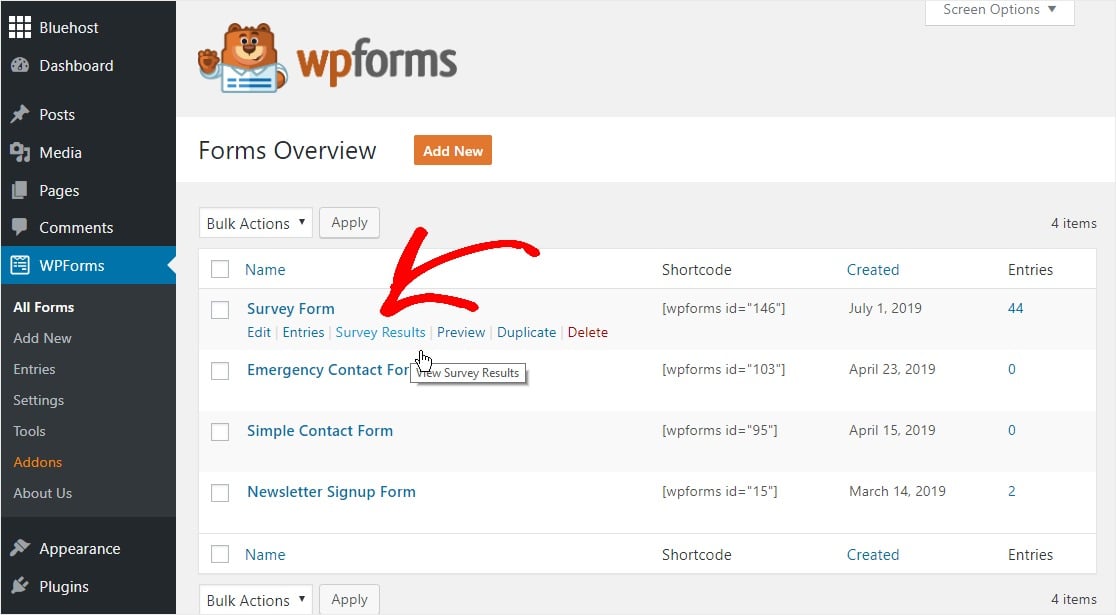
Cela ouvre le tableau de bord des résultats de l'enquête, où toutes vos réponses sont déjà organisées et prêtes à être représentées graphiquement.
Étape 3 : Générer vos graphiques et diagrammes
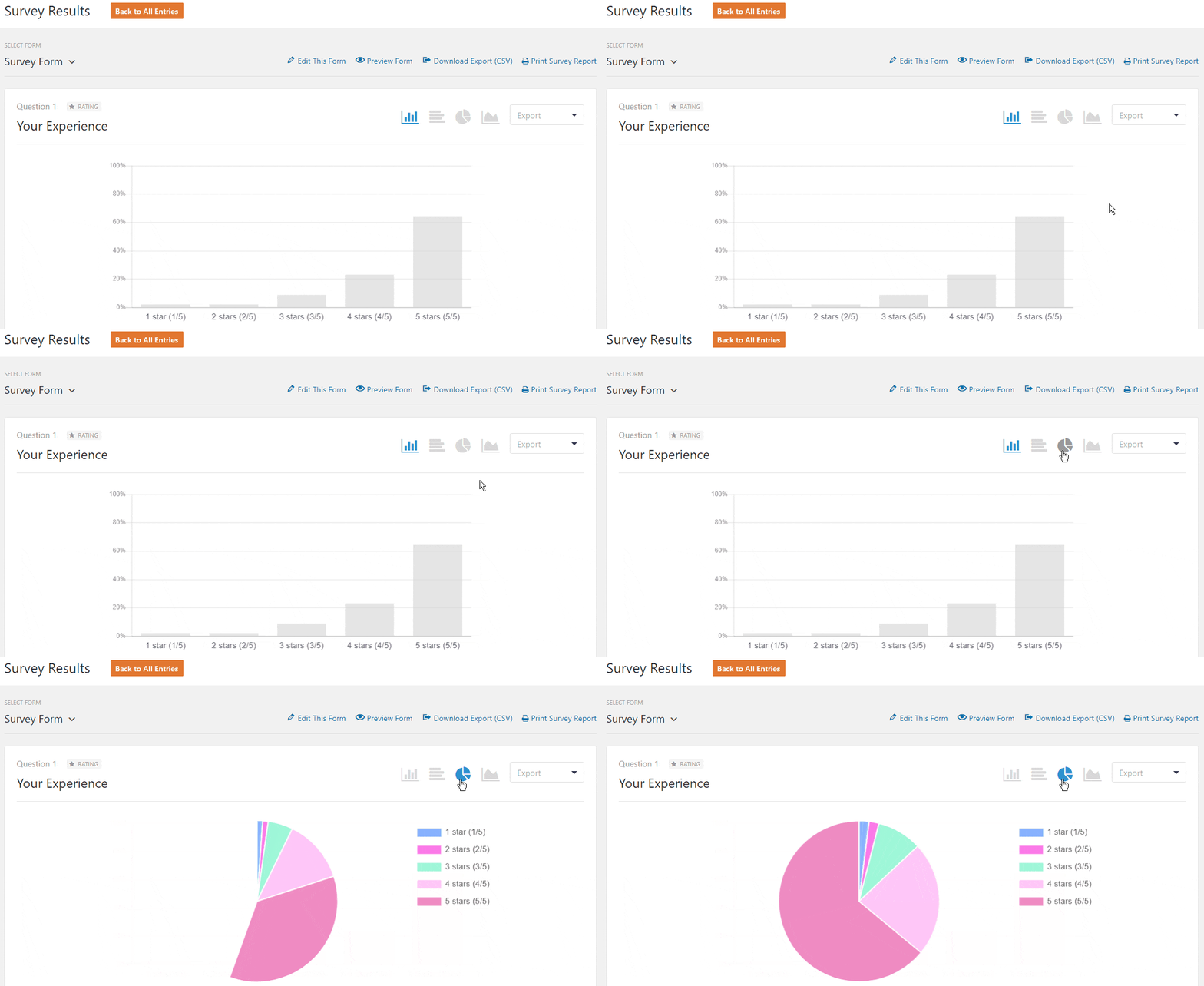
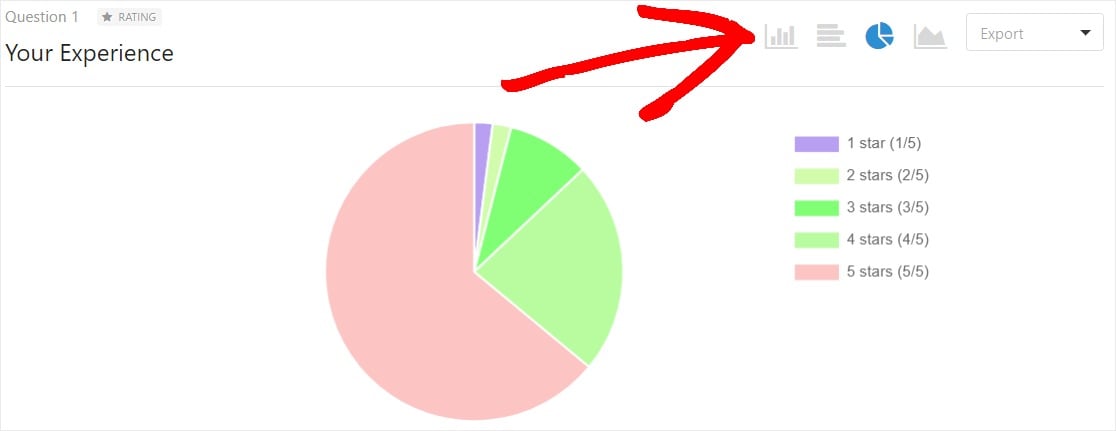
Place à la partie amusante. Cliquez sur l’icône de graphique circulaire dans le coin supérieur droit du tableau de bord des résultats de votre enquête, et WPForms génère automatiquement votre graphique circulaire.
Cela fonctionne aussi avec les enquêtes Net Promoter Score (NPS). Si vous souhaitez en configurer une, voici comment créer une enquête NPS dans WordPress.
Vous voulez changer les couleurs de votre graphique circulaire ? Cliquez simplement sur une autre icône de graphique, puis de nouveau sur l’icône de graphique circulaire, et WPForms recoloriera toutes les sections pour vous.
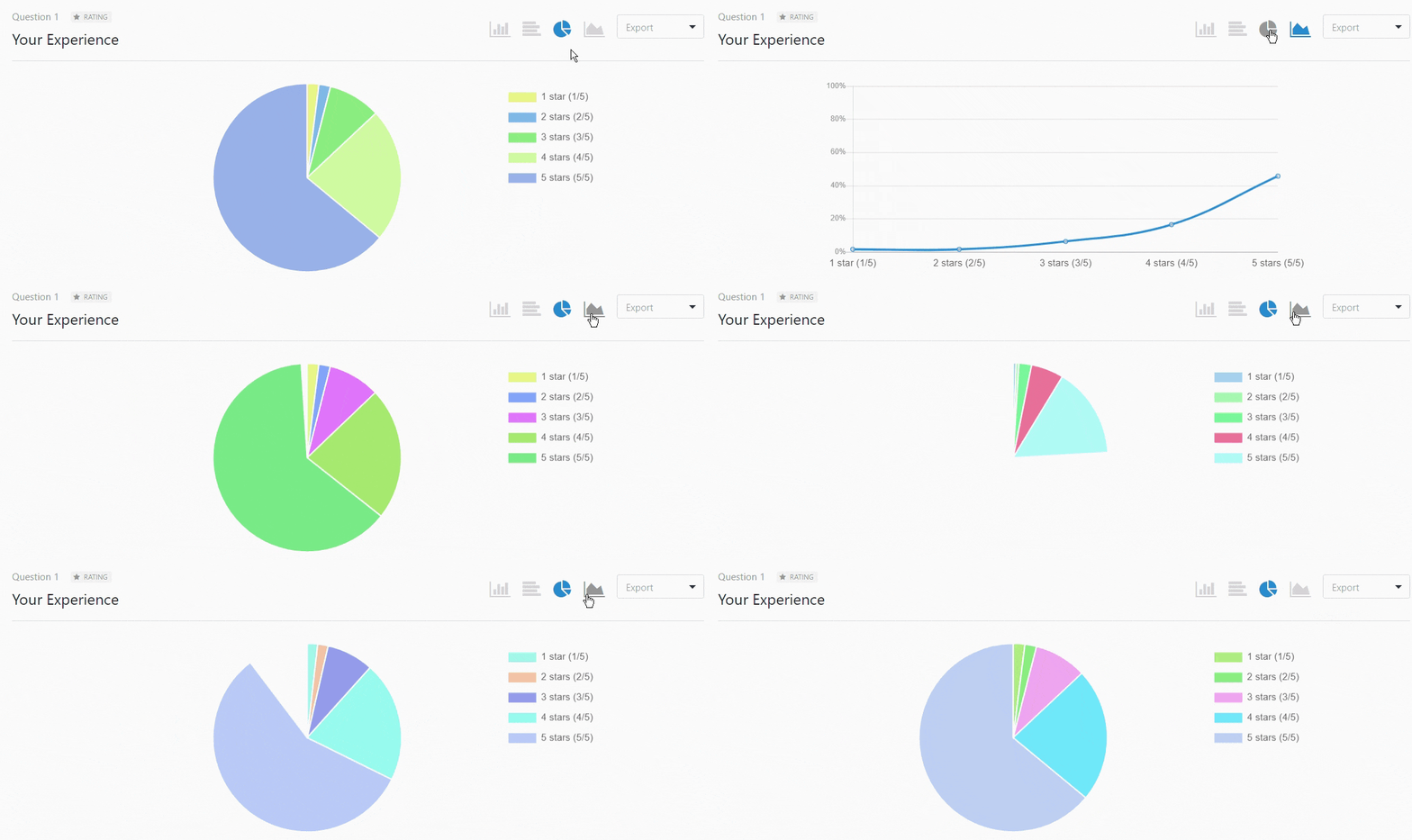
Vous n’êtes pas non plus limité aux graphiques circulaires. Cliquez sur les autres icônes pour transformer les mêmes données en graphiques linéaires ou en diagrammes à barres verticales et horizontales, selon ce qui raconte le mieux votre histoire. Vos données sont générées dans des rapports clairs et faciles à lire en un coup d’œil.
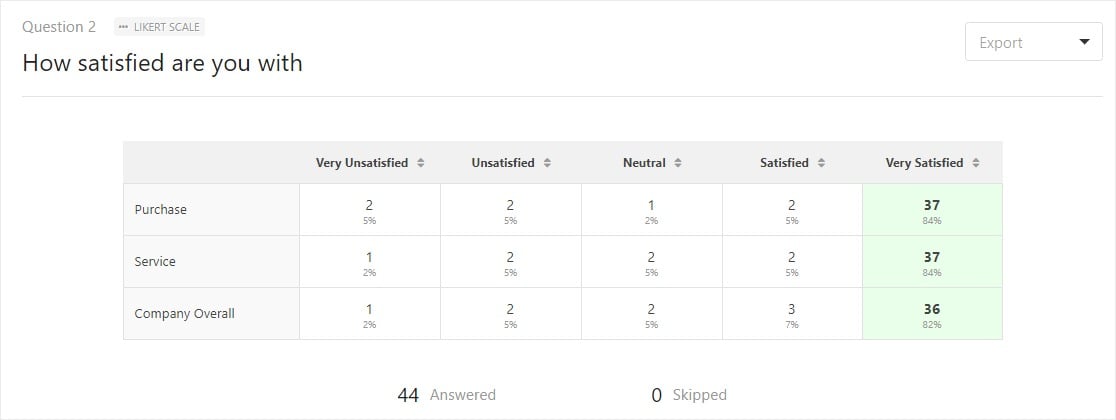
Faites défiler la page dans cette section et vous trouverez également les réponses de votre enquête Échelle de Likert présentées dans leur propre tableau.
Pour ce tutoriel, restons en haut de la page et passons à l'exportation du diagramme circulaire.
Étape 4 : Exporter vos graphiques et diagrammes
Lorsque vous avez un graphique qui vous plaît, cliquez sur le menu déroulant Exporter dans le coin supérieur droit.
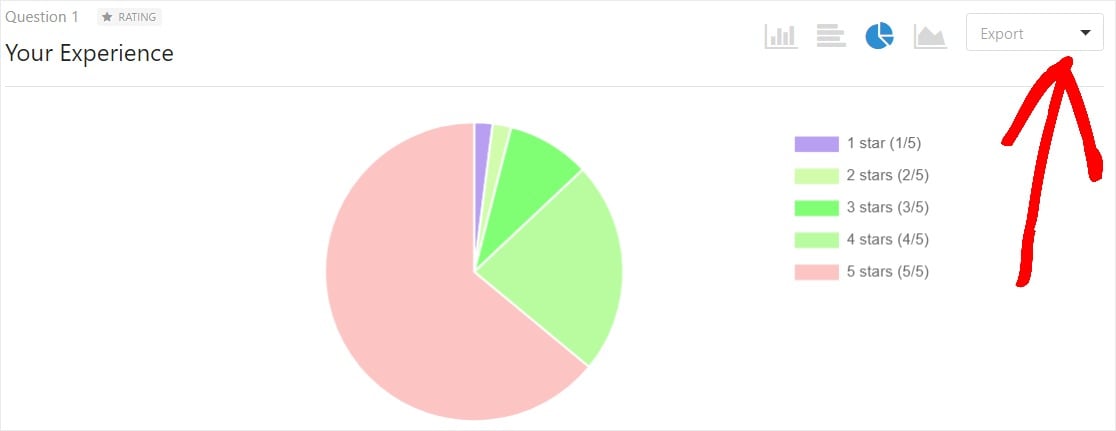
À partir de là, vous pouvez enregistrer le graphique en tant que JPG ou PDF, ou l’imprimer. Pour cet exemple, enregistrons-le en tant que fichier image standard (JPG) afin qu’il soit facile à insérer dans un rapport.
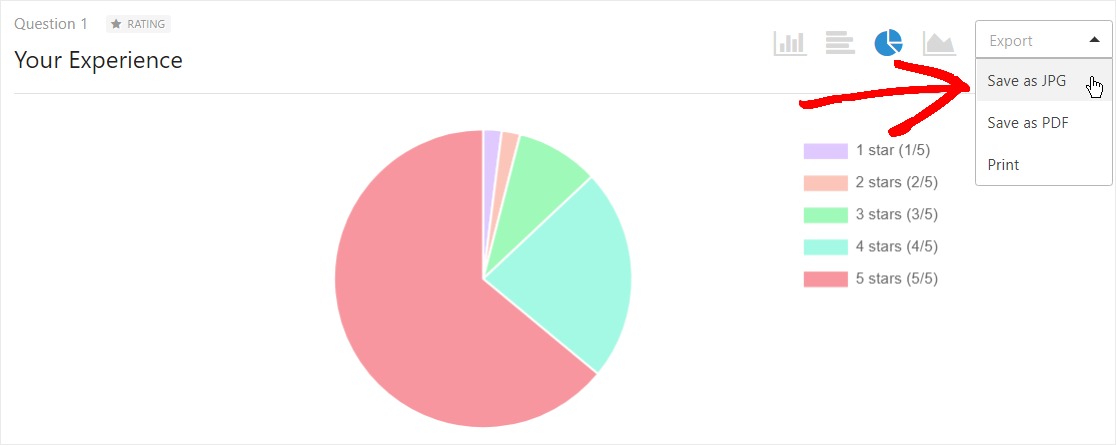
Répétez cette opération pour chaque graphique que vous souhaitez inclure. En une minute ou deux, vous aurez un ensemble d’images soignées prêtes à l’emploi.
Étape 5 : Intégrer vos graphiques et diagrammes
Maintenant que vous avez des JPG de tous vos graphiques, vous pouvez les intégrer partout où vous présentez les résultats de votre enquête. C’est particulièrement utile lorsque vous partagez vos découvertes avec une équipe ou un client.
Google Slides est un excellent endroit (et gratuit) pour commencer. Déposez simplement vos images de graphiques sur une diapositive et vous avez une présentation. Vous pouvez également rédiger un résumé des résultats de l’enquête et intégrer vos graphiques directement dans le document pour un rapport plus détaillé.
C’est tout le processus. Une fois que vous l’avez fait une fois, la création de graphiques à partir de vos données d’enquête ne prend que quelques minutes.
Quel type de graphique utiliser pour les résultats d'enquête ?
WPForms vous offre plusieurs types de graphiques, et choisir le bon rend vos résultats beaucoup plus faciles à comprendre. Voici un guide rapide pour savoir quand chacun fonctionne le mieux.
| Type de graphique | Meilleur pour | À garder à l’esprit |
|---|---|---|
| Graphique circulaire | Questions à choix unique avec seulement quelques options de réponse | Devient difficile à lire au-delà de cinq ou six parts |
| Graphique à barres ou à colonnes | Comparaison des réponses entre les catégories (2 à 7 groupes) | Le choix le plus flexible et polyvalent |
| Graphique linéaire | Suivi de l’évolution des réponses au fil du temps | Nécessite des données collectées sur plusieurs dates |
| Likert / barres empilées | Questions d’accord et d’échelle de notation | Montre l’ensemble de l’éventail, de « tout à fait d’accord » à « tout à fait en désaccord » |
En cas de doute, un graphique à barres est presque toujours un choix sûr. Il gère la plupart des types de questions et il est le plus facile à lire rapidement.
Pour les questions où les répondants ont choisi une seule option, comme « quel plan choisissez-vous », un graphique circulaire montre bien la répartition tant que vous n’avez pas trop d’options. Réservez les graphiques linéaires pour le suivi d’une métrique sur plusieurs semaines ou mois, comme la satisfaction au fil du temps. Et pour les questions de notation, la disposition Likert montre l’opinion répartie bien mieux qu’une simple moyenne ne pourrait jamais le faire.
Si vous souhaitez aller au-delà des fonctionnalités intégrées, voici un aperçu des outils de visualisation de données d'enquête qui méritent d'être examinés.
FAQ sur l'affichage des résultats d'enquête
L'affichage graphique des données d'enquête est une question fréquente pour les propriétaires de sites WordPress qui gèrent des enquêtes et des sondages. Voici les réponses aux questions que j'entends le plus souvent.
Quel est le meilleur type de graphique pour les résultats d'enquête ?
Pour la plupart des questions d'enquête, un graphique à barres ou à colonnes est le choix le plus sûr car il est facile à lire et fonctionne pour presque toutes les données. Utilisez un graphique en secteurs pour les questions à choix unique avec seulement quelques options, un graphique linéaire pour suivre les réponses au fil du temps, et un graphique à barres empilées pour les questions d'échelle de Likert ou de notation.
Comment présenter les résultats d'enquête à mon équipe ?
Exportez vos graphiques depuis WPForms en fichiers JPG ou PDF, puis intégrez-les dans un logiciel de présentation comme Google Slides ou PowerPoint. Associer chaque graphique à une courte phrase récapitulative permet à votre public de se concentrer sur ce que les données signifient réellement.
Puis-je afficher les résultats d'enquête dans WordPress sans code ?
Oui. Avec le module complémentaire WPForms Surveys and Polls, vos réponses sont automatiquement transformées en graphiques et diagrammes. Vous cliquez sur une icône de graphique pour générer la visualisation, et aucun code ou feuille de calcul séparée n'est nécessaire.
Quel graphique fonctionne le mieux pour les questions d'échelle de Likert ?
Un graphique à barres empilées est la norme pour les questions d'échelle de Likert car il montre toute la gamme des réponses, de « totalement d'accord » à « totalement en désaccord », en une seule vue. WPForms présente vos réponses de Likert dans le tableau de bord des résultats d'enquête afin que vous puissiez voir la répartition en un coup d'œil.
Ensuite, exportez vos données brutes d'enquête
Parfois, vous voudrez les chiffres bruts pour pouvoir les traiter dans une feuille de calcul. WPForms facilite également cela. Consultez ce guide pour exporter les données d'enquête vers Google Sheets.
Et si vous décidez encore comment mener vos enquêtes en premier lieu, voici un aperçu des meilleurs outils pour créer des enquêtes en ligne.
Prêt à créer votre formulaire ? Commencez dès aujourd'hui avec le plugin de création de formulaires WordPress le plus simple. WPForms Pro inclut de nombreux modèles gratuits et offre une garantie de remboursement de 14 jours.
Si cet article vous a aidé, veuillez nous suivre sur Facebook et Twitter pour plus de tutoriels et de guides WordPress gratuits.





Bonjour ! Est-il possible de présenter les résultats d'enquête en direct ? Par exemple, l'utilisateur clique sur « Soumettre » et les statistiques actuelles sont affichées ?
Bonjour ! Je crains qu'actuellement seuls les résultats des sondages ne puissent être affichés sur le front-end. Les résultats des enquêtes ne peuvent être vus que dans le tableau de bord WordPress. Si cela peut vous aider, voici un guide pour afficher les résultats des sondages dans le message de confirmation lors de la soumission du formulaire.
Pour toute aide supplémentaire, n'hésitez pas à nous contacter au support afin que nous puissions vous aider. Si vous avez une licence WPForms, vous avez accès à notre support par e-mail, veuillez donc soumettre un ticket de support. Sinon, nous fournissons un support gratuit limité dans le forum de support WPForms Lite sur WordPress.org.
Merci 🙂
J'ai en fait acheté WP Forms en partant du principe que les résultats de l'enquête pouvaient être affichés en direct sur le front-end sur une page (par exemple, via un embed / shortcode, etc.). Cela semble être une fonctionnalité vraiment importante et relativement facile à implémenter via un shortcode. Je vous demande vraiment de bien vouloir examiner cette possibilité.
Salut Chris – J'ai ajouté votre vote à cette demande de fonctionnalité. Je n'ai pas d'estimation sur le moment où elle pourra être implémentée, mais il est toujours bon d'avoir des retours/suggestions de clients afin que l'équipe de développement puisse envisager de nouvelles fonctionnalités pour l'avenir.
Je suis désolé pour le désagrément !
Je viens d'acheter la mise à niveau vers Pro il y a une heure sur cette même hypothèse. Vos pages de fonctionnalités donnent l'impression que c'est possible et cette hypothèse n'est contredite nulle part dans les spécifications fournies avant l'achat. Nous avons besoin de cette fonctionnalité et d'autres personnalisations (comme la désactivation des comptes de réponse publics) doivent être disponibles.
Salut Jules – Je m'excuse pour la confusion. Actuellement, les résultats des sondages ne peuvent être vus que sous forme graphique dans le tableau de bord WordPress. Les résultats des sondages ne peuvent pas être affichés sur le front-end. La raison principale est que les sondages sont généralement privés et que vous n'aimeriez pas les montrer en public. Par exemple, une enquête de satisfaction des employés ne sera jamais affichée publiquement par l'entreprise, ni un sondage client ne sera partagé publiquement sur le front-end du site. L'administrateur peut les voir uniquement dans le tableau de bord.
Les sondages sont quelque chose qui est généralement montré au public, c'est pourquoi les résultats de nos sondages peuvent être affichés sur le front-end.
Cependant, je comprends tout à fait si vous n'êtes pas d'accord et j'ai ajouté votre vote à cette demande de fonctionnalité afin que notre équipe de développement puisse en tenir compte à l'avenir.
Je suis désolé pour le désagrément !
Salut !
J'ai acheté wpforms également dans le but de publier les résultats (filtrés par certaines entrées) sur le front-end. Je prévoyais de créer une page privée pour chaque utilisateur afin qu'il puisse voir les entrées qui lui sont pertinentes...
C'est assez décevant de découvrir que ce n'est pas possible. Avez-vous une idée de quand ce sera disponible ?
Salut Irian – Je m'excuse ! Nous n'avons pas d'estimation de la date à laquelle cette fonctionnalité sera disponible. J'ai ajouté votre vote à la liste des demandes de fonctionnalités. Cependant, si vous le souhaitez, vous pouvez le faire avec du code personnalisé.
Si vous avez besoin d'aide supplémentaire, n'hésitez pas à contacter notre équipe de support.
J'espère que cela vous aide !
Bonjour,
Est-il possible de filtrer les résultats des sondages par plage de dates et de les afficher dans les graphiques ?
Salut Alvin – Actuellement, nous n'avons pas de fonctionnalité pour filtrer et afficher les résultats des sondages par plage de dates. Je suis d'accord que ce serait très utile, cependant. J'ai pris note de la demande de fonctionnalité et nous la garderons à l'esprit lorsque nous planifierons notre feuille de route pour l'avenir.
Si vous avez des questions, n'hésitez pas à contacter notre équipe.
Merci, et passez une bonne journée :)
Bonjour, je fais écho à ce qui précède également, il n'était pas clair que les sondages ne pouvaient pas être affichés graphiquement aux utilisateurs qui visitent notre site Web. C'est assez décevant.
Ce devrait être une fonctionnalité de base si elle est achetée.
Salut Mark ! Je m'excuse pour tout malentendu concernant le fonctionnement de notre module complémentaire Sondages et enquêtes. Il existe une option pour afficher certains résultats graphiquement n'importe où sur votre site. Les détails sur l'activation des résultats des sondages se trouvent dans cet article.
J'espère que cela vous aidera 🙂 Si vous avez d'autres questions à ce sujet, veuillez nous contacter si vous avez un abonnement actif. Si ce n'est pas le cas, n'hésitez pas à nous poser des questions sur nos forums de support.
Bonjour – J'envisage d'acheter WPforms Pro mais j'ai besoin de fonctionnalités de quiz – un moyen d'interroger un utilisateur individuel puis de lui montrer ses résultats individuels – par exemple, pour un quiz de personnalité. Est-ce possible avec WPforms ?
Salut Ricken,
Actuellement, nous n’avons pas la fonctionnalité intégrée pour créer des formulaires de quiz, calculer les notes/scores et afficher les résultats individuellement. J’ai ajouté votre vote pour que cela soit considéré comme une demande de fonctionnalité pour les améliorations futures.
Merci !
J’ai installé votre plugin pour pouvoir créer un sondage occasionnel de temps en temps. Après l’installation, j’ai ajouté un sondage, j’ai demandé aux gens d’interagir avec, et quand je suis allé voir les résultats, je n’arrive pas à comprendre comment faire. Le mieux que je puisse voir, c’est que je dois payer 100 $ par mois pour le faire. Est-ce vrai ? Si oui, pourquoi offrir la possibilité d’un sondage gratuit si personne ne peut voir les résultats ? Cela semble être une façon sournoise d’essayer d’obtenir des affaires. S’il vous plaît, faites-nous tous une faveur et obtenez nos affaires honnêtement et directement. Dites-nous ce que nous pouvons faire gratuitement et ce pour quoi nous devons payer et combien cela coûtera. Lorsque les entreprises essaient de me piéger pour leur donner de l’argent, je vais automatiquement ailleurs avec mon argent.
Bonjour Tissa,
Merci de nous avoir contactés et je m’excuse pour toute confusion !
WPForms Lite, notre version gratuite, n’a pas la fonctionnalité de stockage des entrées, bien que vous puissiez configurer des e-mails de notification de formulaire pour envoyer les soumissions de formulaire à votre adresse e-mail. Au cas où cela vous aiderait, voici notre tutoriel avec tous les détails.
Comme les entrées ne sont pas stockées dans WPForms Lite, elles ne seront pas disponibles même lorsque vous passerez à la version payante. C’est une restriction définie par WordPress.org — les plugins ne sont pas autorisés à « débloquer » du contenu tel que les données d’entrée dans une version payante de cette manière. Ainsi, seules les entrées soumises après l’activation de la version payante seront stockées et accessibles en arrière-plan.
Bien que notre plugin Lite ne soit pas en mesure de collecter ou de stocker des entrées au-delà de l'envoi de l'e-mail, certains fournisseurs d'hébergement enregistrent les e-mails envoyés depuis les sites qu'ils hébergent. Donc, si vous avez besoin d'essayer de récupérer des e-mails non délivrés, la meilleure prochaine étape pour essayer de trouver des enregistrements d'entrées précédentes est de contacter le fournisseur d'hébergement de votre site pour lui demander s'il le fait.
Je suis désolé pour la confusion à ce sujet. Si vous avez des suggestions sur la façon dont nous pouvons mieux clarifier cela, s’il vous plaît faites-le moi savoir et je les partagerai avec notre équipe. Voici une capture d’écran avec notre libellé actuel de la page Lite Entries.
Toutes nos versions payantes (à partir de 39,50 $ par an) auraient la possibilité de sauvegarder les données soumises dans la base de données de votre site. Nos abonnements sont également annuels et ne sont pas des frais mensuels. Vous pouvez consulter toutes nos licences, leurs prix et les fonctionnalités incluses sur notre page de prix : https://wpforms.com/pricing/
J'espère que cela clarifie les choses 🙂
Merci et passez une excellente journée !
Apparemment, l’affichage des résultats de sondage via un shortcode n’est TOUJOURS pas disponible. J’ai aussi acheté le plugin en me basant sur des retours très récents de wpforms indiquant que c’était possible.
Il est décevant que cette fonctionnalité ne soit toujours pas disponible, encore plus décevant car les demandes de renseignements avant-vente indiquent toujours que c’est possible alors que ce n’est pas le cas.
Salut Kevin, je m’excuse pour toute confusion. Sachez qu’il est possible d’afficher les résultats du sondage n’importe où sur vos sites en utilisant le shortcode et voici notre excellent guide sur la façon de procéder. Au cas où cela vous aiderait, voici la vidéo explicative sur le même sujet.
Cela dit, si vous rencontrez des difficultés, soumettez un ticket de support afin que nous puissions vous conseiller davantage.
Merci.