



Résumé IA
Les réponses aux sondages ne sont utiles qu'une fois que vous pouvez réellement travailler avec elles. Parcourir une boîte de réception pleine d'e-mails de notification individuels est un piètre substitut à une feuille que vous pouvez trier, filtrer et graphique.
Google Sheets est l'endroit évident pour conserver ces données, mais une feuille de calcul n'a pas de front-end pour que quiconque puisse la remplir, elle a donc besoin d'un formulaire pour l'alimenter.
Si vous avez un site Web WordPress, vous pouvez utiliser WPForms pour connecter rapidement Google Sheets à vos formulaires de sondage et collecter les données du formulaire. Dans cet article, je vous guiderai étape par étape pour connecter vos sondages à Google Sheets.
Créez votre formulaire d'enquête maintenant
Pouvez-vous créer un sondage dans Google Sheets ?
Non, la réponse courte est que vous ne pouvez pas créer de sondage directement dans Google Sheets. Cependant, vous pouvez envoyer les réponses du formulaire d'un outil de création de sondages à Google Sheets.
Faire cela vous donne un enregistrement de toutes les réponses du sondage dans une feuille de calcul afin que vous puissiez analyser et trier vos données. Il est également utile de voir toutes les réponses en un coup d'œil par rapport aux notifications par e-mail individuelles.
Comment créer un formulaire de sondage Google Sheet
WPForms est le meilleur plugin WordPress pour créer des sondages et des quizz. Il vous permet de créer des formulaires de sondage et de générer des rapports de sondage avec des graphiques et des diagrammes visuels qui peuvent être consultés depuis l'espace d'administration de WordPress. Suivez les étapes pour commencer :
- Étape 1 : Installer le plugin WPForms Pro
- Étape 2 : Activez les modules complémentaires Sondages et Quizz et Google Sheets
- Étape 3 : Connecter WPForms à votre compte Google
- Étape 4 : Créez votre formulaire de sondage dans WordPress
- Étape 5 : Connecter votre formulaire à une feuille de calcul Google
- Étape 6 : Publiez le formulaire et soumettez des entrées de test
- Comment analyser les résultats de votre sondage Google Sheet
Étape 1 : Installer le plugin WPForms Pro
WPForms est l'outil de création de formulaires que j'utilise lorsqu'un sondage doit être hébergé sur un site WordPress. Il est livré avec plus de 2 100 modèles, y compris des mises en page de sondages et de questionnaires prêtes à l'emploi, de sorte que la majeure partie de la structure des questions existe avant que vous ne commenciez à faire glisser les champs.
Ce que j'aime dans cet outil pour le travail de sondage, c'est que les rapports sont natifs. Les réponses sont représentées graphiquement dans l'administration WordPress, ce qui signifie que la feuille de calcul contient vos données brutes tandis que les rapports visuels gèrent la lecture, sans exportation nécessaire.

Pour commencer, achetez la licence Pro. Installez ensuite WPForms sur votre site Web. Si vous avez besoin d'aide, suivez ces instructions sur comment ajouter un plugin à WordPress.
Passez à WPForms Pro maintenant !
Étape 2 : Activez les modules complémentaires Sondages et Quizz et Google Sheets
Le module complémentaire Sondages et questionnaires ajoute les champs spécifiques aux sondages et les rapports, tandis que le module complémentaire Google Sheets gère l'envoi des entrées à votre feuille de calcul.
Activez les deux maintenant et vous n'aurez pas à revenir ici en cours de création. Depuis votre tableau de bord WordPress, allez dans WPForms » Modules complémentaires.

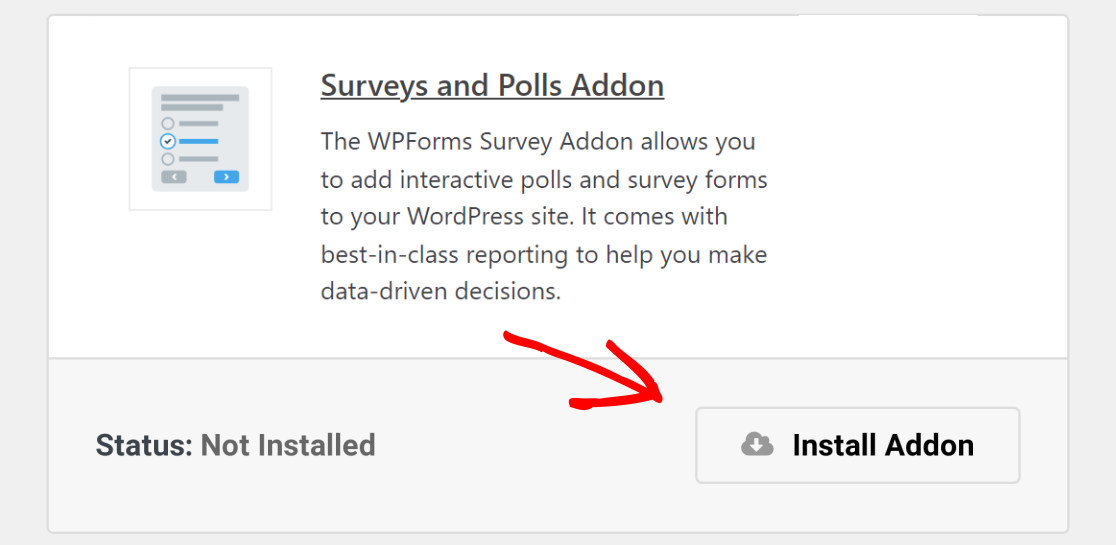
Faites défiler jusqu'à trouver le module complémentaire Sondages et questionnaires, ou recherchez-le dans la barre de recherche, puis cliquez sur Installer le module complémentaire. WPForms l'active une fois l'installation terminée.
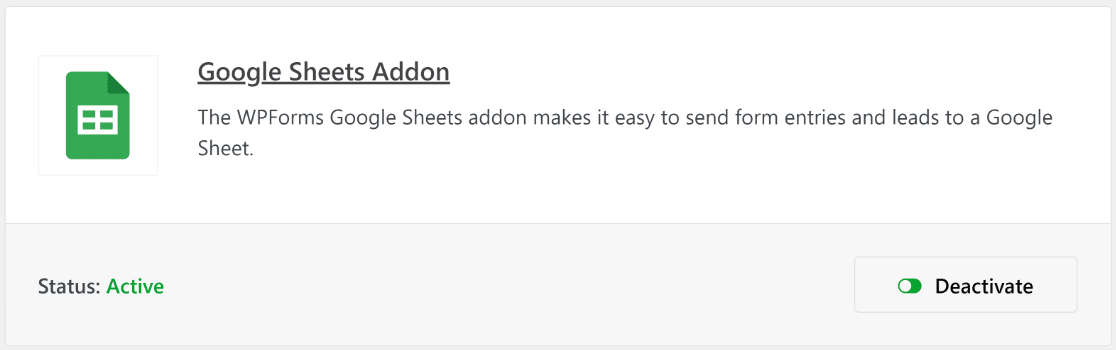
Restez sur l'écran des modules complémentaires et faites de même pour le module complémentaire Google Sheets.
Pour les détails plus fins du côté des sondages, y compris le fonctionnement des options de rapport par champ, le guide officiel sur la façon d'installer et utiliser le module complémentaire Sondages et questionnaires va plus loin que je ne le ferai ici.
Étape 3 : Connecter WPForms à votre compte Google
WPForms Pro inclut le module complémentaire Google Sheets, qui vous permet d'intégrer vos formulaires WordPress directement avec Google Sheets.
Notez que vous devrez être connecté au compte Google Workspace que vous utilisez pour accéder aux applications Google telles que Google Sheets et Google Docs.
Avec Google Sheets connecté, vous pouvez créer de nouveaux formulaires qui envoient automatiquement les données du sondage à une feuille de calcul afin que vous puissiez afficher les réponses en temps réel.
Avec votre navigateur toujours ouvert sur WPForms » Modules complémentaires, localisez le module complémentaire Google Sheets et activez-le.
Ensuite, vous devrez intégrer Google Sheets avec WPForms en utilisant l'onglet Intégrations du tableau de bord des paramètres de WPForms.
Vous pouvez y accéder en cliquant sur WPForms » Paramètres » Intégrations.
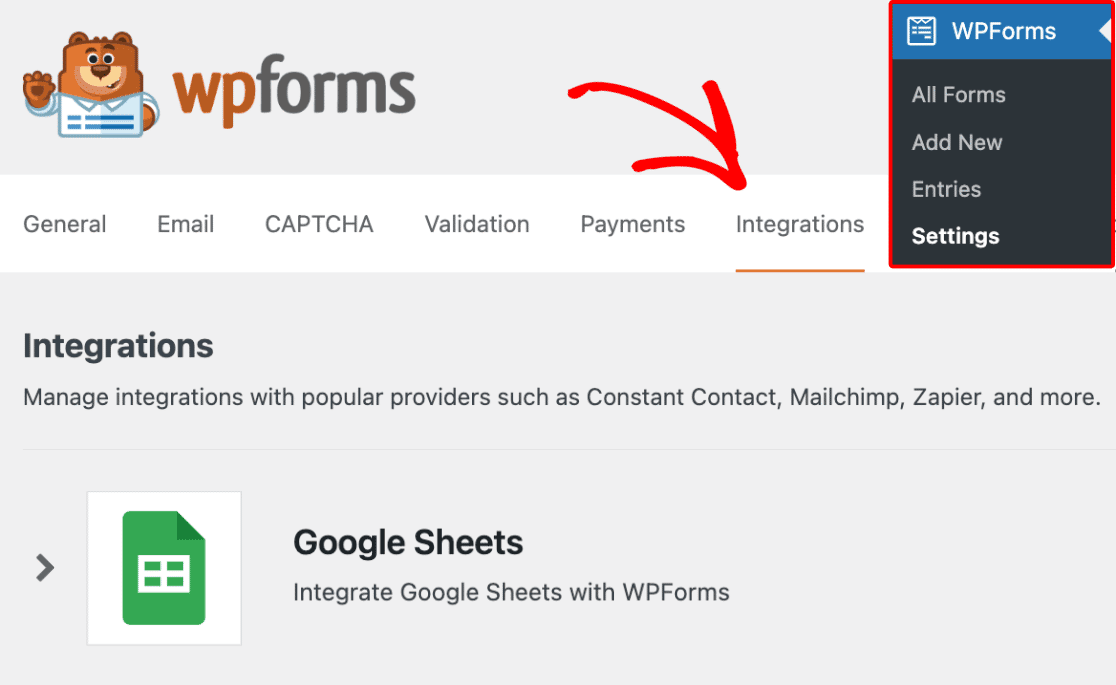
Faites défiler vers le bas jusqu’à ce que vous voyiez Google Sheets, puis cliquez dessus.
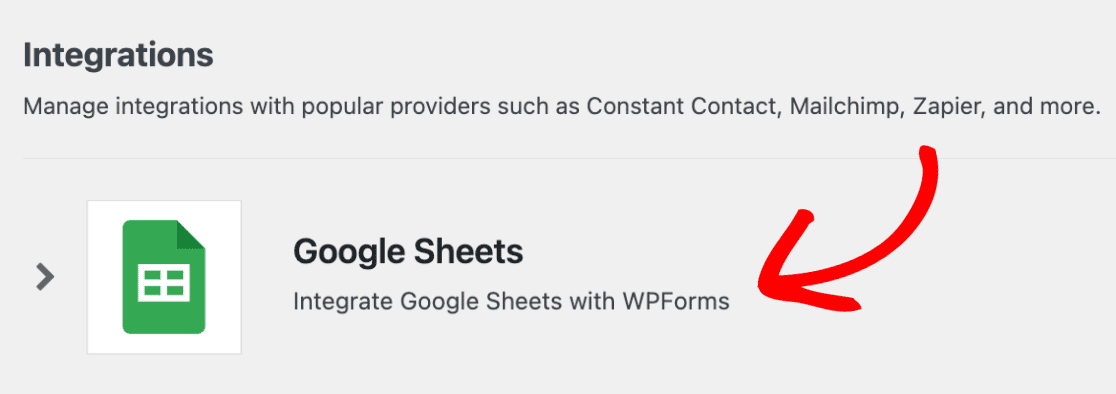
Vous verrez l’option pour activer l’intégration. Cliquez sur Ajouter un nouveau compte.

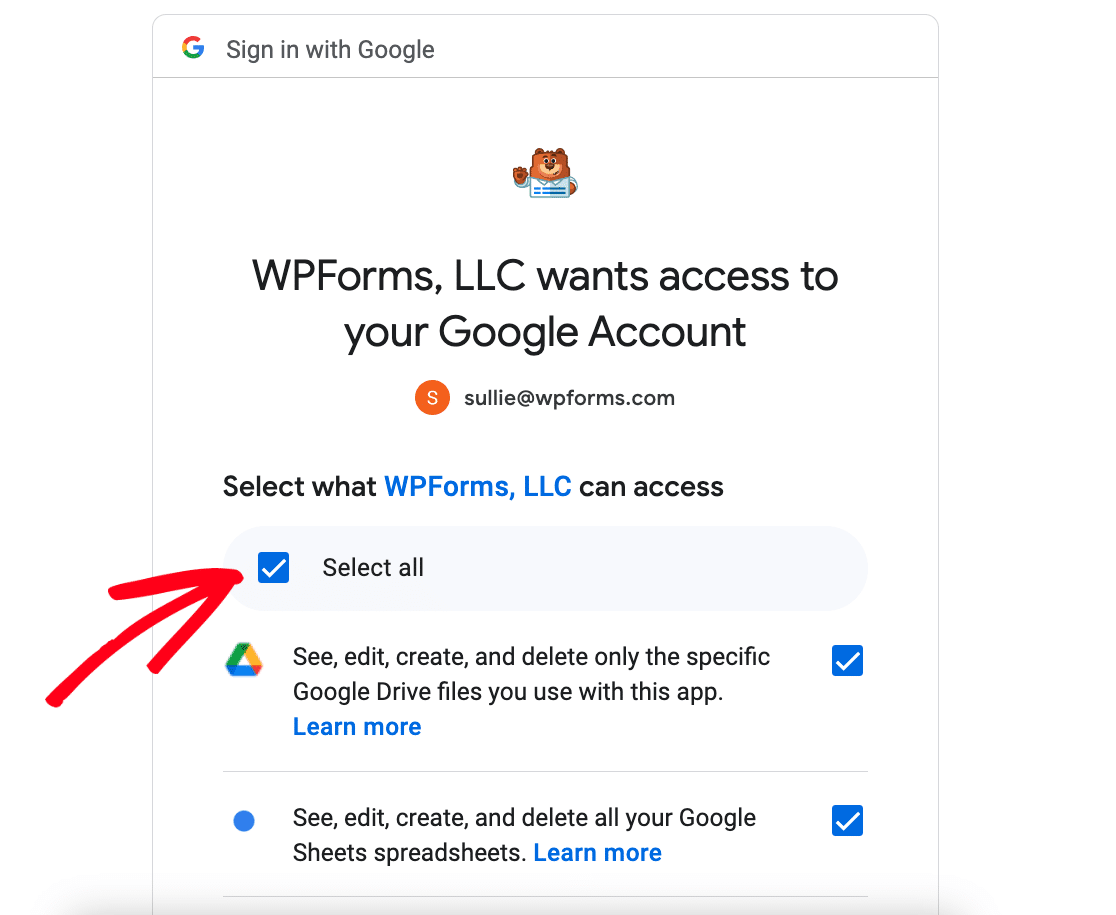
Il vous sera demandé de vous connecter à votre compte Google pour donner l’accès à WPForms. Cliquez sur Tout sélectionner pour accorder l’accès nécessaire.
Faites ensuite défiler vers le bas et cliquez sur Continuer.
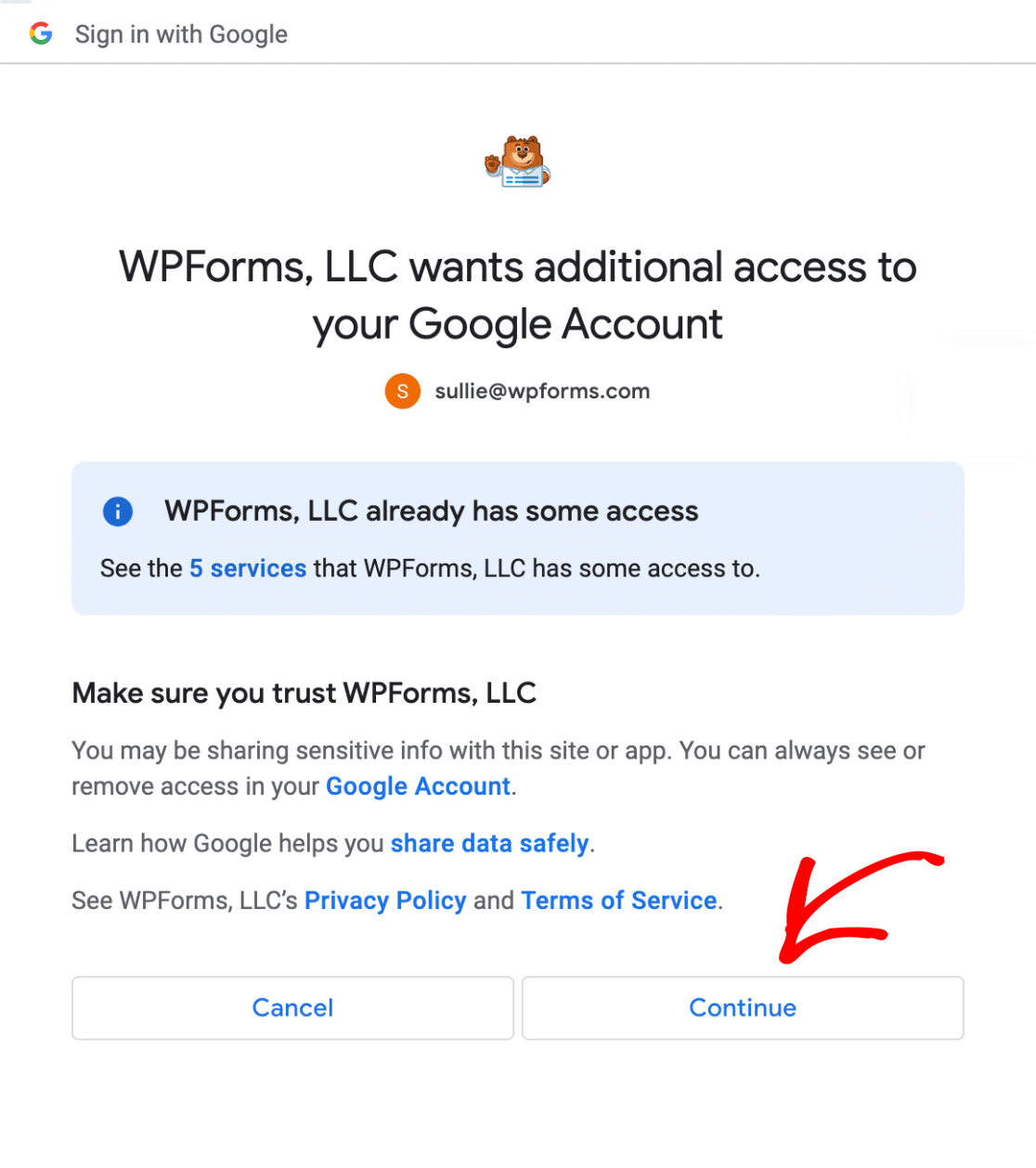
Lorsque la page redirige vers la page des intégrations de WPForms, vous verrez que l’intégration Google Sheets est maintenant connectée.

Ensuite, nous allons créer un formulaire d’enquête et le connecter à une feuille de calcul Google Sheets.
Étape 4 : Créez votre formulaire de sondage dans WordPress
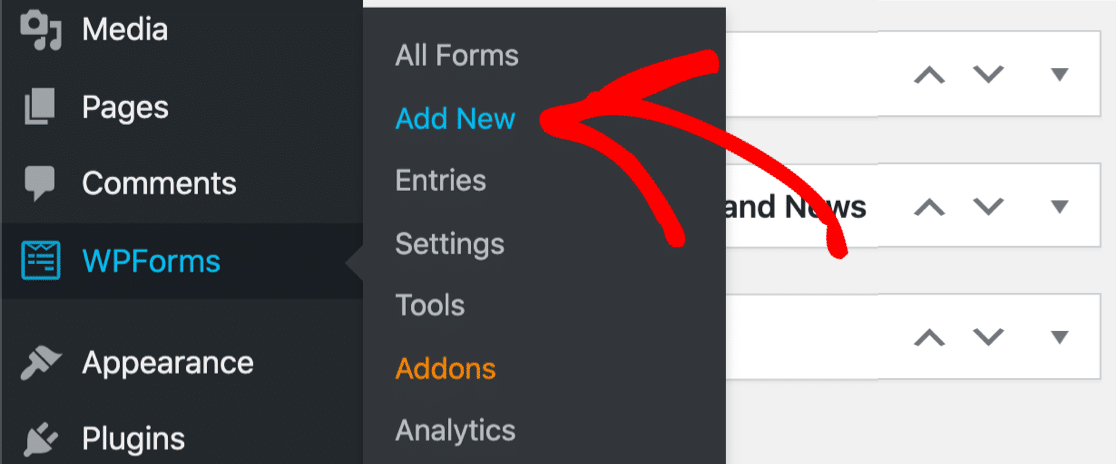
Pour créer votre formulaire en ligne, cliquez sur WPForms » Ajouter nouveau. Cela ouvre la bibliothèque de modèles, où vous pouvez choisir une mise en page prédéfinie ou cliquer sur Formulaire vierge pour commencer à partir de zéro.
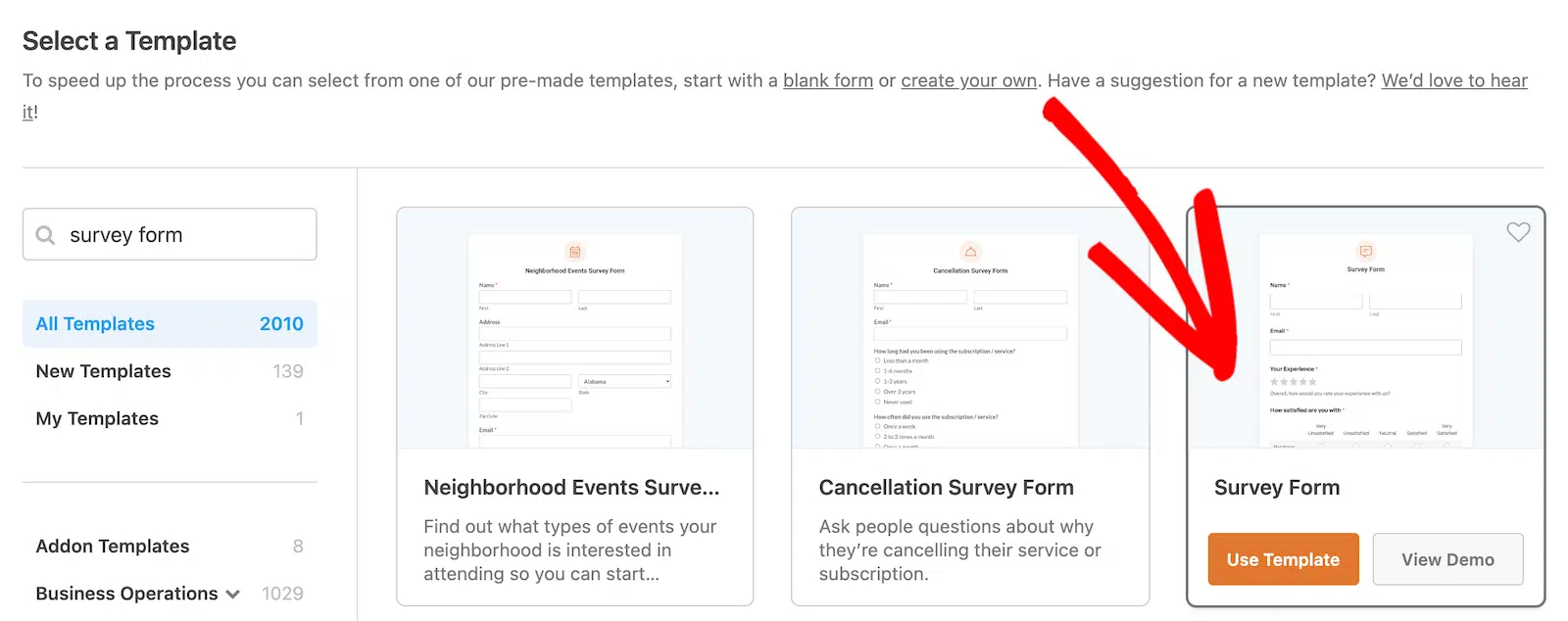
Le modèle de formulaire de sondage contient déjà la plupart des éléments nécessaires à un questionnaire général, et il existe un modèle de sondage Google Sheets spécialement conçu pour ce flux de travail.
Lorsque vous ouvrez le modèle de formulaire de sondage, vous verrez votre modèle de formulaire sur la droite de l'écran, avec des champs de formulaire supplémentaires dans le panneau de création de formulaire sur la gauche.
Ces champs vous permettent d'inclure différents types de questions ou d'options de réponse dans votre sondage. Pour ajouter des champs de formulaire à votre formulaire, vous pouvez les faire glisser et les déposer sur le modèle.
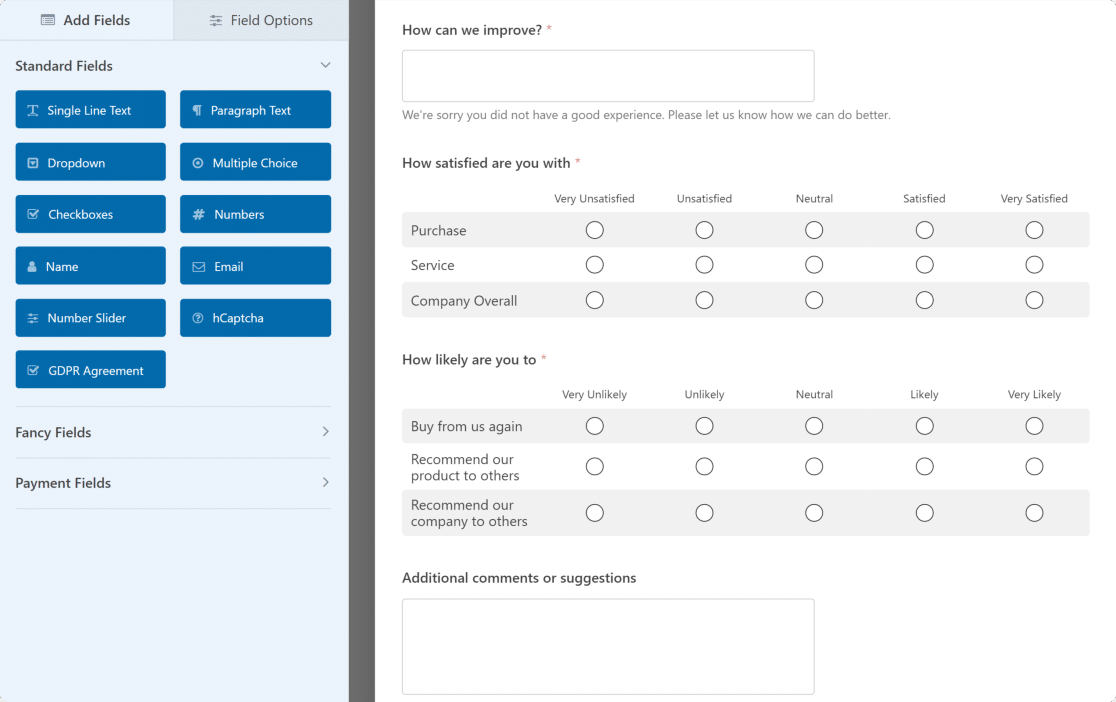
Les champs à connaître pour le travail de sondage sont ceux que débloque le module complémentaire Sondages et questionnaires. Échelle de Likert gère l'évaluation de plusieurs énoncés sur une échelle commune.
Net Promoter Score produit la question standard de recommandation de 0 à 10 avec son propre système de notation, et Notation vous donne des évaluations par étoiles. Ces trois éléments couvrent la majorité des questions de retour client.
Si vous souhaitez personnaliser le vôtre avec des questions d'enquête supplémentaires, voici un guide pratique pour créer des formulaires d'enquête pour vous aider à démarrer. Vous pouvez également utiliser la logique conditionnelle pour améliorer le flux de vos formulaires.
Étape 5 : Connecter votre formulaire à une feuille de calcul Google
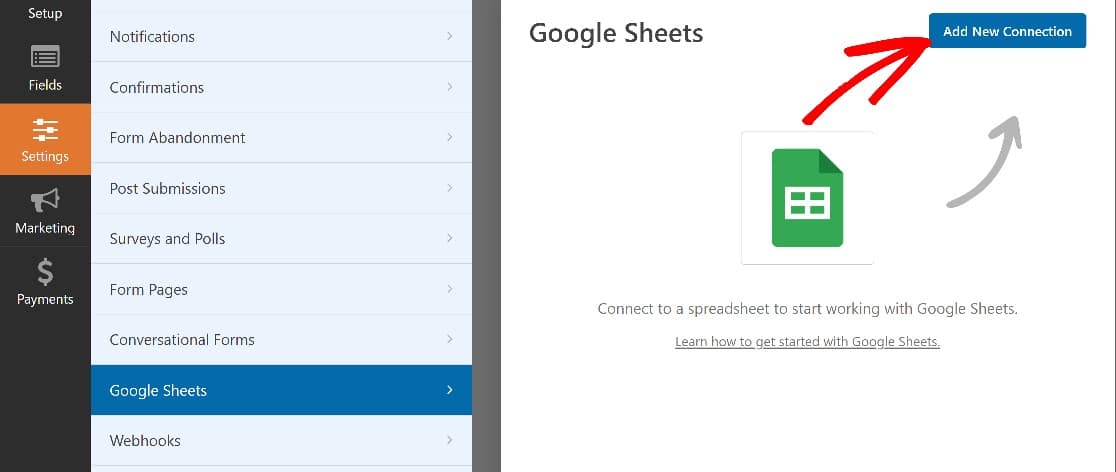
Lorsque vous avez terminé de créer votre formulaire, il est temps de le connecter à Google Sheets. Dans le générateur de formulaire, cliquez sur Paramètres » Google Sheets » Ajouter une nouvelle connexion.
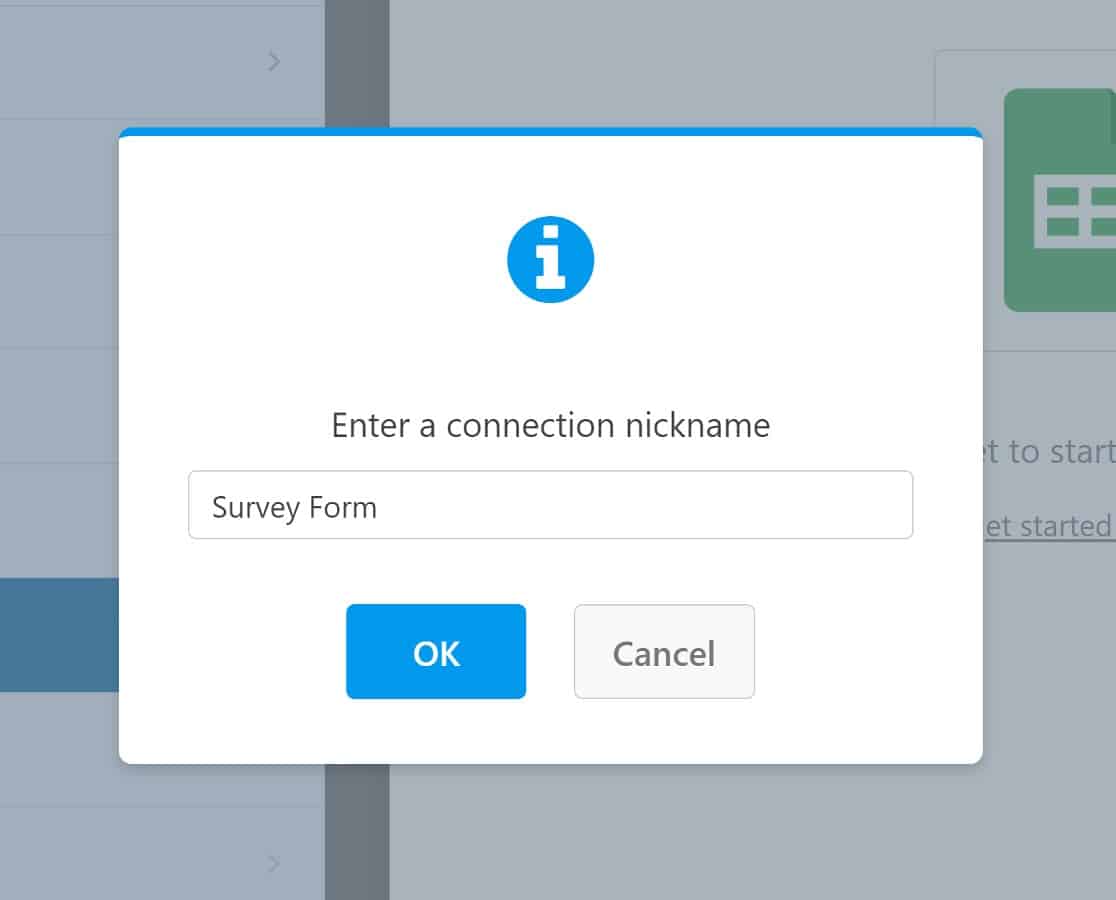
Donnez un surnom à la connexion pour pouvoir l'identifier plus tard. Les visiteurs ne le voient jamais, donc tout ce qui est descriptif convient. J'utiliserai Formulaire d'enquête, puis je cliquerai sur OK.
Il y a deux façons de procéder. Si vous avez déjà une feuille de calcul créée pour collecter les résultats de l’enquête, vous pouvez connecter cette feuille maintenant. Si vous n’en avez pas, l’intégration WPForms Google Sheets vous permet d’en créer une.
Examinons comment chacune de ces options fonctionne.
Connexion à une feuille de calcul existante
Pour connecter votre formulaire d’enquête à une feuille de calcul existante, choisissez l’option Sélectionner existant.
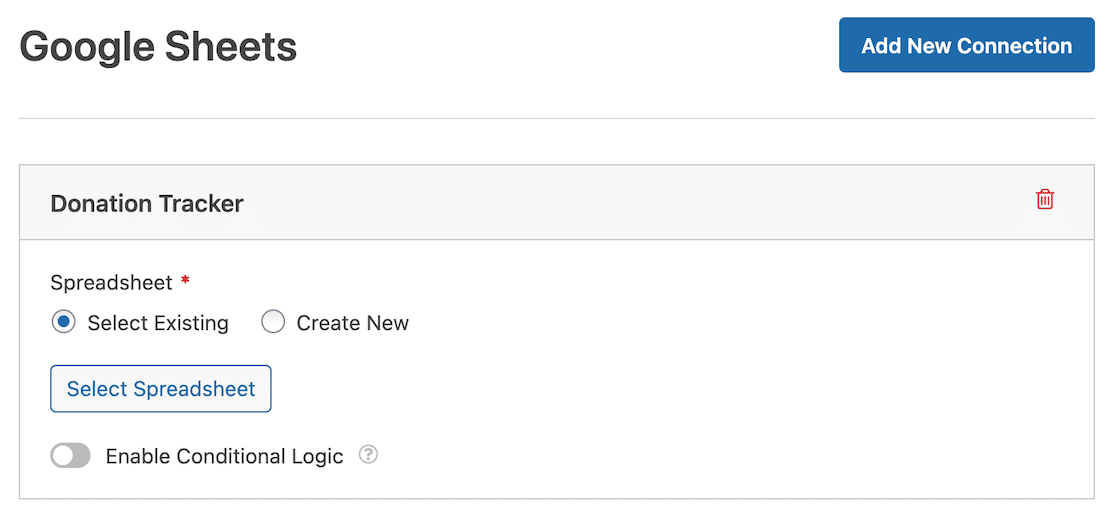
Cliquez ensuite sur le bouton Sélectionner la feuille de calcul et suivez les étapes pour connecter votre feuille de calcul existante à votre formulaire.
Une fois cela fait, vous pouvez configurer la mise en correspondance des champs du formulaire, ce qui vous permet de spécifier quelle colonne de votre feuille de calcul doit recevoir les données de champs spécifiques de votre formulaire.
Une chose à retenir est de toujours laisser la première colonne de votre feuille libre pour les données d’ID d’entrée générées automatiquement. Pour configurer la mise en correspondance des champs du formulaire, faites défiler vers le bas jusqu’à la section Mise en correspondance des champs.
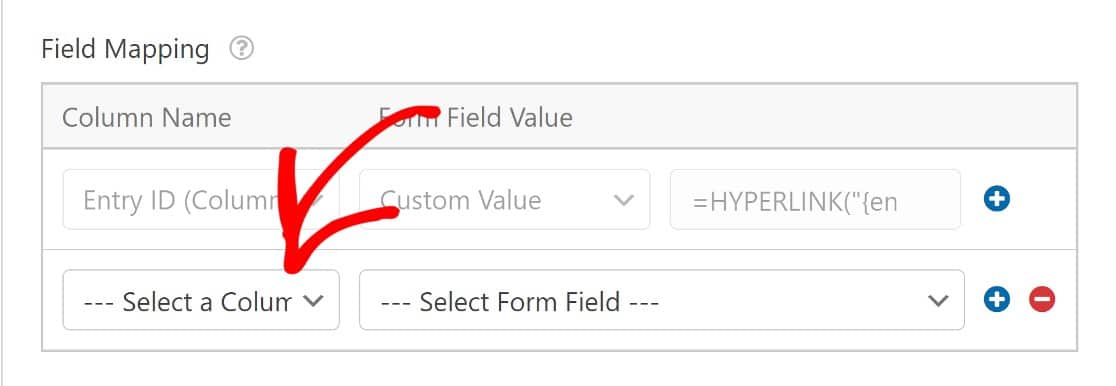
Sélectionnez la colonne que vous souhaitez mapper à un champ de formulaire. Ensuite, choisissez le champ de formulaire que vous souhaitez synchroniser avec la colonne que vous avez choisie.
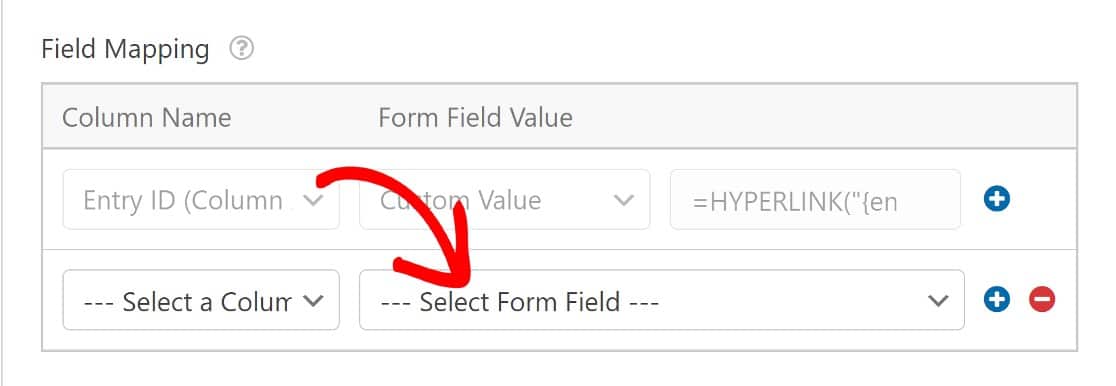
Une fois que vous avez mappé vos champs, enregistrez vos paramètres. Désormais, chaque fois qu'un répondant remplit votre enquête, le formulaire d'enquête enverra les entrées à la feuille Google que vous avez sélectionnée.
Connexion à une nouvelle feuille de calcul
Si vous n'avez pas encore de feuille de calcul pour votre formulaire d'enquête, il est très facile d'en créer une. Plutôt que de choisir l'option Sélectionner existant comme nous l'avons fait ci-dessus, sélectionnez Créer nouveau. Ensuite, vous pouvez entrer tous les détails pertinents pour créer votre feuille de calcul.
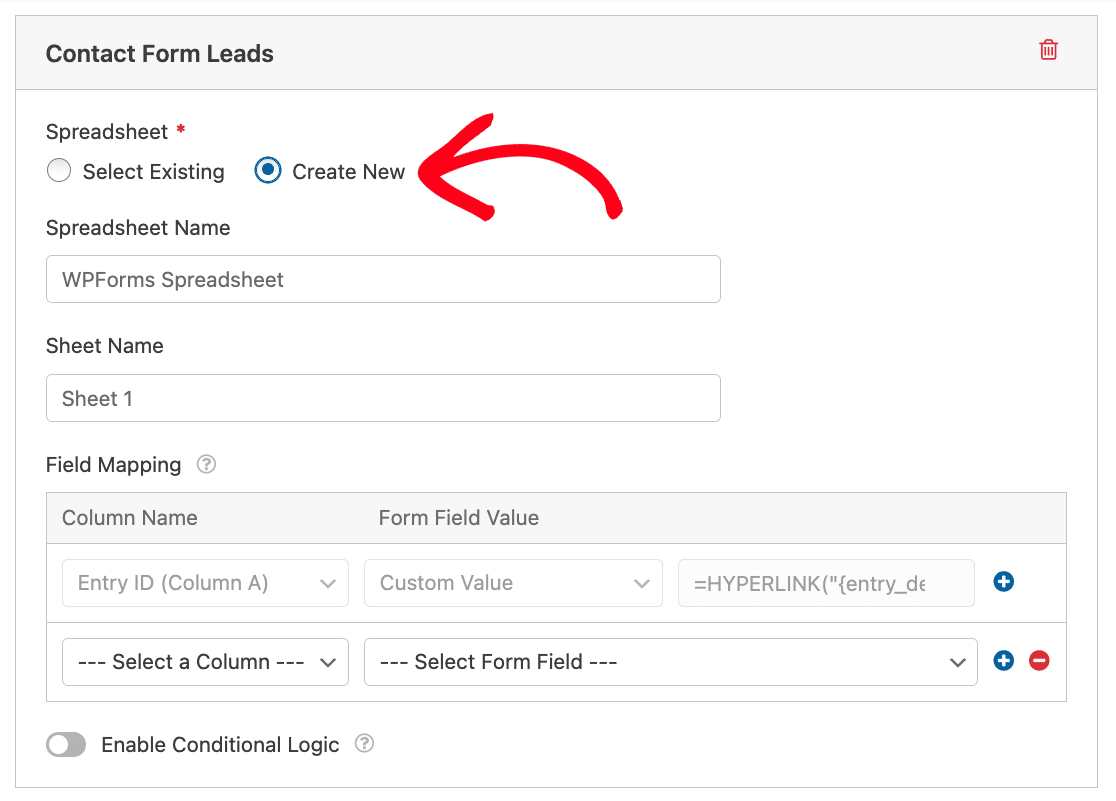
Vous pouvez ensuite suivre les étapes pour mapper les champs du formulaire aux colonnes. Notez que l'ID d'entrée est la première colonne par défaut. Il est directement lié aux détails de chaque entrée depuis votre tableau de bord WordPress.
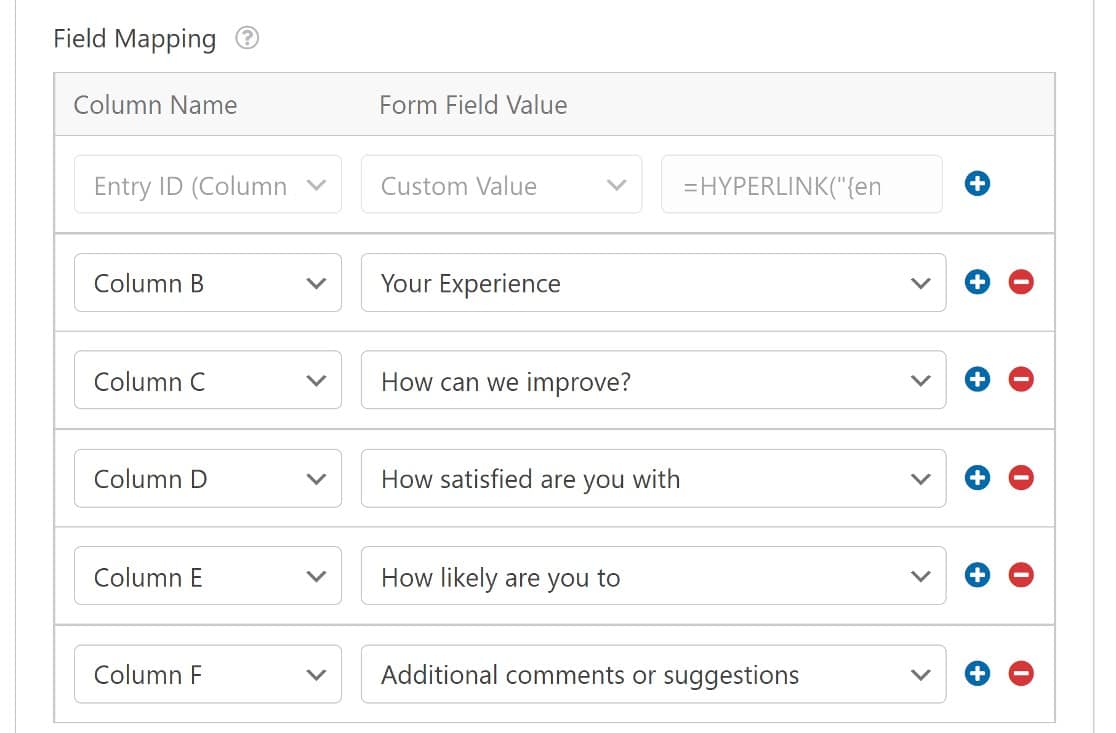
Enregistrez le formulaire et la feuille de calcul reprendra vos en-têtes de colonne. À partir de ce moment, chaque enquête complétée enverra les entrées directement dans la feuille Google que vous avez connectée.

Étape 6 : Publiez le formulaire et soumettez des entrées de test
La dernière étape consiste à intégrer notre formulaire et à créer une entrée de test pour voir comment tout fonctionne.
Si vous avez besoin d'aide pour cette étape, voici notre guide pour intégrer un formulaire de contact sur une page dans WordPress.
Une fois que vous avez publié votre formulaire, allez-y et soumettez une entrée comme le ferait un utilisateur.
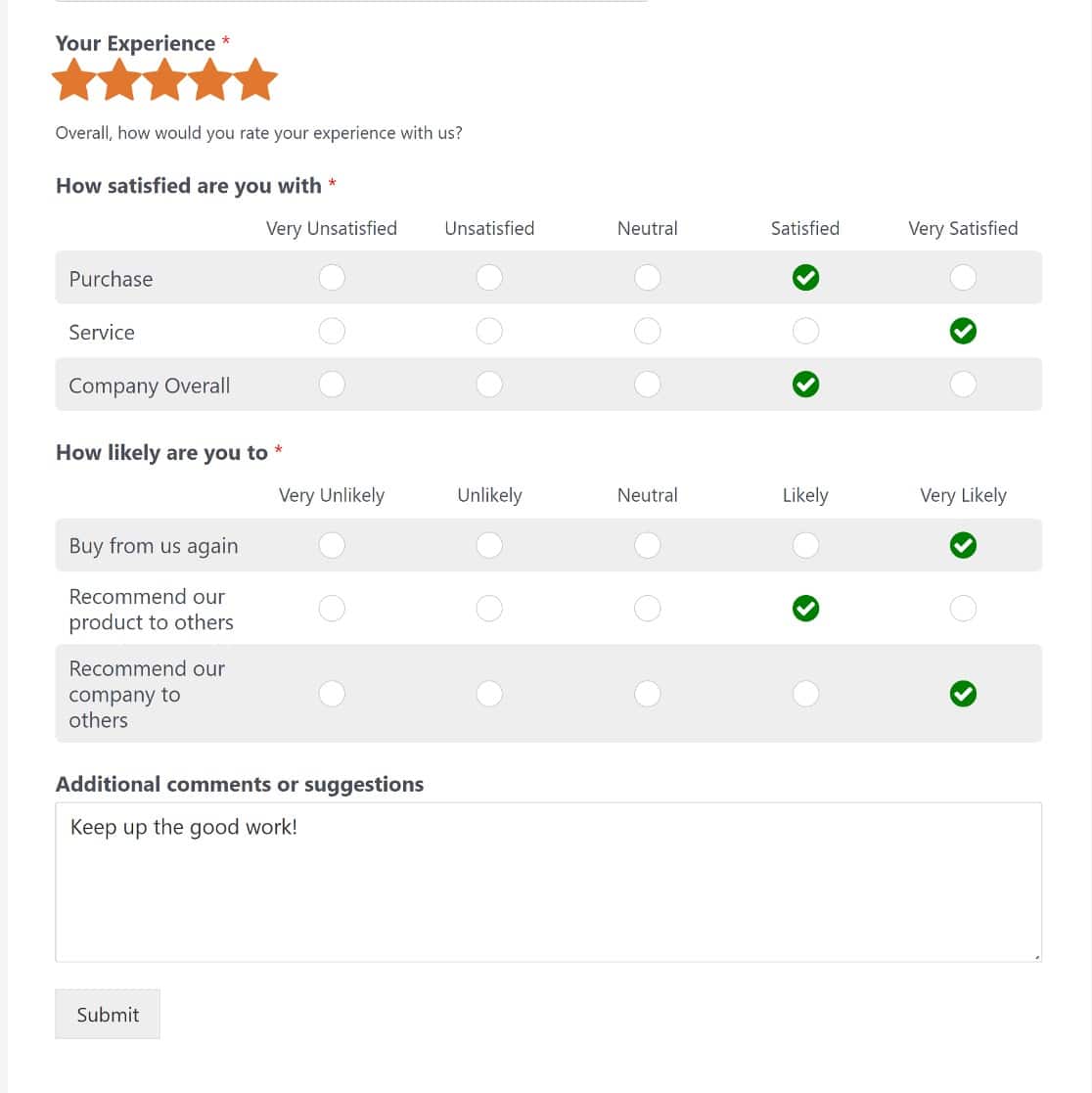
Ouvrez maintenant votre feuille de calcul d'enquête dans Google Drive, et vous verrez que la feuille a été mise à jour avec votre réponse.
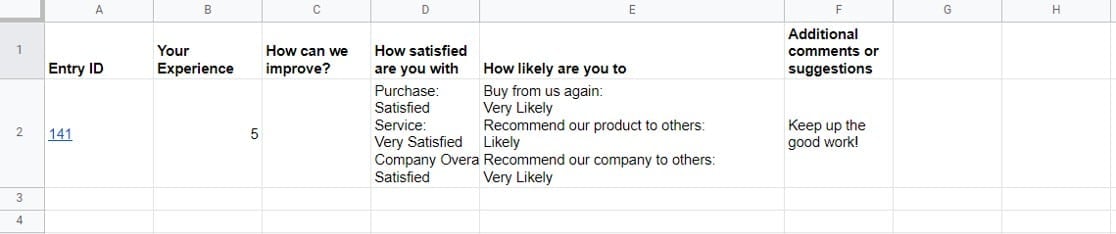
Testez avec quelques combinaisons de réponses différentes avant d'envoyer l'enquête, en particulier si vous avez utilisé la logique conditionnelle.
Les champs qui restent masqués pour un répondant donné laissent simplement leur colonne vide, et il est préférable de voir ce comportement sur une ligne de test plutôt que de s'interroger sur des lacunes dans les données réelles plus tard.
Google Forms vs WPForms pour les données de sondage dans Google Sheets
Les deux méthodes envoient les réponses dans une feuille de calcul, la décision dépend donc des questions que vous pouvez poser et de ce qu'il advient des réponses une fois qu'elles arrivent.
| Google Forms | WPForms | |
|---|---|---|
| Coût | Gratuit | Licence Pro ou supérieure |
| Temps d'installation | Quelques minutes | Plus long, le plugin et les extensions s'installent d'abord |
| Où les réponses sont stockées | Compte Google uniquement | Votre base de données WordPress plus la feuille |
| Champs spécifiques à l'enquête | Grilles et échelles linéaires | Échelle de Likert, Net Promoter Score et évaluations par étoiles |
| Rapports d'enquête | Graphiques récapitulatifs par question | Rapports interactifs avec filtres de date et de réponse, plus exportation et impression |
| Résultats de sondage en direct sur votre site | Non pris en charge | Message de confirmation ou shortcode n'importe où sur le site |
| Logique conditionnelle | Branchement de section | Niveau de champ, plus notifications conditionnelles |
| Style et image de marque du formulaire | Image de marque Google, thèmes limités | Correspond à votre site avec un contrôle de style complet |
| Protection anti-spam | Vérifications intégrées de Google | CAPTCHA, Cloudflare Turnstile, anti-spam, listes d'autorisation et de refus |
Google Forms l'emporte véritablement en termes de coût et de rapidité, et pour un sondage interne ponctuel, il est difficile de le contester. WPForms justifie son coût lorsque l'enquête est destinée aux clients, lorsque vous avez besoin de scores plutôt que de simples décomptes, ou lorsque les données de réponse sont suffisamment importantes pour que vous souhaitiez les avoir dans votre propre base de données. Si vous examinez également d'autres options, j'ai comparé Google Forms à d'autres outils d'enquête ailleurs sur le blog.
Comment analyser les résultats de votre sondage Google Sheet
Obtenir les réponses dans une feuille de calcul n'est qu'à moitié du travail, et leur lecture correcte est là où réside la valeur. Selon la méthode que vous avez utilisée, vous avez un ou deux endroits pour le faire.
Dans Google Sheets
Sélectionnez votre plage de réponses, allez dans Insérer » Tableau croisé dynamique, puis placez la colonne de question dans Lignes et la même colonne dans Valeurs réglée sur NBVAL. Cela vous donne un décompte par réponse sans rien écrire.
Pour des chiffres uniques, une formule comme =NB.SI(D2:D500,"Très satisfait") fait l'affaire. Insérer » Graphique transforme n'importe quelle plage résumée en graphique à barres ou en camembert, et la mise en forme conditionnelle sur une colonne de notation fait ressortir les mauvais scores pendant que vous faites défiler.
Si d'autres personnes partagent la feuille, regardez Données » Vues de filtre plutôt que le filtre standard. Cela vous permet de segmenter les réponses pour vous-même sans modifier ce que les autres regardent.

Dans WPForms
Le module complémentaire Sondages et enquêtes graphique tout à l'intérieur de WordPress, donc une enquête construite avec la méthode 2 vous donne des rapports d'enquête interactifs aux côtés de la feuille de calcul.
Chaque question obtient un graphique correspondant à son type de champ, avec les questions de type Likert rendues sous forme de barres empilées et le Net Promoter Score obtenant sa propre ventilation des scores.
Le filtrage est la partie sur laquelle je pointerais les gens en premier. Les rapports peuvent être affinés par plage de dates ou par une question et une réponse spécifiques, et vous pouvez enregistrer un filtre pour revenir à la même vue plus tard.
Les rapports peuvent également être exportés et imprimés, ce qui est utile lorsque les résultats doivent parvenir à quelqu'un qui ne se connecte pas à WordPress. Les sondages se comportent un peu différemment des enquêtes, et les résultats n'ont pas à rester à l'intérieur de l'administration WordPress du tout.
Vous pouvez afficher les résultats de l'enquête dans le message de confirmation juste après que quelqu'un ait voté, ou n'importe où sur votre site avec un shortcode afin que les visiteurs regardent le décompte s'accumuler.

FAQ sur les formulaires de sondage Google Sheet
Connecter un formulaire d'enquête à Google Sheets a tendance à soulever la même poignée de questions, principalement autour des autorisations de compte et des limites de colonnes. Voici celles qui reviennent le plus souvent.
Ai-je besoin d'un compte Google Workspace pour connecter WPForms à Google Sheets ?
Non. Tout compte Google standard fonctionne. Vous avez seulement besoin d'un accès à un compte qui peut modifier la feuille de calcul que vous souhaitez utiliser.
Pourquoi toutes mes feuilles de calcul n'apparaissent-elles pas lorsque j'essaie d'en sélectionner une ?
Seules les feuilles de calcul que vous avez l'autorisation de modifier s'affichent dans le sélecteur. Si une feuille vous a été partagée en lecture seule, ou si elle se trouve dans un compte d'entreprise avec un partage restreint, demandez au propriétaire l'accès en modification et elle apparaîtra.
Que se passe-t-il si mon formulaire de sondage a plus de 26 champs ?
Google Sheets atteint les colonnes par défaut à la lettre Z. Ajoutez vous-même les colonnes supplémentaires à la feuille et elles deviendront disponibles pour le mappage dans les paramètres de connexion.
Puis-je envoyer les réponses du sondage à Google Sheets et toujours recevoir des notifications par e-mail ?
Oui. La connexion Google Sheets fonctionne en parallèle de vos notifications de formulaire normales, donc une réponse peut atterrir dans la feuille de calcul et dans votre boîte de réception en même temps.
Puis-je montrer les résultats de sondage en direct aux visiteurs de mon site ?
Oui, en utilisant le module complémentaire Sondages et Quizz. Les résultats des sondages peuvent apparaître dans le message de confirmation après qu'une personne a voté, ou n'importe où sur votre site via un shortcode.
Ensuite, transformez les réponses de votre sondage en meilleures décisions
Une feuille de calcul pleine de réponses n'est rentable que lorsque quelqu'un la lit correctement. Si vous souhaitez aller plus loin dans l'analyse, mon guide sur l'analyse des résultats d'enquête dans WordPress couvre ce qu'il faut rechercher une fois que les réponses commencent à arriver.
Il vaut également la peine de revoir la formulation de vos questions après les cinquante premières réponses environ. Les questions qui semblaient claires lors de la création du formulaire sont souvent lues différemment par les répondants.
Commencez à recueillir les réponses à l'enquête dès maintenant
Prêt à créer votre formulaire ? Commencez dès aujourd'hui avec le plugin de création de formulaires WordPress le plus simple. WPForms Pro inclut de nombreux modèles gratuits et offre une garantie de remboursement de 14 jours.
Si cet article vous a aidé, suivez-nous sur Facebook et X (Twitter) pour plus de tutoriels et de guides WordPress gratuits.





