



Résumé IA
En tant qu'utilisateur de longue date de WPForms, j'ai toujours apprécié sa facilité d'utilisation ainsi que ses fonctionnalités puissantes. Cependant, même après l'avoir utilisé presque quotidiennement, je découvre encore de petites astuces qui facilitent encore plus la création et la gestion des formulaires de mon site web.
WPForms regorge d'outils et d'options qui ne sont pas immédiatement évidents mais qui peuvent améliorer considérablement votre flux de travail et les formulaires que vous créez.
Dans cet article, je vais vous présenter quelques-unes de ces pépites cachées – des fonctionnalités qui ont peut-être échappé à votre attention mais qui ont le potentiel de faire passer vos formulaires WordPress au niveau supérieur.
Créez votre formulaire WordPress maintenant
Fonctionnalités WPForms cachées que vous devriez connaître
Que vous vous considériez comme un utilisateur avancé ou que vous soyez encore en train de vous familiariser avec le plugin, vous trouverez probablement ici des astuces utiles. Découvrons certaines des choses intéressantes et moins connues que vous pouvez faire avec le constructeur de formulaires par glisser-déposer de WPForms.
- 1. Soyez plus productif et améliorez votre flux de travail WPForms
- 2. Optimisez la collecte et la gestion des données
- 3. Fonctionnalités WPForms pour créer de meilleurs formulaires
- 4. Améliorez l'expérience utilisateur
- Questions fréquemment posées sur les fonctionnalités de WPForms
- Ai-je besoin d'une version spécifique de WPForms pour accéder à ces fonctionnalités cachées ?
- Comment puis-je commencer à utiliser les raccourcis clavier dans le constructeur WPForms ?
- Puis-je utiliser la fonctionnalité de révision des formulaires pour annuler les modifications apportées par d'autres membres de l'équipe ?
- Est-il possible d'utiliser les balises intelligentes avec d'autres champs que les champs cachés ?
- Quelle est la sécurité des données collectées via les modules complémentaires Abandon de formulaire et Enregistrer et reprendre ?
- Puis-je utiliser du CSS personnalisé avec la fonctionnalité Styles de formulaire ?
- Comment installer et activer des modules complémentaires tels que Enregistrer et reprendre ou Formulaires hors ligne ?
- Le champ Répéteur peut-il être utilisé avec n'importe quel type de champ de formulaire ?
- Y a-t-il des limitations à l'utilisation du remplissage dynamique de champs ?
1. Soyez plus productif et améliorez votre flux de travail WPForms
Quand j'ai commencé à utiliser WPForms, je n'avais aucune idée qu'il y avait autant de façons d'accélérer mon travail ou de personnaliser mes formulaires. Au fil du temps, j'ai découvert quelques astuces qui ont vraiment amélioré la façon dont je crée et gère les formulaires.
Dans cette section, je partagerai certaines de ces fonctionnalités cachées qui m'ont facilité la vie. Que vous créiez un formulaire de contact rapide ou une grande enquête, ces conseils vous aideront à travailler plus rapidement et plus intelligemment avec WPForms.
Raccourcis clavier
Saviez-vous que WPForms avait des raccourcis clavier ? Moi non plus jusqu'à très récemment ! Quiconque passe des heures devant un ordinateur chaque jour sait à quel point il est plus rapide et plus facile d'appuyer sur CTRL + C au lieu de faire un clic droit et de sélectionner « copier » dans le menu. Et vous pouvez profiter de raccourcis similaires lorsque vous créez des formulaires WordPress !
Voici quelques-uns de mes raccourcis clavier préférés lorsque je travaille dans le constructeur WPForms :
- Ctrl + F : Rechercher les champs disponibles pour le constructeur de formulaires
- Ctrl + P : Ouvrir l'aperçu du formulaire dans un nouvel onglet du navigateur.
- Ctrl + T : Basculer la barre latérale du constructeur de formulaires
Vous pouvez voir tous les raccourcis disponibles ici, ou sélectionner Raccourcis clavier dans le menu du constructeur de formulaires.
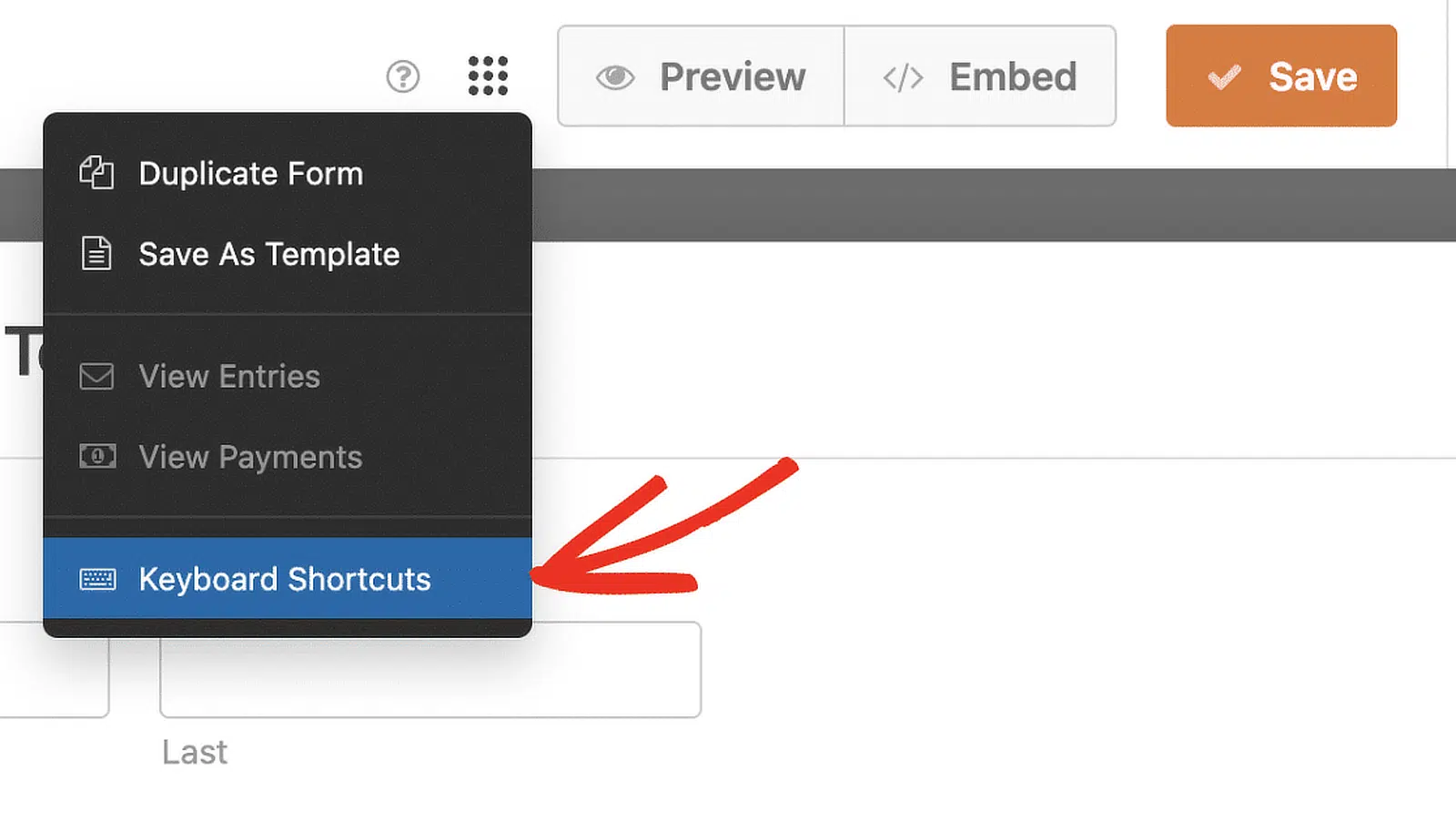
Bonus : Il existe même un raccourci clavier pour ouvrir les raccourcis clavier ! Appuyez sur Ctrl + / sur votre clavier pour obtenir une carte de référence rapide et pratique.
Modèles de formulaires personnalisés
Si vous êtes déjà un utilisateur de WPForms, je suis à peu près sûr que vous connaissez déjà les plus de 2 100 modèles prédéfinis personnalisables (si ce n'est pas le cas, rendez-vous dans la bibliothèque de modèles pour les découvrir, car ils permettent de gagner énormément de temps).
Mais même si vous avez utilisé des modèles, vous ne savez peut-être pas que vous pouvez enregistrer vos propres modèles.
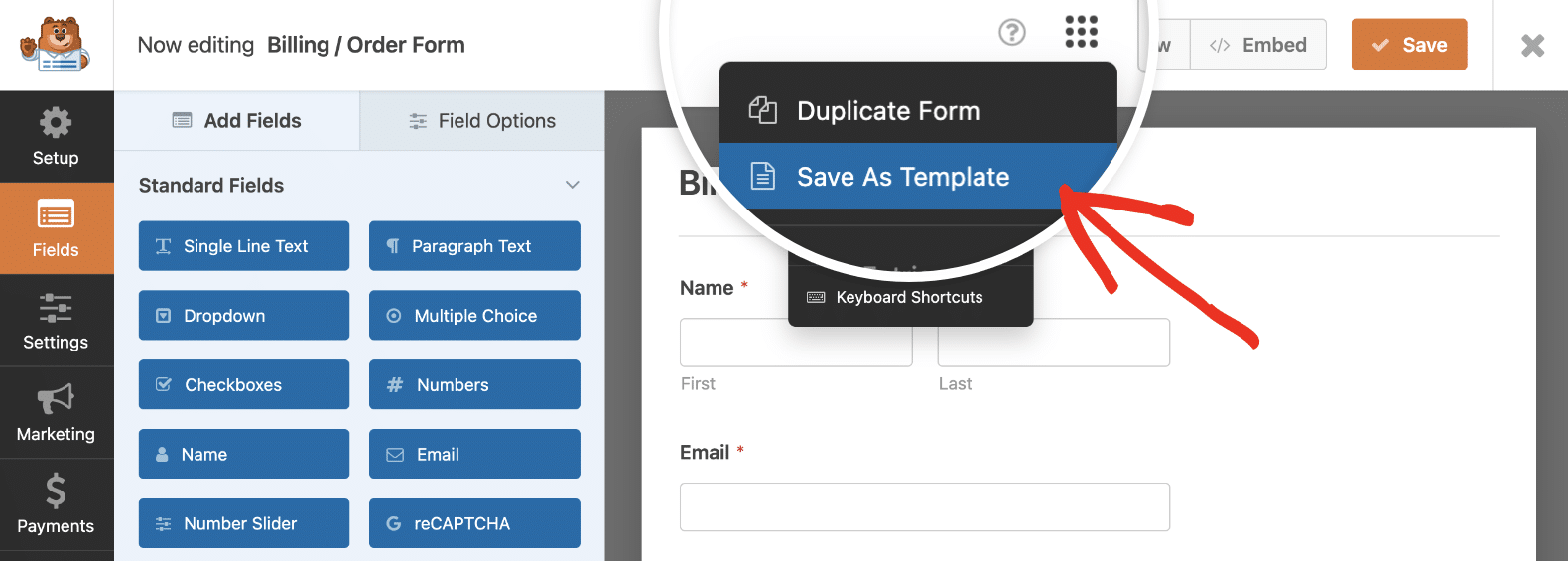
C'est exact : si vous créez une mise en page de formulaire que vous utilisez encore et encore (peut-être un formulaire d'inscription annuel qui ne change que légèrement d'année en année ou un formulaire de contact personnalisé à utiliser sur plusieurs pages de votre site), il est très simple de créer ou de personnaliser votre propre modèle de formulaire, puis de l'enregistrer pour un accès rapide ultérieurement.
Vous trouverez l'option pour enregistrer le formulaire sur lequel vous travaillez en tant que modèle dans le menu du constructeur de formulaires.
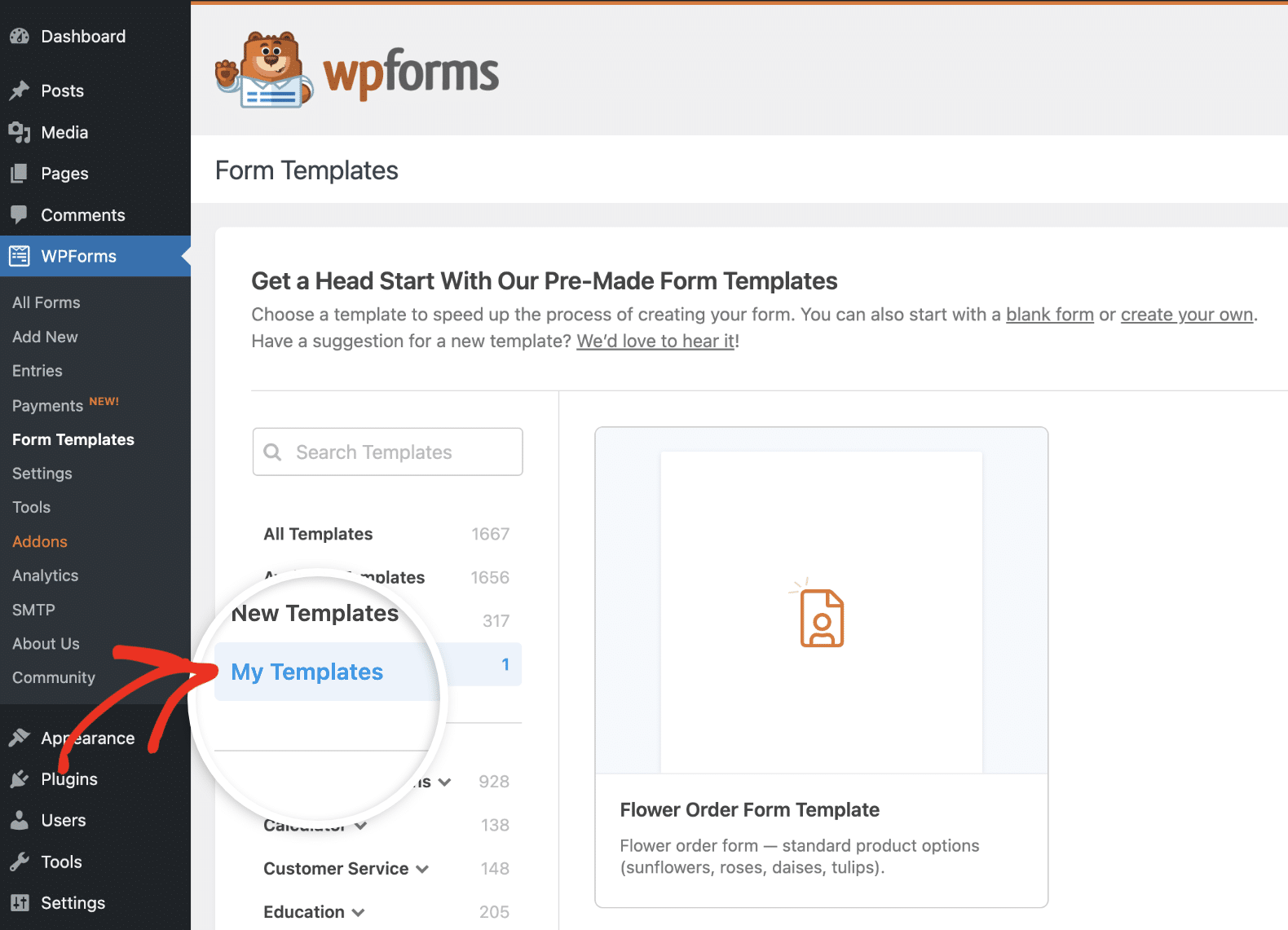
Une fois que vous avez enregistré vos modèles, ils seront ajoutés à une nouvelle section appelée Mes modèles dans la galerie de modèles.
Nous avons également créé un tutoriel étape par étape pour créer des modèles de formulaire personnalisés afin d'éviter toute confusion.
Révisions de formulaires
Je ne peux pas vous dire le nombre de fois où j'ai travaillé sur un formulaire et changé d'avis sur certains champs que j'avais ajoutés ou sur un ajustement de la mise en page que j'avais déjà effectué.
Si vous travaillez dans une équipe où plusieurs personnes ont accès à vos formulaires, cela peut poser encore plus de problèmes si un membre de l'équipe apporte des modifications à un formulaire que vous souhaitez annuler.
Bien qu'il soit assez rapide de supprimer des champs de formulaire, parfois vous voulez simplement revenir à une version antérieure de votre formulaire, tout comme vous pouvez le faire dans WordPress et Google Docs.
Eh bien, j'ai une bonne nouvelle pour vous : c'est aussi possible dans WPForms ! Vous pouvez facilement parcourir et restaurer des versions antérieures de votre formulaire. Cliquez simplement sur l'icône dans le coin inférieur gauche du constructeur de formulaires.
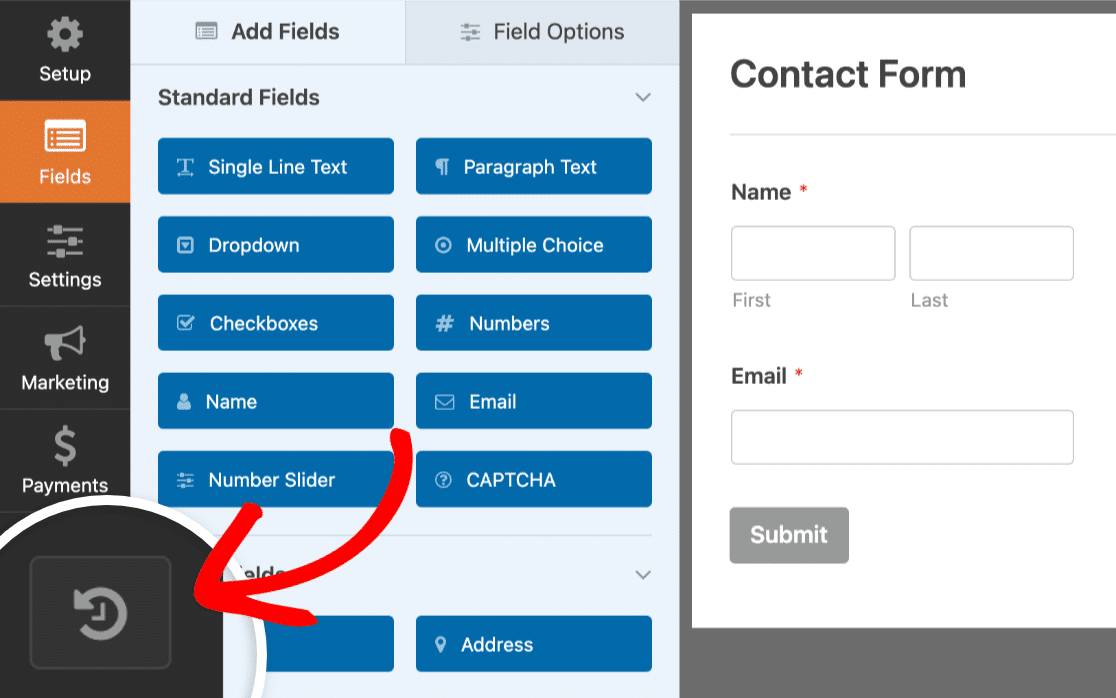
Cela fera apparaître une liste de toutes les versions de votre formulaire qui ont été enregistrées, ainsi que l'heure, la date et l'utilisateur qui a enregistré le formulaire.
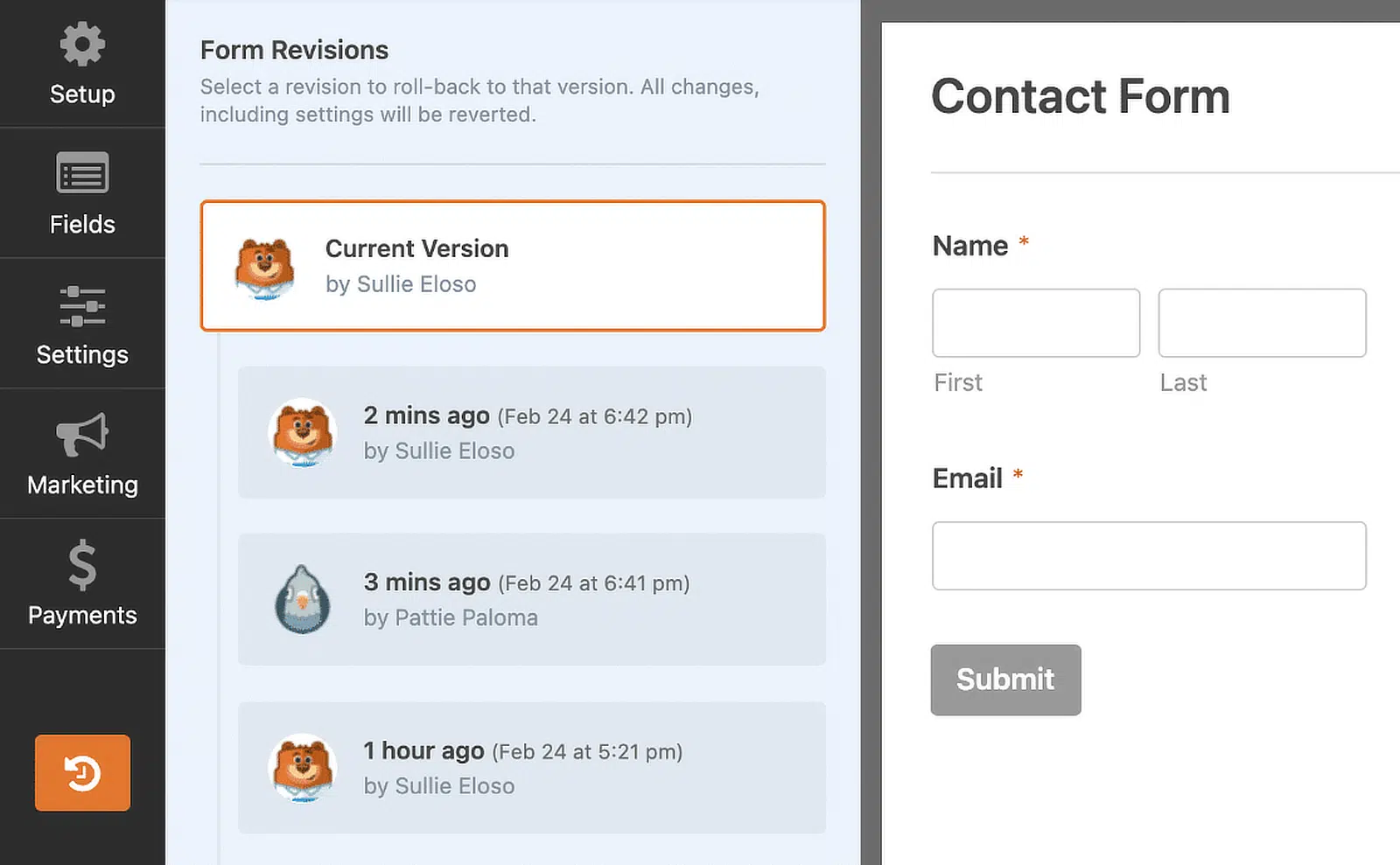
Vous pouvez consulter notre guide détaillé des révisions de formulaire pour plus de détails sur la façon d'utiliser cette fonctionnalité.
Visualisation des emplacements des formulaires
Si vous travaillez sur un grand site avec de nombreux formulaires, cette fonctionnalité peut vous sauver la vie !
Le localisateur de formulaire WPForms montre tous les emplacements de votre site où votre formulaire est utilisé, y compris les pages, les articles et les widgets.

Il existe de nombreuses situations où le localisateur de formulaire est utile. Par exemple, lorsque je travaillais sur la refonte d'un site, j'ai pu facilement vérifier toutes les pages sur lesquelles se trouvaient mes formulaires pour m'assurer qu'ils étaient correctement formatés.
Il est également crucial de connaître tous les points où vous collectez des données si votre site doit se conformer à des réglementations telles que le RGPD ou le CCPA. Au lieu de parcourir toutes les pages de votre site, vous pouvez facilement utiliser le localisateur de formulaire pour obtenir rapidement une liste de toutes les URL de votre site qui contiennent des formulaires.
Étiquettes de formulaire
C'est une autre fonctionnalité de gestion de formulaire sous-utilisée mais très pratique, particulièrement utile pour les sites vastes et complexes comportant de nombreux formulaires.
Les étiquettes de formulaire facilitent le regroupement de vos formulaires par catégorie afin que vous puissiez les organiser comme vous le souhaitez.
Par exemple, vous pourriez étiqueter vos formulaires avec des catégories telles que « commande », « inscription » ou « commentaires ». Vous pouvez attribuer autant de formulaires que vous le souhaitez avec ces étiquettes, et un seul formulaire peut avoir plusieurs étiquettes.
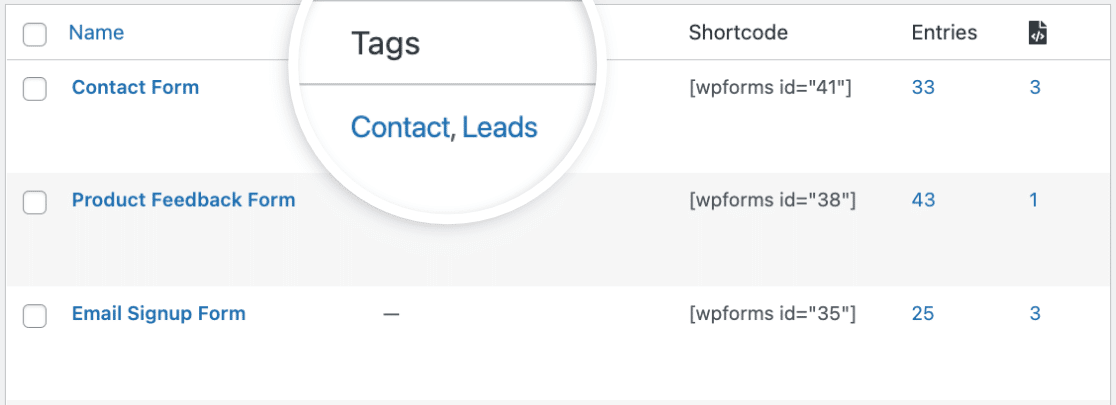
Ensuite, lorsque vous souhaitez trouver tous les formulaires de commande sur votre site, par exemple, il suffit de filtrer par votre étiquette choisie.
2. Optimisez la collecte et la gestion des données
Au fil des ans, j'ai appris que la collecte de données n'est que la moitié de la bataille – les gérer efficacement est tout aussi important.
Dans cette section, je partagerai quelques astuces que j'ai acquises pour tirer le meilleur parti de WPForms en matière de données. Ces fonctionnalités ont vraiment rationalisé la façon dont je recueille et traite les informations de mes formulaires.
Que vous traitiez une poignée de réponses ou des milliers d'entrées, ces conseils devraient vous faciliter la vie. J'aurais aimé connaître certains de ces éléments lorsque j'ai commencé !
Champs cachés et balises intelligentes
Nous entrons donc maintenant dans les fonctionnalités vraiment cachées !
En fait, il y a de fortes chances que vous ayez déjà remarqué le champ caché car il est juste là dans le constructeur. Mais comprenez-vous exactement à quel point ce champ secret est utile ?
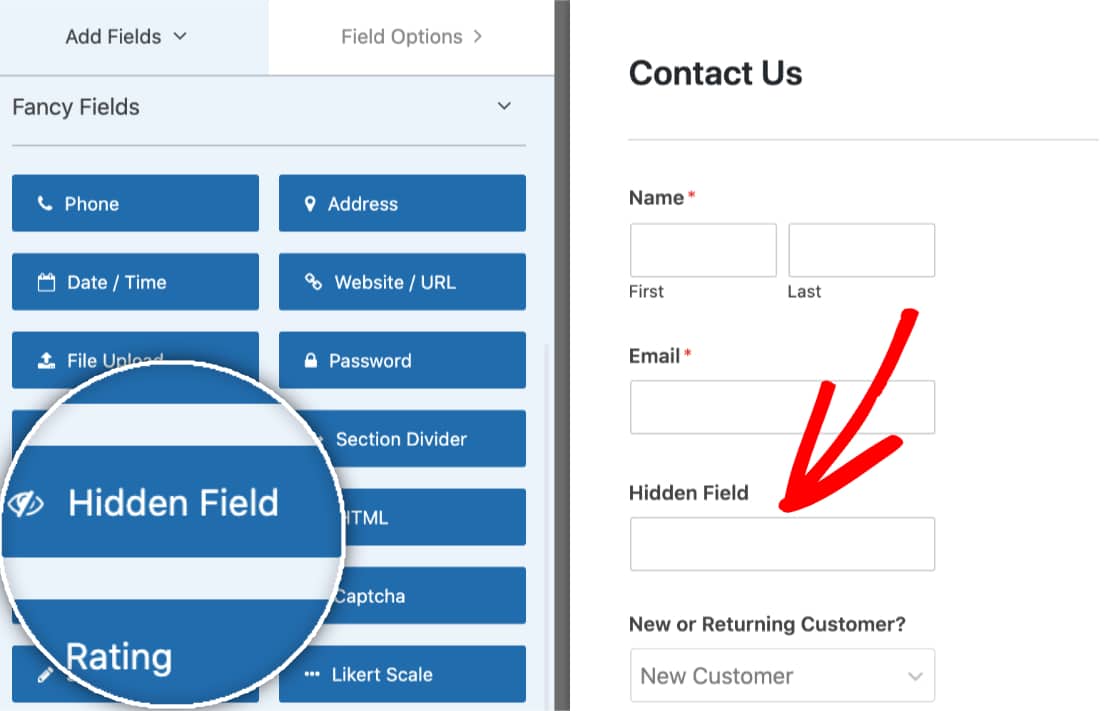
Le champ masqué fait à peu près ce qu'il dit. Vous pouvez le faire glisser et le déposer sur votre formulaire comme n'importe quel autre champ, mais il est invisible pour les utilisateurs sur le front-end. C'est un excellent moyen pour vous de collecter des informations en plus de la saisie du formulaire par l'utilisateur.
Ce champ est particulièrement utile lorsqu'il est combiné avec les balises intelligentes, c'est pourquoi j'ai regroupé ces deux fonctionnalités dans une seule section.
Les balises intelligentes sont un moyen astucieux de collecter des informations et de les insérer automatiquement dans votre formulaire et vos notifications par e-mail. Vous pouvez utiliser les balises intelligentes pour voir tout, de la page à partir de laquelle le formulaire a été soumis à l'e-mail, l'IP, la localisation et d'autres informations de l'utilisateur.
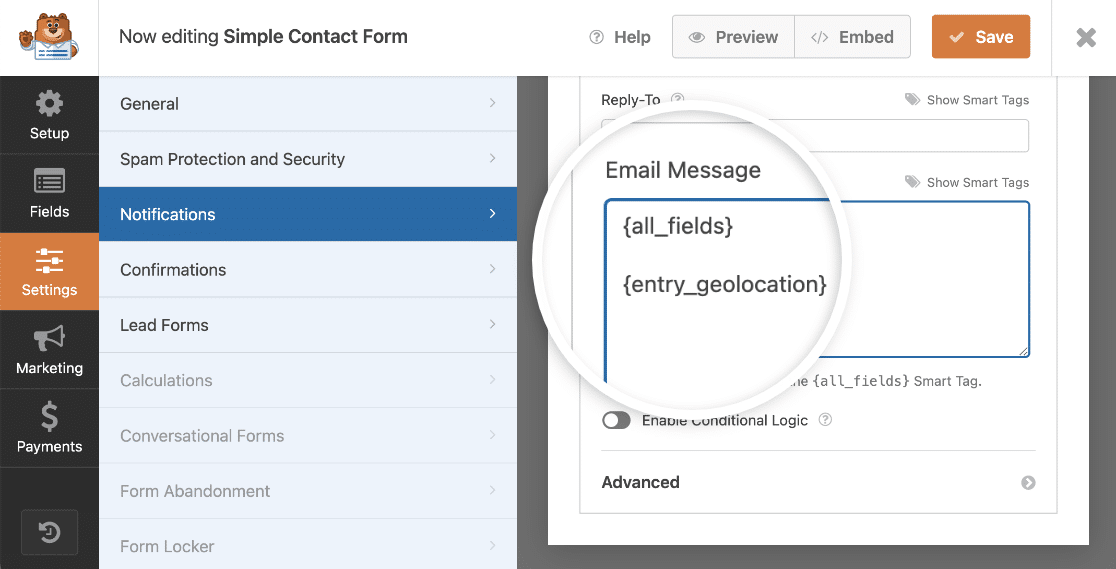
Vous ne voudrez peut-être pas que l'utilisateur sache que vous collectez ces informations, c'est pourquoi il peut être très utile de les masquer dans un champ masqué. Vous pouvez ensuite les enregistrer avec les autres champs du formulaire ou transmettre les données à votre plateforme de marketing par e-mail ou à votre CRM.
Les balises intelligentes sont également très utiles pour suivre les pages d'où provient un utilisateur avant qu'il ne remplisse le formulaire ou les liens sur lesquels il a cliqué. Par exemple, nous utilisons les balises intelligentes dans notre formulaire de commentaires par e-mail pour enregistrer automatiquement ce que le lecteur a pensé de notre e-mail en un seul clic !

Pour plus d'idées sur ce que vous pouvez faire avec les balises intelligentes, consultez notre guide avec des exemples d'utilisation.
Masques de saisie de champ
Avez-vous déjà été frustré parce que les utilisateurs remplissent un formulaire dans un format que vous n'attendiez pas ? Cela peut rendre difficile la compilation et l'analyse des données, mais c'est un problème facile à résoudre !
Les masques de saisie personnalisés vous permettent de définir des règles pour les valeurs qu'un utilisateur peut saisir dans un formulaire. Par exemple, vous pouvez vous assurer que les noms d'utilisateur ont un nombre limité de caractères et que les numéros de téléphone et les dates sont dans un format spécifique.
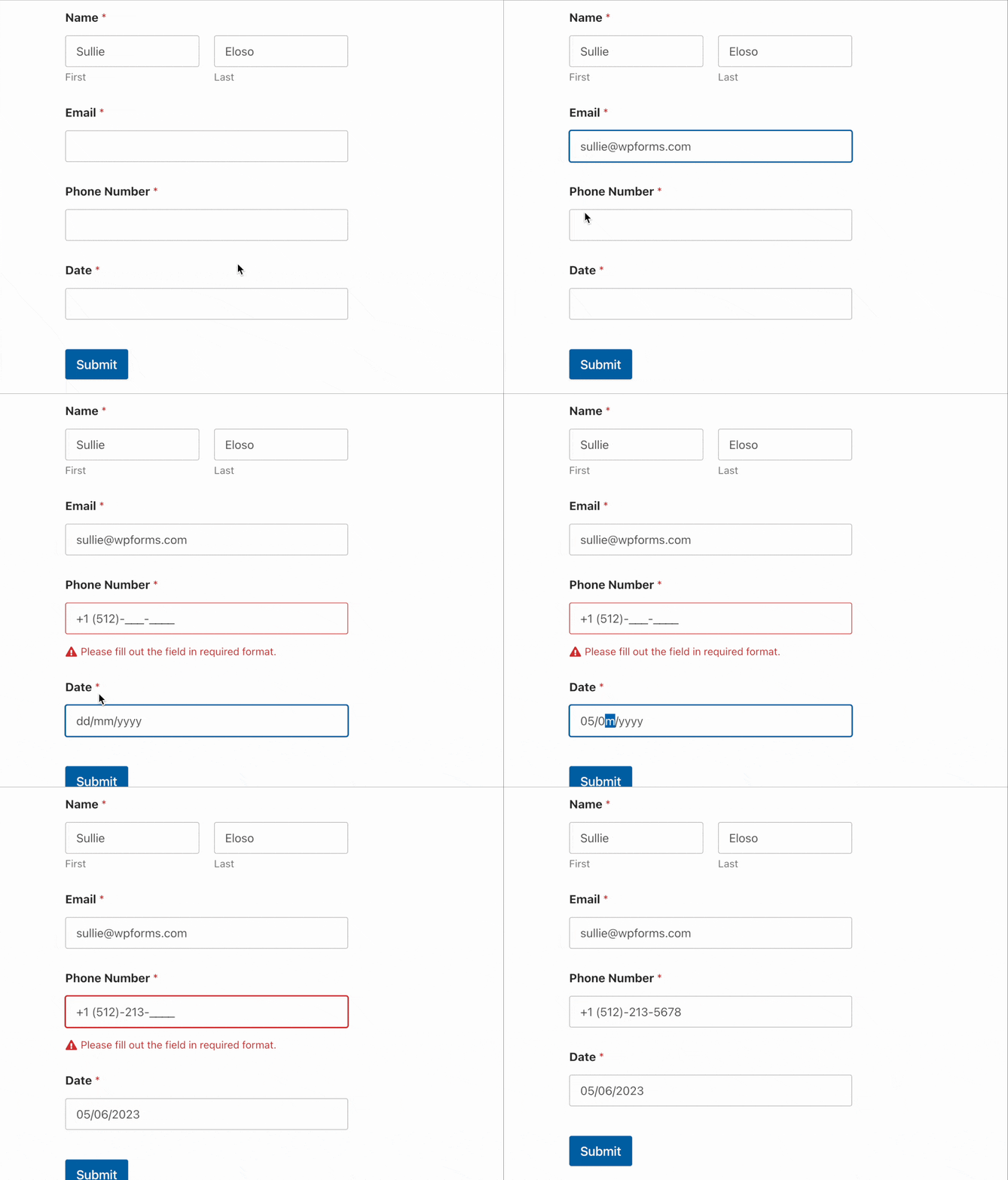
J'ai trouvé cette fonctionnalité particulièrement utile pour collecter des dates lorsque vous ne souhaitez pas utiliser un champ de sélection de date. Comme différents pays affichent les dates de différentes manières (certains écrivent d'abord le jour, d'autres le mois), cela garantit qu'il n'y a pas de confusion si vous collectez des données auprès d'un public mondial.
Addon Abandon de formulaire
Laissez-moi vous présenter mon arme secrète !
Si vous avez beaucoup d'expérience dans la création de formulaires, vous savez probablement que plus un formulaire est long, moins un utilisateur est susceptible de le compléter.
Le module complémentaire Abandon de formulaire vous permet de capturer des entrées de formulaire partielles afin que vous puissiez collecter des données et suivre les prospects, même si l'utilisateur abandonne le formulaire à mi-chemin.
J'ai trouvé ce module complémentaire inestimable lorsque j'ai géré une longue enquête sur notre site Web. Un nombre important d'utilisateurs ont commencé à remplir le formulaire mais ne sont pas allés jusqu'au bout. Certains ont même rempli le formulaire mais ont semblé oublier de cliquer sur le bouton de soumission final !
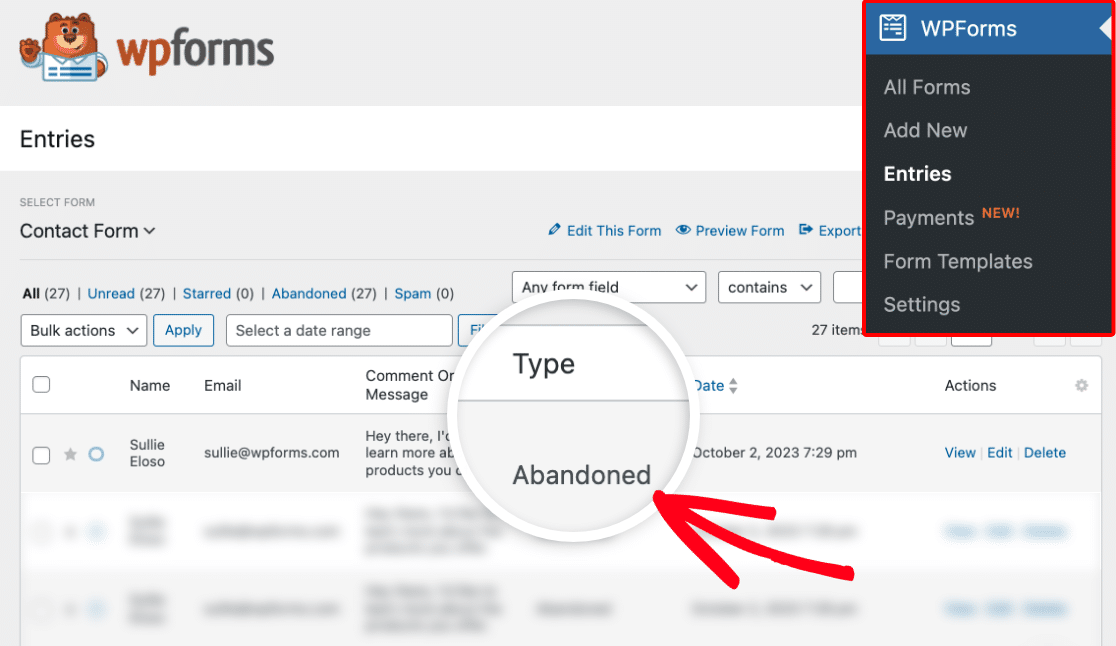
L'utilisation du module complémentaire Abandon de formulaire a permis de ne pas perdre ces entrées et j'ai pu collecter les réponses à l'enquête. Comme l'adresse e-mail était l'un des premiers champs que l'utilisateur remplissait, j'ai pu contacter les utilisateurs et confirmer que je pouvais toujours utiliser leurs soumissions d'enquête dans mes recherches.
Addon Géolocalisation
Le module complémentaire Géolocalisation est l'une des fonctionnalités les plus polyvalentes de WPForms Pro, offrant plusieurs façons d'utiliser les données de localisation dans vos formulaires. Une fois installé et activé, le module complémentaire se connecte à Google Maps ou Mapbox et débloque trois capacités puissantes :
Afficher l'emplacement de votre entreprise
Ajoutez un champ Carte interactif à vos formulaires indiquant l'emplacement de votre entreprise. Parfait pour les formulaires de contact, les demandes de service ou toute situation où les visiteurs ont besoin de vous trouver.

Accélérer la complétion des formulaires
Activez la saisie semi-automatique des adresses pour que les visiteurs puissent remplir plus rapidement les champs d'adresse. Pendant qu'ils tapent, leur adresse complète apparaît dans une liste déroulante, réduisant les erreurs et l'abandon de formulaire. Vous pouvez également afficher une carte avec une épingle déplaçable pour que les visiteurs puissent localiser leur position exacte.

Suivre les emplacements des visiteurs
Capturez automatiquement les données de géolocalisation à chaque soumission de formulaire. Cela vous aide à segmenter les prospects par région, à comprendre d'où vient votre public et à adapter votre marketing en fonction des modèles géographiques.
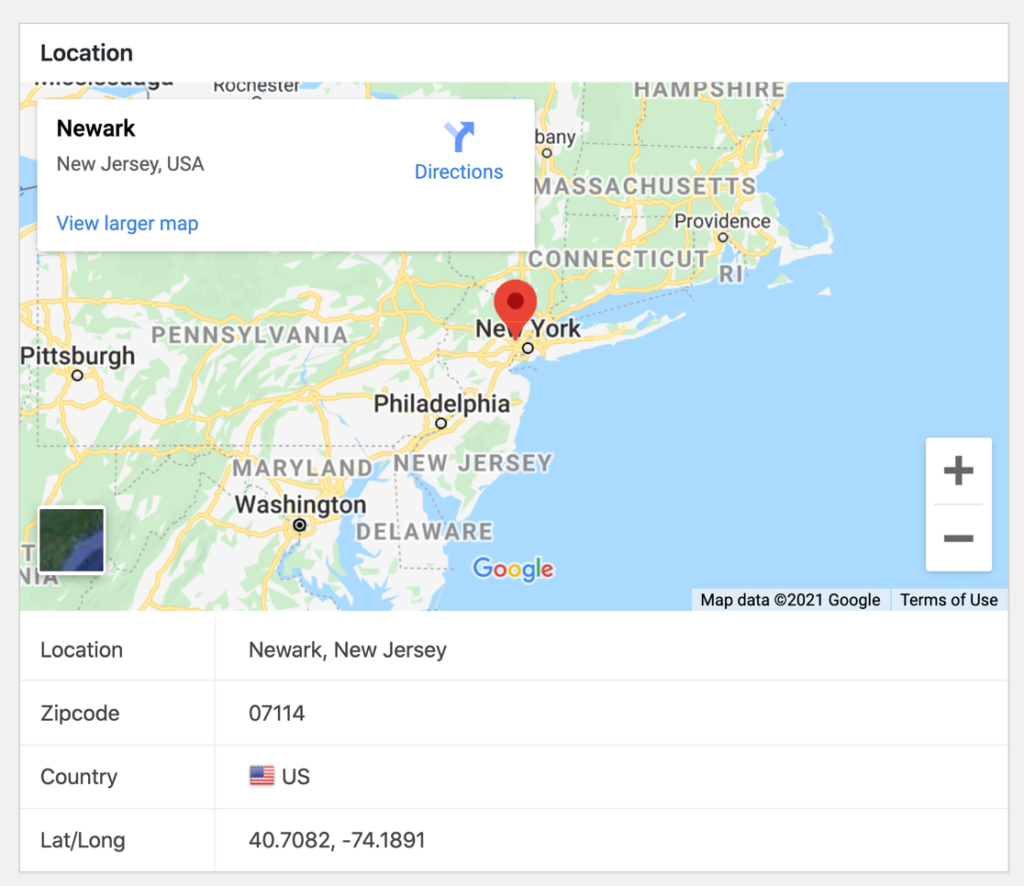
Ces fonctionnalités fonctionnent particulièrement bien dans les formulaires de commande, les formulaires de réservation et les demandes de devis, partout où rendre les formulaires plus rapides et plus faciles à remplir a un impact direct sur les conversions.
Enregistrez automatiquement les données du formulaire dans Google Sheets
Les données des formulaires sont très faciles à parcourir et à rechercher directement dans le tableau de bord WordPress et vous pouvez même exporter vos entrées de formulaire au format CSV ou XLSX. Mais il peut parfois être utile d'exporter les entrées de formulaire vers un stockage de données externe en temps réel, et c'est là qu'intervient le module complémentaire Google Sheets.
Une fois que vous avez configuré le plugin et mappé vos champs de formulaire à vos colonnes de feuille de calcul, vos soumissions de formulaire seront automatiquement ajoutées à une feuille Google.
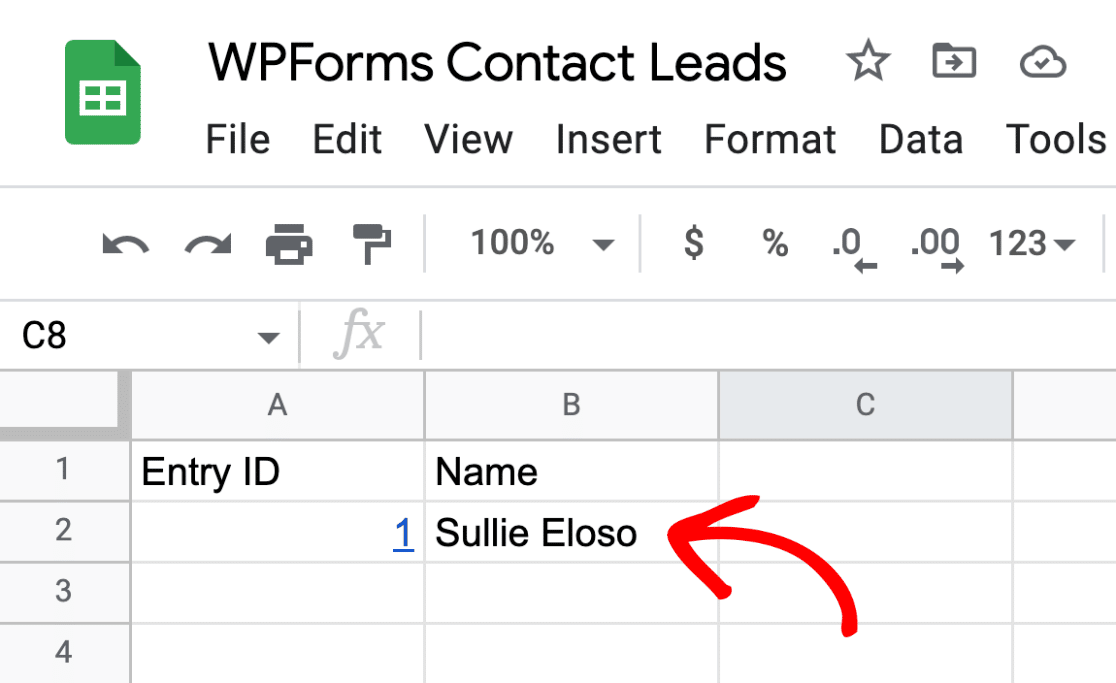
J'ai trouvé cette fonctionnalité extrêmement utile lorsque je voulais partager des données d'une soumission de formulaire avec des collègues qui n'avaient pas d'accès administrateur à notre site Web.
Au lieu d'exporter les données et de les leur envoyer à chaque nouvelle soumission, je pouvais simplement partager la feuille Google avec eux, qui se mettait à jour automatiquement dès qu'un autre formulaire était soumis.
3. Fonctionnalités WPForms pour créer de meilleurs formulaires
Quand j'ai commencé avec WPForms, je pensais connaître toutes les ficelles du constructeur de formulaires. Mais je ne pouvais pas me tromper davantage !
Il existe tellement de fonctionnalités cachées et d'astuces intelligentes qui peuvent vraiment faire passer vos formulaires au niveau supérieur. Je vais donc maintenant partager quelques-unes des astuces intéressantes que j'ai découvertes et qui m'aident à créer des formulaires qui non seulement sont superbes, mais fonctionnent aussi plus intelligemment.
Extraits de code
J'ai une certaine expérience du développement Web, j'apprécie donc toujours lorsque les plugins vous donnent la possibilité d'apporter vos propres ajustements et personnalisations avec du code.
WPForms vous permet d'ajouter du CSS personnalisé pour ajuster l'apparence de vos formulaires, bien sûr, mais avez-vous essayé d'ajouter des extraits de code personnalisés avec le plugin WPCode ?
WPForms offre désormais une intégration complète avec WPCode, ce qui est un excellent moyen d'ajouter vos propres extraits de code à un site WordPress sans avoir à modifier et re-télécharger des fichiers. Et le meilleur, c'est qu'il est livré avec une bibliothèque d'extraits de code pré-écrits qui apportent certaines des personnalisations les plus courantes et populaires à WordPress.
Alors, quel est le rapport avec WPForms, vous demandez-vous peut-être ? Non seulement il existe des extraits de code spécifiques à WPForms inclus avec WPCode, mais lorsque vous avez les deux plugins installés, vous pouvez sélectionner et activer des extraits de code directement depuis les paramètres du plugin WPForms.
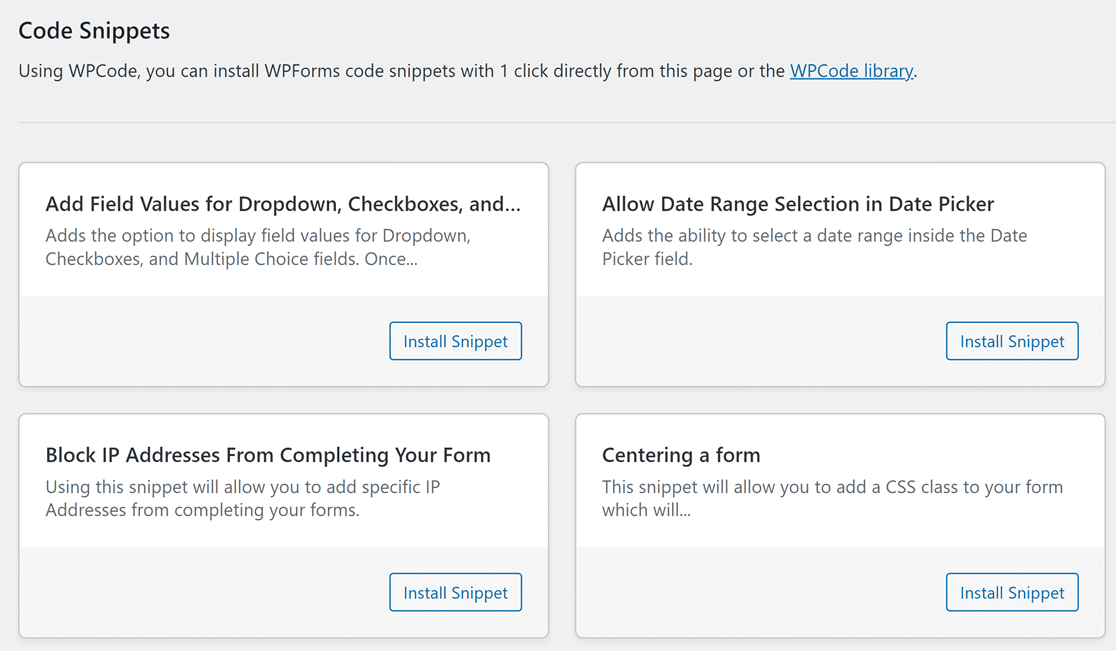
La personnalisation du code de cette manière est totalement sûre. Tous les extraits inclus avec le plugin sont pré-écrits par des codeurs professionnels et testés, il n'y a donc aucun risque de casser quoi que ce soit. Vous pouvez également supprimer facilement les extraits si vous n'en avez plus besoin.
WPCode inclut des extraits pratiques pour apporter de petites personnalisations à la façon dont vos formulaires s'affichent et fonctionnent, comme la sélection d'une plage de dates dans le champ sélecteur de date ou l'affichage du nombre de soumissions d'entrées sur le front-end.
Si vous avez besoin d'apporter une petite personnalisation à WPForms mais que vous n'êtes pas un codeur, vous pouvez contacter notre équipe de conseillers de confiance pour obtenir de l'aide. Vous pourriez également essayer de demander dans notre groupe Facebook VIP Circle, qui regorge d'experts WPForms qui ont peut-être déjà résolu votre problème !
Peupler dynamiquement les champs de formulaire
Si vous en avez marre de modifier vos formulaires pour ajouter de nouvelles options chaque fois que vous mettez à jour votre site Web, celui-ci est fait pour vous !
Avec les choix de champs dynamiques, vous pouvez créer des formulaires qui affichent automatiquement différentes options pour refléter le contenu de votre site Web.
Par exemple, disons que vous avez un formulaire de commande qui permet à un client de choisir parmi plusieurs produits dans une liste déroulante. Lorsque vous publiez une nouvelle page de produit sur votre site, vous pouvez utiliser les choix dynamiques pour remplir automatiquement la liste déroulante avec tous les produits, y compris celui que vous venez d'ajouter.
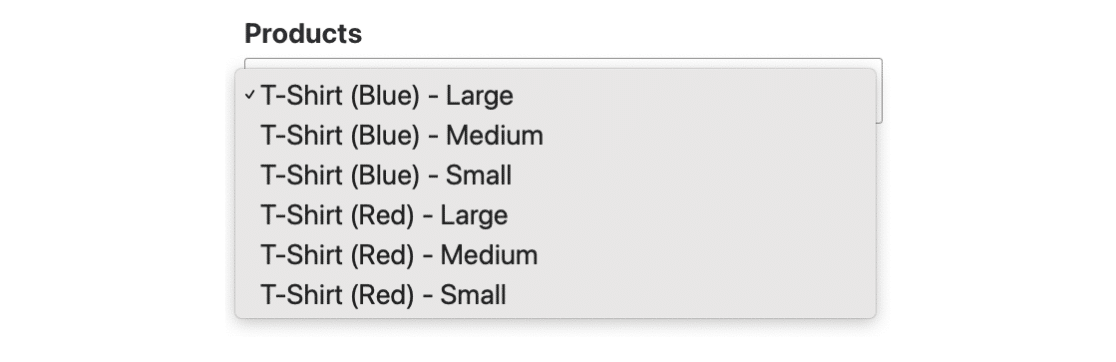
Cela peut vous faire gagner beaucoup de temps, car cela signifie que vous n'aurez pas à mettre à jour vos formulaires lorsque vous ajouterez de nouvelles options à votre site.
Thèmes de formulaire
Je me souviens quand j'ai commencé à construire des sites Web et que je passais des heures à personnaliser le CSS pour que mes formulaires soient jolis.
Bien sûr, ces jours sont révolus, surtout maintenant que nous avons accès à l'une de mes fonctionnalités préférées de WPForms – les thèmes de formulaires personnalisables.
Je suis une personne très visuelle et je pense qu'il est très important que les choses aient l'air bien au lieu de simplement fonctionner. Le style de formulaire par défaut créé par WPForms a toujours été net et propre, mais maintenant vous pouvez élever le niveau en choisissant parmi plus de 40 thèmes conçus par des professionnels, y compris des images d'arrière-plan.
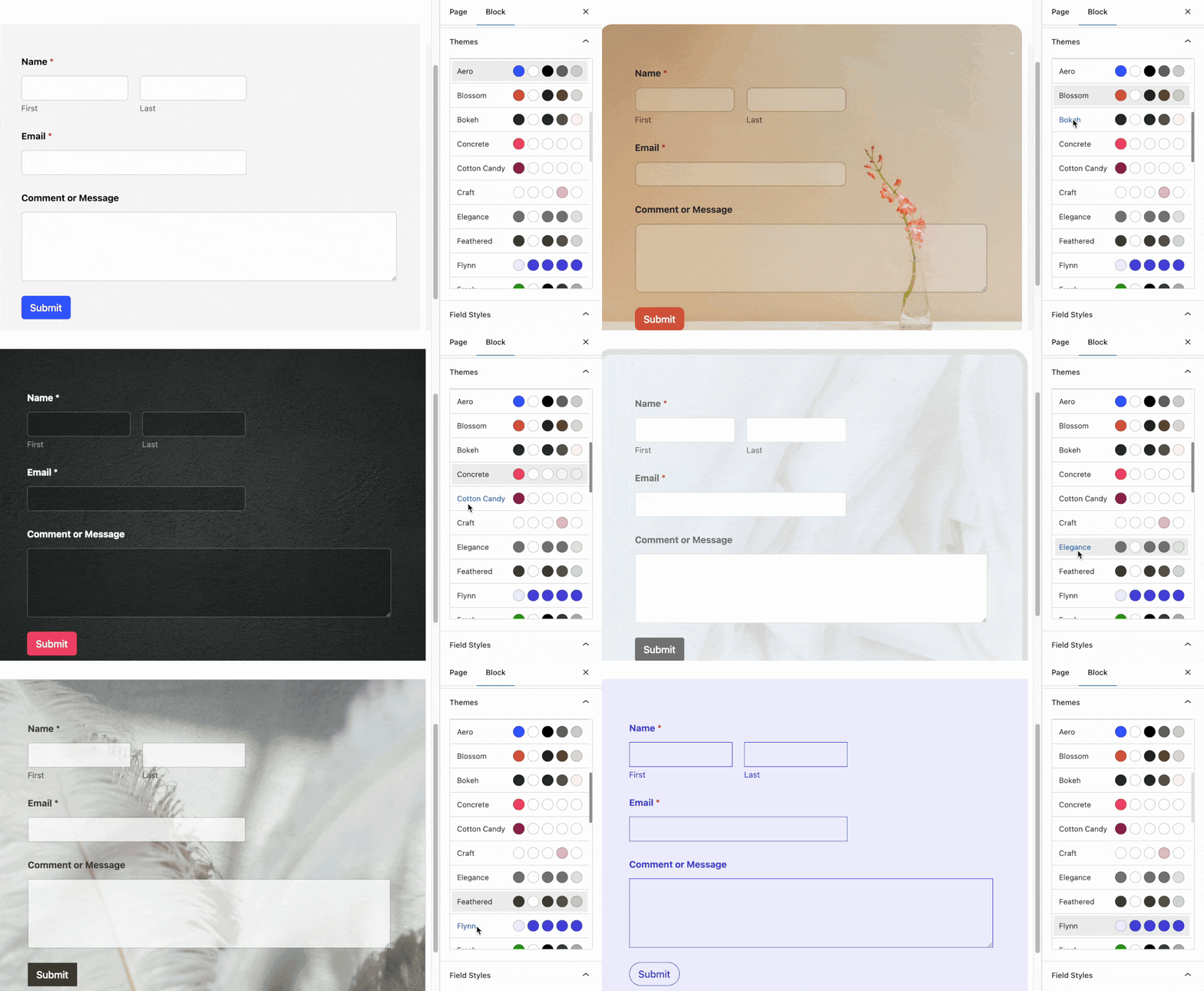
J'ai vu ma juste part de plugins qui viennent avec plusieurs options de style, pour seulement trouver des images laides et des couleurs qui jurent. Vous ne verrez rien de tout cela ici ! Les styles de formulaire WPForms sont épurés, modernes et conçus impeccablement à la perfection pixel. Si vous voulez faire impression avec vos formulaires, vous devriez absolument les découvrir !
Champ répéteur
Désolé si je me répète. Si vous restez informé de notre blog, si vous êtes sur notre liste de diffusion ou si vous êtes membre de notre groupe Facebook VIP Circle, vous connaîtrez très probablement déjà le champ répéteur.
Mais c'est l'une de mes fonctionnalités WPForms préférées simplement parce qu'elle rend les formulaires si faciles et flexibles, tant pour la personne qui crée le formulaire que pour l'utilisateur qui le remplit.
Le champ Répéteur vous permet d'ajouter des lignes ou des blocs de champs à votre formulaire dans des sections répétables que l'utilisateur peut ajouter au besoin sur le front-end.
Toute personne ayant une grande famille connaîtra la douleur de remplir des formulaires qui n'incluent pas suffisamment d'espace pour ajouter les détails de tous leurs enfants. Le champ répéteur élimine ce problème, car l'utilisateur peut simplement cliquer sur un bouton « ajouter » pour ajouter un autre ensemble de champs.
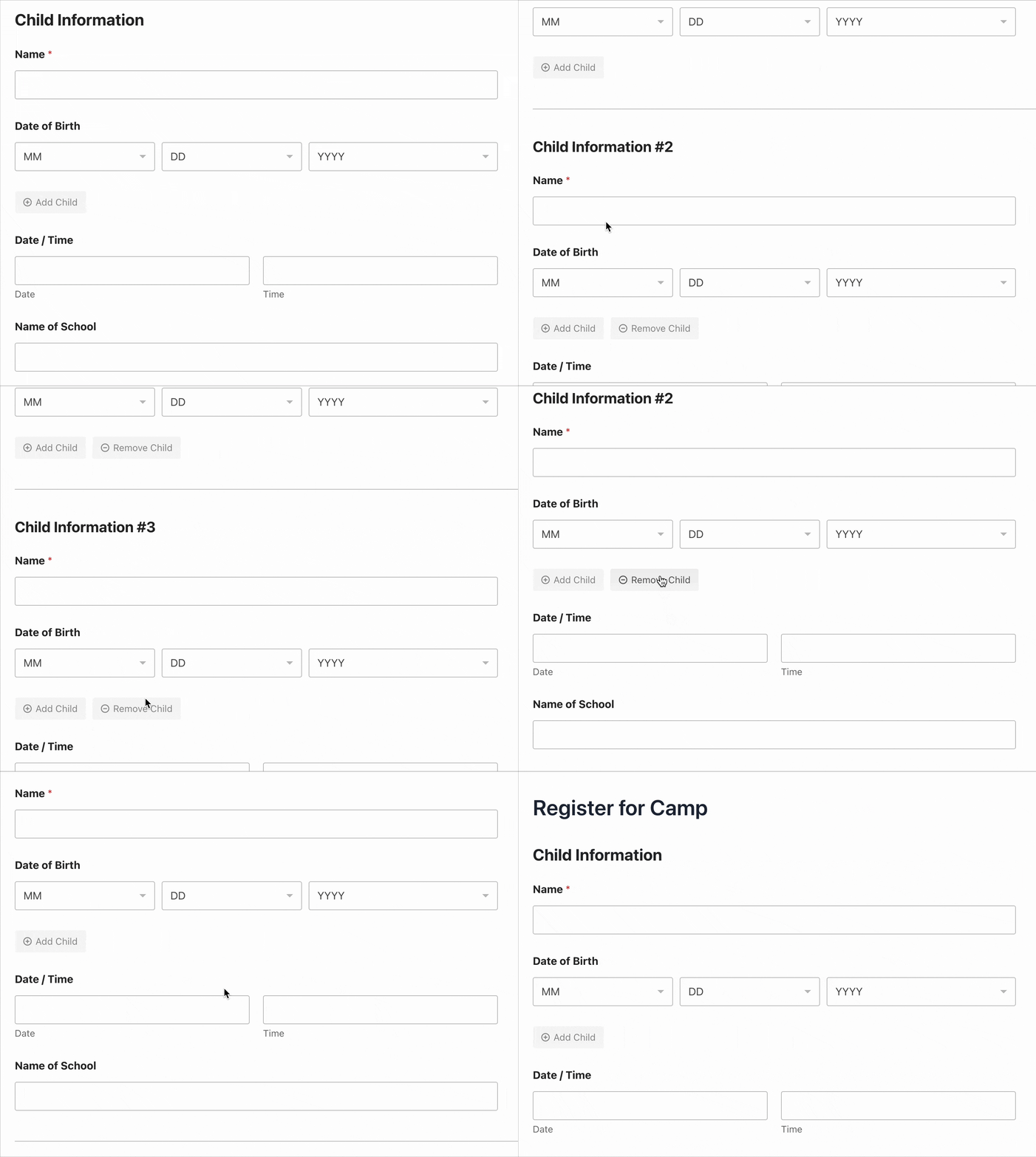
C'est un excellent choix pour les formulaires de candidature, les bons de commande et tout type de formulaire lorsque vous ne savez pas exactement combien d'ensembles de données un utilisateur ajoutera. Au lieu d'ajouter de nombreux champs de formulaire supplémentaires juste au cas où et de vous retrouver avec un formulaire long et encombré, laissez votre formulaire s'agrandir automatiquement pour répondre aux besoins de collecte de données de l'utilisateur.
Captcha personnalisé
Je complète cette section en incluant une fonctionnalité de sécurité vraiment pratique qui est indispensable pour réduire le spam des formulaires.
WPForms inclut des options pour ajouter un CAPTCHA par reCAPTCHA, hCaptcha et Cloudflare Turnstile bien sûr. Mais ces options de protection contre le spam ne conviennent pas à tout le monde et maintenant que nous sommes à l'ère de l'IA, les spambots peuvent également les résoudre plus facilement.
Ce que j'aime dans le CAPTCHA personnalisé de WPForms (disponible dans toutes les versions payantes du plugin), c'est que vous pouvez ajouter cette touche humaine qui rend très difficile pour un bot de le battre.
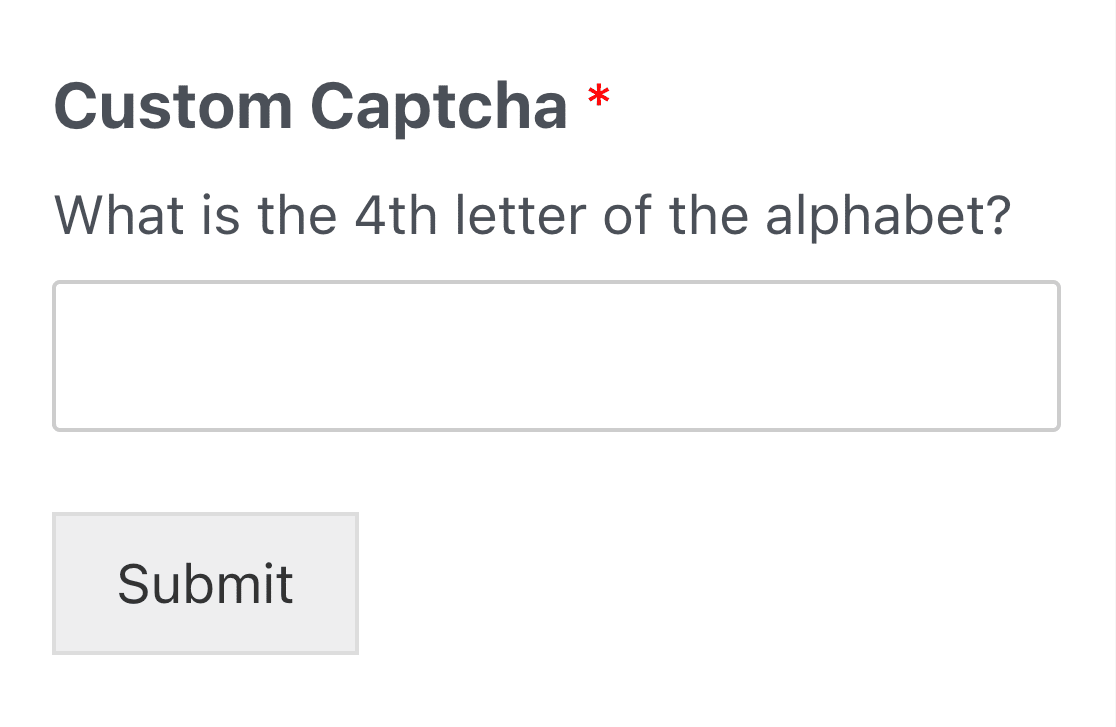
Vous pouvez opter pour l'option mathématique pour simplifier les choses, mais ce que j'aime faire, c'est choisir la question personnalisée car je peux rendre les questions et les réponses pertinentes pour mes utilisateurs et le contenu de mon site.
Formulaires IA et Choix IA
Parfois, vous avez juste besoin d'un peu d'inspiration. Que vous soyez pressé et ayez besoin d'un formulaire AU PLUS VITE ou que vous ayez simplement besoin d'idées pour commencer, WPForms AI est là pour vous aider.
Avec AI Forms, vous écrivez simplement quelques mots sur le type de formulaire dont vous avez besoin et ce que vous voulez qu'il fasse. L'IA le crée pour vous en quelques secondes.
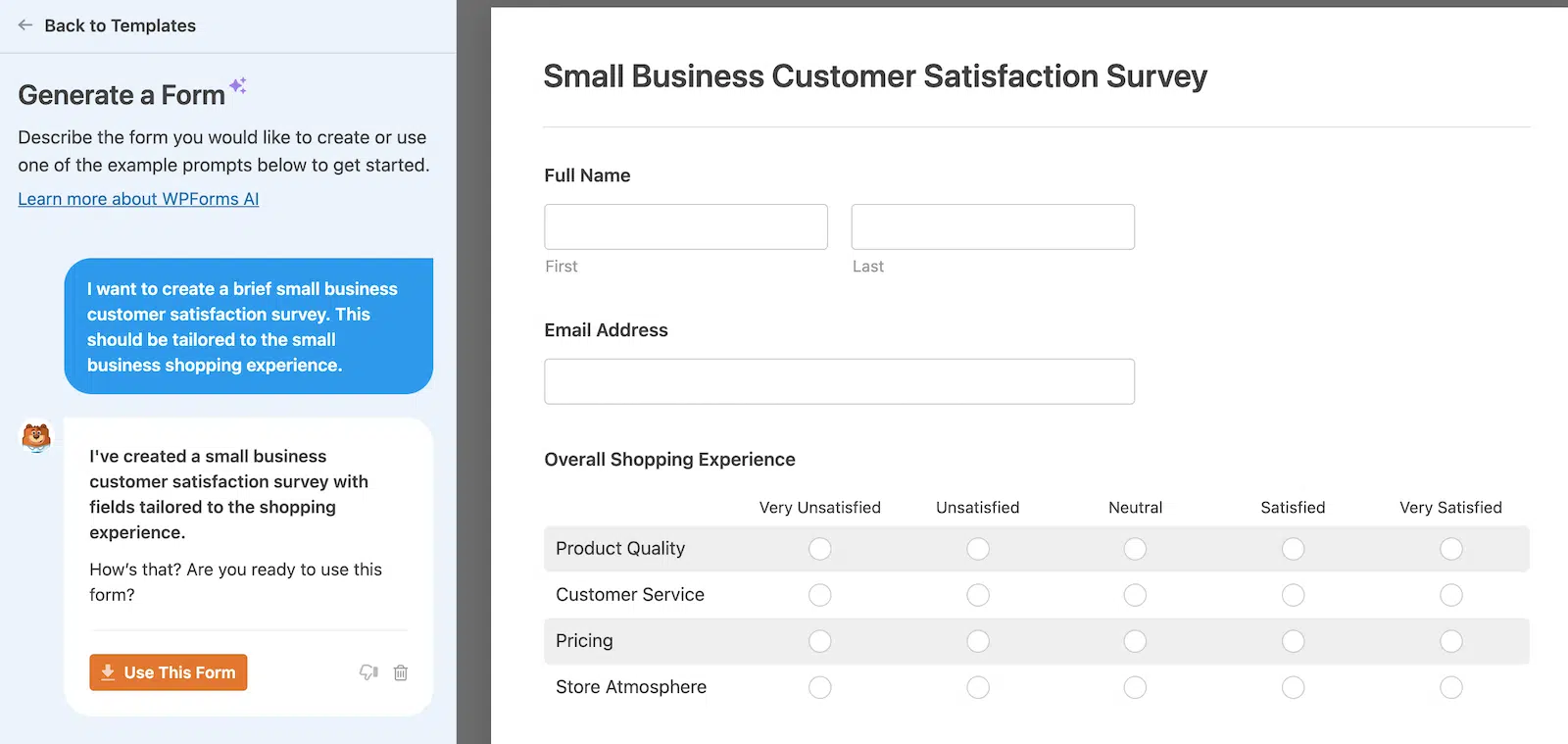
Si vous souhaitez y apporter des modifications, vous pouvez répondre au chat et expliquer les modifications que vous souhaitez jusqu'à ce que vous ayez exactement le formulaire que vous recherchez. Ensuite, vous cliquez sur le bouton Utiliser ce formulaire et il se charge dans l'éditeur, où vous pouvez également apporter des modifications manuelles. En savoir plus sur AI Forms.
AI Choices vous aide à créer des options de réponse dans divers champs de formulaire. Que vous ayez besoin d'idées sur les options de réponse à inclure ou que vous souhaitiez simplement inclure une longue liste (comme tous les États des États-Unis) que vous ne voulez pas taper, cela vous aide à générer ces choix rapidement.

Tout comme avec AI Forms, vous pouvez apporter toutes les modifications que vous souhaitez. En savoir plus sur AI Choices.
4. Améliorez l'expérience utilisateur
Au fil du temps, j'ai réalisé qu'un bon formulaire ne consiste pas seulement à collecter des données, mais à rendre le processus fluide et sans douleur pour les utilisateurs.
Heureusement, au fil du temps, j'ai découvert des fonctionnalités puissantes qui améliorent vraiment l'expérience utilisateur dans WPForms.
Vous voudrez certainement prendre note de ces conseils pour vous aider à créer des formulaires que les utilisateurs aiment vraiment remplir. Et croyez-moi, quand les utilisateurs sont heureux, vous obtenez de meilleures réponses et plus de soumissions.
Enregistrer et reprendre les soumissions de formulaires
Vous vous souvenez de mon formulaire d'enquête abandonné par tant d'utilisateurs ? Plus tard, j'ai découvert que je pouvais offrir aux utilisateurs la possibilité de revenir et de compléter leurs réponses d'enquête plus tard avec le module complémentaire Enregistrer et reprendre.
Une fois installé et activé, ce module complémentaire ajoute un lien à votre formulaire qui permet à un utilisateur d'enregistrer sa progression dans le formulaire. Lorsqu'il clique dessus, un lien unique lui est envoyé par e-mail, lui permettant de revenir au formulaire et de continuer là où il s'est arrêté.
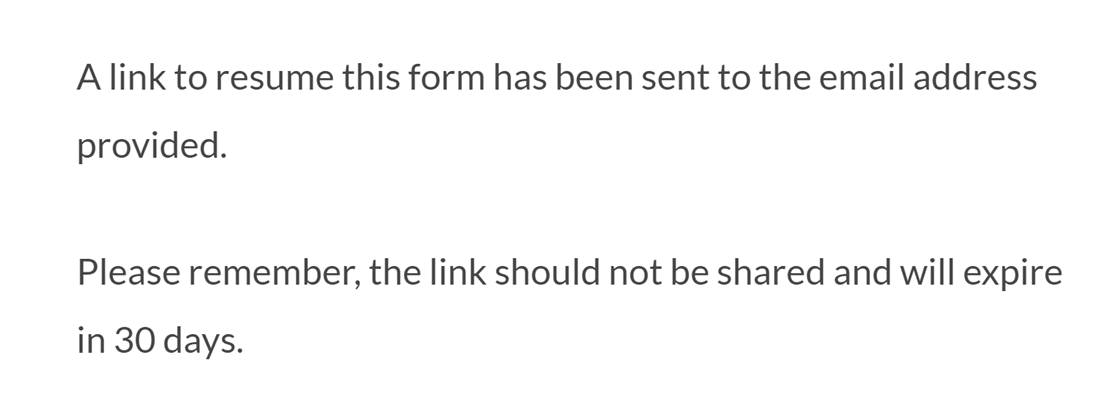
En backend, vous pouvez afficher et exporter les entrées partielles du formulaire. Les utilisateurs ont 30 jours pour revenir et compléter leur soumission de formulaire avant qu'elle ne soit automatiquement supprimée.
Je recommanderais vivement d'installer ce module complémentaire si vous avez des formulaires longs ou complexes sur votre site, tels que des enquêtes ou des formulaires de candidature, car il peut faire une énorme différence dans les taux de complétion des formulaires et c'est aussi une meilleure expérience pour l'utilisateur – tout le monde y gagne !
Acceptez les entrées de formulaire sans connexion Internet
Si vous avez déjà dû vivre avec une connexion Internet peu fiable, vous savez à quel point cela peut être frustrant lorsque votre connexion tombe en panne. Vous avez passé près d'une heure à remplir un long formulaire, vous cliquez sur soumettre, et... votre soumission de formulaire échoue. Cliquez sur le bouton retour et vous avez perdu toutes vos entrées – cauchemar !
Épargnez à vos utilisateurs cette expérience trop fréquente en installant le module complémentaire Formulaires hors ligne. Ce module complémentaire vous permet d'activer le mode hors ligne pour vos formulaires afin que les soumissions soient enregistrées dans le navigateur, même s'il n'y a pas de connexion Internet.
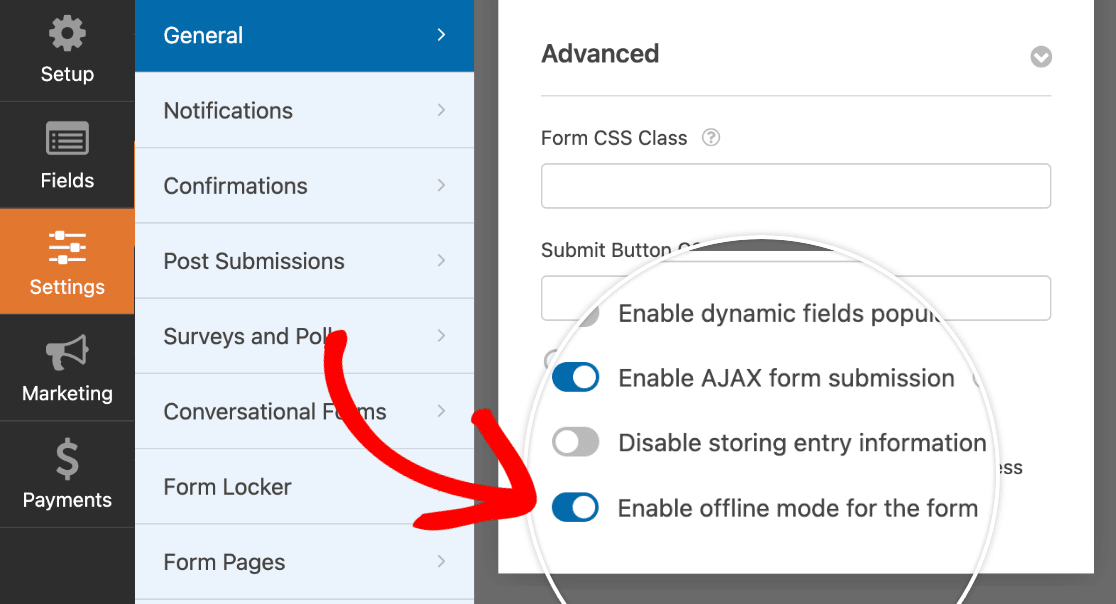
Une fois la connexion Internet de l'utilisateur rétablie, il pourra continuer à remplir le formulaire lorsque sa connexion sera rétablie.
Publiez directement les soumissions de contenu utilisateur sur votre site
Accepter des articles invités sur votre site peut être un excellent moyen d'obtenir du contenu. Vous pouvez même en faire une source de revenus en facturant les articles invités.
Mais la gestion des articles invités peut être un casse-tête tant pour le propriétaire du site que pour le soumissionnaire. Au lieu de perdre du temps avec des allers-retours par e-mail, pourquoi ne pas automatiser le processus avec le module complémentaire Soumissions d'articles ?
Une fois que vous avez configuré ce module complémentaire et créé un formulaire de soumission d'articles, les utilisateurs peuvent soumettre leurs articles directement depuis le front-end de votre site, avec images et mise en forme. Ils peuvent même effectuer des paiements directement dans le formulaire si vous facturez les soumissions ou si vous gérez un site d'annuaire avec des listes payantes.
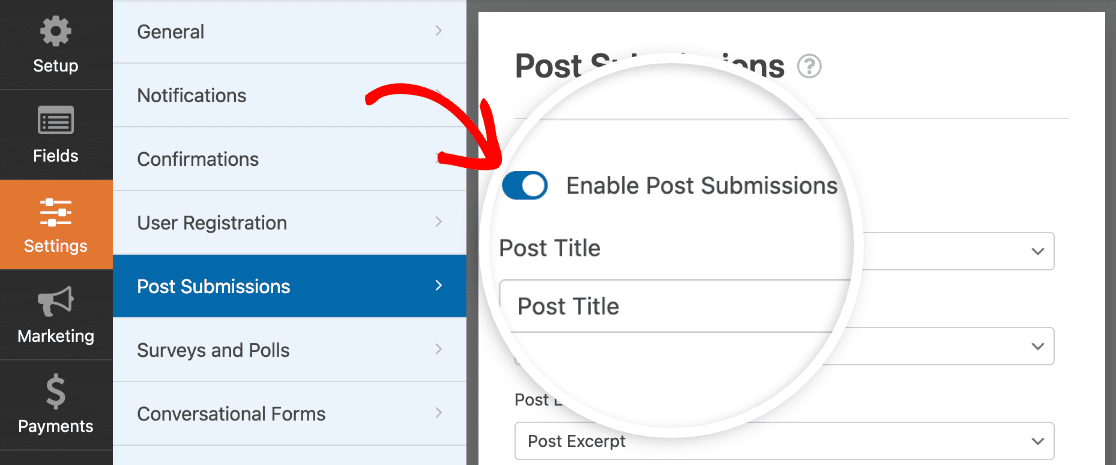
Ensuite, tout ce que vous avez à faire en backend est de cliquer sur un bouton pour publier le contenu directement sur votre site.
Créez des formulaires conversationnels et des formulaires de prospects
À l'heure actuelle, vous avez probablement eu l'occasion de jouer avec l'un de ces chatbots IA comme ChatGPT ou Claude. Et vous savez à quel point il est facile d'obtenir de l'aide pour tout ce que vous voulez, car le bot vous pose des questions une par une comme une vraie conversation.
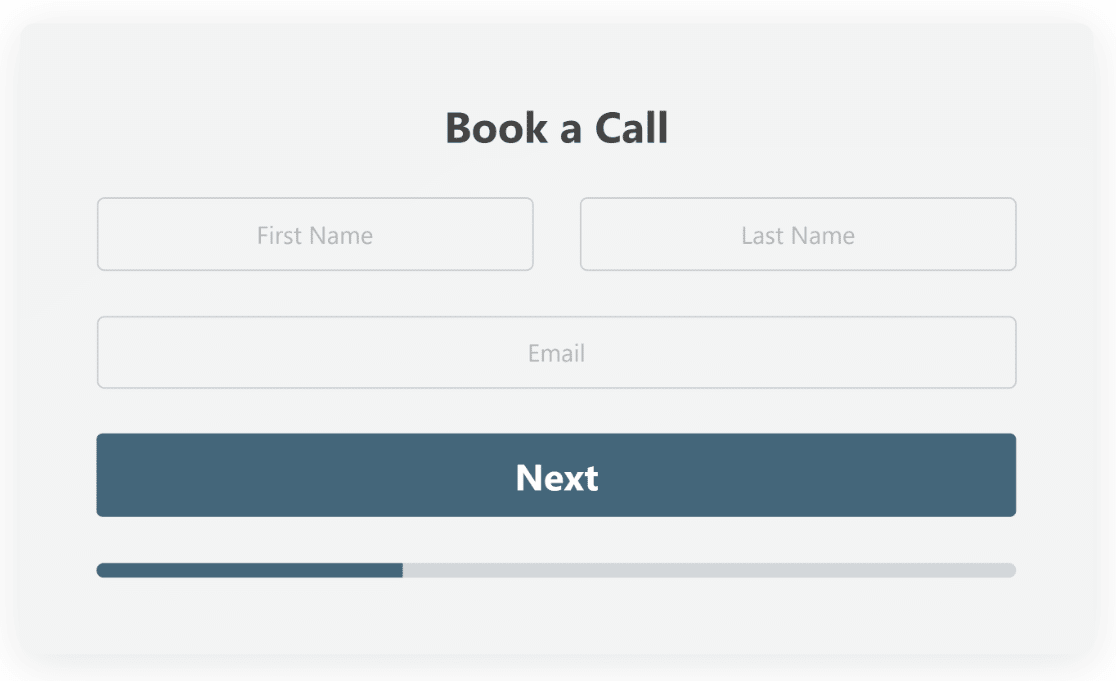
Avec WPForms, vous pouvez installer le module complémentaire Formulaires conversationnels pour le même concept avec vos formulaires et créer un processus de collecte de données interactif et convivial qui invite l'utilisateur à remplir un champ de formulaire à la fois et affiche une barre de progression pendant qu'il parcourt le formulaire. Il n'est pas nécessaire d'installer un plugin de création de pages séparé car WPForms s'occupe de tout !
Cela rend vos formulaires plus humains et peut aider à augmenter les taux de conversion des formulaires grâce à une interface sans distraction – et avouons-le, nous voulons tous cela !
Le module complémentaire Formulaires de prospects fonctionne de manière très similaire, mais au lieu de créer un formulaire sur une page autonome, vous pouvez intégrer les formulaires dans n’importe quelle page ou publication afin de créer vos propres pages de destination de formulaires. C’est un excellent moyen de créer des formulaires à forte conversion pour la génération de prospects, d’où le nom du module complémentaire !
Questions fréquemment posées sur les fonctionnalités de WPForms
J’espère vous avoir donné un bon aperçu des fonctionnalités moins connues de WPForms et de leur fonctionnement. Vous avez encore des questions ? Vous pourriez trouver la réponse ci-dessous :
Comment puis-je commencer à utiliser les raccourcis clavier dans le constructeur WPForms ?
Les raccourcis clavier sont disponibles par défaut dans le constructeur WPForms. Pour voir tous les raccourcis disponibles, appuyez sur Ctrl + / sur votre clavier ou sélectionnez Raccourcis clavier dans le menu du constructeur de formulaires.
Puis-je utiliser la fonctionnalité de révision des formulaires pour annuler les modifications apportées par d'autres membres de l'équipe ?
Oui ! La fonctionnalité Révisions de formulaire vous permet de visualiser et de restaurer les versions antérieures de votre formulaire, peu importe qui a effectué les modifications. Ceci est particulièrement utile pour la collaboration en équipe.
Quelle est la sécurité des données collectées via les modules complémentaires Abandon de formulaire et Enregistrer et reprendre ?
WPForms prend la sécurité des données au sérieux. Le module complémentaire Abandon de formulaire collecte les données en toute sécurité, et vous pouvez ajuster les paramètres pour enregistrer toutes les entrées partielles ou pour n’enregistrer les entrées que si l’adresse e-mail ou le numéro de téléphone de l’utilisateur est fourni.
Le module complémentaire Enregistrer et reprendre n’enregistrera les entrées du formulaire que si l’utilisateur clique sur le lien pour enregistrer sa progression et les entrées ne sont enregistrées que pendant 30 jours avant d’être automatiquement supprimées. Pour plus de sécurité, les données sensibles telles que les mots de passe, les signatures, les téléchargements de fichiers et les détails de paiement ne sont pas enregistrés dans les entrées partielles.
Puis-je utiliser du CSS personnalisé avec la fonctionnalité Styles de formulaire ?
Oui, vous pouvez ! Bien que la fonctionnalité Styles de formulaire fournisse des thèmes prédéfinis, vous pouvez également apporter vos propres personnalisations à partir du constructeur visuel et ajouter votre propre CSS personnalisé pour ajuster davantage l’apparence de vos formulaires.
Comment installer et activer des modules complémentaires tels que Enregistrer et reprendre ou Formulaires hors ligne ?
Pour installer et activer les modules complémentaires, accédez à WPForms » Modules complémentaires dans votre tableau de bord WordPress. Trouvez le module complémentaire que vous souhaitez utiliser, cliquez sur Installer le module complémentaire, puis sur Activer. Assurez-vous que votre licence WPForms prend en charge le module complémentaire que vous souhaitez utiliser.
Le champ Répéteur peut-il être utilisé avec n'importe quel type de champ de formulaire ?
Le champ Répéteur est très flexible et peut être utilisé avec la plupart des champs de formulaire. Cependant, certains champs complexes comme les téléchargements de fichiers et les champs de paiement ne sont pas compatibles. Consultez notre documentation sur le champ Répéteur pour une liste complète des champs de formulaire qui ne peuvent pas être ajoutés dans un champ répéteur.
Y a-t-il des limitations à l'utilisation du remplissage dynamique de champs ?
Bien que le remplissage dynamique de champs soit une fonctionnalité puissante, il est important de tenir compte des implications sur les performances pour les très grands ensembles de données. Si vous remplissez des champs avec des centaines ou des milliers d'options, cela peut affecter les temps de chargement du formulaire.
N'oubliez pas que la documentation et l'équipe de support de WPForms sont d'excellentes ressources si vous avez besoin d'informations plus détaillées sur l'une de ces fonctionnalités !
Les fonctionnalités que j'ai abordées ne sont qu'un aperçu de ce que WPForms peut faire au-delà des bases. Je vous encourage à approfondir et à expérimenter certaines de ces fonctionnalités dans vos propres projets.
La meilleure façon de libérer tout le potentiel de WPForms est de mettre la main à la pâte. Alors, allez-y et faites passer vos formulaires au niveau supérieur !
Ensuite, découvrez comment WPForms se compare à Gravity Forms
Vous essayez de choisir entre WPForms et Gravity Forms ? Les deux plugins de création de formulaires WordPress offrent de nombreuses fonctionnalités, il peut donc être difficile de décider lequel convient le mieux à votre site.
Dans notre résumé de Gravity Forms vs. WPforms, nous comparons ce que vous obtenez avec chaque plugin pour vous aider à prendre votre décision.
Créez votre formulaire WordPress maintenant
Prêt à créer votre formulaire ? Commencez dès aujourd'hui avec le plugin de création de formulaires WordPress le plus simple. WPForms Pro inclut de nombreux modèles gratuits et offre une garantie de remboursement de 14 jours.
Si cet article vous a aidé, suivez-nous sur Facebook et X (Twitter) pour plus de tutoriels et de guides WordPress gratuits.




