


Résumé IA
Souhaitez-vous que les formulaires de votre site soient disponibles hors ligne ? Cela peut être particulièrement utile si les visiteurs de votre site perdent leur connexion Internet pendant qu'ils remplissent un formulaire. Avec notre module complémentaire Formulaires hors ligne, les soumissions hors ligne seront enregistrées afin que les visiteurs puissent soumettre leur entrée dès que leur connexion Internet sera rétablie.
Ce tutoriel explique comment configurer et utiliser notre module complémentaire Formulaires hors ligne pour WPForms.
Prérequis :
- Vous aurez besoin d'une licence Pro ou supérieure pour utiliser le module complémentaire Formulaires hors ligne
- Assurez-vous d'avoir installé la dernière version de WPForms pour répondre à la version minimale requise pour le module complémentaire Formulaires hors ligne
Activation du mode hors ligne pour un formulaire
Avant de commencer, vous devez d'abord vous assurer que WPForms est installé et activé sur votre site WordPress et que vous avez vérifié votre licence. Ensuite, vous pourrez rapidement installer et activer le module complémentaire Formulaires hors ligne.
Une fois que vous avez installé le module complémentaire Formulaires hors ligne, vous devrez créer un nouveau formulaire ou modifier un formulaire existant pour accéder au générateur de formulaires.
Pour configurer le mode hors ligne pour un formulaire, allez dans Paramètres » Général. Dans la section Avancé, vous devrez activer l'option Activer le mode hors ligne pour le formulaire.
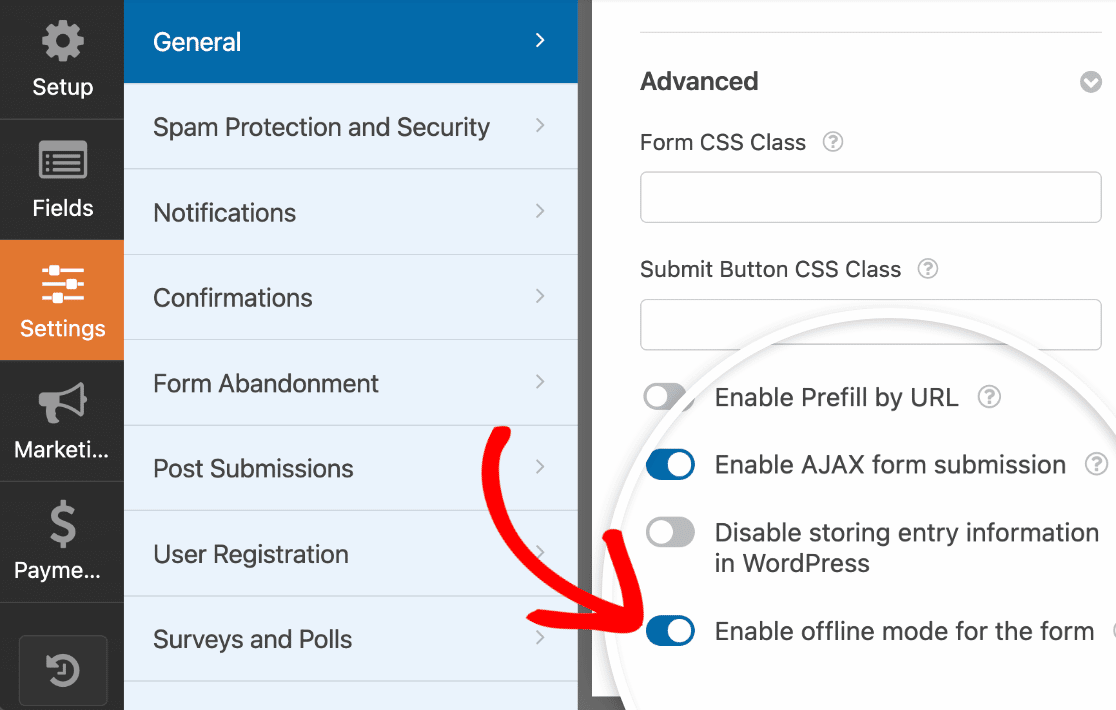
Une fois que vous avez activé le mode hors ligne, assurez-vous de sauvegarder votre formulaire. Aucun paramètre supplémentaire n'est requis, et votre formulaire est maintenant prêt pour les soumissions hors ligne.
Soumission d'un formulaire hors ligne
Maintenant que vous avez activé le mode hors ligne pour votre formulaire, voyons à quoi cela ressemblera dans un formulaire intégré.
Lorsqu'ils sont connectés à Internet, les visiteurs ne verront aucune différence sur vos formulaires. Cependant, si un visiteur remplit votre formulaire et perd sa connexion Internet, il verra une notification en haut du formulaire :
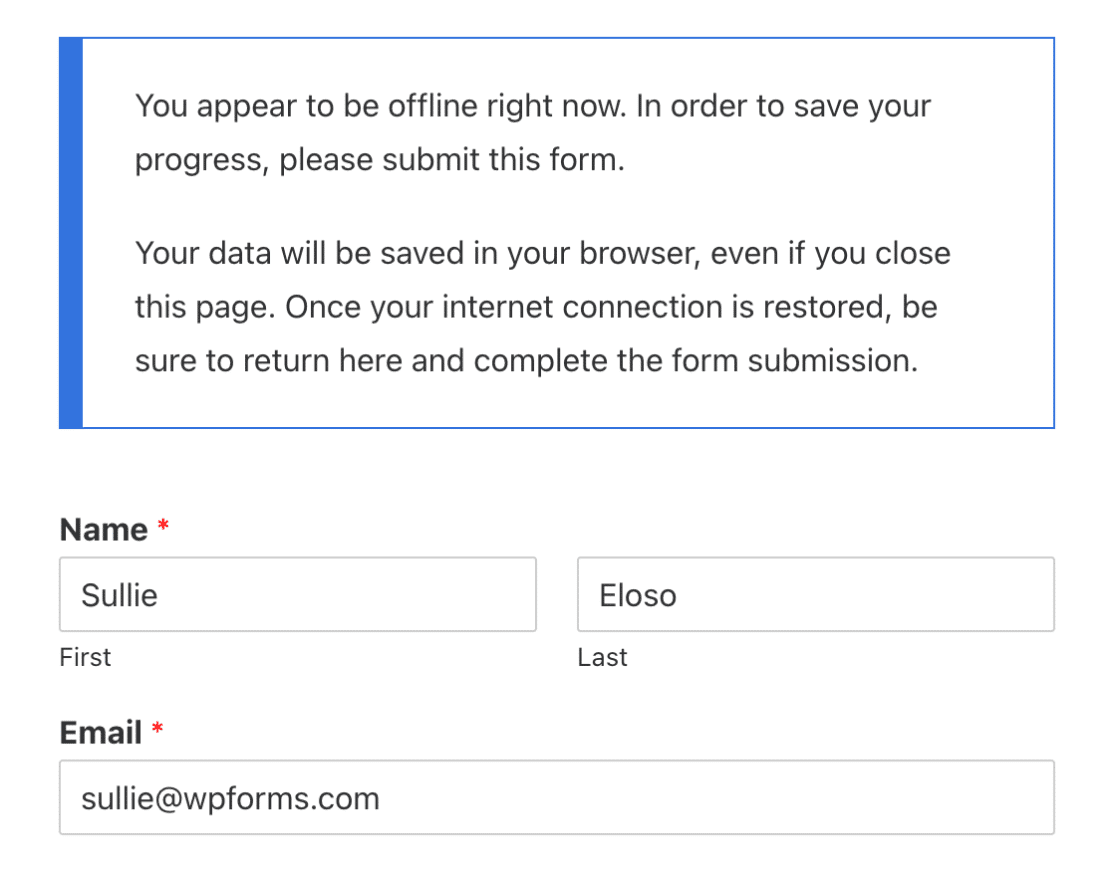
Remarque : Comme indiqué dans le message, le visiteur doit retourner sur la page contenant le formulaire intégré une fois la connexion Internet rétablie. Cela lui donnera la possibilité de terminer la soumission.
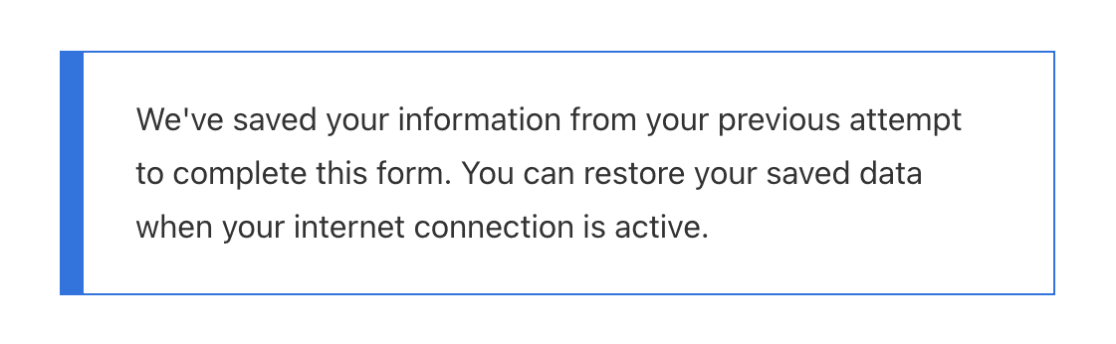
Lorsque l'utilisateur soumet le formulaire en mode hors ligne, la soumission du formulaire sera enregistrée dans le navigateur. Lors de la soumission du formulaire, l'utilisateur recevra la notification suivante :
Une fois que la connexion Internet du visiteur est rétablie et qu'il revient sur cette page, on lui demandera s'il souhaite poursuivre et restaurer son entrée de formulaire pour soumission :
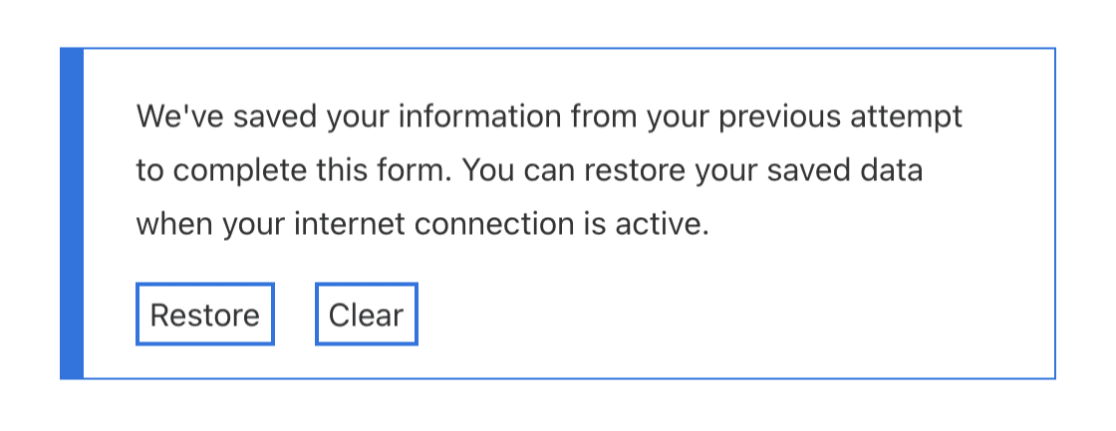
Si Restaurer est sélectionné, les champs du formulaire seront remplis avec le contenu que le visiteur a essayé de soumettre précédemment.
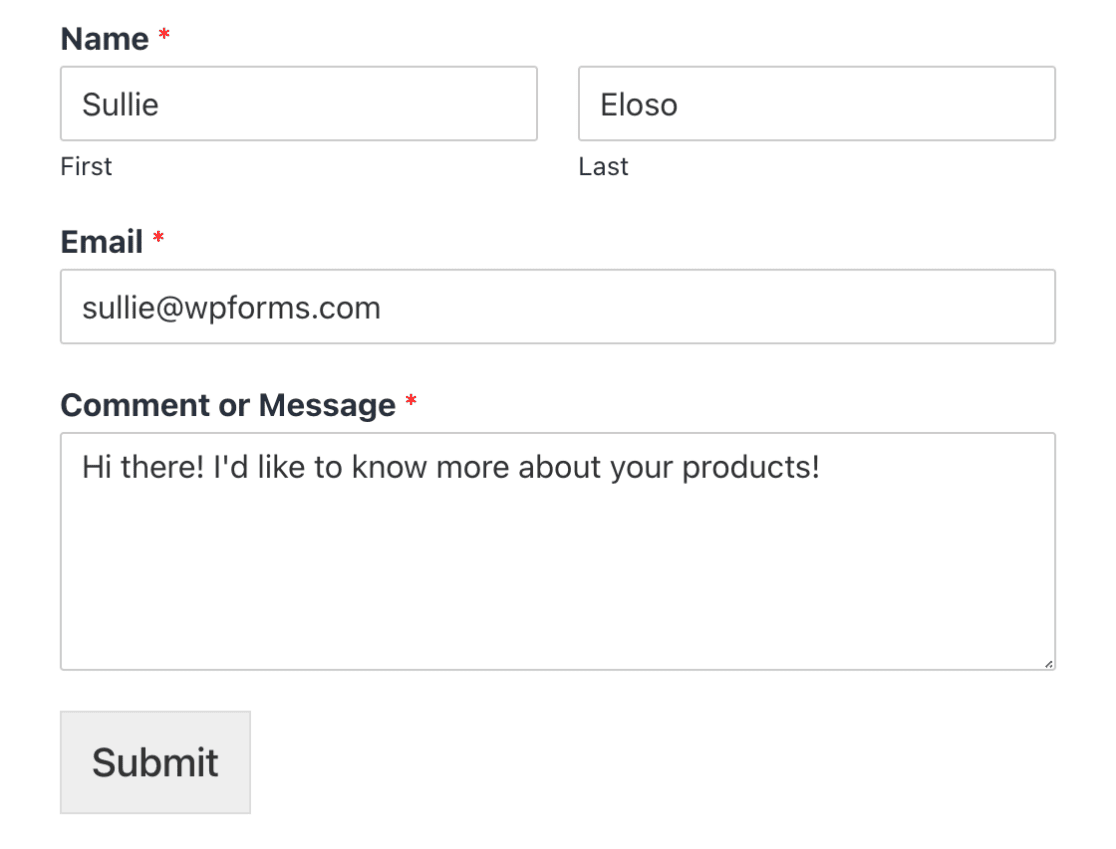
Maintenant que la connexion Internet et le contenu de l'entrée sont restaurés, le formulaire peut être soumis normalement. Après la soumission du formulaire, vous pourrez voir l'entrée sur la page Entrées de votre formulaire.
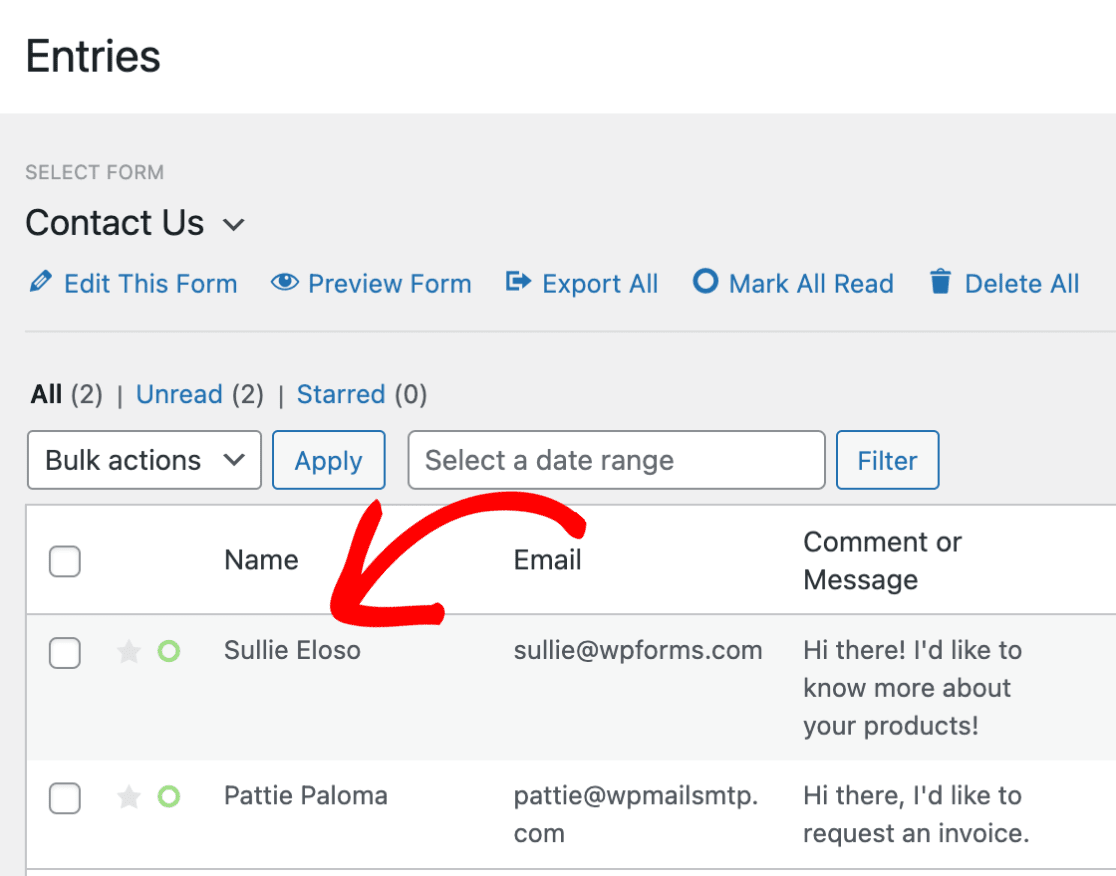
Le mode hors ligne fonctionnera même si plusieurs entrées sont soumises dans le même formulaire. Pour plusieurs soumissions hors ligne, le visiteur aura la possibilité de restaurer le contenu de chaque entrée et de soumettre une par une.
C'est tout ! Vous pouvez maintenant configurer le mode hors ligne dans vos formulaires et collecter des entrées même lorsque les visiteurs perdent leur connexion Internet.
Souhaitez-vous également en savoir plus sur qui remplit vos formulaires ? Consultez notre tutoriel sur notre module complémentaire de géolocalisation pour apprendre comment vous pouvez facilement commencer à collecter plus d'informations sur vos utilisateurs.


