


Résumé IA
Voulez-vous voir des exemples de la façon dont vous pouvez utiliser les balises intelligentes de WPForms ? Cette fonctionnalité pratique peut afficher les saisies de vos formulaires dans vos notifications, confirmations, valeurs par défaut, et plus encore.
Dans ce guide, nous partagerons quelques exemples de la façon dont vous pouvez utiliser les balises intelligentes dans WPForms.
- Envoi de notifications à l'adresse e-mail de l'administrateur WordPress
- Affichage des saisies d'un champ spécifique
- Affichage des valeurs traitées en HTML
- Affichage de tous les champs d'un formulaire
- Visualisation de la page à partir de laquelle le formulaire a été soumis
- Visualisation de la date de soumission du formulaire
- Identification des entrées du même utilisateur
- Affichage des détails de l'auteur dans vos formulaires
- Affichage des détails de l'utilisateur connecté dans vos formulaires
- Ajout de liens de compte utilisateur à vos formulaires
- Ajout d'un lien de récupération de mot de passe à votre formulaire
- Affichage des informations d'inscription de l'utilisateur
- Pré-remplissage des champs de paiement dans les formulaires
Pour plus d'informations sur les balises intelligentes et leur utilisation, veuillez consulter notre guide sur l'utilisation des balises intelligentes.
Envoi de notifications à l'adresse e-mail de l'administrateur WordPress
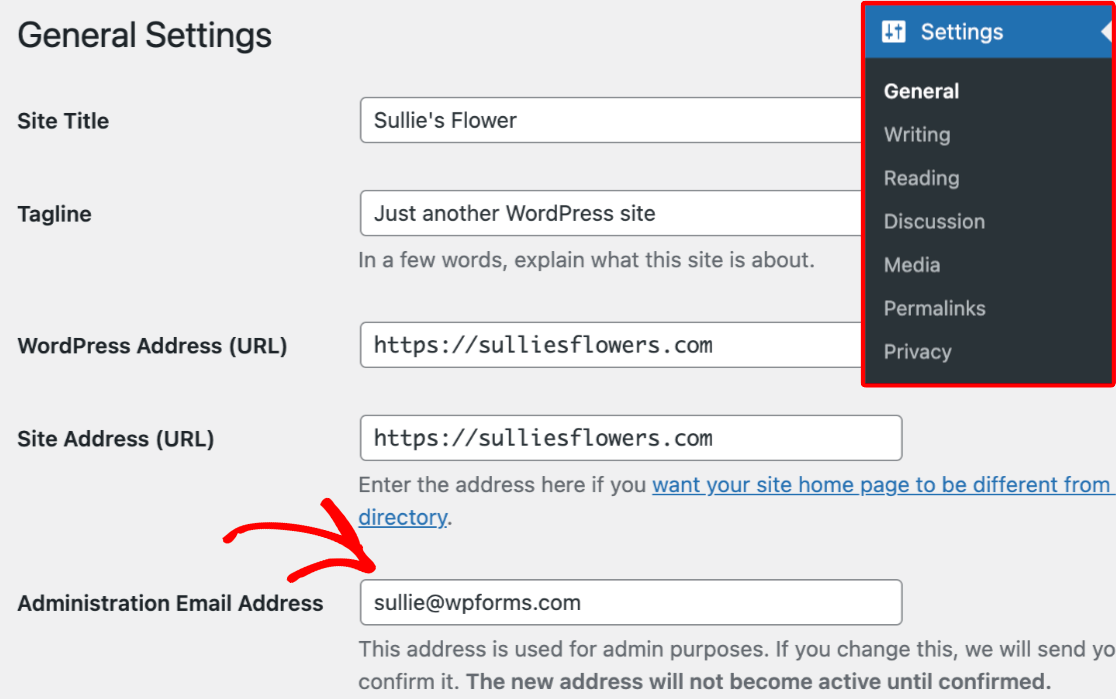
Cette balise intelligente insérera l'adresse e-mail de l'administrateur du site à partir de vos paramètres WordPress.
Pour vérifier l'e-mail d'administration de votre site, connectez-vous à votre espace d'administration WordPress et accédez à Paramètres » Général. Sur cette page, recherchez le champ Adresse e-mail d'administration.
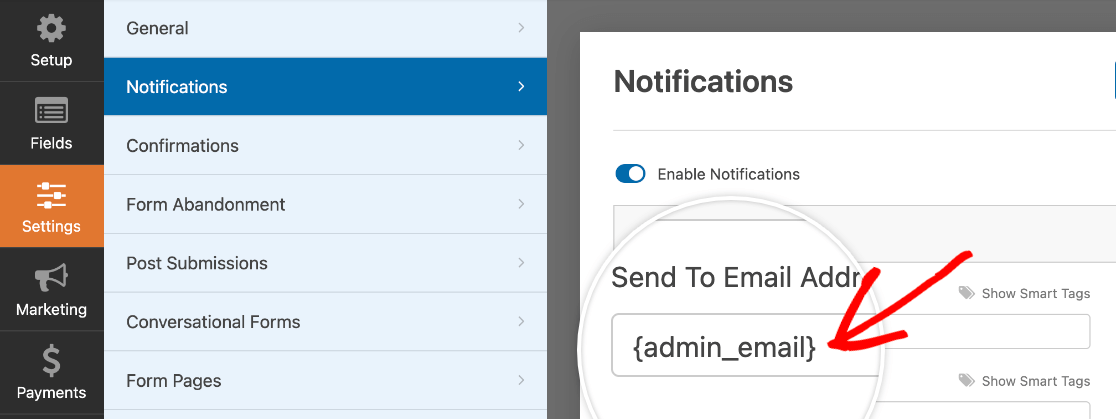
Dans les paramètres de notification de votre formulaire, vous pouvez ajouter cette balise intelligente aux champs Envoyer à l'adresse e-mail, E-mail de ou Adresse e-mail de réponse, au lieu de taper l'adresse e-mail de l'administrateur du site.
Affichage des saisies d'un champ spécifique
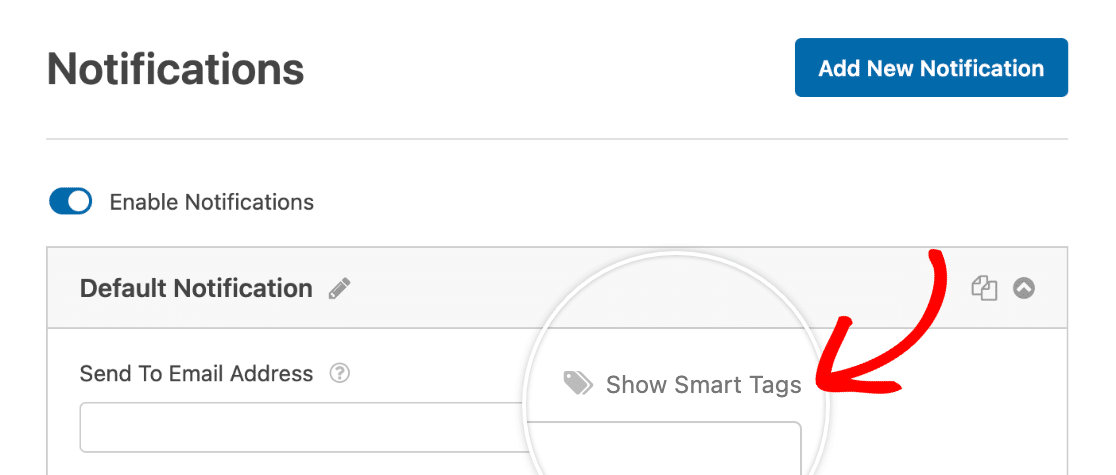
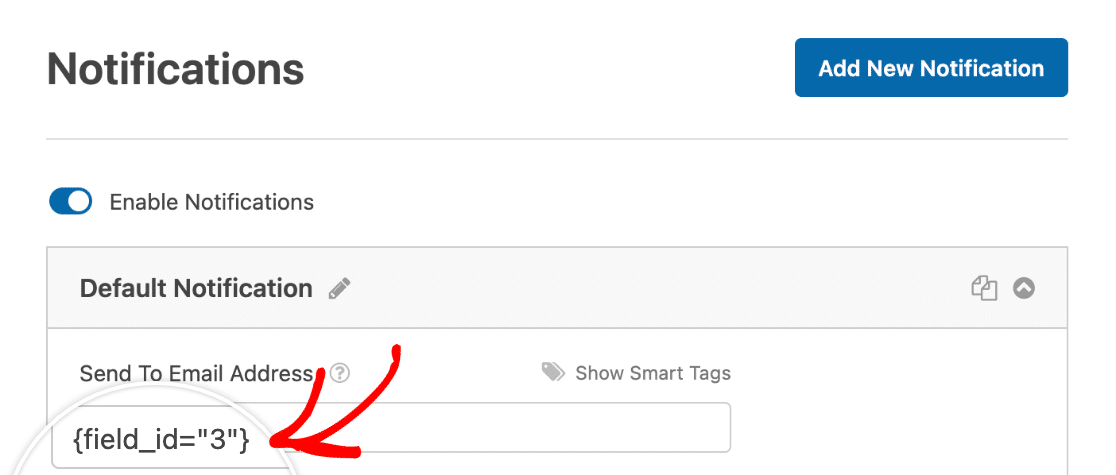
La balise intelligente {field_id} récupère la valeur qu'un utilisateur a ajoutée ou sélectionnée dans un champ spécifique de votre formulaire. Elle se trouve dans les paramètres de notification du constructeur de formulaires lorsque vous cliquez sur Afficher les balises intelligentes.
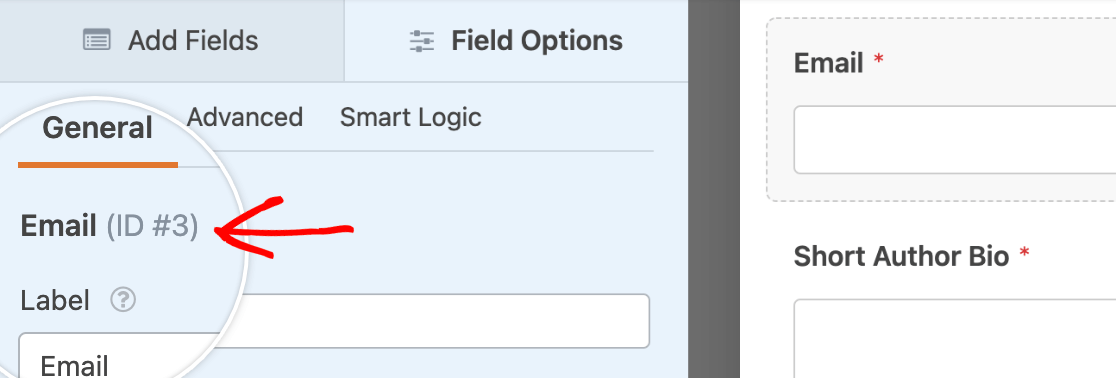
Si vous souhaitez créer manuellement une balise intelligente spécifique à un champ, vous pouvez remplacer # par l'ID d'un champ spécifique. Par exemple, un champ avec l'ID #3 utilisera la balise intelligente {field_id="3"}.
Dans le constructeur de formulaires, vous pouvez cliquer sur un champ dans la zone d'aperçu du formulaire pour voir son ID de champ dans le panneau Options du champ.
Vous pouvez utiliser une balise intelligente spécifique à un champ si vous souhaitez inclure les informations soumises par l'utilisateur dans vos notifications. Par exemple, vous pouvez ajouter une balise intelligente pour le champ E-mail dans le champ Envoyer à l'adresse e-mail de votre notification.
Affichage des valeurs traitées en HTML
La balise intelligente {field_html_id} récupérera la valeur traitée en HTML d'un champ spécifique de votre formulaire. En faisant cela, la valeur conservera ses balises HTML lorsqu'elle sera envoyée par e-mail, vous permettant d'intégrer directement les étiquettes de champ, les signatures, les choix d'images, et plus encore dans vos e-mails de notification.
Vous pouvez ajouter cette balise intelligente directement au champ Message e-mail dans les paramètres de vos notifications.
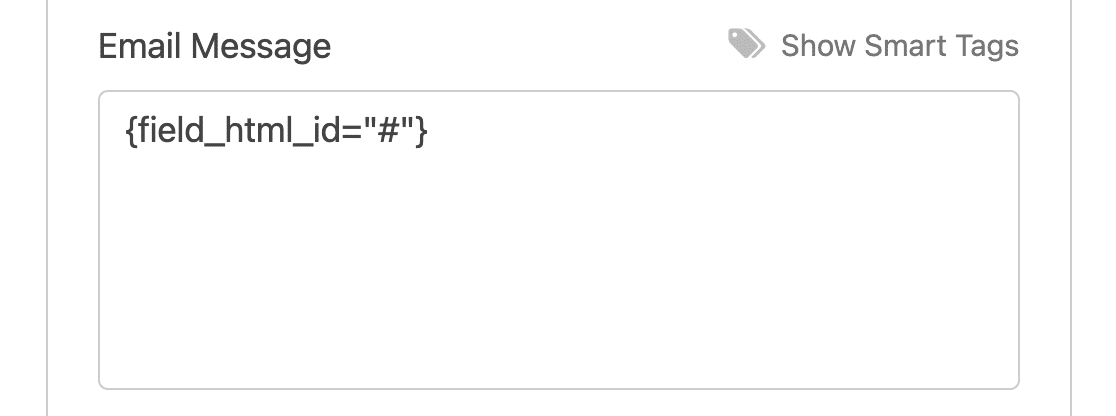
À titre d'exemple, examinons comment cela fonctionne avec le champ Signature.
Remarque : Assurez-vous de remplacer # par le numéro d'ID du champ Signature de votre propre formulaire.
Sur le front-end de votre site, les utilisateurs peuvent dessiner leurs signatures dans le champ Signature :
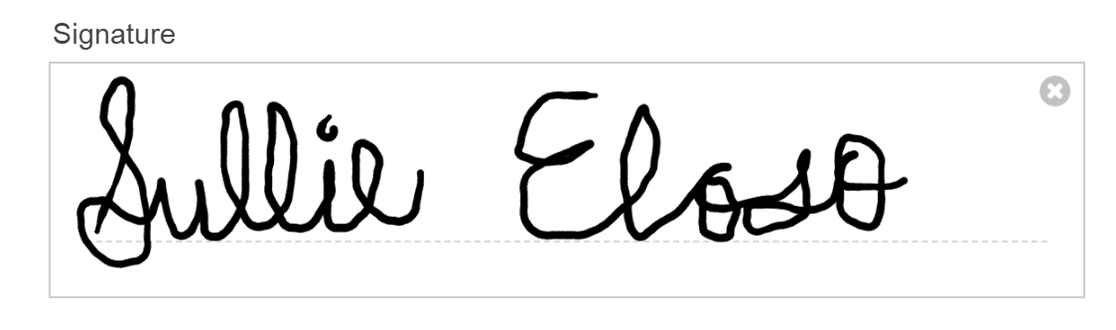
Si vous utilisez la balise intelligente {field_id="#"}, ce champ apparaîtra dans vos e-mails de notification de formulaire sous forme de lien sur lequel vous devrez cliquer pour afficher la signature.
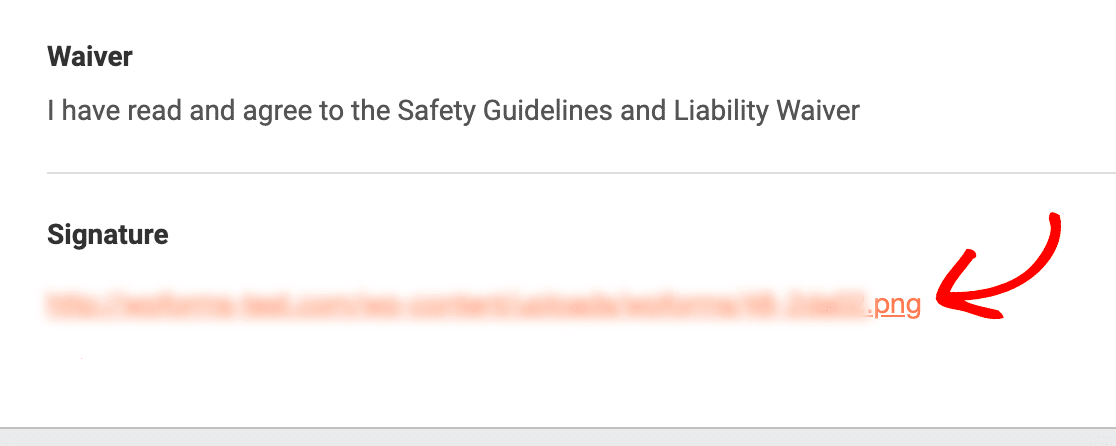
Cependant, en utilisant la balise intelligente {field_html_id}, vous pouvez intégrer la signature directement dans votre e-mail de notification.
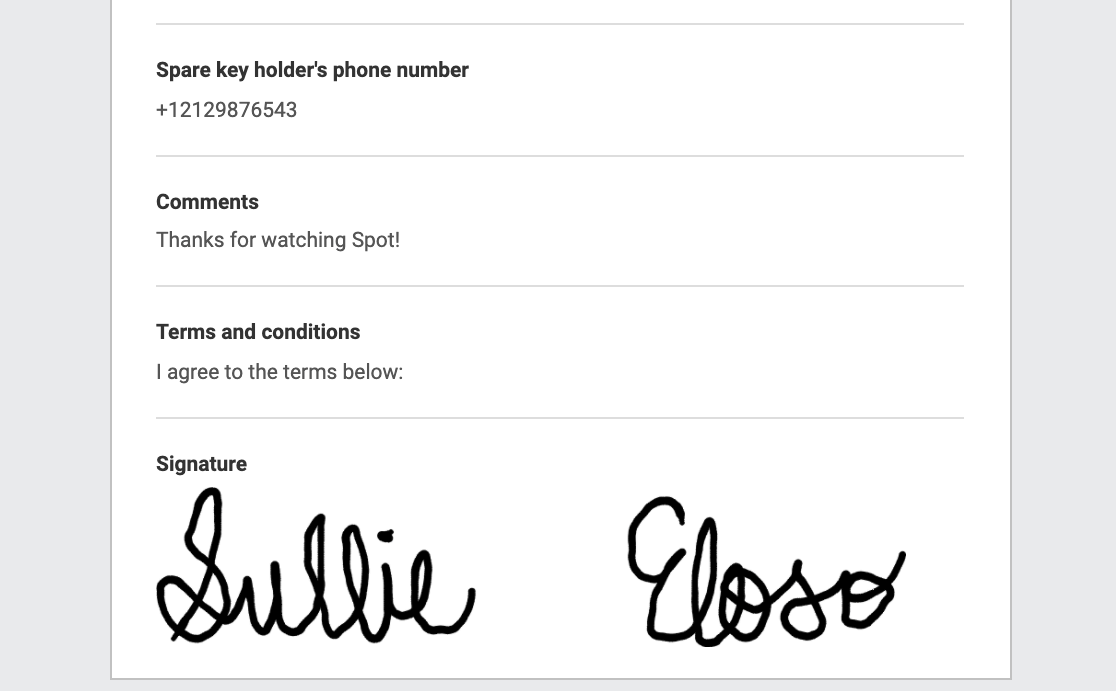
Vous trouverez ci-dessous une liste de tous les champs que vous pouvez modifier avec la balise intelligente {field_html_id} :
- Signature : Intègre directement une image de la signature dans les e-mails de notification.
- Curseur numérique : Formate la saisie numérique dans votre e-mail de notification comme « Valeur sélectionnée : [X] (0 min / 10 max) ».
- Téléchargement de fichier : Affiche les chemins des fichiers téléchargés par nom de fichier, plutôt que d'afficher le lien WordPress complet.
- Évaluation : Affiche l'évaluation par étoiles et une représentation numérique de l'évaluation dans le corps de l'e-mail.
- Choix d'images : Affiche l'image sélectionnée pour les champs qui prennent en charge les choix d'images.
Affichage de tous les champs d'un formulaire
Cette balise intelligente affiche toutes les informations soumises à partir de vos champs de formulaire dans vos e-mails de notification.
Par défaut, les paramètres de notification de formulaire incluent cette balise intelligente dans le champ Message de l'e-mail pour afficher le contenu de l'entrée lors de l'envoi de l'e-mail de notification.
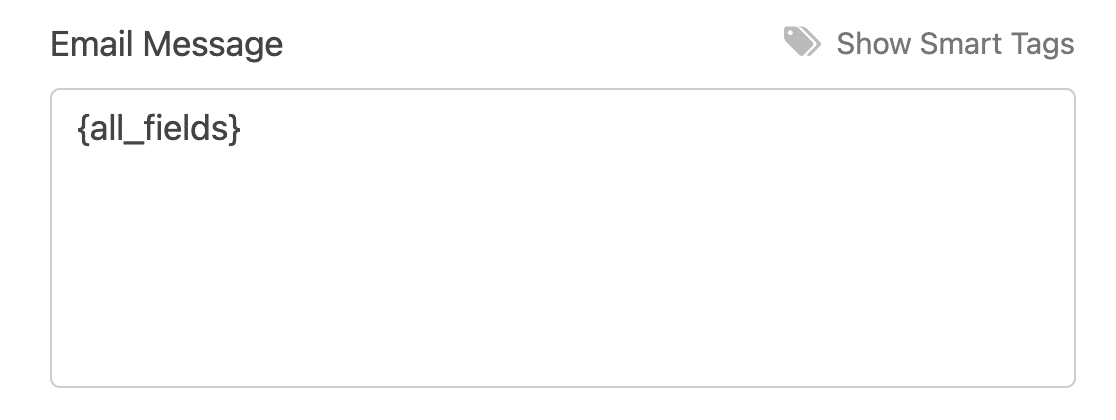
Remarque : Les champs Page Break, Section Divider et HTML ne sont pas inclus par défaut dans la balise intelligente {all_fields}. Pour les inclure dans la balise intelligente {all_fields} et les afficher dans vos notifications, vous devrez ajouter un extrait de code personnalisé.
Si vous souhaitez fournir plus d'informations à l'utilisateur, vous pouvez ajouter des détails avant ou après la balise intelligente. Vous pouvez également supprimer la balise intelligente afin que le contenu de l'entrée ne soit pas inclus dans votre notification par e-mail.
Si vous souhaitez voir à quoi ressemble un e-mail de notification avec la balise intelligente {all_fields}, consultez notre guide sur la configuration des e-mails de notification.
Visualisation de la page à partir de laquelle le formulaire a été soumis
Les balises intelligentes {page_title}, {page_url} et {page_id} affichent le titre, l'URL ou l'ID de la page sur laquelle le formulaire est intégré. C'est particulièrement utile lorsque vous avez intégré le même formulaire sur plusieurs pages.
En ajoutant l'une de ces balises intelligentes à la ligne d'objet de l'e-mail ou au message de l'e-mail dans vos paramètres de notification, vous pouvez voir exactement sur quelle page un utilisateur se trouvait lorsqu'il a soumis votre formulaire.
Visualisation de la date de soumission du formulaire
La balise intelligente {date format="m/d/Y"} vous indiquera la date de soumission d'un formulaire. Vous pourriez trouver cela utile pour la tenue de registres, en particulier si vous devez renvoyer une notification quelque temps après la soumission, ou si la date de soumission est particulièrement importante.
Vous pouvez l'ajouter au champ Message de l'e-mail de vos paramètres de notification.
Note : Si votre site utilise la mise en cache, les valeurs de date et d’heure récupérées par cette balise intelligente correspondront à la date de dernière mise en cache de la page (généralement dans les 12 à 24 heures précédentes). Ainsi, si vous utilisez cette balise intelligente pour suivre la date et l’heure de soumission des formulaires, cette valeur peut ne pas correspondre à la date réelle de la saisie.
Pour vous assurer que les informations de date correctes de la saisie sont récupérées lors de l’utilisation de la mise en cache, utilisez la balise intelligente {entry_date}.
Si vous souhaitez également inclure un horodatage, vous pouvez modifier la balise intelligente {date format="m/d/Y"} au format suivant : {date format="m/d/Y h:i:s A"}.
Note : Si vous souhaitez utiliser des paramètres PHP alternatifs, consultez notre guide développeur sur l'utilisation des formats de date et d’heure PHP dans WPForms.
Pour personnaliser le format de la balise intelligente Date dans vos formulaires, consultez notre documentation développeur.
Identification des entrées du même utilisateur
Avec la balise intelligente {unique_value}, vous pouvez ajouter des identifiants uniques à chaque saisie de formulaire. Elle est utile pour identifier les saisies individuelles du même utilisateur ou de la même adresse e-mail. Vous pouvez également afficher son résultat sur le frontend et dans les notifications de formulaire.
Pour inclure la balise intelligente {unique_value} dans vos formulaires, nous vous recommandons d’utiliser un champ caché ou un champ HTML.
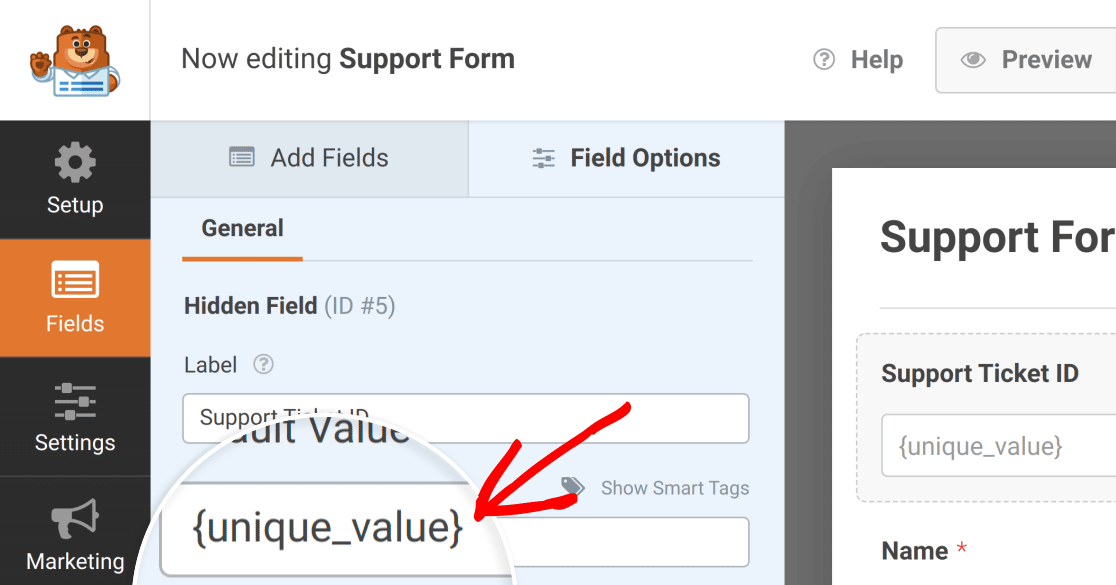
En utilisant un champ caché, vous pouvez marquer chaque saisie avec un ID unique qui n’est visible que dans vos saisies WPForms. Avec un champ HTML, vous pouvez afficher le résultat de la balise intelligente {unique_value} sur le frontend de vos formulaires.
Note : Pour plus d’informations sur les champs cachés, consultez notre tutoriel sur l'utilisation des champs cachés avec WPForms.
Si vous souhaitez utiliser cette balise intelligente sur le frontend, consultez notre tutoriel sur l’utilisation des champs HTML.
Affichage des détails de l'auteur dans vos formulaires
Les balises intelligentes suivantes vous permettent de récupérer des détails sur les auteurs de votre site WordPress :
{author_id}: Révèle l’ID numérique de l’auteur de la page ou de l’article sur lequel un formulaire est intégré.{author_display}: Révèle le nom de l’auteur de l’article ou de la page sur laquelle le formulaire est intégré.{author_email}: Insère l’adresse e-mail de l’auteur de la page où le formulaire est intégré.
Vous pouvez trouver l’ID d’un auteur en cliquant sur son nom dans les sections Articles ou Pages de votre zone d’administration WordPress et en regardant la barre d’adresse du navigateur. Dans cet exemple, l’auteur a un ID de 1.
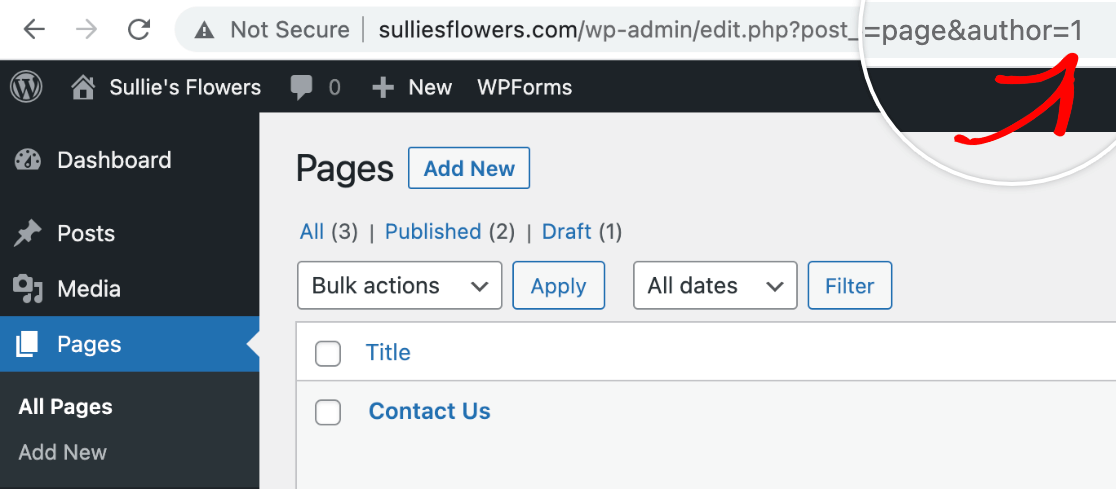
La balise intelligente {author_id} peut être utile si vous souhaitez un enregistrement rapide de l’auteur d’un article ou d’une page inclus dans le message e-mail d’une notification.
La balise {author_email} est utile si vous souhaitez que l’auteur de la page reçoive une notification lorsqu’un utilisateur soumet le formulaire. Vous pouvez l’ajouter comme Envoyer à l’adresse e-mail pour la notification afin d’y parvenir sans avoir à configurer une nouvelle notification conditionnelle pour chaque auteur.
Affichage des détails de l'utilisateur connecté dans vos formulaires
Les balises intelligentes de gestion des utilisateurs sont parmi les balises intelligentes les plus utiles pour les sites communautaires, tels que les forums ou les sites d'adhésion qui nécessitent la création de comptes par les utilisateurs.
Par exemple, la balise intelligente {user_display} insérera le nom d'affichage de l'utilisateur.
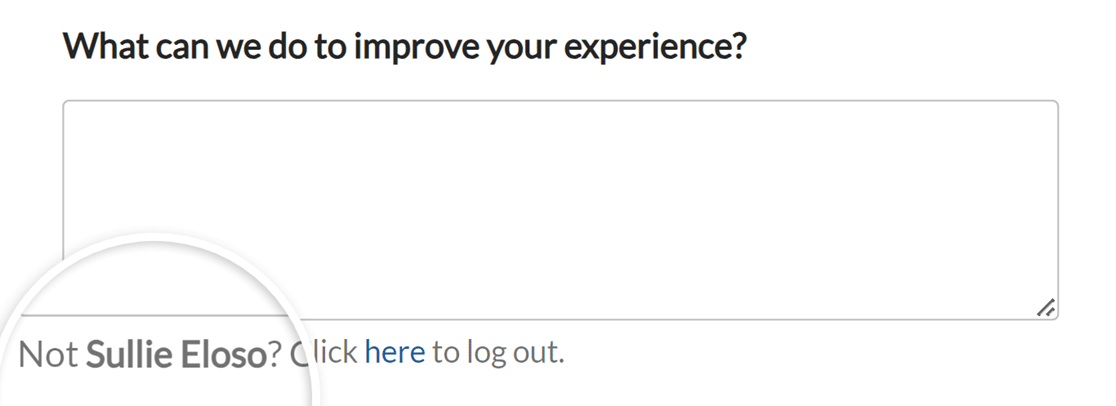
Vous pouvez ajouter cette balise intelligente à la description d'un champ pour afficher le nom d'affichage de l'utilisateur actuel afin qu'il puisse vérifier qu'il utilise le bon compte.
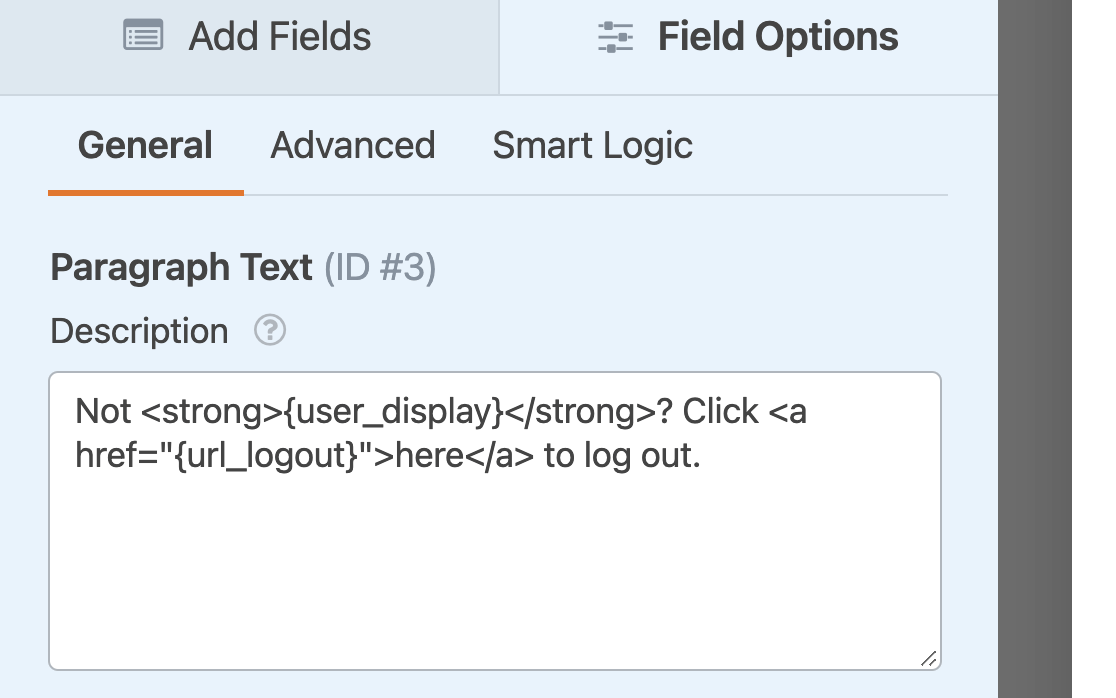
Voici un exemple de ce à quoi cela pourrait ressembler sur le frontend :
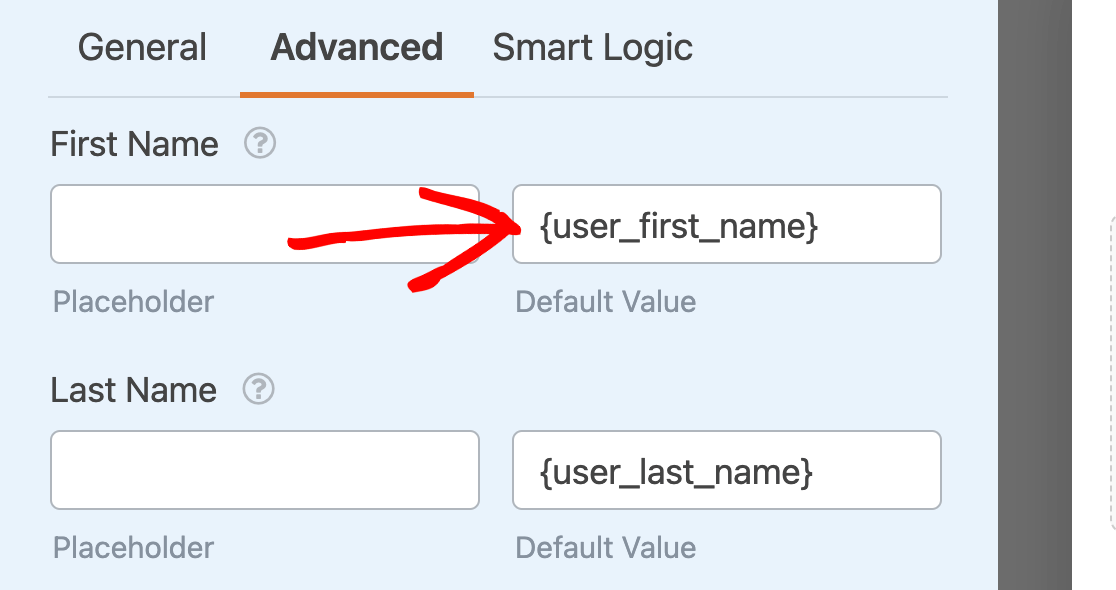
Vous pouvez également ajouter les noms et adresses e-mail des utilisateurs comme valeurs par défaut pour pré-remplir les champs Nom et E-mail en utilisant les balises intelligentes {user_full_name}, {user_first_name}, {user_last_name} et {user_email}. Entrez simplement la balise intelligente appropriée dans le champ Valeur par défaut des options avancées du champ.
La balise intelligente {user_meta} peut être utilisée pour extraire des métadonnées personnalisées de l'utilisateur de votre site. Vous pouvez extraire n'importe quelle donnée du profil d'un utilisateur tant que vous connaissez la clé de métadonnées.
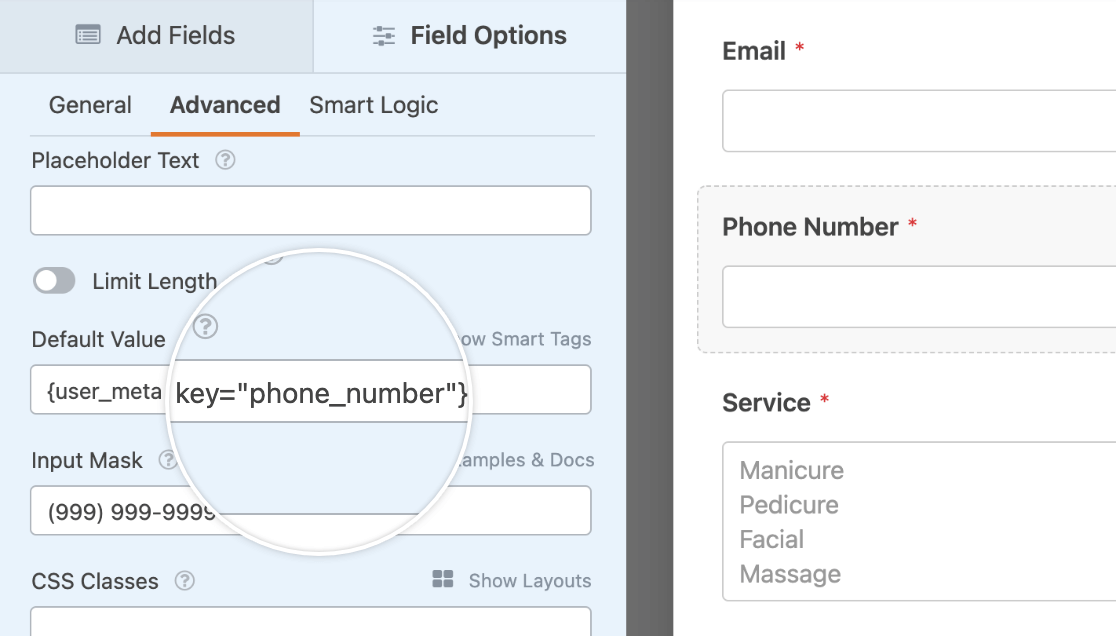
Vous pouvez consulter notre guide sur la configuration des champs de métadonnées utilisateur personnalisés pour plus de détails et des instructions étape par étape.
Ajout de liens de compte utilisateur à vos formulaires
Vous pouvez ajouter des liens dans vos formulaires pour que les utilisateurs se connectent, se déconnectent ou s'inscrivent pour un nouveau compte en utilisant les balises intelligentes suivantes :
{url_login}{url_logout}{url_register}
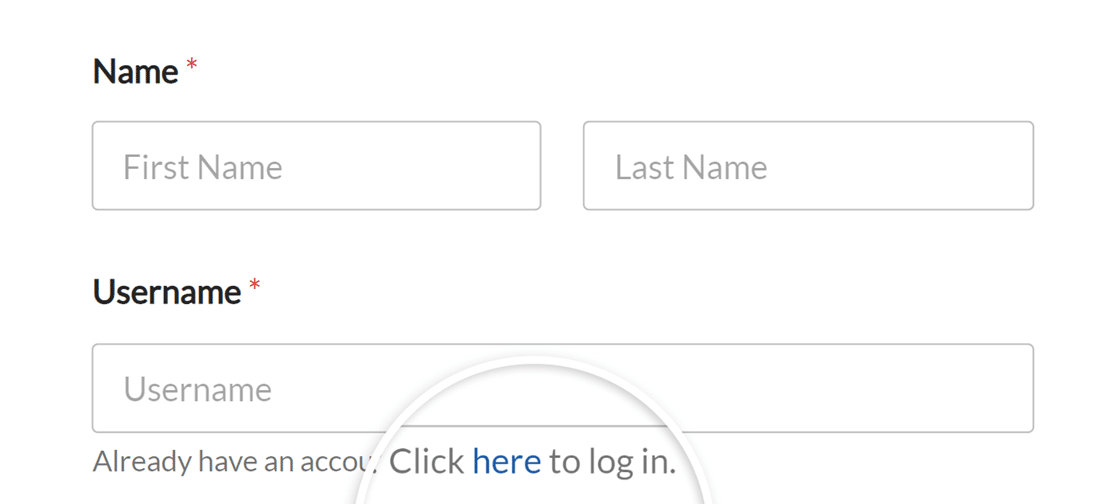
Ces balises intelligentes peuvent être utiles pour les formulaires de connexion et d'inscription personnalisés. Par exemple, vous pourriez les ajouter dans la description du champ Nom d'utilisateur de votre formulaire de connexion afin que les utilisateurs ayant déjà un compte puissent se connecter facilement.
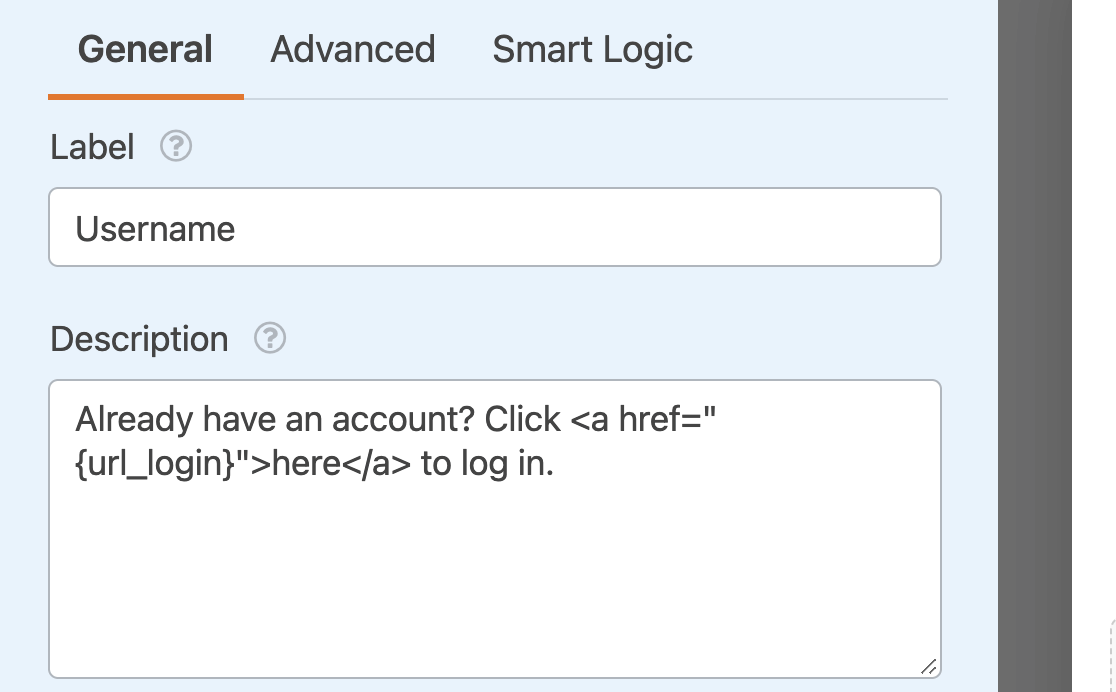
Voici un exemple de ce à quoi cela pourrait ressembler sur le frontend :
Ajout d'un lien de récupération de mot de passe à votre formulaire
La balise intelligente {url_lost_password} insère le lien de récupération de mot de passe pour votre site.
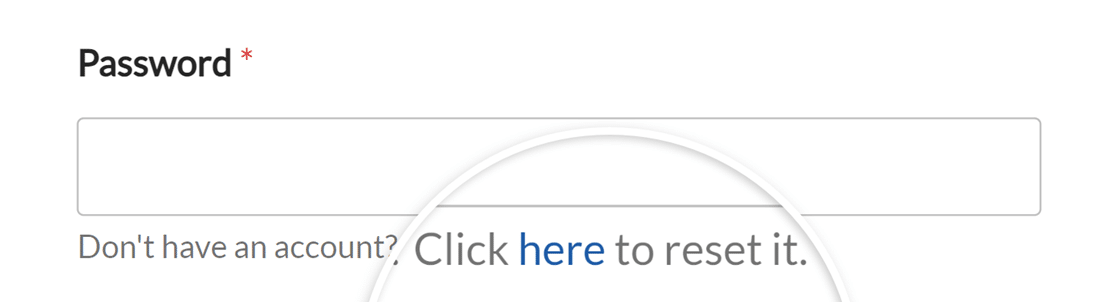
Lorsqu'un utilisateur oublie son mot de passe, cette balise intelligente fournit l'adresse à laquelle il doit se rendre pour le réinitialiser. Si vous avez un formulaire de connexion créé avec WPForms, vous pourriez envisager d'inclure un lien de réinitialisation dans la zone de description du champ Mot de passe.
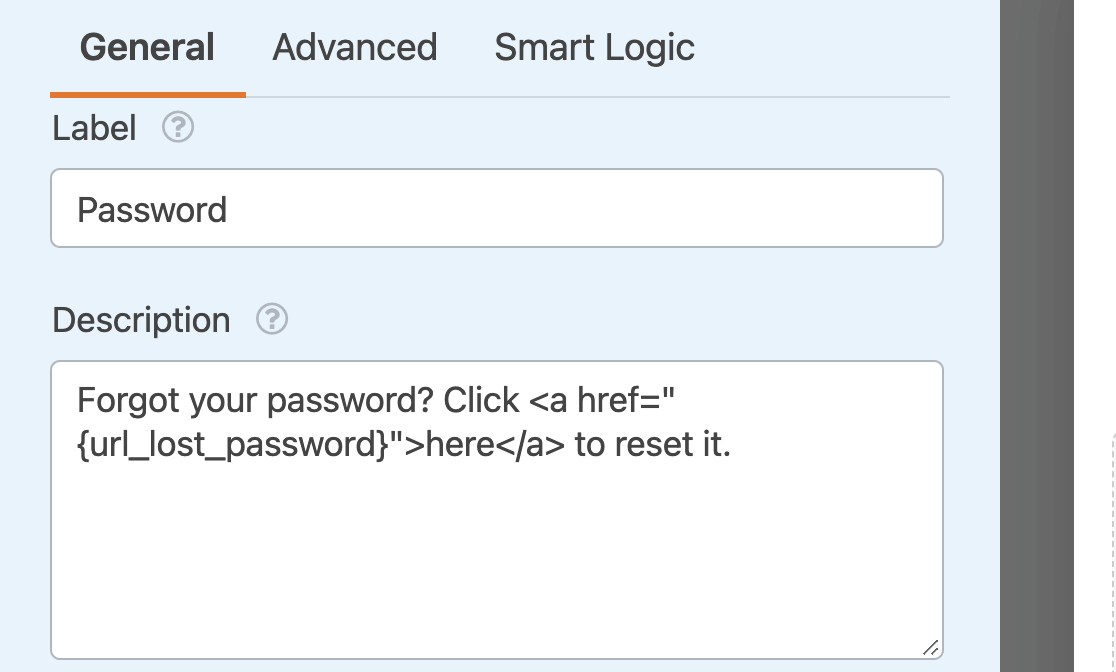
Voici un exemple de ce à quoi cela pourrait ressembler sur le frontend :
Remarque : Vous souhaitez créer des balises intelligentes utilisateur personnalisées qui peuvent extraire des informations directement des profils utilisateur WordPress ? Pour des instructions détaillées sur la configuration, y compris l'ajout de données utilisateur uniques telles que les surnoms, les rôles utilisateur et les biographies, veuillez vous référer à notre documentation développeur sur la façon de créer plus de balises intelligentes utilisateur.
Affichage des informations d'inscription de l'utilisateur
Les balises intelligentes suivantes fonctionnent avec notre module complémentaire d'inscription d'utilisateur. Elles extraient des données utiles à inclure dans les e-mails automatisés pour l'activation des utilisateurs, la réinitialisation des mots de passe, et plus encore :
{site_name}: Insère le nom de votre site tel qu'il est indiqué dans vos paramètres WordPress.{user_registration_login}: Insère le nom d'utilisateur du nouvel utilisateur qui a été créé.{user_registration_email}: Ajoute l'adresse e-mail du nouvel utilisateur aux e-mails de notification envoyés par le module complémentaire d'inscription d'utilisateur.{user_registration_password}: Insère le mot de passe de l'utilisateur nouvellement enregistré.{url_manage_activations}: Insère un lien vers l'écran d'administration où vous pouvez approuver et activer manuellement les nouveaux comptes utilisateur sur votre site.{url_user_activation}: Ajoute un lien sur lequel les utilisateurs peuvent cliquer pour activer leur nouveau compte.{user_registration_password_reset}: Insère un lien de réinitialisation de mot de passe.
Note : Ces balises intelligentes ne fonctionnent que dans les e-mails générés par le module complémentaire d'inscription des utilisateurs. Elles ne récupéreront pas de données dans d'autres parties de vos formulaires, telles que les e-mails de notification standards ou les valeurs par défaut.
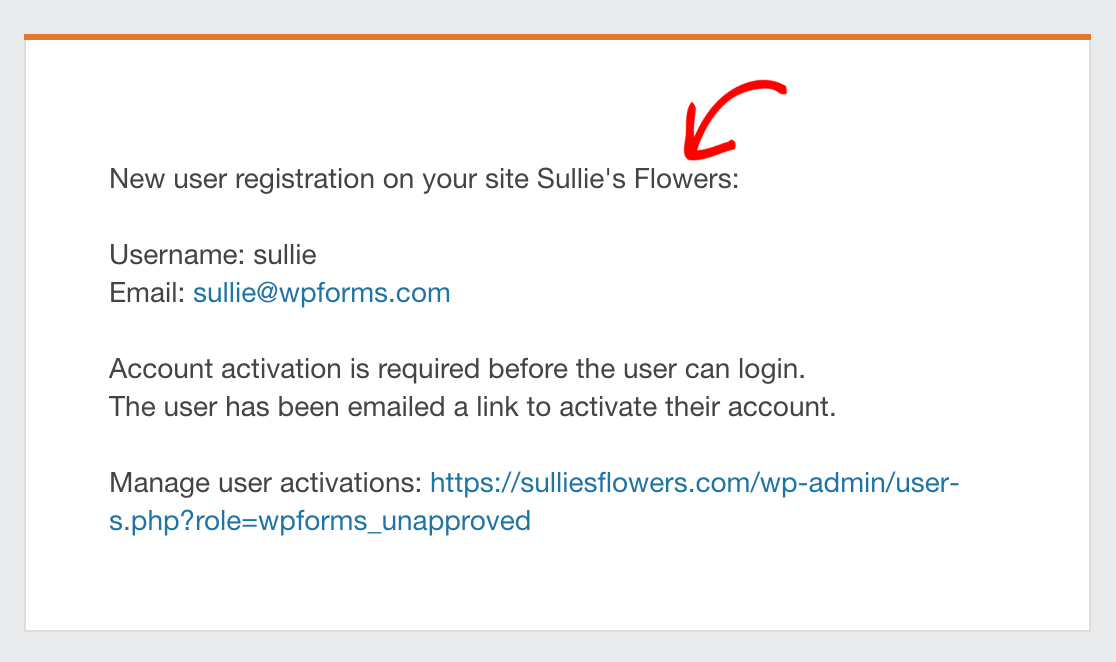
Dans cet exemple, vous pouvez voir le nom du site affiché en haut de l'e-mail. Le message inclut également les balises intelligentes {user_registration_login}, {user_registration_email} et {url_manage_activations}.
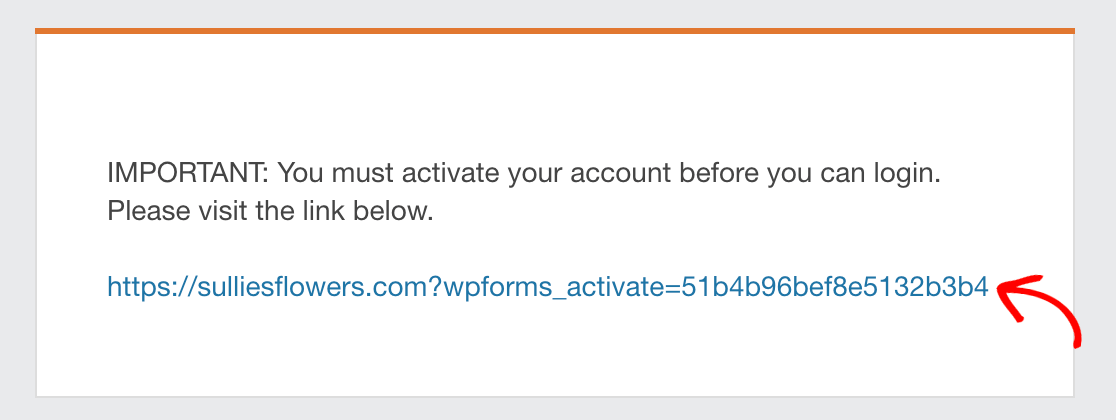
Cet e-mail utilise la balise intelligente {url_user_activation} pour permettre aux utilisateurs d'activer leur nouveau compte par e-mail.
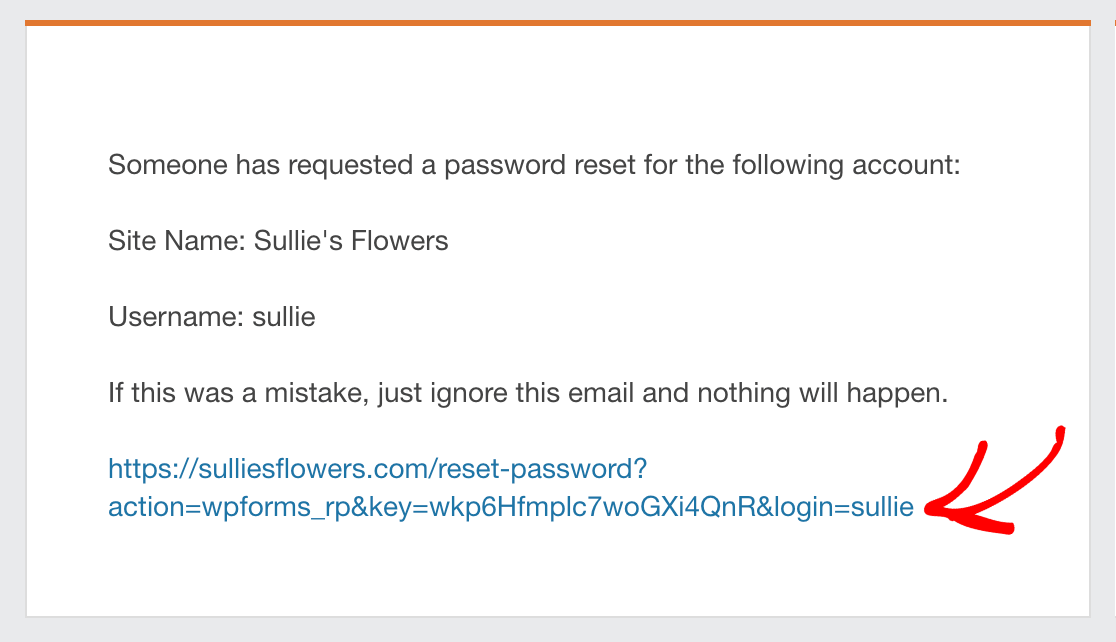
Et cet e-mail montre le lien qui est inséré lorsque vous utilisez la balise intelligente {user_registration_password_reset}.
Pré-remplissage des champs de paiement dans les formulaires
Lorsque vous travaillez avec des champs de paiement (tels que les articles à cocher, les articles multiples ou les articles déroulants), vous pouvez utiliser un format spécial de balise intelligente pour pré-remplir des valeurs d'un formulaire à un autre :
{field_id="#|value_choice"}
Par exemple, si vous avez un champ de paiement avec l'ID 4, vous utiliseriez : {field_id="4|value_choice"}
C'est tout ! Vous connaissez maintenant quelques-unes des façons dont vous pouvez utiliser les balises intelligentes dans vos formulaires.
Ensuite, vous souhaitez collecter des données utilisateur cachées à partir de vos formulaires ? Apprenez à collecter les adresses IP, les données de localisation et plus encore en utilisant les balises intelligentes dans notre guide pour déverrouiller les données utilisateur cachées.


