


Résumé IA
Souhaitez-vous collecter plus d'informations sur les nouveaux utilisateurs que leurs noms et adresses e-mail ? En configurant des champs de métadonnées utilisateur personnalisés dans WordPress et en créant un formulaire d'inscription avec WPForms, vous pouvez afficher des données uniques dans les profils utilisateur de votre site.
Ce guide vous montrera comment configurer des champs de métadonnées utilisateur personnalisés dans WordPress, puis comment collecter ces données avec WPForms.
Prérequis : Vous aurez besoin d'une licence Pro ou supérieure pour accéder au module complémentaire d'inscription des utilisateurs.
Avant de commencer, assurez-vous d'installer et d'activer le plugin WPForms sur votre site WordPress. De plus, vous devrez avoir le module complémentaire d'inscription des utilisateurs installé et activé.
Que sont les champs de métadonnées utilisateur personnalisés ?
Les champs de métadonnées utilisateur personnalisés sont des détails supplémentaires que vous collectez auprès de vos utilisateurs lors du processus d'inscription et que WordPress ne prend pas en charge nativement sur la page de profil utilisateur.
Par exemple, voici quelques champs personnalisés que vous pouvez ajouter au formulaire d'inscription des utilisateurs sur votre site :
- Adresse
- Numéro de téléphone
- Anniversaire
- Genre
WPForms vous permet de personnaliser entièrement vos formulaires d'inscription d'utilisateurs. Outre les champs de texte, vous pouvez également ajouter des menus déroulants, des boutons radio, et plus encore à votre page d'inscription.
Cependant, pour voir ces données dans vos profils utilisateur, vous devrez configurer des champs personnalisés sur votre site WordPress à l'aide d'un plugin.
Installation d'Advanced Custom Fields
Le plugin Advanced Custom Fields vous permet de créer vos propres champs de métadonnées utilisateur pour votre site WordPress. Ceux-ci peuvent inclure des champs qui vous permettent de collecter des informations à partir de votre formulaire d'inscription et de les afficher dans les profils de vos utilisateurs.
Vous pouvez consulter ce guide sur comment installer un plugin si vous n'êtes pas sûr de la procédure.
Ajout de nouveaux champs personnalisés
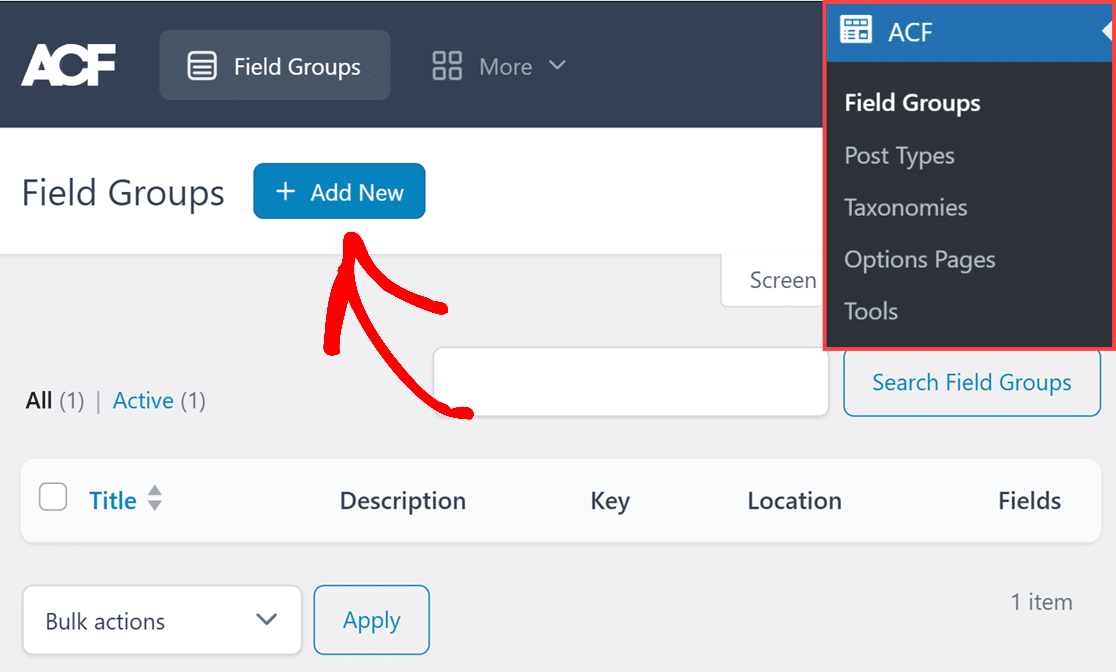
Pour commencer, vous devrez être connecté à votre espace d'administration WordPress. Une fois sur place, cliquez sur ACF dans la barre latérale d'administration pour accéder à la page Groupes de champs.
Ensuite, pour créer des champs personnalisés, cliquez sur le bouton + Ajouter.
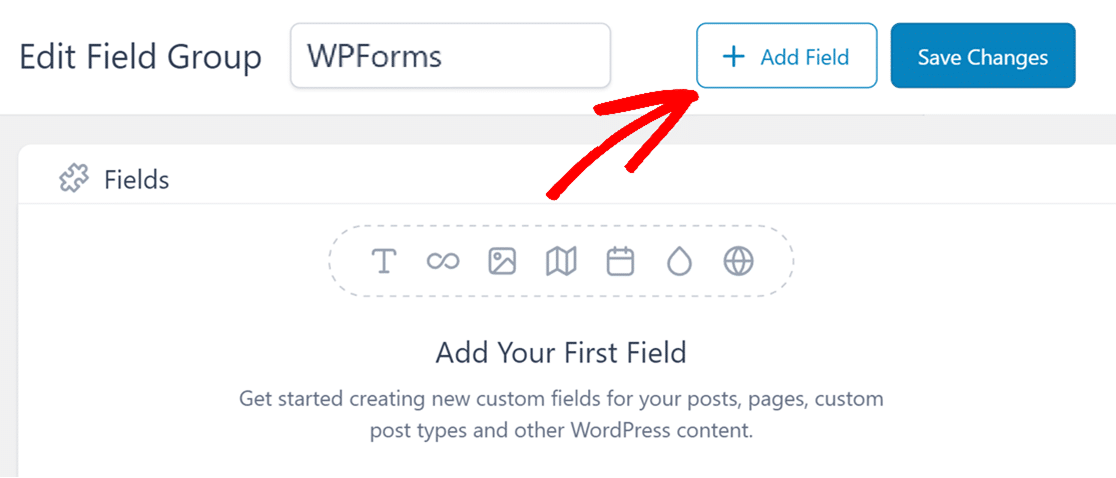
Sur la page suivante, ajoutez un titre pour votre nouveau groupe de champs dans le champ Modifier le groupe de champs. Pour notre exemple, nous l'appellerons WPForms. Ensuite, vous devrez ajouter un nouveau champ en cliquant sur le bouton + Ajouter un champ.
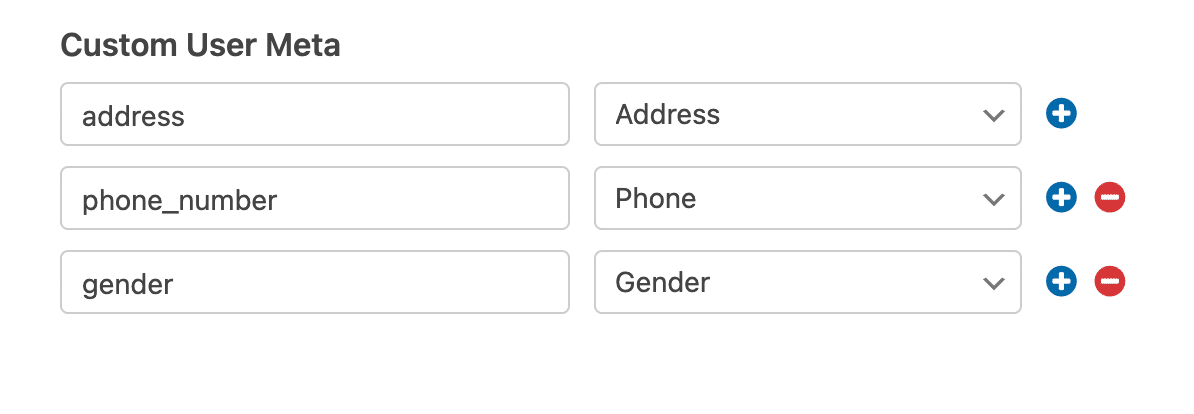
Dans cet exemple, nous ajouterons des champs de métadonnées utilisateur personnalisés pour l'adresse, le numéro de téléphone et le genre de l'utilisateur.
Pour chaque champ personnalisé, il vous sera demandé de spécifier un Type de champ, une Étiquette de champ et un Nom de champ ainsi que d'autres détails facultatifs.
- Type de champ : Vous pouvez sélectionner un type de champ approprié pour chaque champ, comme texte, nombre, mot de passe, etc. Pour plus de détails sur les types de champs disponibles, veuillez consulter l'aperçu d'Advanced Custom Fields.
- Étiquette de champ : C'est le nom du champ tel qu'il apparaît sur les pages de profil de vos utilisateurs.
- Nom de champ : C'est la clé de métadonnées que vous utiliserez plus tard dans votre formulaire d'inscription d'utilisateur. Elle sera créée automatiquement une fois que vous aurez spécifié l'Étiquette de champ.
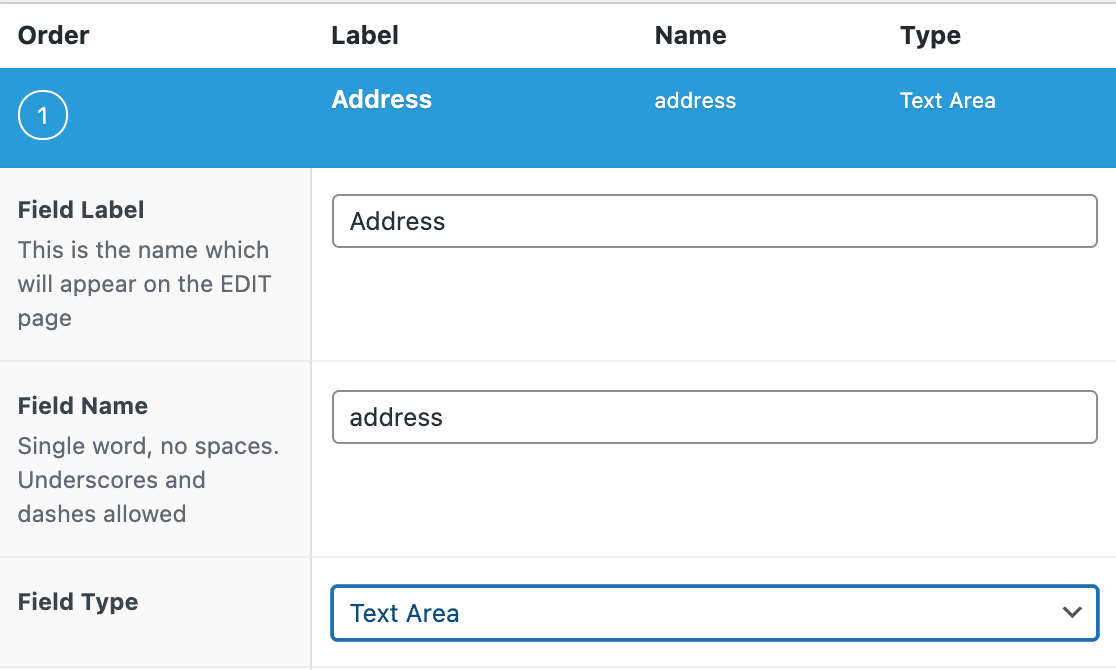
Voici quelques recommandations pour choisir le bon type de champ dans Advanced Custom Fields.
- Adresse : Choisissez Zone de texte comme type de champ. Cette option est suffisamment grande pour afficher toutes les informations en un coup d’œil sur la page du profil utilisateur.
- Numéro de téléphone : Choisissez Texte comme type de champ. Les numéros de téléphone incluent des caractères spéciaux tels que des parenthèses, qui ne peuvent pas être stockés dans le type de champ Nombre.
- Genre : Si vous utilisez un champ déroulant dans WPForms, choisissez Sélectionner comme Type de champ. Si vous utilisez un champ à choix multiples, choisissez Bouton radio. De plus, vous devrez spécifier les options dans le champ Choix.
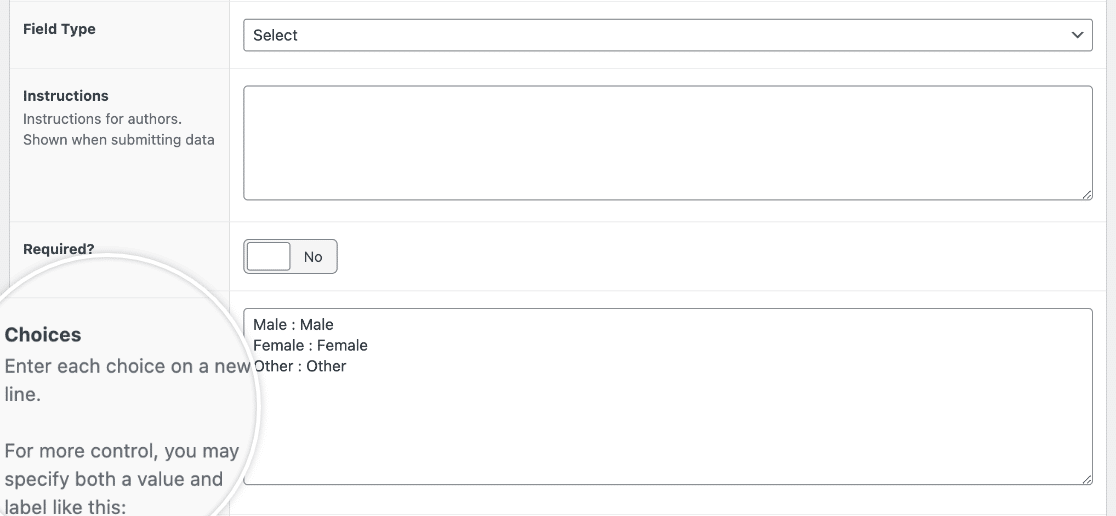
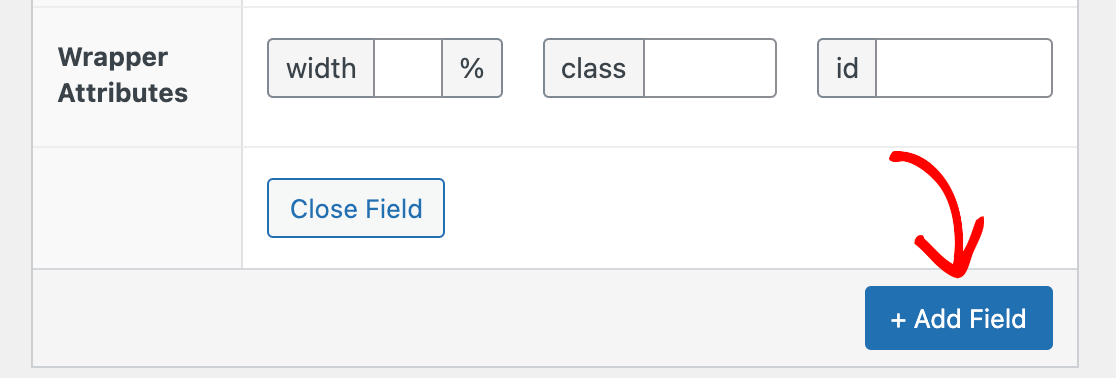
Une fois que vous avez fourni toutes les informations requises pour votre nouveau champ personnalisé, faites défiler vers le bas et cliquez sur + Ajouter un champ pour configurer le suivant.
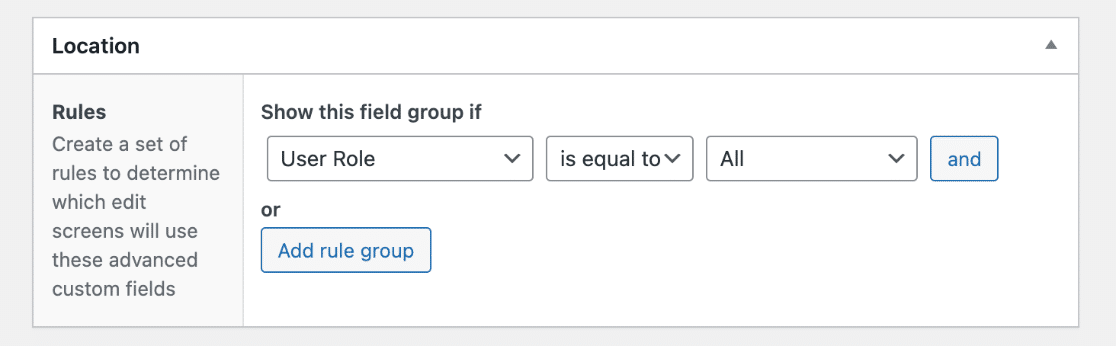
Pour afficher les champs de ce groupe sur la page utilisateur WordPress, faites défiler vers le bas jusqu’à la section Emplacement et configurez la règle pour qu’elle indique Afficher ce groupe de champs si le rôle utilisateur est égal à Tous.
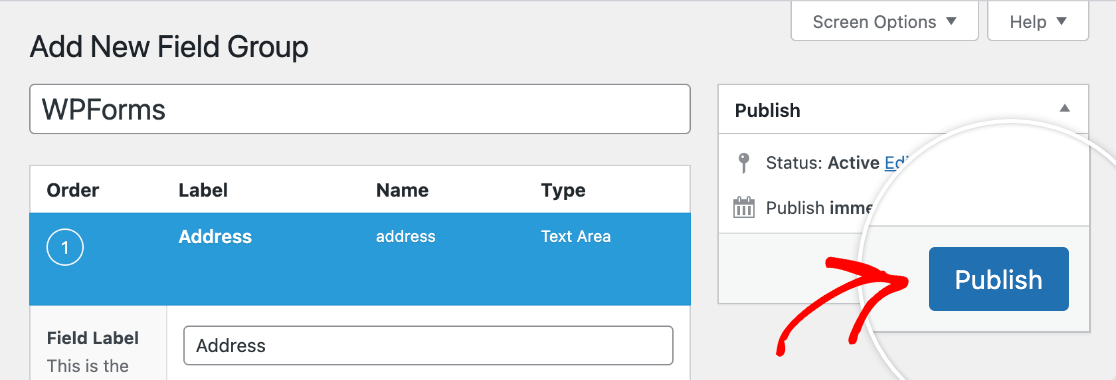
Lorsque vous êtes prêt, cliquez sur Publier dans le coin supérieur droit de l’écran pour enregistrer vos champs.
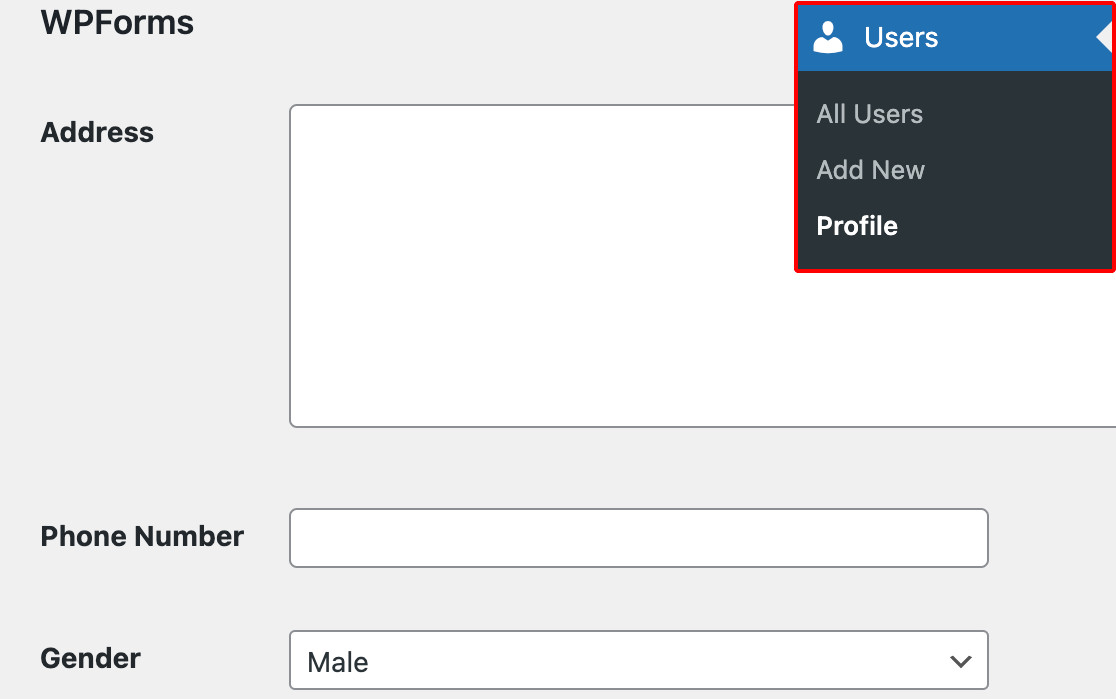
Si vous souhaitez voir les champs personnalisés que vous venez d’ajouter, vous pouvez accéder à votre propre page de profil en cliquant sur Utilisateur » Profil et en faisant défiler jusqu’à la section intitulée d’après votre groupe de champs (dans notre exemple, WPForms).
Création d'un formulaire d'inscription des utilisateurs
Une fois vos champs personnalisés configurés, vous pouvez créer un formulaire d’inscription d’utilisateur si vous n’en avez pas déjà un. Pour ce faire, accédez à WPForms » Ajouter un nouveau.
Ajoutez un nom pour votre nouveau formulaire en haut de l’écran. Ensuite, entrez « Inscription utilisateur » dans la barre de recherche sur le côté gauche de la bibliothèque de modèles. Cliquez sur Utiliser le modèle pour l’ajouter à l’éditeur de formulaire.
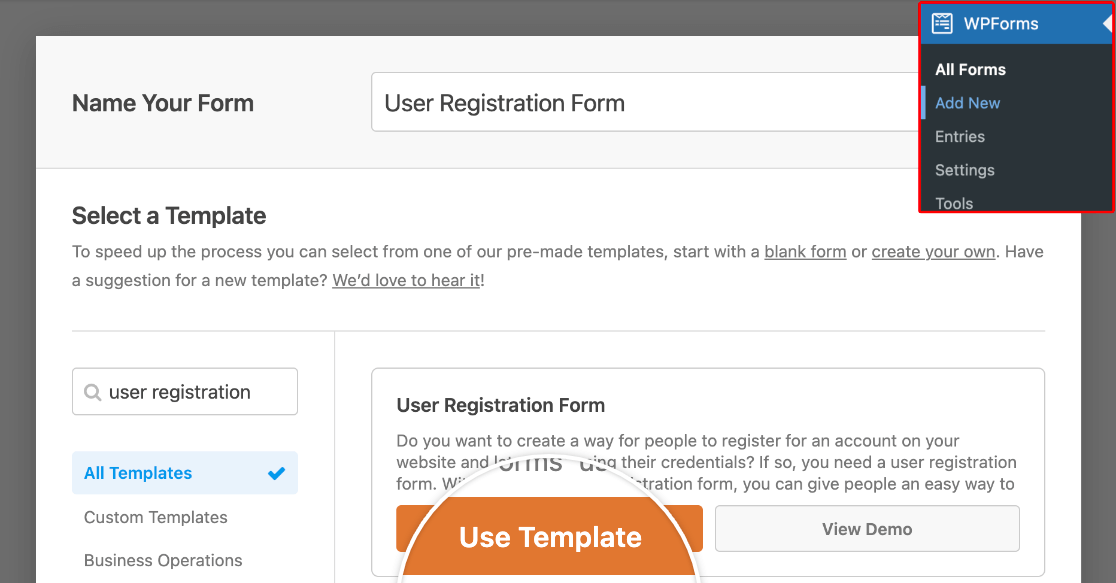
Par défaut, notre modèle de formulaire d’inscription utilisateur comprend les champs suivants, qui sont mappés aux champs méta utilisateur par défaut dans WordPress :
- Nom
- Nom d'utilisateur
- Mot de passe
- Courte biographie
Vous pouvez ajouter de nouveaux champs à partir du panneau de gauche et personnaliser l’ordre dans lequel ils apparaissent à l’aide de notre constructeur par glisser-déposer.
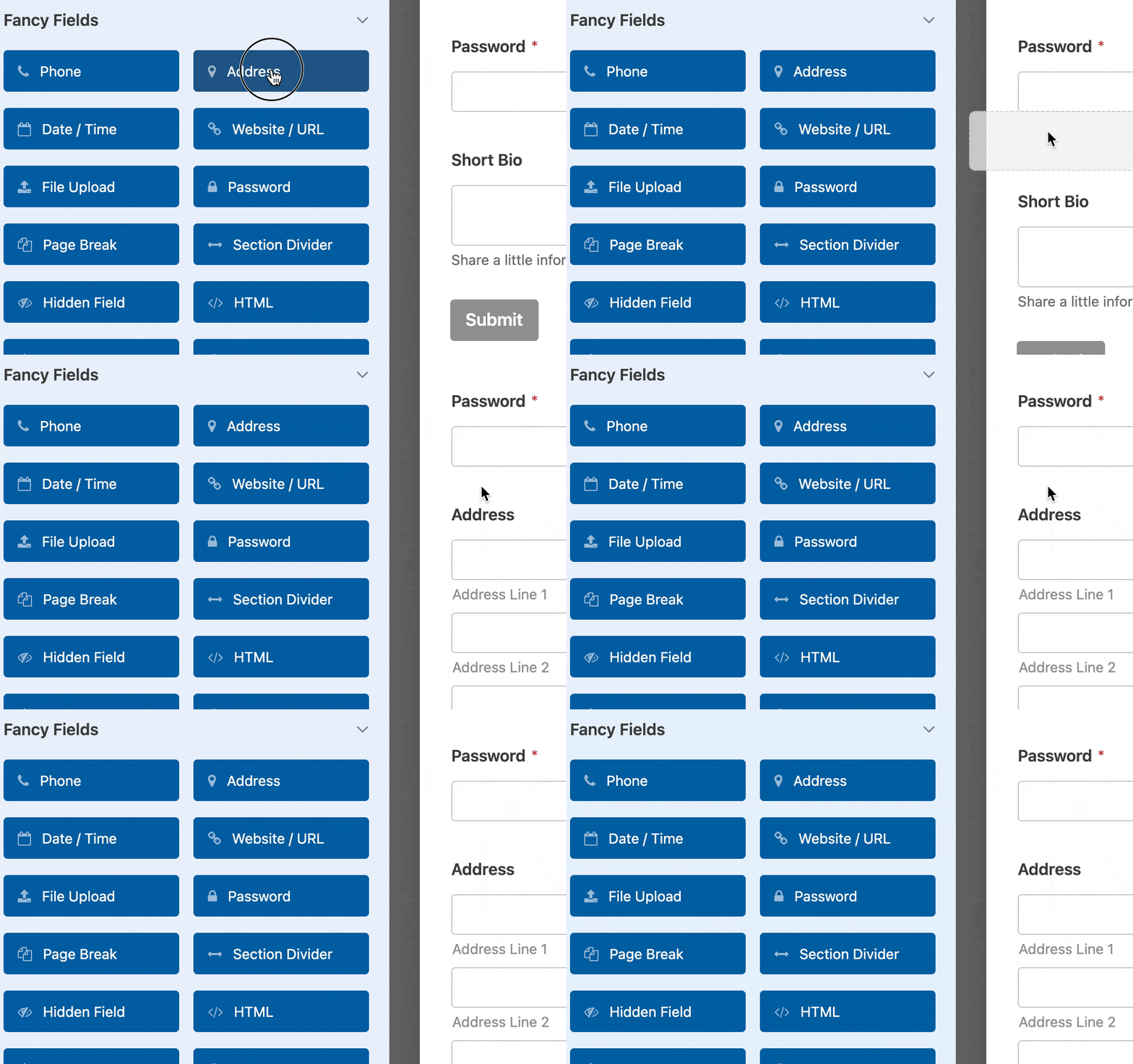
Dans cet exemple, nous ajouterons les champs que nous avons créés ci-dessus : Adresse, Numéro de téléphone et Genre (il peut s’agir d’un champ déroulant ou à choix multiples selon ce que vous avez décidé précédemment lors de la configuration de vos champs personnalisés).
Remarque : Vous souhaitez en savoir plus sur la configuration des champs de votre formulaire ? Consultez notre guide sur comment personnaliser les options de champ.
Si vous souhaitez obliger les utilisateurs à remplir ces champs pour soumettre votre formulaire d’inscription, vous pouvez le faire en cliquant sur un champ dans l’aperçu à droite pour ouvrir ses options de champ. Ensuite, activez le paramètre Requis.
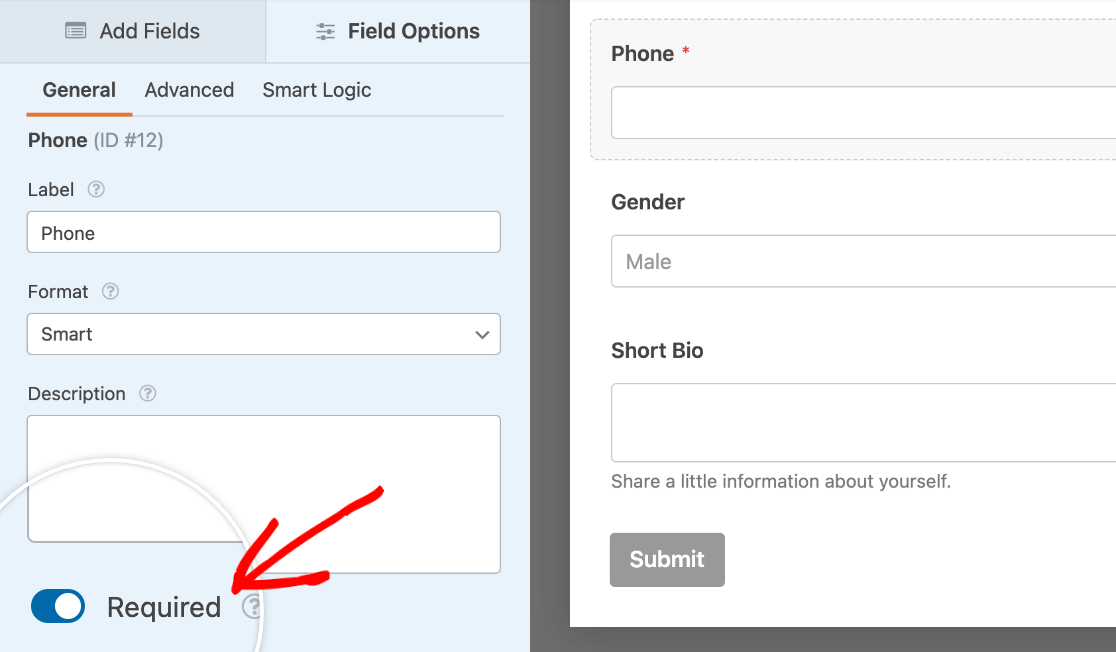
Lorsque vous avez ajouté tous vos champs à votre formulaire, vous devrez alors configurer vos paramètres d’inscription utilisateur en allant dans Paramètres » Inscription utilisateur.
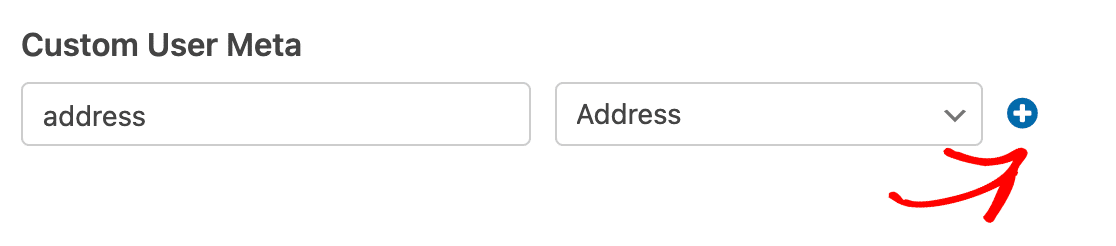
Pour mapper vos champs de formulaire aux champs méta utilisateur personnalisés que vous avez ajoutés précédemment, faites défiler vers le bas jusqu’à la section Méta utilisateur personnalisé.
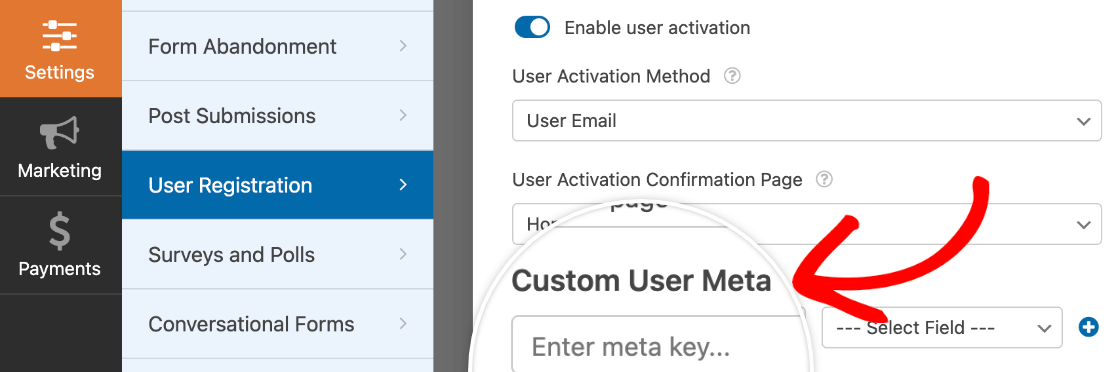
Dans le champ meta key, vous pouvez copier le Field Name qu'Advanced Custom Fields a généré pour vous. Après avoir ajouté chaque champ, cliquez sur le bouton plus (+) pour en créer un autre.
Pour les listes déroulantes Select Field, choisissez les champs de votre formulaire que vous souhaitez mapper à vos champs personnalisés. Dans notre exemple, nous avons nommé nos champs Adresse, Téléphone et Genre.
Une fois que vous avez terminé la configuration de votre formulaire d'inscription d'utilisateur, assurez-vous de cliquer sur le bouton Enregistrer en haut du constructeur.
Publication de votre formulaire
Pour publier votre formulaire d'inscription d'utilisateur, vous pouvez soit créer une nouvelle page, soit modifier une page existante.
Dans l'éditeur de page, cliquez sur le bouton plus (+) pour ajouter un nouveau bloc.

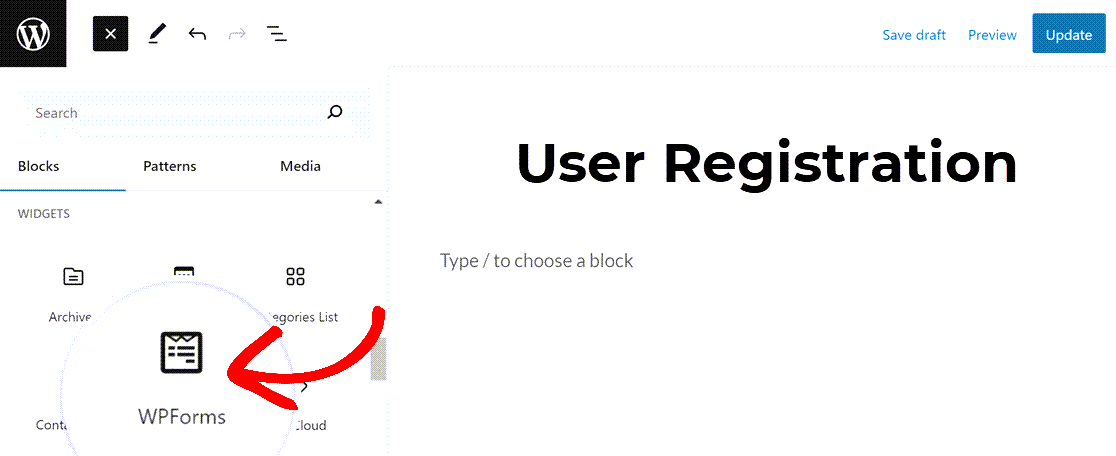
Recherchez ensuite « WPForms » dans la barre de recherche de la bibliothèque de blocs à gauche, ou faites défiler jusqu'à la section Widgets et cliquez sur WPForms.
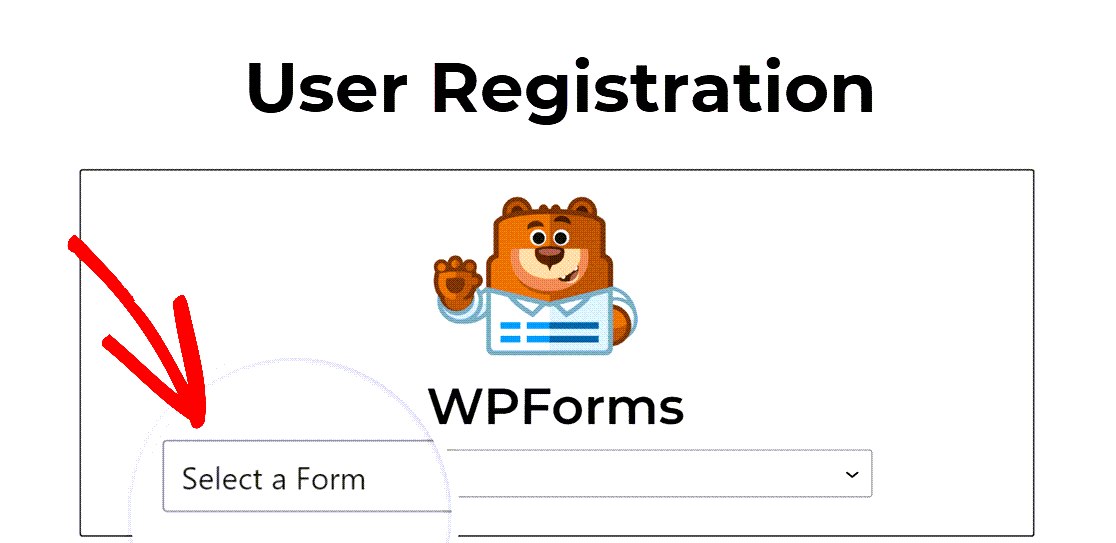
Dans l'éditeur de page, sélectionnez votre formulaire d'inscription d'utilisateur dans la liste déroulante.
Une fois cette page publiée, les utilisateurs pourront s'inscrire en utilisant votre nouveau formulaire.
Remarque : Nous vous recommandons toujours de tester vos formulaires avant de les publier. Consultez notre checklist avant le lancement du formulaire pour des conseils sur la façon de prévisualiser vos formulaires.
Pour accéder aux données soumises par les utilisateurs, allez dans Utilisateurs » Tous les utilisateurs. Ensuite, sélectionnez un utilisateur et cliquez sur Modifier sous son nom.
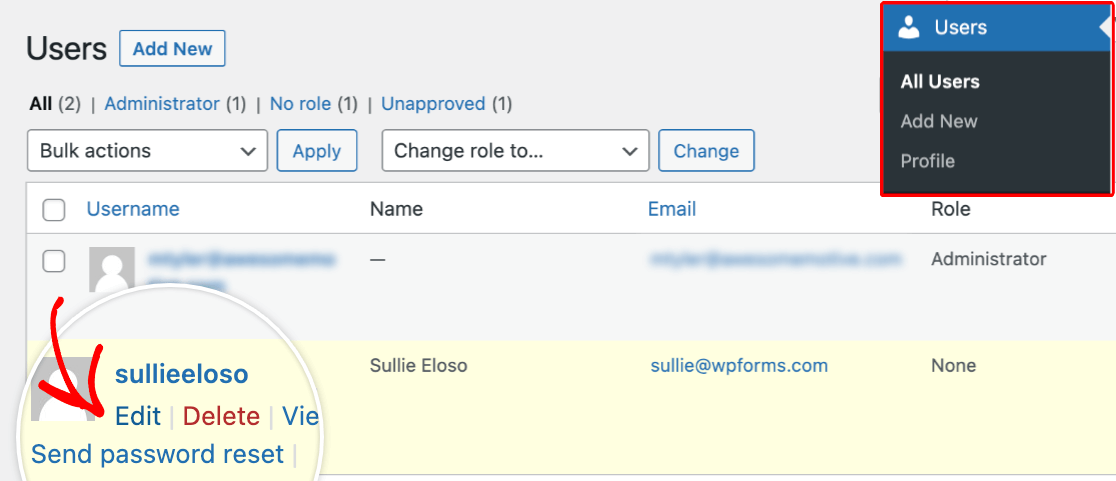
Enfin, faites défiler la page et recherchez vos nouveaux champs dans le profil de l'utilisateur sélectionné.
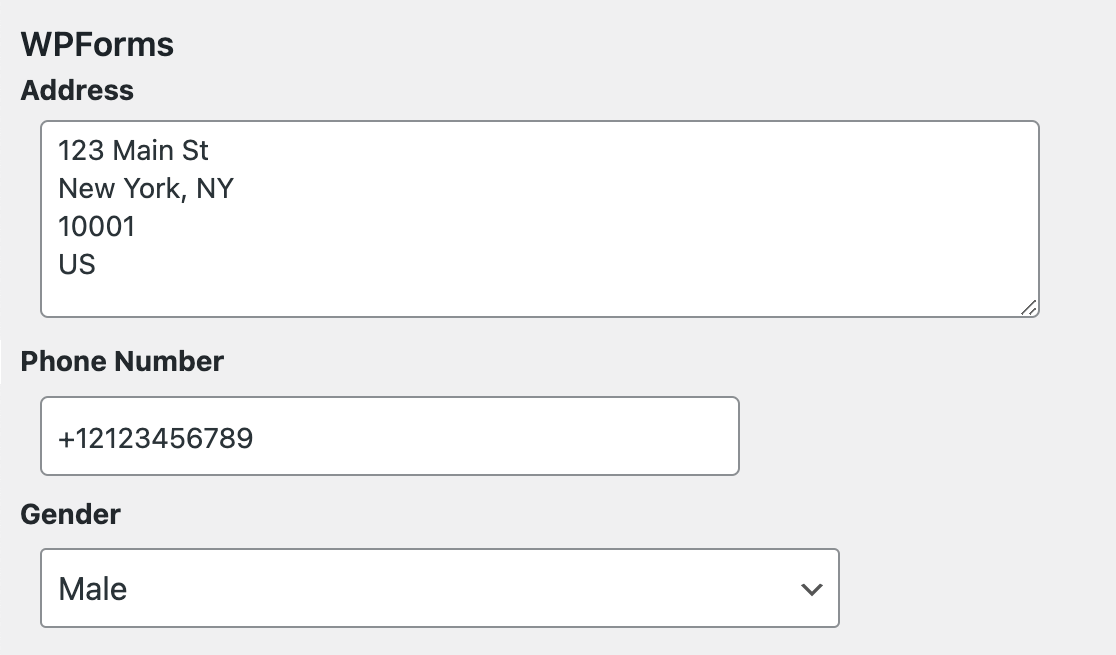
C'est tout ! Vous pouvez maintenant configurer des champs de métadonnées utilisateur personnalisés et collecter des données via votre formulaire d'inscription d'utilisateur WPForms.
Ensuite, souhaitez-vous que vos visiteurs puissent contribuer du contenu à votre site sans accéder à votre tableau de bord WordPress ? Assurez-vous de consulter notre guide sur comment installer et utiliser le module complémentaire Post Submissions.


