


Résumé IA
Introduction
Souhaitez-vous créer des balises intelligentes personnalisées pour les utilisateurs à utiliser dans vos WPForms qui extrairont des informations du profil utilisateur WordPress ?
Une balise intelligente est un extrait de code que vous pouvez utiliser pour insérer des informations pertinentes dans les paramètres de notification de votre formulaire ou comme valeurs par défaut de champ. Dans ce tutoriel, nous allons créer un formulaire pour toutes les invites utilisateur WordPress par défaut qui composent un profil et les afficher sur une page pour que les utilisateurs puissent confirmer leurs informations.
Par défaut, il existe déjà des balises intelligentes liées à l'utilisateur disponibles avec WPForms, telles que ID utilisateur, Nom d'affichage, Méta utilisateur, etc.
La balise intelligente Méta utilisateur peut être utilisée comme couverture vierge pour tous les champs personnalisés qui peuvent avoir été ajoutés aux profils utilisateur WordPress, tels que les liens sociaux ou tout champ personnalisé ajouté au profil utilisateur WordPress.
Création des nouvelles balises intelligentes utilisateur
Tout d'abord, nous devrons ajouter cet extrait de code à notre site. La première fonction utilisant le filtre wpforms_smart_tags créera les balises intelligentes. La seconde fonction utilisant le filtre wpforms_smart_tag_process définira les balises intelligentes.
Si vous avez besoin d'aide pour ajouter des extraits de code à votre site, veuillez consulter ce tutoriel.
/**
 * Create User Smart Tags from the WordPress profile.
 *
 * @link   https://wpforms.com/developers/how-to-create-more-user-smart-tags/
 */

function wpf_dev_register_user_profile_smart_tags ( $tags ) {

    // Key is the tag, item is the tag name.
    $tags[ 'wp_nickname' ]     = 'WP Profile Nickname';
    $tags[ 'wp_username' ]     = 'WP Profile Username';
    $tags[ 'wp_url' ]          = 'WP Profile URL';
    $tags[ 'wp_user_role' ]    = 'WP Profile User Role';
    $tags[ 'wp_user_bio' ]     = 'WP Profile Bio';

    return $tags;
}

add_filter( 'wpforms_smart_tags', 'wpf_dev_register_user_profile_smart_tags', 10, 1 );


/**
 * Process the User Smart Tags from the WordPress profile.
 *
 * @link   https://wpforms.com/developers/how-to-create-more-user-smart-tags/
 */

function wpf_dev_process_user_profile_smart_tags( $content, $tag ) {

    $userID = get_current_user_id();

    // Nickname from WordPress profile
    if ( 'wp_nickname' === $tag ) {

        $wp_nickname = get_the_author_meta( 'nickname', $userID );

        // Replace the tag with the nickname pulled from the user's WordPress profile.
        $content = str_replace( '{wp_nickname}', $wp_nickname, $content );

    }

    // Username from WordPress profile
    if ( 'wp_username' === $tag ) {

        $wp_username = get_the_author_meta( 'user_login', $userID );

        // Replace the tag with the username pulled from the user's WordPress profile.
        $content = str_replace( '{wp_username}', $wp_username, $content );

    }

    // Website URL from WordPress profile
    if ( 'wp_url' === $tag ) {

        $wp_url = get_the_author_meta( 'user_url', $userID );

        // Replace the tag with the Website URL pulled from the user's WordPress profile.
        $content = str_replace( '{wp_url}', $wp_url, $content );

    }

    // Current role from WordPress profile
    switch ($tag) {

        case "wp_user_role":
        $user = wp_get_current_user();
        $roles = implode(', ', (array) $user->roles);
        $content = str_replace( '{' . $tag . '}', $roles, $content );
        break;

    }

    // Bio from WordPress profile
    if ( 'wp_user_bio' === $tag ) {

        $wp_user_bio = get_the_author_meta( 'description', $userID );

        // Replace the tag with the user bio pulled from the user's WordPress profile.
        $content = str_replace( '{wp_user_bio}', $wp_user_bio, $content );

    }

    return $content;
}

add_filter( 'wpforms_smart_tag_process', 'wpf_dev_process_user_profile_smart_tags', 10, 2 );
Ce snippet ajoute Pseudo du profil WP, Nom d'utilisateur du profil WP, URL du profil WP, Rôle utilisateur du profil WP et Biographie du profil WP. Nous utiliserons ces balises intelligentes dans notre formulaire pour extraire les informations que nous avons déjà de votre profil WordPress afin qu'ils puissent confirmer les informations enregistrées.
Création du formulaire
Il est maintenant temps de créer notre formulaire afin que nous puissions utiliser nos nouvelles balises intelligentes. Si vous avez besoin d'aide pour créer un formulaire, veuillez consulter cet article.
Pour la plupart de nos champs sur ce formulaire, nous ajoutons simplement le champ de formulaire Texte sur une seule ligne. Une fois que nous avons ajouté le champ et mis à jour l'étiquette, cliquez sur l'onglet Avancé. Vous verrez le champ Valeur par défaut, sélectionnez simplement Afficher les balises intelligentes et faites défiler jusqu'à ce que vous trouviez l'une des nouvelles balises intelligentes que nous venons d'ajouter. Une fois que vous avez sélectionné la bonne, cette balise intelligente s'affichera dans la Valeur par défaut de notre champ.
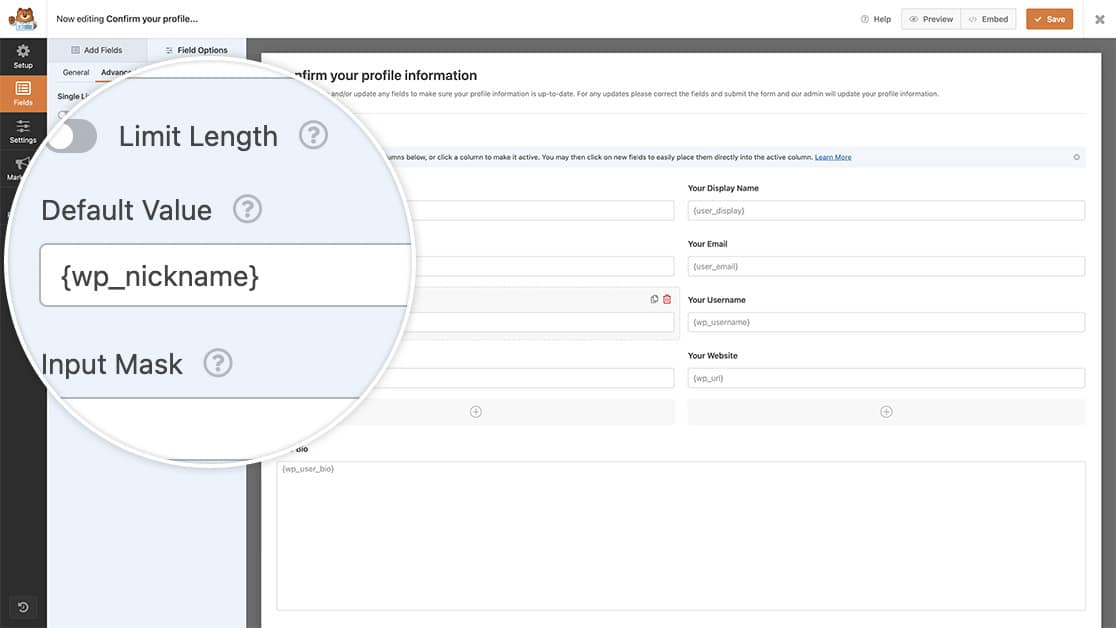
Nous continuerons à ajouter nos champs et nos balises intelligentes de la même manière. Pour le champ Biographie, nous allons utiliser le champ de formulaire Texte de paragraphe pour afficher la biographie, mais les étapes pour ajouter la balise intelligente au champ Valeur par défaut sont exactement les mêmes qu'au-dessus.
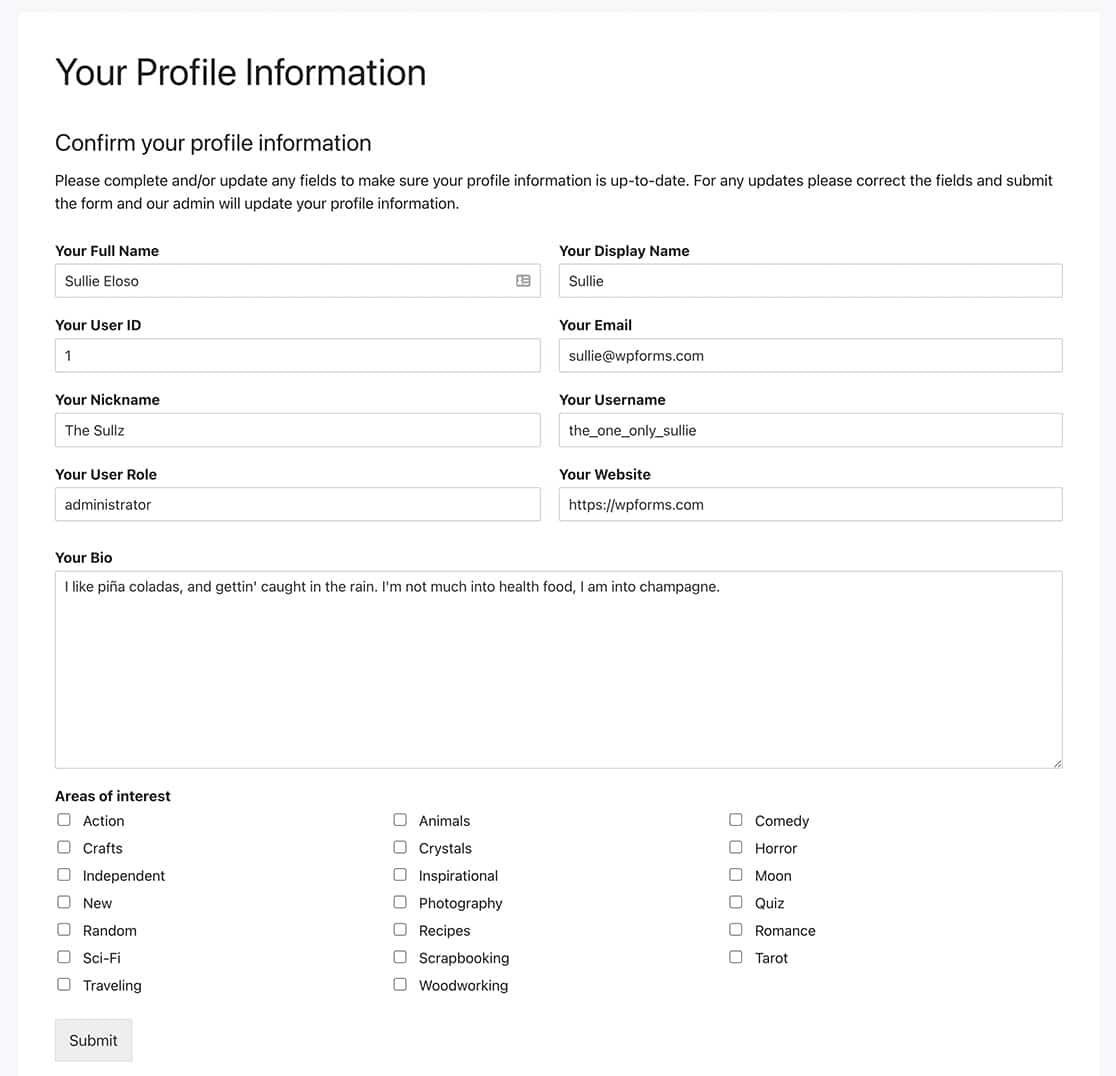
Maintenant, lorsque les utilisateurs visiteront ce formulaire, ils verront que les informations sont déjà pré-remplies pour eux par défaut.
Vous pouvez trouver plus d'informations sur la création d'autres balises intelligentes en consultant l'article sur Comment créer une balise intelligente personnalisée.
Et c'est tout ce dont vous avez besoin pour créer plus de balises intelligentes utilisateur avec WPForms. Souhaitez-vous utiliser ces balises intelligentes dans un bloc HTML / Code ? Dans notre tutoriel Comment traiter les balises intelligentes dans les champs HTML, nous vous montrerons comment utiliser PHP pour autoriser les balises intelligentes dans ce type de champ de formulaire.
Articles associés
Références de filtre :


