


Résumé IA
Souhaitez-vous permettre aux utilisateurs de répéter des ensembles d'informations similaires dans vos formulaires WordPress ? Le champ Répéteur dans WPForms vous permet de créer des ensembles de champs répétitifs au sein de vos formulaires. Cela peut être particulièrement utile pour collecter plusieurs entrées d'informations similaires, telles que plusieurs compétences ou expériences professionnelles.
Ce tutoriel vous montrera comment utiliser le champ Répéteur dans WPForms.
- Ajouter un champ Répéteur à votre formulaire
- Choisir l'option d'affichage
- Choisir une disposition en colonnes
- Ajouter des champs au champ Répéteur
- Personnaliser les boutons Ajouter et Supprimer
- Définir des limites pour les entrées du Répéteur
- Configurer les options avancées du champ Répéteur
- Configuration de la logique conditionnelle
- Aperçu de votre formulaire
- Questions fréquemment posées
Avant de commencer, assurez-vous d'avoir installé et activé WPForms et vérifié votre licence. Ensuite, créez un nouveau formulaire ou modifiez-en un existant pour accéder au générateur de formulaires.
Ajouter un champ Répéteur à votre formulaire
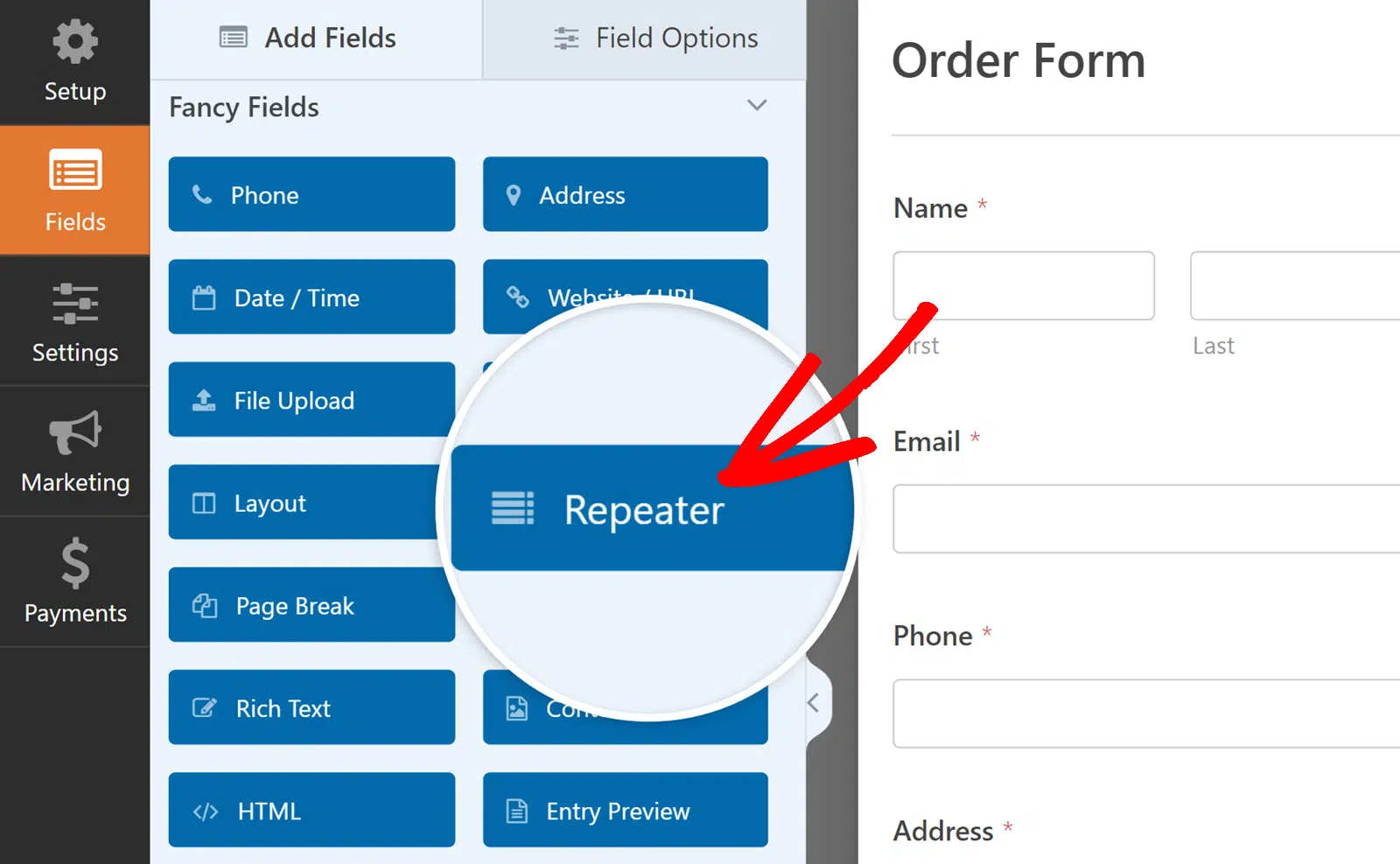
Dans le constructeur de formulaire, vous trouverez le champ Répéteur dans la section Fancy Fields. Cliquez sur le champ Répéteur ou faites-le glisser dans la zone d'aperçu du formulaire pour l'ajouter à votre formulaire.
Choisir l'option d'affichage
Après avoir ajouté le champ Répéteur, vous devez choisir comment le groupe de champs sera affiché sur le front-end de votre site.
Pour ce faire, cliquez sur le champ Répéteur dans le constructeur pour ouvrir son panneau Options de champ. Là, vous verrez une section Affichage avec deux choix : Lignes et Blocs.
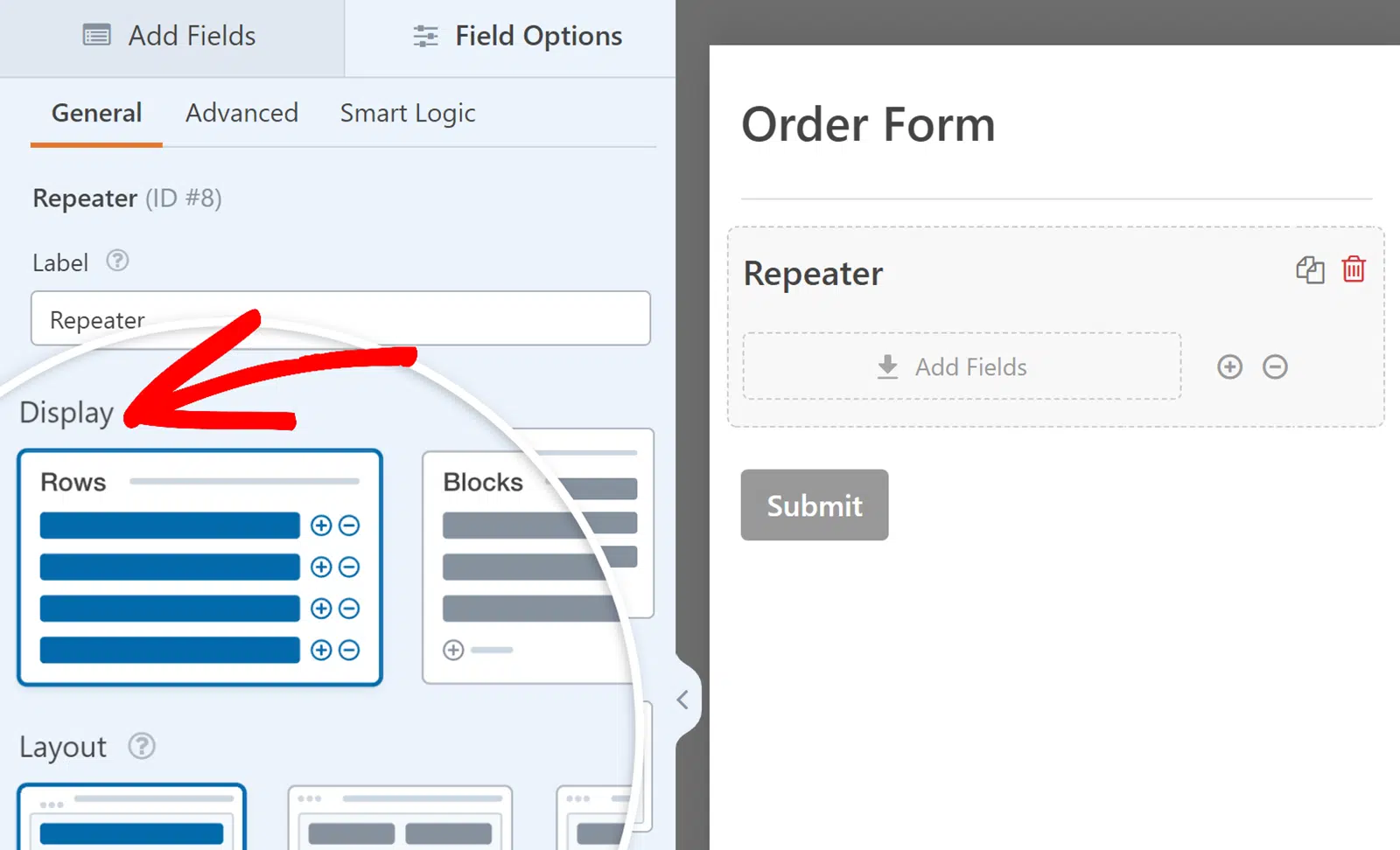
Ci-dessous, nous expliquerons le fonctionnement de chacune de ces options pour vous aider à décider laquelle utiliser.
Lignes
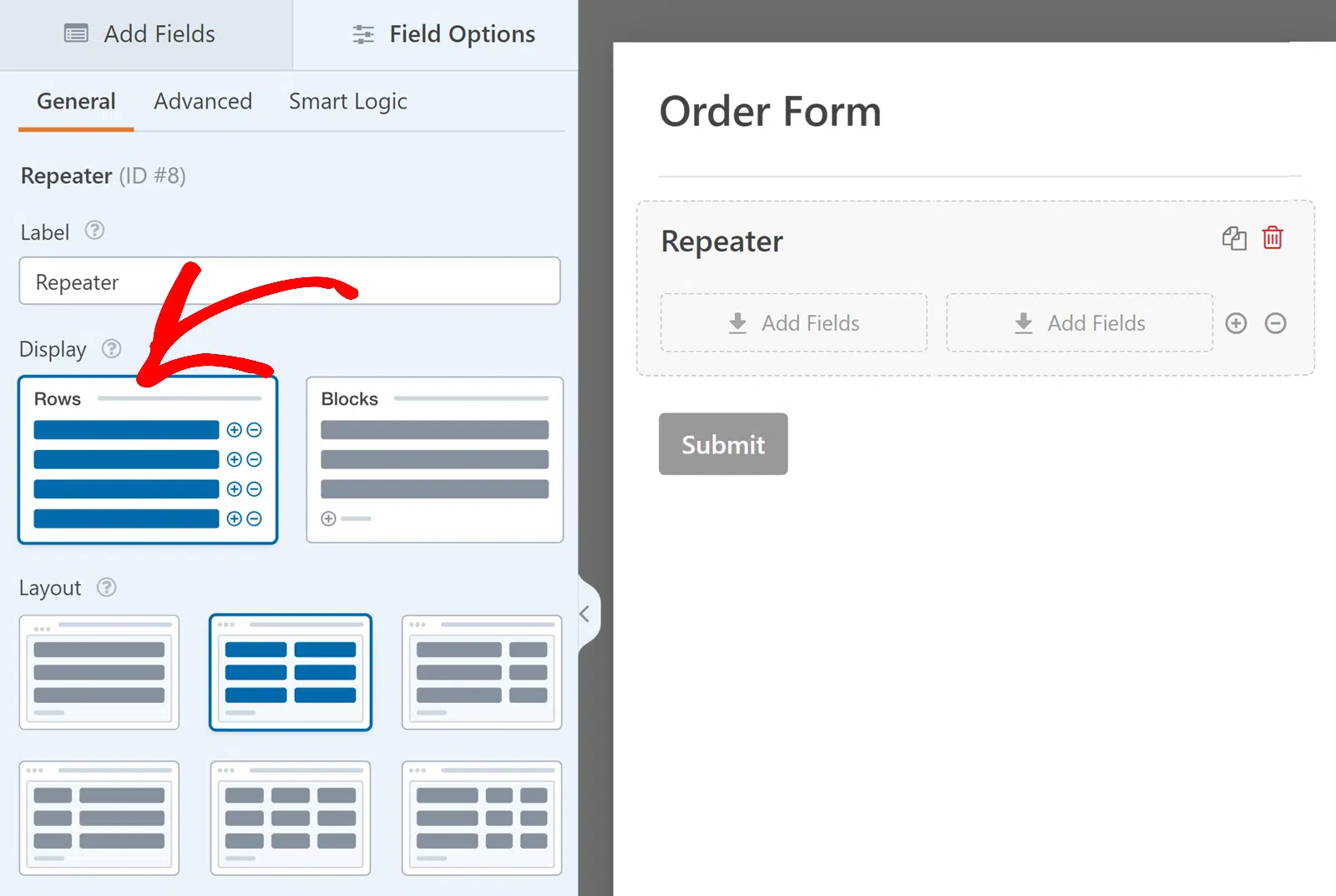
Cette option est sélectionnée par défaut. Elle affiche chaque groupe de champs dans une liste verticale, l'un en dessous de l'autre. L'affichage par Lignes est parfait pour les formulaires simples où chaque information est saisie séparément. Par exemple, vous pouvez utiliser l'affichage par Lignes pour collecter les liens vers les profils de réseaux sociaux d'un utilisateur ou les liens vers des portfolios pour une candidature.
Avec l'affichage par Lignes, vous ne pouvez ajouter des champs côte à côte, pas les uns en dessous des autres. Par exemple, dans une disposition à 3 colonnes, vous pouvez placer trois champs les uns à côté des autres dans une seule ligne.
Blocs
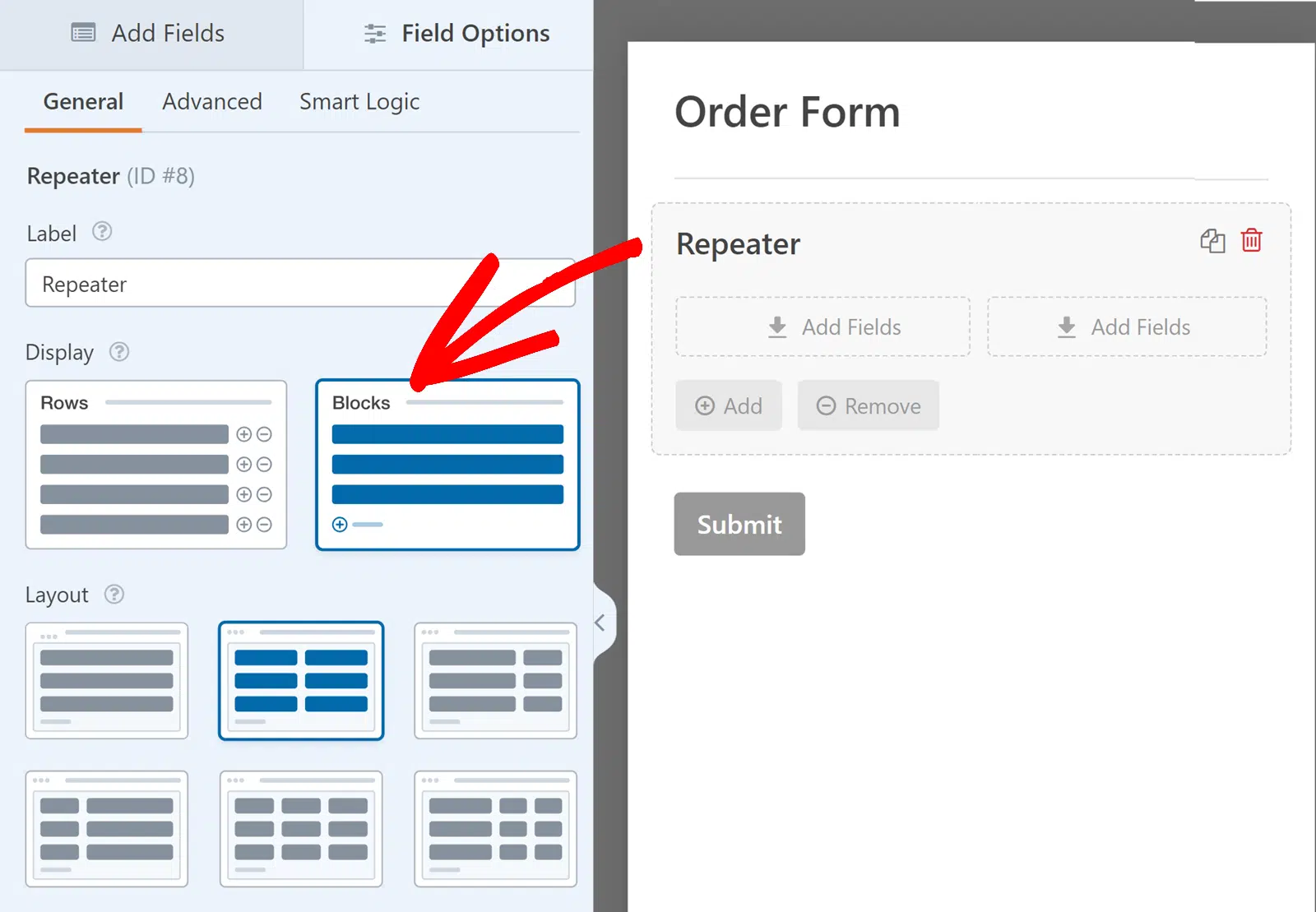
Cette option offre plus de flexibilité dans la manière dont vous organisez vos champs. Vous pouvez créer plusieurs colonnes et lignes au sein de chaque bloc, permettant une disposition plus complexe et organisée.
L'affichage par Blocs est idéal pour regrouper des champs connexes. Par exemple, vous pourriez utiliser la disposition par Blocs pour collecter des informations détaillées sur l'historique d'emploi, avec des champs pour le poste, l'entreprise, le lieu, la date de début et la date de fin, le tout au sein du même bloc.
Choisissez simplement l'option qui correspond le mieux aux besoins de votre formulaire pour contrôler la manière dont les ensembles répétitifs seront affichés.
Choisir une disposition en colonnes
Ensuite, vous devez choisir la disposition prédéfinie pour votre champ Répéteur.
Le champ Répéteur propose plusieurs options pour organiser vos champs de formulaire en différentes colonnes. Pour ouvrir le panneau Options de champ et afficher les dispositions de colonnes disponibles, cliquez sur le champ Répéteur dans la zone d'aperçu du formulaire.
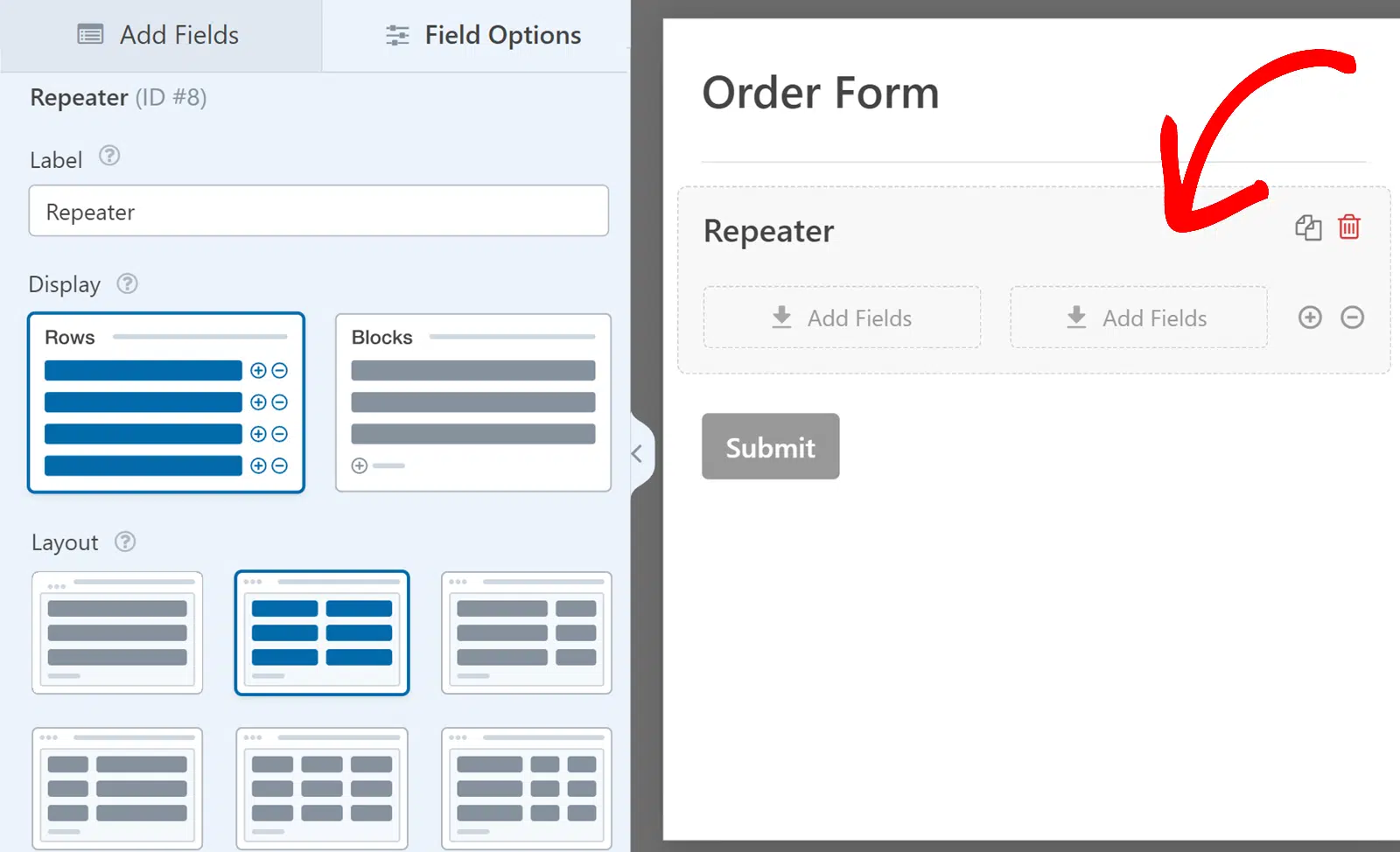
Vous verrez maintenant plusieurs mises en page disponibles dans la section Mise en page, chacune présentant différentes configurations de colonnes. La mise en page par défaut pour le champ Répéteur est une mise en page à colonne unique. Cependant, vous pouvez choisir d'autres configurations si nécessaire.
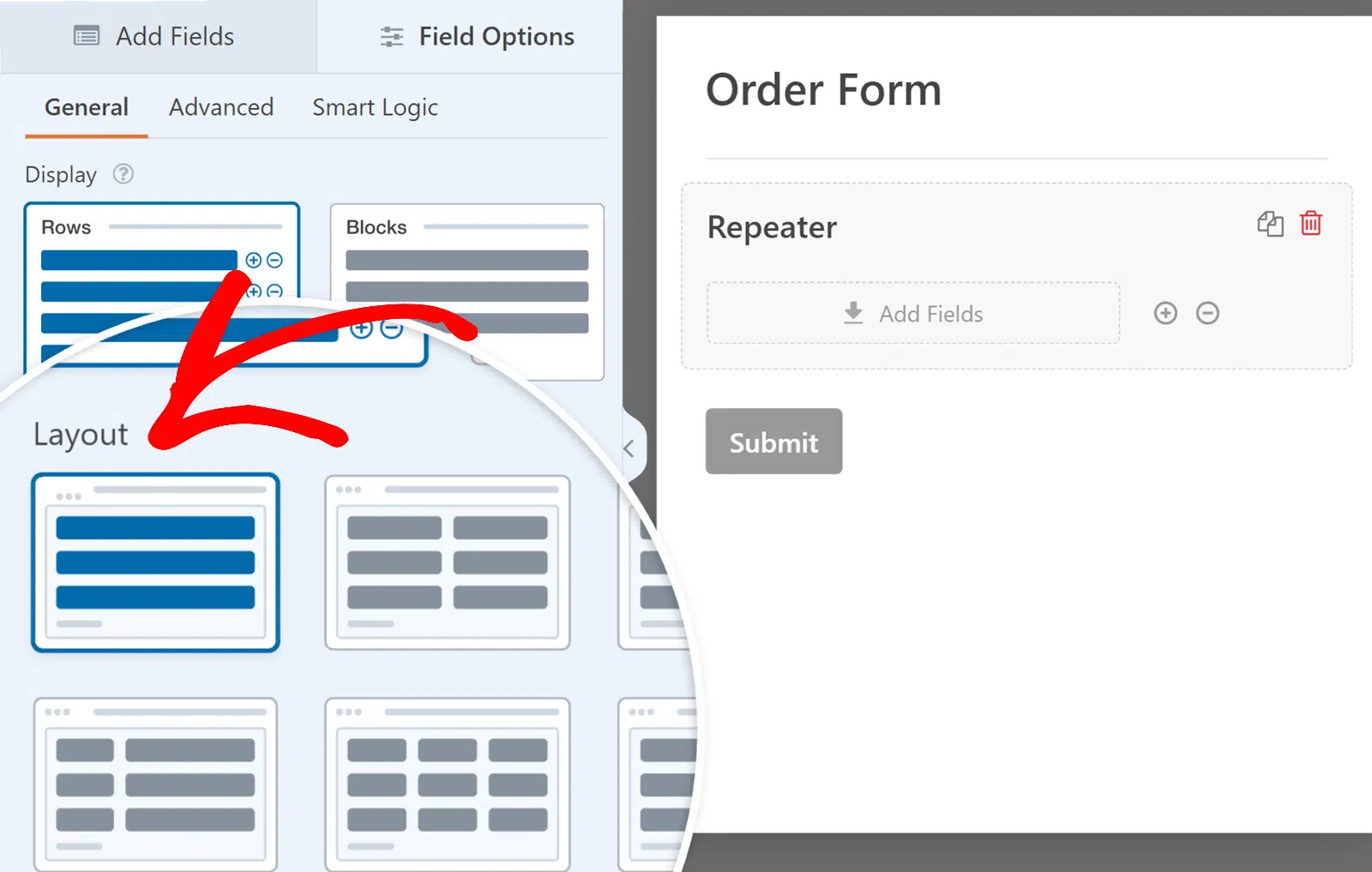
Note : Les options de mise en page en colonnes dans le champ Répéteur sont similaires à celles du champ Mise en page. Pour un guide détaillé sur l'utilisation et la personnalisation des mises en page, consultez notre guide sur l'utilisation du champ Mise en page.
Ajouter des champs au champ Répéteur
Une fois que vous avez sélectionné l'option d'affichage et de mise en page, vous pouvez commencer à ajouter des champs aux colonnes dans le champ Répéteur.
Pour ajouter un champ à n'importe quelle colonne du champ Répéteur, cliquez et faites glisser le champ depuis la barre latérale vers la colonne cible.
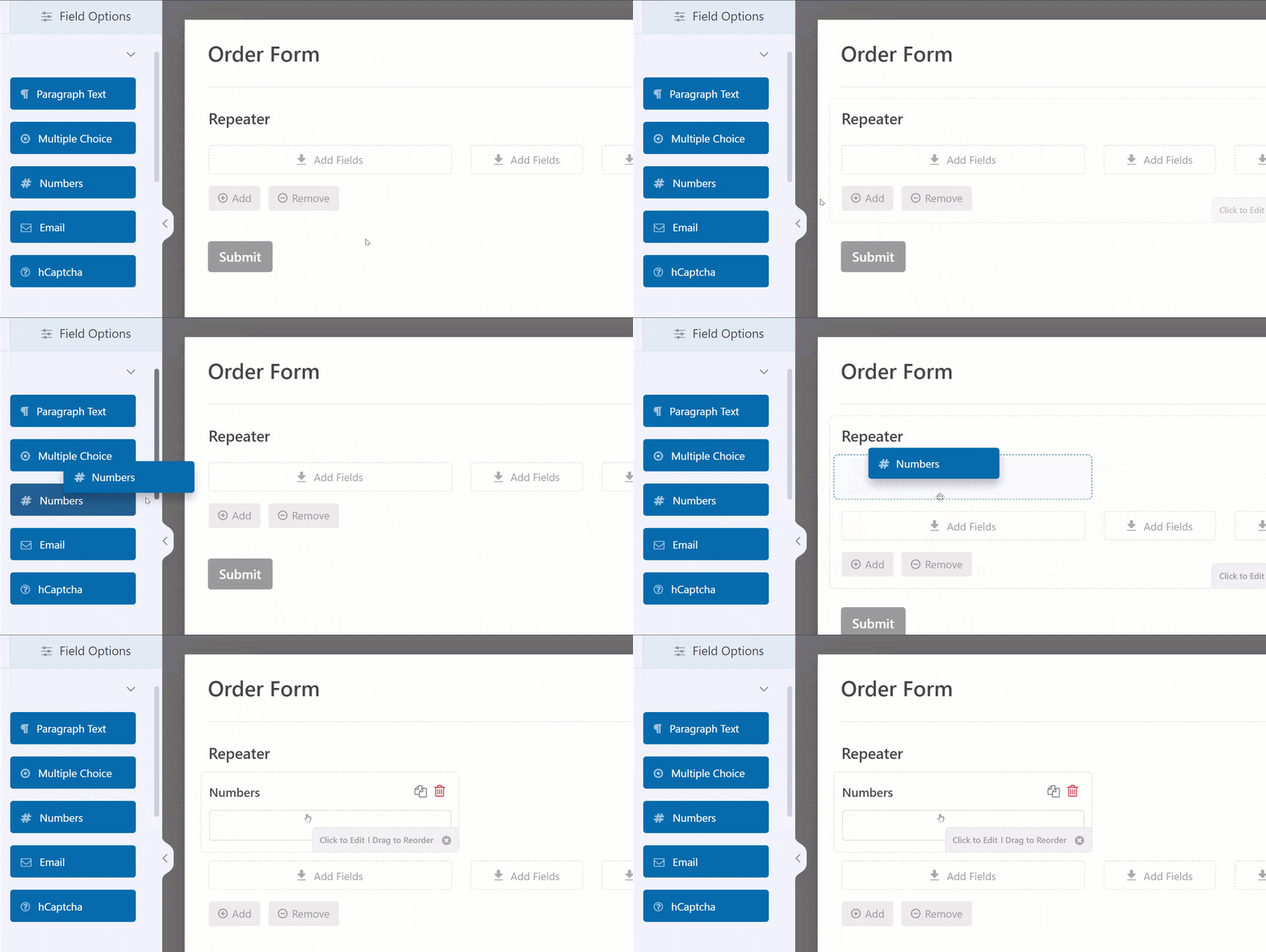
Vous pouvez personnaliser les champs que vous ajoutez à un champ Répéteur, tout comme n'importe quel autre champ dans WPForms. Cela inclut la définition des étiquettes, des espaces réservés et d'autres options. Cependant, notez que la logique conditionnelle et les calculs ne peuvent pas être activés sur les champs à l'intérieur d'un champ Répéteur.
Note : Tous les champs ne peuvent pas être ajoutés au champ Répéteur. Veuillez consulter notre section FAQ pour une liste complète des champs non pris en charge.
Personnaliser les boutons Ajouter et Supprimer
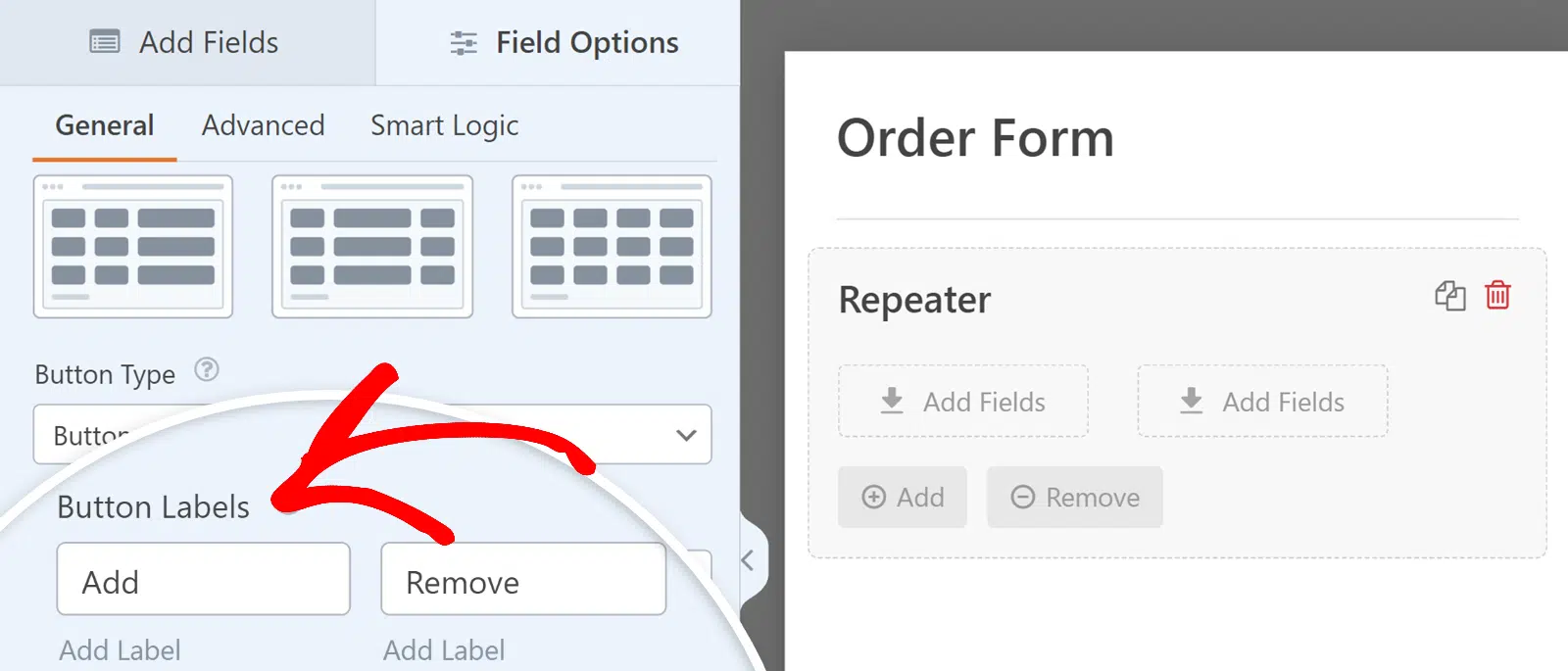
Lorsque vous utilisez l'option d'affichage Blocs, vous pouvez personnaliser la conception et les étiquettes des boutons pour ajouter et supprimer des ensembles de champs répétés.
Dans le panneau Options du champ, vous trouverez le menu déroulant Type de bouton, où vous pouvez choisir parmi différents designs pour les boutons Ajouter et Supprimer. Les options incluent Boutons avec icônes, Boutons, Icônes avec texte, Icônes et Texte brut.
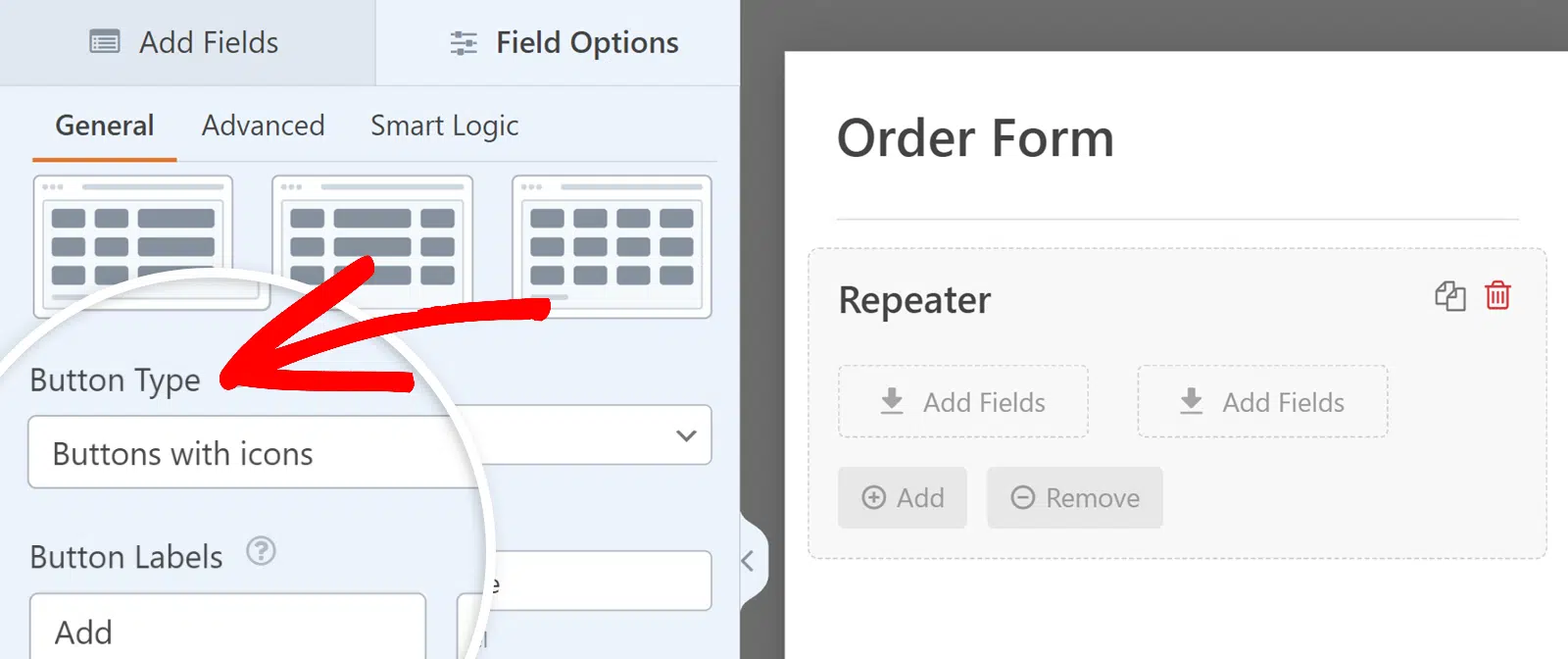
Vous pouvez également modifier les étiquettes de ces boutons à l'aide d'entrées de texte classiques. Dans la section Étiquettes des boutons, saisissez votre texte préféré pour les étiquettes Ajouter et Supprimer.
Définir des limites pour les entrées du Répéteur
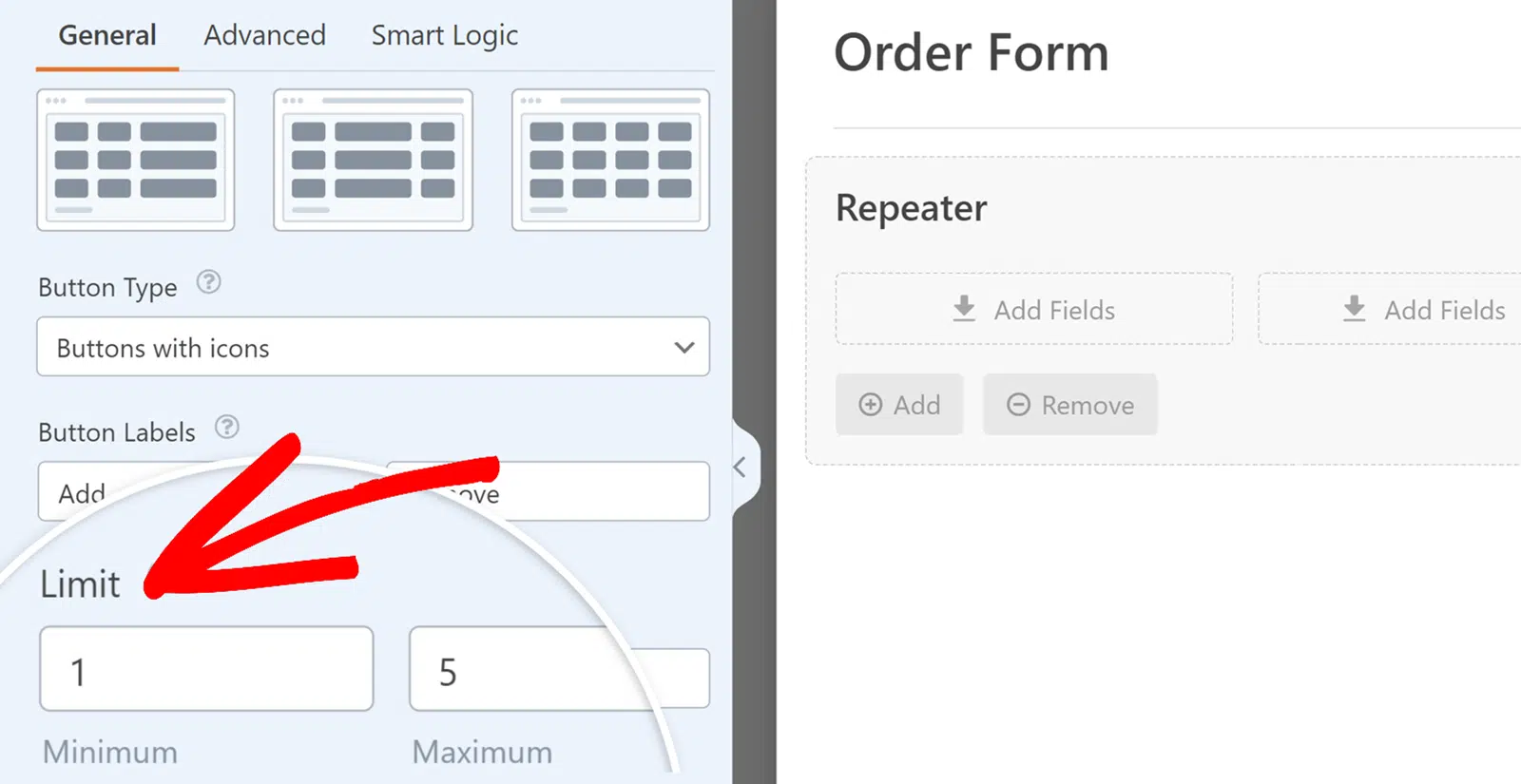
Le champ Répéteur offre également des options pour limiter le nombre d'entrées qu'un utilisateur peut ajouter pour une seule soumission.
Par défaut, le minimum est défini sur 1, tandis que le maximum est défini sur 10. Cependant, vous pouvez mettre à jour ces limites à votre guise.
Dans le panneau Options du champ Répéteur, faites défiler vers le bas et localisez la section Limite. Ici, vous pouvez définir le nombre minimum et maximum de fois où le champ peut être répété. Cela permet de s'assurer que les utilisateurs fournissent la quantité d'informations requise sans dépasser la limite autorisée.
Configurer les options avancées du champ Répéteur
L'onglet Avancé vous permet de configurer des options supplémentaires pour le champ Répéteur. Vous pouvez définir la taille du champ et ajouter une description pour fournir plus de contexte aux utilisateurs.
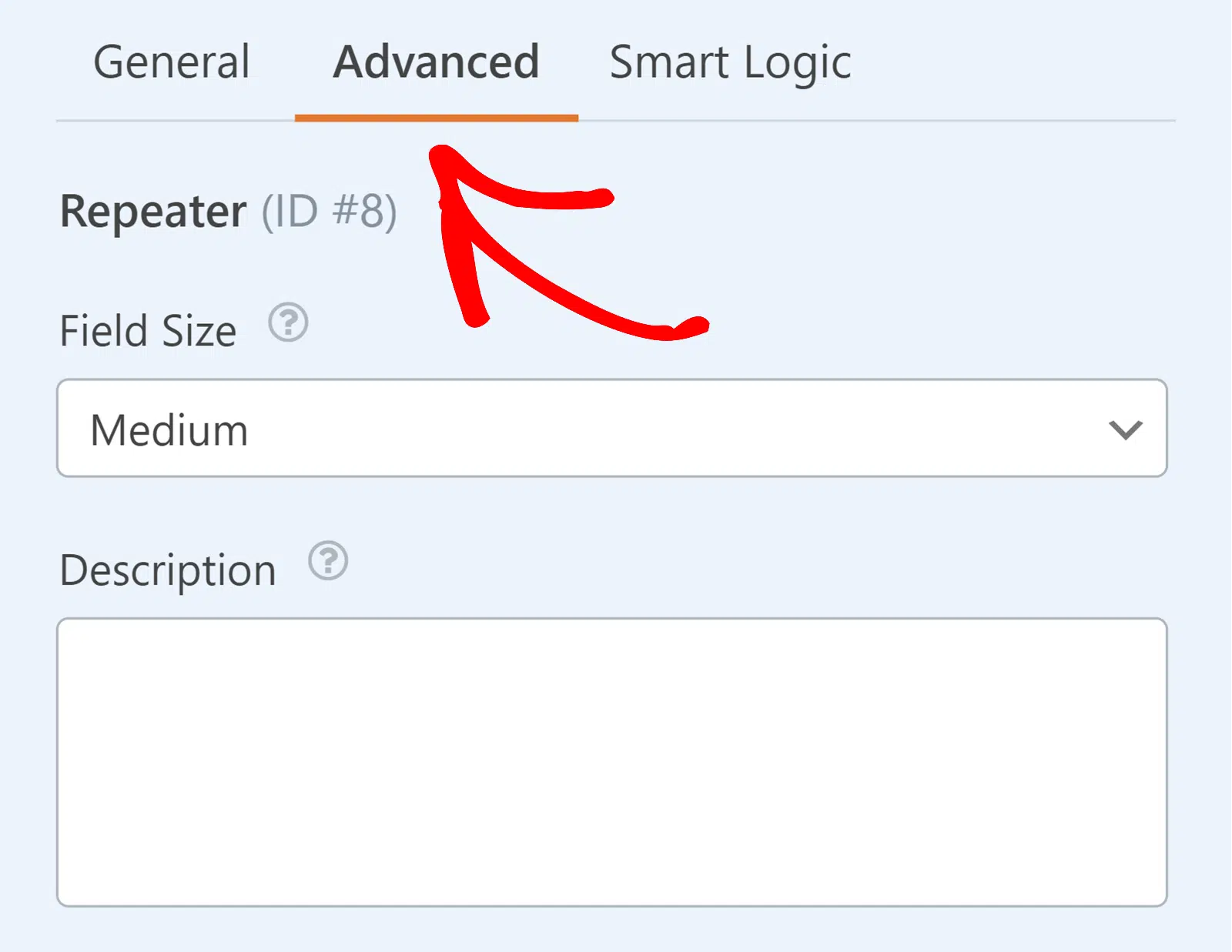
Taille du champ
Cette option vous permet de choisir la largeur de votre champ Répéteur. Vous pouvez choisir parmi Petit, Moyen ou Grand.
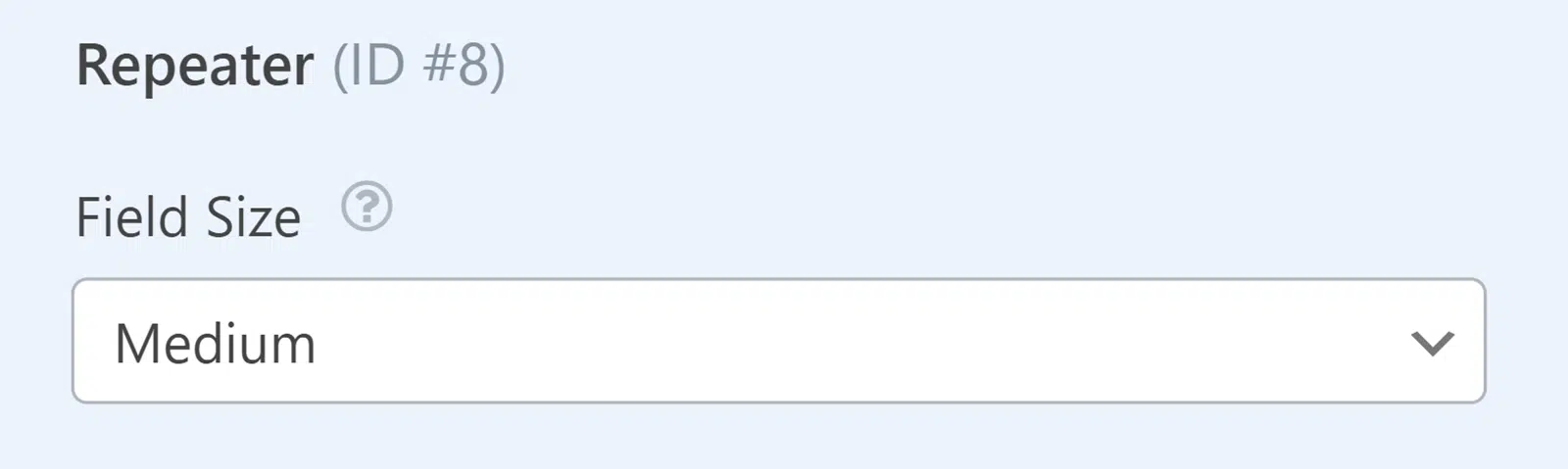
Note : L'option Taille du champ sera désactivée si vous sélectionnez une mise en page avec plus d'une colonne.
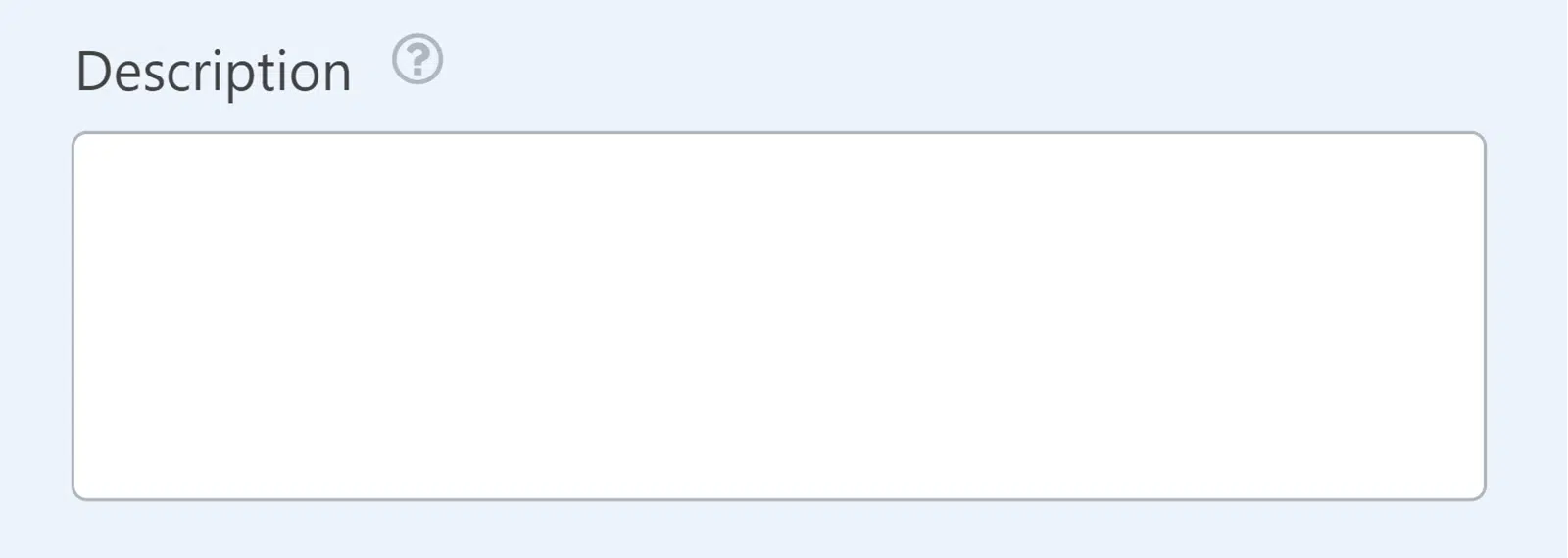
Description
Vous pouvez également ajouter une description à votre champ Répéteur pour fournir des informations ou des instructions supplémentaires. Ce texte apparaîtra sous le champ Répéteur sur votre formulaire, donnant aux utilisateurs un contexte et des conseils supplémentaires.
Configuration de la logique conditionnelle
L'onglet Logique intelligente vous permet d'appliquer une logique conditionnelle à l'ensemble du champ Répéteur. Cela signifie que vous pouvez afficher ou masquer le champ Répéteur en fonction des saisies des utilisateurs provenant d'autres champs du formulaire.
Pour activer la logique conditionnelle, il suffit d'activer l'option Activer la logique conditionnelle.
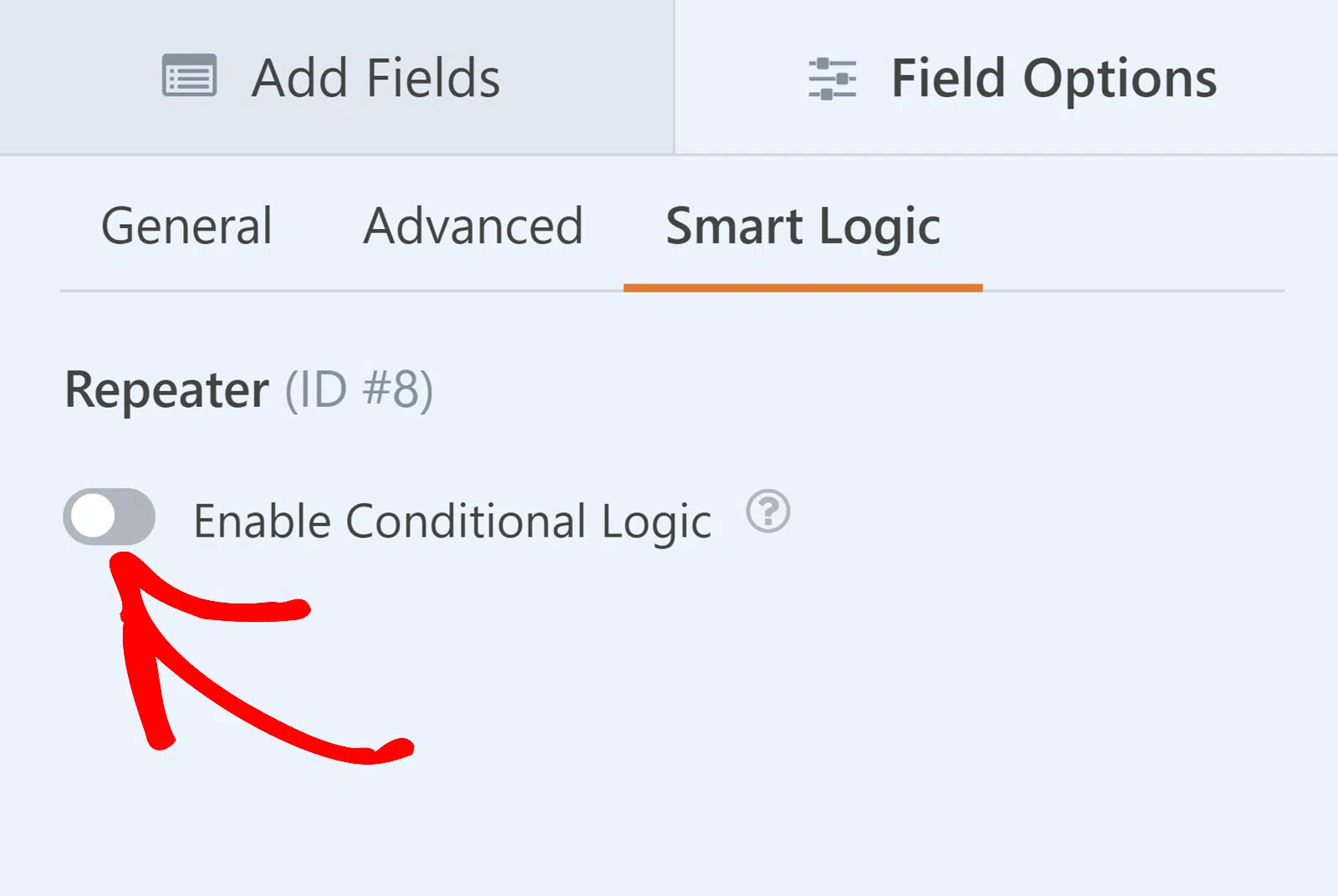
Remarque : La logique conditionnelle s'applique à l'ensemble du champ Répéteur et non aux champs individuels à l'intérieur du champ Répéteur. De plus, les champs que vous ajoutez au champ Répéteur ne peuvent pas avoir leur propre logique conditionnelle.
Pour plus de détails sur l'utilisation de la logique conditionnelle, consultez notre guide sur l'utilisation de la logique conditionnelle dans WPForms.
Aperçu de votre formulaire
Une fois que vous avez configuré le champ Répéteur et ajouté tous les champs nécessaires, enregistrez votre formulaire en cliquant sur le bouton Enregistrer en haut à droite du constructeur de formulaire.

Ensuite, cliquez sur le bouton Aperçu pour voir à quoi ressemblera votre formulaire sur le front-end, en vous assurant que tout s'affiche comme prévu.

Remarque : Nous vous recommandons toujours de tester vos formulaires avant de les publier pour vous assurer que votre logique conditionnelle et les autres fonctionnalités fonctionnent correctement. Consultez notre liste de contrôle complète pour les tests de formulaires pour un guide étape par étape de ce processus.
Questions fréquemment posées
Voici les réponses à certaines des questions les plus fréquemment posées concernant l'utilisation du champ Répéteur dans WPForms.
Quels champs ne peuvent pas être ajoutés à un champ Répéteur ?
Les champs suivants ne peuvent pas être ajoutés à l'intérieur d'un champ Répéteur :
- Répéteur
- Saut de page
- Séparateur de section
- Aperçu de la saisie
- Champs de paiement (Stripe, Square, etc.)
- Coupon
- Total
- Captcha personnalisé
- Téléchargement de fichier
- Échelle de Likert
- Net Promoter Score
Pourquoi le champ Répéteur ne s'affiche-t-il pas correctement ?
Cela se produit souvent si vous avez appliqué des classes CSS personnalisées au formulaire contenant le champ Répéteur. Pour résoudre ce problème, vérifiez qu'il n'y a pas de classes CSS conflictuelles sur le formulaire qui pourraient affecter la mise en page du champ Répéteur.
Puis-je utiliser plusieurs champs Répéteur dans un seul formulaire ?
Oui, vous pouvez ajouter plusieurs champs Répéteur à votre formulaire et configurer chacun d'eux séparément.
Le champ Répéteur fonctionne-t-il avec tous les modules complémentaires WPForms ?
Le champ Répéteur fonctionne avec les modules complémentaires WPForms suivants :
- Formulaires conversationnels
- Abandon de formulaire
- Géolocalisation
- Google Sheets
- Formulaires hors ligne
- Enregistrer et reprendre
- Signature
- Parcours utilisateur
C'est tout ! Vous savez maintenant comment utiliser le champ Répéteur dans WPForms pour créer des formulaires dynamiques et flexibles.
Ensuite, souhaitez-vous améliorer facilement la conception de vos formulaires avec des thèmes prêts à l'emploi ? Consultez notre guide sur l'utilisation des thèmes de formulaire pour tous les détails sur la façon d'appliquer ces thèmes à vos formulaires.


