


Résumé IA
Souhaitez-vous des options personnalisables pour protéger vos formulaires contre les soumissions de spam ? La fonctionnalité Captcha personnalisé de WPForms facilite la création d'un champ de question et réponse personnalisée ou d'un Captcha mathématique pour la prévention du spam.
Ce tutoriel vous montrera comment personnaliser le champ Captcha personnalisé dans WPForms.
Note : Vous recherchez des détails sur le reCAPTCHA de Google ? Notre tutoriel sur les formulaires de contact sans spam couvre toutes les méthodes anti-spam disponibles pour WPForms.
Avant de commencer, assurez-vous d'installer et d'activer WPForms sur votre site WordPress. Assurez-vous également d'avoir vérifié votre licence.
Ajout d'un champ Captcha personnalisé
Note : Le Captcha personnalisé a été intégré à la version 1.8.7 et supérieure de WPForms. Vous n'aurez pas besoin d'installer un module complémentaire si vous utilisez la dernière version de WPForms. Cependant, si vous utilisez toujours une version antérieure, vous devrez installer et activer le module complémentaire Captcha personnalisé.
Pour commencer, créez un nouveau formulaire ou modifiez-en un existant pour accéder au constructeur de formulaires. Dans le constructeur de formulaires, vous trouverez le champ Captcha personnalisé sous Champs fantaisistes.
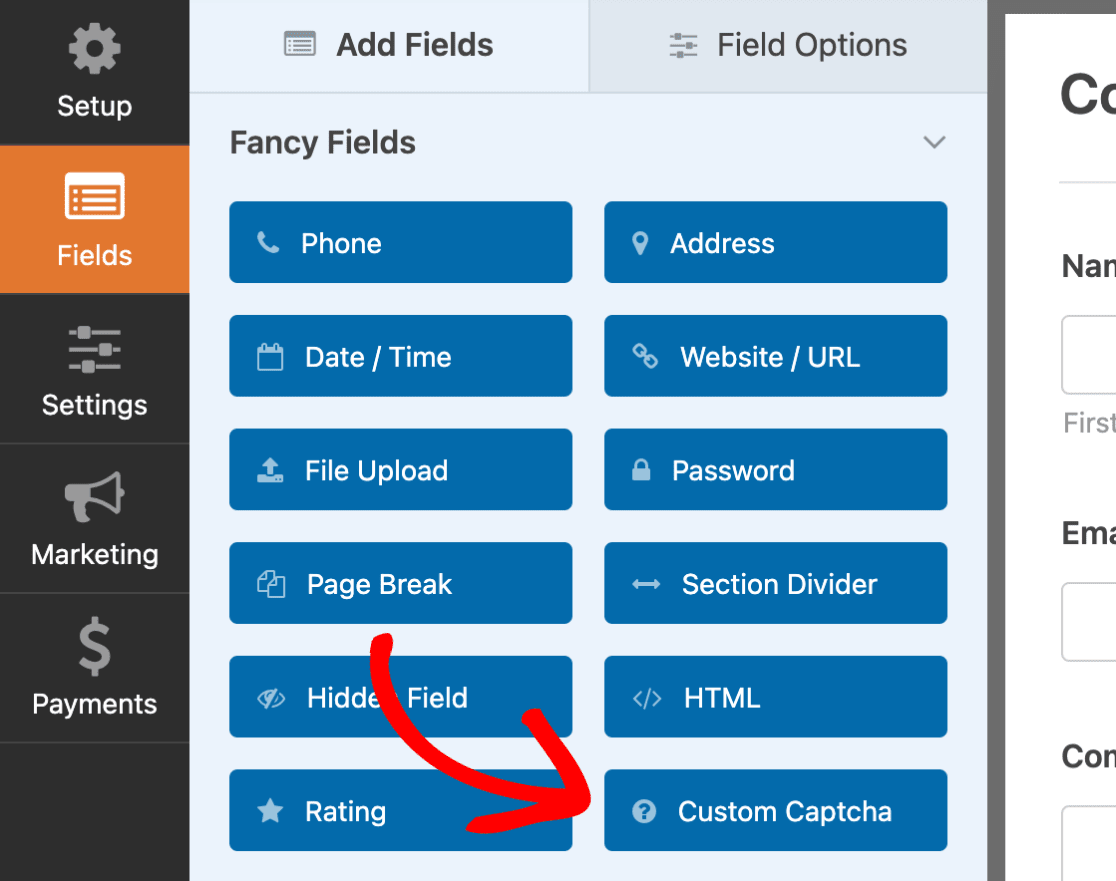
Pour utiliser ce champ dans votre formulaire, faites simplement glisser et déposez-le dans le panneau d'aperçu du formulaire de votre constructeur de formulaires. Le champ Captcha personnalisé sera toujours obligatoire, les utilisateurs devront donc répondre aux questions avant de soumettre le formulaire.
Pour personnaliser le champ, cliquez sur le champ dans le panneau d'aperçu du formulaire pour ouvrir ses Options de champ. Ici, vous pouvez apporter des modifications au champ Captcha personnalisé, telles que le Libellé, le Type et la Description.
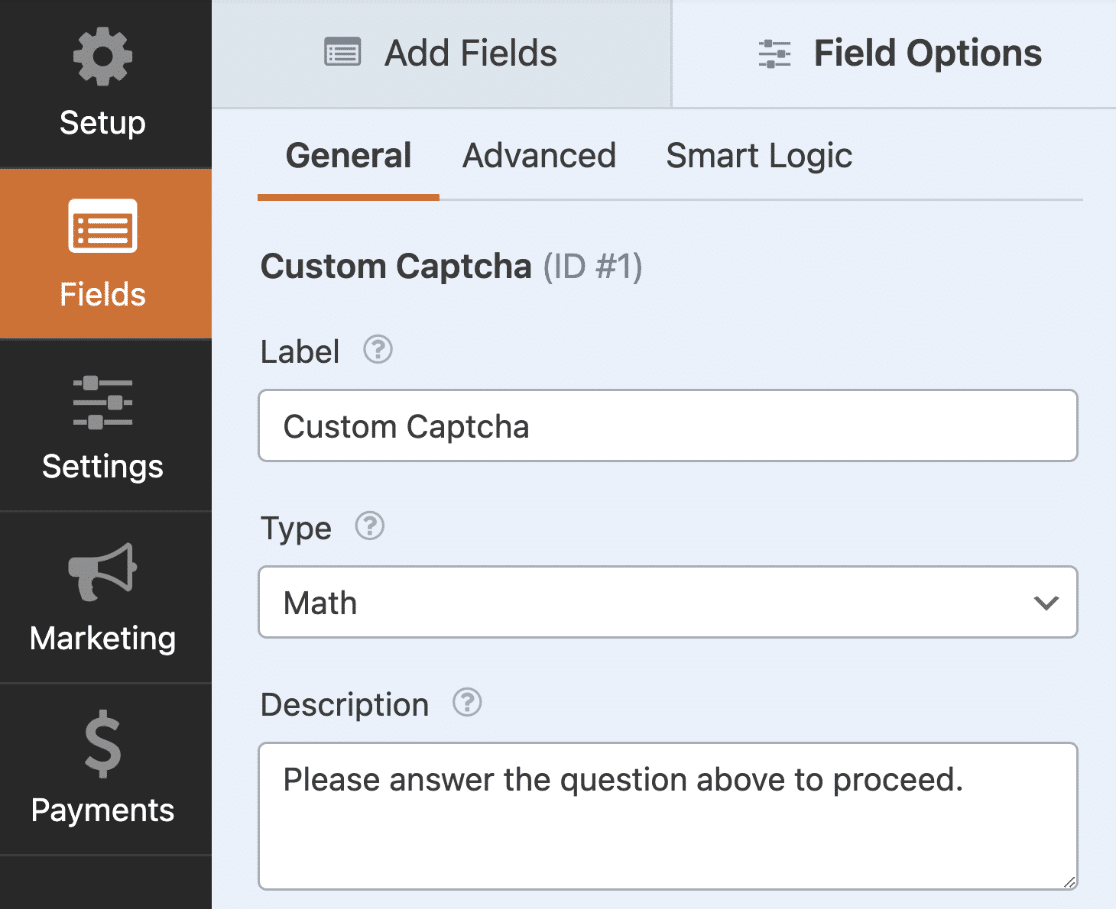
Dans les sections suivantes, nous expliquerons les 2 types de Captcha disponibles que vous pouvez utiliser pour votre formulaire.
Captcha mathématique
C'est l'option par défaut lorsque vous ajoutez le champ Captcha personnalisé à votre formulaire. Le Captcha mathématique générera aléatoirement des questions d'addition, de soustraction et de multiplication dans le formulaire.
Lorsque le formulaire est publié sur une page, le champ affichera une nouvelle question mathématique aléatoire chaque fois que la page est chargée ou actualisée. Voici un formulaire interactif avec le Captcha personnalisé activé.
Note : Si vous souhaitez personnaliser le Captcha mathématique, vous pouvez le faire en utilisant du code personnalisé. Veuillez consulter notre tutoriel sur comment modifier le Captcha mathématique pour plus de détails.
Question et réponse personnalisées
Alternativement, vous pouvez utiliser une question et une réponse personnalisées au lieu du type Captcha mathématique. Pour ce faire, dans le panneau Options de champ, allez au champ Type pour sélectionner l'option Question et réponse.
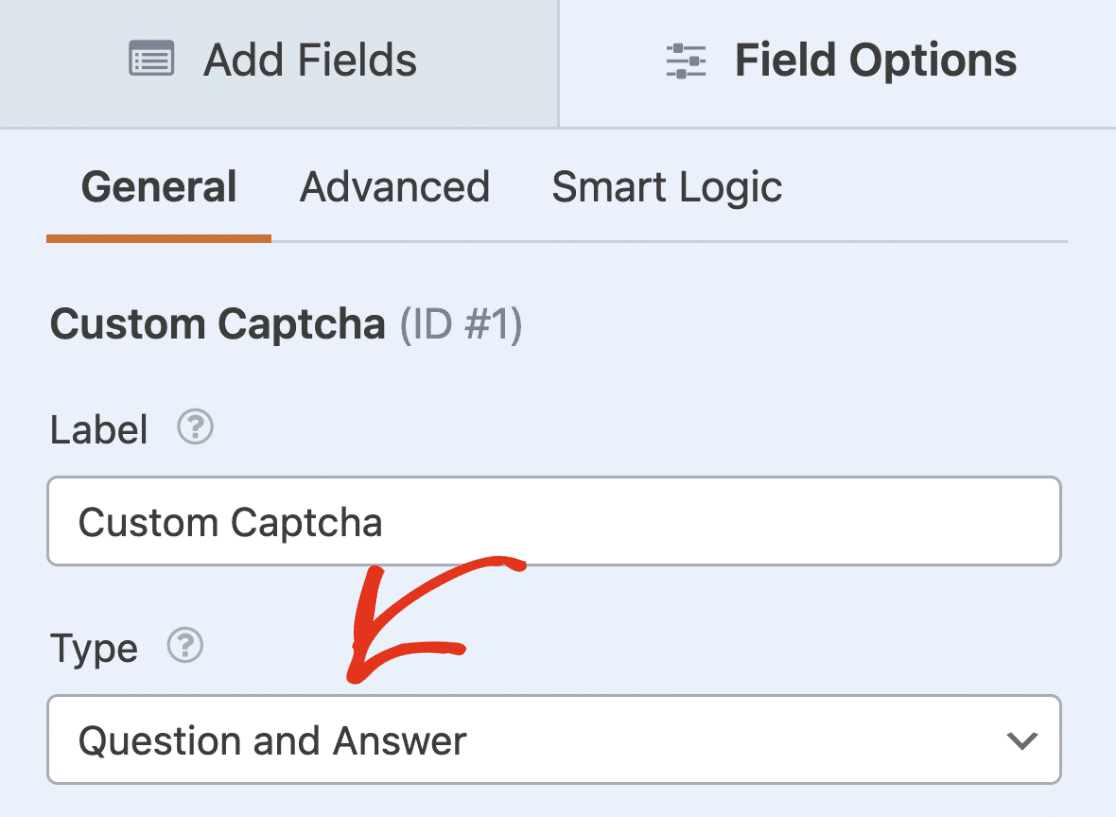
Ensuite, ajoutez une question dans le premier champ et sa réponse dans le second champ.
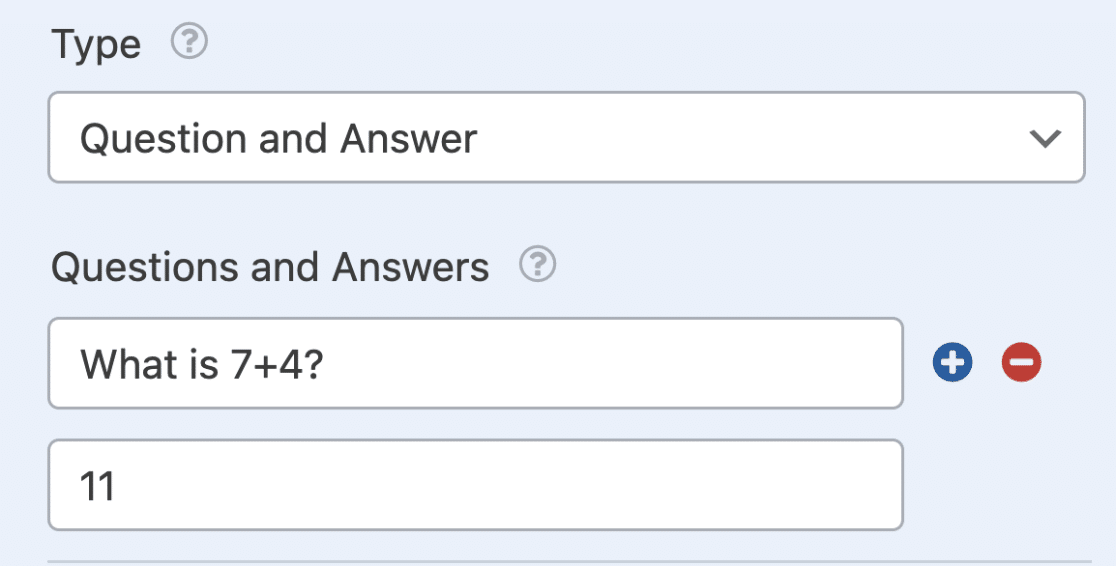
Si vous le souhaitez, vous pouvez ajouter ou supprimer des ensembles de questions et réponses en cliquant respectivement sur les boutons plus (+) ou moins (-).
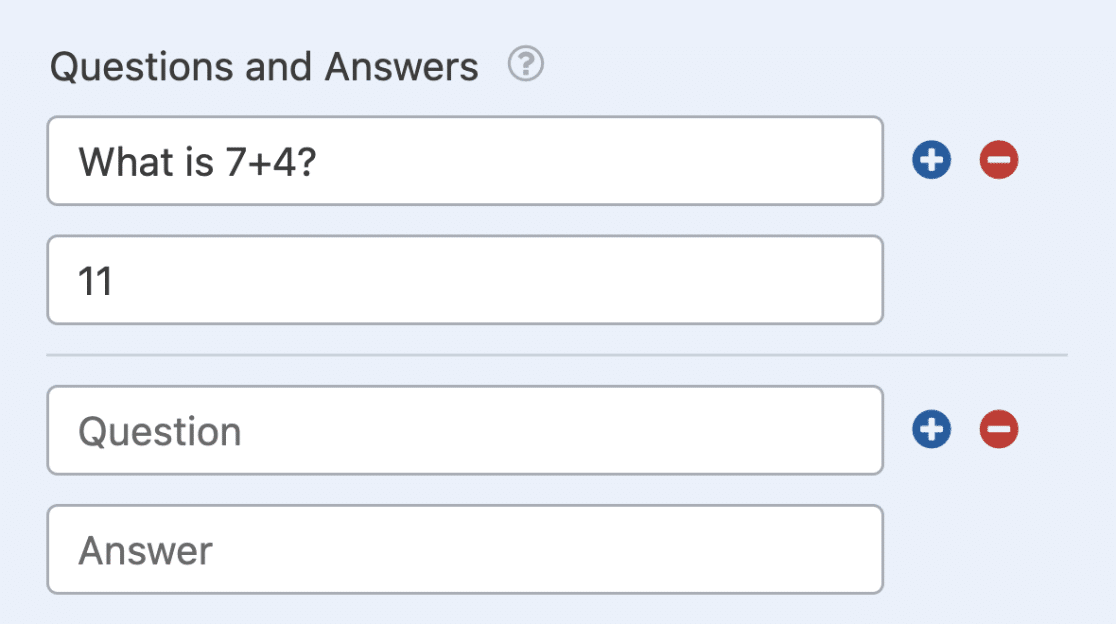
Avec plusieurs ensembles de questions et réponses, le formulaire affichera une question aléatoire chaque fois qu'il sera chargé dans le navigateur.
Une fois que vous avez terminé la configuration du champ Captcha personnalisé, assurez-vous d'enregistrer votre formulaire. Nous vous recommandons de tester votre formulaire avant de le publier pour vous assurer qu'il fonctionne correctement.
C'est tout ! Vous pouvez maintenant ajouter un champ Captcha personnalisé dans vos formulaires pour personnaliser votre méthode de prévention du spam.
Ensuite, souhaitez-vous afficher aux utilisateurs un message de confirmation ou une page spécifique après la soumission de leur formulaire ? Consultez alors notre guide sur la configuration de la confirmation de formulaire.


