


Résumé IA
Souhaitez-vous effectuer des calculs simples et avancés avec vos formulaires WordPress ? Le module complémentaire Calculs de WPForms vous permet d'étendre vos formulaires et de créer des calculateurs pour effectuer des tâches telles que le calcul des frais de port.
Ce guide vous expliquera comment installer et utiliser le module complémentaire Calculs dans WPForms.
Prérequis :
- Vous aurez besoin de la licence Pro ou supérieure pour accéder au module complémentaire Calculs
- Assurez-vous d'avoir installé la dernière version de WPForms pour répondre à la version minimale requise pour le module complémentaire Calculs.
Installation du module complémentaire Calculs
Avant de commencer, vous devez d'abord vous assurer que WPForms est installé et activé sur votre site WordPress et que vous avez vérifié votre licence.
Une fois que vous avez fait cela, vous pourrez rapidement installer et activer le module complémentaire Calculs.
Utilisation du module complémentaire Calculs
Après avoir installé le module complémentaire Calculs, vous pourrez activer les calculs sur les champs pris en charge dans le constructeur de formulaires. Pour ce faire, créez un nouveau formulaire ou modifiez-en un existant pour accéder au constructeur de formulaires.
Une fois dans le constructeur de formulaires, ajoutez les champs que vous souhaitez inclure dans votre formulaire.
Pour activer le mode de calcul, vous devrez ajouter l'un des champs pris en charge à votre formulaire. Ci-dessous, nous avons mis en surbrillance les champs compatibles :
- Texte sur une seule ligne
- Texte de paragraphe
- Nombre
- Caché
- Article unique
Activation du mode de calcul
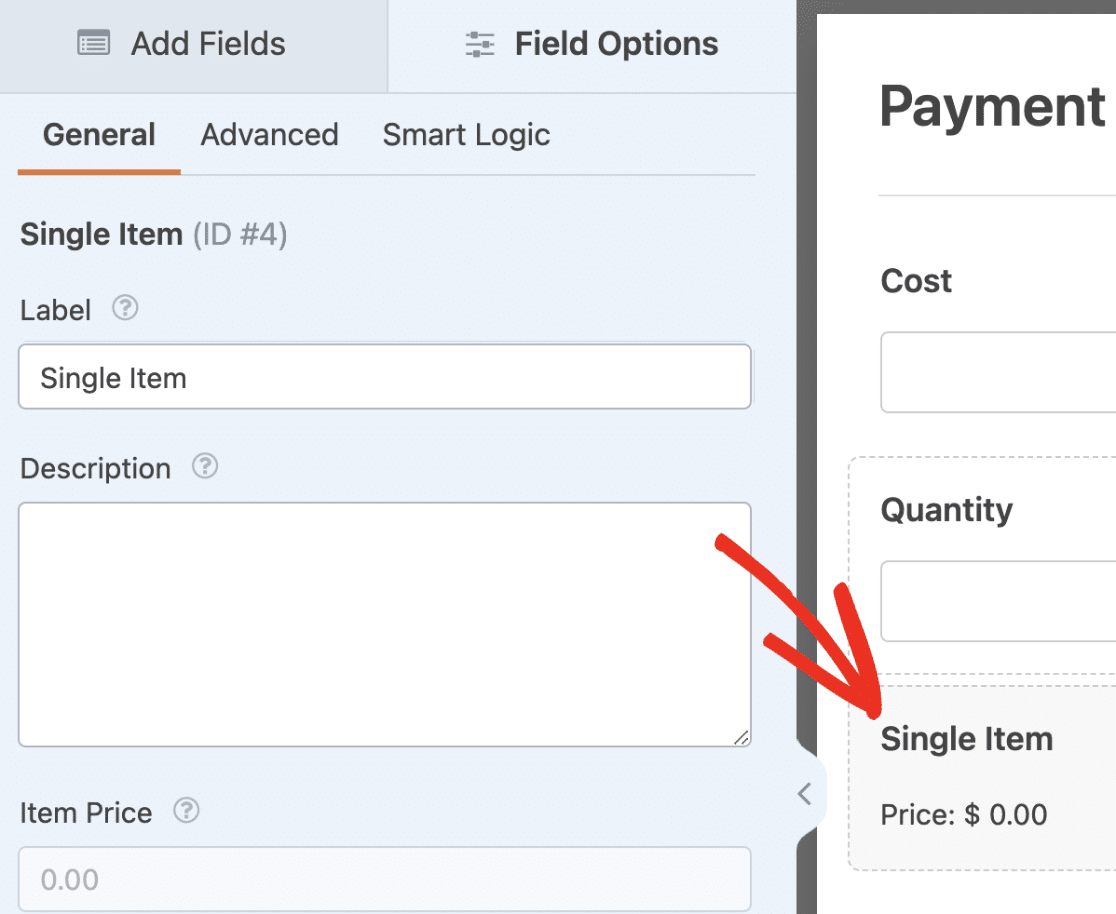
Une fois que vous avez ajouté l'un des champs pris en charge, sélectionnez le champ pour accéder au panneau Options du champ.
Ensuite, accédez à l'onglet Avancé et activez l'option Activer le calcul.
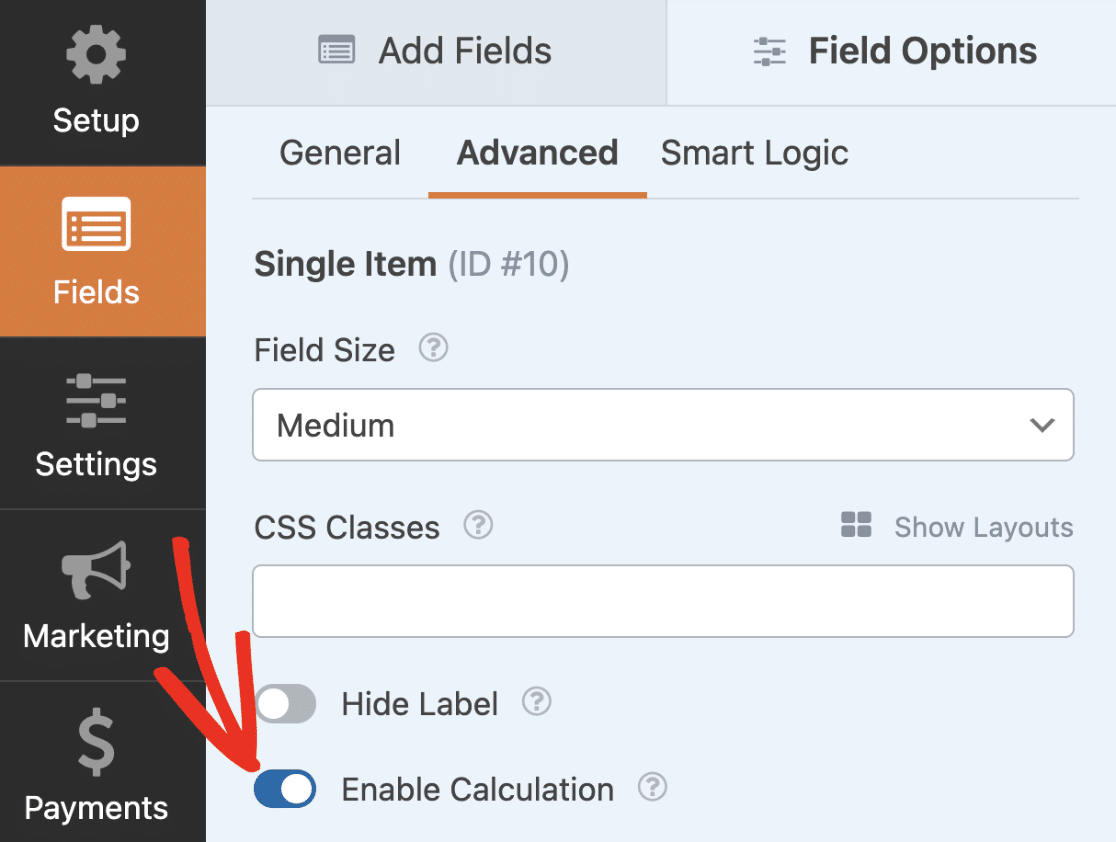
Remarque : Une fois que vous avez activé les calculs pour un champ, la valeur du champ ne peut être définie que par le résultat du calcul.
Après avoir activé le mode de calcul pour un formulaire, vous verrez un éditeur de texte pour construire des formules sous le commutateur.

Le bouton Insérer un champ vous permet de choisir un champ de votre formulaire à utiliser comme variable pour votre formule de calcul.
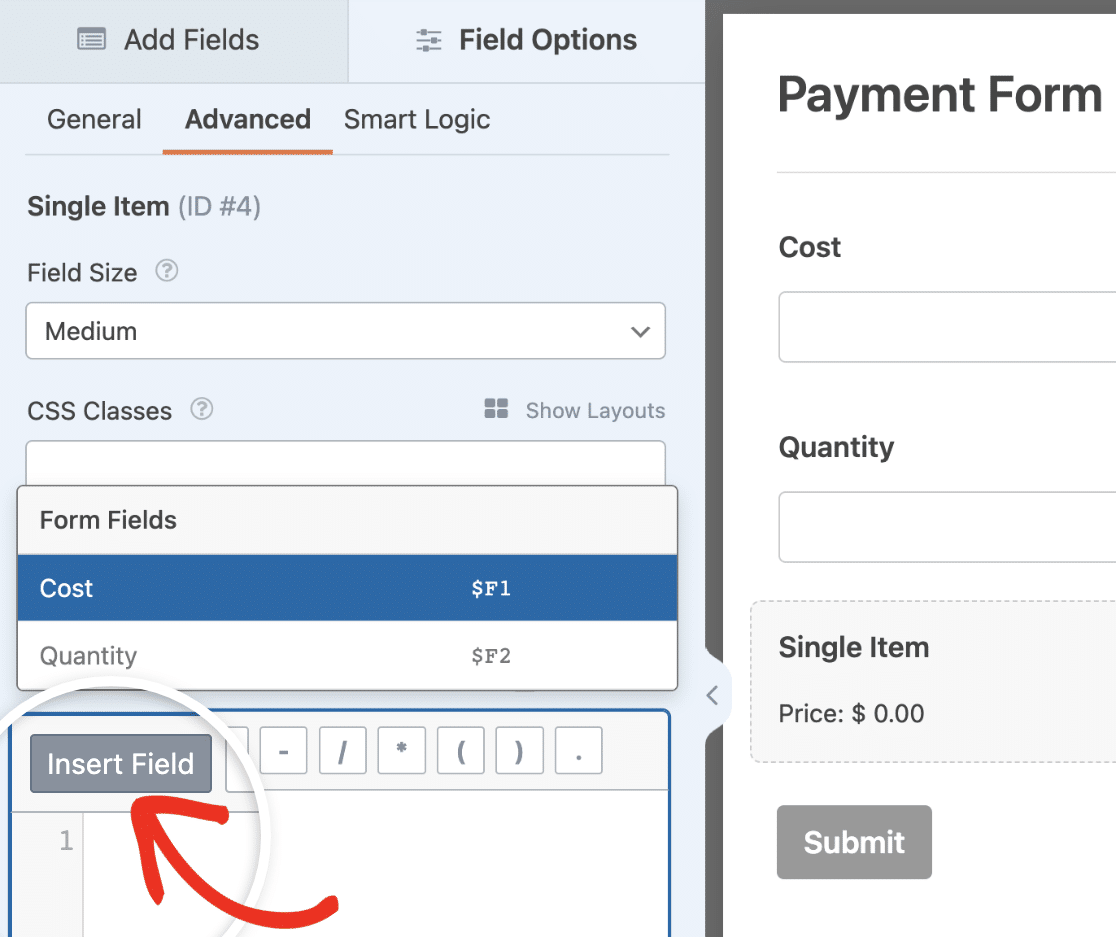
Remarque : Tous les champs de formulaire ne peuvent pas être utilisés comme variables pour construire votre formule de calcul. Consultez notre section FAQ pour une liste des champs pris en charge.
À côté du bouton Insérer un champ, vous verrez des icônes pour ajouter rapidement des opérateurs arithmétiques à la constructeur de formules.

Les opérateurs arithmétiques pris en charge incluent :
- Addition (+)
- Soustraction (–)
- Division (/)
- Multiplication (*)
- Modulo (%)
Le constructeur de formules est l'endroit où vous écrirez l'équation pour vos calculs. En plus des opérations arithmétiques, vous pouvez utiliser des instructions logiques et conditionnelles telles que la logique if/else. Voici quelques-uns des opérateurs logiques que vous pouvez utiliser pour vos formules.
Opérateurs de comparaison :
- Égal à (==)
- Différent de (!=)
- Supérieur à (>)
- Inférieur à (<)
- Supérieur ou égal à (>=)
- Inférieur ou égal à (<=)
Opérateurs logiques pour créer plusieurs expressions :
- ET (&&)
- OU (||)
- NON (!)
Il existe également une fonctionnalité de saisie semi-automatique qui suggère des champs, des fonctions et des opérateurs pendant que vous tapez dans le constructeur de formules.
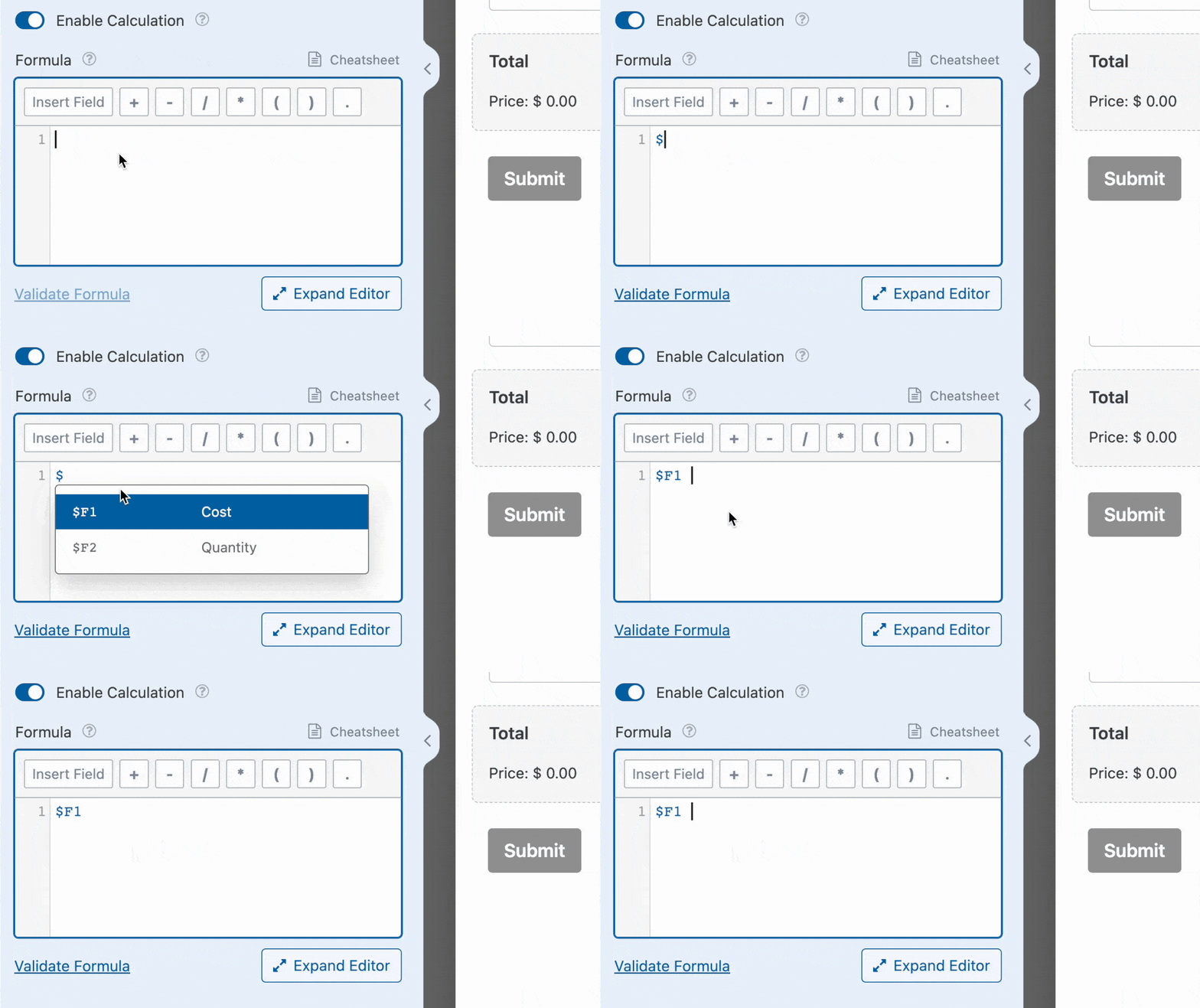
Si vous souhaitez agrandir le constructeur de formules, cliquez sur l'icône d'agrandissement.

Accéder à la fiche technique du module Complément Calculs
Avant d'utiliser le module Complément Calculs, nous vous suggérons fortement de consulter notre documentation de fiche technique.
Le guide de la fiche technique détaille toutes les opérations que vous pouvez effectuer avec le module complémentaire. Il explique également les règles à suivre pour garantir que vos formules fonctionnent comme prévu.
Pour plus de détails sur les différentes règles, fonctions et opérateurs disponibles avec le module Complément Calculs, assurez-vous de cliquer sur le lien Fiche technique.

Alternativement, vous pouvez utiliser ce lien direct pour accéder au document de fiche technique.
Dans la section suivante, nous aborderons des exemples de base d'utilisation du module Complément Calculs avec WPForms.
Remarque : Vous souhaitez explorer certains de nos modèles de formulaires de calcul prêts à l'emploi ? Consultez notre galerie de modèles de formulaires de calcul pour vous aider à démarrer.
Création d'un formulaire de calcul simple
Avec le module complémentaire Calculs, vous pouvez effectuer des opérations arithmétiques de base telles que l’addition, la soustraction, la multiplication et la division.
Pour cet exemple, nous allons créer un formulaire qui calcule le prix d’un produit à partir de son prix de revient et de sa quantité.
Pour commencer, ajoutez 2 champs Nombre et 1 champ Article unique au générateur de formulaires. Ensuite, modifiez l’étiquette des deux champs Nombre en « Coût » et « Quantité ».
Maintenant, sélectionnez le champ Article unique et mettez à jour son étiquette en « Total ». Ensuite, accédez à l’onglet Avancé et activez l’option Activer le calcul.
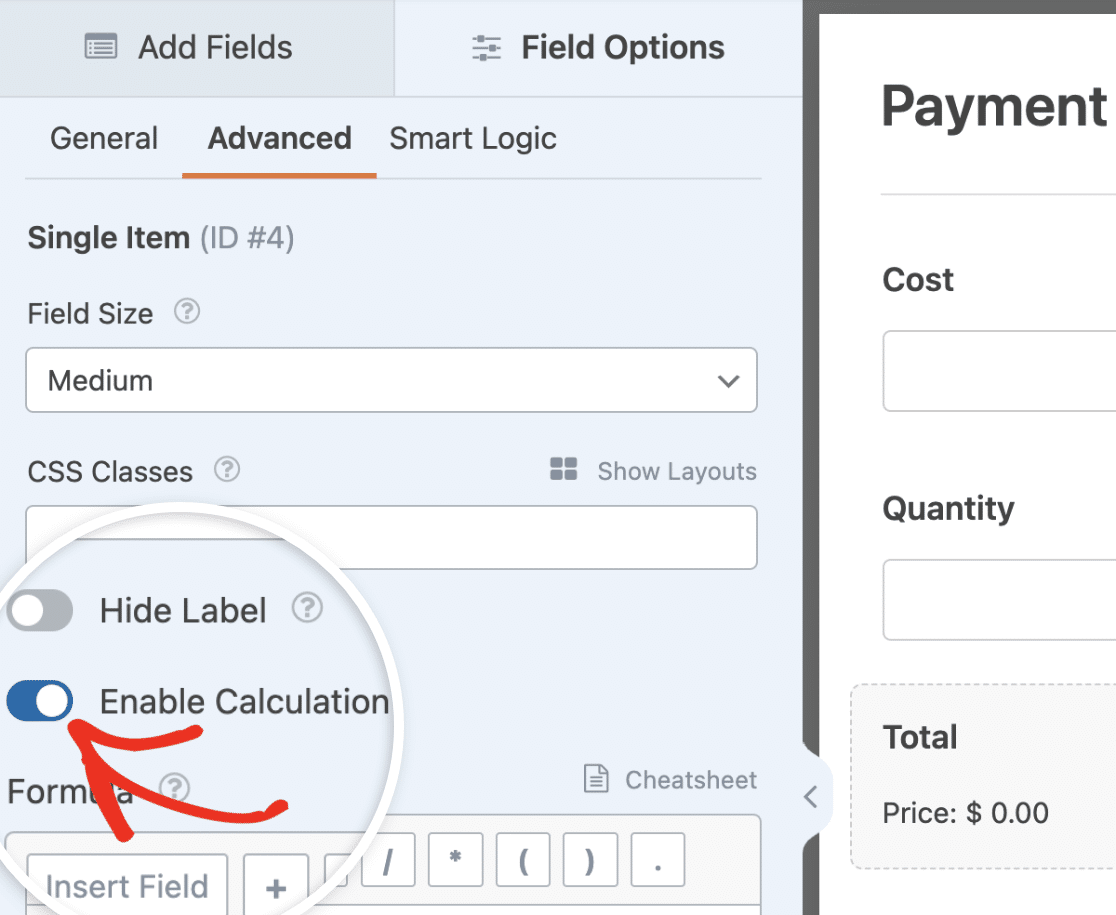
Une fois activé, nous devrons écrire une formule pour multiplier le coût et la quantité afin d’obtenir le prix réel.
Tout d’abord, utilisez le bouton Insérer un champ dans le générateur de formules pour ajouter le champ Coût.
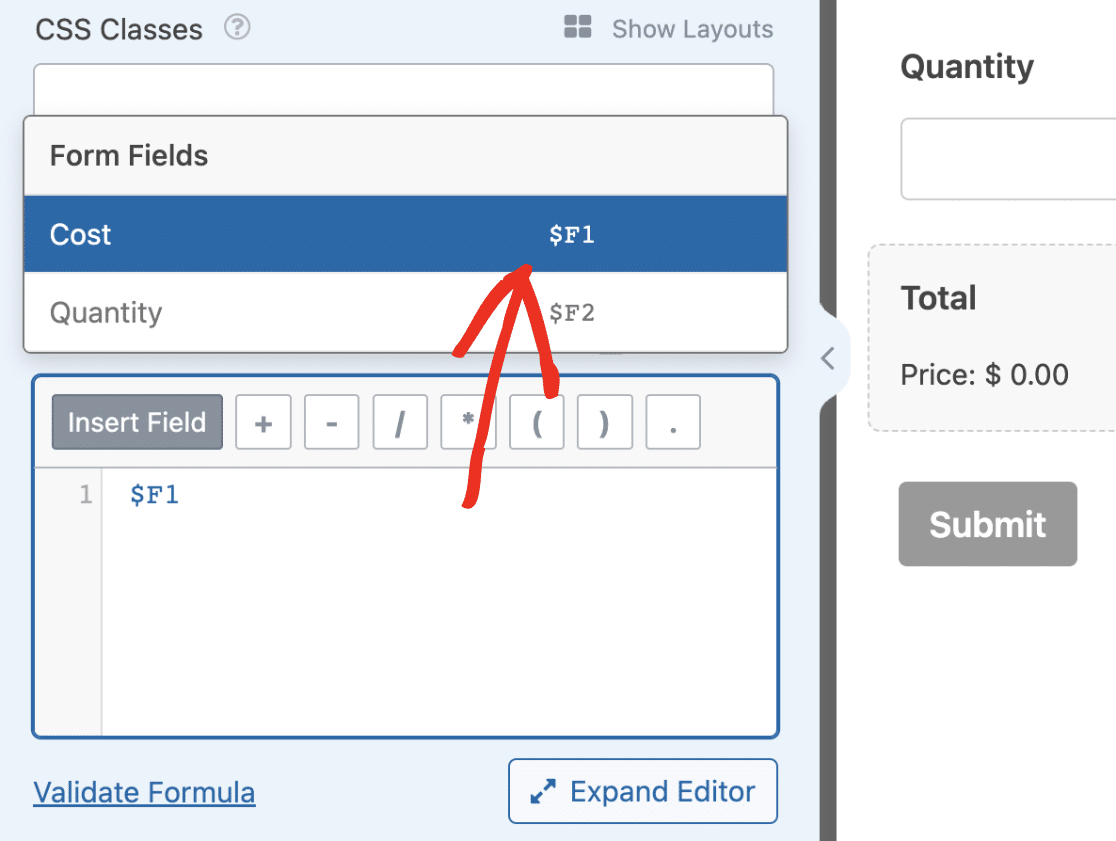
Remarque : Si vous souhaitez ajouter facilement des variables de champ, tapez le symbole $ dans le générateur de formules. Une fois que vous l’avez tapé, il affichera tous les champs disponibles de votre formulaire.
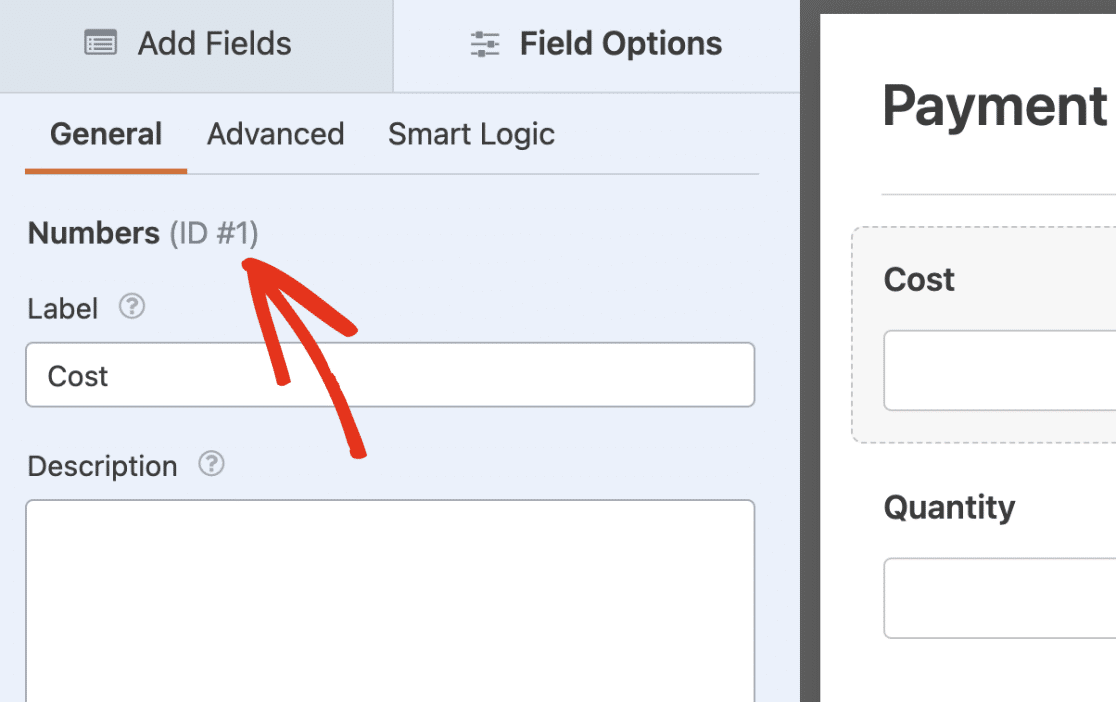
Le nombre qui suit le symbole $F dans le nom de la variable est l’ID du champ. Ainsi, pour notre exemple, le champ Coût a un ID de 1, ce qui se reflète dans le nom de la variable.
Ensuite, sélectionnez l’icône de multiplication ou tapez le symbole astérisque (*) dans le générateur de formules. Après cela, cliquez sur le bouton Insérer un champ et sélectionnez le champ Quantité dans le menu déroulant.
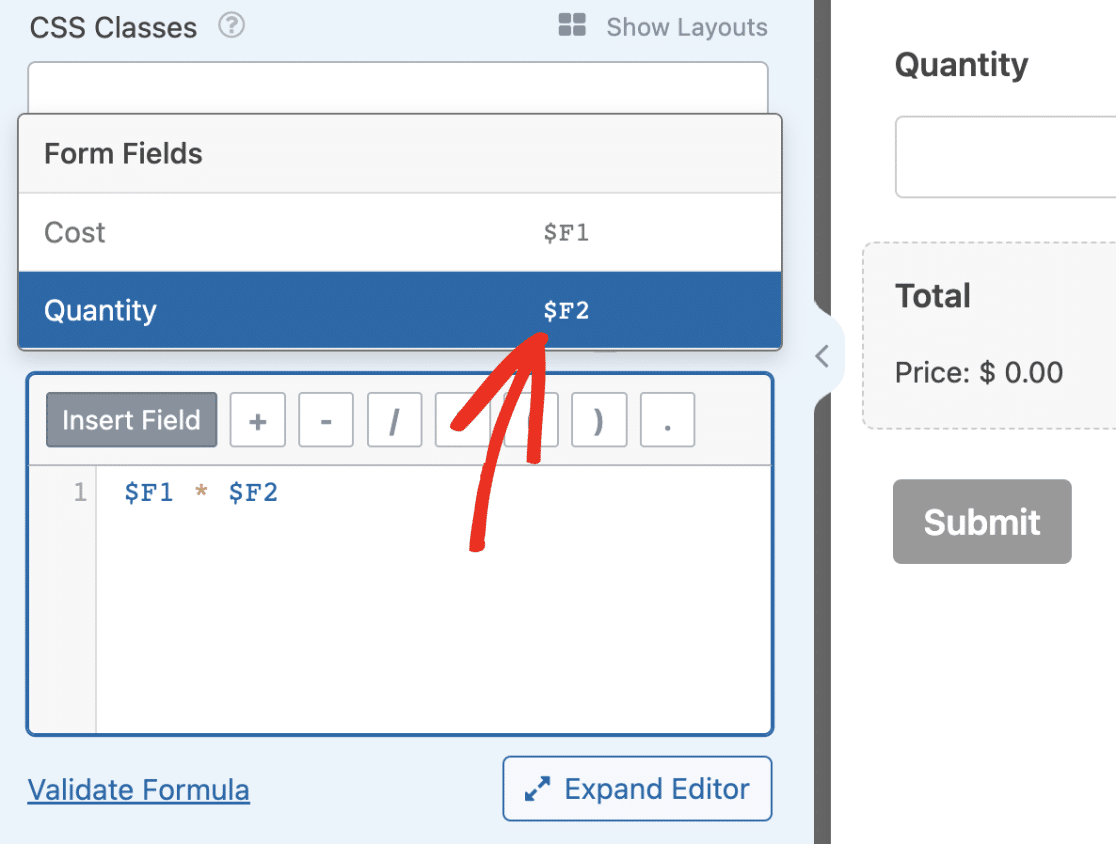
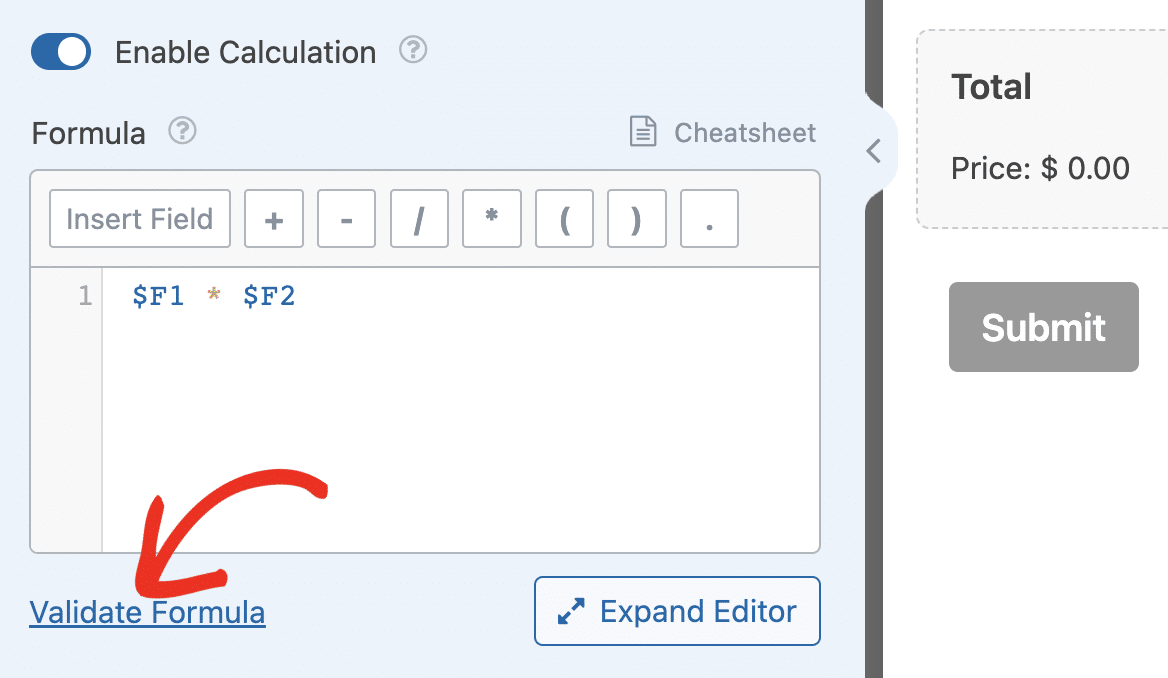
La formule doit se lire Coût multiplié par Quantité (c’est-à-dire $F1 * $F2).
Remarque : Pour identifier rapidement un champ dans votre générateur de formules, survolez la variable du champ. Vous verrez l’étiquette du champ sous forme d’info-bulle.
Validation de votre formule
Après avoir créé votre formule de calcul, nous vous recommandons de la valider pour vous assurer que la syntaxe et les formules sont correctes.
Pour valider votre formule, cliquez sur le lien Valider la formule.
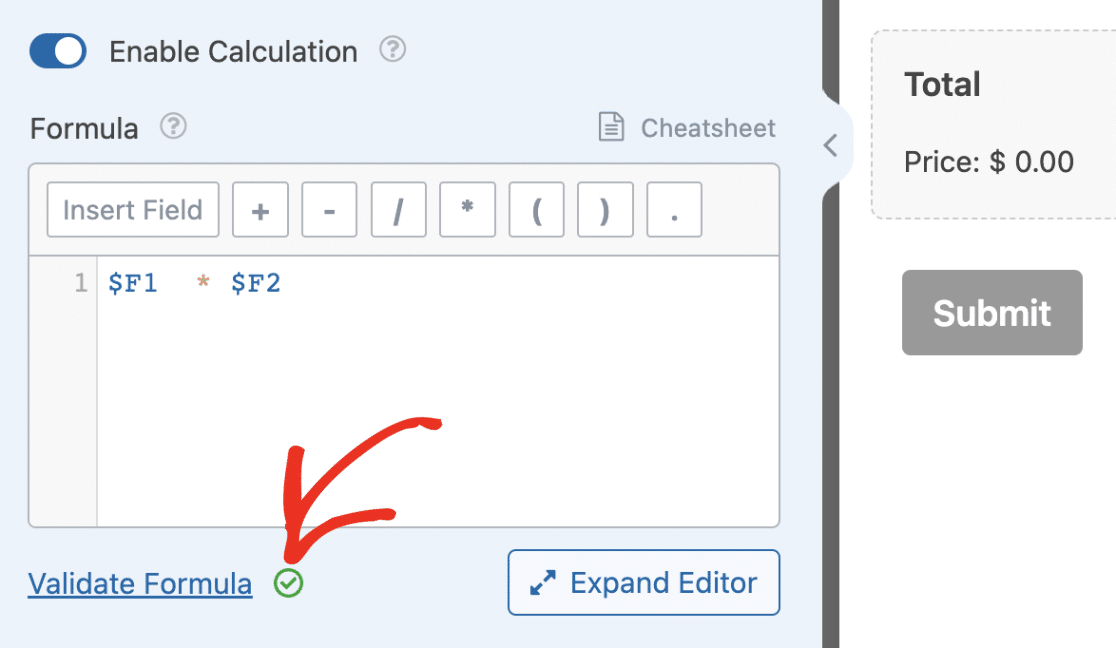
Vous devriez voir une coche verte si toute la syntaxe est correcte.
S’il y a une erreur dans la formule, vous verrez une superposition avec des détails sur la ligne spécifique de la formule où se trouve l’erreur.
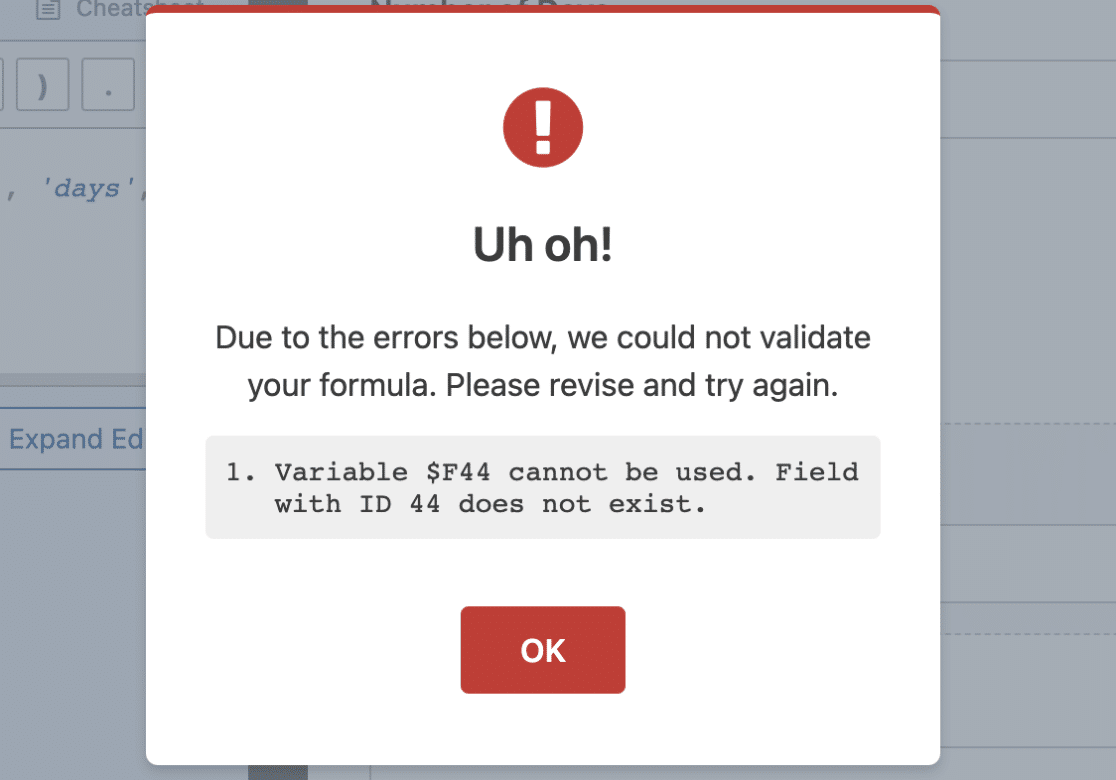
L’IA de WPForms peut également aider à corriger automatiquement les erreurs de formule. Si la validation échoue, cliquez sur le bouton Corriger avec l’IA dans la fenêtre contextuelle d’erreur pour laisser l’IA résoudre le problème. L’IA de WPForms fournira une formule corrigée ainsi qu’une explication de ce qui n’allait pas.

Remarque : Vous pouvez toujours enregistrer votre formulaire même s’il contient des erreurs de validation de formule. Cependant, le calcul pour le champ sera ignoré en arrière-plan. Le champ fonctionnera comme un champ normal à la place.
Après avoir ajouté la formule pour votre calcul, assurez-vous d’enregistrer vos modifications. Vous pouvez prévisualiser le formulaire pour vous assurer que les calculs fonctionnent correctement.
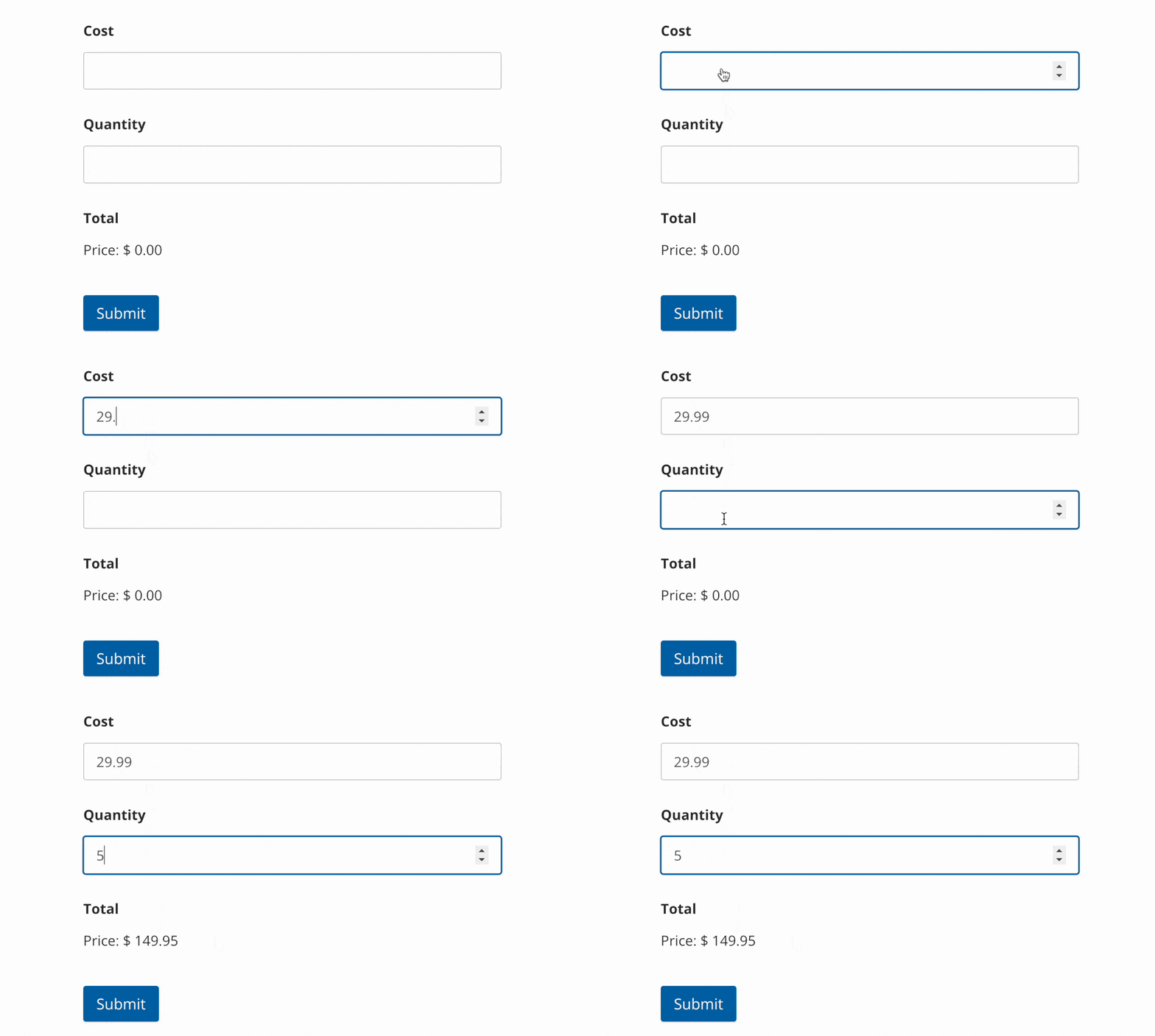
Remarque : La devise correspond à celle de votre page de paramètres WPForms. Vous pouvez la modifier en accédant à WPForms » Paramètres et en accédant à l’onglet Paiements. Une fois sur place, cliquez sur le menu déroulant Devise et choisissez celle que vous souhaitez utiliser.
Utilisation de l'IA WPForms pour générer des formules
Si vous préférez générer rapidement des formules de calcul au lieu de les construire à partir de zéro, vous pouvez utiliser le générateur de formules IA de WPForms. En fournissant une description simple de ce que vous voulez calculer, l'IA de WPForms peut générer la formule appropriée pour vous.
Pour ce faire, cliquez sur le bouton Générer la formule qui apparaît à côté du générateur de formules.
Ensuite, dans la boîte de dialogue de chat, décrivez le calcul que vous souhaitez, et l'IA de WPForms créera la formule pour vous.
Création de calculs avancés
Le module complémentaire Calculs vous permet également de créer des calculs complexes à l'aide d'opérateurs conditionnels et logiques.
Pour cet exemple, nous allons implémenter une logique qui ajoute automatiquement des frais d'expédition en fonction du montant que l'utilisateur paie.
Commencez par ajouter les champs suivants au générateur de formulaires :
- Plusieurs articles
- Article unique
- Total
Une fois que vous avez ajouté ces champs, définissez les prix que vous souhaitez utiliser pour le champ Plusieurs articles. Nous utiliserons les valeurs par défaut dans notre exemple, mais vous pouvez utiliser n'importe quelle valeur de votre choix.
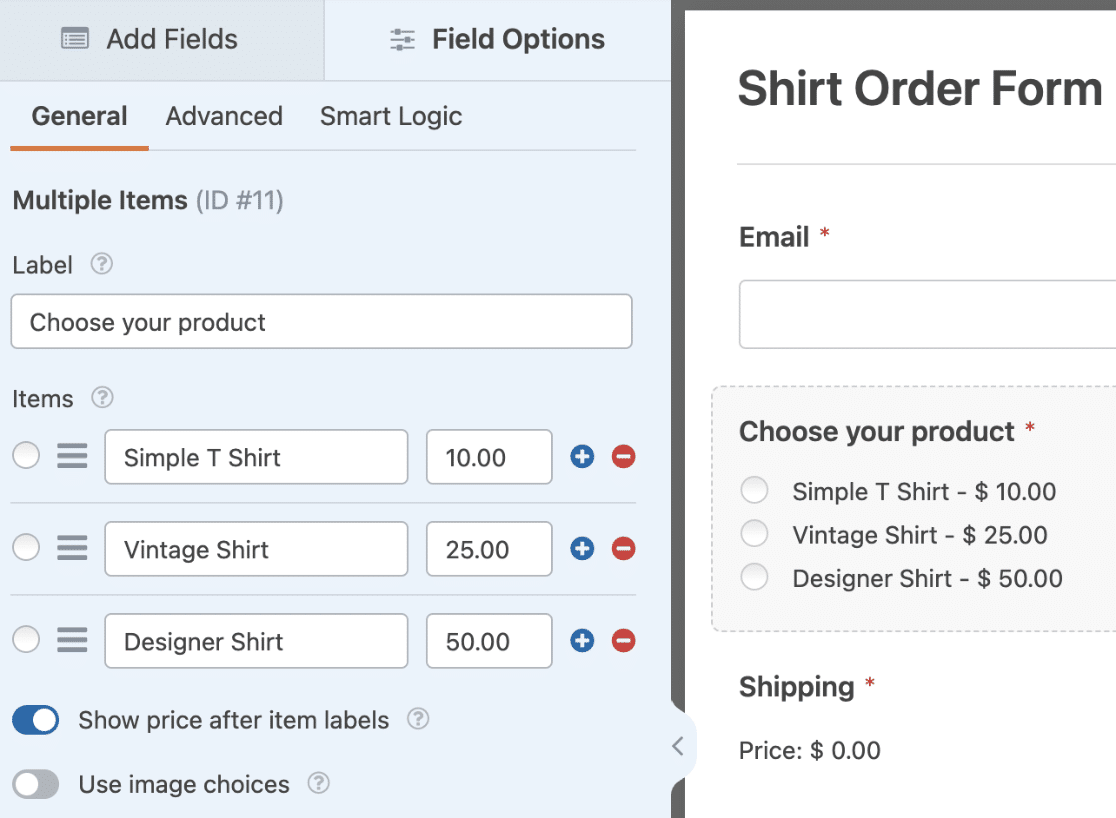
Remarque : Vous pouvez utiliser des choix d'images ou d'icônes pour améliorer l'apparence du champ Plusieurs articles. Pour plus de détails, consultez notre guide sur l'utilisation des choix d'icônes.
Maintenant, sélectionnez le champ Article unique pour ouvrir son panneau Options de champ. Sous l'onglet Général, changez le Libellé en « Expédition ».
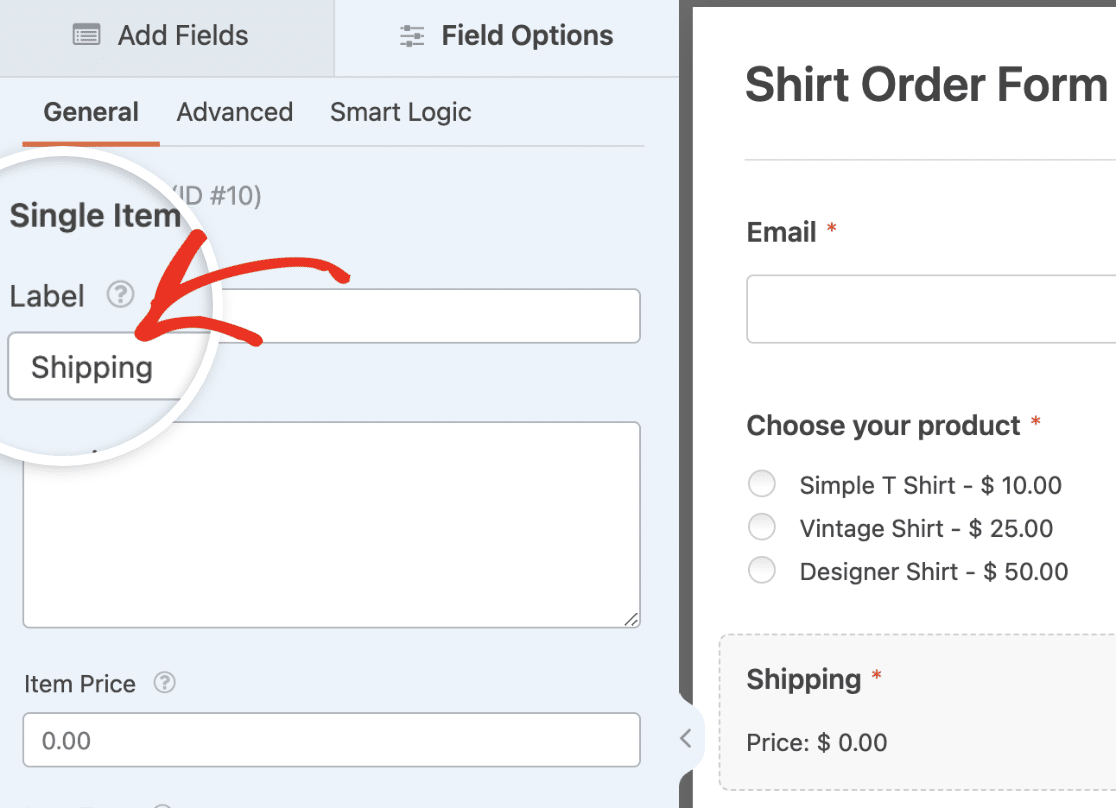
Ensuite, accédez à l'onglet Avancé et activez l'option Activer le calcul.
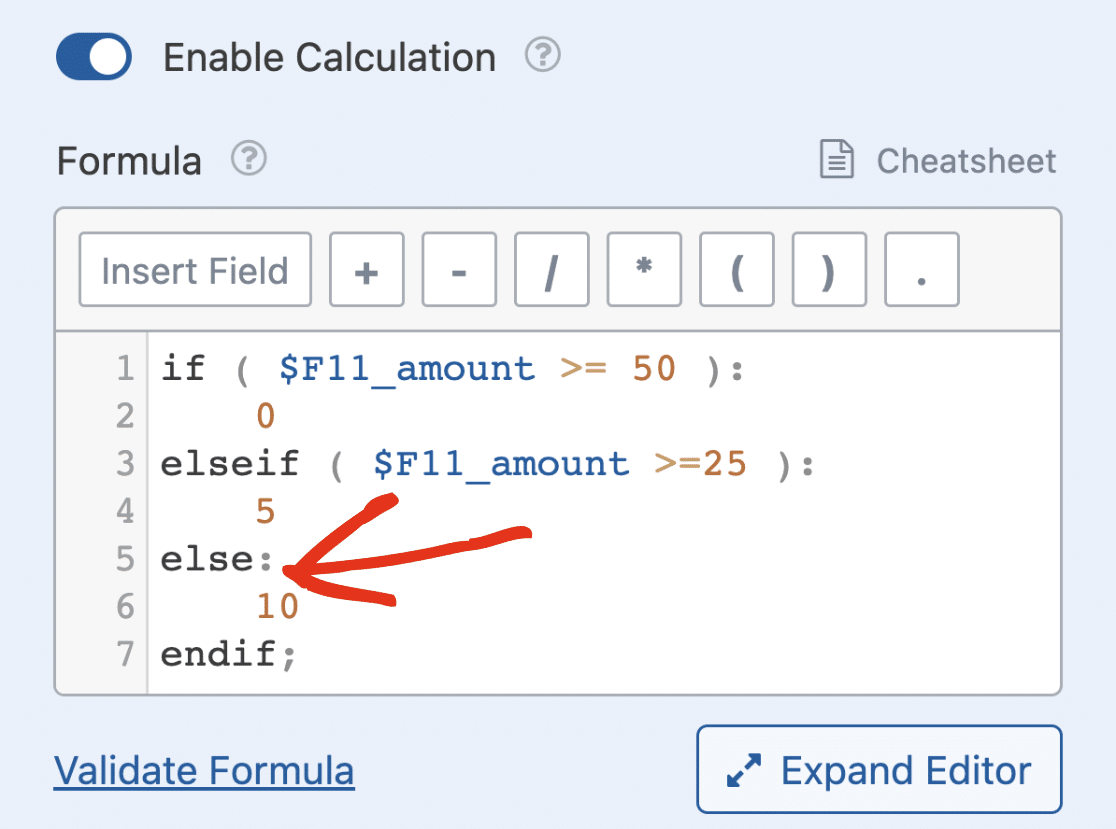
Dans le générateur de formules, nous utiliserons la logique conditionnelle pour définir des frais d'expédition en fonction du prix sélectionné par l'utilisateur.
Pour ce faire, copiez et collez l'équation ci-dessous dans le générateur de formules.
if ( $FX_amount >= 50 ):
    0
elseif ( $FX_amount >=25 ):
    5
else:
    10
endif;
Assurez-vous de remplacer X dans l'équation ci-dessus par l'ID de votre champ Plusieurs articles. Pour notre exemple, cette valeur est 11.
Remarque : Le deux-points (:) après l'instruction if/else est requis pour que la logique fonctionne. Cependant, l'ajout d'un point-virgule (;) après chaque ligne dans le générateur de formules est facultatif. Par exemple, vous pouvez facultativement supprimer le point-virgule après la ligne endif, et la formule fonctionnerait toujours comme prévu.
Dans l'équation ci-dessus, nous utilisons une instruction if pour vérifier si le montant sélectionné est supérieur ou égal à 50. Si c'est vrai, alors le coût d'expédition est de 0 $.
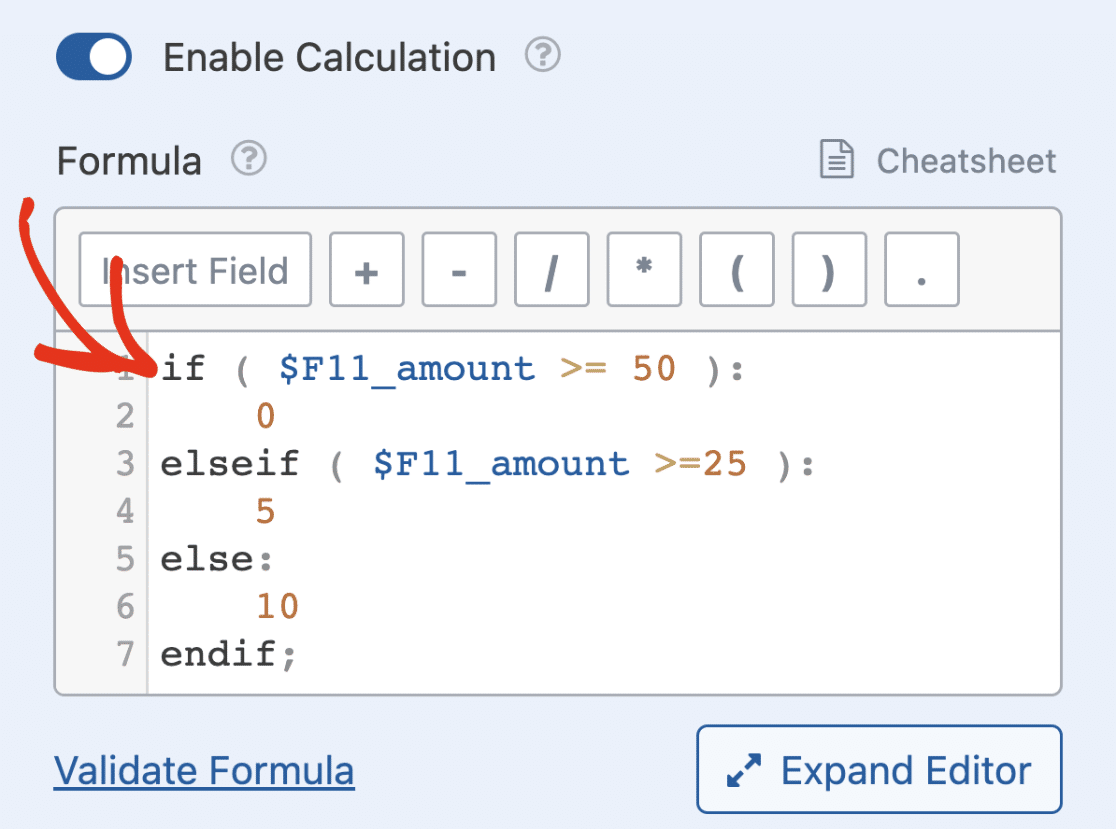
Remarque : La convention de nommage des sous-champs inclut l'ID du champ suivi d'un trait de soulignement et du nom du sous-champ. Pour les champs de paiement, la valeur est représentée par $FX_amount dans le générateur de formules, où X est l'ID du champ.
Ensuite, nous ajoutons une condition elseif qui vérifie si le prix est supérieur ou égal à 25. Si c'est vrai, alors les frais d'expédition sont fixés à 5 $.
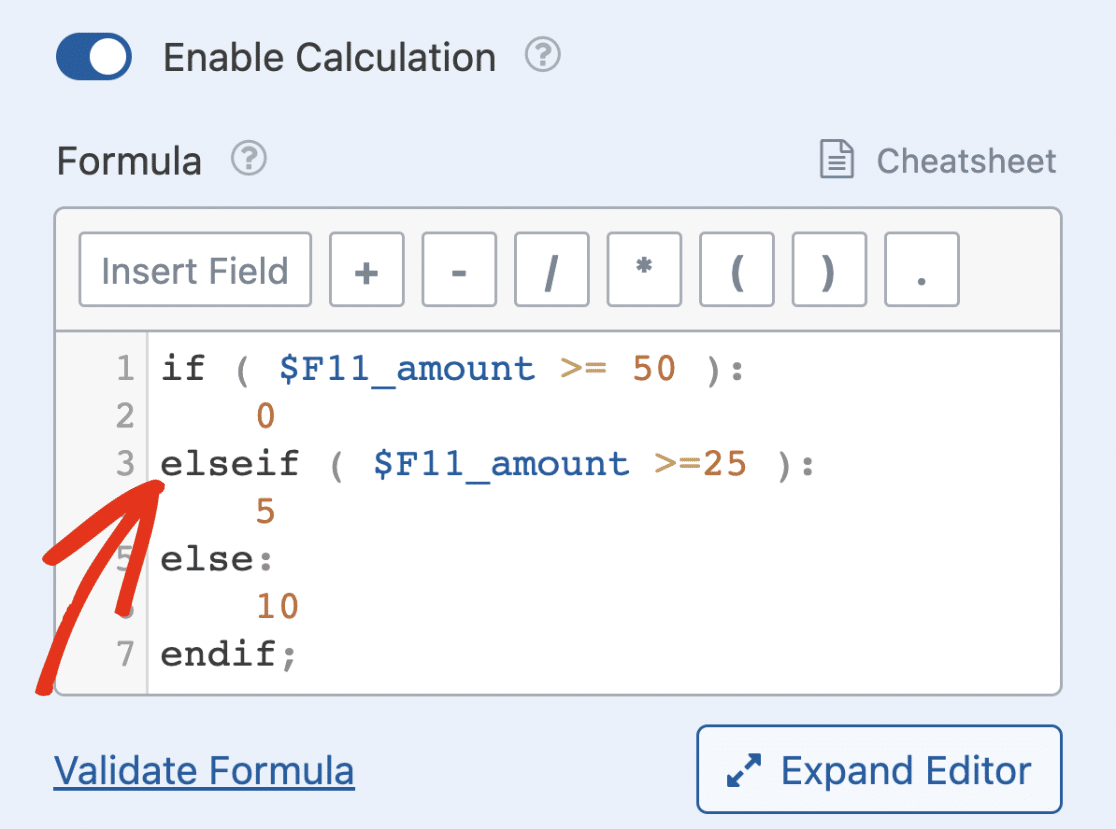
Remarque : Le générateur de formules vous permet d'utiliser un nombre illimité d'instructions elseif dans votre équation.
Enfin, nous utilisons un bloc else pour définir les frais d'expédition à 10 $ pour les prix inférieurs à 25 $.
Note : Pour rappel, vérifiez toujours que vous utilisez le bon ID de champ lorsque vous insérez un champ comme variable. Par exemple, si vous ajoutez un champ Numérique, le supprimez, puis ajoutez un nouveau champ Numérique, vous verrez un nouvel ID de champ.
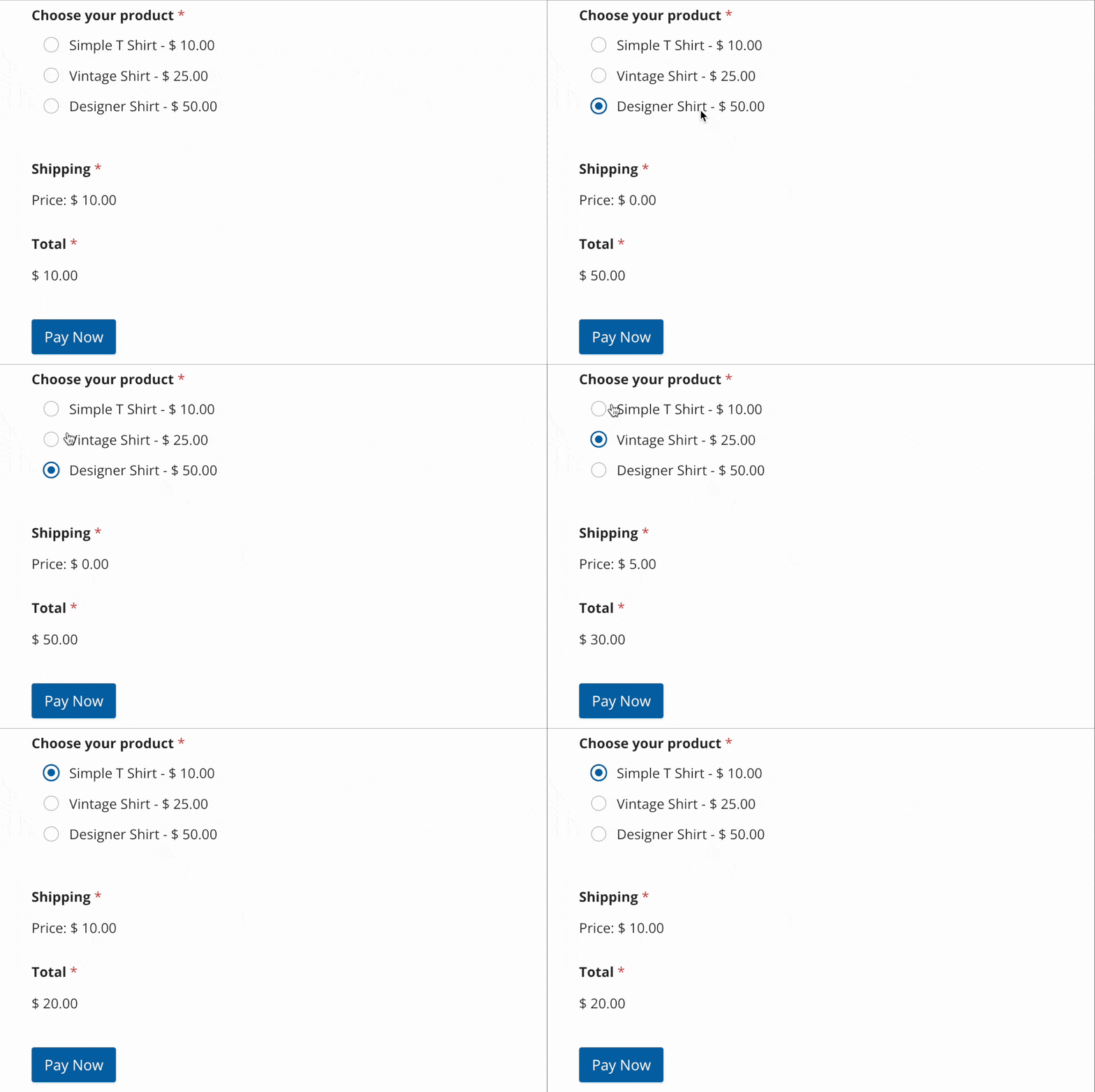
Lorsque vous enregistrez et prévisualisez le formulaire, vous verrez le coût d'expédition changer de valeur en fonction du montant que vos utilisateurs sélectionnent.
Note : Pour en savoir plus sur la création de formules, consultez notre guide sur la création de formules avec le module complémentaire Calculs.
Voir plus d'exemples
Le module complémentaire Calculs a plusieurs cas d'utilisation. Vous pouvez l'utiliser pour calculer les coûts de carburant, les frais de réduction d'expédition, les frais de transaction pour les formulaires de paiement, entre autres utilisations.
Pour en savoir plus sur d'autres cas d'utilisation de ce module complémentaire, consultez notre documentation sur les exemples de formules de calcul.
Questions fréquemment posées
Voici les réponses à certaines questions fréquentes sur l'utilisation du module complémentaire Calculs avec WPForms.
Quels champs de formulaire peuvent être utilisés comme variables lors de la création de formules de calcul ?
Ci-dessous, nous avons mis en évidence les champs pris en charge qui peuvent être utilisés comme variables lors de la création de formules :
- Texte sur une seule ligne
- Texte de paragraphe
- Liste déroulante
- Éléments de liste déroulante
- Choix multiples
- Plusieurs articles
- Cases à cocher
- Éléments de cases à cocher
- Article unique
- Numérique
- Nom
- Curseur numérique
- Téléphone
- Adresse
- Date/Heure
- Site Web/URL
- Champ caché
- Total
- Évaluation
Note : Si vous utilisez des choix dynamiques pour les champs Choix multiples, Cases à cocher et Listes déroulantes, vous ne pourrez pas utiliser le champ comme variable pour votre calcul.
Puis-je utiliser un champ avec le calcul activé comme variable pour un autre champ ?
Oui. Si vous activez les calculs sur plusieurs champs de votre formulaire, vous pouvez utiliser l'un d'eux comme variable lors de la création de calculs pour l'autre champ. Cela signifie essentiellement que la valeur du champ dépend du résultat du premier calcul.
Puis-je déclarer une variable régulière qui n'est pas un champ de formulaire dans le générateur de formules ?
Le module complémentaire Calculs ne permet pas d'utiliser une variable qui n'est pas un champ de formulaire dans le générateur de formules. Si vous souhaitez stocker les résultats d'un calcul dans une variable, nous vous suggérons d'utiliser le champ caché.
Une fois que vous avez ajouté le champ caché à votre formulaire, activez le mode calcul et entrez l'équation que vous souhaitez effectuer.
Vous pouvez ensuite utiliser le champ caché contenant le résultat de la première équation comme variable pour la formule que vous avez l'intention de construire.
Comment puis-je changer rapidement de champ dans une formule ?
Vous pouvez cliquer sur n'importe quel champ dans le générateur de formules pour afficher une liste de tous les champs disponibles dans votre formulaire. Cela facilite le remplacement ou la mise à jour des champs sans avoir à les taper.

Comment savoir quel champ j'utilise dans ma formule ?
Survolez n'importe quel champ dans le générateur de formules avec votre souris pour voir son libellé. Cela peut vous aider à confirmer que vous utilisez les bons champs dans votre calcul.

Et voilà ! Vous savez maintenant comment utiliser le module complémentaire Calculs dans WPForms.
Ensuite, souhaitez-vous créer un formulaire capable d'accepter les paiements des utilisateurs ? Consultez notre guide sur la création d'un formulaire de paiement avec WPForms pour plus de détails.


