


Résumé IA
Souhaitez-vous personnaliser le champ d'adresse pour mieux l'adapter aux besoins de votre site Web ? Le champ d'adresse peut être une partie importante de votre formulaire, mais les paramètres par défaut ne conviennent pas toujours à tout le monde.
Ce guide vous expliquera comment personnaliser facilement le champ d'adresse dans vos formulaires.
Modification de l'étiquette et de la description du champ
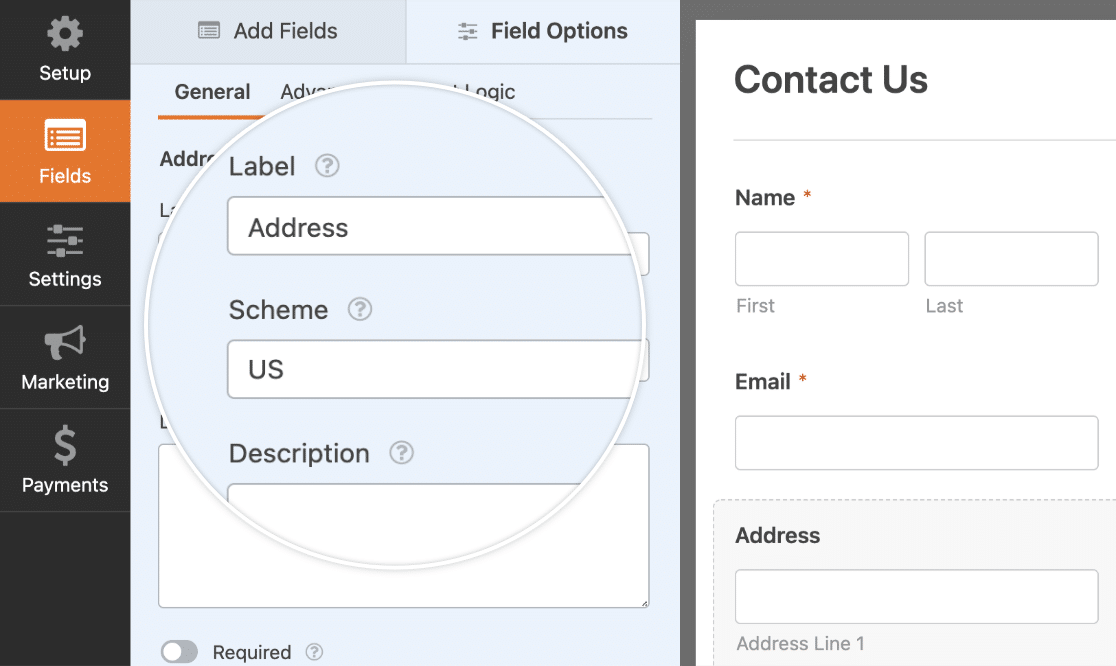
Le générateur de formulaires vous donne la possibilité de modifier à la fois l’étiquette et la description du champ Adresse. Pour ce faire, sélectionnez le champ Adresse et cliquez sur le champ Étiquette ou Description pour commencer la modification.
Masquer l’étiquette et les sous-étiquettes du champ
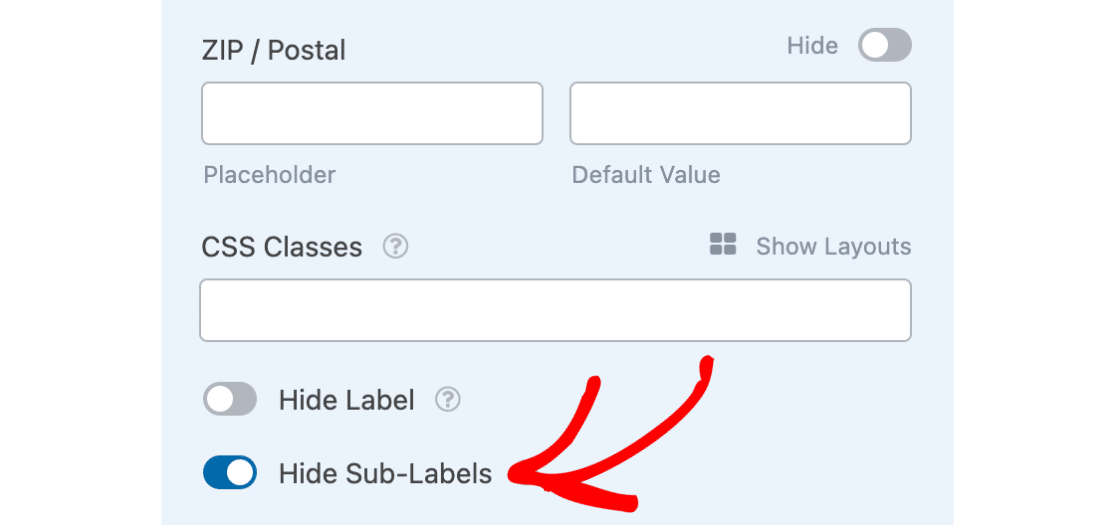
Certains champs, comme le champ Adresse, ont à la fois des étiquettes et des sous-étiquettes. Les étiquettes sont utilisées pour le champ global, tandis que les sous-étiquettes sont utilisées pour les champs plus petits imbriqués à l’intérieur, comme la Ville, l’État et le Code postal.
Vous pouvez choisir de masquer les sous-étiquettes par défaut sous chaque champ de saisie. Pour trouver cette option, accédez à l’onglet Avancé et sélectionnez Masquer les sous-étiquettes.
Choix d'un schéma d'adresse
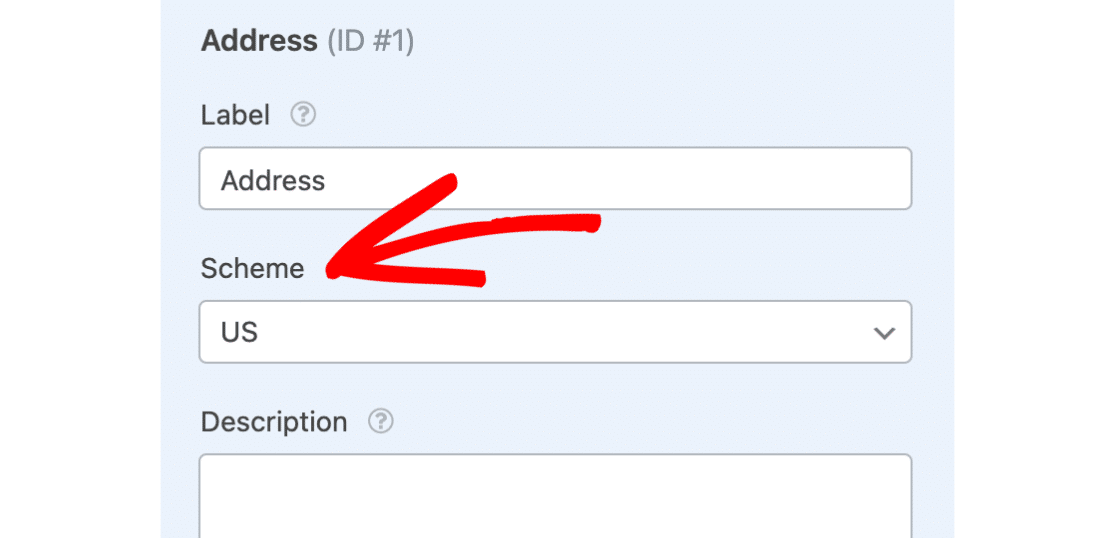
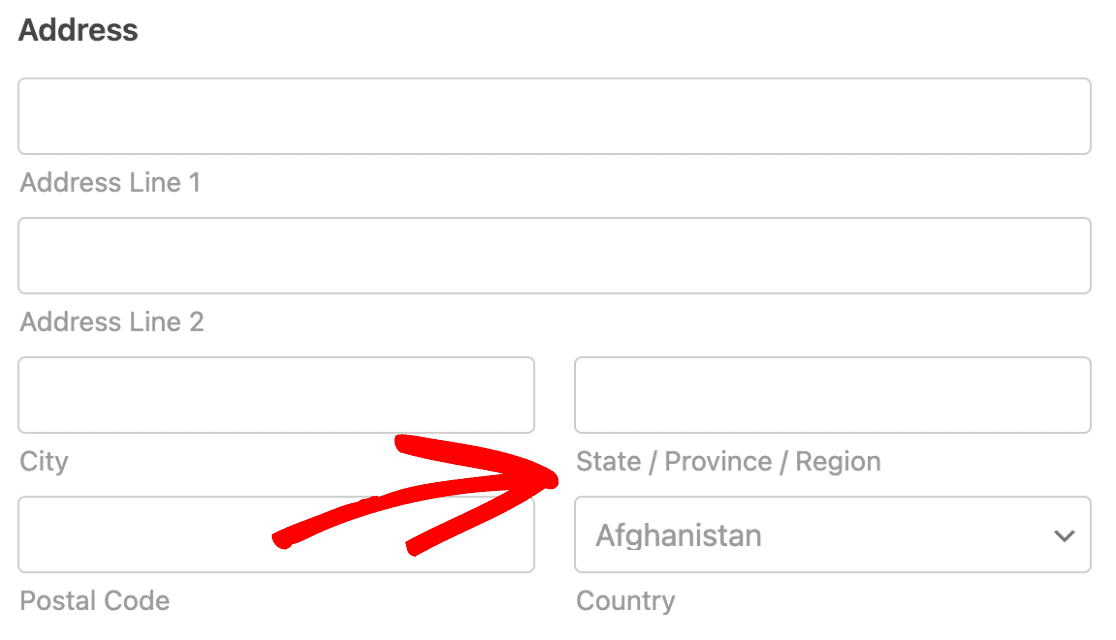
Le schéma du champ Adresse détermine le format du champ et propose actuellement deux options : US et International. Pour changer cela, cliquez sur le champ déroulant Schéma et sélectionnez l’option qui convient le mieux.
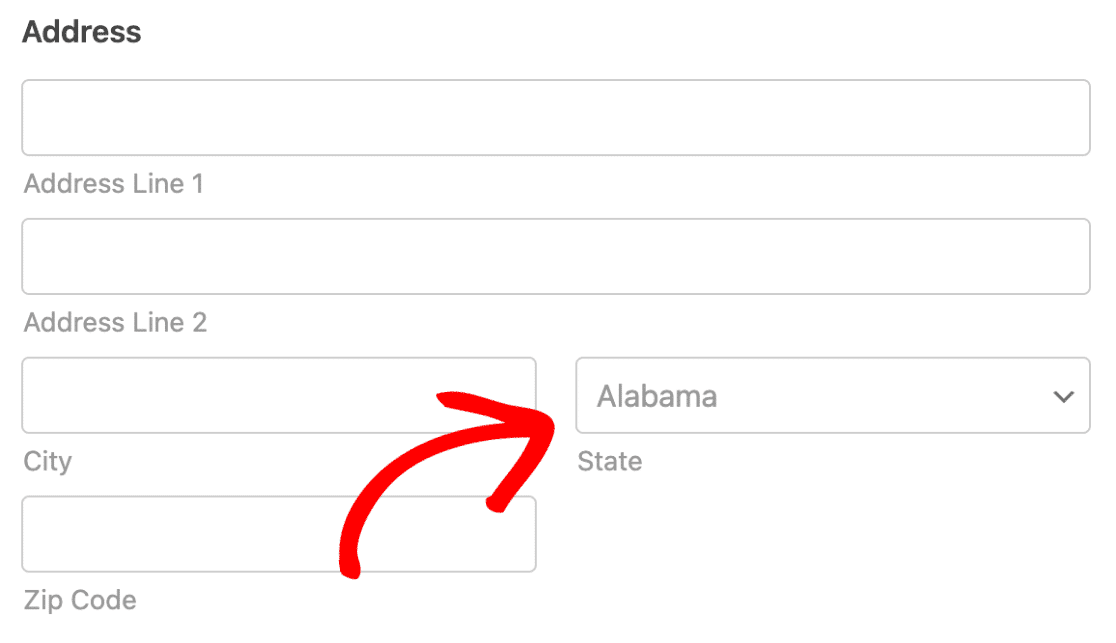
Si US est sélectionné, un utilisateur verra une liste déroulante d’États parmi lesquels il pourra choisir.
Si International est sélectionné, il verra à la place une liste de pays parmi lesquels choisir et pourra saisir manuellement sa Province/État/Région.
Champ obligatoire
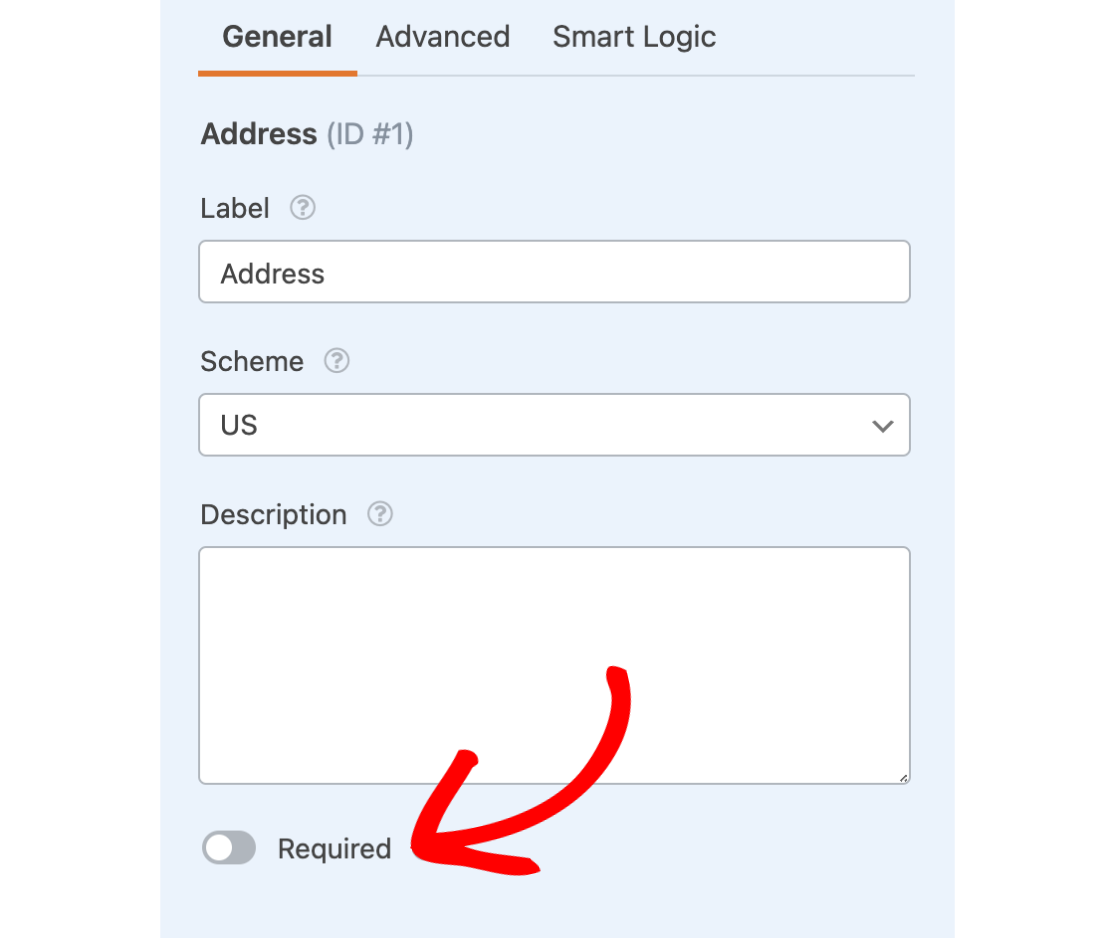
L’option Obligatoire obligera les utilisateurs à remplir complètement le champ Adresse. Si elle est sélectionnée, le formulaire ne sera pas soumis ou l’utilisateur ne pourra pas passer à la page suivante s’il s’agit d’un formulaire multipage.
Ajout de texte d'espace réservé ou de valeurs par défaut
Vous pouvez aider vos utilisateurs à remplir le formulaire en ajoutant du texte d’exemple ou des valeurs par défaut. Les espaces réservés peuvent être utilisés comme exemple pour montrer aux utilisateurs quelles informations doivent être saisies dans le champ. Les valeurs par défaut peuvent être utilisées pour remplir automatiquement un champ pour un utilisateur.
Masquage des sous-champs supplémentaires
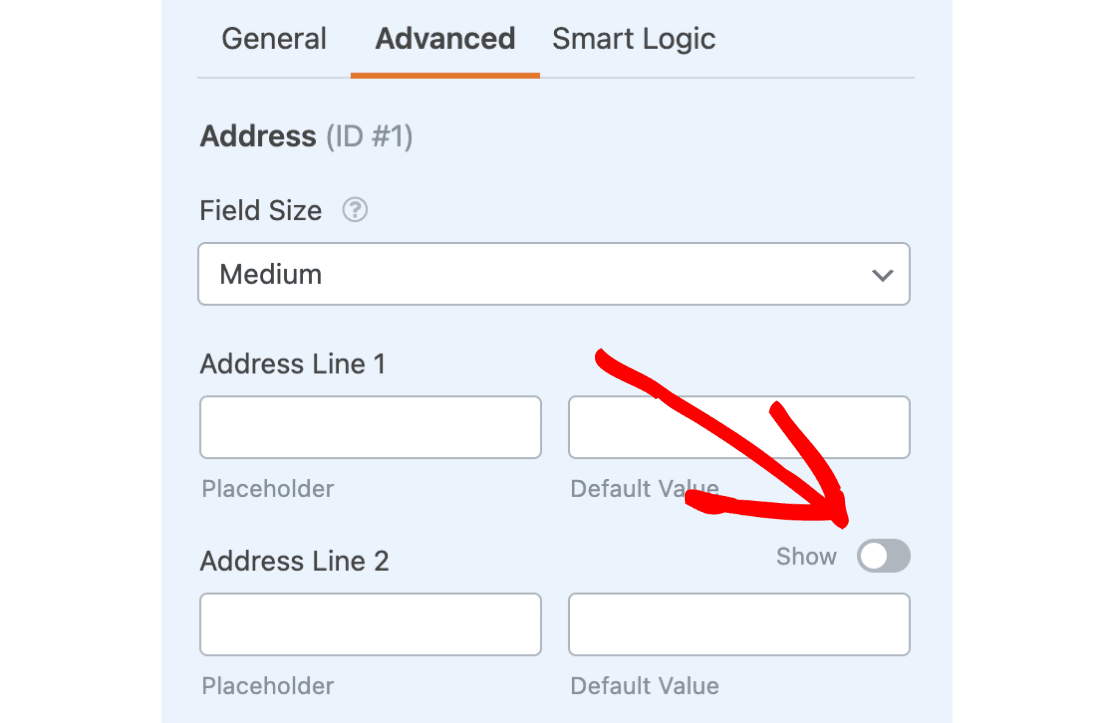
Si votre formulaire ne nécessite pas de sous-champs comme Adresse Ligne 2, vous pouvez masquer ces sous-champs supplémentaires en changeant le commutateur Afficher sur Masquer pour chaque champ dans le générateur de formulaires.
Activation de l'autocomplétion d'adresse
Pour utiliser la fonctionnalité d’autocomplétion d’adresses, vous devrez d’abord installer et activer le module complémentaire Géolocalisation.
Exigences : Vous aurez besoin d’un niveau de licence Pro ou supérieur pour accéder au module complémentaire Géolocalisation.
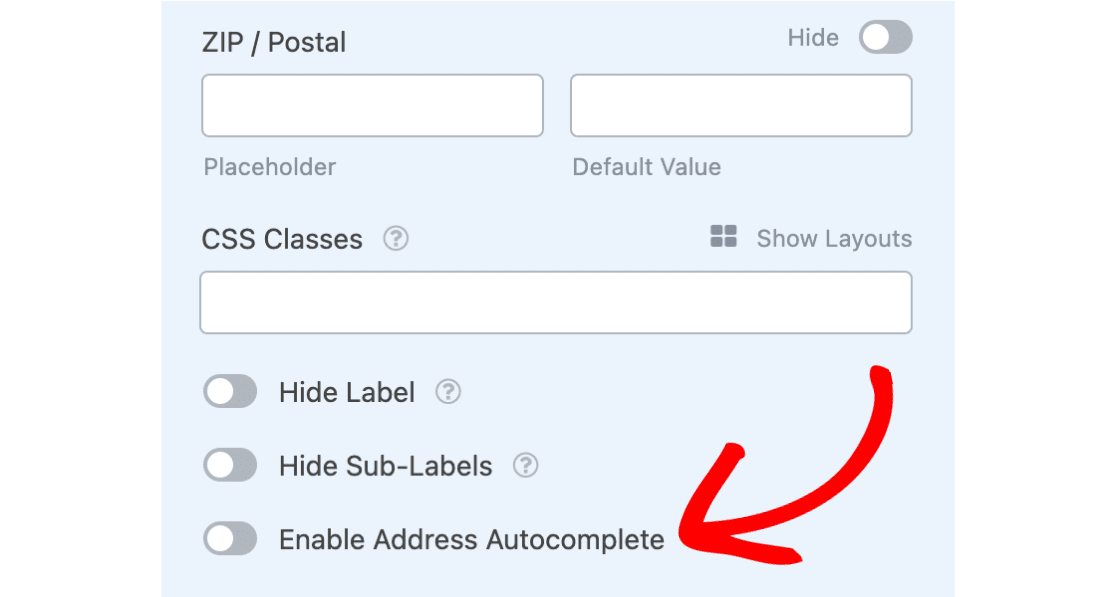
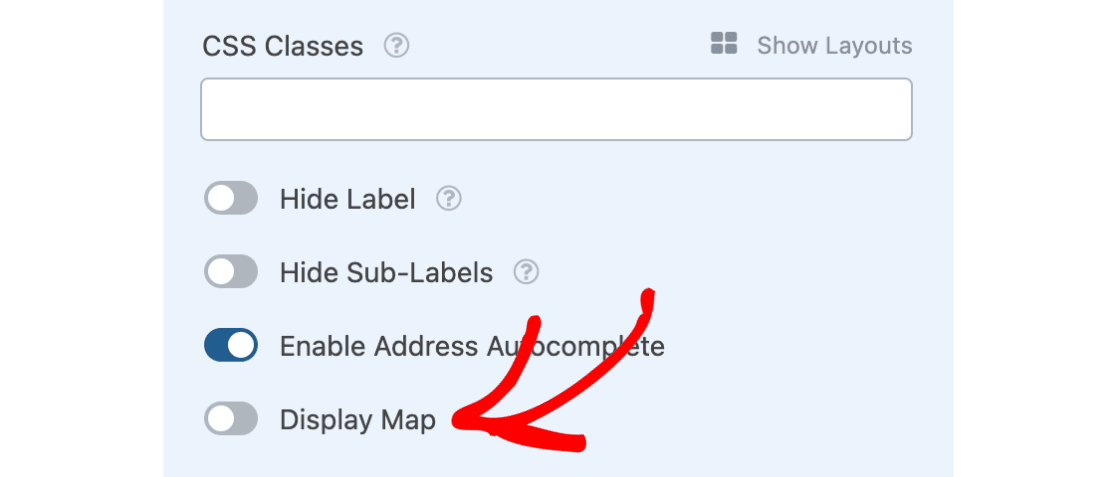
Ensuite, sous l'onglet Avancé, vous pouvez activer la fonctionnalité de saisie semi-automatique des adresses en sélectionnant l'option Activer la saisie semi-automatique des adresses.
Si vous le souhaitez, vous pouvez également choisir d'afficher une carte interactive sur le frontend de vos formulaires en sélectionnant l'option Afficher la carte.
Une fois que vous avez tout configuré, n'oubliez pas de sauvegarder votre formulaire.
C'est tout ! Vous pouvez maintenant personnaliser les options de votre champ d'adresse dans WPForms.
Ensuite, souhaitez-vous personnaliser le reste des champs de votre formulaire ? N'oubliez pas de consulter notre tutoriel sur la personnalisation des options des champs de formulaire pour plus de détails et de nombreux exemples.


