### [Personnalisation du champ d'adresse](https://wpforms.com/docs/how-to-customize-the-address-field/)
**Publié le :** 27 novembre 2023
**Auteur :** Umair Majeed
**Extrait :** Apprenez à modifier la mise en page du champ d'adresse pour différents emplacements.
**Contenu :**
Le champ d'adresse est une fonctionnalité de base
Débloquez le champ d'adresse et d'autres fonctionnalités puissantes pour développer votre entreprise.
[ Obtenir WPForms Basic ](https://wpforms.com/pricing/)
Souhaitez-vous personnaliser le champ d'adresse pour mieux l'adapter aux besoins de votre site Web ? Le champ d'adresse peut être une partie importante de votre formulaire, mais les paramètres par défaut ne conviennent pas toujours à tout le monde.
Ce guide vous expliquera comment personnaliser facilement le champ d'adresse dans vos formulaires.
- [Modification du libellé et de la description du champ](#edit-label)
- [Choix d'un schéma d'adresse](#address-scheme)
- [Champ obligatoire](#require-field)
- [Ajout de texte d'espace réservé ou de valeurs par défaut](#placeholder)
- [Masquer les sous-champs supplémentaires](#hide-subfield)
- [Activation de la complétion automatique d'adresse](#address-autocomplete)
Veuillez activer JavaScript dans votre navigateur pour compléter ce formulaire.
### Essayez cette démo de formulaire !
AdresseLigne d'adresse 1
Ligne d'adresse 2
Ville
— Sélectionner un état —AlabamaAlaskaArizonaArkansasCalifornieColoradoConnecticutDelawareDistrict de ColumbiaFlorideGéorgieHawaïIdahoIllinoisIndianaIowaKansasKentuckyLouisianeMaineMarylandMassachusettsMichiganMinnesotaMississippiMissouriMontanaNebraskaNevadaNew HampshireNew JerseyNouveau-MexiqueNew YorkCaroline du NordDakota du NordOhioOklahomaOregonPennsylvanieRhode IslandCaroline du SudDakota du SudTennesseeTexasUtahVermontVirginieWashingtonVirginie-OccidentaleWisconsinWyomingÉtat
Code postal
Soumettre
---
## Modification du libellé et de la description du champ
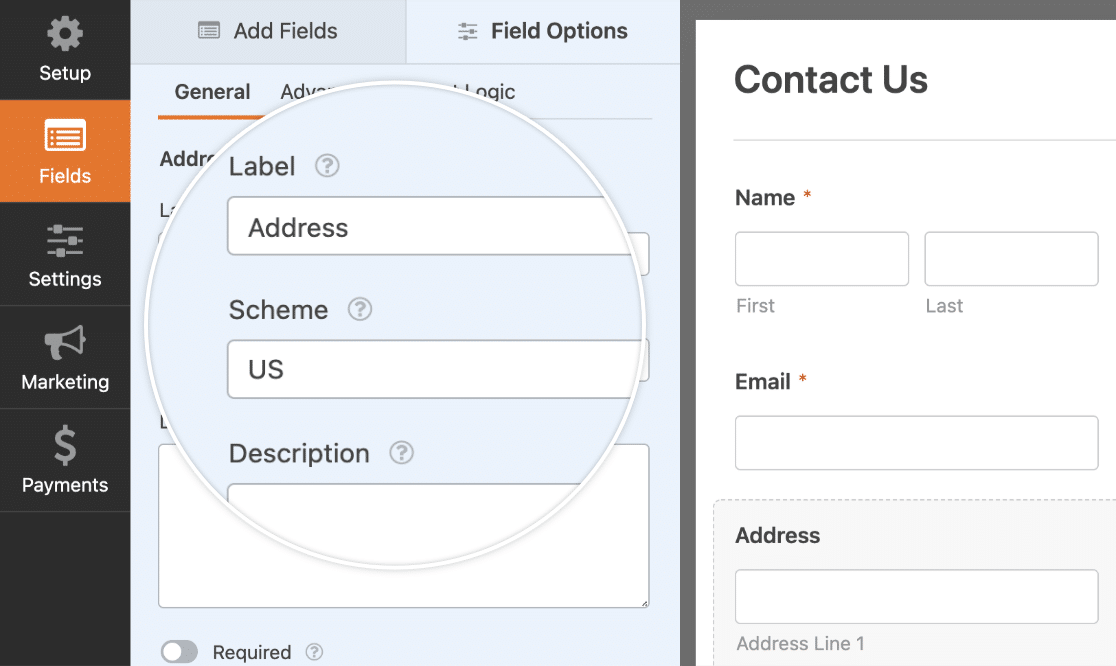
Le générateur de formulaires vous donne la possibilité de modifier le libellé et la description du champ d'adresse. Pour ce faire, sélectionnez le champ d'adresse et cliquez sur le champ **Libellé** ou **Description** pour commencer la modification.
### Masquer le libellé du champ et les sous-libellés
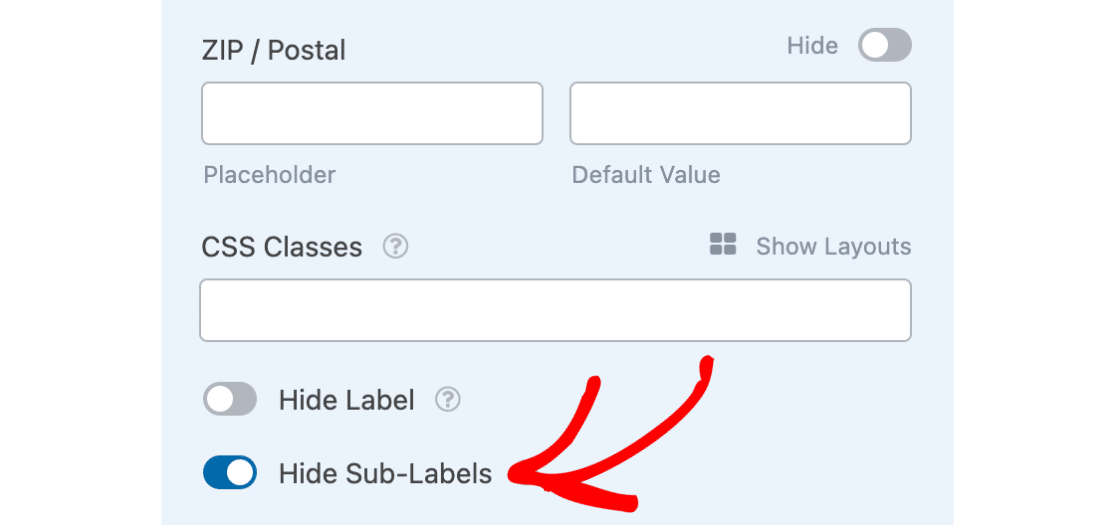
Certains champs, comme le champ d'adresse, ont à la fois des libellés et des sous-libellés. Les libellés sont utilisés pour le champ global, tandis que les sous-libellés sont utilisés pour les champs plus petits imbriqués à l'intérieur, comme la ville, l'état et le code postal.
Vous pouvez choisir de masquer les sous-libellés par défaut sous chaque champ de saisie. Pour trouver cette option, allez dans l'onglet **Avancé** et sélectionnez **Masquer les sous-libellés**.
Si vous cherchez à personnaliser davantage les sous-libellés du champ d'adresse, comme modifier leur texte, vous pouvez utiliser un extrait de code PHP spécifique. Pour des instructions détaillées sur la façon d'appliquer ces modifications, veuillez consulter notre [documentation pour développeurs](https://wpforms.com/developers/how-to-change-the-address-field-sublabels/).
## Choix d'un schéma d'adresse
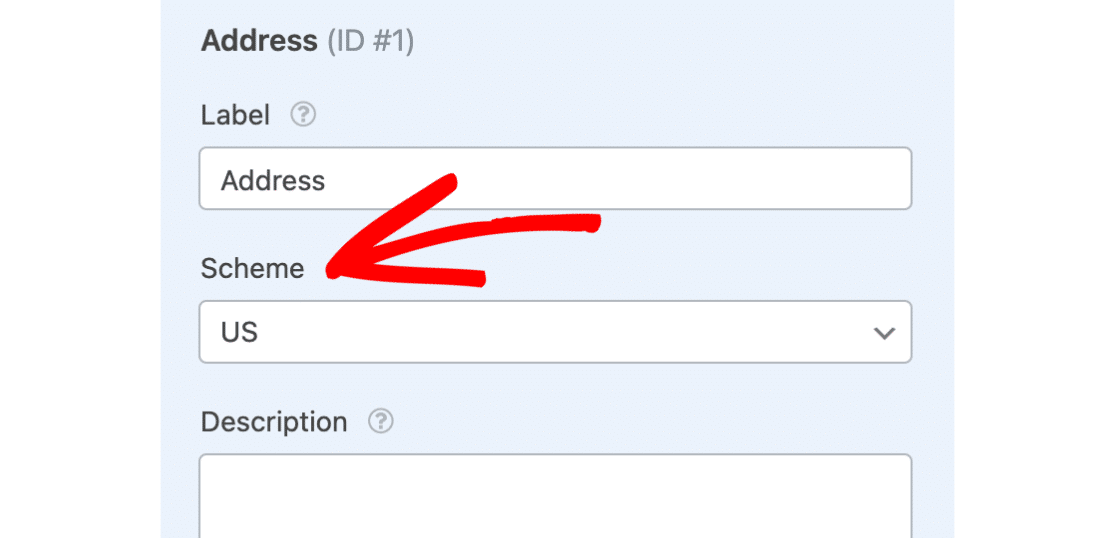
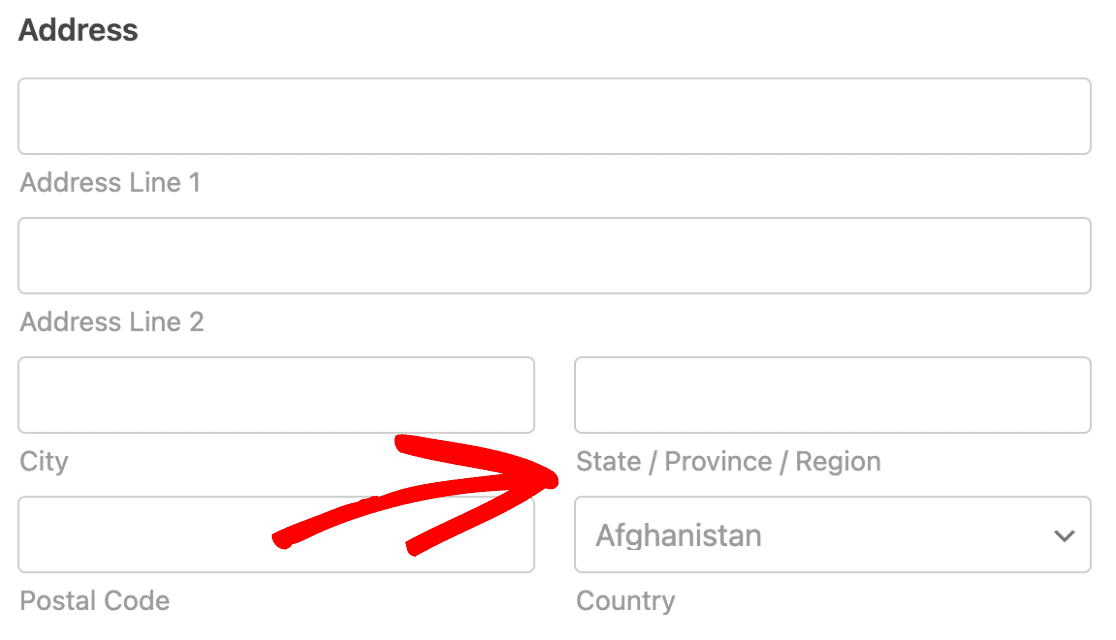
Le schéma du champ d'adresse détermine le format du champ et propose actuellement deux options : US et International. Pour changer cela, cliquez sur le champ déroulant **Schéma** et sélectionnez l'option qui convient le mieux.
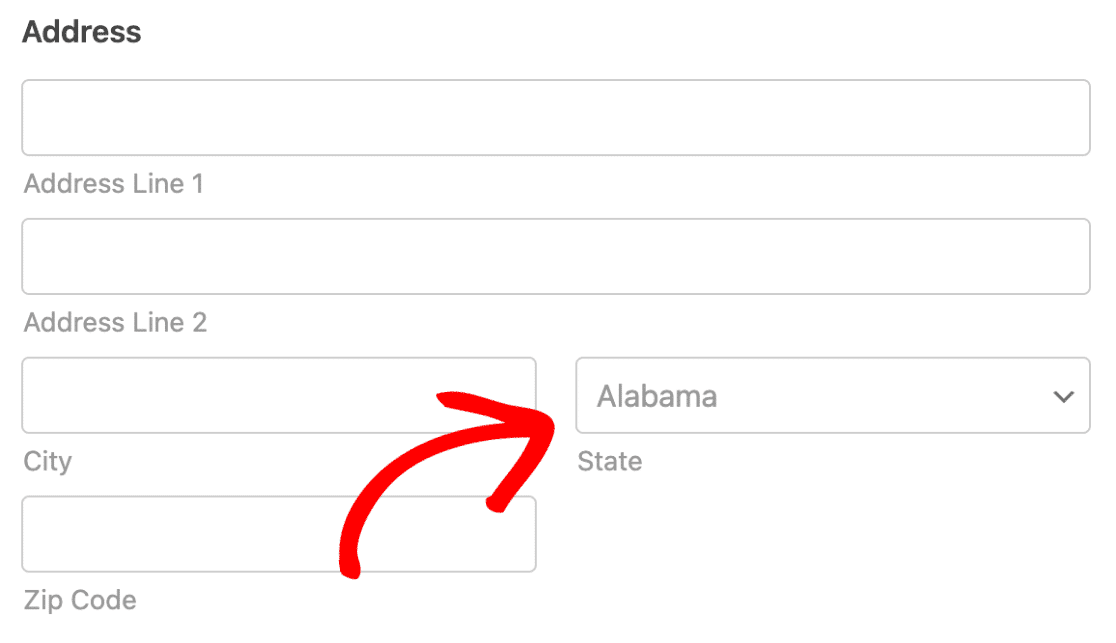
Si **US** est sélectionné, un utilisateur verra une liste déroulante d'états parmi lesquels choisir.
Si **International** est sélectionné, ils auront plutôt une liste de pays parmi lesquels choisir et pourront saisir manuellement leur province/état/région.
Si vous souhaitez créer des schémas personnalisés pour vos formulaires, veuillez consulter notre guide complet sur la [création de schémas supplémentaires pour le champ d'adresse](https://wpforms.com/developers/create-additional-schemes-for-the-address-field/).
## Champ obligatoire
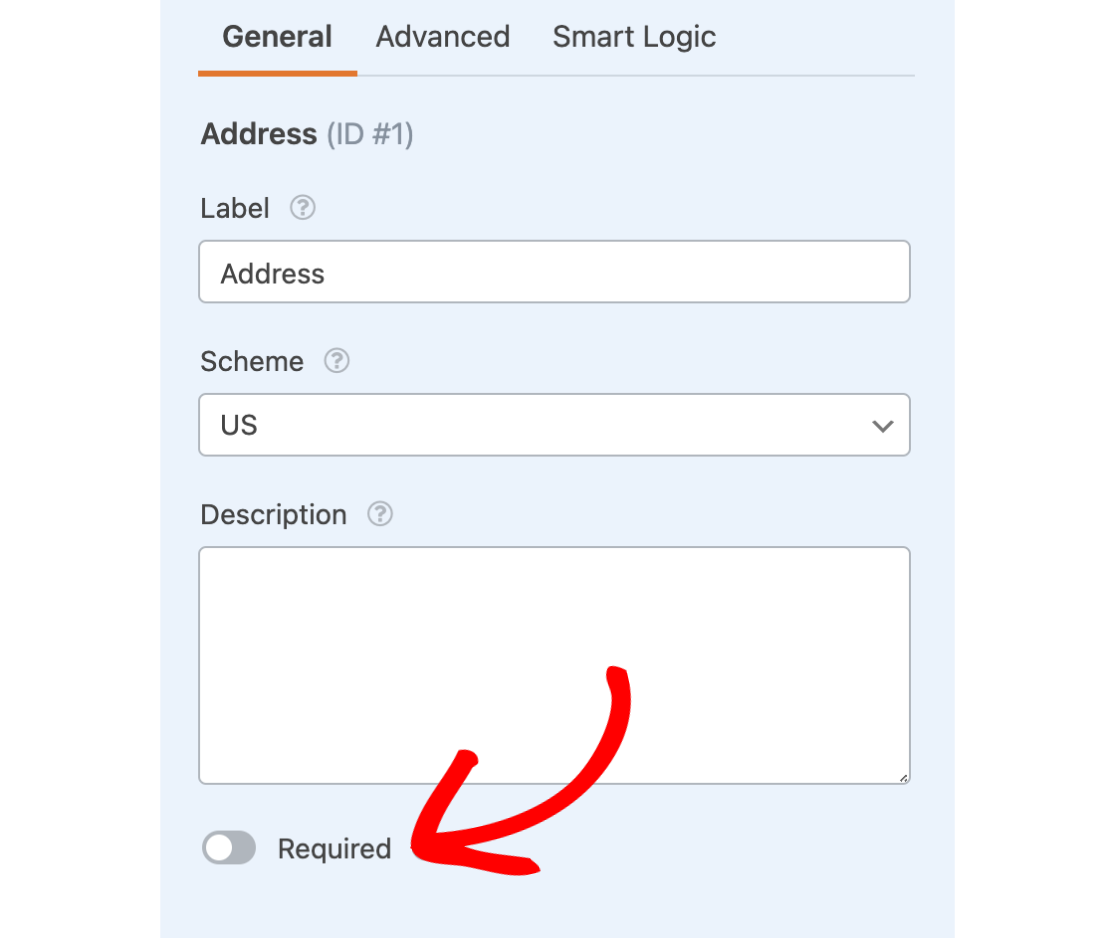
L'option **Obligatoire** forcera les utilisateurs à remplir complètement le champ d'adresse. Si elle est sélectionnée, le formulaire ne sera pas soumis ou l'utilisateur ne pourra pas passer à la page suivante s'il s'agit d'un formulaire multipage.
## Ajout de texte d'espace réservé ou de valeurs par défaut
Vous pouvez aider vos utilisateurs à remplir le formulaire en ajoutant du texte d'espace réservé ou des valeurs par défaut. Les espaces réservés peuvent être utilisés comme exemple pour montrer aux utilisateurs quelles informations doivent être saisies dans le champ. Les valeurs par défaut peuvent être utilisées pour remplir automatiquement un champ pour un utilisateur.
Le texte dans le champ Valeur par défaut doit correspondre exactement à l'option du champ déroulant Pays ou État. Par exemple, le champ déroulant État dans le schéma d'adresse US comprend une option **District de Columbia**. Pour l'utiliser comme valeur par défaut, le texte dans le champ Valeur par défaut devra également être **District de Columbia**.
## Masquer les sous-champs supplémentaires
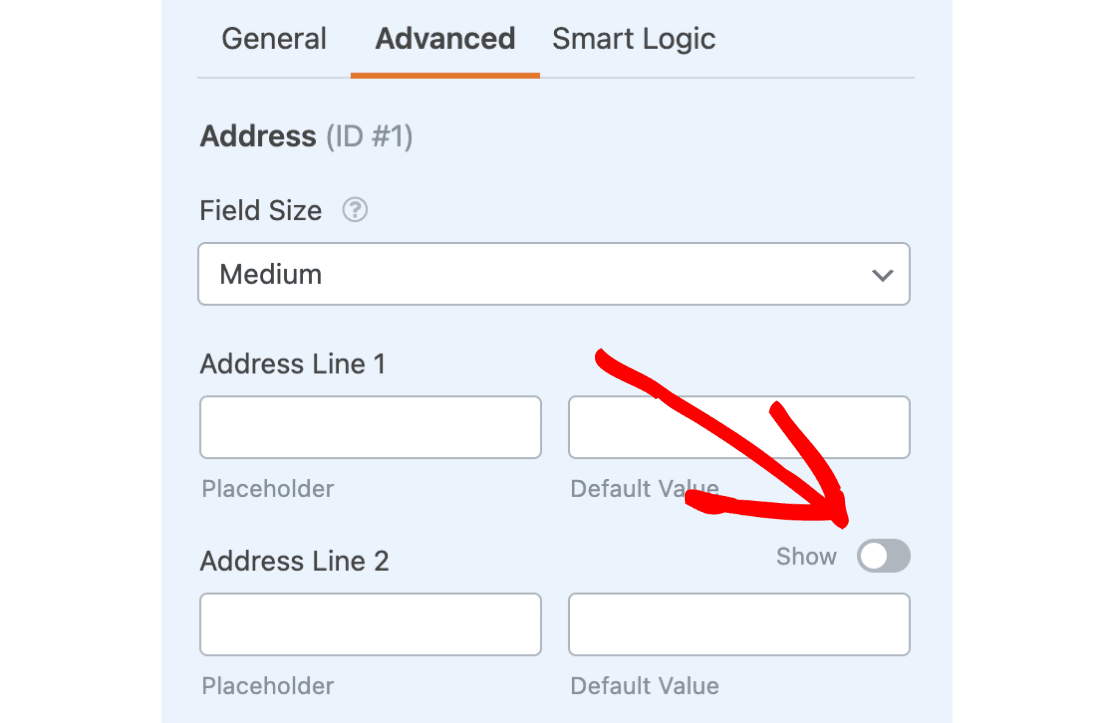
Si votre formulaire ne nécessite pas de sous-champs comme **Ligne d'adresse 2**, vous pouvez masquer ces sous-champs supplémentaires en passant le commutateur **Afficher** à **Masquer** pour chaque champ dans le générateur de formulaires.
## Activation de la complétion automatique d'adresse
Pour utiliser la fonctionnalité de complétion automatique d'adresse, vous devrez d'abord [installer et activer le module complémentaire Géolocalisation](https://wpforms.com/docs/how-to-install-and-use-the-geolocation-addon-with-wpforms/ "Comment installer et utiliser le module complémentaire de géolocalisation avec WPForms").
**Exigences :** Vous aurez besoin d'un niveau de licence **Pro** ou supérieur pour accéder au module complémentaire Géolocalisation.
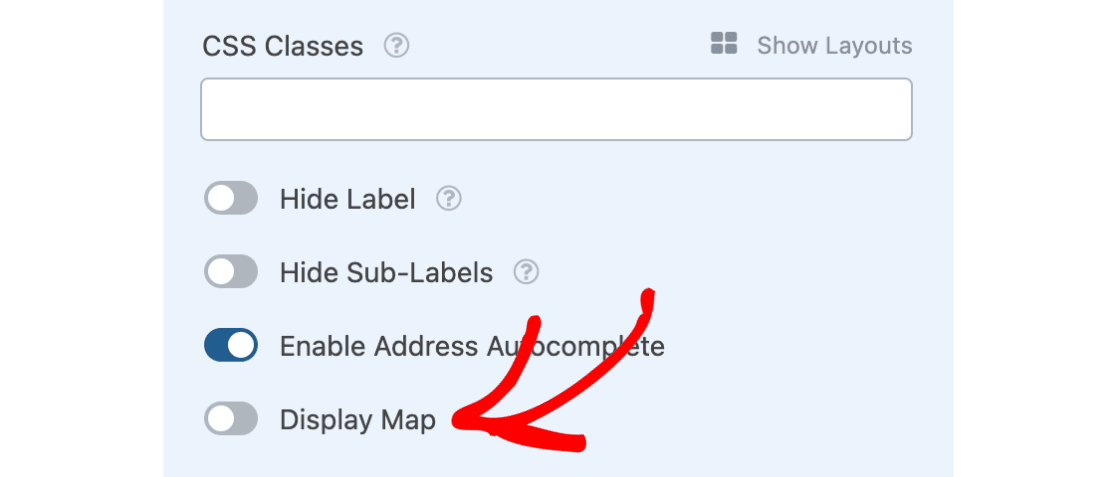
Ensuite, sous l'onglet **Avancé**, vous pouvez activer la fonctionnalité de complétion automatique d'adresse en sélectionnant l'option **Activer la complétion automatique d'adresse**.
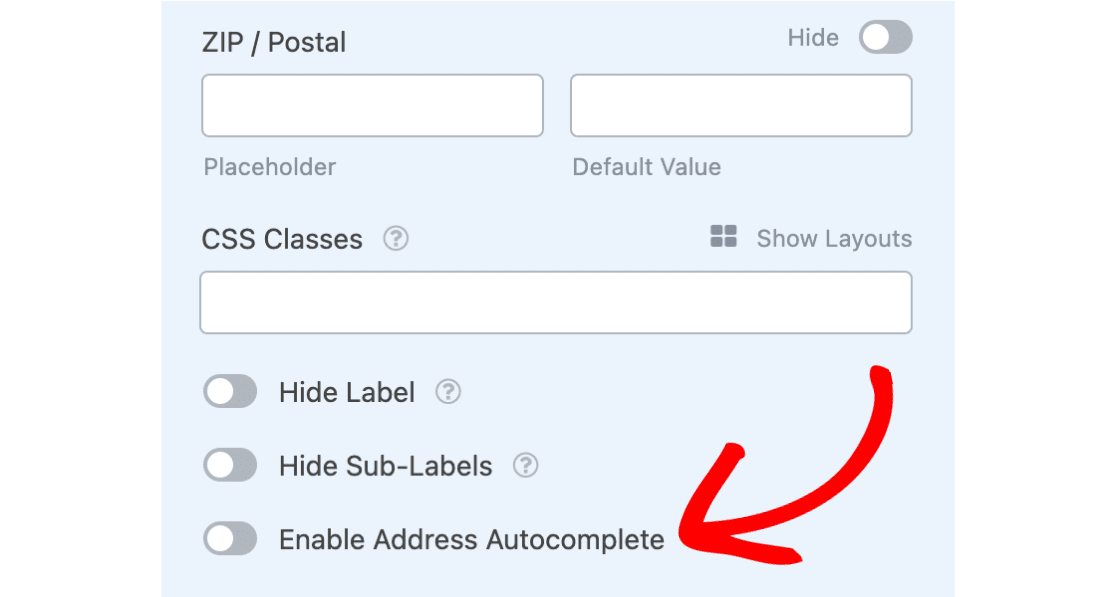Si vous le souhaitez, vous pouvez également choisir d'afficher une carte interactive sur le frontend de vos formulaires en sélectionnant l'option **Afficher la carte**.
Consultez notre [Modèle de formulaire de complétion automatique d'adresse](https://wpforms.com/templates/address-autocomplete-contact-form-template/) pour un aperçu en direct de cette fonctionnalité.
Une fois que tout est configuré, assurez-vous de sauvegarder votre formulaire.
C'est tout ! Vous pouvez maintenant personnaliser les options de votre champ d'adresse dans WPForms.
Ensuite, souhaitez-vous personnaliser le reste de vos champs de formulaire ? Assurez-vous de consulter [notre tutoriel sur la personnalisation des options de champ de formulaire](https://wpforms.com/docs/how-to-customize-form-field-options/) pour plus de détails et de nombreux exemples.
**Catégories :** Champs, Fonctionnalités avancées de formulaire
---