


Résumé IA
Vous cherchez de l'inspiration pour utiliser des formules de calcul dans vos formulaires WordPress ? Avec le module complémentaire WPForms Calculations, vous pouvez transformer vos formulaires en calculateurs efficaces, fournissant des solutions instantanées à vos utilisateurs.
Ce guide présentera divers formulaires avec des exemples de formules pour stimuler votre créativité.
Prérequis :
- Vous aurez besoin de la licence Pro ou supérieure pour accéder au module complémentaire Calculs
- Assurez-vous d'avoir installé la dernière version de WPForms pour répondre à la version minimale requise pour le module complémentaire Calculations
Premiers pas avec le module complémentaire Calculations
Avant de vous lancer dans les exemples de formules, assurez-vous que le module complémentaire WPForms Calculations est configuré. Si ce n'est pas déjà fait, veuillez consulter notre guide d'installation étape par étape. Une fois tout en place, vous serez prêt à utiliser les exemples de ce tutoriel.
Si vous souhaitez apprendre à créer vos propres formules, consultez notre guide sur la création de formules avec le module complémentaire Calculations.
Dans les sections suivantes, nous examinerons des exemples de formules de calcul de base et avancées pour vous aider à améliorer vos formulaires. Pour votre commodité, chaque exemple comprend un lien vers le modèle de formulaire, vous permettant d'accéder et d'utiliser les formulaires directement.
Exemples de formules de calcul de base
Dans cette section, nous présenterons des formules simples pour vous aider à vous familiariser avec la fonctionnalité principale du module complémentaire Calculations. Ces exemples s'adressent aussi bien aux débutants qui découvrent les calculs de formulaires qu'à ceux qui préfèrent des configurations simples.
- Calculateur de retour sur investissement
- Calculateur d'assurance vie
- Calculateur de frais Stripe
- Calculateur de location
- Calculateur de prix dynamique
Calculateur de retour sur investissement
Déterminez le retour sur un investissement, en fonction du montant investi initial et du montant final retourné.
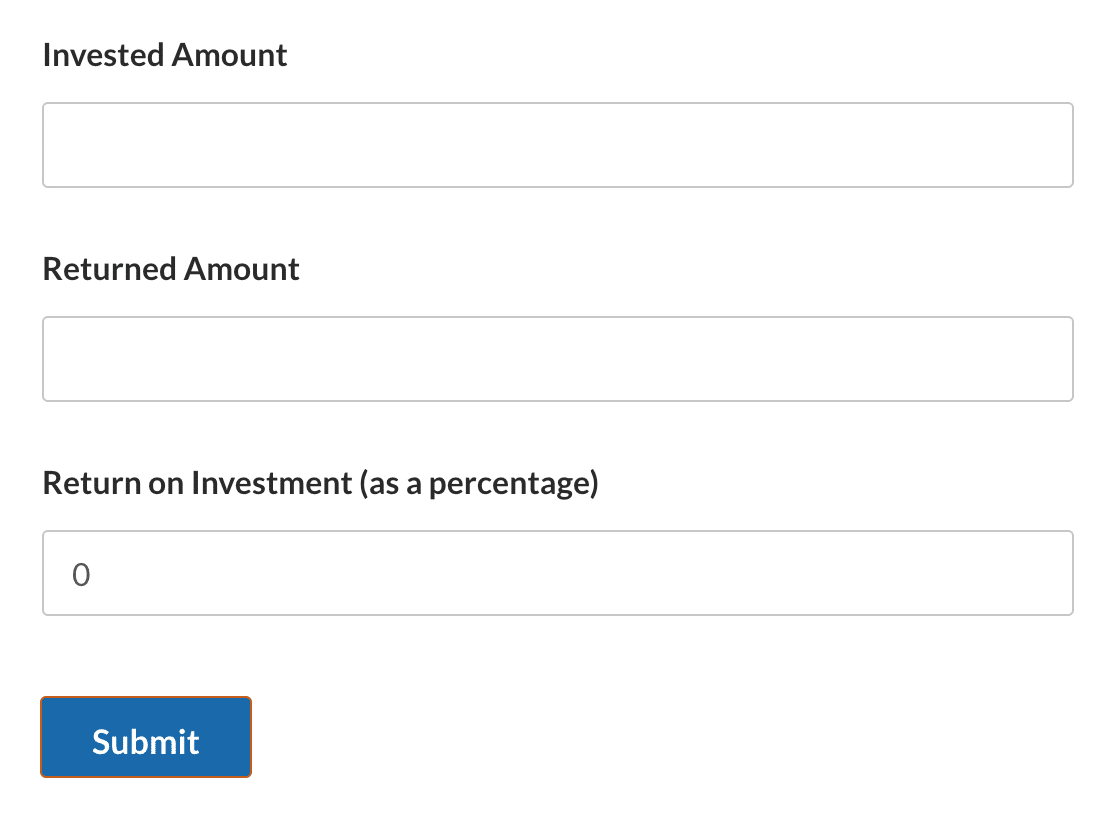
Note : Consultez notre modèle de formulaire Calculateur de retour sur investissement pour utiliser ce formulaire sur votre site.
Configurations des champs
Champ ID 1
- Type de champ : Nombres
- Libellé : Montant de l'investissement
- Variable du champ :
$F1
Champ ID 2
- Type de champ : Nombres
- Libellé : Montant retourné
- Variable du champ :
$F2
Champ ID 3
- Type de champ : Nombres
- Libellé : Rendement des investissements (en pourcentage)
- Variable du champ :
$F3 - Aperçu de la formule : Détermine la différence entre le montant retourné et l'investissement initial. Il divise ensuite cette différence par l'investissement initial pour trouver l'augmentation ou la diminution proportionnelle. La multiplication par 100 convertit cette proportion en pourcentage, ce qui représente le rendement des investissements (ROI).
- Formule :
(($F2 - $F1) / $F1) * 100
Calculateur d'assurance vie
Déterminez le montant de couverture d'assurance nécessaire en fonction de l'âge, du revenu, des personnes à charge et des passifs.
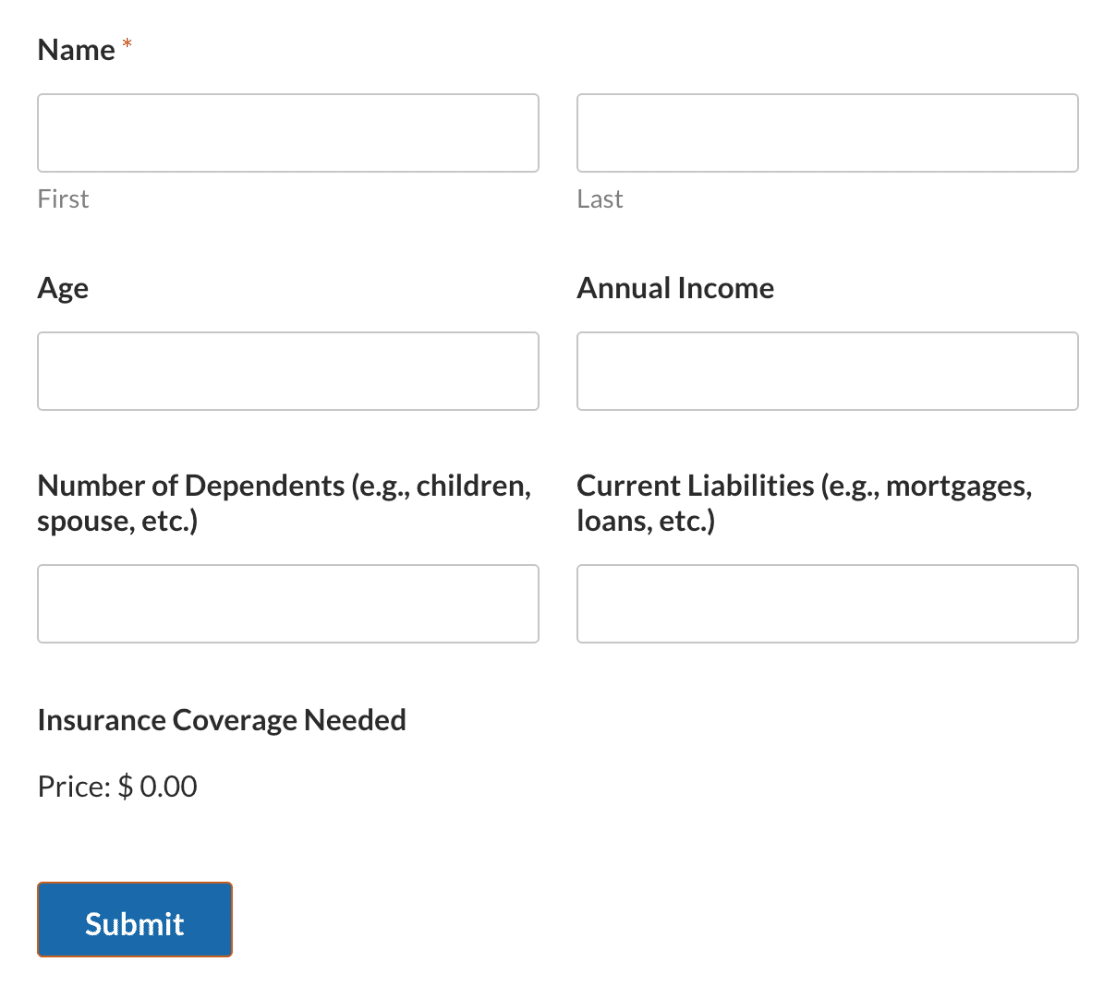
Remarque : Consultez notre modèle de formulaire de calculatrice d'assurance vie pour utiliser ce formulaire sur votre site.
Configurations des champs
Champ ID 2
- Type de champ : Nombres
- Libellé : Âge
- Variable du champ :
$F2
Champ ID 3
- Type de champ : Nombres
- Libellé : Revenu annuel
- Variable du champ :
$F3
ID de champ 4
- Type de champ : Nombres
- Libellé : Nombre de personnes à charge (par exemple, enfants, conjoint, etc.)
- Variable du champ :
$F4
ID de champ 5
- Type de champ : Nombres
- Libellé : Passifs actuels (par exemple, hypothèques, prêts, etc.)
- Variable du champ :
$F5
ID de champ 6
- Type de champ : Article unique
- Libellé : Couverture d'assurance nécessaire
- Variable du champ :
$F6 - Aperçu de la formule : Recommande une couverture d'assurance en multipliant le revenu annuel par 10 pour les personnes de moins de 40 ans, par 7 pour celles âgées de 40 à 59 ans, et par 5 pour celles de 60 ans et plus. Les passifs actuels sont ajoutés à ce résultat, et une somme basée sur le nombre de personnes à charge est également prise en compte.
- Formule :
if ( $F2 < 40 ):
	( $F3  * 10)  +  $F5 +  (  $F4  *  $F3  )
elseif( $F2 >= 40 && $F2 < 60 ):
 	( $F3  * 7 )  +  $F5  +  (  $F4  *  $F3 )
else:
	(  $F3  * 5 )  +   $F5
endif;
Calculateur de frais Stripe
Calculez les frais Stripe en fonction du montant total sélectionné parmi les articles disponibles dans la commande
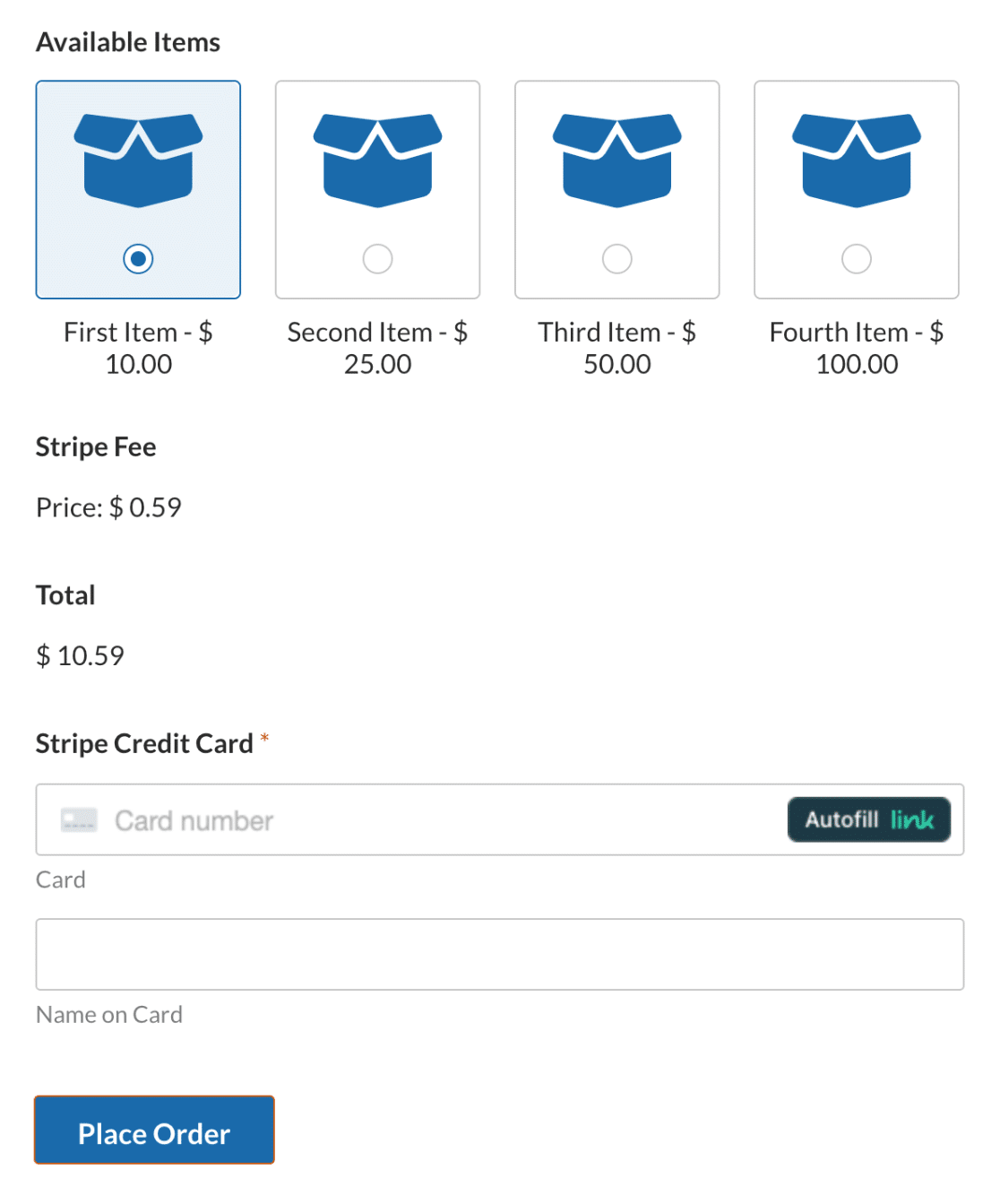
Remarque : Consultez notre modèle de formulaire de calculatrice de frais Stripe pour utiliser ce formulaire sur votre site.
Configurations des champs
ID de champ 5
- Type de champ : Articles multiples
- Libellé : Articles disponibles
- Variable du champ :
$F5
ID de champ 6
- Type de champ : Article unique
- Libellé : Frais Stripe
- Variable du champ :
$F6 - Aperçu de la formule : Calcule les frais Stripe en fonction du montant total sélectionné parmi les articles disponibles. Les frais Stripe correspondent généralement à 2,9 % du montant de la transaction plus des frais fixes de 0,30 $.
- Formule :
($F5_amount * 0.029) + 0.30
Calculateur de location
Calculez le paiement mensuel du leasing d'un actif, en tenant compte du montant principal, de l'acompte, du taux d'intérêt et de la durée du leasing.
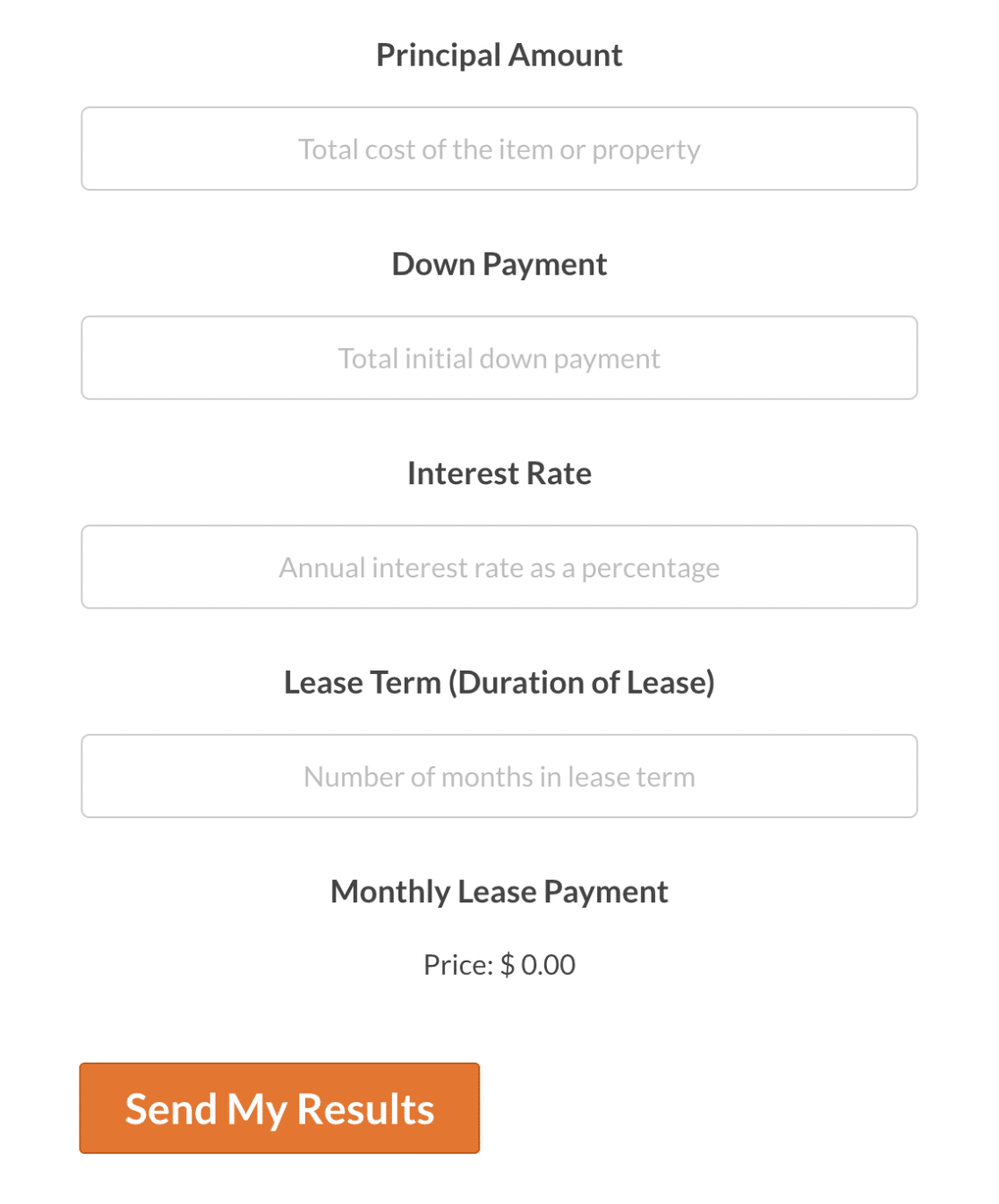
Remarque : Consultez notre modèle de formulaire de calculatrice de leasing pour utiliser ce formulaire sur votre site.
Configurations des champs
Champ ID 1
- Type de champ : Nombres
- Libellé : Montant principal
- Texte d'espace réservé : Coût total de l'article ou de la propriété
- Variable du champ :
$F1
Champ ID 2
- Type de champ : Nombres
- Libellé : Acompte
- Texte de substitution : Versement initial total
- Variable du champ :
$F2
Champ ID 3
- Type de champ : Nombres
- Étiquette : Taux d'intérêt
- Texte de substitution : Taux d'intérêt annuel en pourcentage
- Variable du champ :
$F3
ID de champ 4
- Type de champ : Nombres
- Étiquette : Durée du bail (Durée du bail)
- Texte de substitution : Nombre de mois dans la durée du bail
- Variable du champ :
$F4
ID de champ 5
- Type de champ : Article unique
- Étiquette : Paiement mensuel du bail
- Variable du champ :
$F5 - Aperçu de la formule : Calcule le paiement mensuel du bail en soustrayant d'abord le versement initial du montant principal. Ce montant est ensuite divisé par la durée du bail pour répartir le coût uniformément sur les mois. De plus, le taux d'intérêt annuel est converti en un taux mensuel en le divisant par 12, puis en une forme décimale en le divisant par 100. Ces intérêts mensuels sont appliqués au principal moins le versement initial.
- Formule :
($F1 - $F2) / $F4 + (($F1 - $F2) * ($F3 / 12 / 100))
Calculateur de prix dynamique
Créez un formulaire de paiement avec des prix dynamiques qui ajustent le coût total en fonction de la date actuelle.
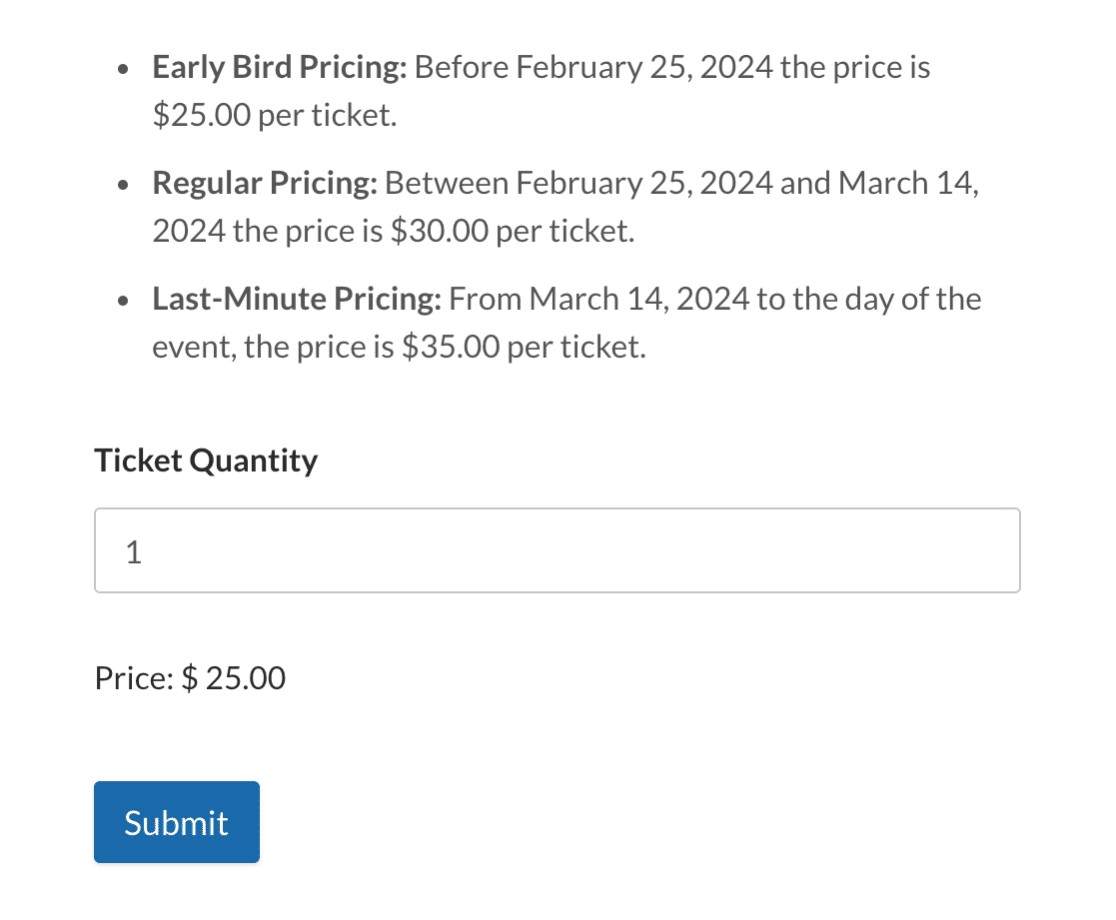
Remarque : Consultez notre modèle de formulaire Calculateur de prix dynamiques pour utiliser ce formulaire sur votre site.
Configurations des champs
ID de champ 6
- Type de champ : Nombres
- Étiquette : Quantité de billets
- Variable du champ :
$F6
ID de champ 7
- Type de champ : Article unique
- Étiquette : Masqué
- Variable du champ :
$F7 - Aperçu de la formule : Ajuste le prix du billet en fonction de la date actuelle. Le prix par billet change selon que la date est antérieure au 25 février 2024, comprise entre le 25 février et le 14 mars 2024, ou postérieure au 14 mars 2024.
- Formule :
if (now('m/d/Y') < "25/02/2024"):
    $F6 * 25.00
elseif (now('m/d/Y') >= "25/02/2024" && now('m/d/Y') < "14/03/2024"):
    $F6 * 30.00
else:
    $F6 * 35.00
endif;
Remarque : Les dates dans la formule sont des exemples et peuvent nécessiter une mise à jour. Assurez-vous de les modifier pour votre événement ou vos besoins de formulaire spécifiques. Pour plus d'informations sur l'utilisation des fonctions date/heure dans vos calculs, consultez notre guide sur la création de formules avec le module complémentaire Calculs.
Exemples de formules de calcul avancées
Dans cette section, nous allons approfondir certaines formules plus avancées pour le module complémentaire Calculs. Ces exemples sont idéaux pour ceux qui connaissent les calculs de base des formulaires et souhaitent essayer des solutions plus complexes.
- Calculateur de pourcentage d'augmentation de salaire
- Calculateur de frais de port
- Calculateur de conversion de longueur
- Générateur de prospects hypothécaires
Calculateur de pourcentage d'augmentation de salaire
Déterminez l'augmentation de salaire, en comparant le salaire annuel actuel et le nouveau salaire annuel proposé.
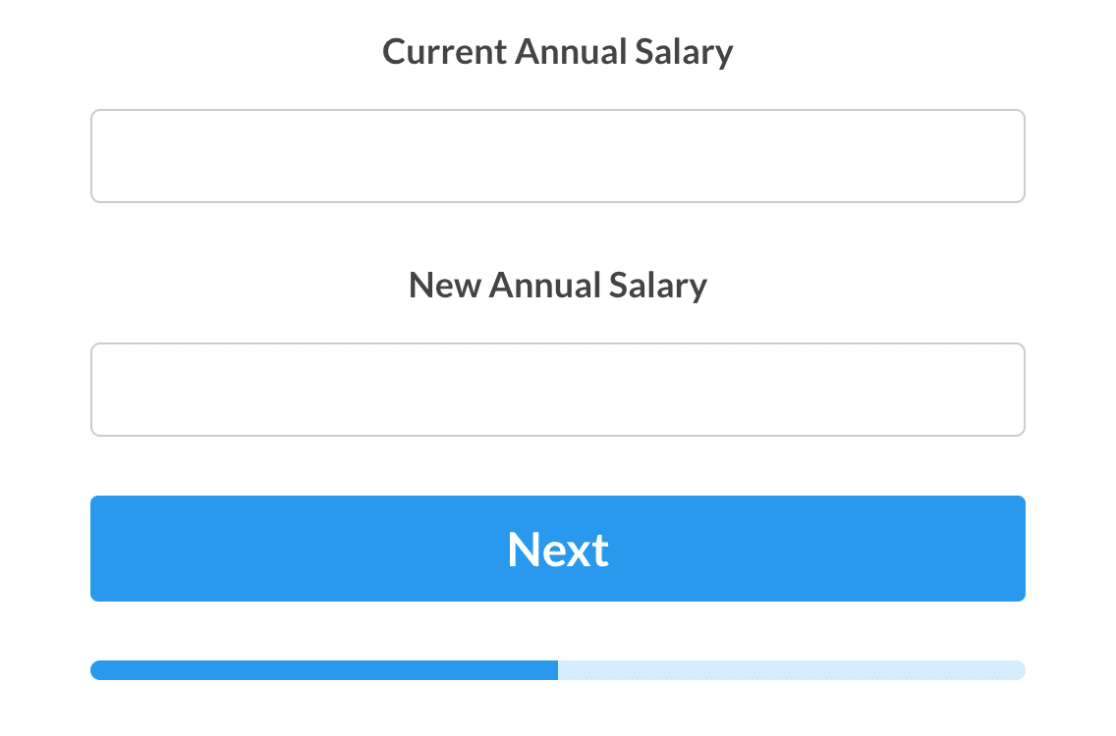
Remarque : Consultez notre modèle de formulaire Calculateur de pourcentage d'augmentation de salaire pour utiliser ce formulaire sur votre site.
Configurations des champs
Champ ID 1
- Type de champ : Nombres
- Étiquette : Salaire annuel actuel
- Variable du champ :
$F1
Champ ID 2
- Type de champ : Nombres
- Étiquette : Nouveau salaire annuel
- Variable du champ :
$F2
Champ ID 3
- Type de champ : Texte sur une seule ligne
- Étiquette : Pourcentage d'augmentation de salaire
- Masque de saisie :
alias:pourcentage - Variable du champ :
$F3 - Aperçu de la formule : Calcule la différence en pourcentage entre le nouveau salaire annuel et le salaire annuel actuel, indiquant le pourcentage d'augmentation.
- Formule :
(($F2 - $F1) / $F1) * 100
Remarque : Pour plus d'informations sur la création d'alias et de masques de saisie, consultez notre guide sur l'utilisation de masques de saisie personnalisés.
ID de champ 4
- Type de champ : Texte sur une seule ligne
- Étiquette : Augmentation de salaire absolue
- Masque de saisie :
alias:devise - Variable du champ :
$F4 - Aperçu de la formule : Calcule la différence absolue entre le nouveau salaire annuel et le salaire annuel actuel, en indiquant l'augmentation totale.
- Formule :
( $F2 - $F1 )
ID de champ 5
- Type de champ : Texte sur une seule ligne
- Libellé : Augmentation mensuelle
- Masque de saisie :
alias:devise - Variable du champ :
$F5 - Aperçu de la formule : Divise l'augmentation absolue du salaire par 12 pour calculer l'augmentation mensuelle moyenne du salaire.
- Formule :
( $F4 / 12 )
ID de champ 6
- Type de champ : Texte sur une seule ligne
- Libellé : Augmentation hebdomadaire
- Masque de saisie :
alias:devise - Variable du champ :
$F6 - Aperçu de la formule : Divise l'augmentation absolue du salaire par 52 pour déterminer l'augmentation hebdomadaire moyenne du salaire.
- Formule :
( $F4 / 52 )
ID de champ 7
- Type de champ : Texte sur une seule ligne
- Libellé : Augmentation journalière (en supposant 5 jours ouvrables par semaine)
- Masque de saisie :
alias:devise - Variable du champ :
$F7 - Aperçu de la formule : Calcule l'augmentation journalière moyenne du salaire en divisant l'augmentation hebdomadaire par 5, en supposant une semaine de travail typique de 5 jours.
- Formule :
( $F6 / 5 )
Calculateur de frais de port
Déterminez le coût d'expédition estimé en fonction de la destination sélectionnée, du poids du colis et des dimensions du colis.
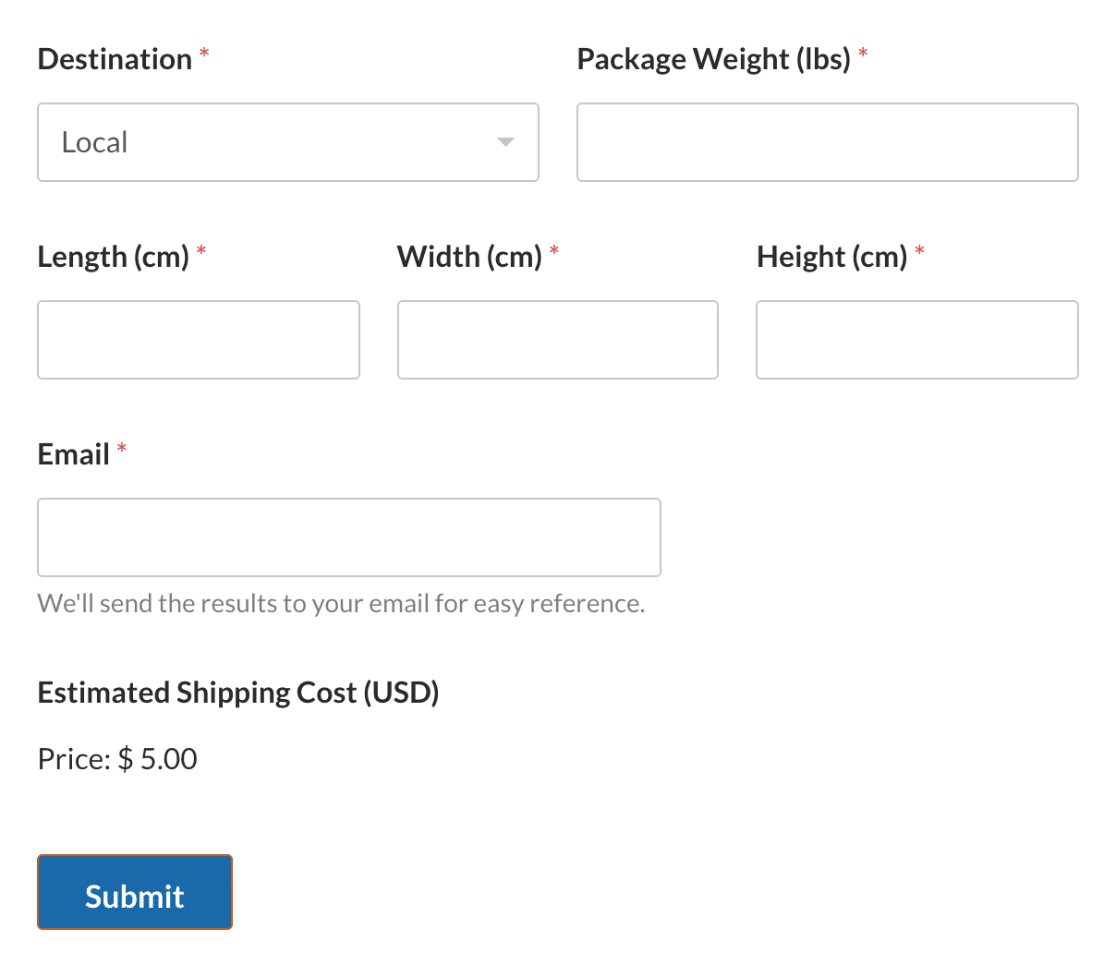
Remarque : Consultez notre modèle de formulaire de calculateur de frais d'expédition pour utiliser ce formulaire sur votre site.
Configurations des champs
Champ ID 1
- Type de champ : Liste déroulante
- Libellé : Destination
- Choix : Local, National et International
- Variable du champ :
$F1
Champ ID 2
- Type de champ : Nombres
- Libellé : Poids du colis (lb)
- Variable du champ :
$F2
Champ ID 3
- Type de champ : Nombres
- Libellé : Longueur (cm)
- Variable du champ :
$F3
ID de champ 4
- Type de champ : Nombres
- Libellé : Largeur (cm)
- Variable du champ :
$F4
ID de champ 5
- Type de champ : Nombres
- Libellé : Hauteur (cm)
- Variable du champ :
$F5
ID de champ 6
- Type de champ : Masqué
- Variable du champ :
$F6 - Aperçu de la formule : Vérifie si le volume (Longueur * Largeur * Hauteur) est supérieur à 1000 centimètres. Si c'est le cas, 5,00 $ sont ajoutés au coût d'expédition.
- Formule :
if  (  $F3  *  $F4  *  $F5 > 1000 ):
    5
else:
    0
endif;
ID de champ 7
- Type de champ : Article unique
- Libellé : Coût d'expédition estimé (USD)
- Variable du champ :
$F7 - Aperçu de la formule : Le coût d'expédition est calculé en fonction de la destination sélectionnée et d'un multiplicateur de poids. Pour les destinations locales, le coût commence à 5 $, pour les destinations nationales à 10 $ et pour les destinations internationales à 20 $. Le double de la valeur du poids du colis est ensuite ajouté à ce coût. Enfin, le montant de $F6 est également ajouté pour déterminer le coût total d'expédition.
- Formule :
if ( $F1 == 'Local' ):
    5 + ($F2 * 2) +  $F6
elseif ( $F1 == 'Domestic' ):
    10 + ($F2 * 2) +  $F6
else:
    20 + ($F2 * 2) +  $F6
endif;
Calculateur de conversion de longueur
Convertissez différentes unités de mesure, y compris les millimètres, centimètres, mètres, kilomètres, pouces, pieds, yards et miles.
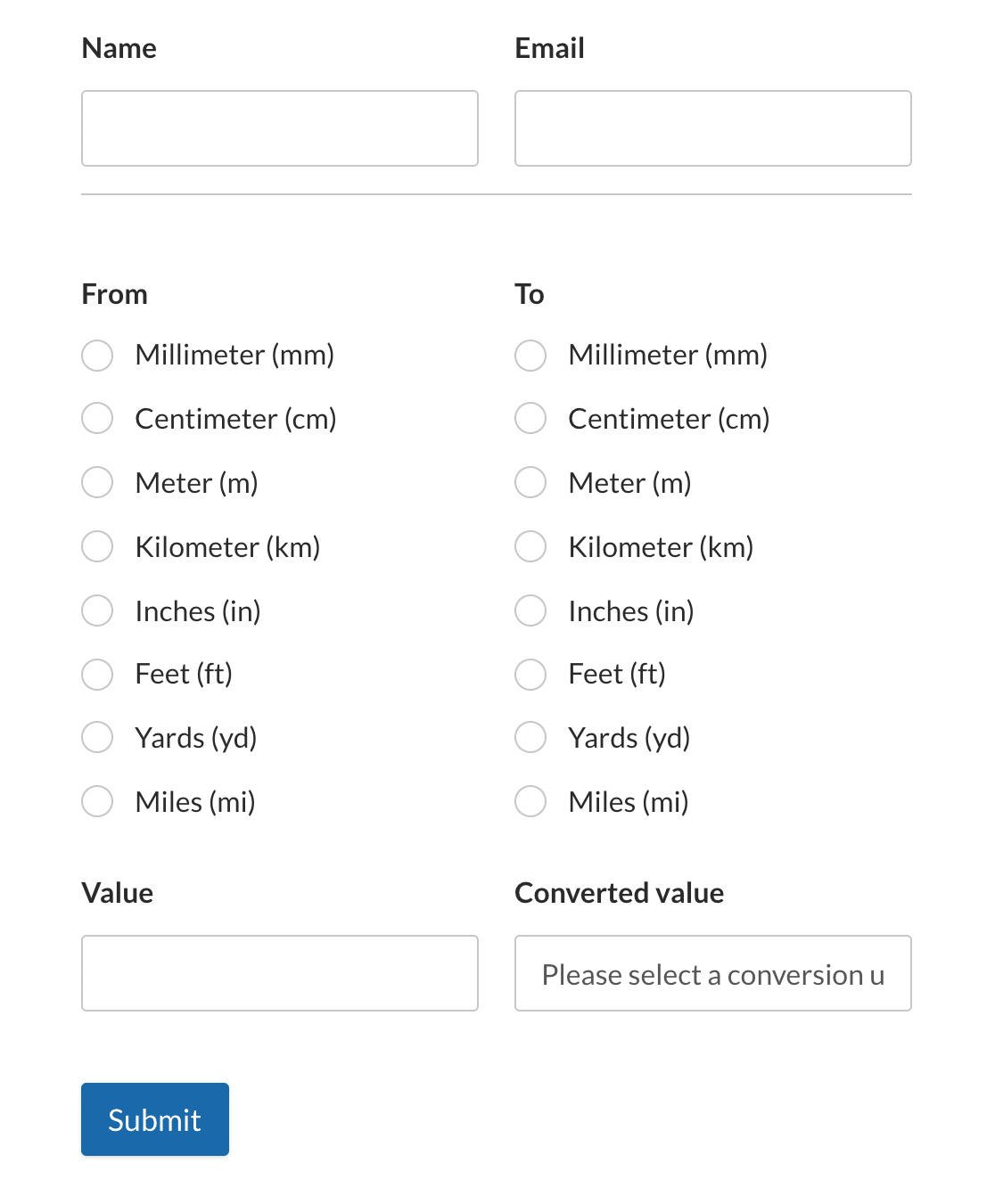
Remarque : Consultez notre modèle de formulaire de calculateur de conversion de longueur pour utiliser ce formulaire sur votre site.
Configurations des champs
ID de champ 6
- Type de champ : Choix multiples
- Libellé : De
- Choix : Millimètre (mm), Centimètre (cm), Mètre (m), Kilomètre (km), Pouce (in), Pied (ft), Yard (yd) et Mile (mi)
- Variable du champ :
$F6
ID de champ 7
- Type de champ : Texte sur une seule ligne
- Libellé : Valeur
- Variable du champ :
$F7
ID de champ 8
- Type de champ : Choix multiples
- Libellé : À
- Choix : Millimètre (mm), Centimètre (cm), Mètre (m), Kilomètre (km), Pouce (in), Pied (ft), Yard (yd) et Mile (mi)
- Variable du champ :
$F8
ID de champ 9
- Type de champ : Masqué
- Étiquette : Valeur convertie
- Variable du champ :
$F9 - Aperçu de la formule : Vérifie si une unité de conversion a été sélectionnée, puis concatène la valeur initiale, l'unité de laquelle nous convertissons, la valeur convertie et l'unité vers laquelle nous convertissons.
- Formule :
if ($F12== 0):
"Please select a conversion unit from above"
else:
concat($F7, " ", $F6, " = ", $F13, " ", $F8)
endif;
ID de champ 11
- Type de champ : Masqué
- Étiquette : Conversion de mètres
- Variable du champ :
$F11 - Aperçu de la formule : Convertit des valeurs de différentes unités (mm, cm, km, pouces, pieds, yards, miles) en mètres.
- Formule :
if ($F6 == "Millimeter (mm)"):
    $F7 / 1000
elseif ($F6 == "Centimeter (cm)"):
    $F7 / 100
elseif ($F6 == "Meter (m)"):
    $F7
elseif ($F6 == "Kilometer (km)"):
    $F7 * 1000
elseif ($F6 == "Inches (in)"):
    $F7 / 39.3701
elseif ($F6 == "Feet (ft)"):
    $F7 / 3.28084
elseif ($F6 == "Yards (yd)"):
    $F7 / 1.09361
elseif ($F6 == "Miles (mi)"):
    $F7 / 0.000621371
else:
   0
endif;
ID de champ 12
- Type de champ : Masqué
- Étiquette : Calcul
- Variable du champ :
$F12 - Aperçu de la formule : Convertit des valeurs de mètres en différentes unités (mm, cm, km, pouces, pieds, yards, miles).
- Formule :
if ($F8 == "Millimeter (mm)"):
    $F11 * 1000
elseif ($F8 == "Centimeter (cm)"):
    $F11 * 100
elseif ($F8 == "Meter (m)"):
    $F11
elseif ($F8 == "Kilometer (km)"):
    $F11 / 1000
elseif ($F8 == "Inches (in)"):
    $F11 * 39.3701
elseif ($F8 == "Feet (ft)"):
    $F11 * 3.28084
elseif ($F8 == "Yards (yd)"):
    $F11 * 1.09361
elseif ($F8 == "Miles (mi)"):
    $F11 * 0.000621371
else:
    0
endif;
ID de champ 13
- Type de champ : Masqué
- Étiquette : Arrondi dynamique
- Variable du champ :
$F13 - Aperçu de la formule : Arrondit dynamiquement la valeur en fonction de sa taille. Si la valeur absolue est supérieure ou égale à 1, elle est arrondie à 2 décimales. Si la valeur est comprise entre 0,01 et 1, elle est arrondie à 4 décimales. Sinon, elle est arrondie à 6 décimales.
- Formule :
if (abs($F12) >= 1):
    round($F12, 2)
elseif (abs($F12) < 1 && abs($F12) >= 0.01):
    round($F12, 4)
else:
    round($F12, 6)
endif;
Générateur de prospects hypothécaires
Calculez les paiements hypothécaires en fonction de la valeur de la maison, de l'acompte, du taux d'intérêt et de la période hypothécaire saisis. Les utilisateurs saisissent leurs détails financiers pertinents et le formulaire fournit les montants des paiements mensuels et annuels, le total des intérêts payés et le paiement hypothécaire global.
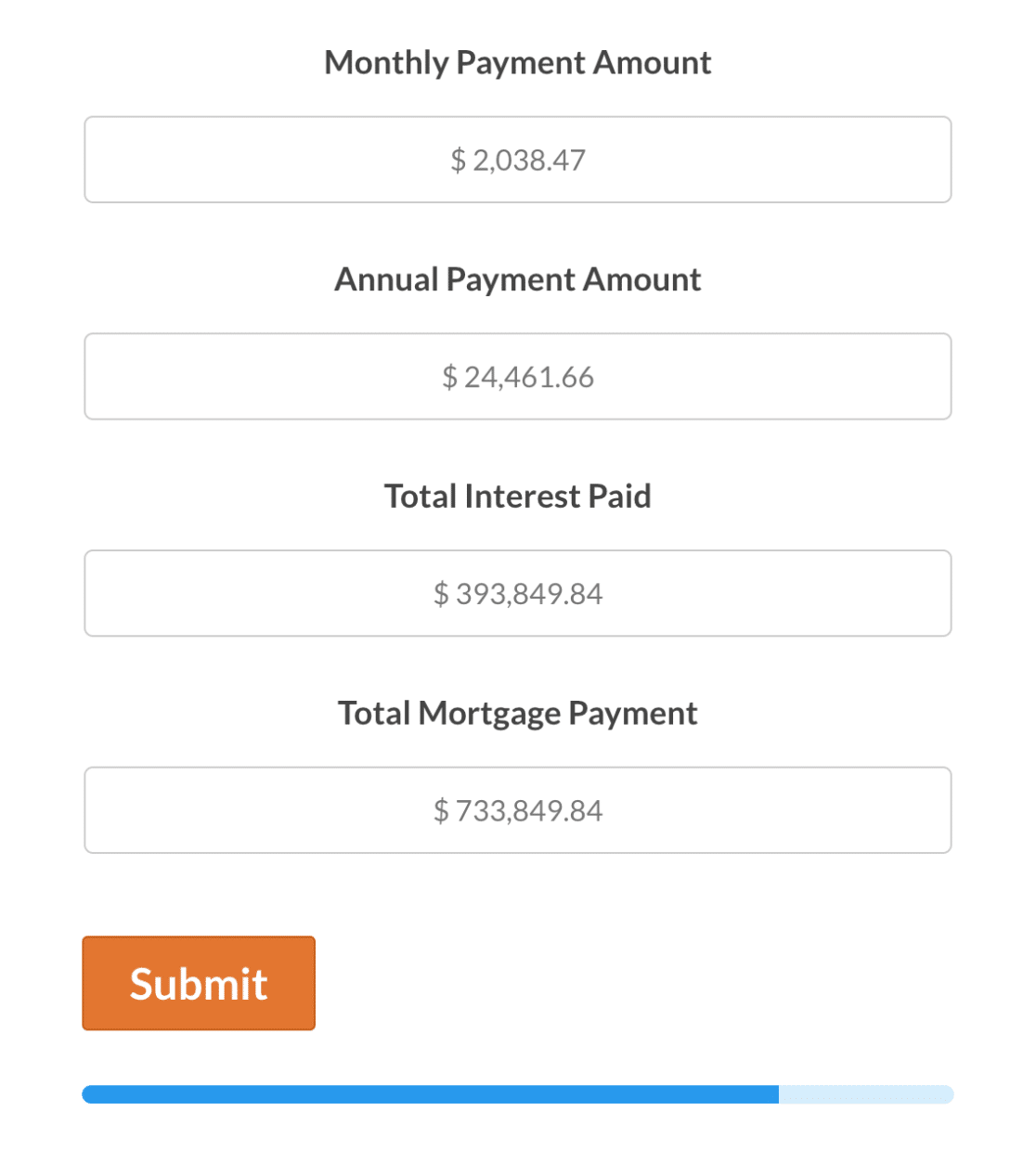
Remarque : Consultez notre modèle de formulaire Générateur de prospects hypothécaires pour utiliser ce formulaire sur votre site.
Configurations des champs
ID de champ 8
- Type de champ : Article unique
- Étiquette : Valeur de la maison
- Type d'élément : Défini par l'utilisateur
- Variable du champ :
$F8
ID de champ 9
- Type de champ : Article unique
- Libellé : Acompte
- Type d'élément : Défini par l'utilisateur
- Variable du champ :
$F9
ID de champ 16
- Type de champ : Curseur numérique
- Étiquette : Taux d'intérêt
- Variable du champ :
$F16
ID de champ 17
- Type de champ : Curseur numérique
- Étiquette : Période hypothécaire
- Variable du champ :
$F17
ID de champ 11
- Type de champ : Texte sur une seule ligne
- Étiquette : Montant du paiement mensuel
- Variable du champ :
$F11 - Aperçu de la formule : Calcule le paiement hypothécaire mensuel en fonction de la valeur de la maison, de l'acompte, du taux d'intérêt et de la période hypothécaire.
- Formule :
format_amount(round(max(0, ($F8_amount-$F9_amount)* (($F16/12/100) * pow(1 + ($F16/12/100),$F17*12)) / (pow(1 + ($F16/12/100),$F17*12) - 1)), 2), 1)
ID de champ 12
- Type de champ : Texte sur une seule ligne
- Étiquette : Montant du paiement annuel
- Variable du champ :
$F12 - Aperçu de la formule : Calcule le paiement hypothécaire annuel en fonction de la valeur de la maison, de l'acompte, du taux d'intérêt et de la période hypothécaire.
- Formule :
format_amount(round(max(0, 12 * (($F8_amount-$F9_amount)* (($F16/12/100) * pow(1 + ($F16/12/100), $F17*12)) / (pow(1 + ($F16/12/100), $F17*12) - 1))), 2), 1)
ID de champ 13
- Type de champ : Texte sur une seule ligne
- Étiquette : Total des intérêts payés
- Variable du champ :
$F13 - Aperçu de la formule : Calcule les intérêts totaux payés sur la durée du prêt hypothécaire en fonction de la valeur de la maison, de l'acompte, du taux d'intérêt et de la période du prêt.
- Formule :
format_amount(round((max(0, ($F8_amount-$F9_amount)* (($F16/12/100) * pow(1 + ($F16/12/100), $F17*12)) / (pow(1 + ($F16/12/100), $F17*12) - 1) * ($F17*12)) - ($F8_amount-$F9_amount)), 2), 1)
ID de champ 14
- Type de champ : Texte sur une seule ligne
- Libellé : Paiement hypothécaire total
- Variable du champ :
$F14 - Aperçu de la formule : Calcule le paiement hypothécaire total, y compris le principal et les intérêts, en fonction de la valeur de la maison, de l'acompte, du taux d'intérêt et de la période du prêt.
- Formule :
format_amount(round(max(0, ($F8_amount-$F9_amount)* (($F16/12/100) * pow(1 + ($F16/12/100), $F17*12)) / (pow(1 + ($F16/12/100), $F17*12) - 1) * ($F17*12)), 2), 1)
Questions fréquemment posées
Voici les réponses à certaines questions fréquentes sur l'utilisation du module complémentaire Calculs avec WPForms.
Comment combiner du texte et des valeurs de champ dans un résultat calculé (en utilisant concat()) ?
Vous pouvez utiliser la fonction concat() pour joindre du texte avec des variables de champ et afficher un résultat lisible. Par exemple, le calculateur de conversion de longueur utilise concat() pour combiner la valeur d'origine, les unités et la valeur convertie.
Voici un exemple simple :
concat("Subtotal: $", $F1, " | Tax: $", $F2, " | Total: $", $F3)
Comment ajouter un saut de ligne dans un résultat calculé ?
Ajoutez "\n" à l'intérieur de concat() là où vous souhaitez que la ligne suivante commence.
concat("Order Summary", "\n", "Product: ", $F1, "\n", "Total: $", $F2)
Astuce : Pour afficher des sauts de ligne, utilisez un champ qui prend en charge la sortie multiligne pour le résultat (par exemple, un champ de texte de paragraphe).
Puis-je ajouter « $ » (ou d'autres symboles) dans un champ numérique ?
Les champs numériques sont destinés uniquement aux valeurs numériques. Si vous souhaitez afficher un symbole de devise ou un autre texte, utilisez un champ de sortie textuel (par exemple, un champ de texte sur une seule ligne). L'exemple de l'augmentation de salaire montre déjà des champs de texte sur une seule ligne utilisant un masque de saisie de devise.
C'est tout ! Vous avez maintenant vu plusieurs exemples de formules pour vous aider à démarrer avec le module complémentaire Calculs.
Ensuite, souhaitez-vous proposer des remises dans vos formulaires de paiement WordPress ? Consultez notre guide sur l'utilisation du module complémentaire Coupons pour tous les détails.


