


Résumé IA
Souhaitez-vous apprendre à créer des formules pour effectuer des opérations de base et avancées sur vos formulaires WordPress ? Avec le module complémentaire Calculations, vous pourrez convertir vos formulaires en calculatrices pour résoudre des problèmes spécifiques des utilisateurs.
Ce tutoriel expliquera comment créer des formules en couvrant toutes les règles, opérations et fonctions du guide de référence rapide du module complémentaire Calculations.
Avant de commencer, vous devez d'abord vous assurer que WPForms est installé et activé sur votre site WordPress et que vous avez vérifié votre licence.
Accéder à la documentation de référence rapide
Note : Vous devrez avoir le module complémentaire Calculations installé et activé sur votre site WordPress pour suivre ce guide. Consultez notre documentation sur le module complémentaire Calculations pour commencer.
Après avoir installé le module complémentaire Calculations, créez un nouveau formulaire ou modifiez-en un existant pour accéder au constructeur de formulaires.
Dans le constructeur de formulaires, vous devrez ajouter l'un des champs pris en charge pour pouvoir activer le mode de calcul sur le champ du formulaire.
Une fois que vous avez ajouté un champ pris en charge, cliquez dessus pour ouvrir le panneau Options du champ. Ensuite, accédez à l'onglet Avancé. Là, vous verrez le commutateur Activer le calcul.
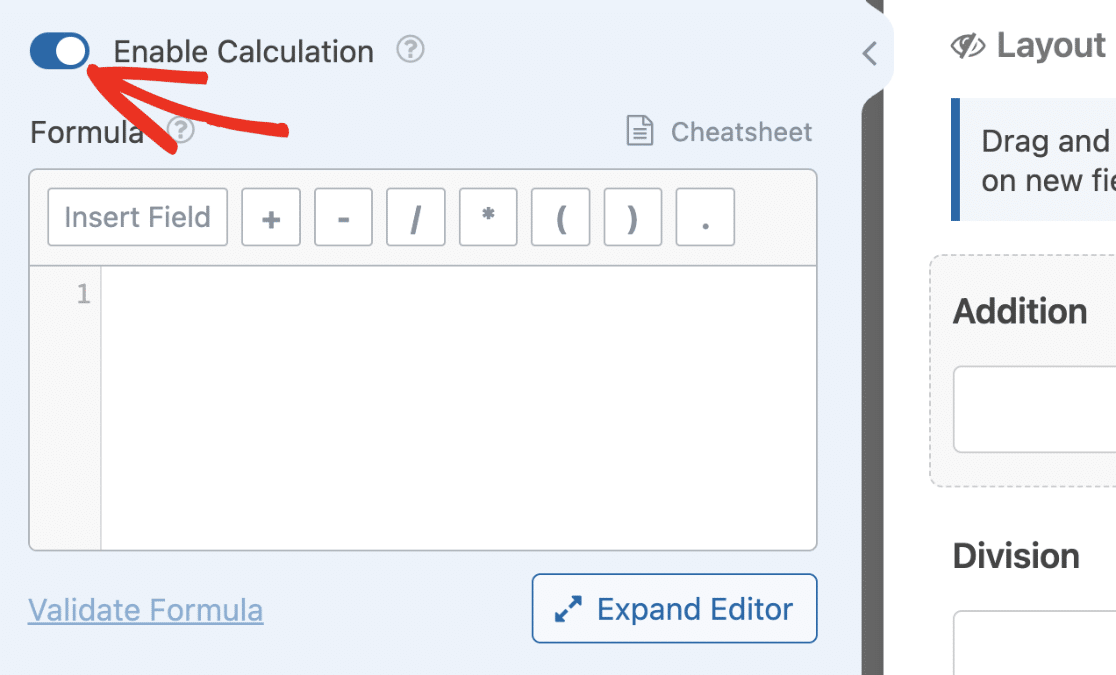
L'activation de cette option ouvrira le constructeur de formules. Ici, vous pouvez créer des formules et effectuer des calculs en utilisant les valeurs d'autres champs comme variables.
Vous pouvez accéder à la documentation de référence rapide du module complémentaire Calculations en cliquant sur le lien Référence rapide au-dessus du constructeur de formules.
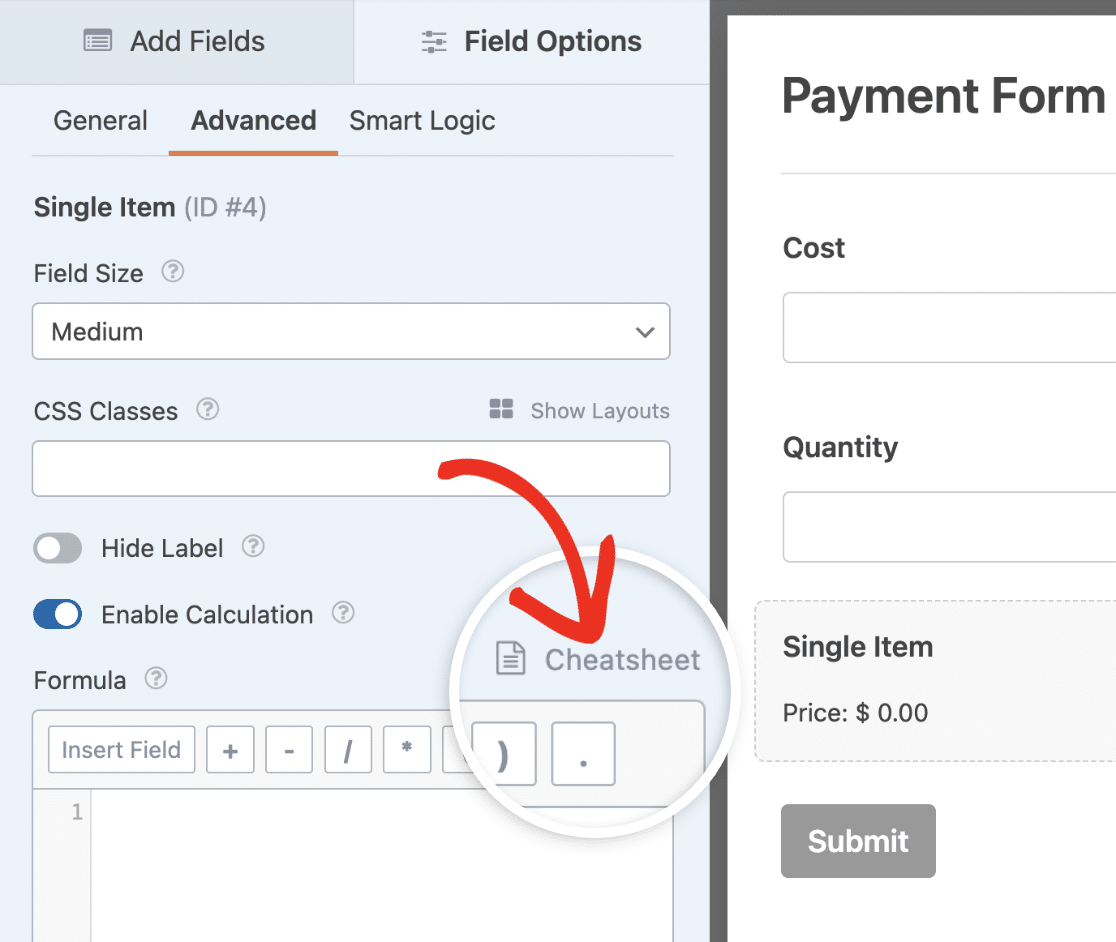
Alternativement, vous pouvez accéder à cette page en utilisant ce lien. Le guide de référence rapide contient les différentes règles, opérateurs et fonctions actuellement pris en charge par le module complémentaire Calculations.
Comprendre les règles et opérateurs du module complémentaire Calculations
Tout comme les langages de programmation ont des règles et une syntaxe, le constructeur de formules a également son propre ensemble de règles. Le respect de ces règles garantit que vos formules fonctionnent comme prévu. Ci-dessous, nous avons expliqué les plus importantes à suivre.
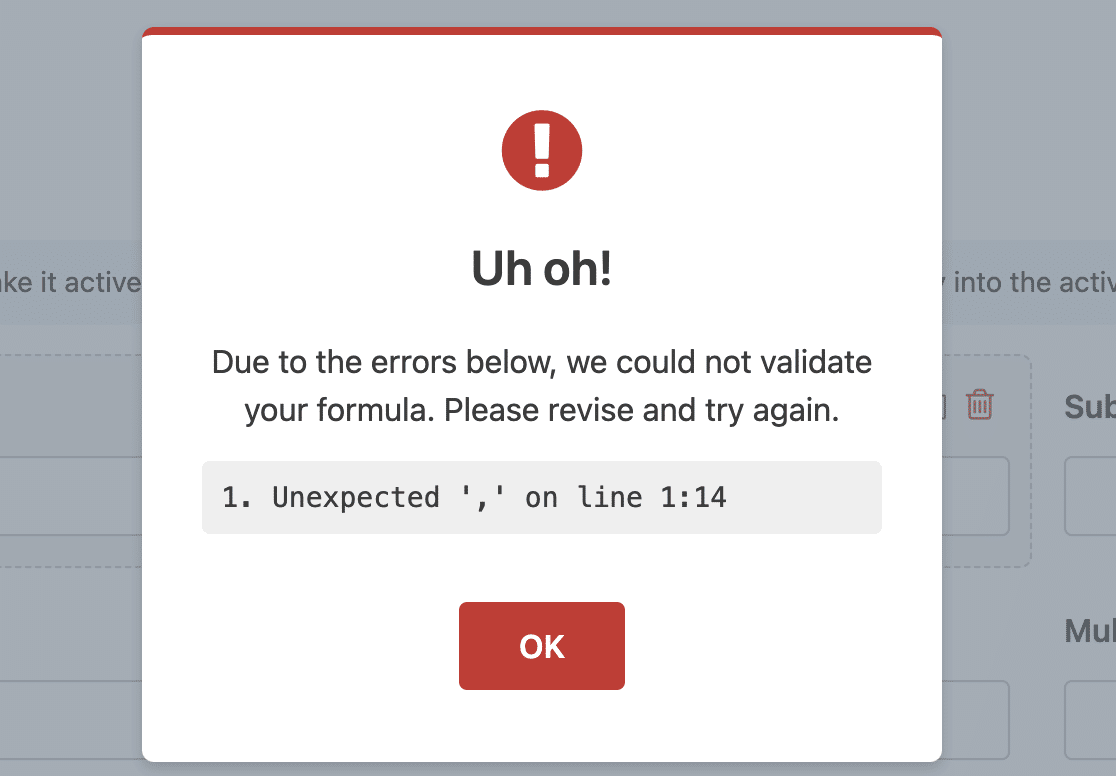
- Lors de l'ajout de nombres, vous ne pouvez utiliser qu'un point (.) pour les valeurs décimales (par exemple, 59.99). L'utilisation de virgules pour séparer les grands nombres n'est pas autorisée et renverra une erreur lorsque vous validerez votre formule.
- Entourez le texte de chaîne de caractères d'apostrophes simples (') ou de guillemets doubles (").
- Vous ne pouvez utiliser que vos champs de formulaire comme variables dans le constructeur de formules. Le module complémentaire Calculations n'autorise pas la déclaration de variables qui ne sont pas des variables de champ.
- L'ajout d'un point-virgule après chaque ligne dans le constructeur de formules est facultatif. Cependant, si vous écrivez des instructions conditionnelles, la ligne
endifdoit comporter un point-virgule.
Dans les sections suivantes, nous expliquerons comment fonctionnent les variables et montrerons des exemples d'opérations prises en charge dans le constructeur de formules.
Utiliser les variables de champ
Une fois le mode de calcul activé sur un champ pris en charge, vous pouvez utiliser d'autres champs du formulaire comme variables pour créer votre formule. Voici les règles à suivre lors de l'utilisation des variables de champ.
- Chaque variable de champ commence par le symbole
$F, suivi de l’ID du champ. Ainsi, le nom complet de la variable sera$FX(oùXest l’ID du champ). - Les variables de champ pour les sous-champs sont ajoutées en utilisant la syntaxe
$FX_souschamp. OùXest l’ID du champ etsouschampest l’identifiant du sous-champ. Par exemple,F1_prenomreprésente le sous-champ prénom du champ Nom. - Pour accéder à la valeur sélectionnée par les utilisateurs dans un champ de paiement, utilisez le format
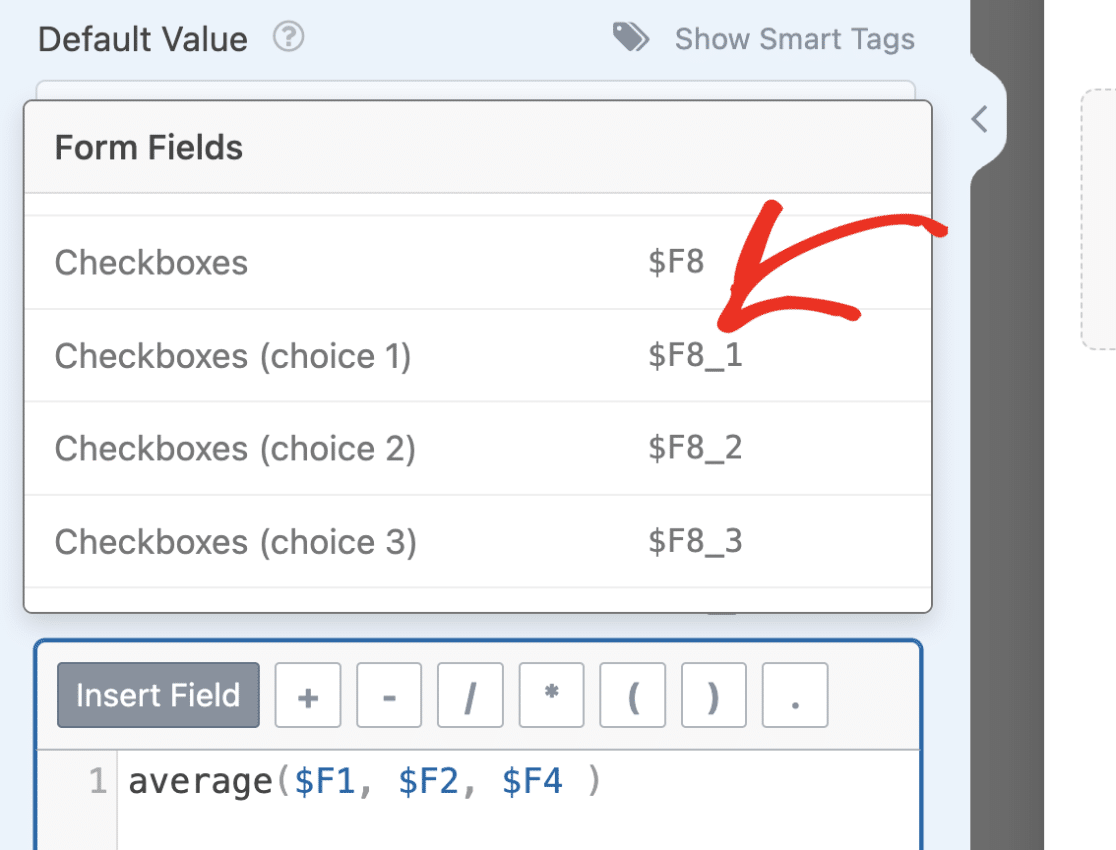
$FX_montant. Ainsi, si un champ d’Article unique a un ID de 2 par exemple, la variable de champ sera$F2. Tandis que le montant de la valeur sélectionnée sera$F2_montant. - Les valeurs d’un champ Cases à cocher ou Cases à cocher sont accessibles en utilisant la syntaxe
$FX_n. OùXest l’ID du champ etnest l’option de la case à cocher. Cela signifie essentiellement que le premier choix dans un champ Cases à cocher sera$FX_1, le choix 2 sera$FX_2, et ainsi de suite.
- Multiple Choice and Dropdown fields do not currently support targeting options using unique IDs. If you’d like to target the choice the user selected in an if statement, you’ll need to use an exact match to check the value in your condition. Here is an example:
if ($FX == 'first choice'):
   // formula to execute
endif;
Conseils à considérer avant de créer des formules
Avant de construire vos formules, il y a quelques conseils à garder à l’esprit pour vous aider à accélérer le processus et à éviter les erreurs. Ci-dessous, nous avons expliqué nos meilleures recommandations :
- Assurez-vous de connaître la formule que vous souhaitez utiliser pour le calcul. Connaître la formule à l’avance vous permettra de savoir quels champs ajouter à votre formulaire.
- Utilisez le champ Masqué si vous souhaitez stocker le résultat d’un calcul dans une autre variable de champ. Le module complémentaire Calculs ne prend pas en charge l’utilisation de variables personnalisées. Donc, si vous avez besoin de cette fonctionnalité pour votre formule, envisagez d’utiliser le champ Masqué pour stocker les résultats de votre calcul.
- Lors de la concaténation d’une chaîne et d’un nombre dans votre champ, nous vous suggérons d’utiliser le champ Texte d’une seule ligne ou Texte de paragraphe.
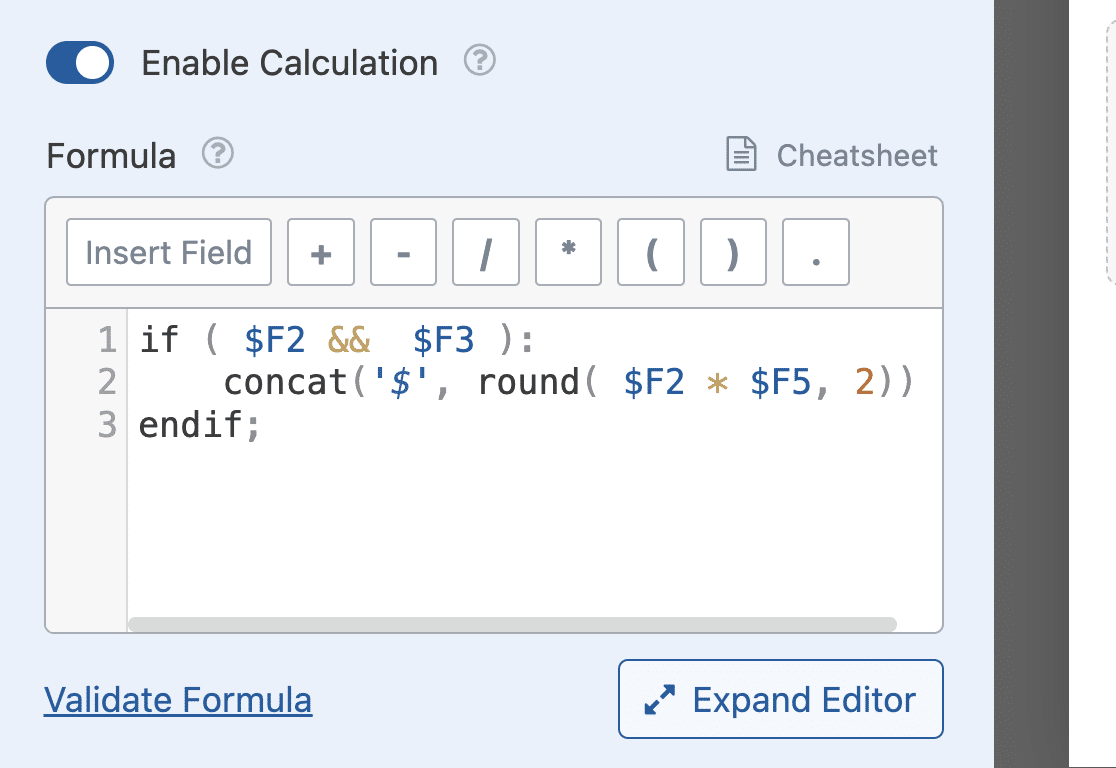
- Si vous combinez une chaîne et un nombre, encapsulez votre formule dans une instruction conditionnelle et définissez la condition pour qu’elle ne s’affiche que si l’utilisateur a rempli les variables de champ requises. Cela garantit que le champ n’a pas de valeur indéfinie dans le frontend.
Créer des formules avec des opérateurs arithmétiques
Le module complémentaire Calculs vous permet de créer des formules de base pour effectuer des actions telles que l’addition, la soustraction, la multiplication et la division.
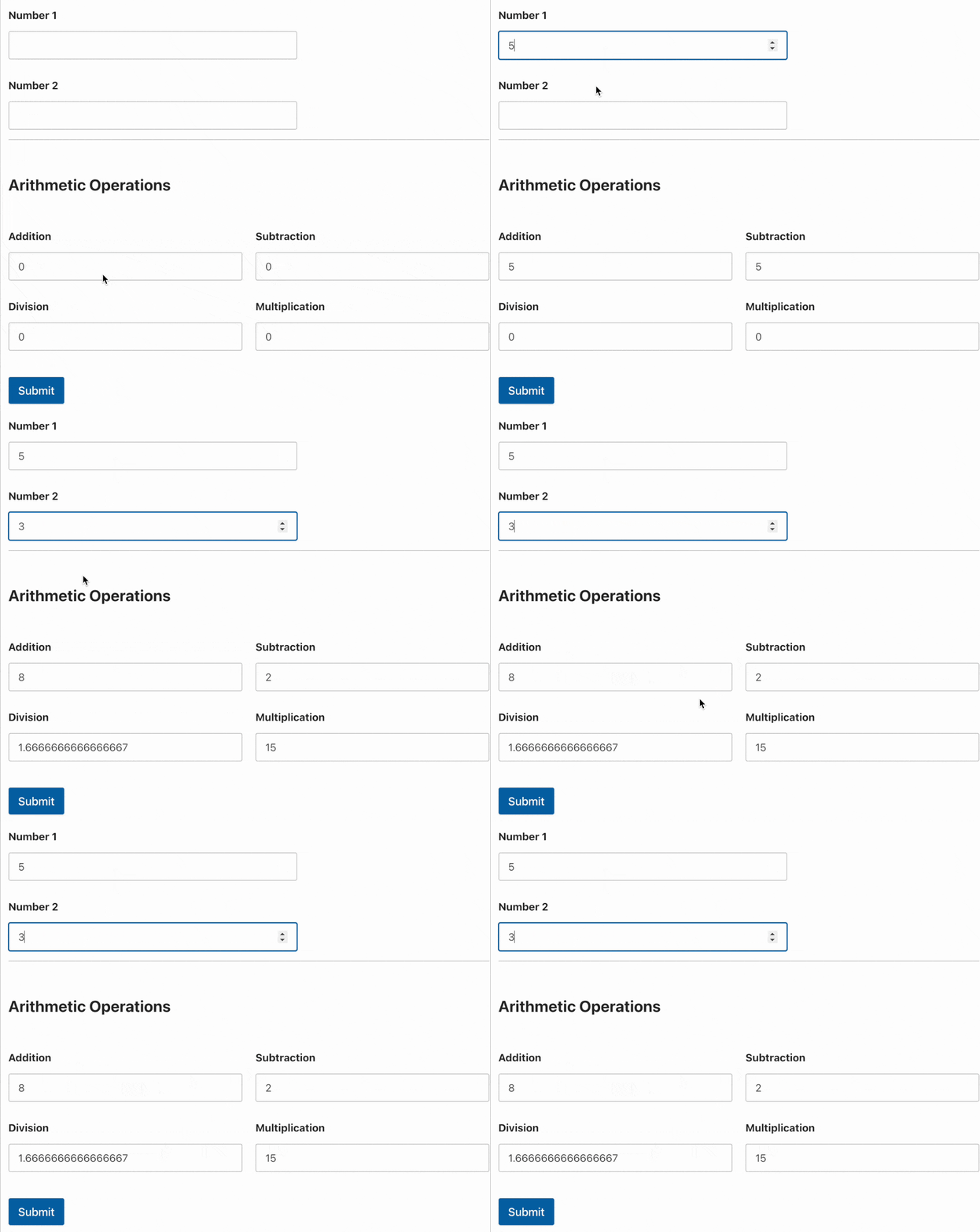
Pour cet exemple, nous allons créer une calculatrice qui effectue des opérations arithmétiques lorsqu’on lui donne 2 nombres.
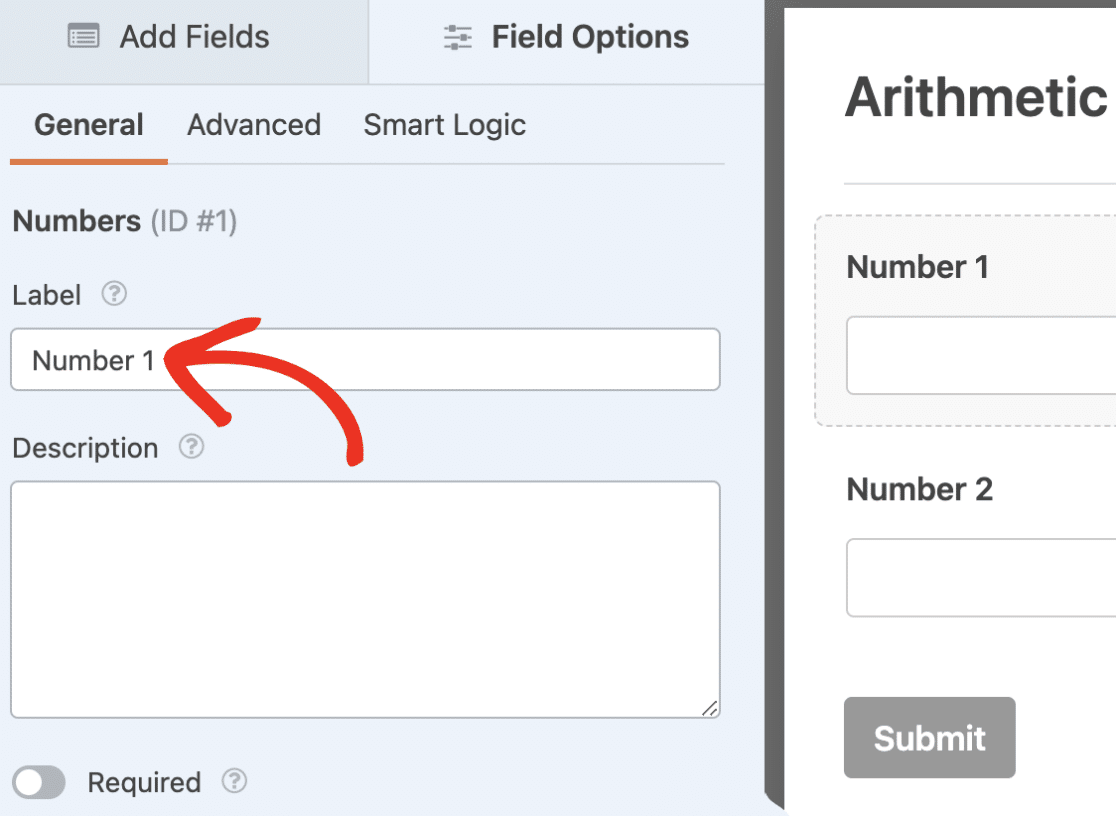
Commencez par ouvrir le générateur de formulaires et ajoutez 2 champs Nombre. Cliquez sur chaque champ et modifiez l’étiquette du champ pour le nom de votre choix. Pour cet exemple, nous utiliserons Nombre 1 et Nombre 2 comme étiquette pour les deux champs.
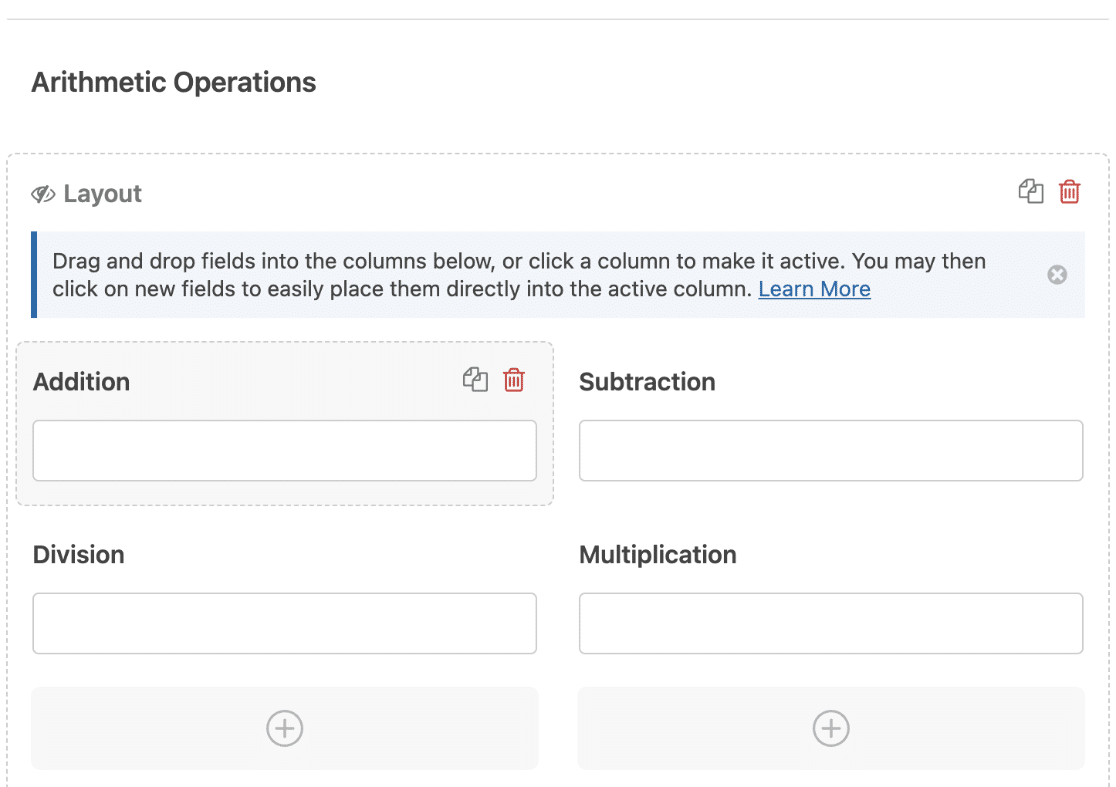
Ensuite, ajoutons un séparateur de section et changeons l’étiquette en Opérations arithmétiques. En dessous, nous ajouterons un champ Disposition et ajouterons 4 champs Nombre avec les étiquettes Addition, Soustraction, Multiplication et Division.
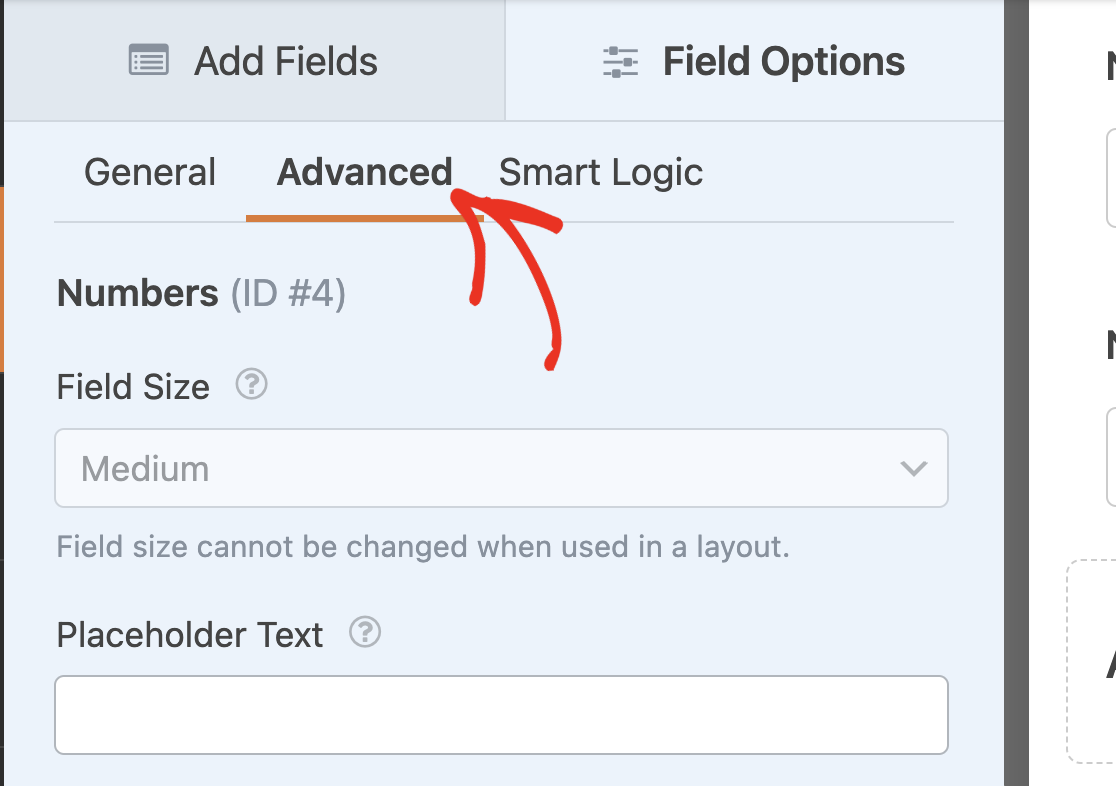
Maintenant, sélectionnez le champ Addition pour ouvrir ses Options de champ. Ensuite, accédez à l’onglet Avancé.
Une fois sur place, activez l’option Activer le calcul.
Dans le générateur de formules, nous écrirons une équation pour ajouter la valeur des deux champs Nombre ($F1 + $F2).
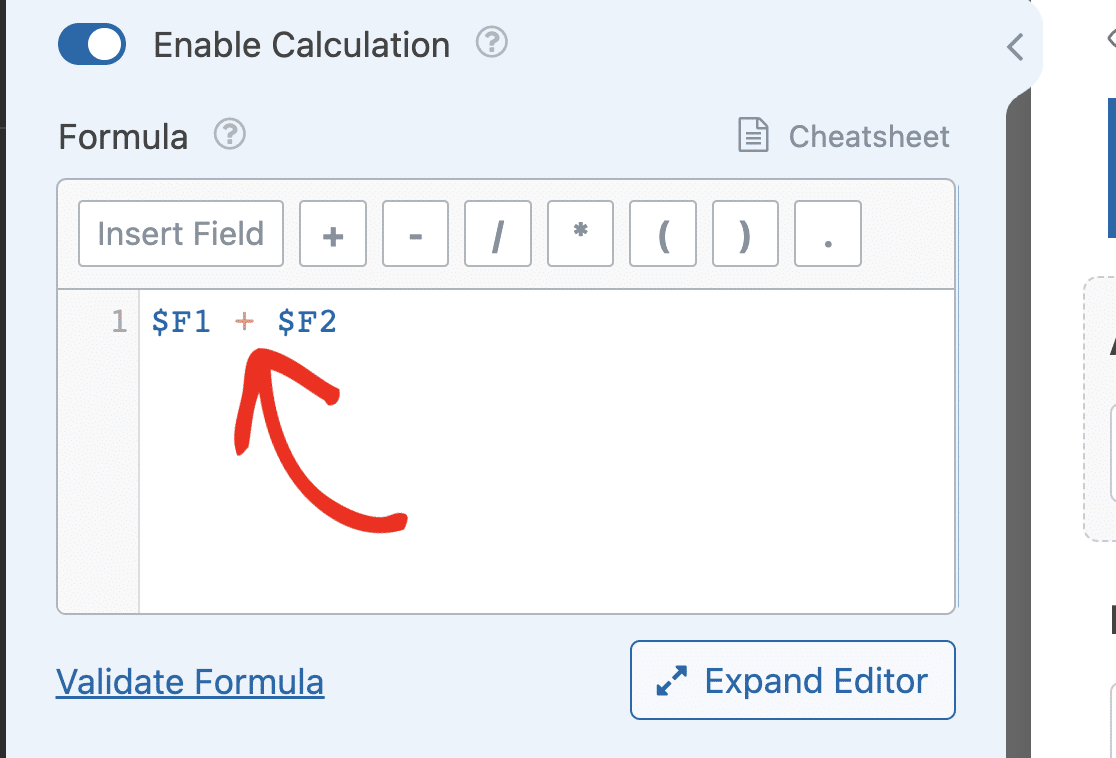
Après avoir ajouté la première formule, assurez-vous d’activer les calculs sur les champs restants et de mettre à jour les formules. La formule pour chaque champ doit se lire comme suit :
- Addition :
$F1 + $F2 - Soustraction :
$F1 - $F2 - Multiplication :
$F1 * $F2 - Division :
$F1 / $F2
Remarque : Assurez-vous que les variables de champ correspondent aux champs Nombre de votre formulaire.
Une fois que vous avez ajouté la formule pour chaque champ, enregistrez et prévisualisez votre formulaire pour vous assurer que les équations fonctionnent comme prévu.
Créer des formules avec des instructions conditionnelles
Les instructions si/sinon vous permettent de créer des formules avancées qui ne fonctionneront que si les conditions spécifiées sont remplies. Par défaut, l’instruction si a la syntaxe suivante :
if(condition):
   // formula to calculate on true
else:
   // formula to calculate on false
endif;
Entre parenthèses après l’instruction si, vous devrez spécifier la ou les conditions que vous souhaitez vérifier. Ensuite, dans le bloc si, écrivez l’équation que vous souhaitez effectuer si la condition est vraie.
Le bloc sinon contient l’équation qui doit s’exécuter si la condition est fausse. Voici un exemple de la façon dont vous utiliseriez probablement cette instruction conditionnelle.
if($FX_amount > 50):
   ($FX_amount * 5/100)
else:
   7
endif;
Remarque : X dans l’équation ci-dessus est utilisé pour désigner l’ID du champ. Lorsque vous écrivez vos équations, assurez-vous de remplacer X par l’ID du champ que vous avez l’intention d’utiliser.
Dans l’exemple ci-dessus, nous activons le mode calcul sur un champ d’article unique et vérifions si le montant sélectionné par l’utilisateur est supérieur à 50. Si c’est vrai, le supplément est de 5 % du montant du paiement. Sinon, dans le bloc sinon, nous fixons les frais à 7 pour tout montant inférieur à 50.
Si vous souhaitez ajouter plusieurs conditions à votre équation, utilisez l’instruction elseif(). Voici une version mise à jour de l’équation ci-dessus.
if ($FX_amount > 50 && $FX_amount <= 200):
   $FX_amount * (5 / 100)
elseif($FX_amount > 200):
   $FX_amount * (2.5 / 100)
else:
   10
endif;
Le module complémentaire Calculs vous permet d’utiliser un nombre illimité d’instructions elseif dans le générateur de formules. Dans le générateur de formules, vous pouvez également imbriquer des instructions si dans une instruction si. Voici un exemple.
if ($FX_amount > 50 && $FX_amount <= 200):
   if($FX == 'shipping'):
      $FX_amount * (5 / 100)
   endif;
elseif($FX_amount > 200):
   $FX_amount * (2.5 / 100)
else:
   10
endif;
Remarque : Toute instruction si que vous ajoutez au générateur de formules doit avoir une ligne endif;. Sinon, votre formule renverra une erreur lors de sa validation.
Créer des formules avec des opérateurs de comparaison
Les opérateurs de comparaison vous permettent de comparer une variable de champ à un nombre, une chaîne ou la valeur d’une autre variable de champ. Ils sont souvent utilisés pour écrire les conditions des instructions si. Voici un exemple.
if ($FX < 25):
    $FX * (10 / 100)
elseif($FX >= 25 && $FX < 150):
    $FX * (5 / 100)
elseif($FX >= 150):
    $FX * (3 / 100)
else:
    10
endif;
Dans la formule ci-dessus, nous utilisons des opérateurs de comparaison pour écrire les conditions de chaque bloc d’instruction si. La première condition qui renvoie vrai sera exécutée.
Notez que nous avons utilisé l’opérateur ET logique (&&) dans l’une des conditions elseif. Les opérateurs logiques vous permettent de chaîner 2 conditions ou plus. Dans la section suivante, nous expliquerons en détail leur fonctionnement.
Créer des formules avec des opérateurs logiques
Le module complémentaire Calculs prend en charge l’utilisation d’opérateurs logiques tels que les opérateurs ET et OU. Dans la feuille de triche, vous trouverez les opérateurs logiques disponibles et la façon dont ils sont représentés dans le générateur de formules. Ci-dessous, nous avons mis en surbrillance les opérateurs logiques pris en charge par le module complémentaire Calculs.
- ET (
&&) : L’instruction renverra vrai lorsque toutes les conditions sont vraies. - OU (
||) : L’instruction renverra vrai si l’une des conditions individuelles est vraie. - NON (
!) : Également connu sous le nom de négation. Il convertit une valeur vraie en fausse et vice versa.
Ces opérateurs peuvent être utilisés en combinaison avec des instructions conditionnelles. Ils vous permettent de restreindre votre instruction conditionnelle en joignant 2 conditions ou plus. Voici un cas d’utilisation de base pour ces opérateurs.
Calculateur de notes utilisant l’opérateur ET
Pour cet exemple, nous allons créer un calculateur qui renvoie la note de l’utilisateur en fonction de son score. Pour commencer, ajoutez un champ Nombre et un champ Texte d’une seule ligne et modifiez les étiquettes des champs en Score et Point de note respectivement.
Après cela, activez le mode calcul sur le champ Point de note et ajoutez la formule ci-dessous.
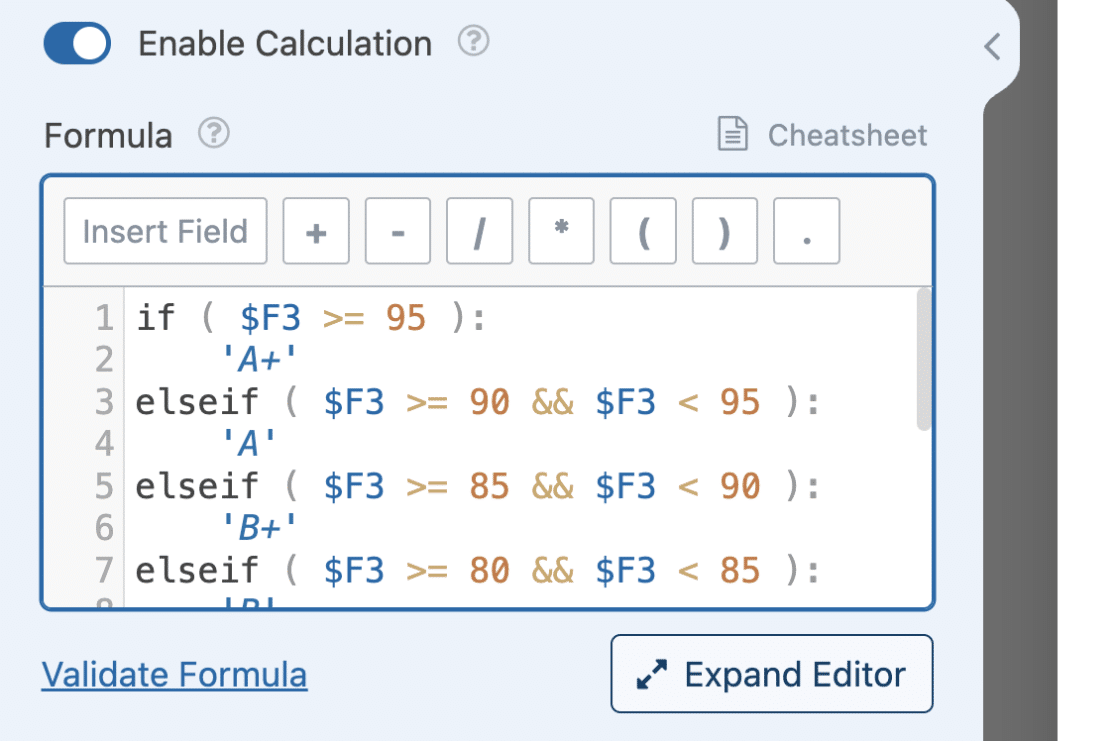
if ( $F3 >= 95 ):
    'A+'
elseif ( $F3 >= 90 && $F3 < 95 ):
    'A'
elseif ( $F3 >= 85 && $F3 < 90 ):
    'B+'
elseif ( $F3 >= 80 && $F3 < 85 ):
    'B'
elseif ( $F3 >= 75 &&  $F3 < 80 ):
    'C+'
elseif ( $F3 >= 70 &&  $F3 < 75 ):
    'C'
elseif ( $F3 >= 65 &&  $F3 < 70 ):
    'D+'
elseif ( $F3 >= 60 &&  $F3 < 65 ):
    'D'
elseif (  $F3 >=0 &&  $F3 < 60 ):
    'F'
endif;
Remarque : $F3 dans l’équation ci-dessus est la variable de champ pour le champ Score. Assurez-vous que l’ID correspond à celui de votre générateur de formulaires.
Si vous utilisez l’opérateur &&, la condition sera vraie si les deux comparaisons renvoient vrai.
Calculateur de coût par clic
Pour cet exemple, nous calculons le coût par clic pour une campagne donnée. Cela nécessite 2 variables de champ : Montant total facturé et Nombre de clics obtenus. Vous devrez donc ajouter 2 champs Nombre et mettre à jour l’étiquette de chaque champ en Montant total facturé et Nombre de clics respectivement.
Nous devrons également ajouter un champ d’article unique pour effectuer le calcul.
Une fois que vous avez ajouté ces 3 champs, sélectionnez le champ d’article unique et modifiez l’étiquette en Coût par clic (CPC). Accédez ensuite à l’onglet Avancé et activez le mode calcul. Après cela, ajoutez l’équation ci-dessous au générateur de formules.
if ( $F1 || $F2 ):
     $F1 / $F2
else:
     0
endif;
Dans la condition, nous vérifions si l’utilisateur a saisi une valeur dans l’un des champs. Une fois que l’une des conditions est vraie, l’équation de l’instruction if sera exécutée.
Utiliser les fonctions prises en charge dans les formules de calcul
Le module complémentaire Calculs prend en charge de nombreuses fonctions pour effectuer facilement des tâches spécifiques. Il existe des fonctions mathématiques, des fonctions de chaîne de caractères, des fonctions de date/heure et une fonction de débogage. Dans la documentation de la feuille de triche, vous trouverez une liste des fonctions prises en charge et leur fonctionnement.
Fonctions mathématiques
Il existe des fonctions pour effectuer des opérations mathématiques de base et complexes. Ces fonctions aident à réduire le nombre d’équations dont vous aurez besoin dans votre formule.
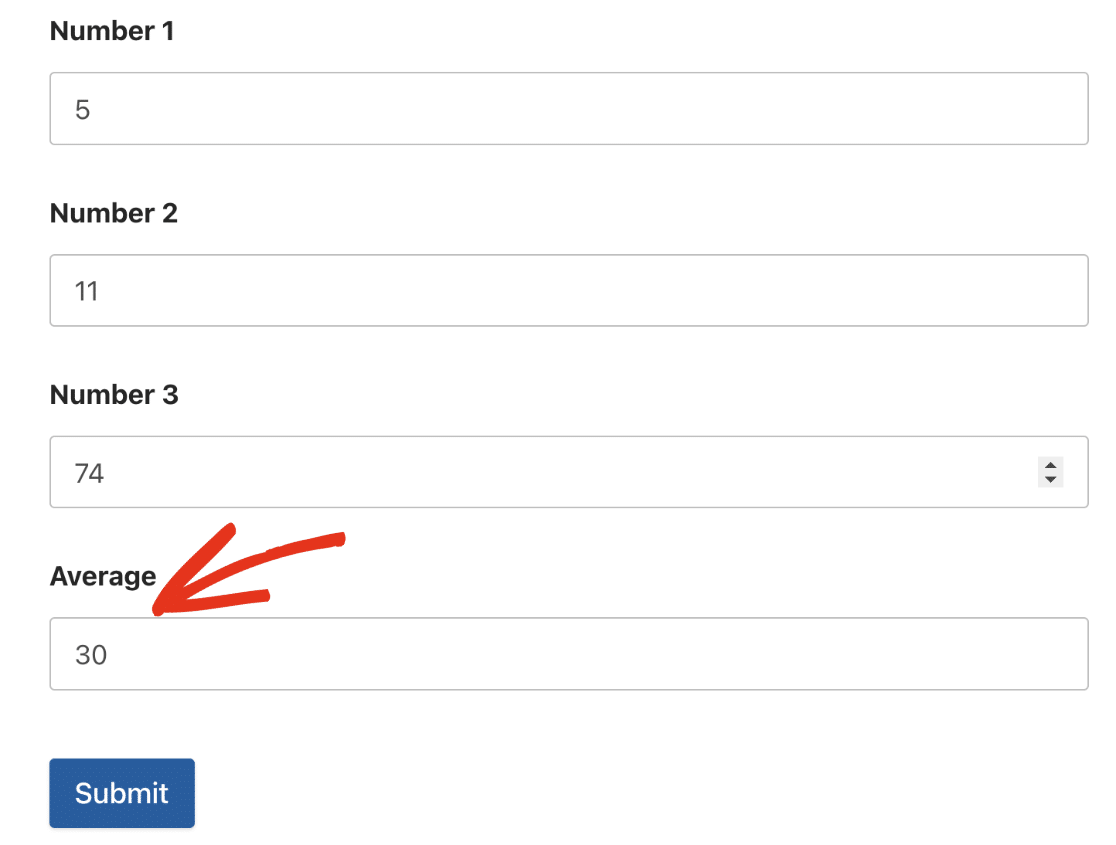
Par exemple, au lieu d'écrire manuellement une équation pour trouver la moyenne entre 2 ou plusieurs nombres, vous pouvez utiliser la fonction average() pour calculer la valeur moyenne d'un ensemble donné de nombres. Voici un exemple d'implémentation.
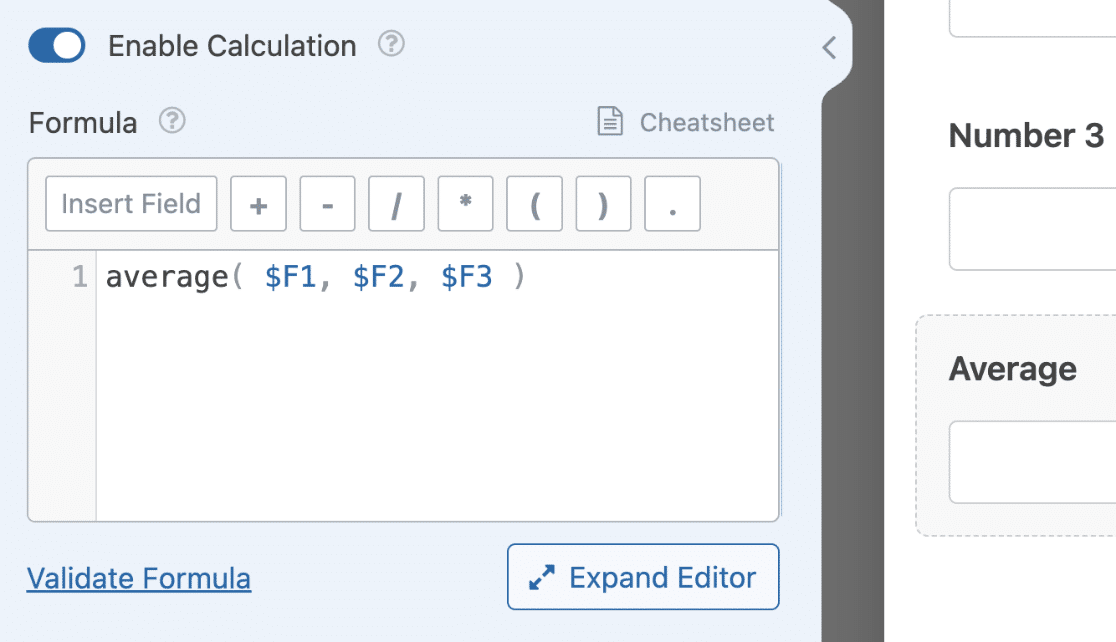
average($F1, $F2, $F3)
Dans l'exemple ci-dessus, nous calculons la moyenne de 3 champs de type Nombre. Cependant, vous pouvez ajouter un nombre illimité de champs à la fonction average().
Une fois que l'utilisateur a saisi une valeur pour chaque champ Nombre, le champ avec les calculs activés renverra la moyenne de ces nombres.
Une autre fonction que vous utiliserez probablement est la fonction round(). Cette fonction prend 2 arguments :
- Valeur (variable de champ) : Le nombre que vous souhaitez arrondir. Il peut s'agir du résultat d'un calcul dans votre formulaire.
- Précision : Le niveau de précision indique le nombre de décimales que vous souhaitez utiliser. Saisir 2 arrondirait le nombre aux 2 décimales les plus proches.
Vous pouvez utiliser une autre fonction comme paramètre pour votre fonction. Par exemple, nous pouvons encapsuler la formule de moyenne que nous avons utilisée dans l'exemple ci-dessus avec la fonction round et définir le niveau de précision à 2.
round(average($F1, $F2, $F3), 2)
Cette équation exécutera d'abord la moyenne des nombres. Ensuite, la fonction round() arrondira le résultat aux 2 décimales les plus proches.
Il existe d'autres fonctions que vous pouvez utiliser lors de la création de vos formules. Certaines d'entre elles incluent la puissance d'un exposant (pow(base, exponent)), la racine carrée (sqrt(value)), le logarithme (log(value)), le générateur de nombres aléatoires (rand(min, max)), entre autres.
Nous vous suggérons de consulter le guide de référence pour voir s'il existe une fonction pour la formule que vous avez l'intention de construire.
Fonctions de chaîne
Il existe de nombreuses fonctions que vous pouvez utiliser pour effectuer des opérations sur des chaînes de caractères dans le générateur de formules. L'une des fonctions les plus populaires est la fonction concat(). Cette fonction vous permet de combiner 2 chaînes de caractères ou plus ou des nombres ensemble.
Entre parenthèses, vous ajouterez les chaînes de caractères et les nombres que vous souhaitez combiner et séparerez chaque élément par une virgule. Voici un exemple.
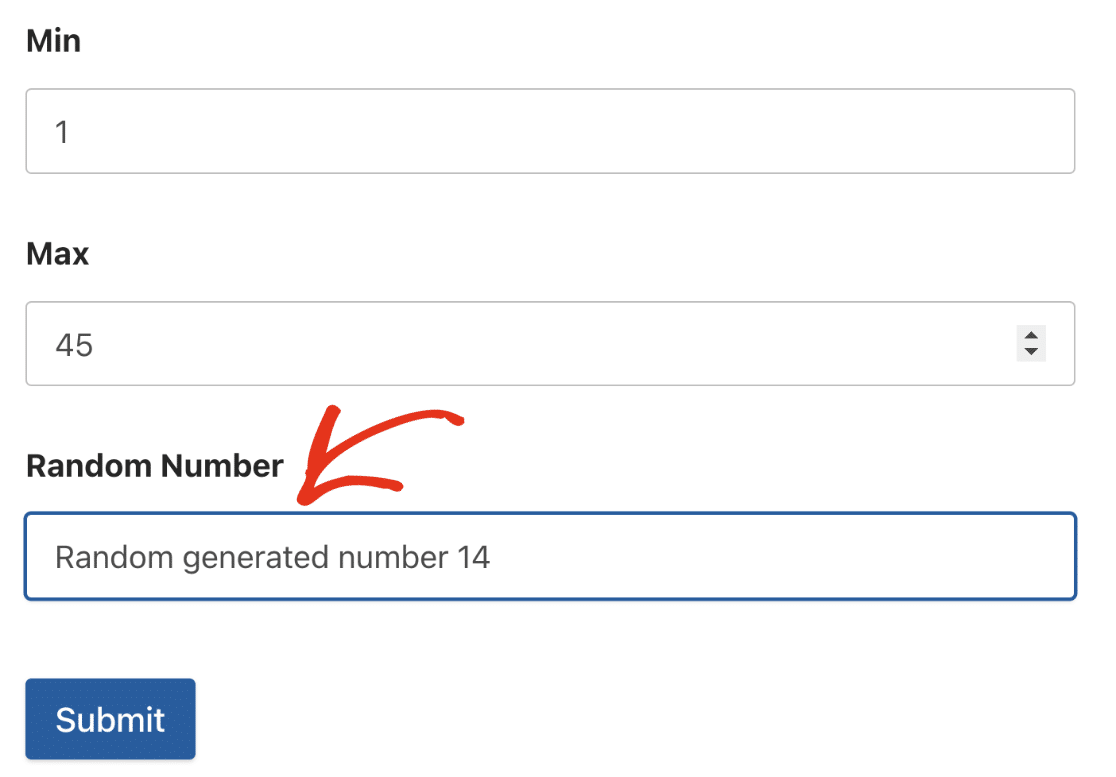
concat('Random generated number ', rand($F1, $F2))
Remarque : Vous pouvez combiner un nombre illimité de chaînes de caractères et de nombres à l'aide de la fonction concat(). Assurez-vous simplement de séparer chaque élément par une virgule.
Dans le frontend, le champ générera un nombre aléatoire et concaténera la chaîne de caractères et le résultat comme valeur du champ.
Une autre fonction utile est la fonction truncate(). Cette fonction accepte 2 paramètres : le texte de la chaîne et la longueur à tronquer.
Si vous utilisez cette fonction, elle supprimera le texte de la chaîne et renverra les caractères jusqu'au nombre que vous avez spécifié comme longueur. Cela peut être utile si vous souhaitez générer automatiquement des noms d'utilisateur pour vos utilisateurs en fonction de leur adresse e-mail. Voici un exemple.
Générateur de noms d'utilisateur
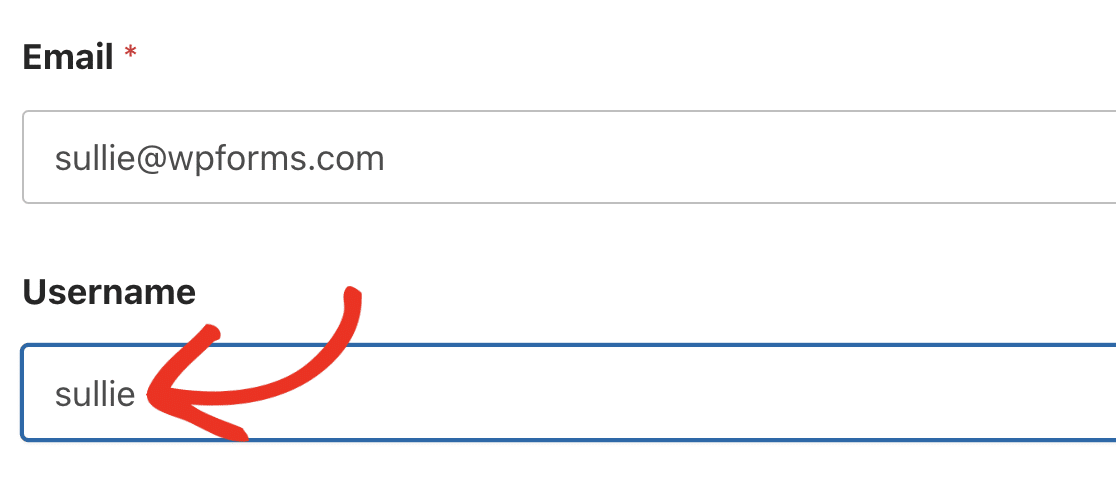
Dans le générateur de formulaires, ajoutez un champ E-mail et un champ Texte sur une seule ligne. Ensuite, sélectionnez le champ Texte sur une seule ligne, changez l'étiquette en Nom d'utilisateur et activez le calcul pour le champ.
Dans le générateur de formules, ajoutez l'équation ci-dessous.
truncate($F1, 6)
$F1 dans la formule ci-dessus est le champ Email qui sera utilisé comme texte de la chaîne. 6 est la longueur de la chaîne à retourner. Cela signifie que la formule retournera les 6 premiers caractères du champ email.
Fonctions Date/Heure
Le module complémentaire Calculs fournit des fonctions de date et d'heure à utiliser lors de la création de vos formules. Ces fonctions ont plusieurs cas d'utilisation, comme la création d'une horloge de base sur votre site ou la création d'un calculateur d'âge.
Par exemple, la fonction now() retourne la date et l'heure actuelles chaque fois que l'utilisateur ouvre le formulaire sur le frontend de votre site web.
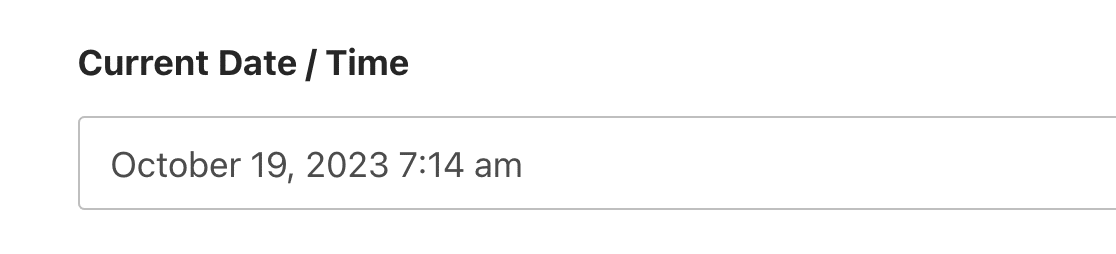
L'image ci-dessus montre le format par défaut de la fonction now(). Cependant, vous pouvez personnaliser la façon dont la date est affichée en spécifiant un format dans la fonction.
Le format de date dans le module complémentaire Calculs fonctionne de la même manière que celui du cœur de WordPress. Ci-dessous, nous avons listé quelques formats pris en charge.
| Format | Exemple |
|---|---|
j-m-a |
19-10-23 |
j F, Y |
19 octobre 2023 |
j/m/Y |
19/10/2023 |
Note : Pour en savoir plus sur les formats de date pris en charge, assurez-vous de consulter la documentation officielle de WordPress.
Une autre fonction utile est la fonction date_diff(). Cette fonction accepte 2 champs de date et retourne la différence entre eux. Un troisième argument est requis pour spécifier l'unité que vous souhaitez retourner. Voici les unités disponibles actuellement prises en charge :
- Années
- Mois
- Semaines
- Jours
- Heures
- Minutes
- Secondes
Construisons un calculateur d'âge en utilisant la fonction date_diff().
Calculateur d'âge utilisant la fonction Date
Commencez par ajouter un champ Date/Heure. Ensuite, changez le Format en Date et mettez à jour l'Étiquette du champ en Date de naissance.
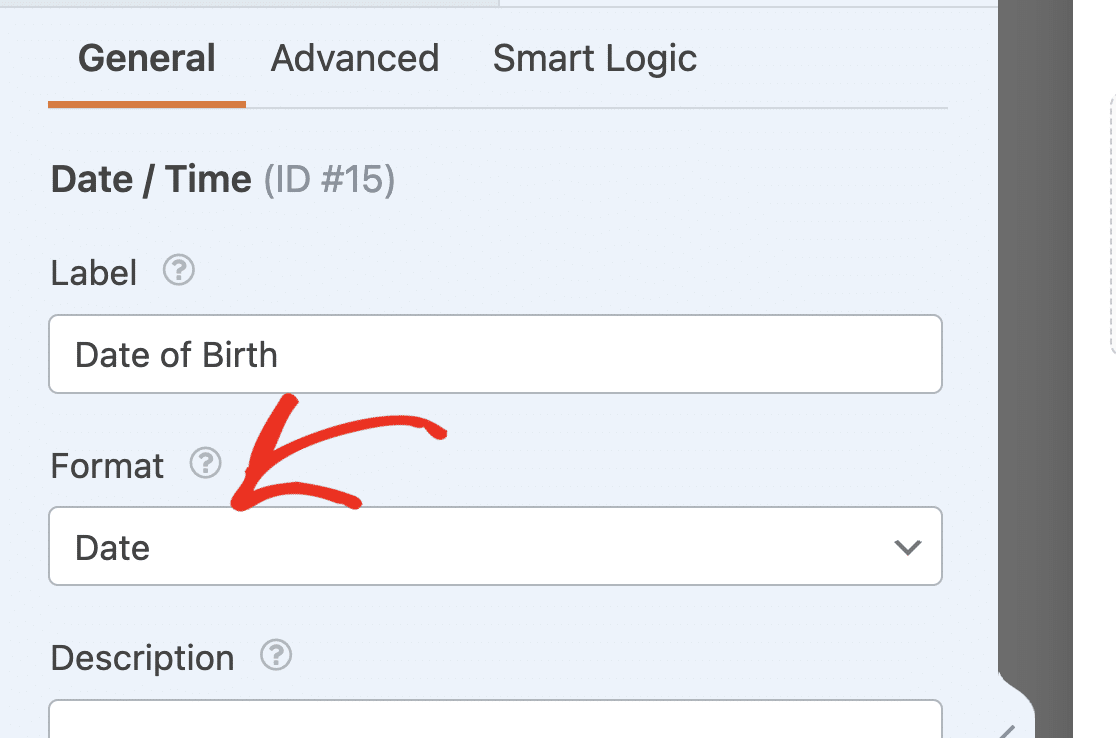
Note : Si vous utilisez l'option Liste déroulante de date, vous ne pourrez pas sélectionner une année future dans la liste déroulante Année. Consultez notre tutoriel sur la personnalisation de la liste déroulante de date si vous souhaitez mettre à jour le comportement par défaut.
Ensuite, ajoutez 2 champs Texte de ligne unique. Pour le premier champ, changez l'Étiquette en Date actuelle, puis activez les calculs pour le champ.
Dans le constructeur de formule, ajoutez simplement la fonction now(). Cela retournera la date et l'heure actuelles.
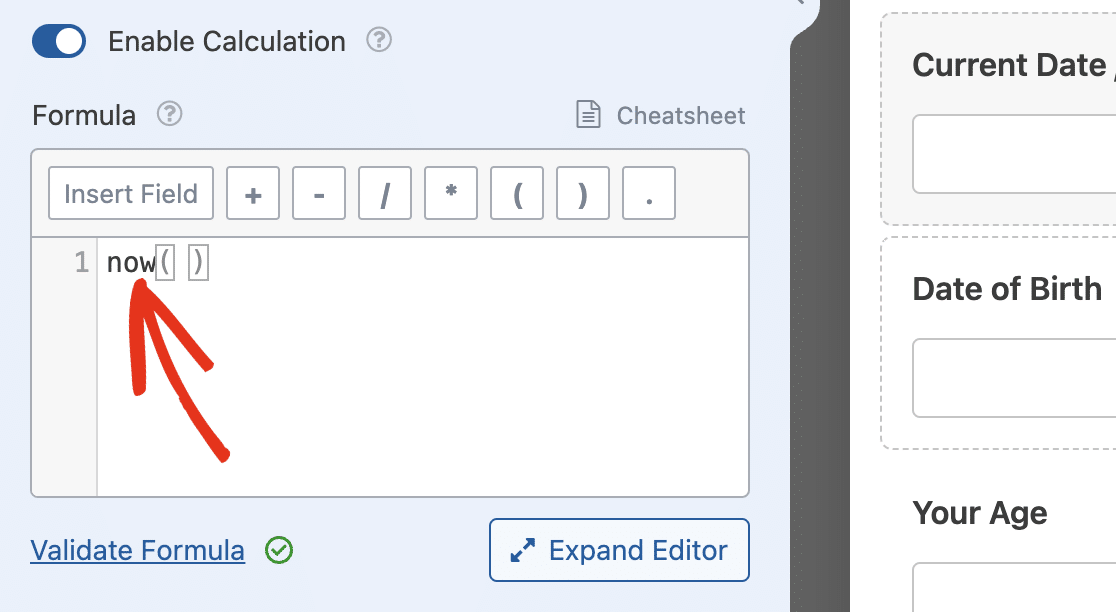
Pour le second champ Texte de ligne unique, mettez à jour l'Étiquette en Votre âge, puis activez le mode calcul. Dans le constructeur de formule, ajoutez l'équation ci-dessous.
date_diff($F1, $F2, 'years')
Nous utilisons la fonction date_diff() pour retourner la différence entre le champ Date actuelle et le champ Date de naissance.
Dans notre exemple, $F1 est le champ Date de naissance, tandis que $F2 est le champ Date actuelle. L'argument 'years' que nous avons ajouté retournera la différence de date en années. Si nous utilisons 'months' à la place, cela retournera la différence de date en mois.
Lorsque vous enregistrez et prévisualisez votre formulaire, vous pourrez estimer votre âge actuel après avoir entré votre date de naissance.
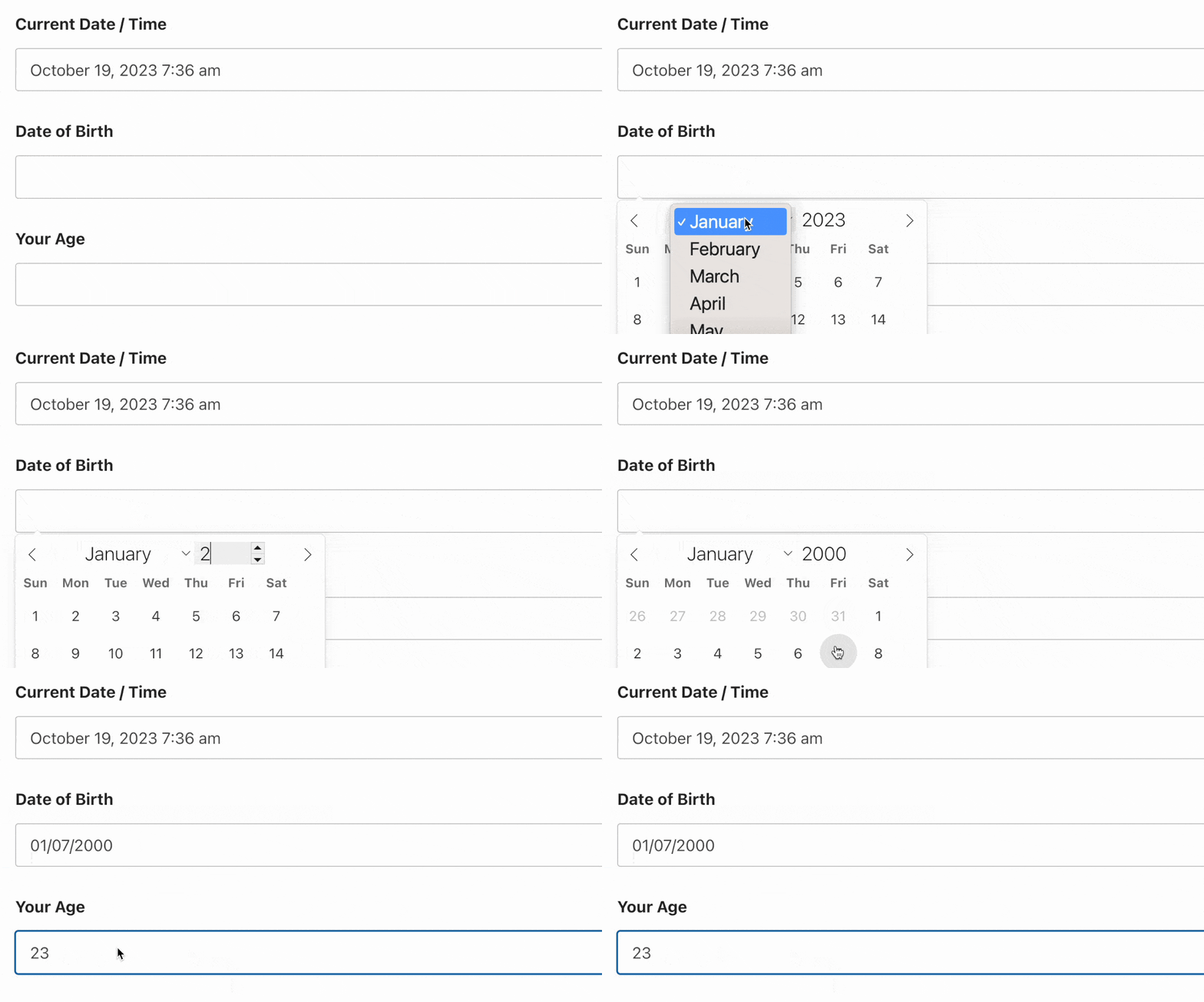
Si vous souhaitez calculer la plage de temps entre 2 champs Date / Heure, vous pouvez utiliser la fonction years(). Elle accepte 2 arguments (date de début et date de fin) et un paramètre de format facultatif. Cette fonction renvoie la différence entre 2 dates au format années, similaire à la fonction date_diff().
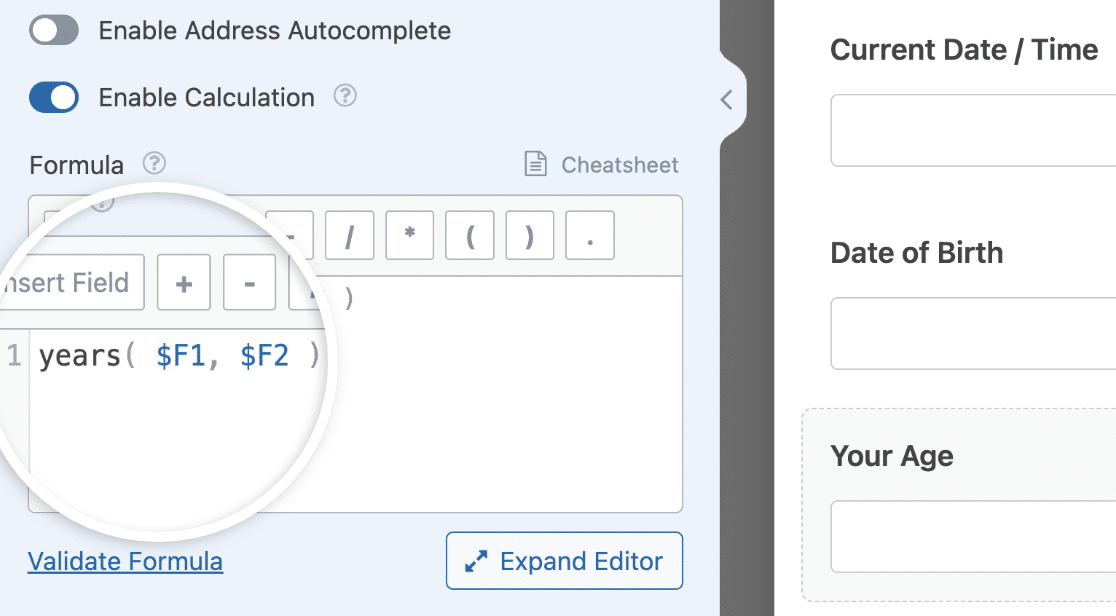
Vous pouvez également utiliser les fonctions months(), weeks() ou days() si vous souhaitez renvoyer la différence de date en mois, semaines ou jours respectivement. Assurez-vous de consulter la feuille de triche pour découvrir d'autres fonctions de date et d'heure.
Accès aux valeurs de date et d'heure dans le Générateur de formules
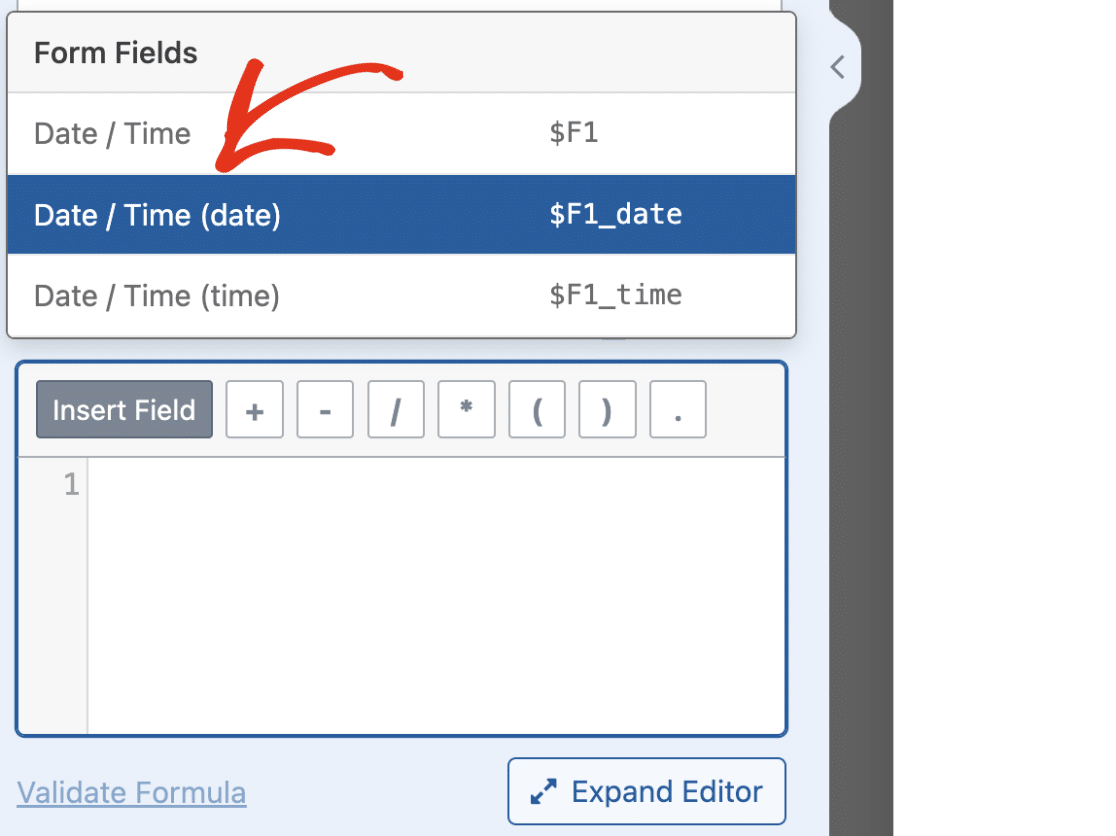
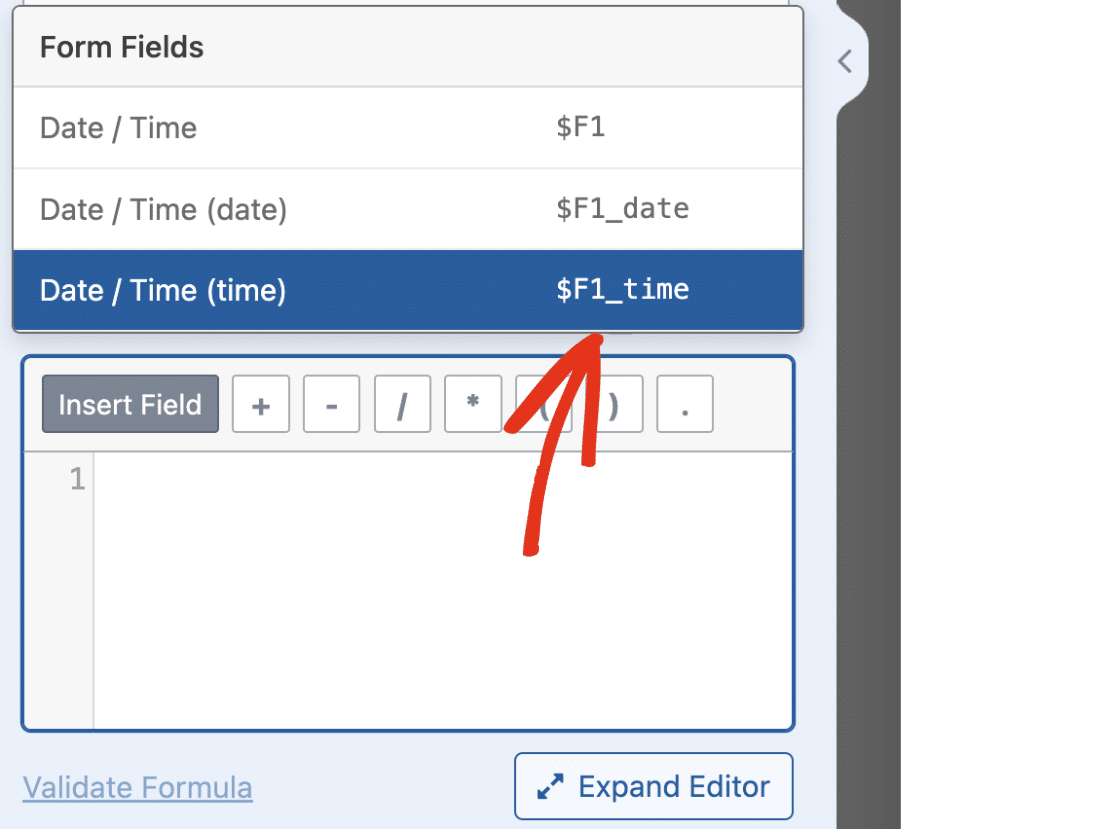
Si vous créez une formule qui nécessite de cibler les valeurs individuelles des sous-champs de date et d'heure dans un champ Date / Heure, vous pouvez utiliser la syntaxe des sous-champs.
Remarque : Vous devez utiliser le format Date et Heure avant de pouvoir accéder aux valeurs individuelles des sous-champs de date et d'heure.
Pour accéder au sous-champ de date dans le générateur de formules, utilisez la syntaxe $FX_date. Assurez-vous de remplacer X par l'ID du champ. Dans notre exemple, cette valeur est 1.
De même, utilisez la syntaxe $FX_time pour accéder à la valeur du sous-champ d'heure.
Questions fréquemment posées
Voici les réponses à certaines questions fréquentes sur la création de formules avec le module complémentaire Calculs.
Puis-je activer le mode de débogage pour les calculs depuis le menu Outils de WPForms ?
La fonction debug() génère des données de débogage dans le fichier debug.log de votre serveur. Cela peut être utile pour résoudre les erreurs dans vos formules. Actuellement, vous ne pouvez utiliser cette fonction que dans le générateur de formules. Lorsqu'elle est ajoutée au générateur de formules, elle enregistrera toutes les données de débogage pour le formulaire particulier pour lequel vous avez activé le mode de calcul.
C'est tout ! Vous savez maintenant comment créer des formules pour vos formulaires de calcul.
Ensuite, souhaitez-vous créer un formulaire de lead magnet pour capturer des prospects sur votre site Web ? Consultez notre guide pour savoir comment installer et utiliser le module complémentaire Lead Forms.


