


Résumé IA
Vous cherchez des moyens d'améliorer vos formulaires de paiement WPForms ? L'ajout d'un champ Total à votre formulaire peut affiner la précision des transactions, améliorer l'expérience utilisateur et offrir des options de personnalisation polyvalentes pour divers scénarios de paiement.
Ce tutoriel explique comment ajouter un champ Total à votre formulaire, comment rendre le champ obligatoire et comment afficher un récapitulatif du paiement avant qu'un utilisateur ne soumette votre formulaire.
Avant de vous lancer dans ce tutoriel, assurez-vous que WPForms est installé et activé sur votre site WordPress. Ensuite, créez un nouveau formulaire ou modifiez-en un existant pour accéder au générateur de formulaires.
Si vous souhaitez accepter des paiements avec ce formulaire, vous devrez également vous assurer que vous avez installé et configuré l'un de nos modules complémentaires de paiement. Vous trouverez des tutoriels complets sur chacune des options disponibles ci-dessous :
Ajout d'un champ Total
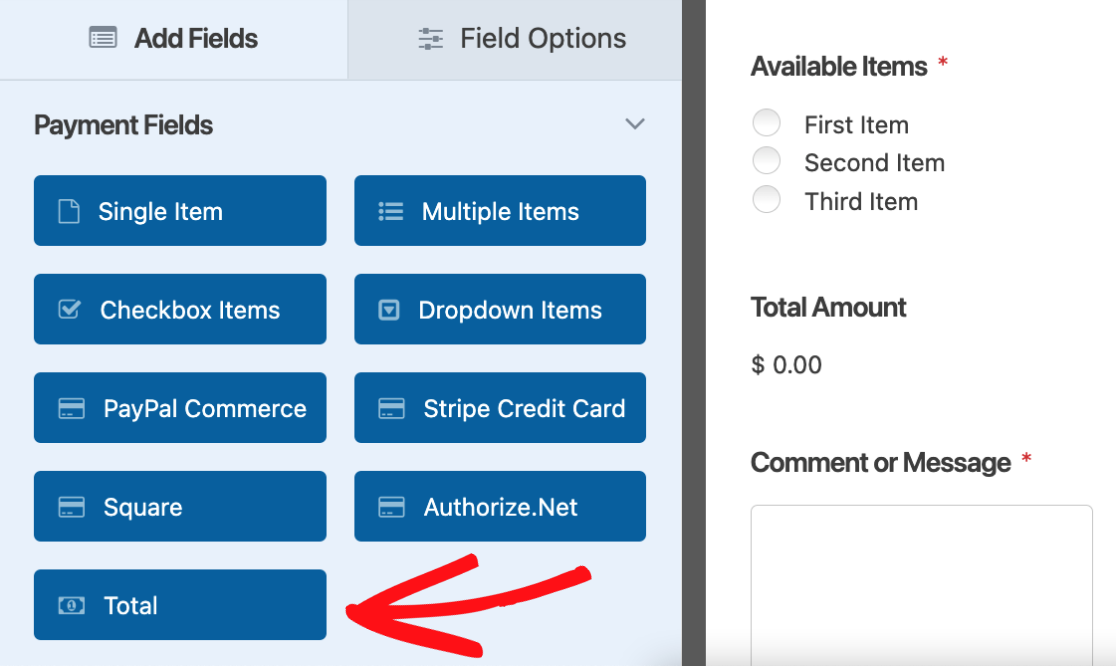
Le champ Total se trouve dans la section Champs de paiement du générateur de formulaires. Pour ajouter ce champ à votre formulaire, cliquez dessus ou faites-le glisser dans la zone d'aperçu.
Rendre un total de paiement obligatoire
Rendre un champ Total obligatoire sur vos formulaires de paiement WPForms évite les soumissions à 0 $, éliminant ainsi toute confusion potentielle et garantissant que chaque transaction est intentionnelle.
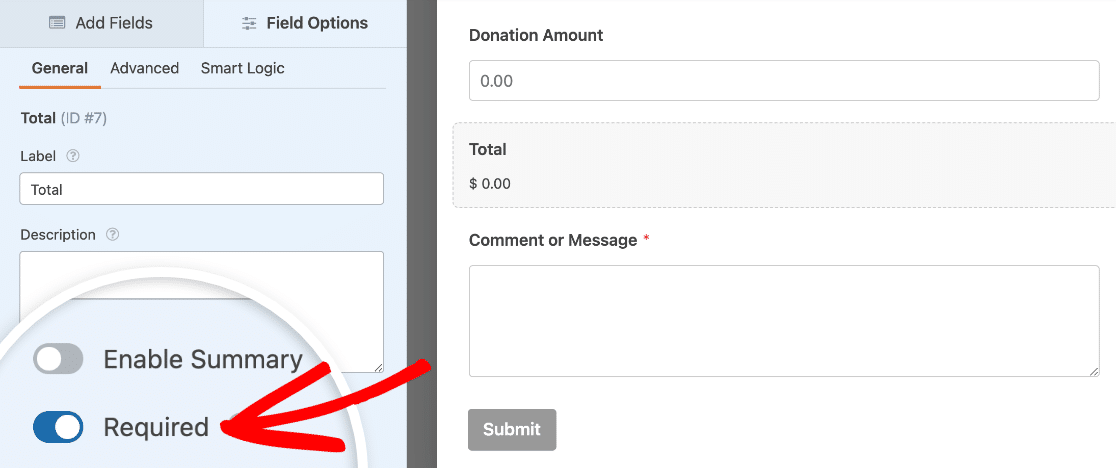
Pour rendre le champ obligatoire, commencez par cliquer dessus dans la zone d'aperçu pour ouvrir ses options. Sous l'onglet Général, activez l'option Obligatoire et enregistrez vos modifications.
Remarque : Nous vous recommandons de tester votre formulaire avant de le publier pour vous assurer qu'il fonctionne comme prévu. Consultez notre liste de contrôle complète des tests de formulaire pour un guide étape par étape.
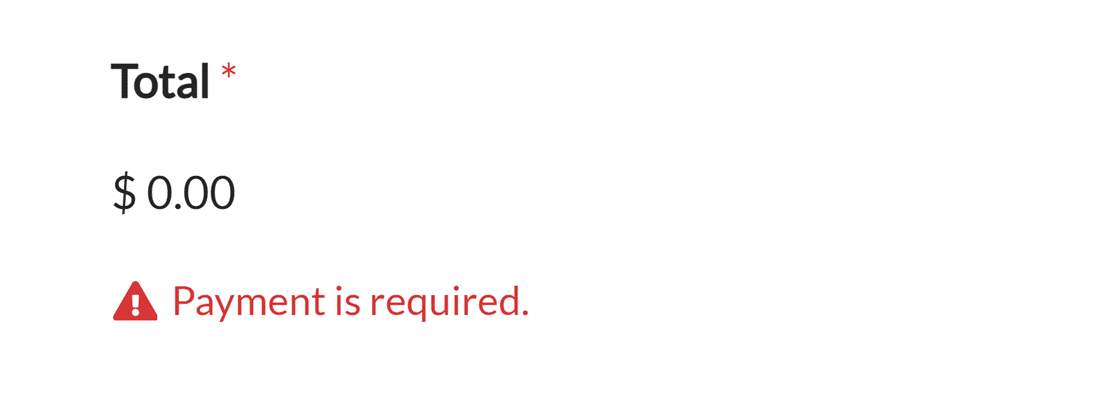
Si un utilisateur tente de soumettre votre formulaire avec 0 $ dans le champ Total, il verra un message de validation indiquant : « Le paiement est requis. »
Remarque : Vous souhaitez modifier le message que les utilisateurs verront s'ils tentent de soumettre votre formulaire et que le montant du champ Total est de 0 $ ? Consultez notre tutoriel sur la personnalisation des messages de validation.
Affichage d'un récapitulatif de commande
L'affichage d'un récapitulatif de commande sur vos formulaires de paiement donne aux utilisateurs une ventilation claire et détaillée de leurs produits sélectionnés, similaire à un reçu. C'est un excellent moyen d'éviter tout malentendu sur ce qui est inclus dans le coût total.
Remarque : L'affichage du récapitulatif de commande nécessite WPForms version 1.8.7 ou supérieure pour fonctionner.
Pour afficher le récapitulatif, ouvrez d'abord le panneau des options du champ en cliquant sur le champ Total dans la zone d'aperçu du formulaire.
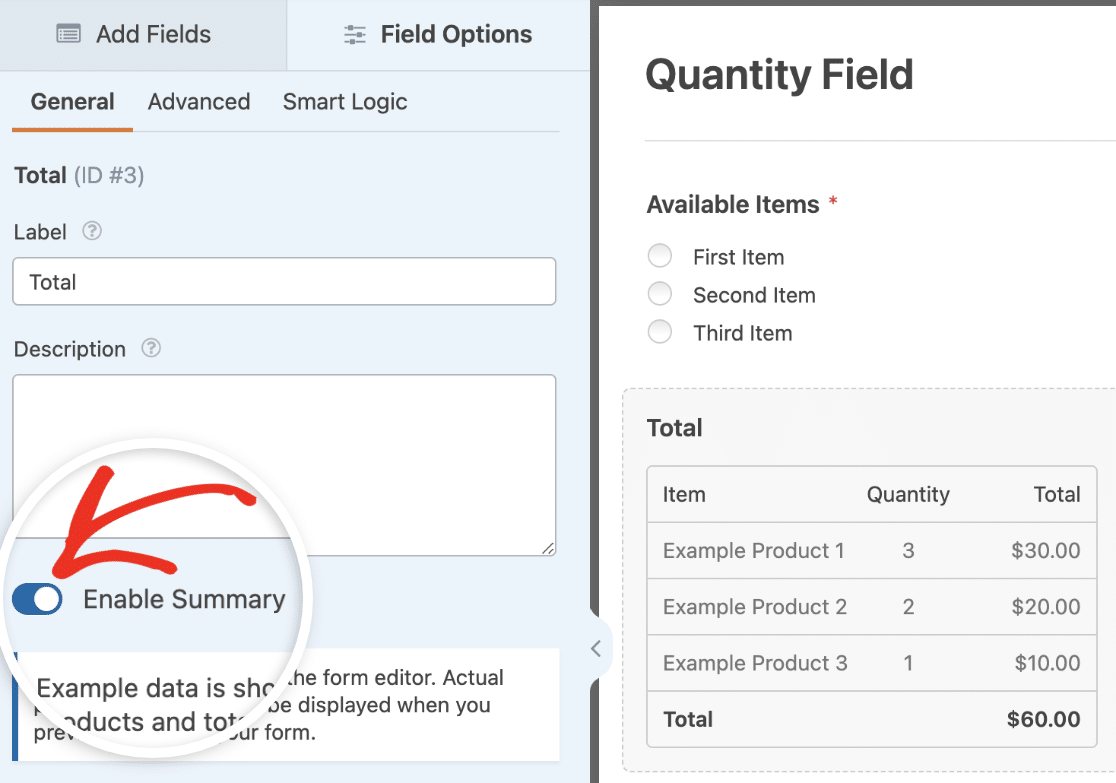
Sous l'onglet Général, activez l'option Activer le récapitulatif.
Remarque : Si vous utilisez le module complémentaire Coupons, assurez-vous de le mettre à jour vers la dernière version. Sinon, vous ne pourrez pas utiliser la fonctionnalité de récapitulatif de commande.
Après avoir activé le récapitulatif de commande, les utilisateurs verront désormais un aperçu détaillé des articles sélectionnés et de leurs prix directement sur le formulaire, offrant une vue d'ensemble transparente de l'achat avant la soumission.
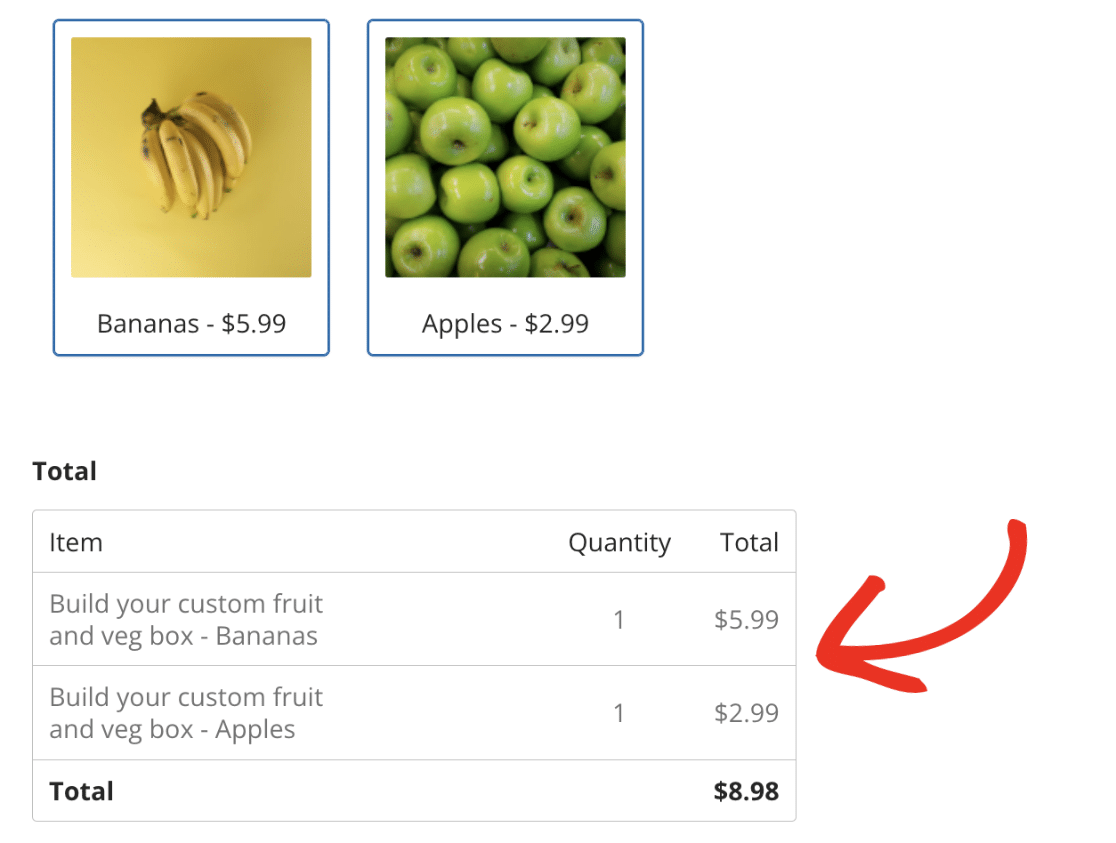
Note : Pour une mise en œuvre pratique, explorez ce modèle de formulaire de commande de montres de luxe avec un résumé de commande intégré. Il démontre comment afficher efficacement les détails des produits par article dans un scénario réel.
Ajouter un résumé de commande à un message de confirmation
Ajouter le résumé de commande au message de confirmation donne aux utilisateurs un récapitulatif clair de leur achat juste après la soumission du formulaire. C'est un excellent moyen de montrer instantanément aux utilisateurs ce qu'ils ont acheté, améliorant ainsi la transparence et la satisfaction client.
Pour inclure le résumé de commande dans le message de confirmation, allez dans Paramètres » Confirmations.
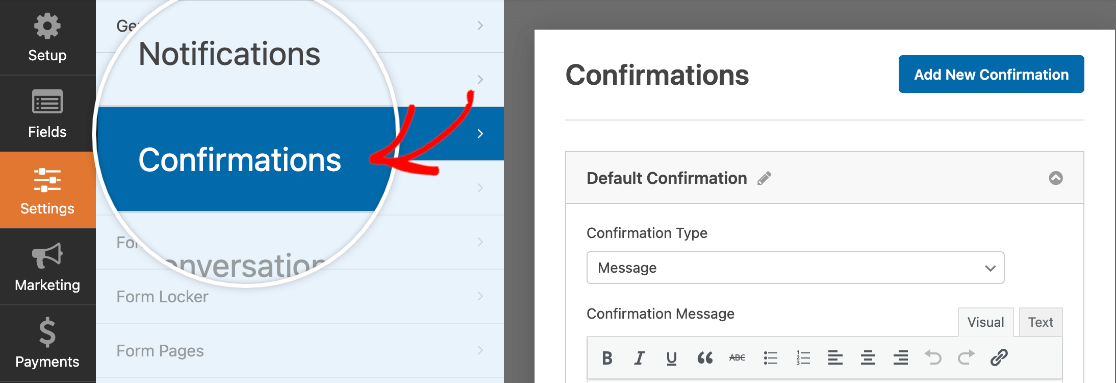
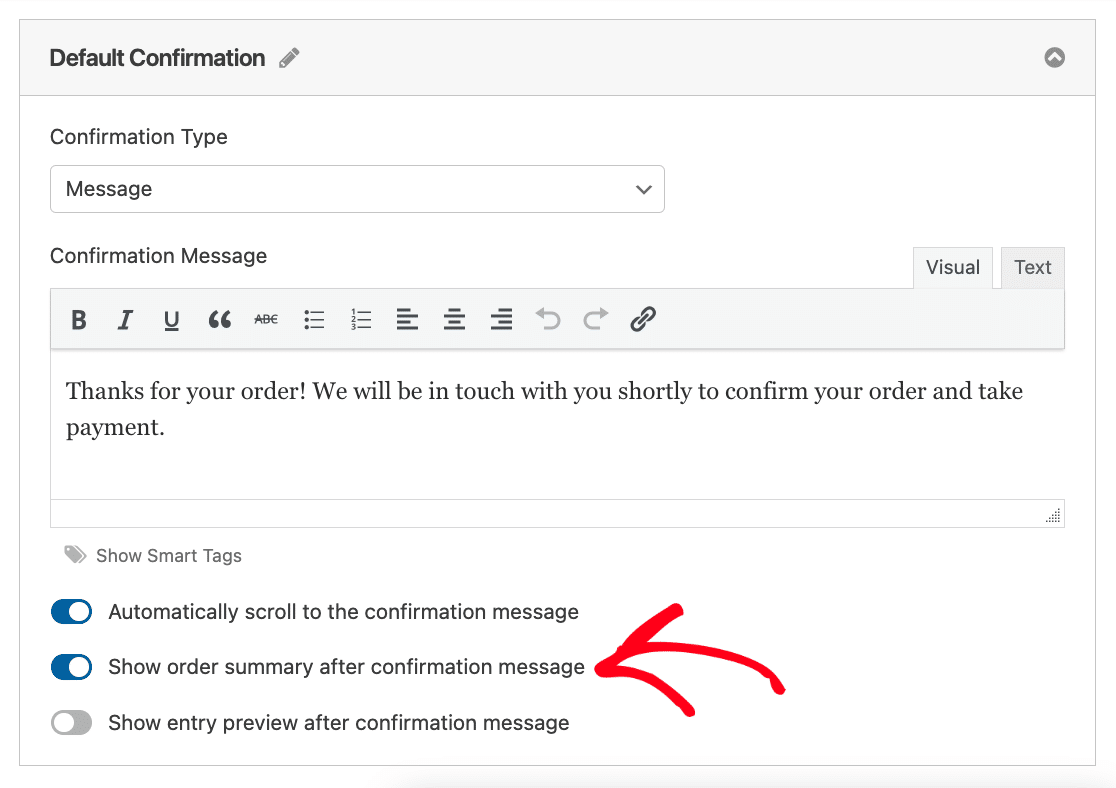
Ensuite, activez l'option Afficher le résumé de commande après le message de confirmation et enregistrez le formulaire.
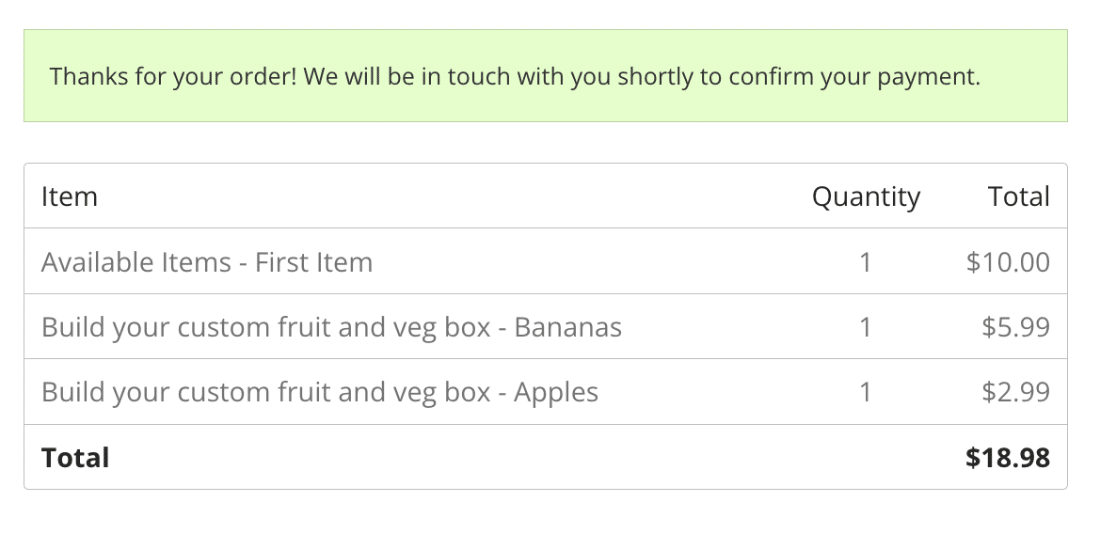
Maintenant, lorsqu'un utilisateur soumet votre formulaire, il verra le résumé de commande affiché avec le message de confirmation.
Questions fréquemment posées
Puis-je montrer aux utilisateurs un résumé de toutes leurs réponses au formulaire (pas seulement les articles payants) avant qu'ils ne soumettent ?
La fonctionnalité de résumé de commande abordée dans ce tutoriel n'affiche que les articles et les prix liés au paiement. Si vous souhaitez montrer aux utilisateurs un résumé textuel complet de tout ce qu'ils ont saisi dans le formulaire — y compris les champs non payants comme le nom, l'e-mail et les réponses textuelles — vous pouvez utiliser le champ Aperçu de la saisie. Cela permet aux utilisateurs de revoir toutes leurs réponses sur la dernière page d'un formulaire multipage avant de soumettre. Consultez notre guide sur comment afficher les aperçus de saisie dans WPForms pour les instructions de configuration.
C'est tout ! Vous savez maintenant comment ajouter un champ Total à votre formulaire, le rendre obligatoire et afficher un résumé de paiement avant qu'un utilisateur n'achève sa soumission.
Ensuite, souhaitez-vous proposer plusieurs méthodes de paiement dans un seul formulaire ? Suivez notre guide pour laisser les utilisateurs choisir leur méthode de paiement.


