


Résumé IA
Souhaitez-vous utiliser PayPal Commerce pour gérer les paiements sur votre site WordPress ? L'addon PayPal Commerce pour WPForms facilite le traitement des paiements par carte de crédit et PayPal via vos formulaires.
Ce tutoriel vous montrera comment installer et utiliser l'addon PayPal Commerce Pro pour WPForms.
Prérequis : Pour utiliser l'addon PayPal Commerce Pro pour WPForms, vous aurez besoin :
- Une licence de niveau Pro ou supérieur
- Un compte PayPal Business
- D'installer la dernière version de WPForms pour répondre à la version minimale requise pour l'addon PayPal Commerce
Avant de commencer, vous devez d'abord vous assurer que WPForms est installé et activé sur votre site WordPress. Une fois que vous avez vérifié votre licence, vous pouvez installer et activer l'addon PayPal Commerce Pro.
Remarque : Assurez-vous de désactiver l'addon PayPal Standard si vous l'avez installé. Les deux addons PayPal ne peuvent pas être utilisés en même temps.
Connexion à PayPal Commerce
WPForms facilite la connexion à PayPal Commerce en quelques étapes seulement. Lorsque vous êtes prêt à vous connecter, dans le tableau de bord WordPress, allez dans WPForms » Paramètres et cliquez sur l'onglet Paiements pour accéder à vos paramètres de paiement.

Ensuite, faites défiler jusqu'à la section PayPal Commerce et cliquez sur Se connecter avec PayPal Commerce pour ouvrir la fenêtre de connexion.
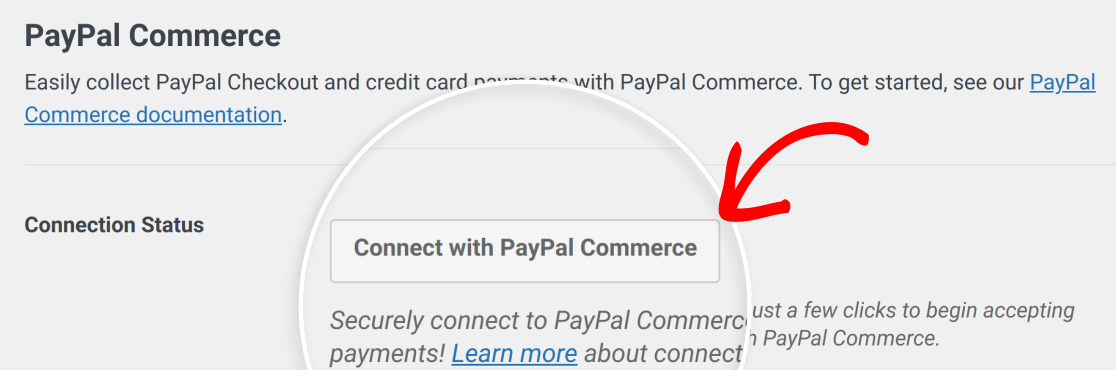
Remarque : Un compte PayPal Business est requis pour connecter votre site à PayPal Commerce.
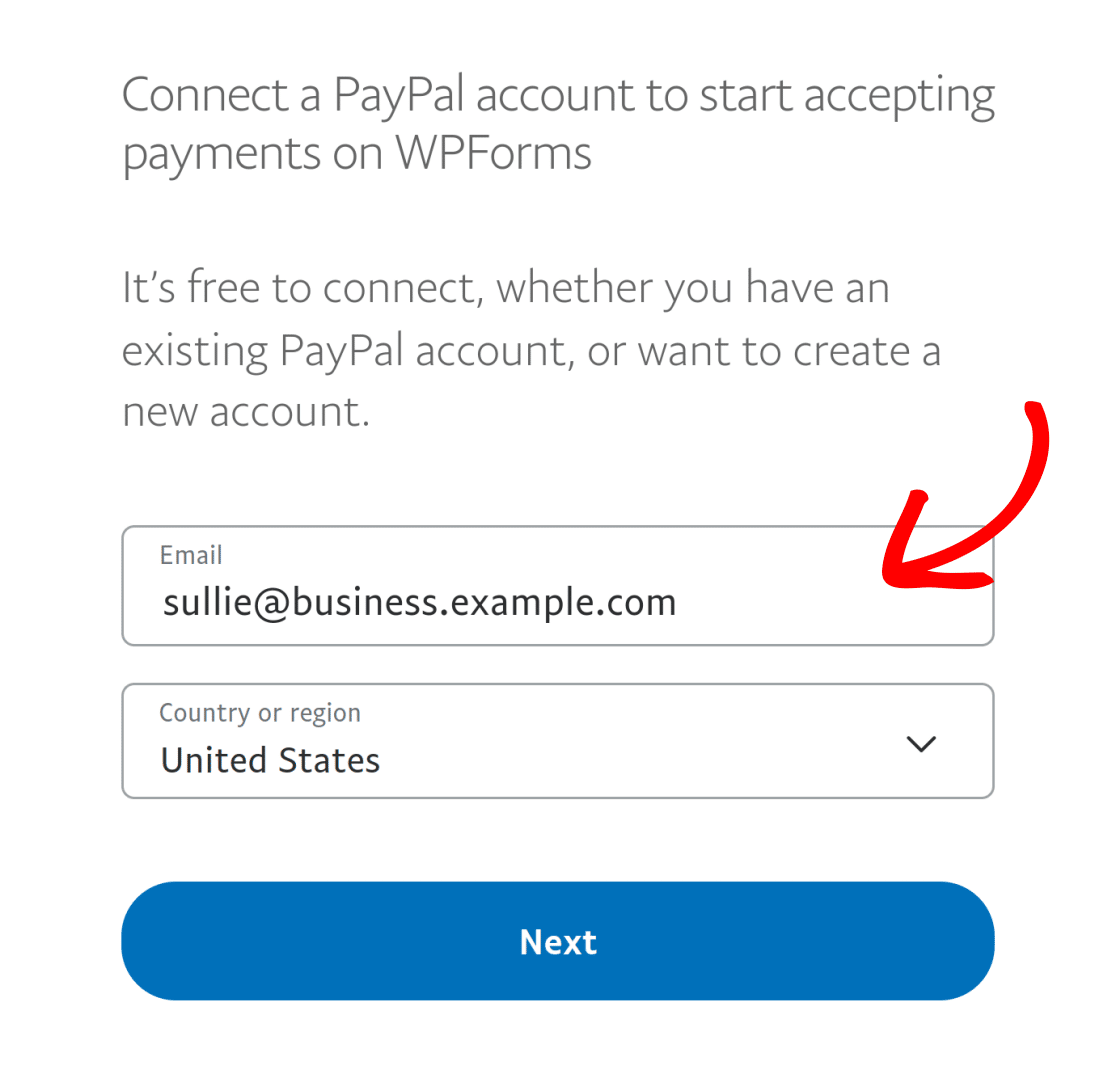
Entrez l'adresse e-mail associée à votre compte PayPal Business dans le champ e-mail.
Ensuite, choisissez votre pays ou région dans la liste déroulante.
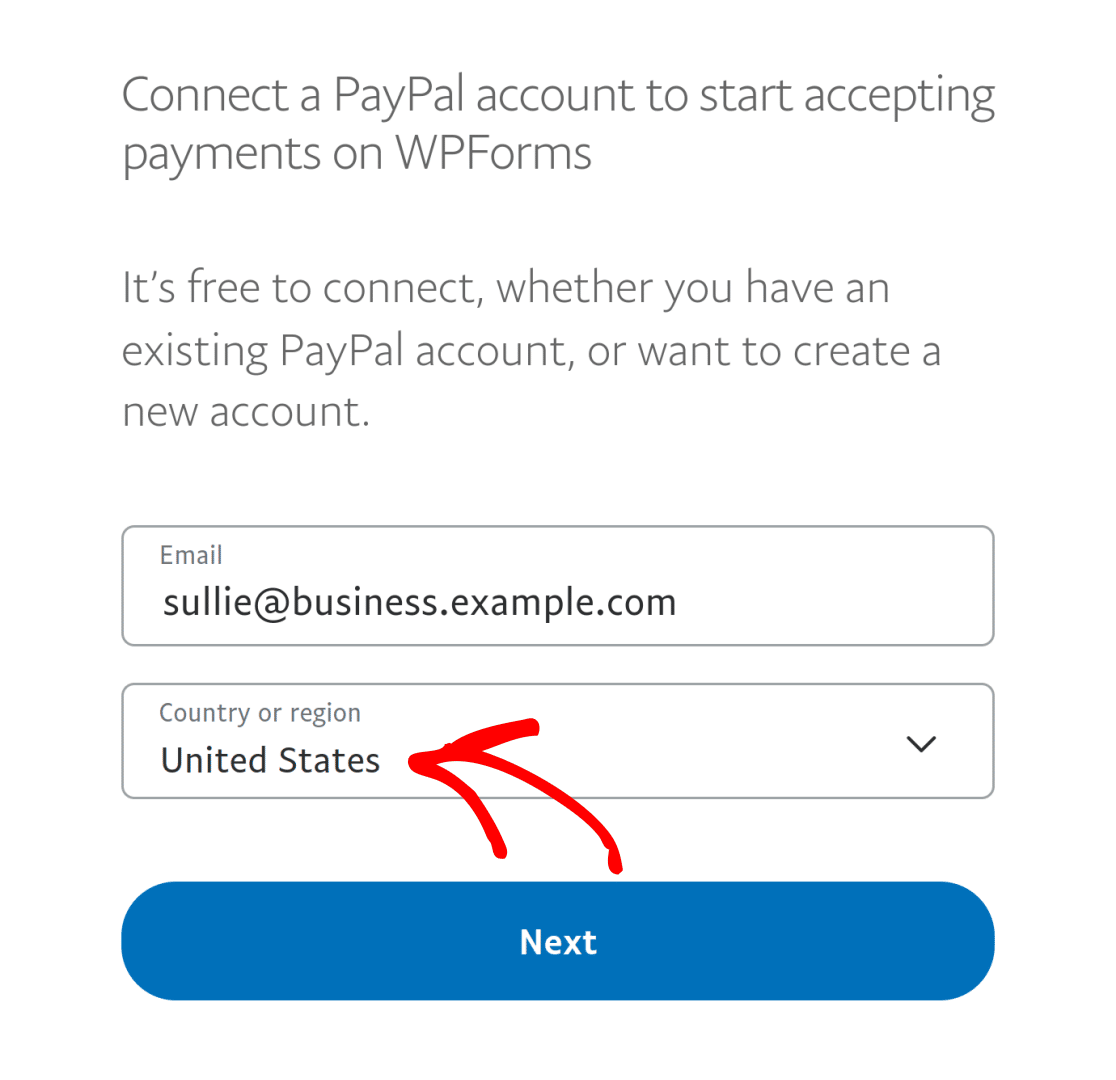
Remarque : PayPal Commerce n'est actuellement pas disponible pour les utilisateurs en Suisse. Vous ne pourrez pas connecter votre compte PayPal à PayPal Commerce depuis cette région.
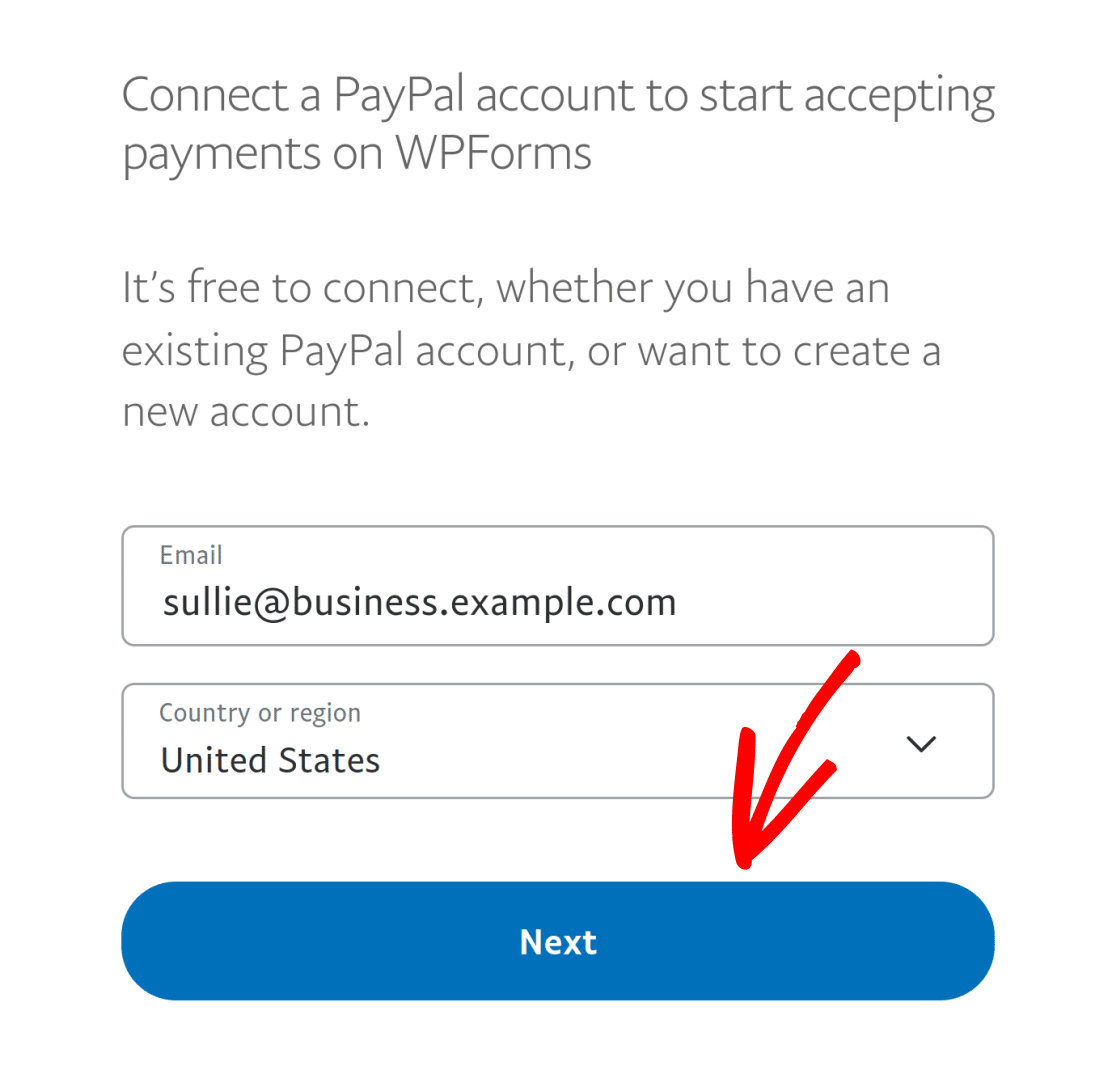
Une fois que vous avez entré votre e-mail et votre localisation, cliquez sur Suivant pour continuer.
Dans l'écran de connexion suivant, entrez votre mot de passe dans le champ mot de passe.
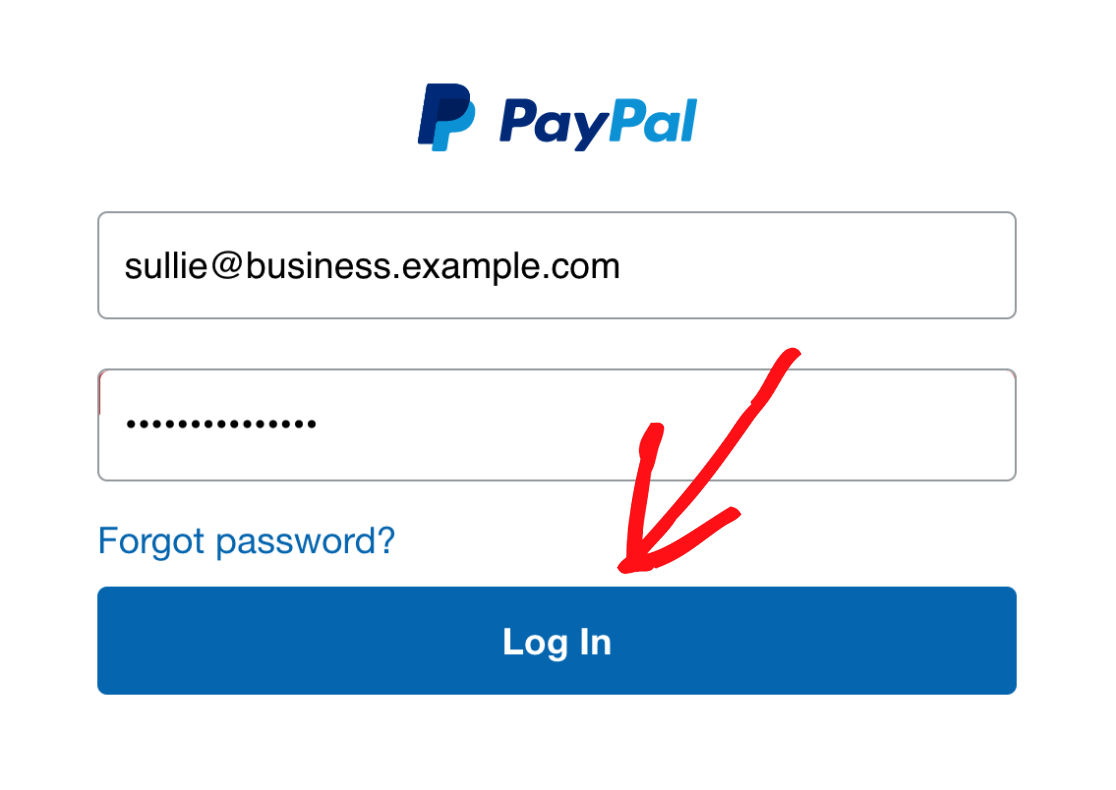
Une fois le processus de configuration terminé, vos paramètres indiqueront que votre site est connecté en mode Production.

Remarque : Si vous souhaitez tester les transactions de paiement sur votre site, vous devrez activer le mode Test. Pour plus d'informations, consultez notre guide complet sur les tests de paiements avec PayPal Commerce.
Configuration des Webhooks PayPal Commerce
Les webhooks permettent à WPForms de recevoir des mises à jour en temps réel de PayPal Commerce lorsque le statut d'un paiement ou d'un abonnement change. Avec les webhooks activés, WPForms peut maintenir vos enregistrements de paiement synchronisés lorsque les paiements sont complétés, remboursés, annulés ou mis à jour.

Les webhooks sont configurés automatiquement pour WPForms version 1.10.0 ou supérieure lors de la connexion de votre compte PayPal Commerce. Cependant, s'ils ne sont pas configurés automatiquement pour votre site, vous pouvez les configurer manuellement en suivant notre guide sur la configuration des webhooks PayPal Commerce.
Gestion des paiements
PayPal Commerce offre une large gamme de fonctionnalités pour la gestion des paiements. Cette section détaillera le processus de configuration, les méthodes de paiement prises en charge et comment afficher et gérer les paiements sur votre site WordPress.
Remarque : Vous souhaitez en savoir plus sur l'utilisation des formulaires de paiement ? Notre guide sur la configuration des formulaires de paiement contient des informations détaillées pour vous aider.
Configuration des paiements
Une fois votre site connecté à PayPal Commerce, vous pouvez ajouter cette intégration à n'importe lequel de vos formulaires. Pour ce faire, créez un nouveau formulaire ou modifiez un formulaire existant pour accéder au constructeur de formulaires.
Si vous le souhaitez, vous pouvez utiliser un modèle de formulaire ou commencer avec un formulaire vierge et y ajouter vos personnalisations comme bon vous semble.
Ensuite, cliquez ou faites glisser le champ PayPal Commerce dans la zone d'aperçu.
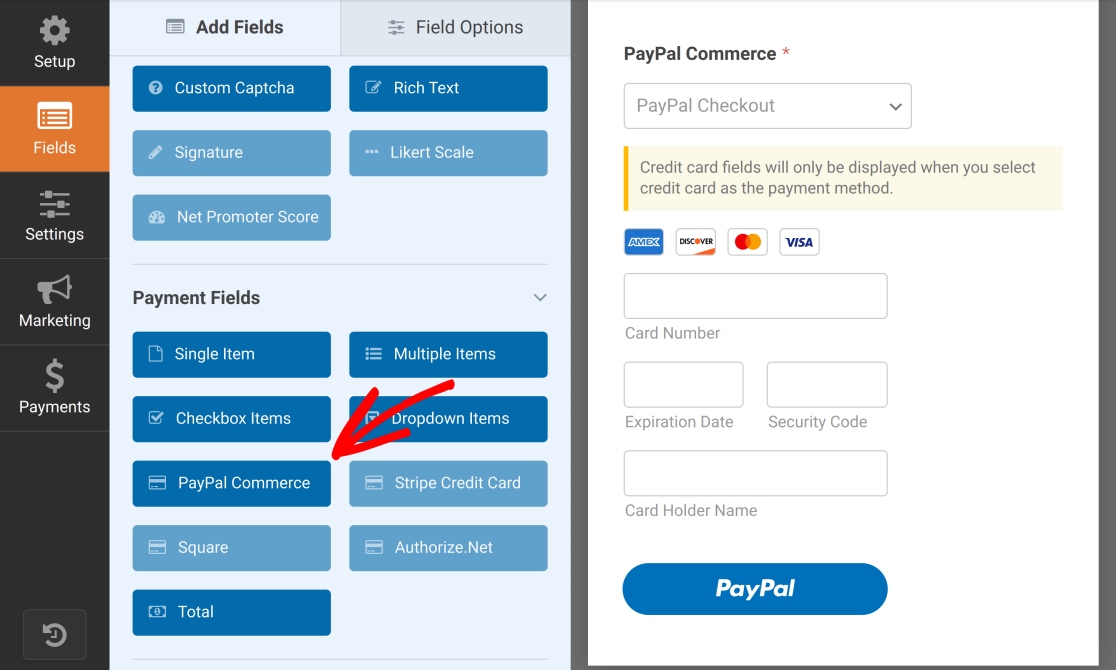
Remarque : Une fois que vous avez ajouté le champ PayPal Commerce à votre formulaire, vous voudrez peut-être personnaliser son apparence pour mieux correspondre au design de votre site. Consultez notre tutoriel sur la personnalisation du champ PayPal Commerce pour plus de détails.
Après avoir ajouté le champ PayPal Commerce, une fenêtre contextuelle vous indiquera d'activer les paiements PayPal Commerce.
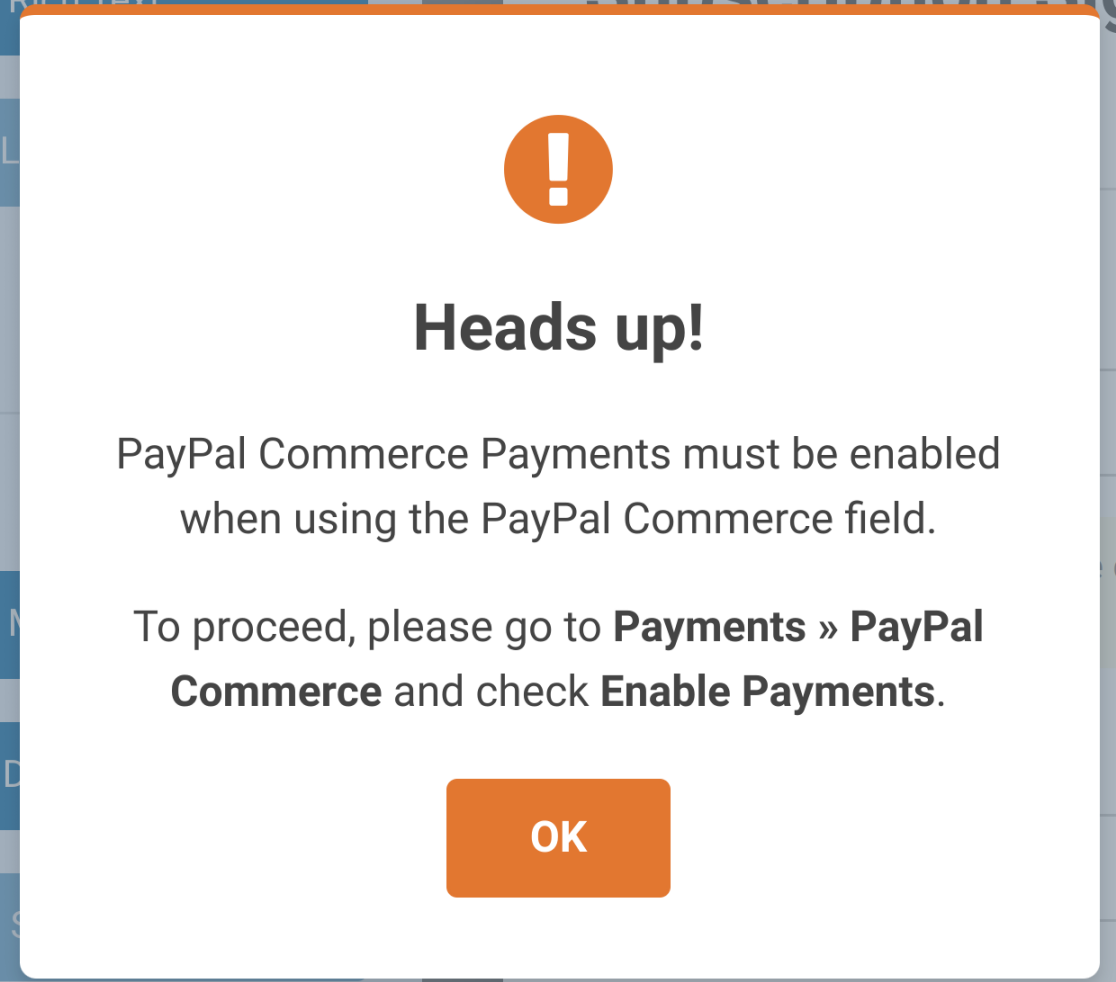
Cliquez sur le bouton OK pour fermer la boîte de dialogue.
Dans la barre latérale, cliquez sur Paiements pour accéder aux paramètres d'intégration de paiement.
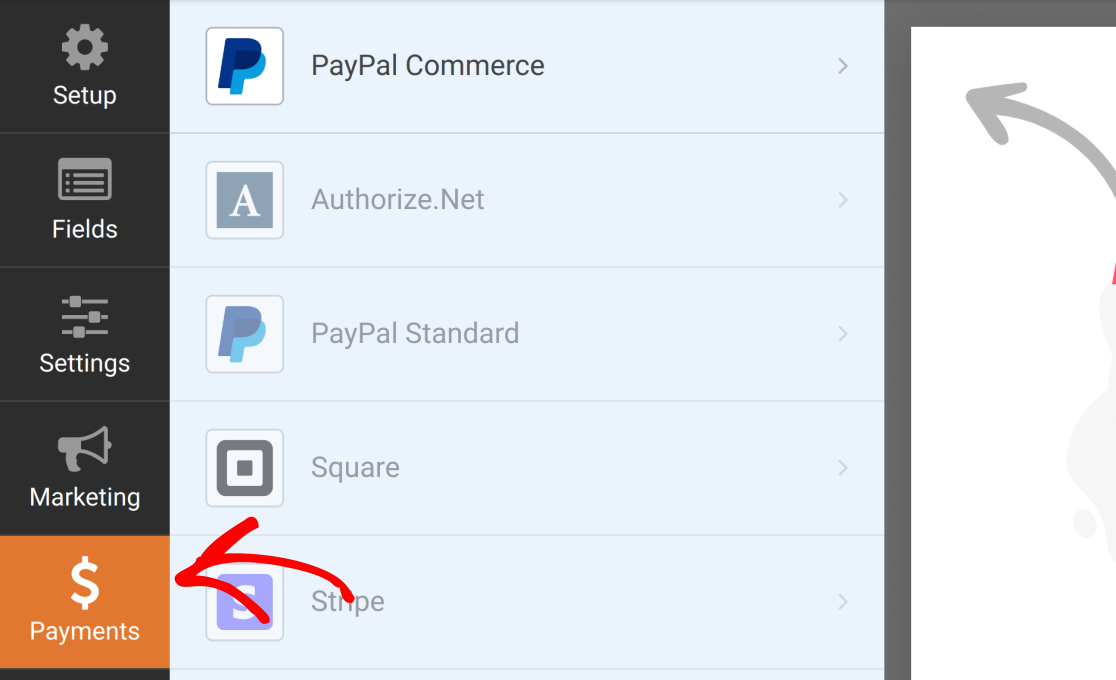
Ensuite, cliquez sur PayPal Commerce pour configurer cette intégration.

Fréquences de paiement
Sur l'écran suivant, vous verrez 2 options de fréquence de paiement différentes : Paiements uniques et Paiements récurrents. Vous devrez en choisir au moins 1 pour permettre à votre formulaire de traiter les paiements.
Les deux fréquences de paiement peuvent être activées simultanément si la logique conditionnelle est activée. Lorsque votre formulaire est soumis, une seule des deux fréquences de paiement sera utilisée, en fonction des règles que vous avez définies dans votre logique conditionnelle.
Paiements uniques
Les clients peuvent effectuer des paiements non récurrents pour des produits et services avec des paiements uniques. Pour activer les paiements uniques, réglez le bouton Activer les paiements uniques sur la position activée.

Une fois ce paramètre activé, des paramètres supplémentaires seront disponibles. Ceux-ci sont facultatifs et transmettent les informations correspondantes de votre formulaire à PayPal Commerce.
Parmi eux, les champs suivants sont disponibles :
- Adresse de facturation
- Adresse de livraison
- Nom (uniquement affiché lorsque le champ Nom du titulaire de la carte est désactivé dans les options du champ)
Lorsqu'ils sont sélectionnés, chacun de ces champs est mappé à un champ correspondant dans votre formulaire. Par exemple, vous aurez besoin d'un champ Adresse dans votre formulaire pour définir une valeur pour l'option Adresse de facturation.
Remarque : La sélection d'une valeur pour chaque champ est facultative. Pour laisser un champ spécifique vide, laissez la valeur dans sa liste déroulante comme non définie.
Adresse de facturation
Avec ce champ, l'adresse postale du client peut être mappée à partir d'un champ de votre formulaire. Sélectionnez un champ à mapper à l'adresse de facturation dans PayPal, et sélectionnez n'importe quel champ d'adresse de votre formulaire à l'aide de la liste déroulante Adresse de facturation.

Ce champ n'est pas affiché au client sur le frontend mais sera visible dans votre tableau de bord PayPal.
Adresse de livraison
Ce champ récupère l'adresse de livraison du client de votre formulaire et la transmet à PayPal. Pour sélectionner un champ à partir duquel mapper l'adresse de livraison, choisissez un champ correspondant dans la liste déroulante Adresse de livraison.

Si laissé vide, aucune adresse de livraison n'est demandée.
Description du paiement
Avec cette option, vous pouvez ajouter des détails supplémentaires sur chaque paiement unique. La description doit être saisie dans le champ Description du paiement.

Paiements récurrents
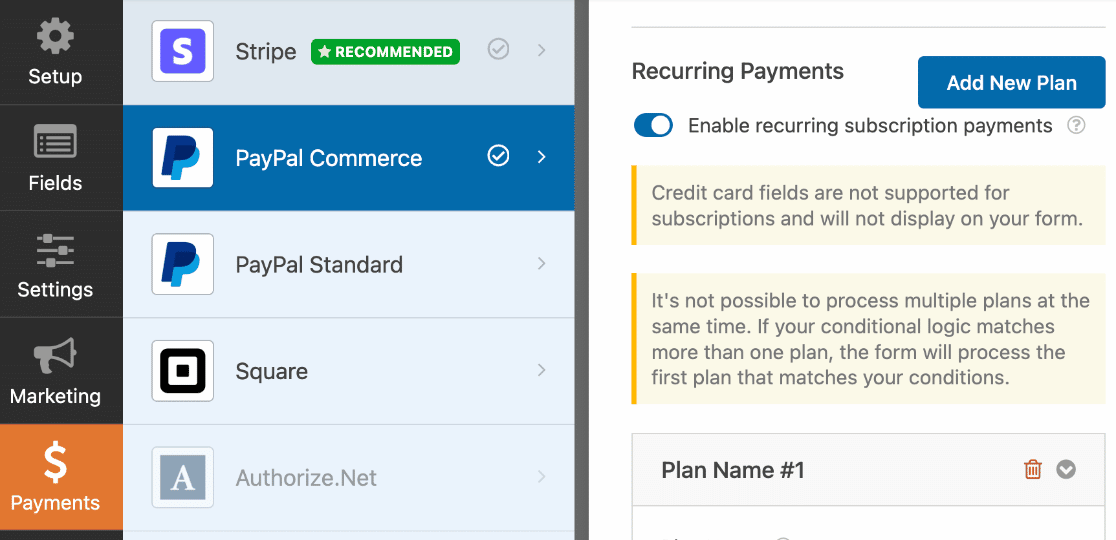
Les paiements récurrents, également appelés abonnements, sont configurés et stockés en tant que plans individuels. Votre formulaire peut avoir autant de plans que vous le souhaitez, mais un seul plan peut être traité à la fois.
Remarque : Les champs de carte de crédit ne sont pas pris en charge pour les abonnements.
Pour activer les paiements récurrents depuis le constructeur de formulaires, allez dansPaiements » PayPal Commerceet activez l'optionActiver les paiements d'abonnement récurrentsoption.
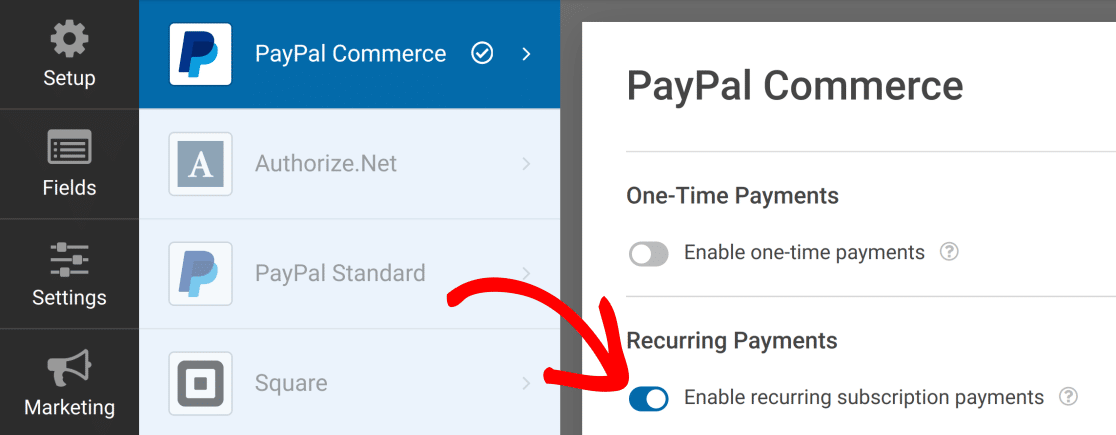
Par défaut, un plan unique est créé pour vous. Si vous avez besoin de plans supplémentaires, cliquez sur le bouton Ajouter un nouveau plan.

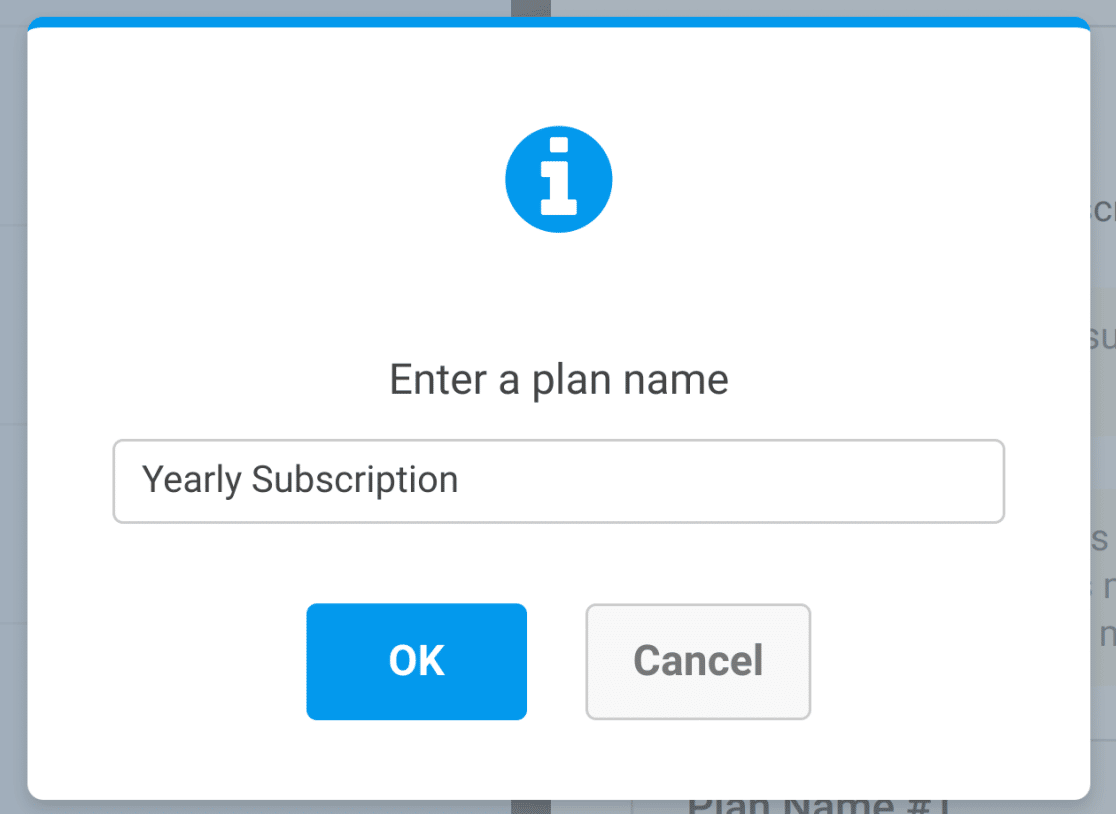
Dans la boîte de dialogue, donnez un nom au nouveau plan, puis cliquez sur le bouton OK pour continuer.
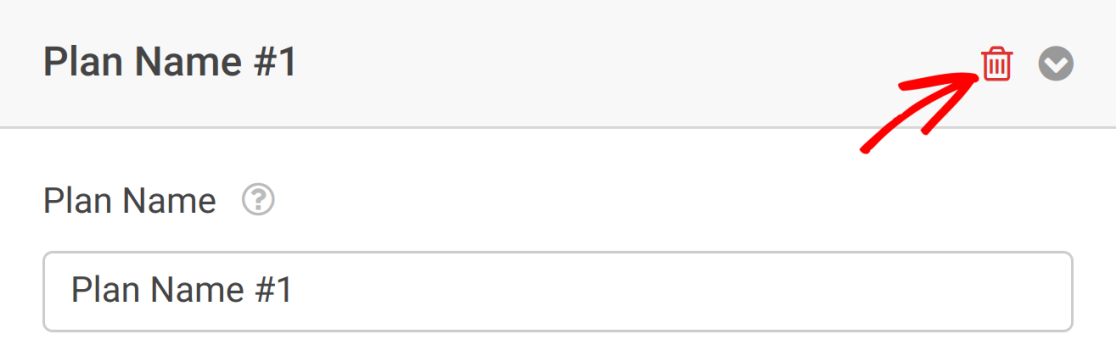
Si vous souhaitez supprimer un plan, cliquez sur l'icône de corbeille rouge dans le coin supérieur droit du plan concerné.
Configuration des plans de paiement récurrents
Plusieurs paramètres sont disponibles pour la configuration de chaque plan, notamment :
Remarque : Après avoir enregistré votre formulaire, vous ne pourrez pas modifier le Nom du plan, le Type de produit ou les Périodes récurrentes pour un plan existant.
Si vous souhaitez modifier ces paramètres, vous devrez supprimer le plan existant et en ajouter un nouveau.
Nom du plan
Chaque plan d'abonnement nécessite un nom. Par exemple, le plan par défaut s'appelle Nom du plan n°1.
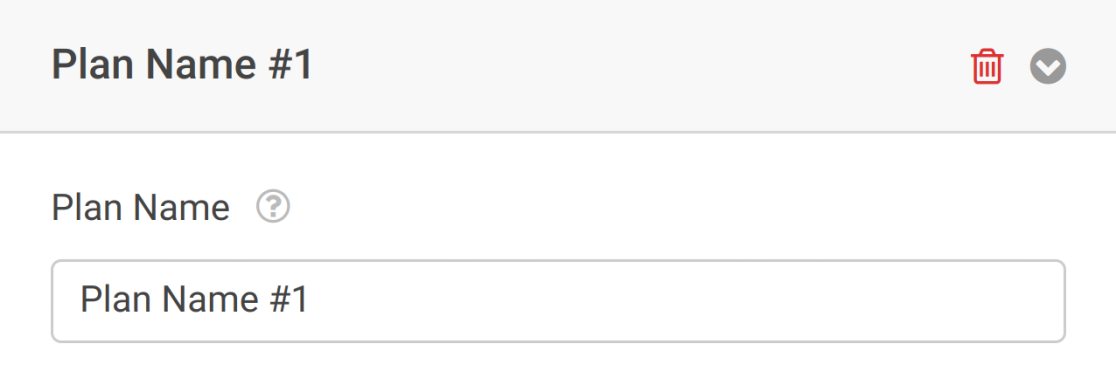
Remplacez le texte dans le champ Nom du plan pour renommer n'importe quel plan avant d'enregistrer votre formulaire.
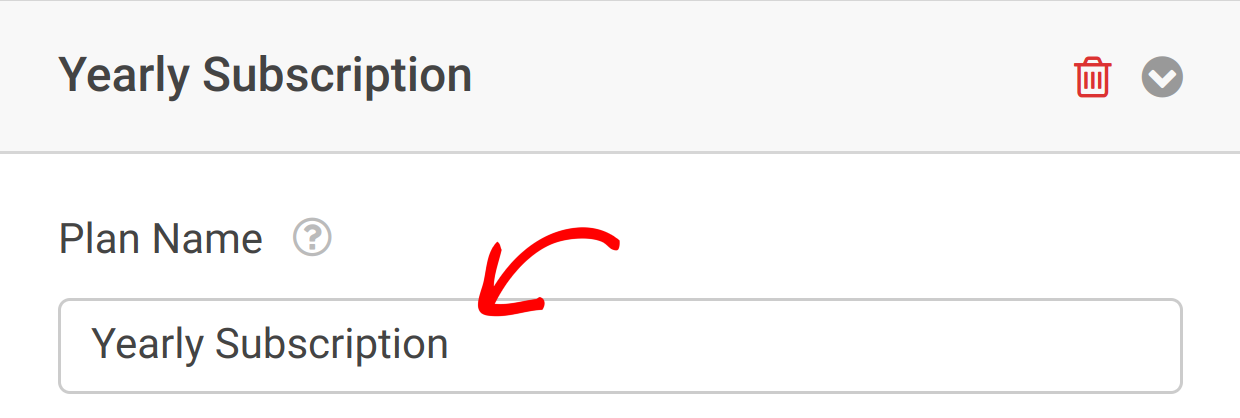
Vous ne pourrez pas modifier cette valeur dans les plans existants après avoir enregistré votre formulaire.
Type de produit
Cette option vous permet de choisir le type de produit que vous vendez. Il existe 3 types de produits disponibles :
- Numérique
- Physique
- Service
Sélectionnez votre type de produit dans la liste déroulante Type de produit.
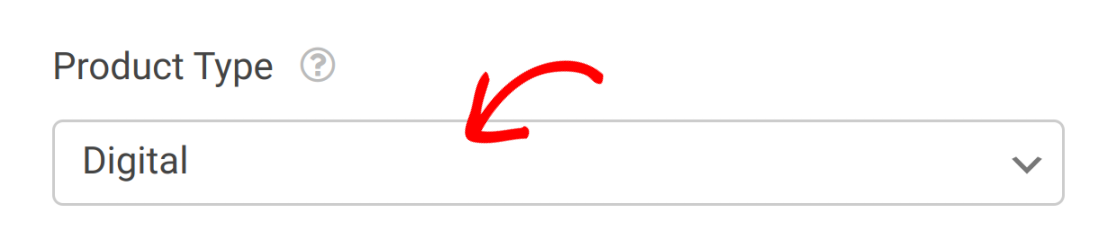
Remarque : Le type de produit s'affiche uniquement dans le tableau de bord PayPal et non dans vos entrées WPForms.
Périodes récurrentes
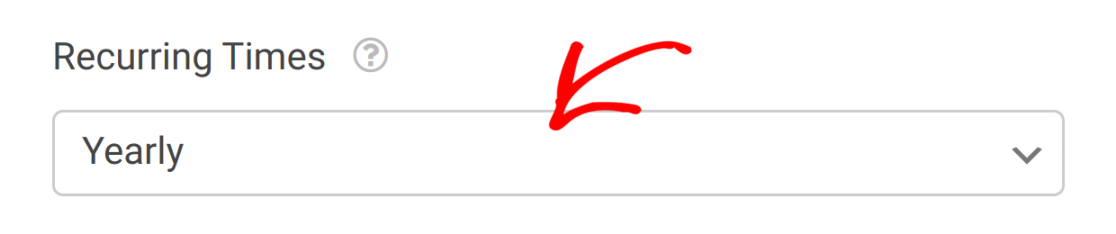
Cette option vous permet de choisir la fréquence à laquelle les clients seront facturés pour chaque abonnement. Les intervalles disponibles incluent :
- Hebdomadairement
- Mensuellement
- Trimestriellement
- Semestriellement
- Annuellement
Pour sélectionner un intervalle, cliquez sur la liste déroulante Cycles récurrents et choisissez l'intervalle que vous souhaitez utiliser pour votre plan.
Cycles totaux
Cette option vous permet de choisir la durée d'un abonnement en définissant un nombre maximum de cycles de paiement. Par exemple, si vous sélectionnez une valeur de 5, l'abonnement durera 5 paiements récurrents.
Pour sélectionner une valeur pour ce champ, choisissez un nombre entre 1 et 99 dans la liste déroulante Cycles totaux. Alternativement, utilisez la valeur par défaut Infini si vous devez configurer un abonnement indéfini.

Adresse de livraison
Si ce champ est défini, il récupère l'adresse de livraison du client à partir de votre formulaire et la transmet à PayPal. Un champ Adresse correspondant est nécessaire pour mapper ces informations de votre formulaire.
Pour configurer cela, sélectionnez le champ Adresse approprié dans la liste déroulante Adresse de livraison.
Si ce champ est laissé vide dans les paramètres de votre plan de paiement, aucune adresse de livraison n'est attribuée.
Options supplémentaires
Il existe 2 autres options associées aux plans de paiement récurrents. Chacune peut être activée en positionnant les commutateurs associés sur la position activée.
- Essayer de facturer à nouveau le client si le paiement échoue lors de la 1ère tentative : Lorsque cette option est activée, PayPal tentera de facturer à nouveau le client après avoir échoué à compléter le 1er paiement.
- Activer la logique conditionnelle : Cette option vous permet d'exploiter le système de logique conditionnelle de WPForms pour un contrôle précis des paiements.
Moyens de paiement pris en charge
Pour pouvoir utiliser le champ PayPal Commerce, vous devrez sélectionner au moins 1 des 3 méthodes de paiement prises en charge :
Pour accéder aux paramètres de paiement, sélectionnez le champ PayPal Commerce et allez dans Options du champ dans la barre latérale.
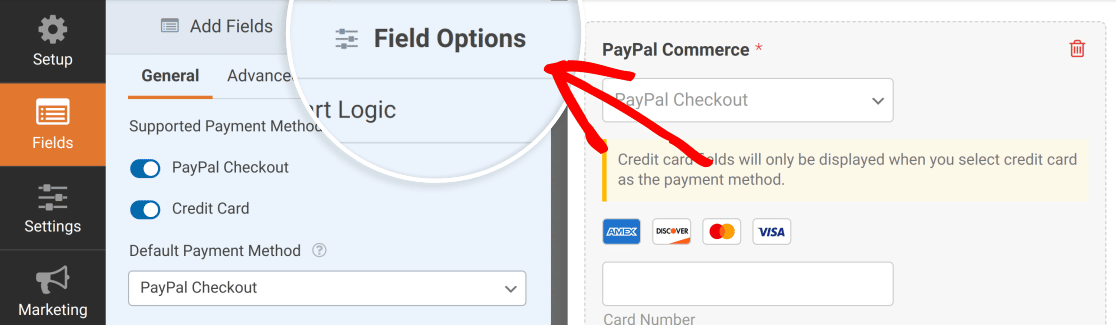
Par défaut, les méthodes de paiement disponibles sont activées et présentées aux clients. Si vous souhaitez désactiver l'une ou l'autre option, positionnez son commutateur sur la position désactivée.

Paiements par carte de crédit
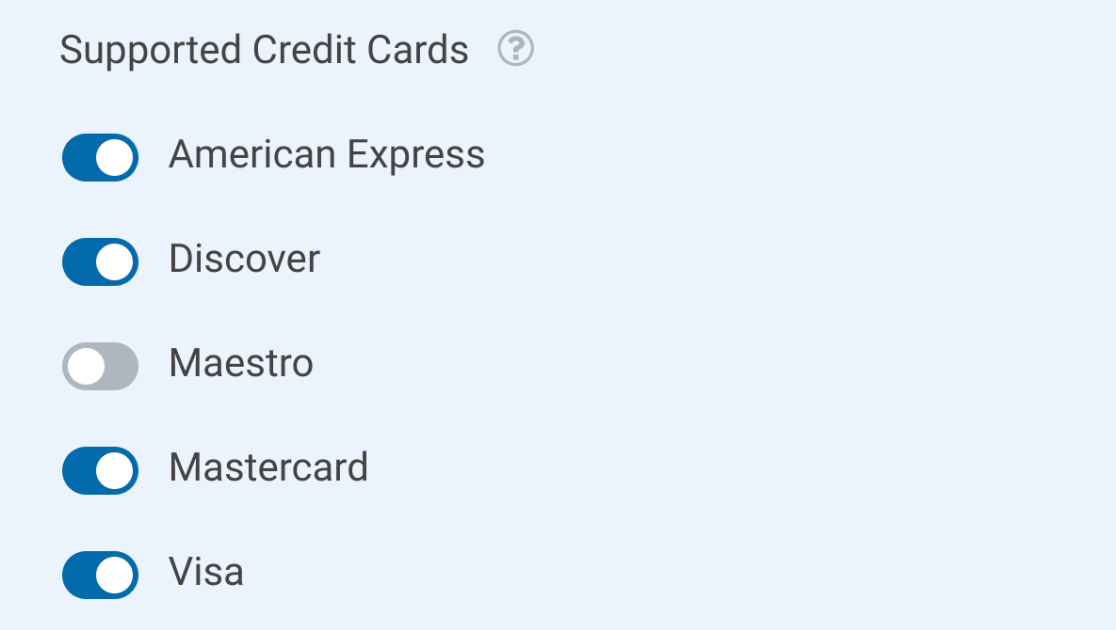
Cette méthode permet aux clients d'utiliser des cartes de crédit de fournisseurs pris en charge et activés. Vous pouvez choisir les cartes que votre site accepte en activant ou désactivant leurs options selon vos besoins.
Paiement PayPal
Cette méthode permet aux clients d'effectuer des paiements en utilisant les méthodes de paiement qu'ils ont configurées dans leur compte PayPal.
Remarque : Lors de l'utilisation de cette méthode de paiement, le bouton de soumission de votre formulaire sera remplacé par un bouton PayPal.
Fastlane
Fastlane par PayPal permet aux clients récurrents de finaliser leurs achats plus rapidement en utilisant leurs informations de paiement et de contact enregistrées. Lorsqu'il est activé, le champ PayPal Commerce affiche un champ e-mail et un bouton Continuer sur le frontend.

Dans le panneau des options de champ, vous verrez également les paramètres Étiquettes Fastlane. Ces options vous permettent de personnaliser le texte d'espace réservé pour le champ e-mail et le bouton Continuer.

Remarque : Si le mode de paiement Carte de crédit est activé, l'activation de Fastlane affiche un avis car ces modes de paiement ne peuvent pas être activés en même temps. Pour continuer à utiliser Fastlane, désactivez d'abord l'option Carte de crédit.
Choix du mode de paiement par défaut
Pour choisir le mode de paiement par défaut, cliquez sur la liste déroulante Mode de paiement par défaut et sélectionnez PayPal Checkout.
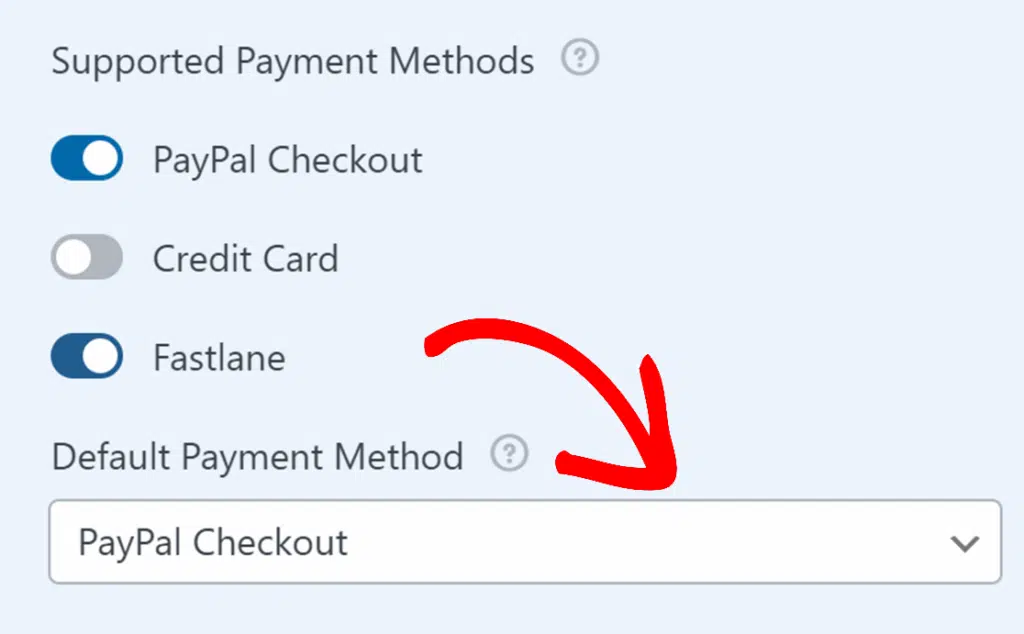
Une fois que vous avez configuré vos modes de paiement, assurez-vous de sauvegarder votre formulaire.
Activation de la logique conditionnelle
Le module complémentaire PayPal Commerce Pro prend en charge la logique conditionnelle pour contrôler davantage les modes de paiement et les plans. Vous pouvez activer la logique conditionnelle pour les paiements ponctuels et les paiements récurrents.
Remarque : Si vous utilisez la logique conditionnelle avec plusieurs plans de paiement récurrents, un seul plan peut être traité à la fois. Si plusieurs plans correspondent à votre logique conditionnelle, seul le premier plan correspondant à vos conditions sera traité.
Paiements uniques
Pour activer la logique conditionnelle pour les paiements ponctuels, réglez le commutateur Activer la logique conditionnelle sur la position activée.
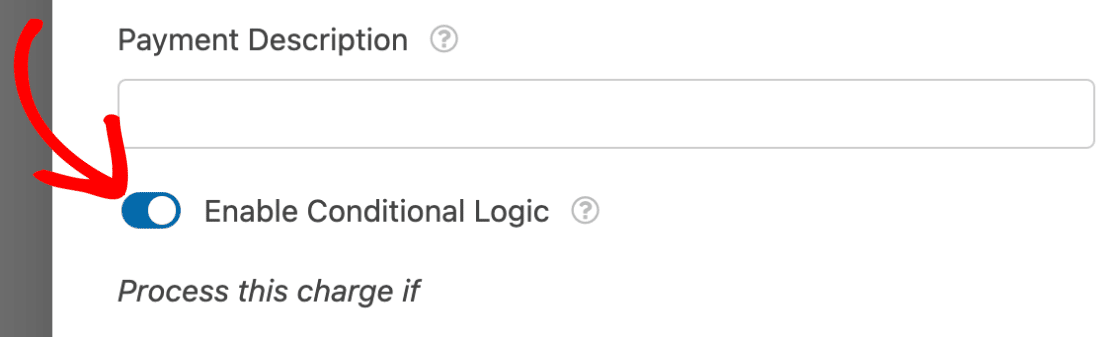
Avec la logique conditionnelle activée, les paiements ne sont traités que si les bonnes conditions sont remplies. Par exemple, nous allons vous montrer comment empêcher le traitement des paiements si le client n'a pas accepté vos conditions générales.
Dans cet exemple, nous avons ajouté un champ Cases à cocher avec une seule option.
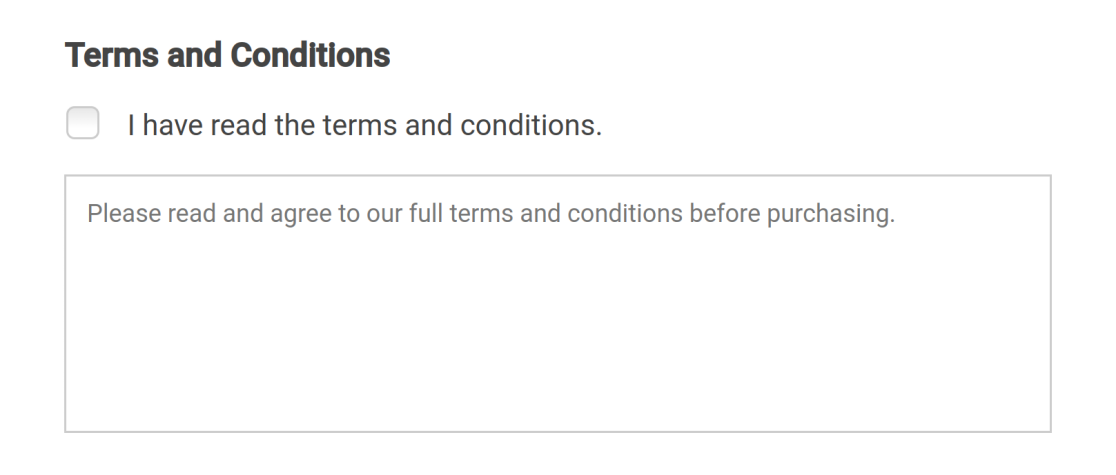
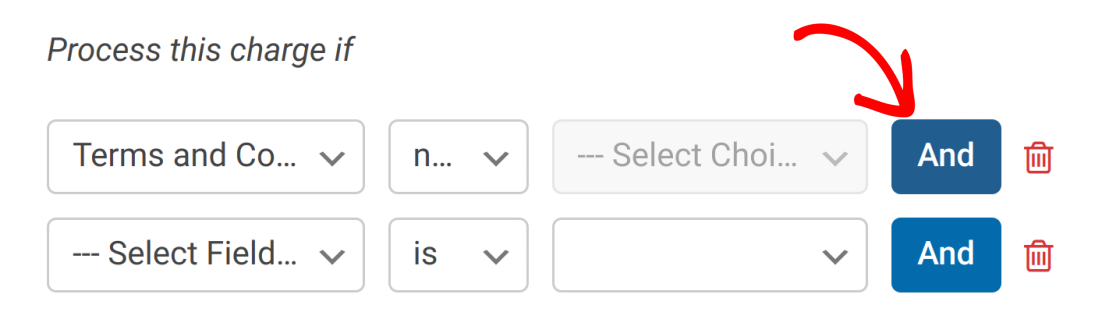
Nous utiliserons une règle de logique conditionnelle pour empêcher les clients d'acheter s'ils n'ont pas accepté les conditions générales. Nous avons défini la logique pour dire : Traiter ce paiement si le champ Conditions générales n'est pas vide.

Si une logique plus complexe est nécessaire, des règles supplémentaires peuvent être ajoutées en cliquant sur le bouton Et.
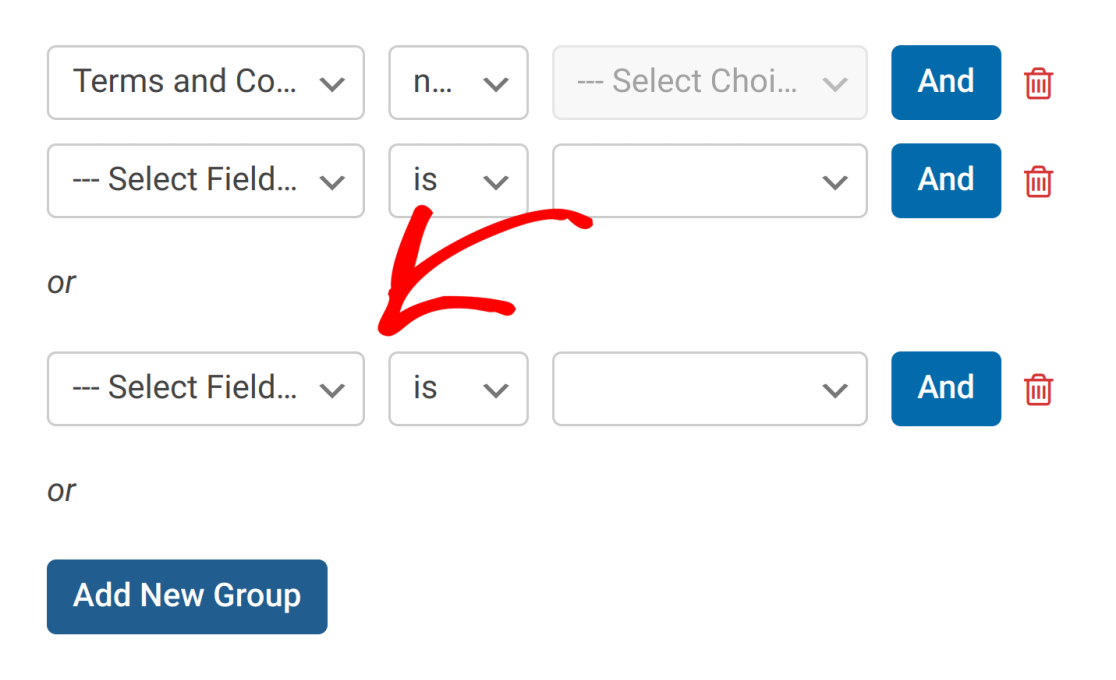
Si vous avez besoin d'ajouter des options alternatives à votre logique, cliquez sur le bouton Ajouter un nouveau groupe.

Cela ajoutera un ensemble de règles distinct, qui s'appliquera si le premier ensemble de règles ne s'applique pas.
Paiements récurrents
Si vous le souhaitez, vous pouvez également définir une logique conditionnelle pour les paiements récurrents. Cela peut être utile si vous souhaitez permettre aux utilisateurs de choisir entre des paiements ponctuels ou récurrents avant de finaliser leur paiement.
Pour cet exemple, nous allons ajouter un champ Éléments de case à cocher à la construction du formulaire.
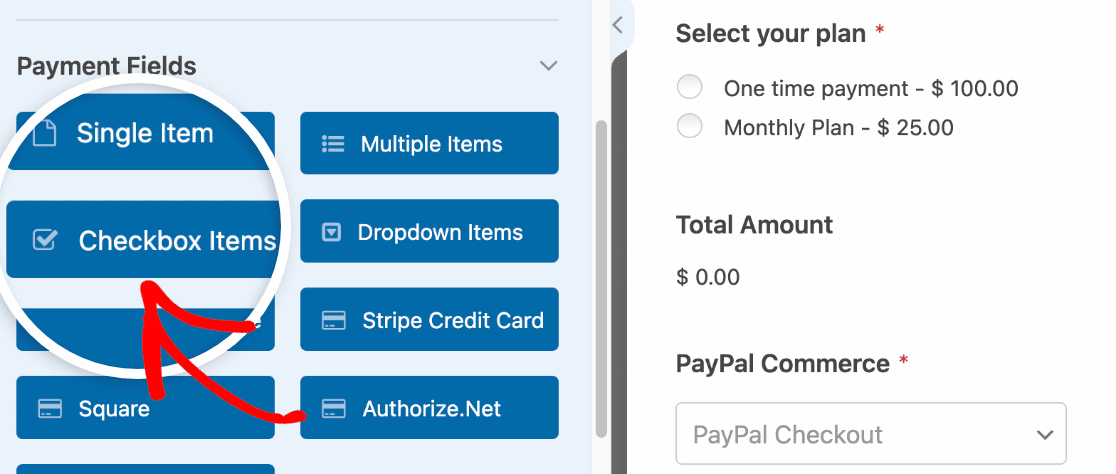
Ensuite, configurez l'Étiquette et les Éléments du champ pour permettre aux utilisateurs de choisir entre Paiement unique et Abonnement mensuel.
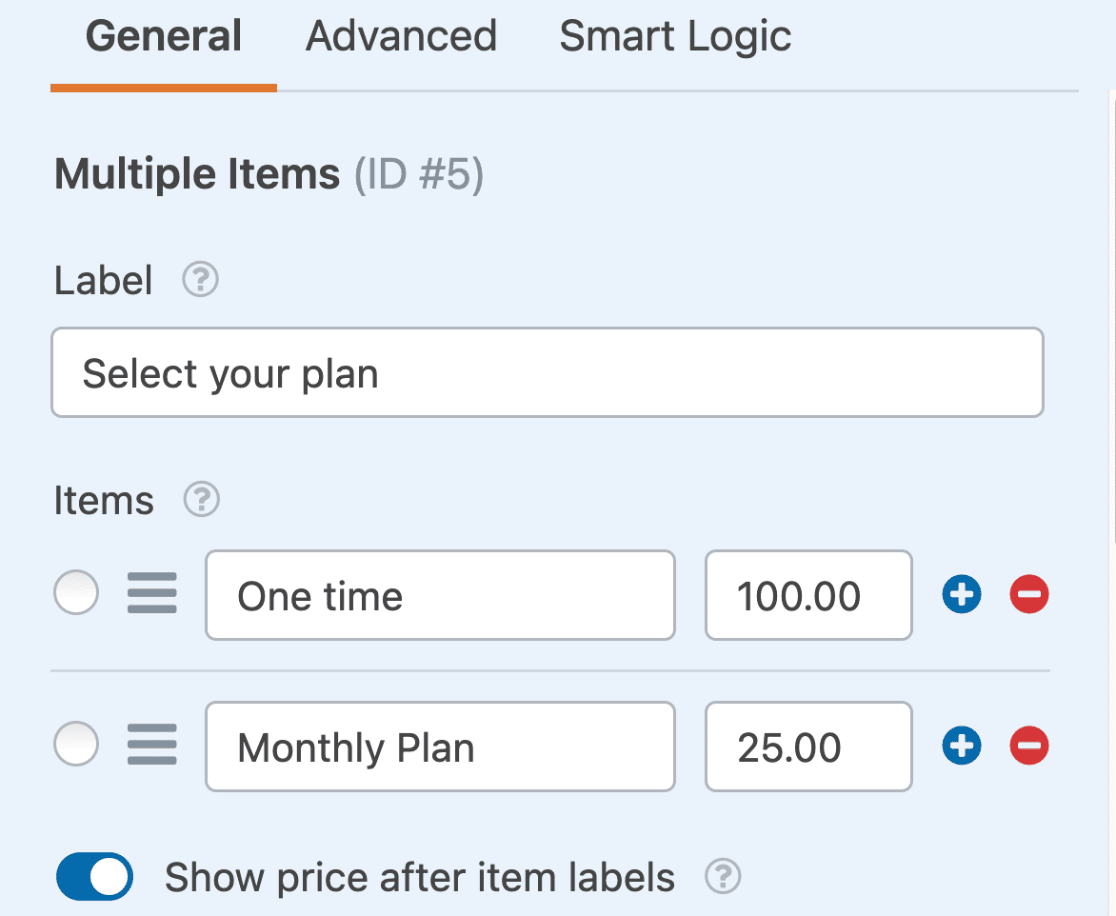
Après avoir configuré le champ Éléments de case à cocher, retournez à Paiements » PayPal Commerce et faites défiler jusqu'à la section Paiements récurrents.
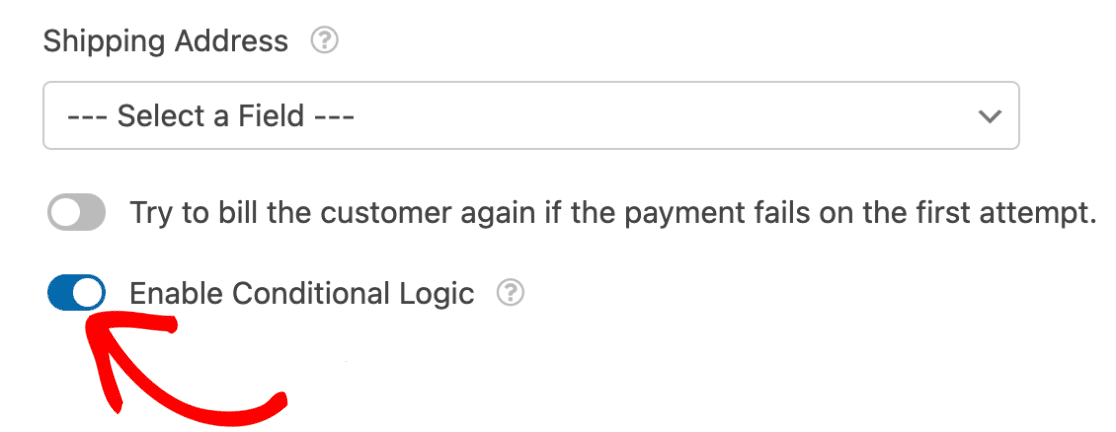
Une fois sur place, faites défiler vers le bas et réglez l'option Activer la logique conditionnelle sur la position activée.
Nous utiliserons la logique conditionnelle pour permettre aux utilisateurs de choisir s'ils souhaitent effectuer un paiement unique ou s'abonner à des paiements mensuels. Nous avons configuré la logique pour dire : Traiter ce paiement si Sélectionnez votre plan est défini sur Plan mensuel.
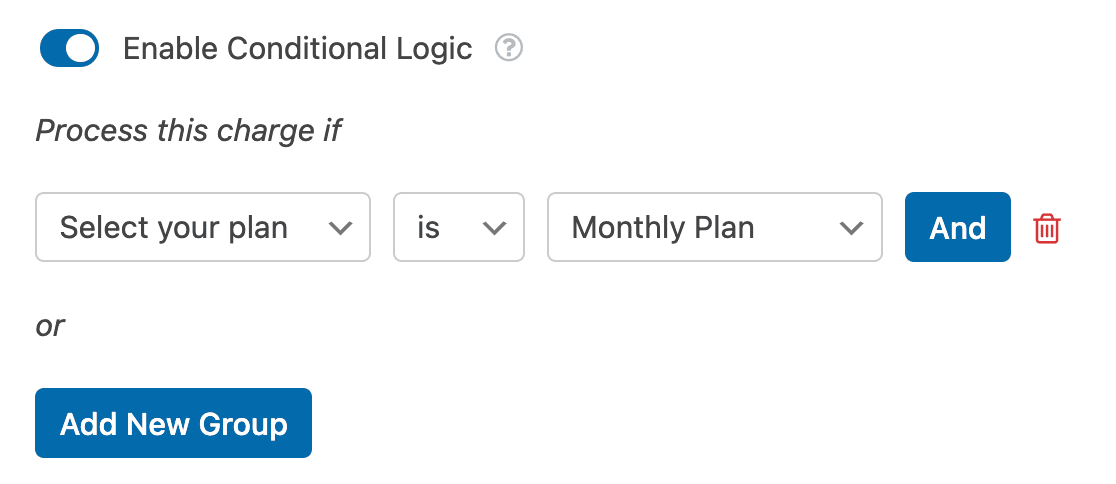
Si l'utilisateur sélectionne l'option Plan mensuel lors du remplissage du formulaire, il sera abonné au plan de paiements récurrents.
Remarque : La logique conditionnelle pour WPForms offre bien plus que ce que nous avons démontré dans ce simple exemple. Pour en savoir plus sur ce que la logique conditionnelle peut faire, consultez notre guide complet sur l'utilisation de la logique conditionnelle dans WPForms.
Questions fréquemment posées
Vous trouverez ci-dessous certaines des questions les plus fréquemment posées concernant l'utilisation de PayPal Commerce avec WPForms.
Quelle est la différence entre PayPal Commerce dans WPForms Lite et le module complémentaire PayPal Commerce Pro ?
PayPal Commerce est disponible dans WPForms Lite, vous pouvez donc accepter des paiements sans installer le module complémentaire PayPal Commerce Pro. Cependant, le module complémentaire PayPal Commerce Pro supprime les frais de plateforme supplémentaires de 3 % sur les paiements uniques et vous donne plus de contrôle sur le fonctionnement des paiements dans vos formulaires.
Avec WPForms Lite, vous pouvez :
- Accepter les paiements uniques
- Accepter les abonnements avec un seul plan récurrent
- Utiliser les méthodes de paiement PayPal Commerce disponibles
Avec le module complémentaire PayPal Commerce Pro, vous pouvez également :
- Supprimer les frais de plateforme supplémentaires de 3 % sur les paiements PayPal Commerce
- Utiliser la logique conditionnelle avec les paiements PayPal Commerce
- Choisir entre les paiements uniques et récurrents dans le même formulaire
- Ajouter plusieurs plans de paiement récurrents à un formulaire
- Configurer des flux de travail de notification de paiement avancés
- Afficher et gérer les paiements depuis l'espace d'administration WordPress
- Gérer les remboursements et les annulations avec plus de flexibilité
Je reçois cette erreur indiquant que ma connexion est invalide. Pourquoi est-ce que je vois cela ?
Votre connexion PayPal Commerce n'est pas valide. Veuillez reconnecter votre compte PayPal Commerce.
Si vous voyez cette erreur, votre compte ne prend probablement pas en charge les produits PayPal Complete Payments (PPCP). Si vous recevez cette erreur, veuillez contacter le support PayPal pour activer PPCP.
Pourquoi ne puis-je pas me connecter à mon compte sandbox PayPal ?
Si vous rencontrez des difficultés pour vous connecter à votre compte sandbox PayPal, assurez-vous d'avoir activé le mode test dans WPForms » Paramètres » Paiements.
Vous pourriez encore rencontrer des problèmes de connexion avec un ancien compte sandbox. Si cela se produit, veuillez générer un nouveau compte sandbox PayPal. Pour ce faire, accédez à vos comptes Sandbox sur le site développeur PayPal et cliquez sur Créer un compte.
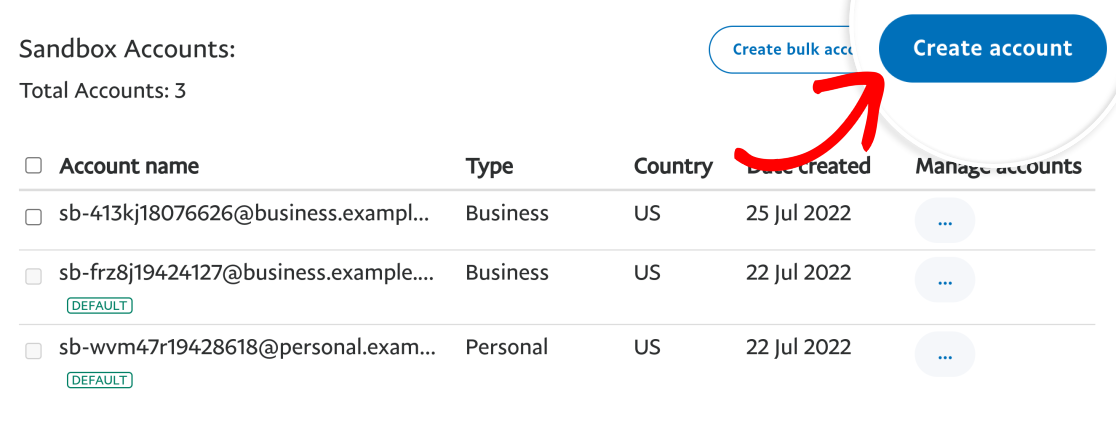
Dans la fenêtre contextuelle qui apparaît, choisissez le type de compte et l'emplacement, puis cliquez sur Créer.
Remarque : Assurez-vous de choisir Business (Compte marchand) comme type de compte, car cela est nécessaire pour connecter votre site à PayPal Commerce.
Pourquoi les champs de carte ne s'affichent-ils pas pour mon pays, même si PayPal Commerce est disponible ?
Si vous rencontrez des problèmes avec des champs de carte qui n'apparaissent pas sur vos formulaires, cela pourrait être dû à des restrictions régionales sur certaines fonctionnalités de PayPal Commerce. Plus précisément, l'intégration de champs de carte personnalisés via WPForms nécessite les fonctionnalités PPCP_CUSTOM et PPCP_STANDARD. Ces fonctionnalités, cependant, ne sont disponibles que dans certains pays.
Pour vérifier si votre pays prend en charge ces fonctionnalités, veuillez consulter la liste d'éligibilité des fonctionnalités PayPal. Si votre pays ne remplit pas les conditions d'éligibilité pour PPCP_CUSTOM et PPCP_STANDARD, vous ne pourrez pas utiliser ces fonctionnalités de champs de carte dans votre intégration PayPal Commerce WPForms.
Pourquoi est-ce que je vois une notification pour vérifier l'enregistrement de mon domaine pour Apple Pay ?
Si vous voyez une notification vous demandant de vérifier l'enregistrement de votre domaine, cela signifie qu'Apple Pay n'a pas encore été entièrement configuré pour votre site dans PayPal. Apple Pay nécessite que votre domaine soit enregistré avant de pouvoir fonctionner correctement, et il ne fonctionnera pas sur les sites locaux.
Pour résoudre ce problème, connectez-vous au compte professionnel PayPal associé à votre site. Ensuite, allez dans Paramètres du compte et ouvrez la section Modes de paiement.
À partir de là, localisez Apple Pay, cliquez sur Gérer Apple Pay.

Si votre domaine est déjà enregistré, vous le verrez listé sous Domaines enregistrés avec Apple Pay.
Si votre domaine n'est pas encore listé, cliquez sur Ajouter un domaine.

Ensuite, entrez le nom de votre domaine public dans le champ prévu à cet effet.

Pour terminer la configuration, téléchargez le fichier d'association de domaine depuis PayPal et hébergez-le à l'URL exacte .well-known indiquée dans votre compte PayPal. Une fois le fichier disponible à cet emplacement, retournez sur PayPal et terminez l'enregistrement du domaine.
Une fois votre domaine enregistré, testez à nouveau Apple Pay sur votre site en production. Si vous testez en mode sandbox, assurez-vous d'utiliser également un compte sandbox Apple sur un appareil Apple compatible.
Et voilà ! Vous savez maintenant comment installer et utiliser le module complémentaire PayPal Commerce pour WPForms.
Ensuite, souhaitez-vous suivre vos transactions PayPal Commerce ? Assurez-vous de consulter notre tutoriel sur la visualisation et la gestion des paiements PayPal Commerce pour en savoir plus.


