


Résumé IA
Souhaitez-vous tester les paiements PayPal Commerce avant d'accepter de vrais paiements sur votre site ? La création d'un compte sandbox PayPal Business vous permet de tester vos formulaires et de vous assurer que le processus de paiement fonctionne correctement.
Ce tutoriel vous montrera comment configurer un compte sandbox pour tester les paiements PayPal Commerce avec vos formulaires.
- Configuration d'un compte sandbox dans PayPal
- Activation du mode de test PayPal Commerce
- Création d'un formulaire pour tester les paiements PayPal Commerce
- Activation des paiements PayPal Commerce dans votre formulaire
- Publication et test de votre formulaire
- Visualisation des transactions de test dans votre compte sandbox PayPal
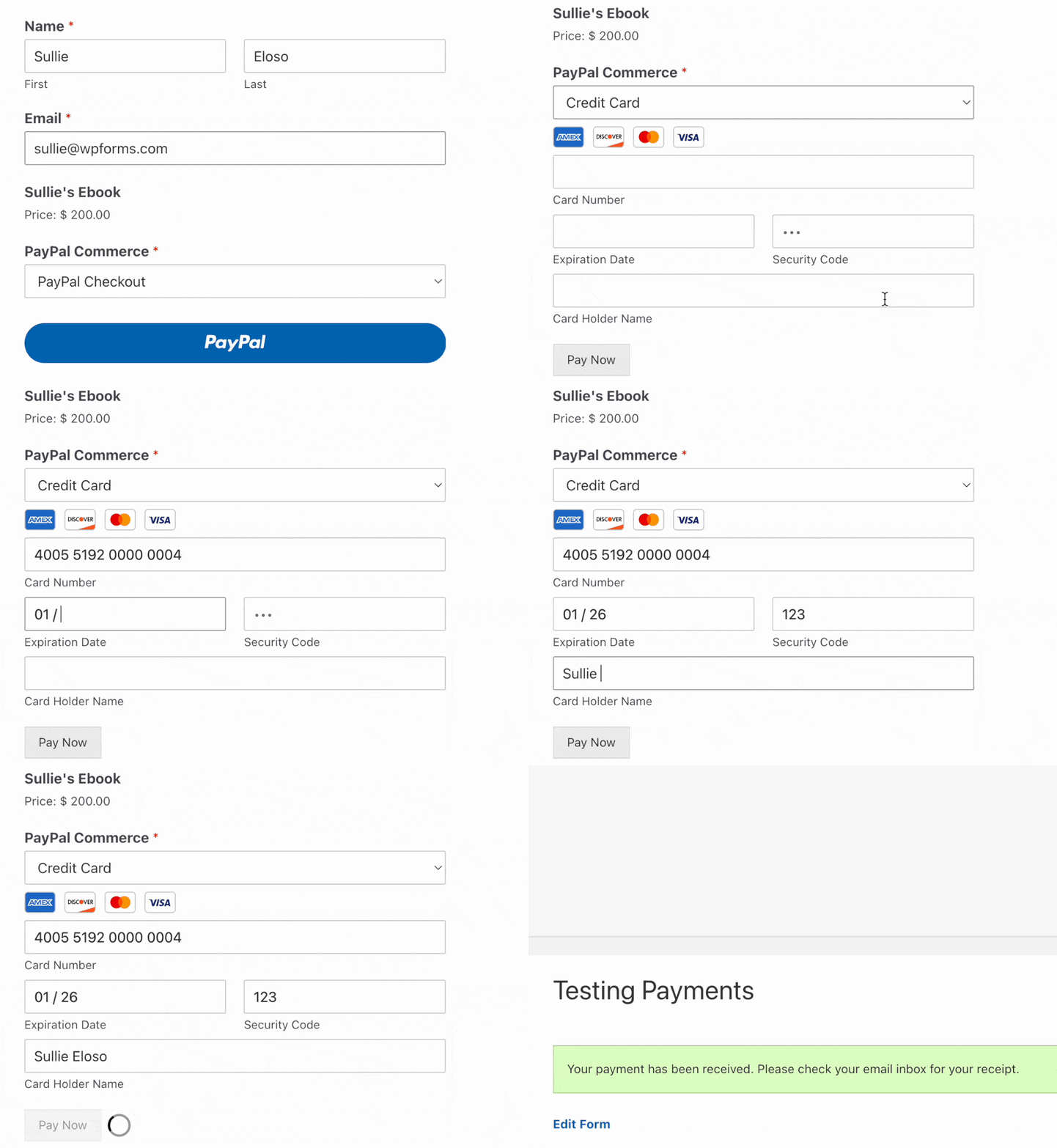
Avant de commencer, vous devez d'abord vous assurer que WPForms est installé et activé sur votre site WordPress et que vous avez vérifié votre licence. Ensuite, assurez-vous d'activer et installer le module complémentaire PayPal Commerce.
Configuration d'un compte sandbox dans PayPal
Pour commencer, vous devrez créer un compte PayPal Business si vous n'en avez pas déjà un.
Une fois que vous avez accès à un compte PayPal Business, rendez-vous sur le site développeur PayPal et connectez-vous avec vos identifiants de compte PayPal Business.
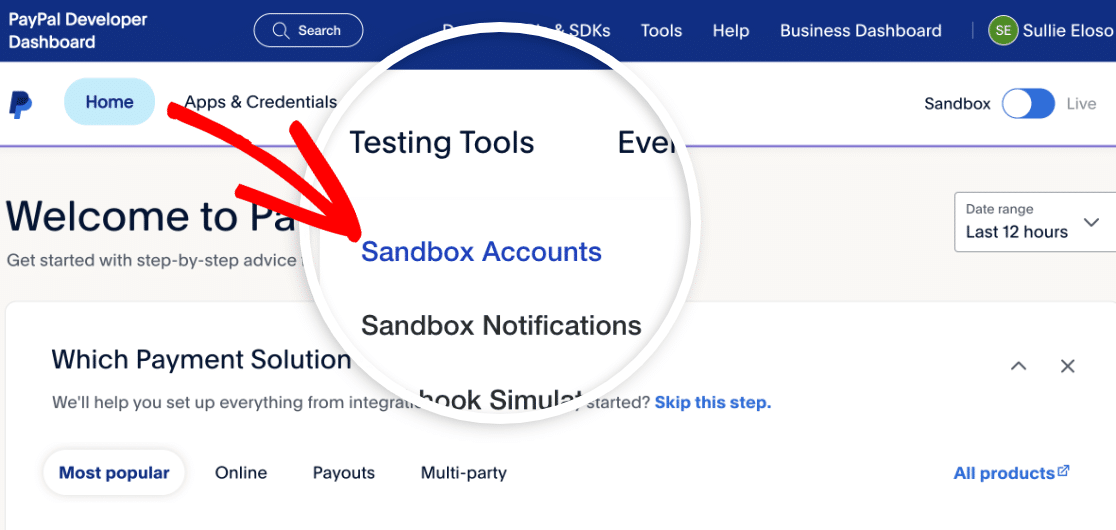
Après vous être connecté, cliquez sur le menu déroulant Outils de test et sélectionnez Comptes Sandbox.
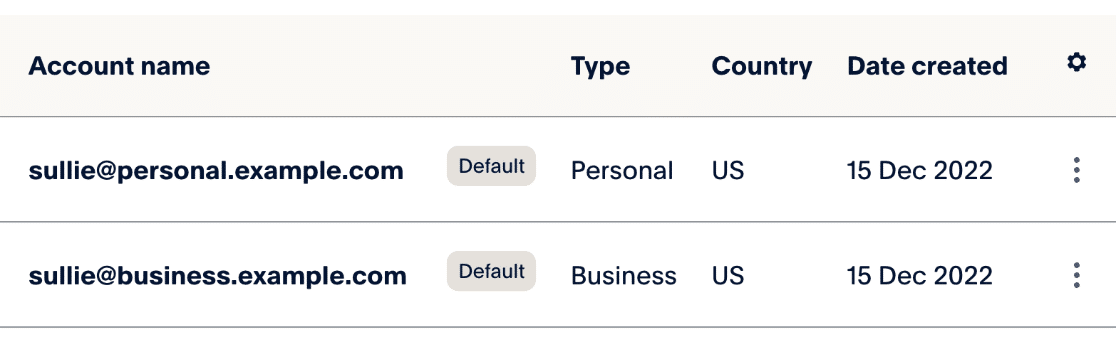
Sur la page suivante, vous verrez que PayPal a créé par défaut un compte sandbox Personnel et un compte sandbox Business pour vous.
À partir de là, vous devrez configurer un mot de passe pour votre compte Business Sandbox, vous permettant de vous connecter avec ce compte plus tard pour effectuer des paiements de test. PayPal génère un mot de passe pour vous par défaut. Cependant, nous vous recommandons de le changer pour quelque chose dont vous vous souviendrez facilement.
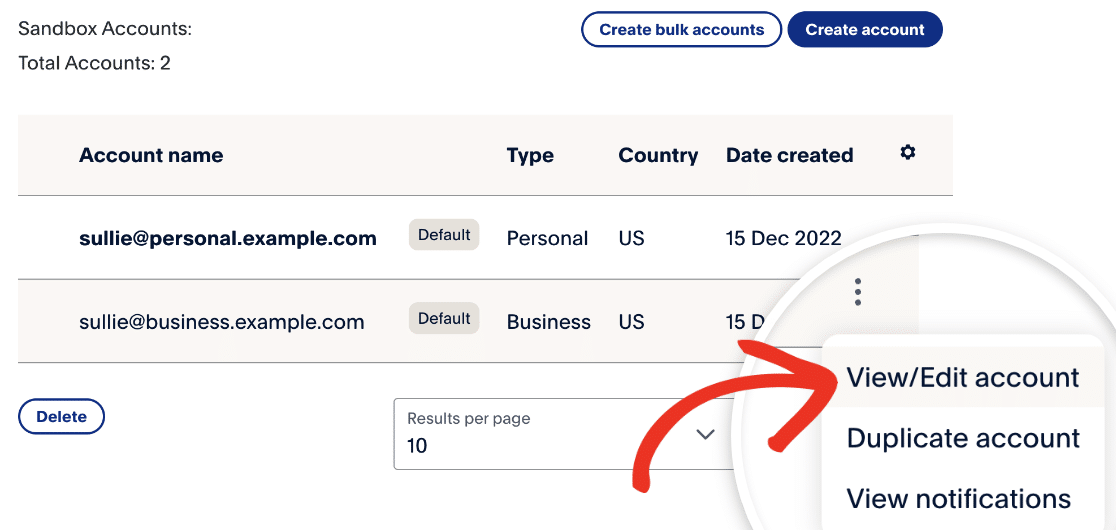
Pour créer votre mot de passe, cliquez sur les 3 points verticaux sous la colonne de l'icône des paramètres pour l'e-mail de test Business. Ensuite, cliquez sur Afficher/Modifier le compte.
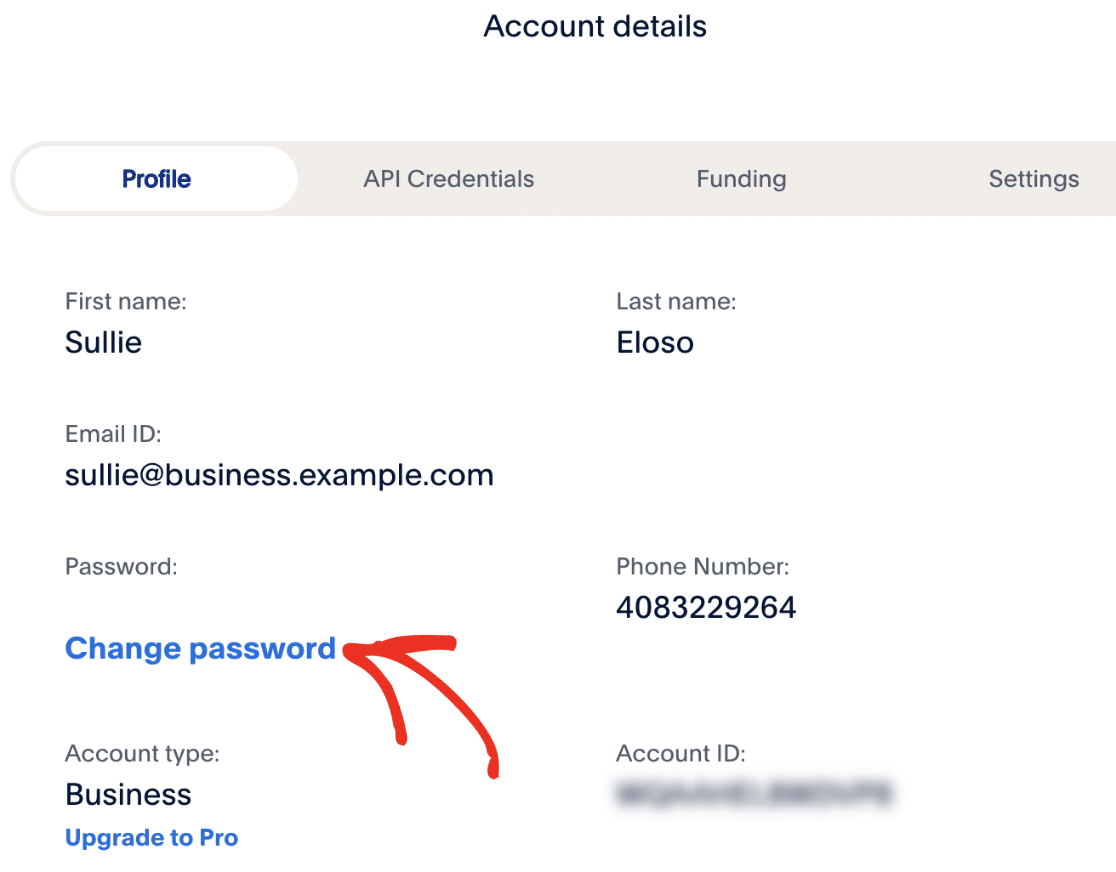
Ensuite, une fenêtre modale apparaîtra avec les détails de votre compte sandbox. À partir de là, cliquez sur le lien Changer le mot de passe pour modifier votre mot de passe.
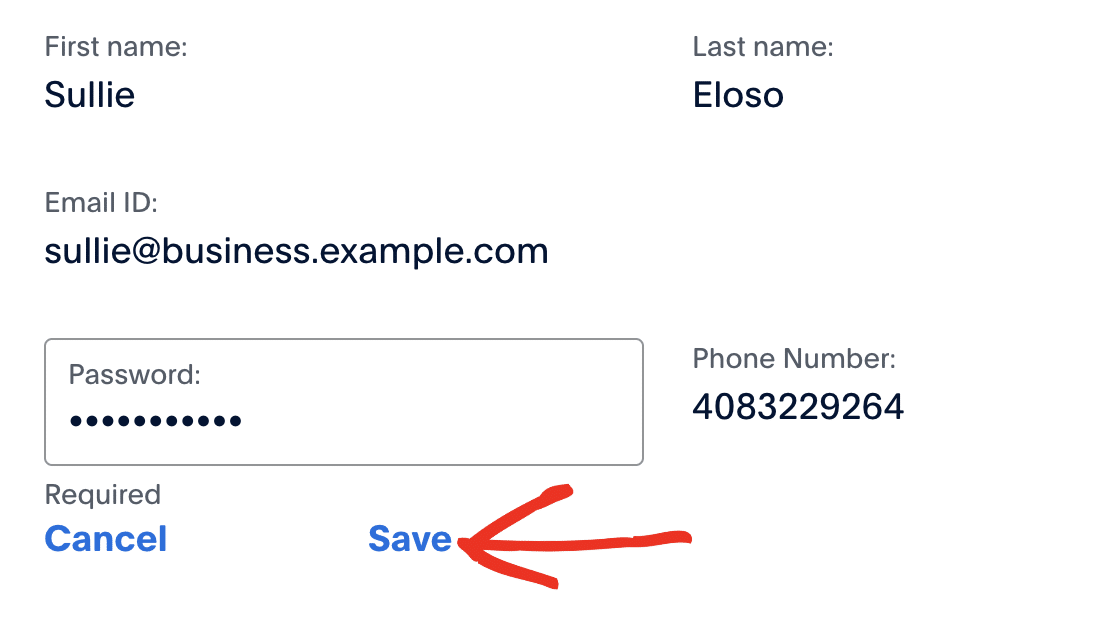
Allez-y, entrez votre nouveau mot de passe et cliquez sur Enregistrer.
Après avoir changé votre mot de passe, n'hésitez pas à fermer la fenêtre modale. Cependant, nous vous recommandons de laisser le site PayPal Developer ouvert, car vous devrez y revenir lors de la connexion de PayPal Commerce à WPForms.
Activation du mode de test PayPal Commerce
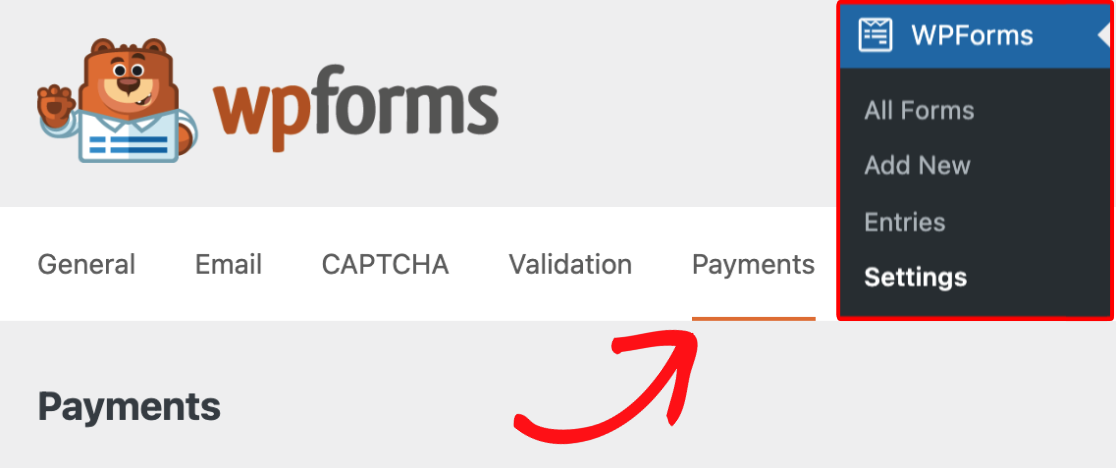
Maintenant que votre compte sandbox est configuré, vous devrez activer le mode test pour empêcher PayPal Commerce de traiter des transactions réelles. Pour ce faire, accédez à WPForms » Paramètres dans votre tableau de bord WordPress et cliquez sur l'onglet Paiements.
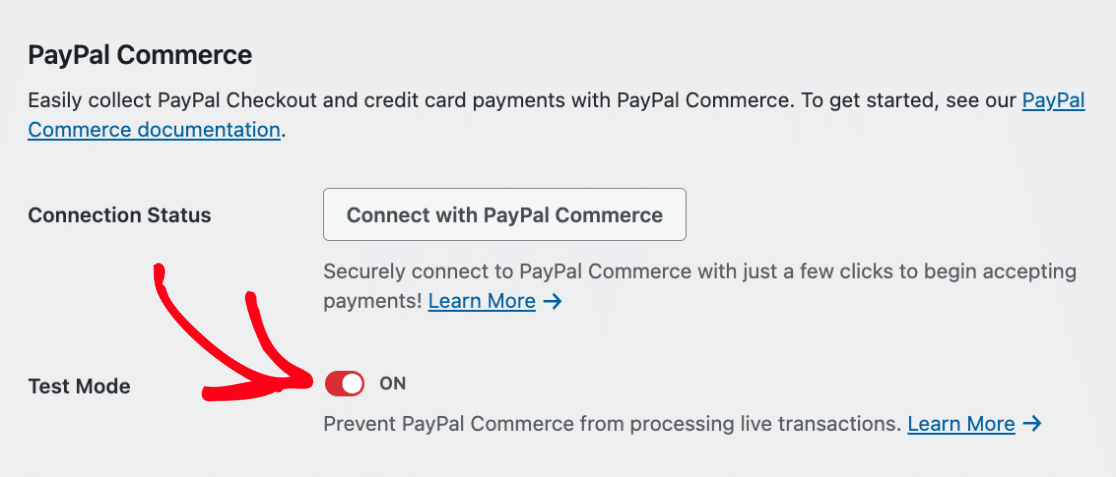
Après cela, faites défiler jusqu'à la section PayPal Commerce et cochez la case à côté de Mode test.
Connexion avec PayPal Commerce
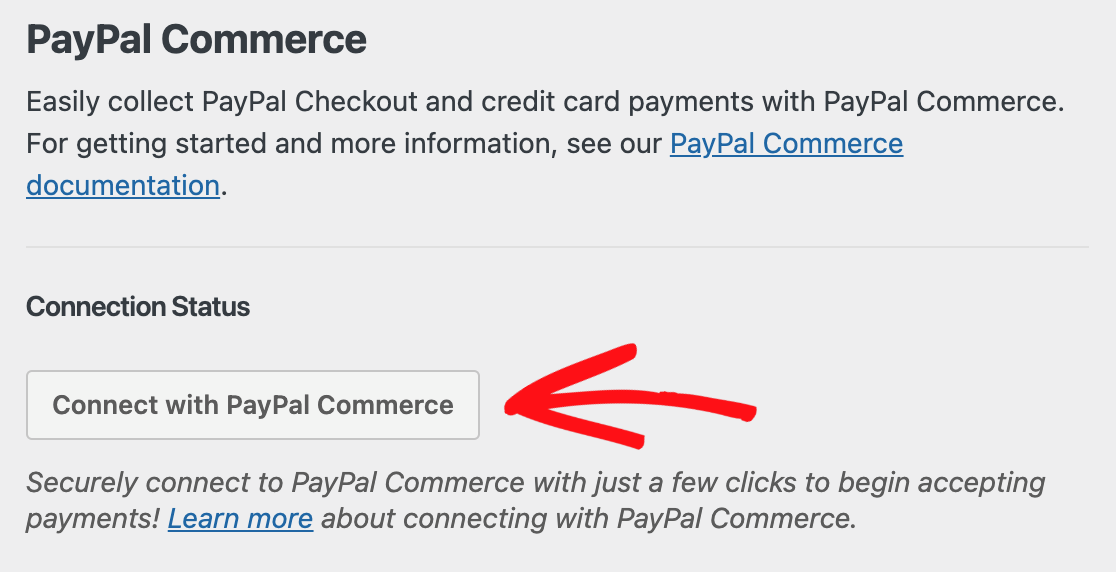
Maintenant que vous avez activé le mode test, vous devrez vous connecter à PayPal Commerce en cliquant sur le bouton Se connecter avec PayPal Commerce.
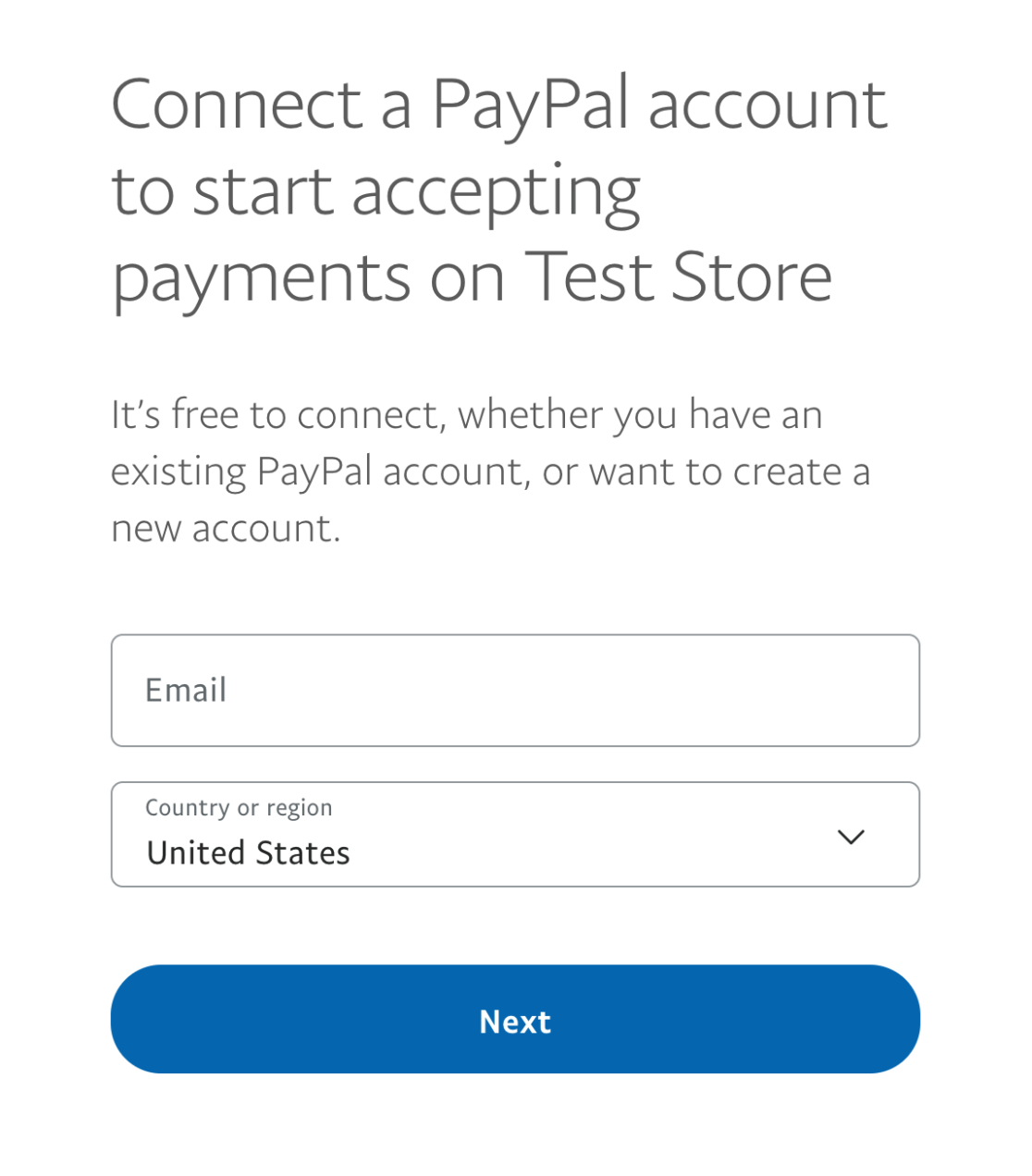
Ensuite, une fenêtre modale apparaîtra où vous devrez entrer les détails de votre compte sandbox.
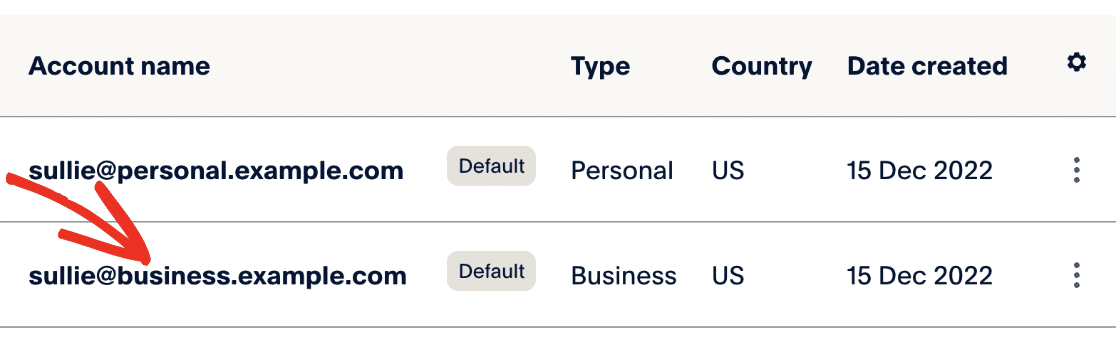
Passez à votre tableau de bord PayPal Developer et copiez l'adresse e-mail de votre compte Business sandbox.
Maintenant, retournez à vos paramètres de paiement WPForms et collez l'adresse e-mail du compte Business dans le champ E-mail.
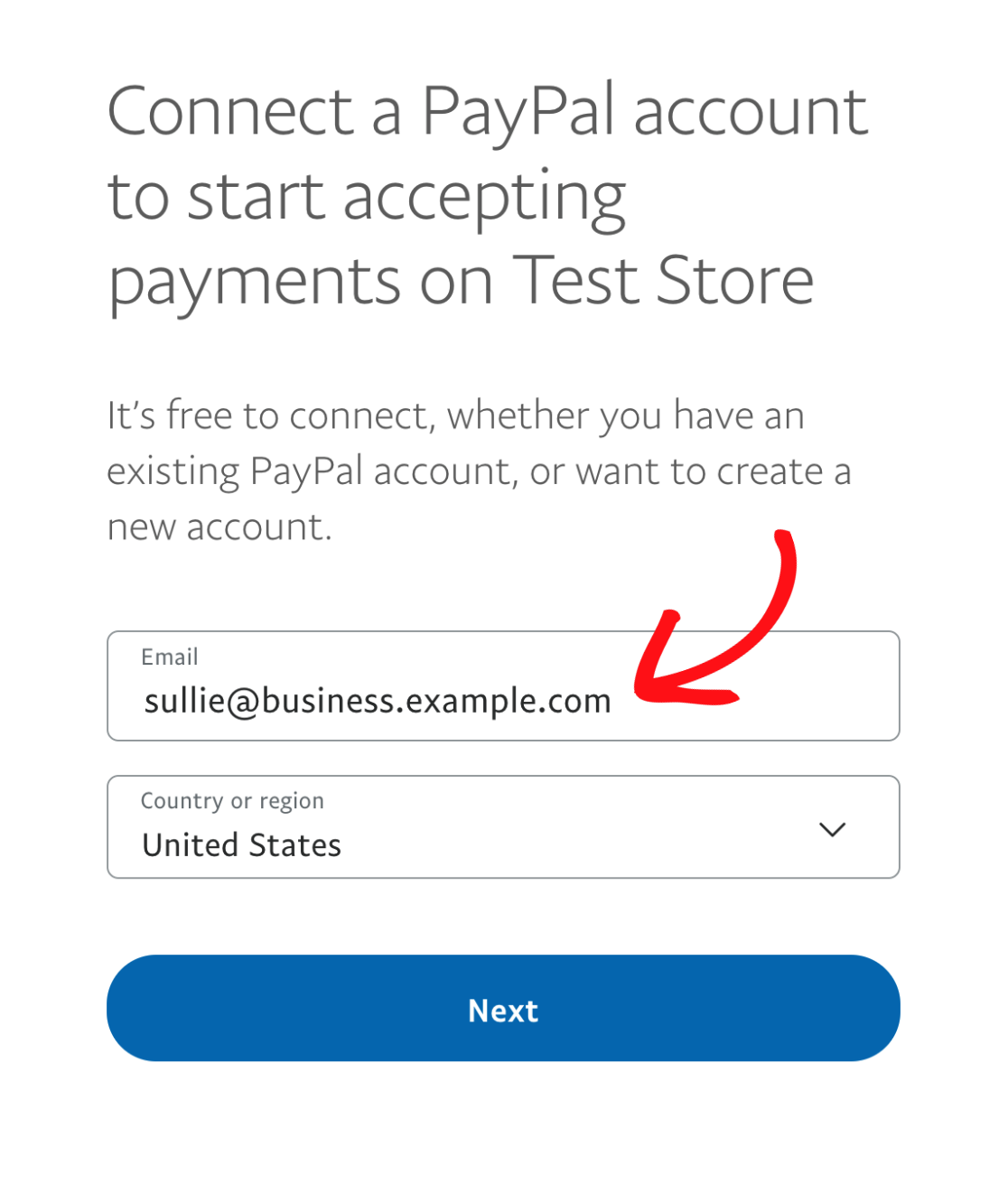
Après cela, sélectionnez votre pays ou région dans le menu déroulant.
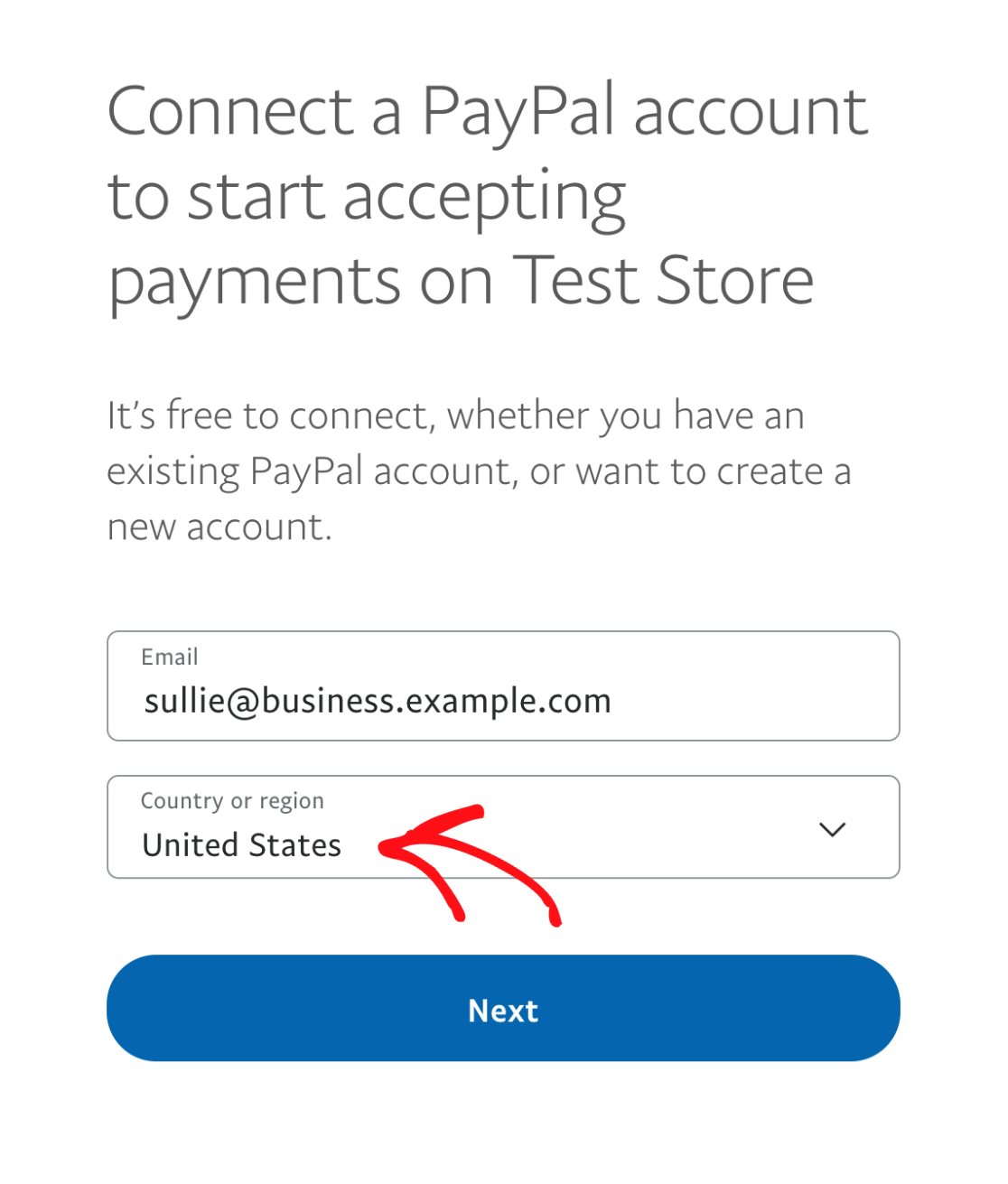
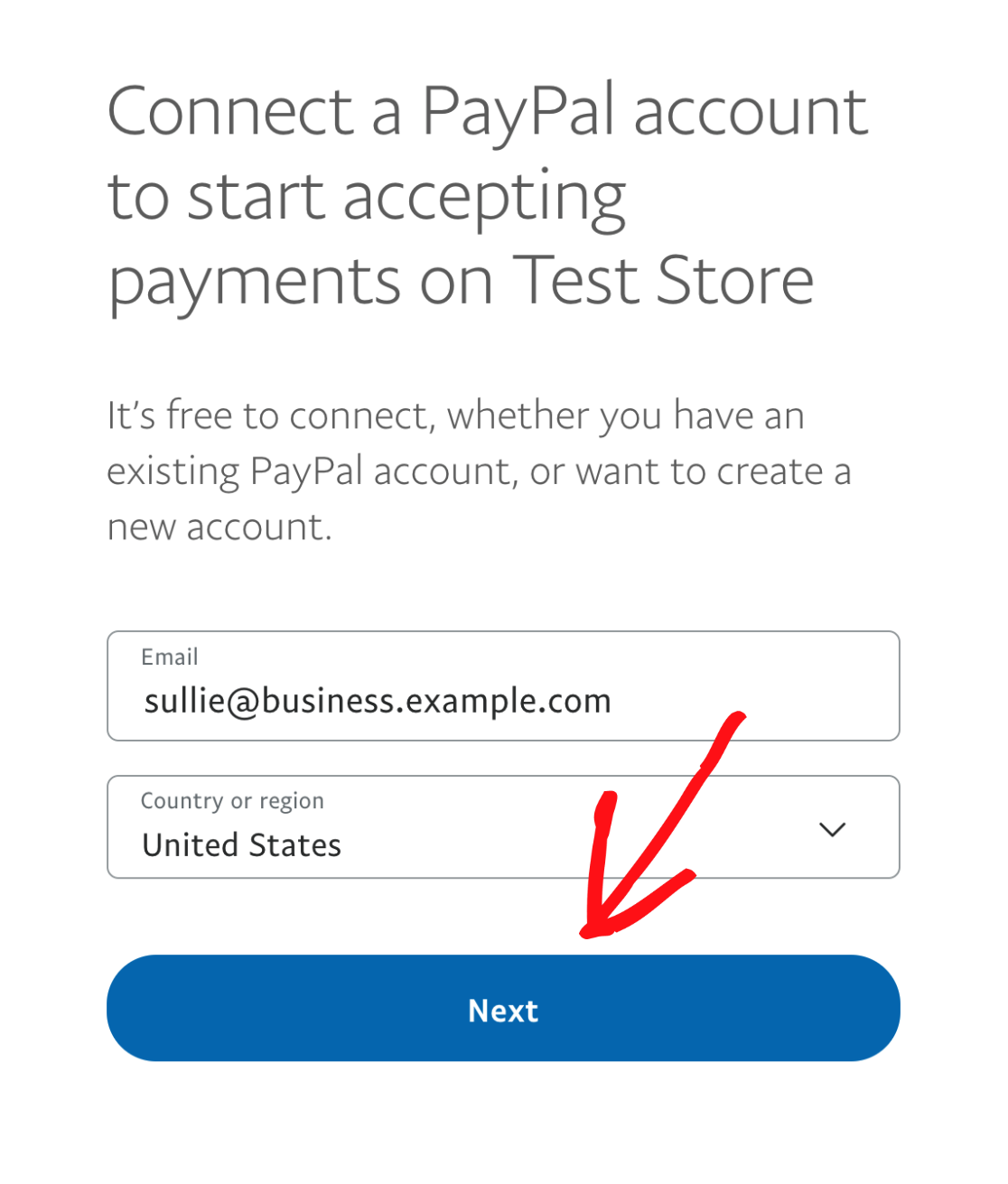
Lorsque vous êtes prêt, cliquez sur Suivant pour passer à l'étape suivante.
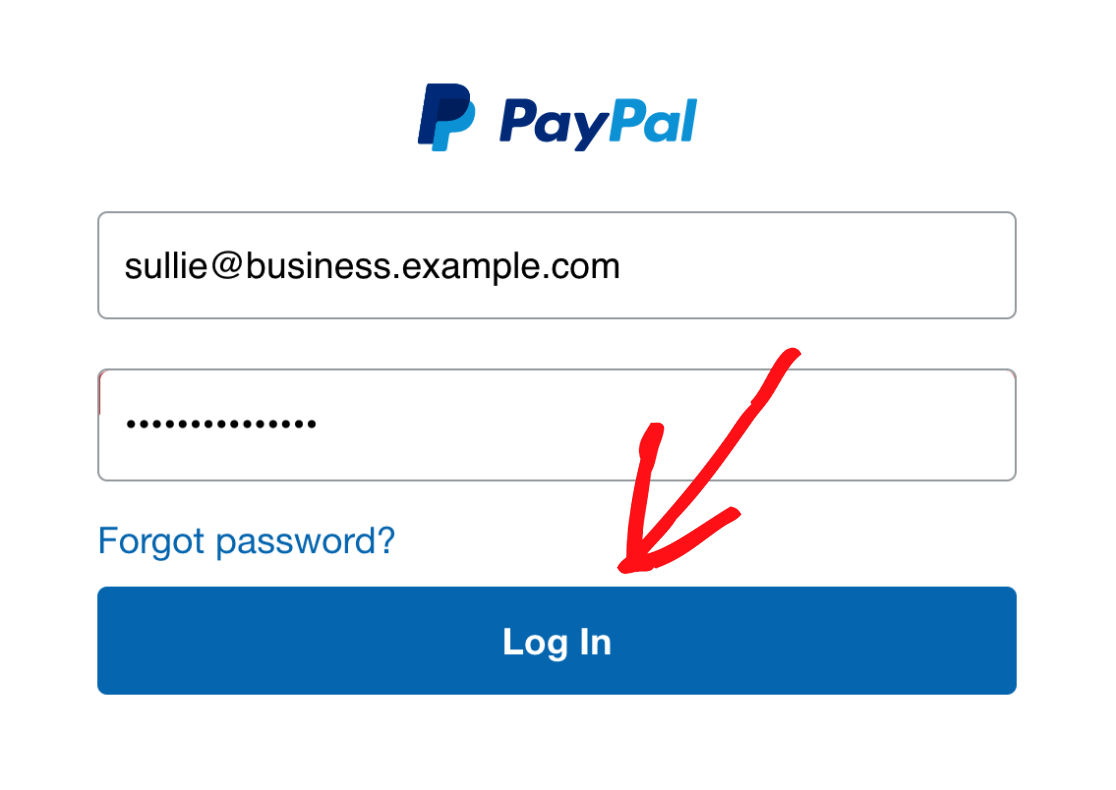
Dans la fenêtre modale suivante, entrez le mot de passe que vous avez créé lorsque vous avez configuré un compte sandbox et cliquez sur Se connecter.
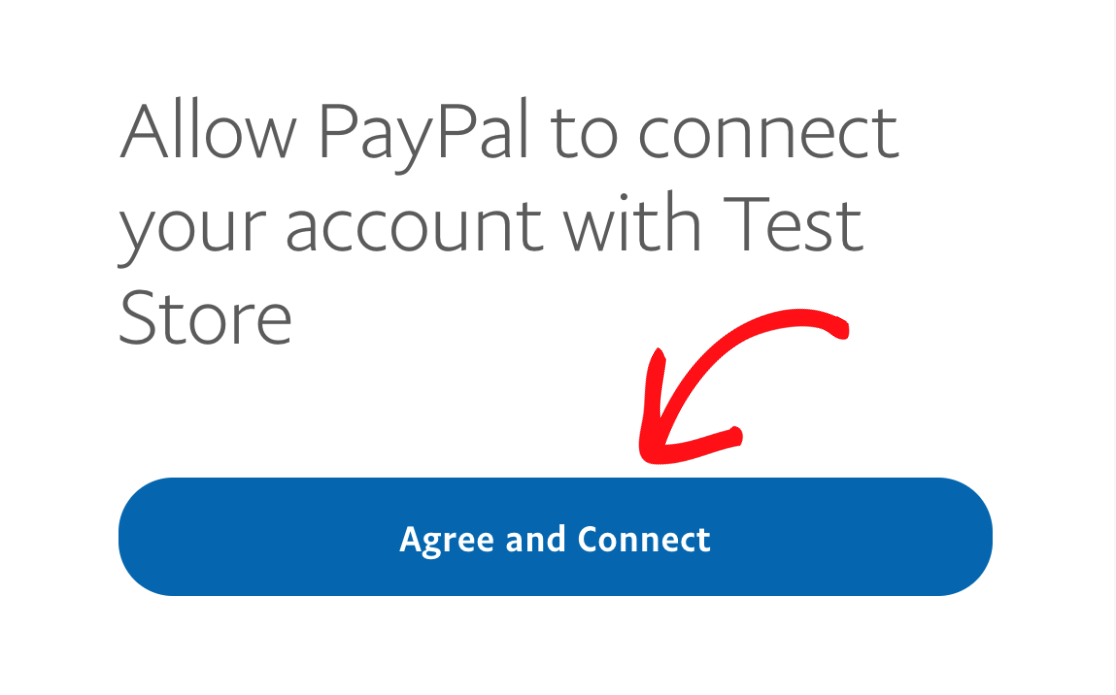
Une nouvelle fenêtre modale apparaîtra vous demandant « Autoriser PayPal à connecter votre compte à Test Store ». Cliquez sur le bouton Accepter et connecter.
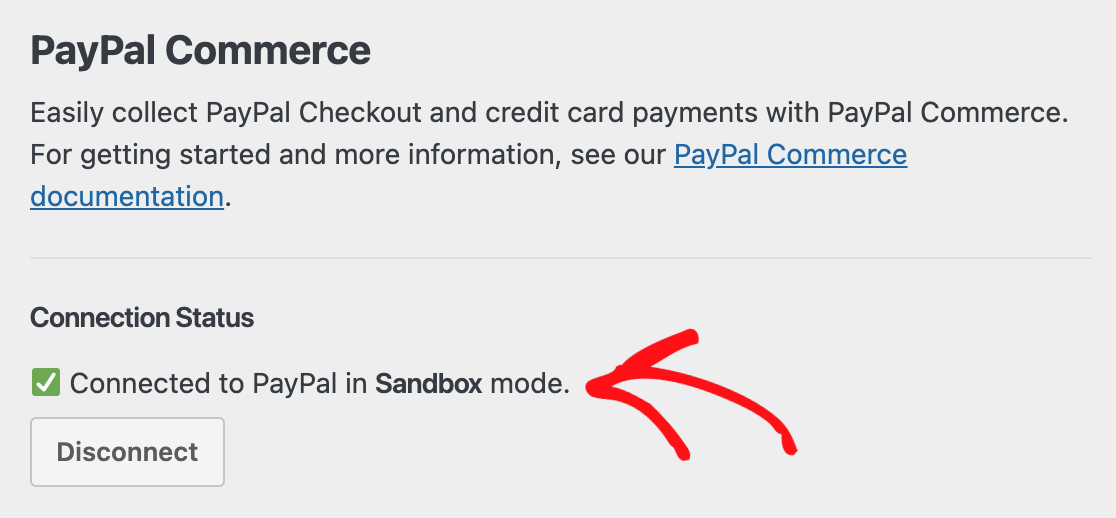
Une fois que vous avez connecté avec succès votre compte sandbox PayPal, le statut de la connexion passera à Connecté à PayPal en mode Sandbox.
Dans la section suivante, nous expliquerons comment créer un formulaire de paiement simple pour tester vos transactions PayPal Commerce.
Création d'un formulaire pour tester les paiements PayPal Commerce
Maintenant que vous avez configuré votre compte sandbox pour les tests, vous aurez besoin d'un formulaire que vous pourrez utiliser pour tester les transactions PayPal Commerce. Pour ce faire, créez un nouveau formulaire ou modifiez-en un existant pour ouvrir le constructeur de formulaires.
N'hésitez pas à personnaliser le formulaire comme vous le souhaitez, mais assurez-vous d'inclure un champ PayPal Commerce. Vous pouvez ajouter ce champ en cliquant simplement dessus sur le côté gauche du constructeur de formulaires ou en le faisant glisser dans la zone de prévisualisation.
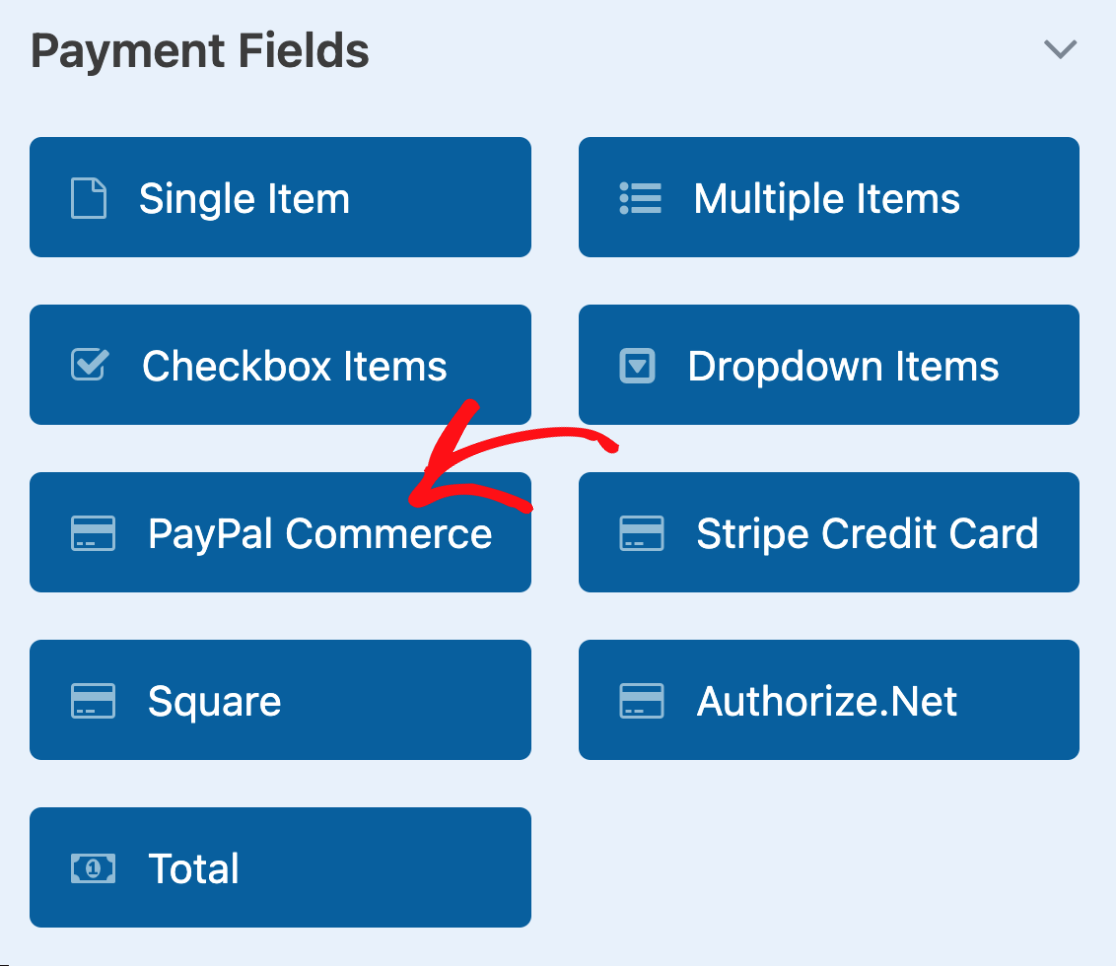
Le champ PayPal Commerce vous permet de tester les méthodes de paiement PayPal Commerce disponibles dans votre formulaire, y compris PayPal Checkout, les paiements par carte de crédit et Fastlane lorsqu'il est activé.
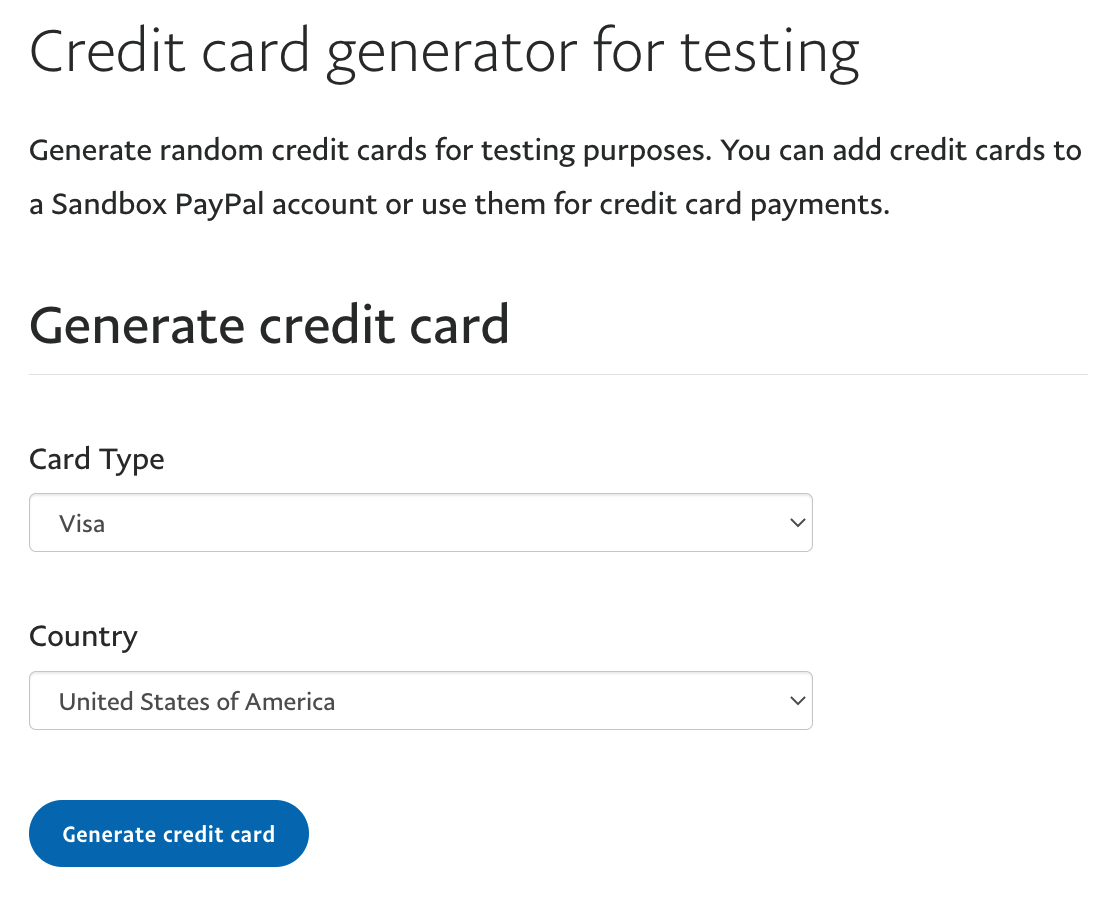
Si vous souhaitez tester les paiements par carte de crédit, vous devrez vous connecter au tableau de bord PayPal Developer et utiliser le générateur de cartes de crédit de test.
Si vous souhaitez tester Fastlane, cliquez sur le champ PayPal Commerce dans la zone de prévisualisation du constructeur de formulaires et activez l'option Fastlane sous Méthodes de paiement prises en charge dans le panneau des options du champ.
Pour effectuer une transaction de test Fastlane, utilisez un compte sandbox PayPal lors du paiement. Après avoir saisi l'adresse e-mail du sandbox dans le champ Fastlane et poursuivi, terminez l'étape d'authentification en utilisant 111111 comme mot de passe à usage unique.
Activation des paiements PayPal Commerce dans votre formulaire
Ensuite, vous devrez activer les paiements PayPal Commerce pour le formulaire que vous utiliserez pour tester les transactions. Dans le constructeur de formulaires, accédez à Paiements » PayPal Commerce et activez l'option Activer les paiements uniques.
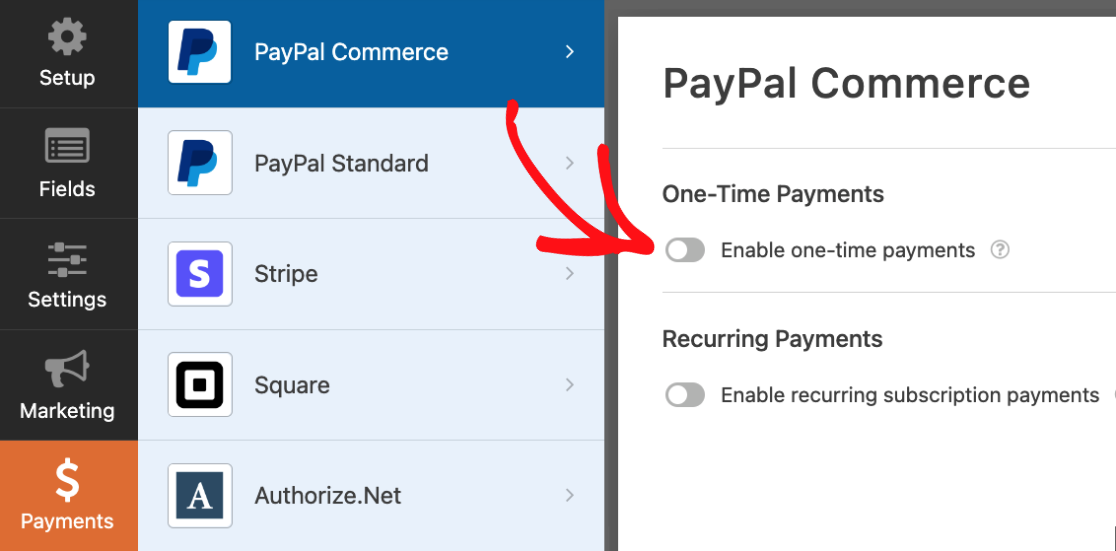
Après avoir activé cette option, des paramètres supplémentaires apparaîtront, qui ne sont pas requis pour tester vos transactions PayPal Commerce. Cependant, nous vous recommandons d'ajouter une description au champ Description du paiement pour vous aider à identifier vos transactions de test dans le tableau de bord de votre compte sandbox ultérieurement.
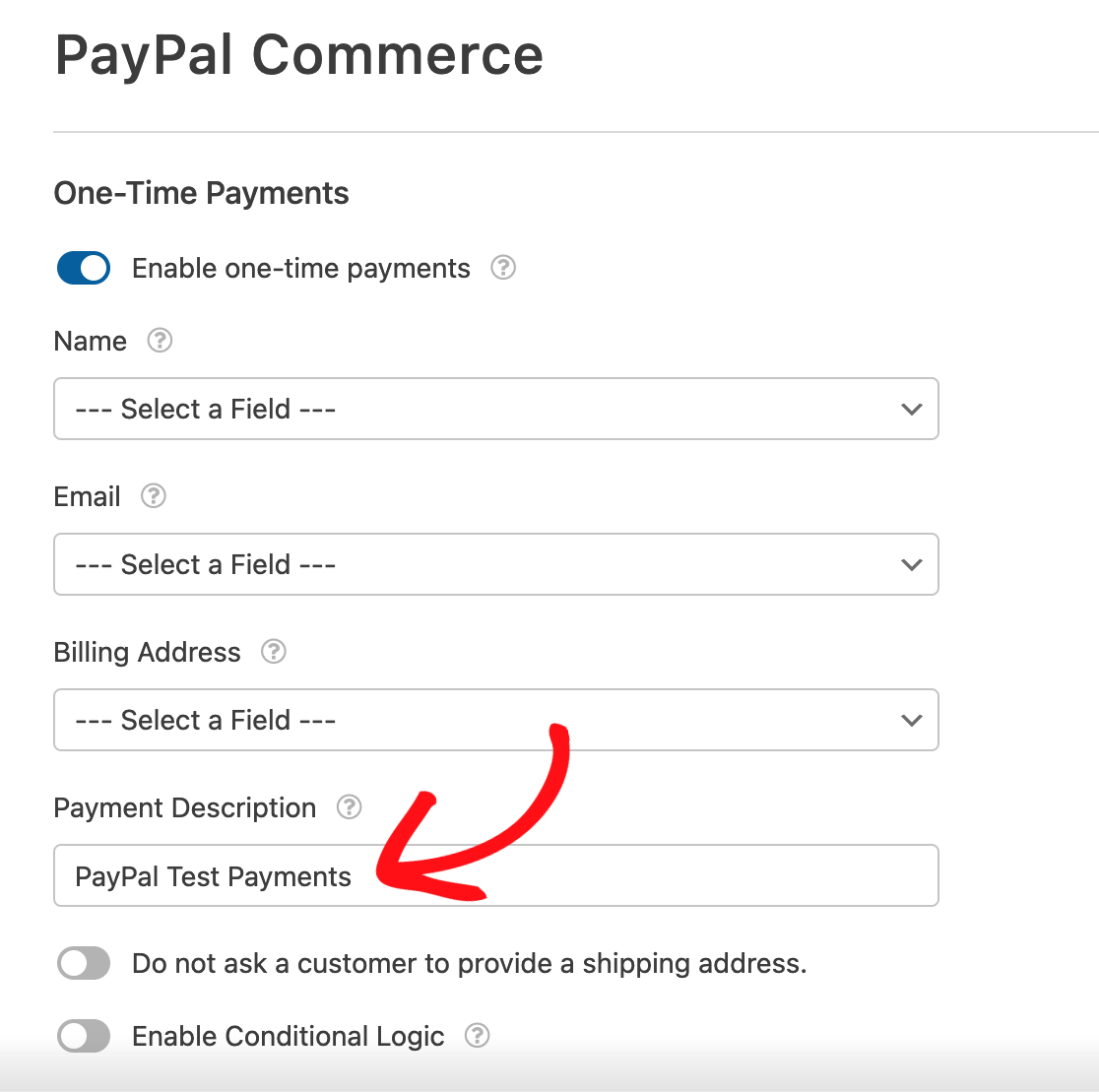
Maintenant que vous avez activé les paiements PayPal Commerce, enregistrez votre formulaire.
Publication et test de votre formulaire
Une fois votre formulaire configuré, vous êtes prêt à tester les transactions PayPal Commerce sur le frontend de votre site. Pour tester votre formulaire sans le publier sur une page réelle de votre site, vous pouvez utiliser l'option d'aperçu de formulaire WPForms ou créer une page ou un article privé.
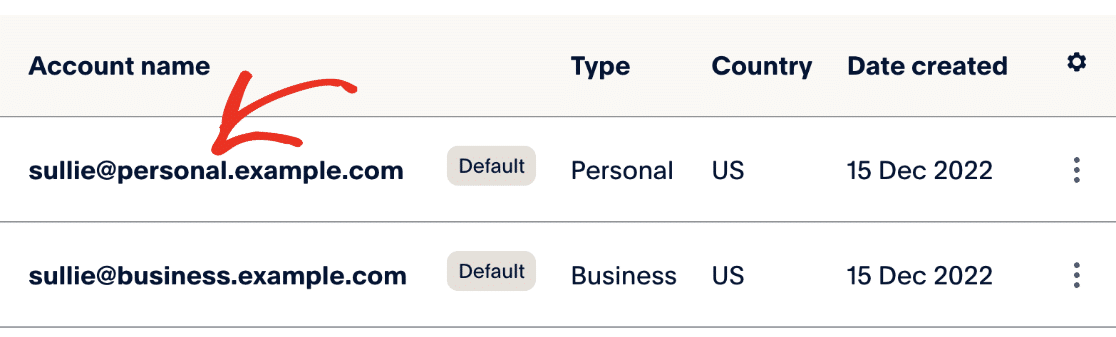
Ensuite, procédez et effectuez une transaction de test en soumettant une entrée de test pour votre formulaire. Gardez à l'esprit que lorsque vous effectuez la transaction de test, vous devrez utiliser l'adresse e-mail et le mot de passe associés au compte sandbox Personnel que PayPal a créé pour vous.
Vous pouvez trouver vos informations d'identification de compte sandbox personnel dans le tableau de bord PayPal Developer en accédant à Outils de test » Comptes Sandbox.
Si vous souhaitez tester le paiement par carte de crédit, vous pouvez utiliser les détails de l'carte de test Sandbox de PayPal.
Il existe également une carte de crédit de test associée à votre compte sandbox personnel qui peut être utilisée à des fins de test.
Pour accéder à la carte de crédit, cliquez sur les 3 points verticaux sous la colonne de l'icône des paramètres et sélectionnez Afficher/Modifier le compte.
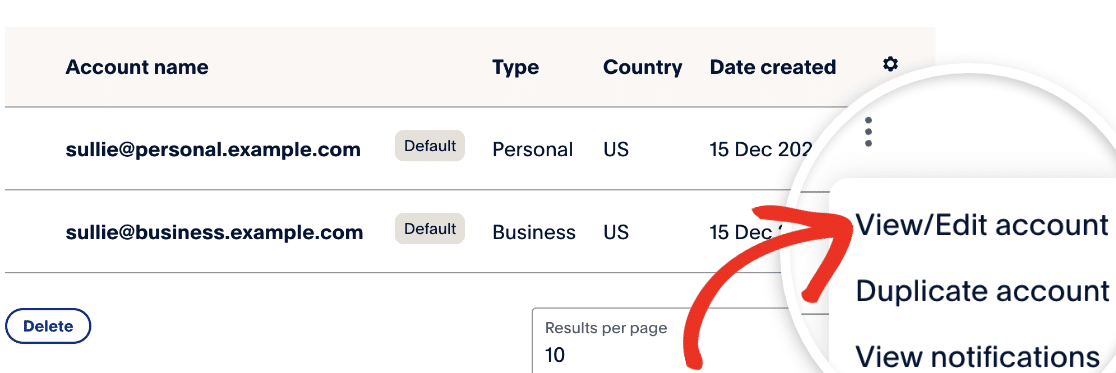
Dans la superposition qui apparaît, accédez à l'onglet Financement. Ici, vous verrez les détails de votre carte sandbox personnelle sous la section Carte de crédit.
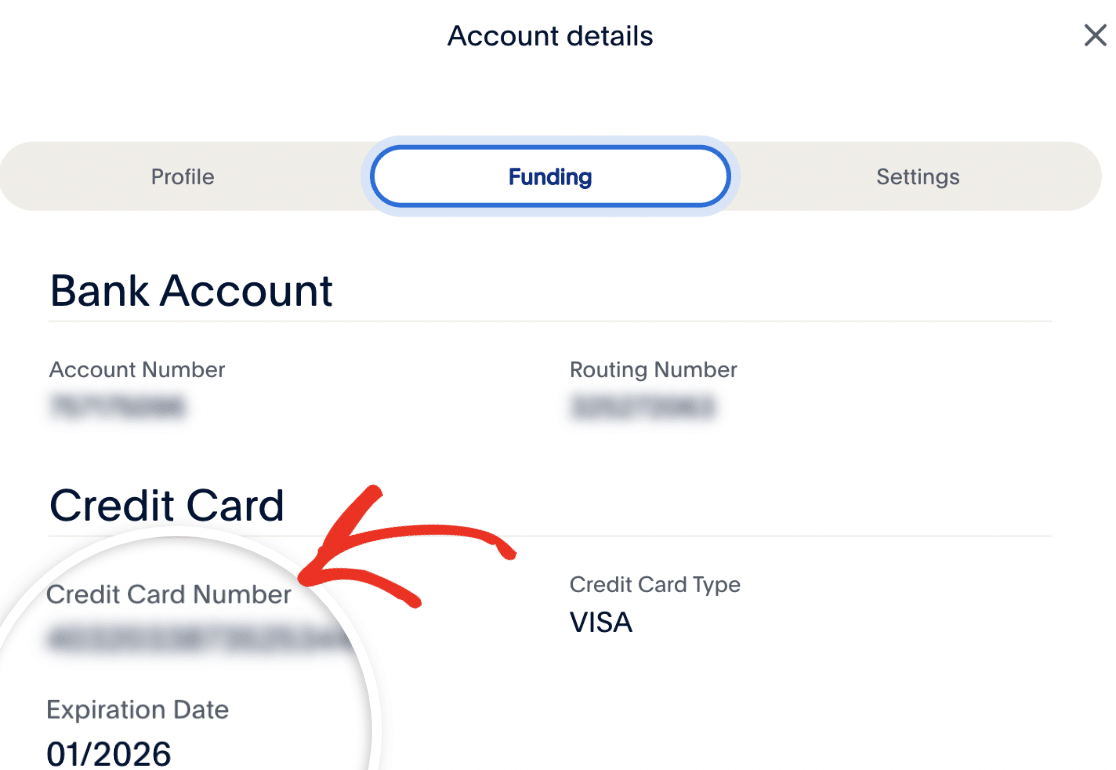
Remarque : Vous devrez utiliser un compte différent de celui du compte sandbox professionnel que vous avez utilisé pour connecter PayPal Commerce à WPForms. Si vous tentez d'effectuer une transaction de test avec votre compte Sandbox professionnel, PayPal refusera la transaction.
Afficher les transactions de test dans WPForms
Pour afficher et gérer toutes les transactions de test et leurs détails, allez simplement dans WPForms » Paiements et activez l'option Données de test.
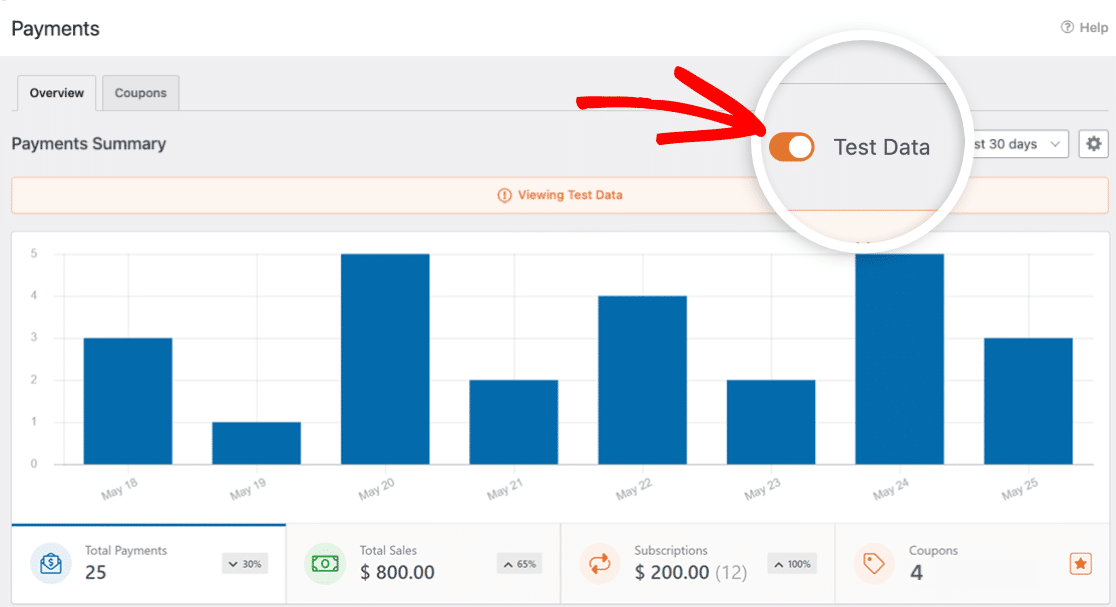
Pour plus de détails sur l'affichage des informations de paiement de test et en direct, la compréhension des tendances de transaction, l'ajustement pour différentes devises, et plus encore, consultez notre guide sur l'affichage et la gestion des paiements.
Note : Vous souhaitez offrir des réductions à vos clients via des codes promotionnels ? Consultez notre tutoriel sur l'addon Coupons pour tous les détails.
Visualisation des transactions de test dans votre compte sandbox PayPal
Après avoir soumis un paiement de test, vous pouvez afficher la transaction dans votre compte sandbox PayPal Business en cliquant sur l'ID de transaction dans votre entrée de test.
Alternativement, vous pouvez vous connecter à votre compte sandbox PayPal Business avec le même e-mail professionnel sandbox et le même mot de passe que vous avez utilisés pour connecter votre compte à WPForms.
Remarque : Lorsque vous consultez des transactions de test, assurez-vous de ne pas utiliser votre compte PayPal Business personnel pour vous connecter à votre compte Sandbox. Vous devrez utiliser la même adresse e-mail professionnelle sandbox et le même mot de passe que vous avez utilisés pour vous connecter avec PayPal Commerce.
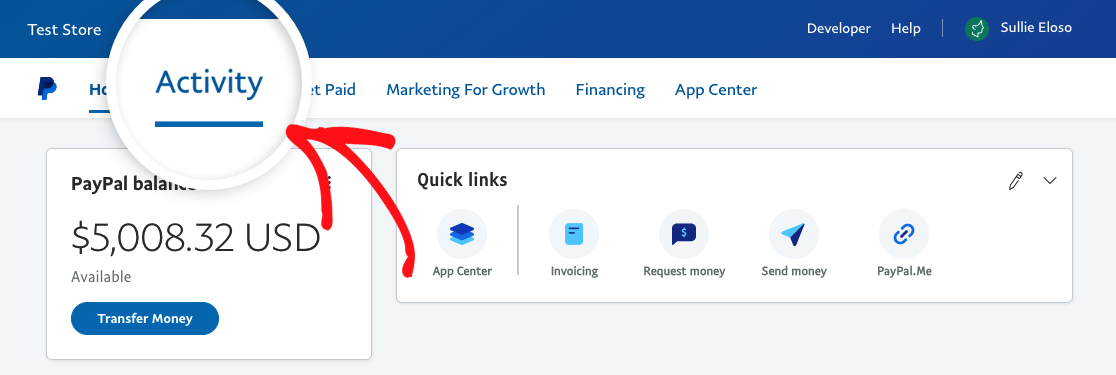
Une fois connecté à votre compte sandbox PayPal Business, cliquez sur l'onglet Activité en haut de votre tableau de bord.
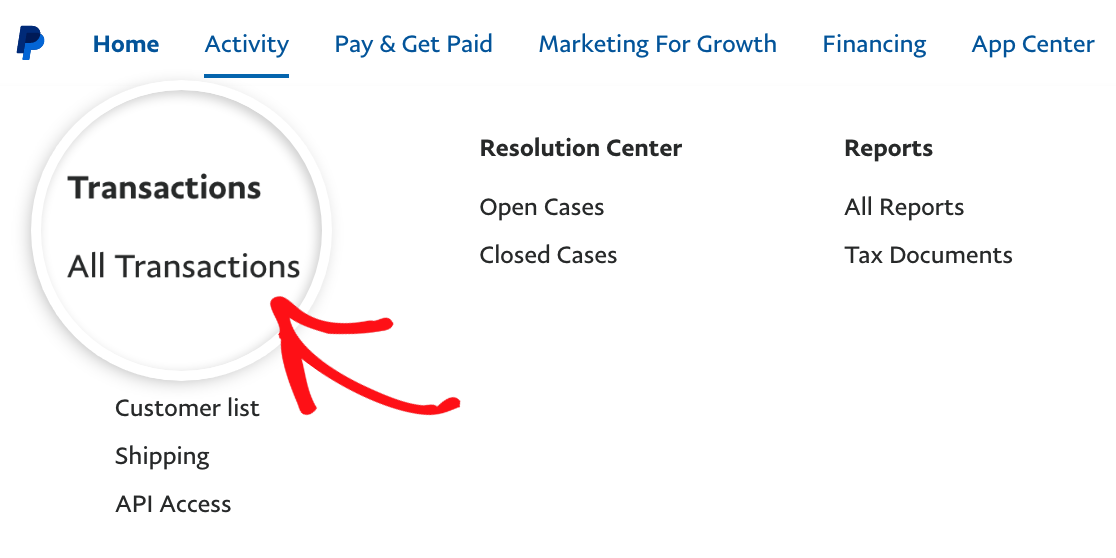
Ensuite, cliquez sur Toutes les transactions pour afficher vos transactions.
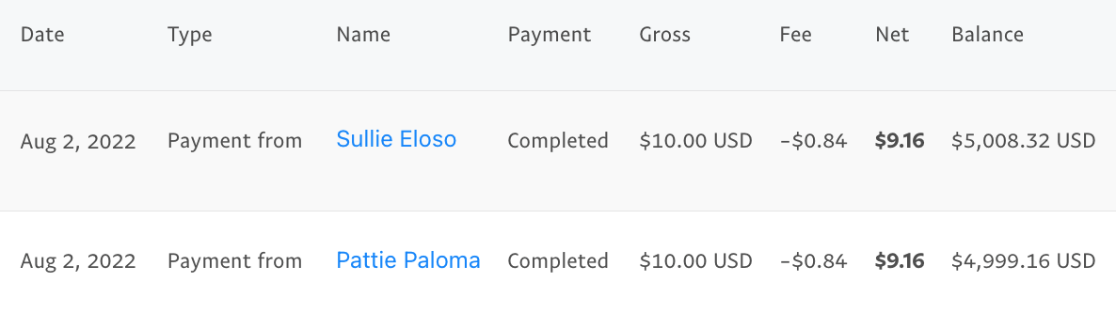
Vous devriez maintenant voir votre ou vos transactions de test listées dans un tableau sur l'écran suivant.
Remarque : Lorsque vous avez terminé de tester les paiements PayPal Commerce, n'oubliez pas de déconnecter votre compte de test dans WPForms » Paramètres » Paiements, de désactiver le mode Test, et de connecter votre compte PayPal Business réel afin de pouvoir traiter les transactions des utilisateurs.
Et voilà ! Vous savez maintenant comment tester les paiements PayPal Commerce dans WPForms.
Ensuite, souhaitez-vous effectuer un test complet du formulaire avant de le publier sur votre site ? Notre liste de contrôle complète pour les tests de formulaire vous guide étape par étape.


