


Résumé IA
Souhaitez-vous tester les transactions PayPal Standard avant d'accepter de vrais paiements sur votre site ? En testant le processus, vous pouvez voir les étapes que vos visiteurs suivront tout en vous assurant que le processus de paiement fonctionne comme il se doit.
Ce tutoriel vous montrera comment configurer et créer des transactions PayPal Standard de test pour vos formulaires.
Note : Vous aurez besoin d'un niveau de licence Pro ou supérieur pour accéder au module complémentaire PayPal Standard.
Ce guide explique comment tester les paiements avec le module complémentaire PayPal Standard. Si vous cherchez à tester les paiements avec le module complémentaire PayPal Commerce à la place, veuillez consulter notre tutoriel sur les tests de paiements PayPal Commerce.
Configuration d'un compte Sandbox avec PayPal
Pour commencer les tests, vous aurez besoin d'un compte PayPal. Si vous n'en avez pas déjà un, vous pouvez vous inscrire pour en créer un nouveau.
Ensuite, vous devrez vous rendre sur le site développeur de PayPal et utiliser votre compte PayPal existant pour vous connecter.
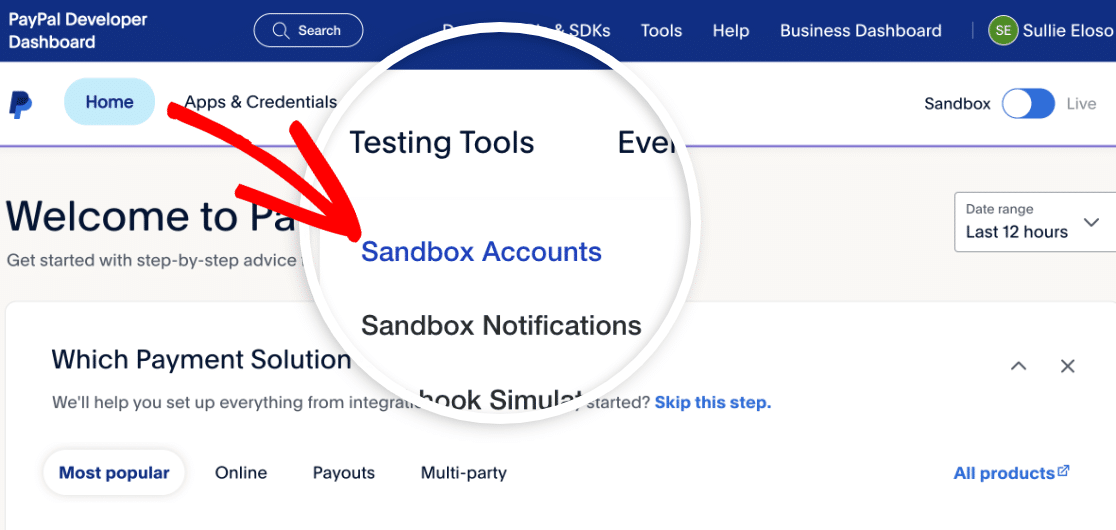
Une fois connecté, cliquez sur le menu déroulant Outils de test. Sélectionnez ensuite Comptes Sandbox dans le menu déroulant.
PayPal aura déjà créé deux comptes de test pour vous : un pour un compte professionnel et un pour un compte personnel.
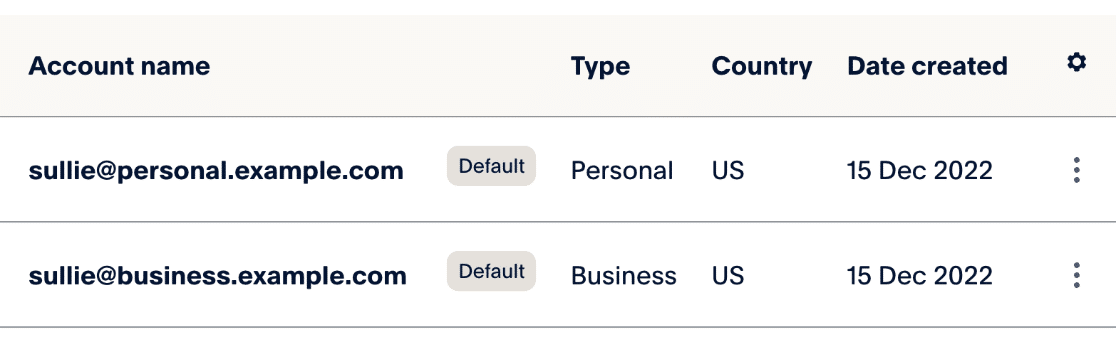
Note : Si vous souhaitez apprendre à créer plus de comptes de test, assurez-vous de consulter la documentation de PayPal sur la création et la gestion des comptes sandbox.
Ensuite, vous devrez configurer un mot de passe pour votre compte de test personnel. Ceci afin que vous puissiez vous connecter avec ce compte plus tard pour effectuer un paiement de test.
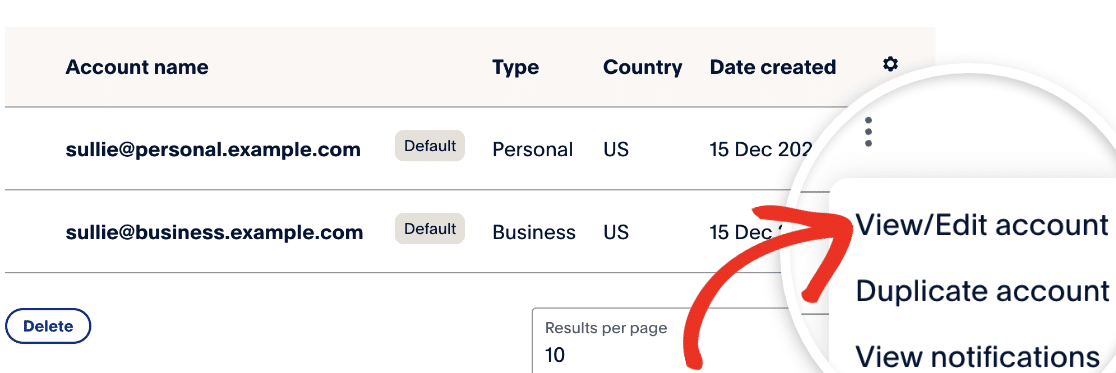
Pour créer votre mot de passe, cliquez sur les trois points sous la colonne de l'icône des paramètres pour l'e-mail de test personnel. Cliquez ensuite sur Afficher/Modifier le compte.
Dans la fenêtre contextuelle qui apparaît, vous verrez les détails du profil de test personnel qui a été créé automatiquement pour vous. Ensuite, cliquez sur Changer de mot de passe et entrez un mot de passe dont vous vous souviendrez plus tard.
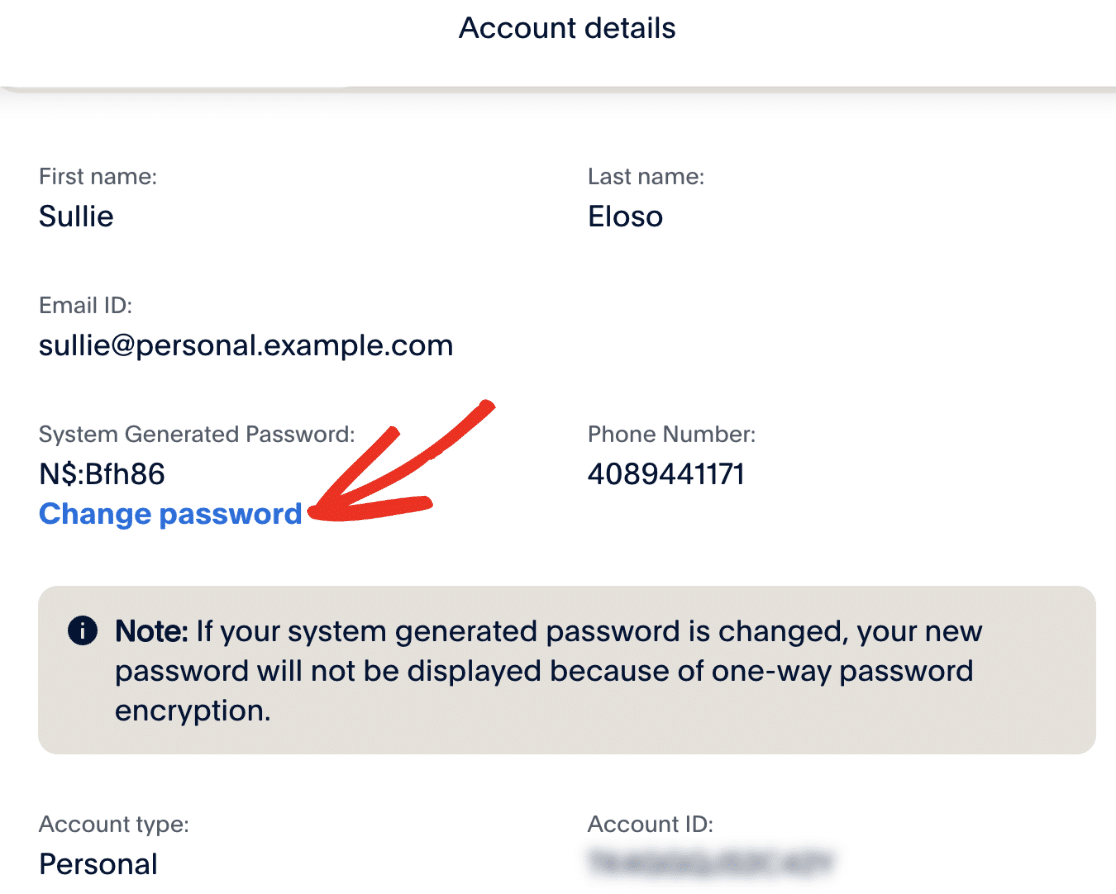
Enregistrez votre mot de passe et fermez la fenêtre contextuelle.
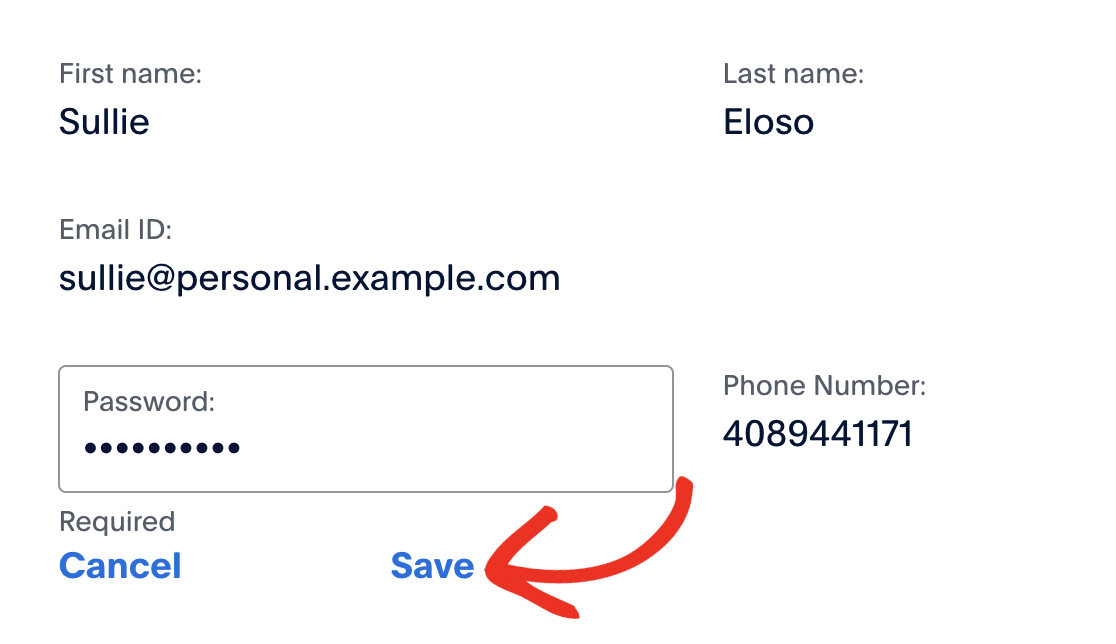
Cependant, gardez la page des comptes de test Sandbox ouverte dans un onglet ou une fenêtre de navigateur séparée, car vous devrez vous y référer plus tard.
Création d'un formulaire pour tester les paiements PayPal Standard
Avant de continuer, assurez-vous d'avoir installé et activé WPForms sur votre site WordPress. Une fois que vous l'avez fait et que votre licence est vérifiée, vous pourrez installer et activer le module complémentaire PayPal Standard.
Après avoir tout configuré, vous devrez créer un nouveau formulaire ou modifier un formulaire existant.
Si vous créez un nouveau formulaire, vous voudrez peut-être envisager d'utiliser notre modèle de formulaire de facturation/commande pour accélérer le processus.
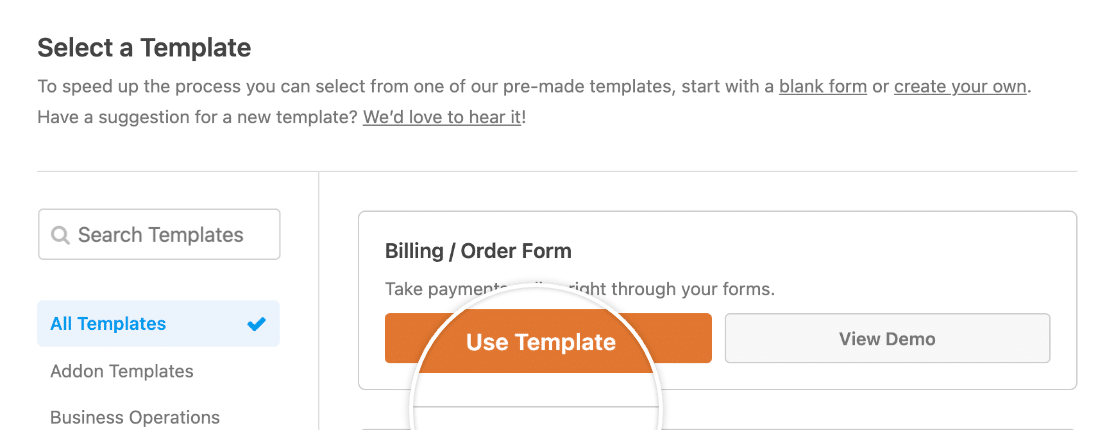
Note : Vous souhaitez en savoir plus sur le modèle de formulaire de facturation/commande ? Consultez notre tutoriel sur l'utilisation des modèles dans WPForms pour tous les détails.
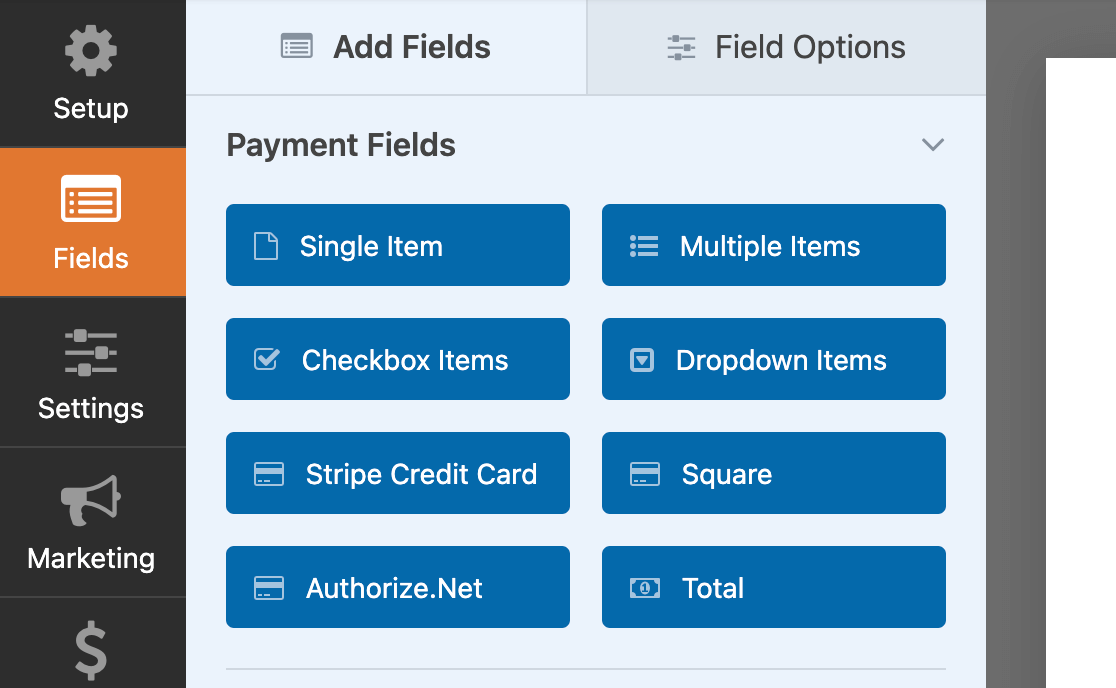
Que vous utilisiez un modèle ou que vous créiez votre propre formulaire, assurez-vous d'inclure l'un des champs de paiement suivants :
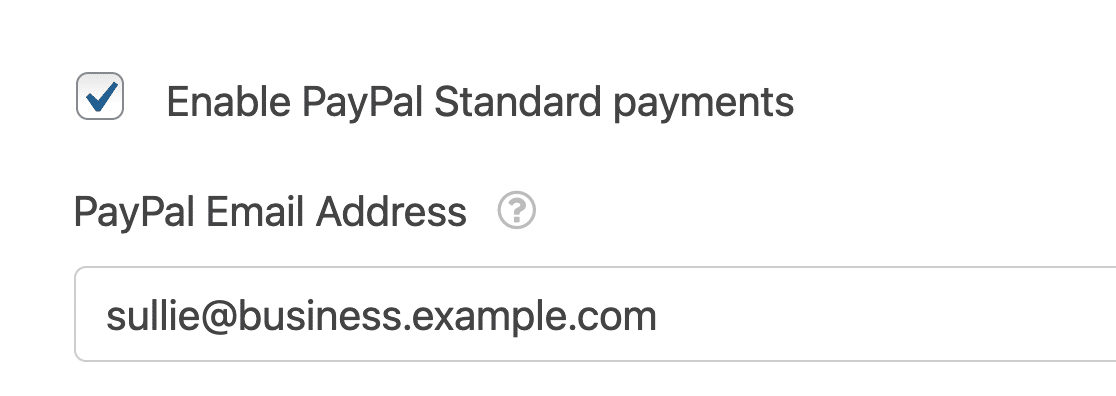
Ensuite, naviguez vers Paiements » PayPal Standard et cochez la case Activer les paiements PayPal Standard pour activer les paramètres de PayPal.
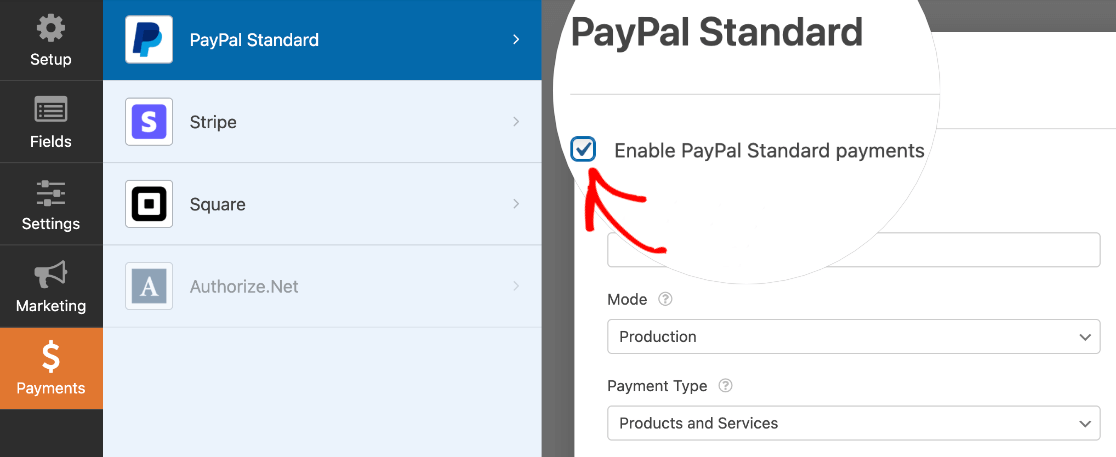
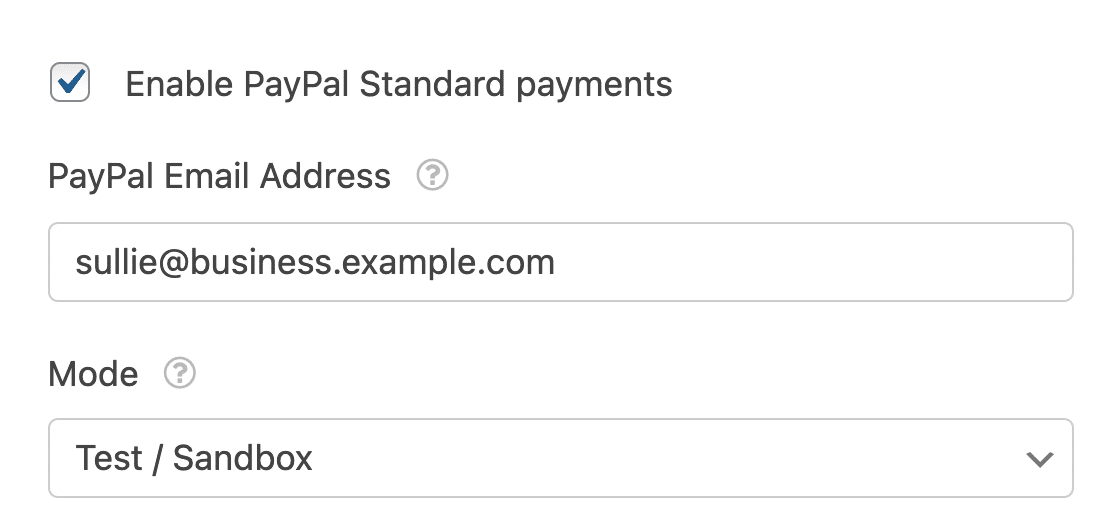
Sous Adresse e-mail PayPal, vous devriez ensuite saisir l'e-mail professionnel de test répertorié sur votre page PayPal Sandbox.
Définissez ensuite le Mode sur Test/Sandbox.
Le reste des paramètres sur cet écran est facultatif lorsque vous utilisez le module complémentaire PayPal Standard à des fins de test. N'hésitez pas à les remplir ou à les laisser vides pour le moment.
Assurez-vous de sauvegarder votre formulaire avant de quitter le constructeur de formulaires.
Publier votre formulaire et effectuer le test
Une fois votre formulaire configuré, vous pouvez l'utiliser pour tester les paiements sur le frontend de votre site. Pour ce faire sans publier votre formulaire sur une page en direct, vous pouvez utiliser l'option de prévisualisation du formulaire dans WPForms, ou vous pouvez ajouter votre formulaire à une page ou un article privé.
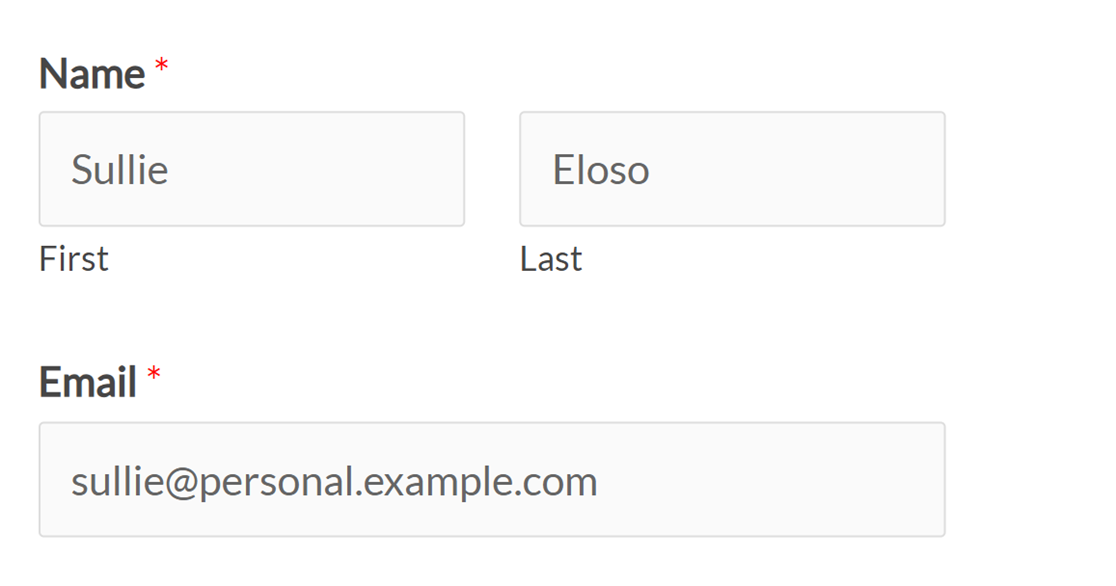
Pour commencer votre paiement de test, remplissez le formulaire avec l'e-mail de test personnel répertorié dans votre compte développeur PayPal.
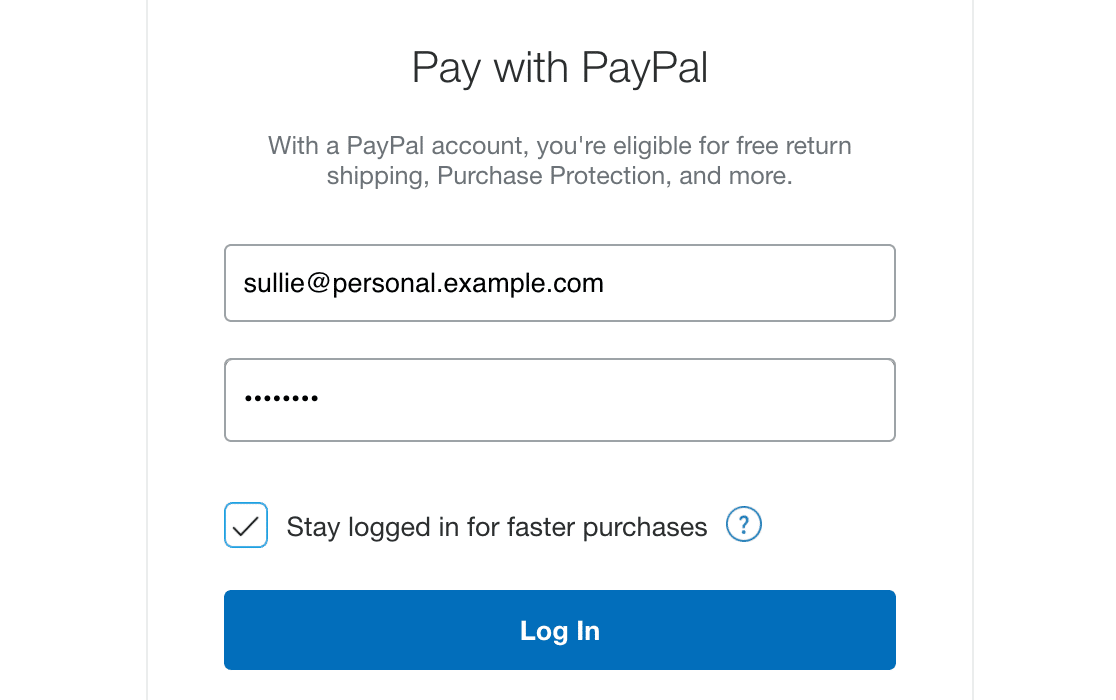
Après avoir soumis le formulaire, vous serez redirigé vers le site de PayPal. Ici, vous devrez vous connecter en utilisant le même e-mail de test personnel que vous avez entré dans le formulaire, ainsi que le mot de passe que vous avez créé pour celui-ci précédemment.
Pour éviter de saisir à nouveau les informations de connexion dans quelques étapes, cochez l'option Rester connecté pour des achats plus rapides. Cliquez ensuite sur le bouton Se connecter.
Remarque : PayPal peut vous demander d'accepter sa politique de communication électronique avant de continuer.
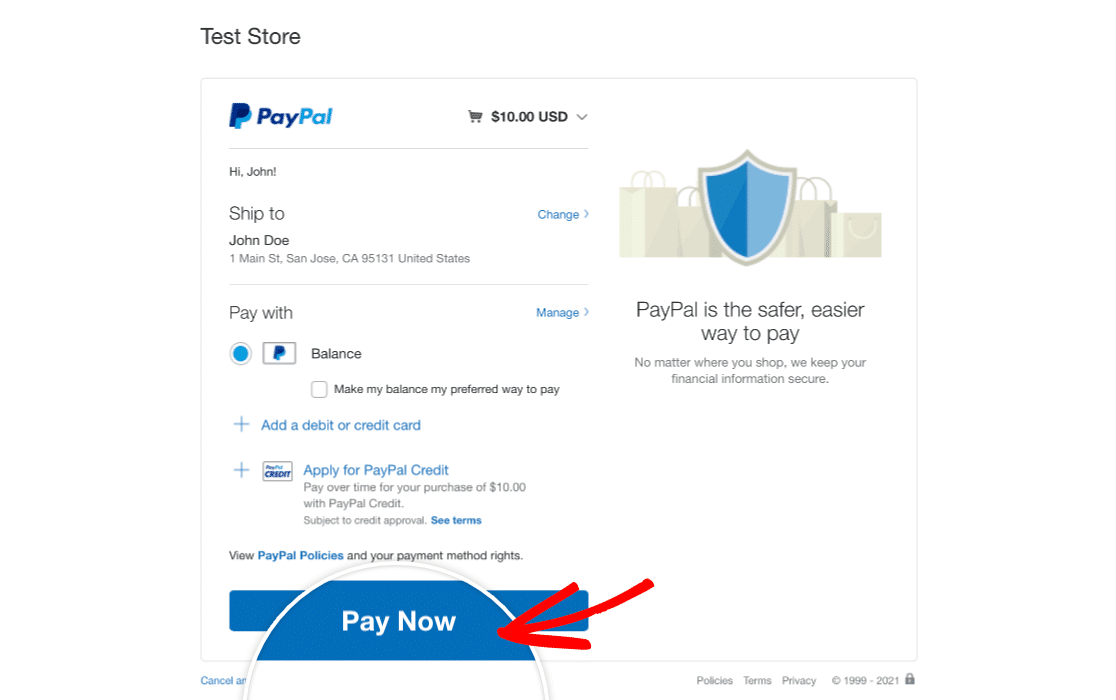
Une fois connecté, vous serez dirigé vers la page Récapitulatif de la commande. Ici, vérifiez que le total correspond à ce qui était indiqué dans votre formulaire, puis cliquez sur le bouton Payer maintenant.
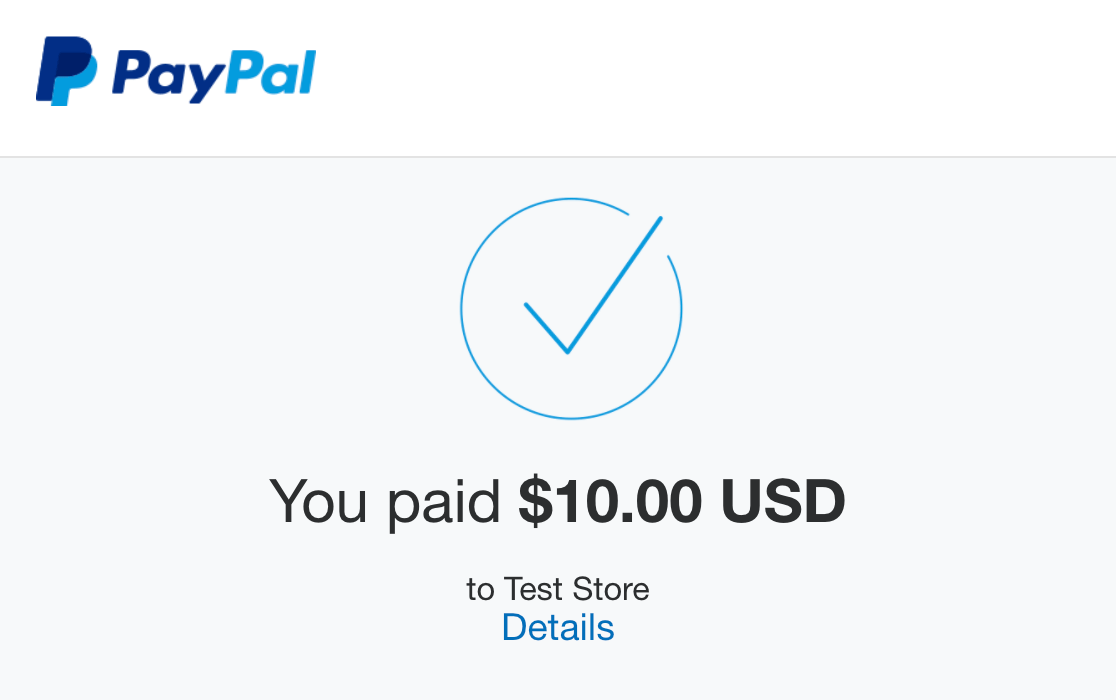
Vous verrez alors une page confirmant votre commande.
Visualisation des paiements de test dans WPForms
Pour afficher et gérer toutes les transactions de test et leurs détails, allez simplement dans WPForms » Paiements et activez l'option Données de test.
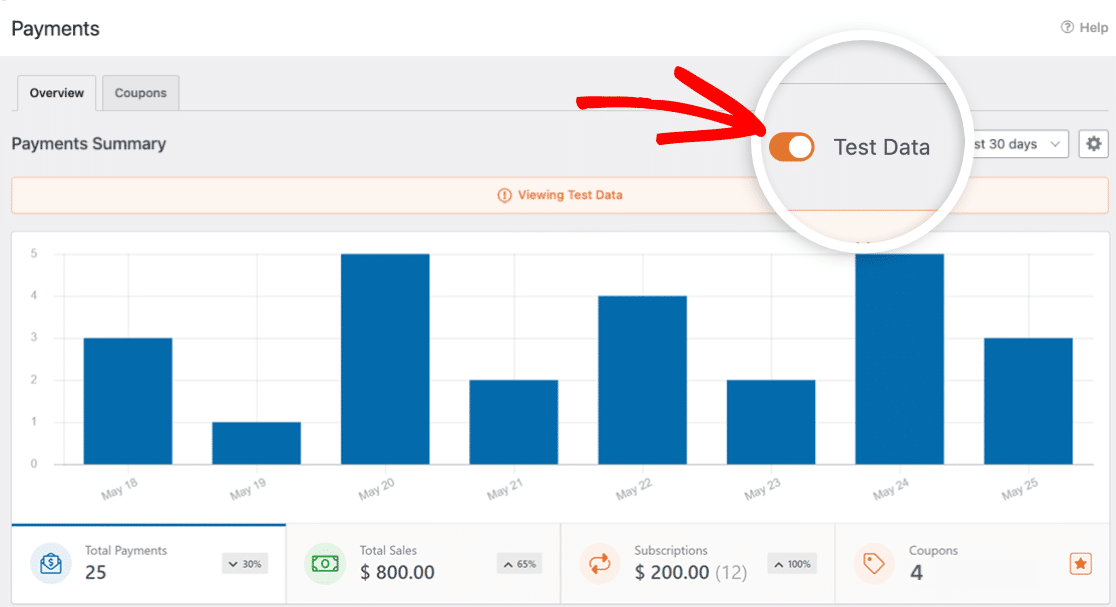
Pour plus de détails sur l'affichage des informations de paiement de test et en direct, la compréhension des tendances de transaction, l'ajustement pour différentes devises, et plus encore, consultez notre guide sur l'affichage et la gestion des paiements.
Note : Vous souhaitez offrir des réductions à vos clients via des codes promotionnels ? Consultez notre tutoriel sur l'addon Coupons pour tous les détails.
Visualisation des paiements de test dans PayPal
Enfin, vous voudrez vérifier que la commande terminée apparaît dans votre compte de test personnel sur PayPal. Pour ce faire, retournez sur votre page Comptes de test Sandbox sur le site Développeur de PayPal.
Ensuite, cliquez sur les trois points sous Gérer les comptes pour l'e-mail de test personnel. Cliquez ensuite sur Afficher les notifications. Cela ouvrira une liste de toutes les actions récentes effectuées sous ce compte.
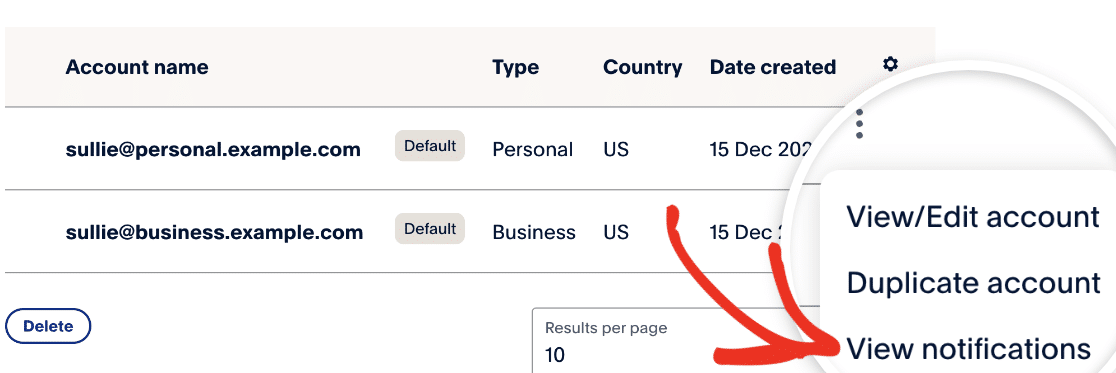
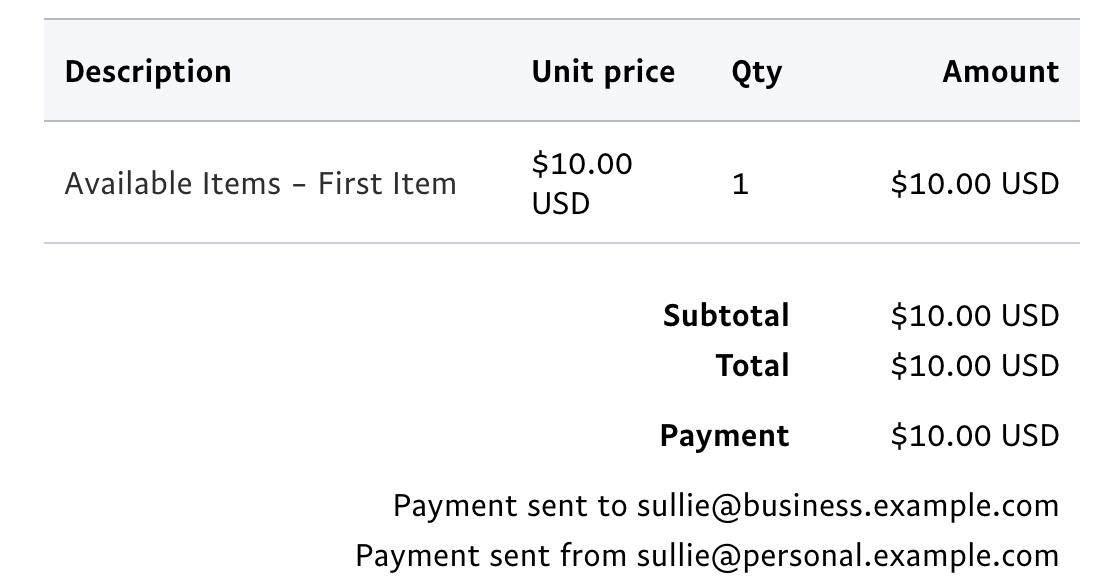
Cette liste comprendra le reçu de votre transaction de test.

Vous pouvez cliquer sur l'adresse e-mail du reçu pour ouvrir plus de détails et vérifier qu'ils correspondent à votre commande de test.
Passage aux paiements réels
Avant de publier votre formulaire, vous devrez modifier ses paramètres PayPal Standard pour traiter les transactions en direct.
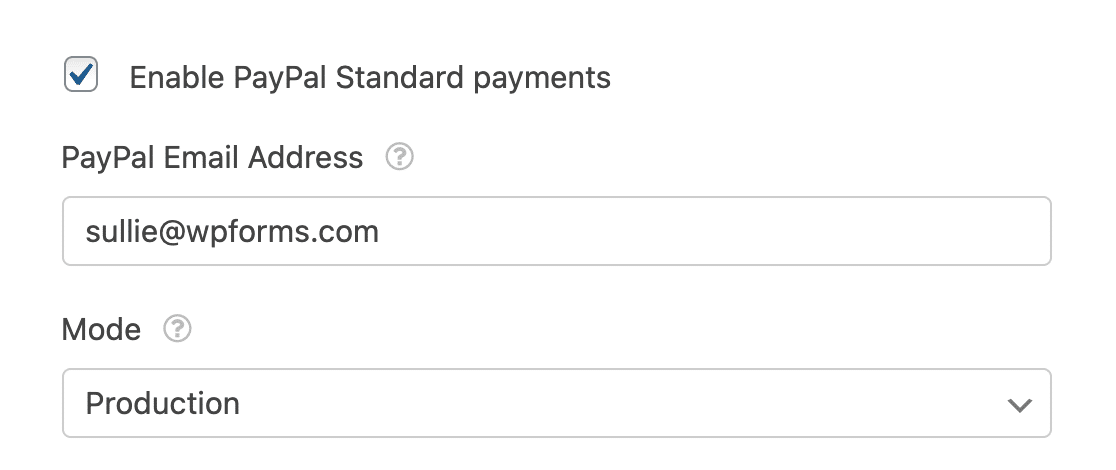
Pour ce faire, ouvrez votre formulaire dans le constructeur de formulaires et retournez à Paiements » PayPal Standard. Sélectionnez Production dans le menu déroulant Mode. Ajoutez ensuite l'adresse e-mail associée à votre compte PayPal professionnel dans le champ Adresse e-mail PayPal.
Note : Pour plus de détails sur la façon de personnaliser les paramètres de PayPal Standard dans votre formulaire, consultez notre tutoriel sur comment configurer le module complémentaire PayPal Standard dans WPForms.
N'oubliez pas de sauvegarder à nouveau votre formulaire avant de quitter le générateur.
C'est tout ! Vous savez maintenant comment tester les paiements PayPal Standard dans WPForms.
Ensuite, souhaitez-vous permettre aux clients de choisir s'ils souhaitent finaliser leurs achats en utilisant PayPal ou une carte de crédit ? Consultez notre tutoriel sur comment permettre aux utilisateurs de sélectionner un mode de paiement dans vos formulaires.


