


Résumé IA
Vous souhaitez adapter le champ PayPal Commerce au style de votre site ? Ce guide explore les options de personnalisation disponibles pour le module complémentaire WPForms PayPal Commerce, de l'ajustement des tailles de champ et de bouton à la modification des couleurs.
Ce tutoriel vous montrera comment personnaliser le champ PayPal Commerce dans WPForms.
Prérequis : Pour utiliser le module complémentaire PayPal Commerce pour WPForms, vous aurez besoin de :
- Une licence de niveau Pro ou supérieur
- Un compte PayPal Business
- D'installer la dernière version de WPForms pour répondre à la version minimale requise pour l'addon PayPal Commerce
- Configurer un formulaire avec l'intégration PayPal Commerce
Avant de commencer, vous devez d'abord vous assurer que WPForms est installé et activé sur votre site WordPress. Une fois que vous avez vérifié votre licence, vous pouvez installer et activer le module complémentaire PayPal Commerce.
Remarque : Assurez-vous de désactiver l'addon PayPal Standard si vous l'avez installé. Les deux addons PayPal ne peuvent pas être utilisés en même temps.
Personnalisation du champ PayPal Commerce
Diverses options sont disponibles pour configurer l'apparence de vos formulaires de paiement. Pour accéder à ces options dans le constructeur de formulaires, sélectionnez le champ PayPal Commerce et allez dans Options du champ » Avancé.
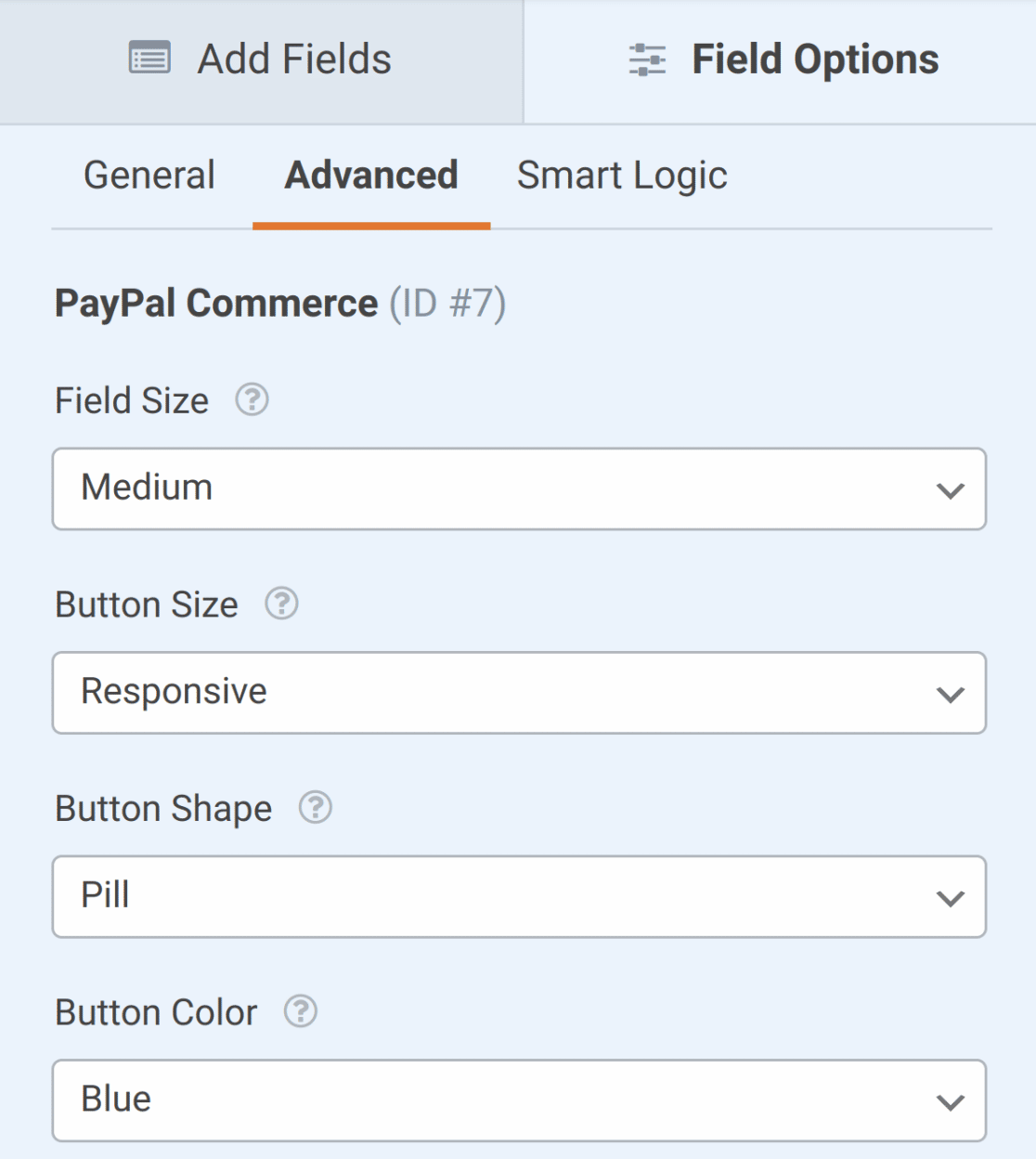
Les options de personnalisation disponibles incluent :
Remarque : Le champ PayPal Commerce et le bouton PayPal inclus peuvent être modifiés pour mieux correspondre à l'apparence de votre site.
Cependant, si vous souhaitez appliquer encore plus de personnalisation, vous pouvez personnaliser votre formulaire avec du CSS.
Taille du champ
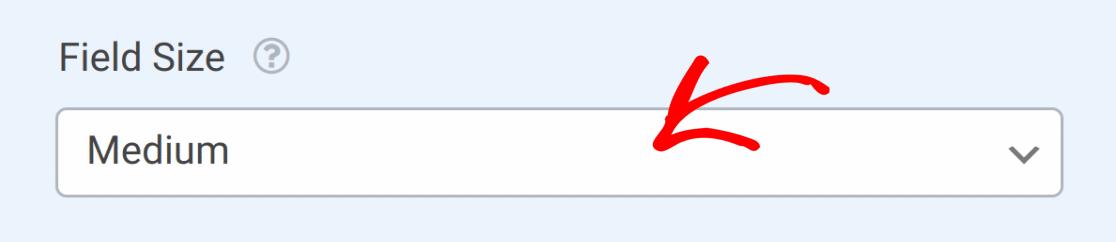
L'option Taille du champ permet de définir la largeur relative des entrées incluses dans le champ PayPal Commerce. Vous pouvez choisir entre les tailles Petite, Moyenne et Grande, la taille Grande occupant toute la largeur disponible de votre formulaire.
Choisissez une valeur dans la liste déroulante Taille du champ pour sélectionner la taille que vous souhaitez utiliser.
Taille du bouton
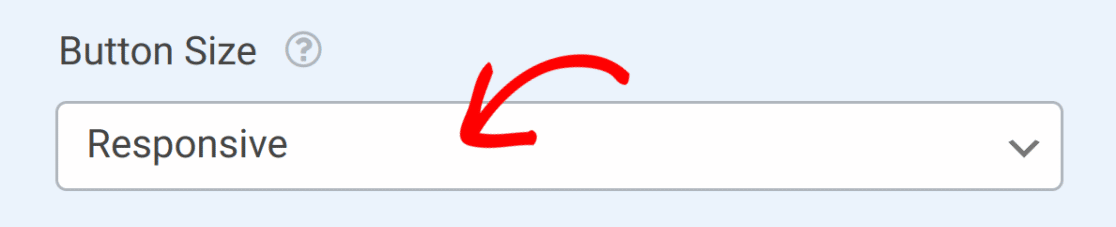
Cette option définit la taille du bouton PayPal affiché lorsque PayPal Credit est choisi comme méthode de paiement ou lorsque les paiements récurrents sont activés.
En plus des options Petite, Moyenne et Grande, il existe une option Adaptatif, qui redimensionne le bouton en fonction de la taille de l'écran de l'appareil.
Forme du bouton
Cette option permet de choisir entre une forme Arrondie ou Rectangulaire pour le bouton PayPal.

Couleur du bouton
Si vous souhaitez changer la couleur du bouton PayPal, différents styles sont disponibles. Pour voir les styles disponibles et sélectionner le design que vous préférez, cliquez sur la liste déroulante Couleur du bouton.
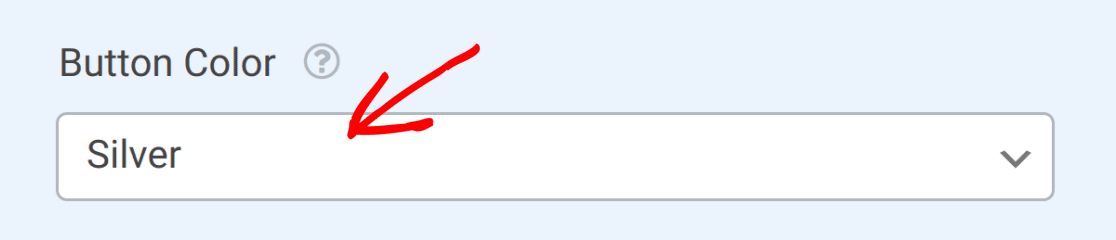
Le style de bouton sélectionné est visible dans le constructeur de formulaires et dans l'aperçu du formulaire.
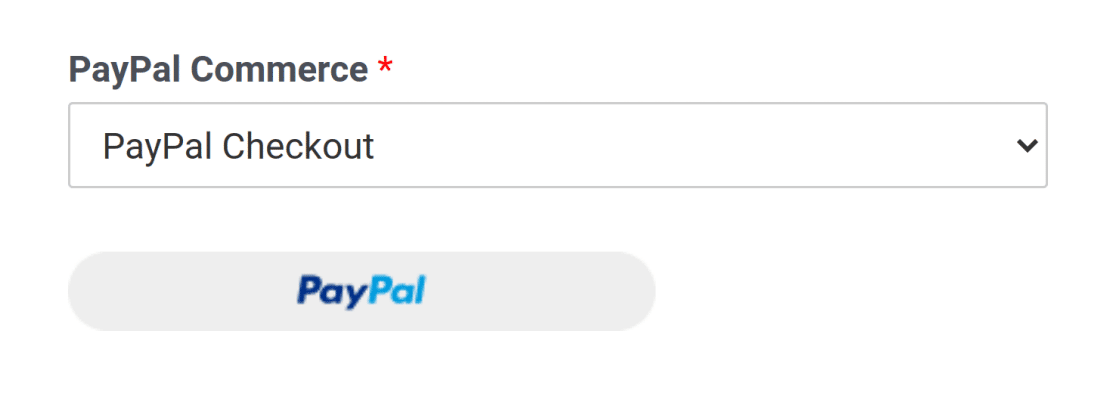
Et voilà ! Vous savez maintenant comment personnaliser le champ PayPal Commerce avec WPForms.
Ensuite, vous souhaitez découvrir comment ajouter encore plus de styles à vos formulaires ? Consultez notre tutoriel sur la personnalisation de vos formulaires pour plus de détails.


