


Résumé IA
Souhaitez-vous créer des formules de calcul complexes pour vos formulaires WordPress sans écrire de code ? Avec la fonctionnalité WPForms AI et le module complémentaire Calculations, vous pouvez facilement générer des formules de calcul en décrivant simplement ce que vous voulez calculer.
Ce guide vous montrera comment utiliser WPForms AI pour générer des formules de calcul pour vos formulaires.
Prérequis :
- Vous aurez besoin d'une licence Pro ou supérieure pour accéder à la fonctionnalité Calculs IA
- Assurez-vous d'avoir installé la dernière version de WPForms pour répondre à la version minimale requise pour le module complémentaire Calculations.
- Le module complémentaire Calculations doit être installé et activé
Avant de commencer, vous devez d'abord vous assurer que WPForms est installé et activé sur votre site WordPress et que vous avez vérifié votre licence.
Accéder au générateur de formules WPForms AI
Pour commencer à utiliser WPForms AI pour les calculs, créez d'abord votre formulaire et ajoutez tous les champs nécessaires.
Lors de la configuration de votre formulaire, assurez-vous d'ajouter des étiquettes claires et descriptives à tous les champs. Au lieu de conserver les étiquettes par défaut comme « Texte sur une seule ligne » ou « Nombre », renommez-les avec des termes spécifiques comme « Prix du produit », « Quantité » ou « Pourcentage de remise ». Cela aide WPForms AI à mieux comprendre quels champs utiliser dans vos calculs.
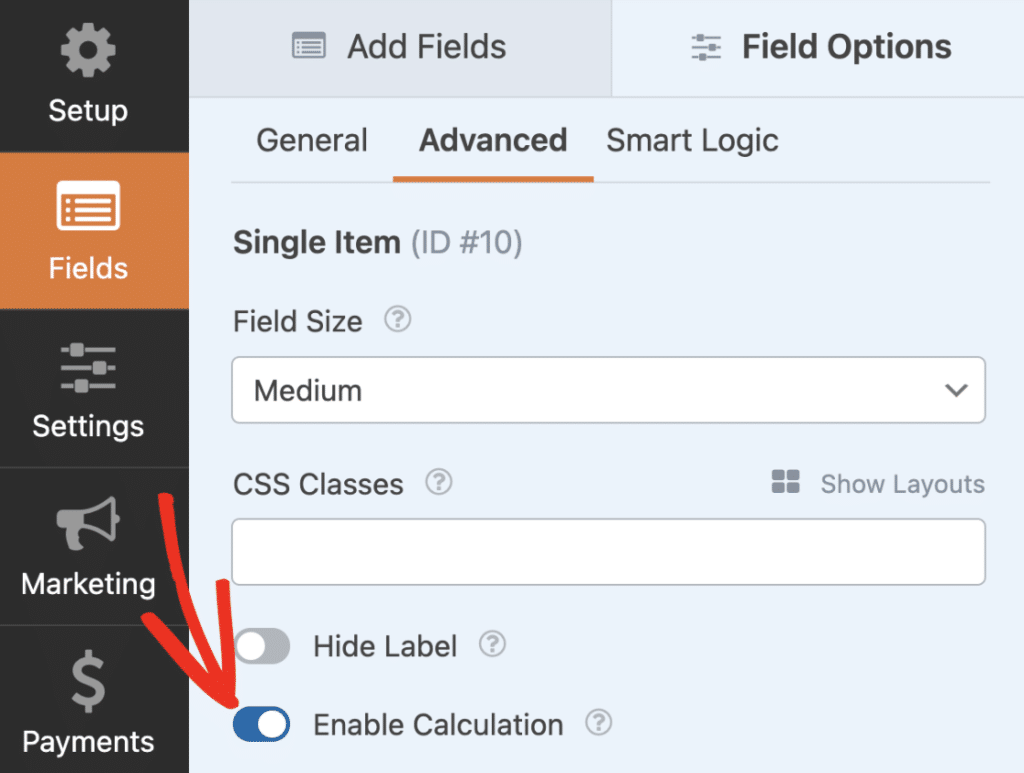
Une fois que vous avez ajouté tous les champs nécessaires à votre formulaire, sélectionnez le champ où vous souhaitez afficher le résultat du calcul. Ensuite, allez dans l'onglet Avancé et activez l'option Activer le calcul sur Activé.
Créer des formules de calcul avec WPForms AI
Une fois l'option Calcul activée, cliquez sur Générer la formule pour ouvrir l'interface de chat WPForms AI.

Dans la boîte de dialogue de chat, vous verrez une invite vous demandant de décrire la formule que vous souhaitez créer. Entrez votre description dans le champ de texte en bas de la boîte de dialogue.

Par exemple, vous pourriez entrer une invite comme « Calculer le prix total en fonction du prix du produit et de la quantité combinés avec le pourcentage de remise » dans le champ de texte. Après cela, appuyez sur la touche Entrée ou cliquez sur l'icône Envoyer pour continuer.

WPForms AI générera alors une formule basée sur votre description.

Personnaliser les formules générées par WPForms AI
Après que WPForms AI ait généré une formule, vous pouvez l'examiner et demander des modifications si nécessaire. L'IA affichera la formule ainsi qu'une explication de son fonctionnement et des identifiants de champ liés aux champs de votre formulaire.
Par exemple, vous pourriez taper « inclure une taxe de vente de 5 % sur le prix final après la remise » dans le champ de texte. Après avoir saisi votre demande, appuyez sur la touche Entrée ou cliquez sur l’icône Envoyer.

WPForms AI traitera ensuite votre demande et mettra à jour la formule en fonction de vos commentaires. Il fournira également une explication des modifications apportées à la formule.

Vous pouvez continuer à affiner la formule en envoyant des invites supplémentaires. Par exemple, vous pourriez également vouloir ajouter des instructions plus spécifiques comme « arrondir le résultat final à deux décimales ».

Une fois satisfait, cliquez sur Insérer la formule pour l’appliquer à votre champ de formulaire.

Valider et corriger les formules avec l'IA
Une fois votre formule créée ou modifiée, vous voudrez peut-être la valider pour vous assurer qu’elle fonctionne correctement. Pour ce faire, cliquez sur le bouton Valider la formule dans le constructeur de formulaire.
Si la formule est valide, vous verrez une coche verte indiquant que tout est correct.
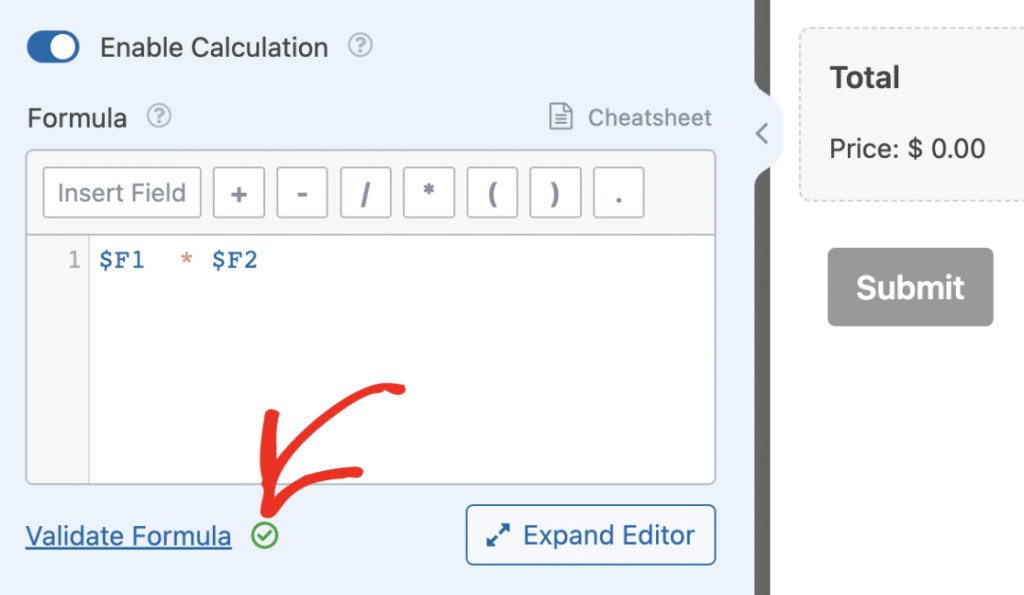
Si la formule contient des erreurs lors de la validation, une fenêtre contextuelle avec la description de l’erreur apparaîtra. Cliquez sur Corriger avec l’IA pour laisser WPForms AI résoudre le problème automatiquement.

Après avoir cliqué sur Corriger avec l’IA, l’interface de chat IA s’ouvrira à nouveau, et WPForms AI fournira une formule corrigée ainsi qu’une explication de ce qui n’allait pas avec la formule d’origine.

Une fois que vous êtes satisfait de la formule corrigée, cliquez sur le bouton Insérer la formule pour l’appliquer à votre champ de formulaire.

Questions fréquemment posées
Ci-dessous, nous avons répondu à certaines des questions les plus fréquentes sur l’utilisation de WPForms AI avec le module complémentaire Calculs pour générer des formules.
Comment WPForms AI sait-il quels champs utiliser dans la formule ?
WPForms AI analyse les champs de votre formulaire et utilise leurs identifiants (par exemple, $F1, $F2) dans la formule générée. Lorsque vous décrivez votre calcul, faites référence aux champs par leurs étiquettes afin que WPForms AI puisse facilement identifier les champs à utiliser.
Puis-je modifier manuellement la formule générée par l’IA après l’avoir insérée ?
Oui, une fois que vous avez inséré la formule dans votre champ de formulaire, vous pouvez la modifier manuellement dans le constructeur de formule, comme toute autre formule de calcul WPForms.
Que dois-je faire si je reçois une erreur indiquant « La structure du formulaire fournie n’inclut pas les champs nécessaires » ?
Cela signifie que WPForms AI ne peut pas générer la formule car certains champs essentiels sont manquants dans votre formulaire.
Par exemple, si vous essayez de créer une calculatrice de taxe de vente mais que vous n’avez pas ajouté de champs pour le montant et le taux d’imposition, vous devrez d’abord ajouter ces champs requis à votre formulaire.
Puis-je utiliser WPForms AI pour corriger des formules que j’ai créées manuellement ?
Oui ! Si vous avez écrit une formule manuellement mais qu’elle contient des erreurs, vous pouvez utiliser la fonction Corriger avec l’IA après l’échec de la validation pour que WPForms AI corrige la formule pour vous.
C'est tout ! Vous savez maintenant comment utiliser WPForms AI pour générer des formules de calcul pour vos formulaires.
Ensuite, souhaitez-vous apprendre à créer vos propres formules ? Consultez notre guide sur la création de formules avec le module complémentaire Calculations pour plus de détails et de cas d'utilisation.


