


Résumé IA
Souhaitez-vous capturer des prospects même lorsque les utilisateurs ne terminent pas vos formulaires ? Avec le module complémentaire Abandon de formulaire pour WPForms, vous pouvez facilement collecter des entrées partielles pour vos formulaires, en recueillant des données même si l'utilisateur abandonne le formulaire en cours de route.
Ce tutoriel vous montrera comment configurer et utiliser le module complémentaire Abandon de formulaire pour WPForms.
Prérequis :
- Assurez-vous d'avoir installé la dernière version de WPForms pour répondre à la version minimale requise pour le module complémentaire Abandon de formulaire
- Vous aurez besoin d'une licence Pro ou supérieure pour accéder au module complémentaire Abandon de formulaire
Qu'est-ce que l'abandon de formulaire ?
Un formulaire est considéré comme « abandonné » lorsqu'un utilisateur arrête de le remplir en cours de route. Dans certains cas, l'utilisateur peut seulement remplir un seul champ, tandis que dans d'autres, il peut remplir la plupart, voire la totalité du formulaire sans cliquer sur le bouton d'envoi.
Le module complémentaire Abandon de formulaire peut capturer des entrées, quelle que soit la progression de l'utilisateur dans le formulaire. Dans WPForms, 2 événements spécifiques déclenchent l'abandon de formulaire :
- Lorsque l'utilisateur déplace sa souris hors de la zone d'affichage du navigateur
- Lorsque l'utilisateur clique sur un lien de la page
Si ces conditions sont remplies, le formulaire est considéré comme abandonné même si la fenêtre du navigateur est toujours ouverte. Une fois le formulaire considéré comme abandonné, une notification par e-mail automatique sera envoyée à l'adresse e-mail spécifiée dans vos paramètres de notification, vous alertant de l'abandon du formulaire.
Activation des fonctionnalités d'abandon de formulaire dans WPForms
Avant de commencer, assurez-vous d'installer et d'activer le plugin WPForms sur votre site WordPress.
Une fois le plugin WPForms principal en place et votre licence vérifiée, vous pourrez rapidement installer et activer le module complémentaire Abandon de formulaire.
Les paramètres du module complémentaire Abandon de formulaire se trouvent dans le constructeur de formulaires. Pour y accéder, vous devrez créer un nouveau formulaire ou modifier un formulaire existant.
Bien que votre formulaire puisse inclure les champs de votre choix, nous vous recommandons de demander le nom de l'utilisateur, ainsi que son adresse e-mail et/ou son numéro de téléphone, au début de votre formulaire. De cette façon, vous pourrez contacter l'utilisateur même s'il ne remplit que les premiers champs.
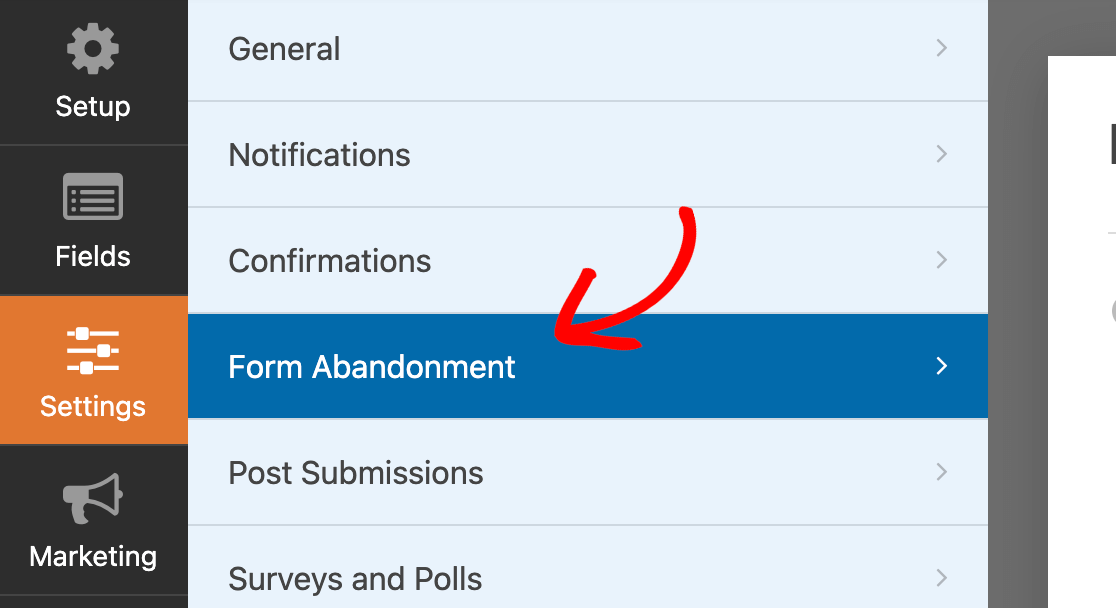
Ensuite, vous devrez activer la capture de prospects par abandon de formulaire dans les paramètres de votre formulaire. Pour ce faire, accédez à Paramètres » Abandon de formulaire.
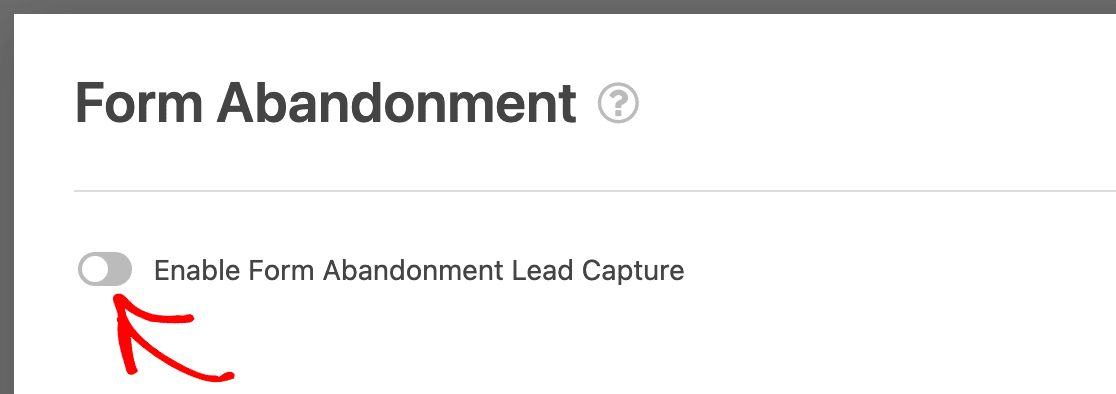
À partir de là, vous pouvez activer l'option intitulée Activer la capture de prospects par abandon de formulaire.
Note : Cet complément ne fonctionnera pas si vous avez activé Désactiver les cookies utilisateur dans vos paramètres WPForms, même si le paramètre Améliorations RGPD est désactivé. Vous pouvez en savoir plus sur ces paramètres dans notre documentation sur la création de formulaires conformes au RGPD.
Configuration des options d'abandon de formulaire
Une fois la capture des prospects abandonnés activée, des options supplémentaires apparaîtront. Tout d'abord, vous devrez choisir entre deux options de capture de prospects :
- Enregistrer uniquement si une adresse e-mail ou un numéro de téléphone est fourni : Recommandé dans la plupart des cas, car cela vous fournira les informations minimales nécessaires pour assurer le suivi du prospect.
- Toujours enregistrer les soumissions abandonnées : Utilisez cette option uniquement si vous souhaitez que chaque soumission partielle soit enregistrée. Idéal pour les soumissions anonymes, telles qu'un sondage ou un questionnaire anonyme.
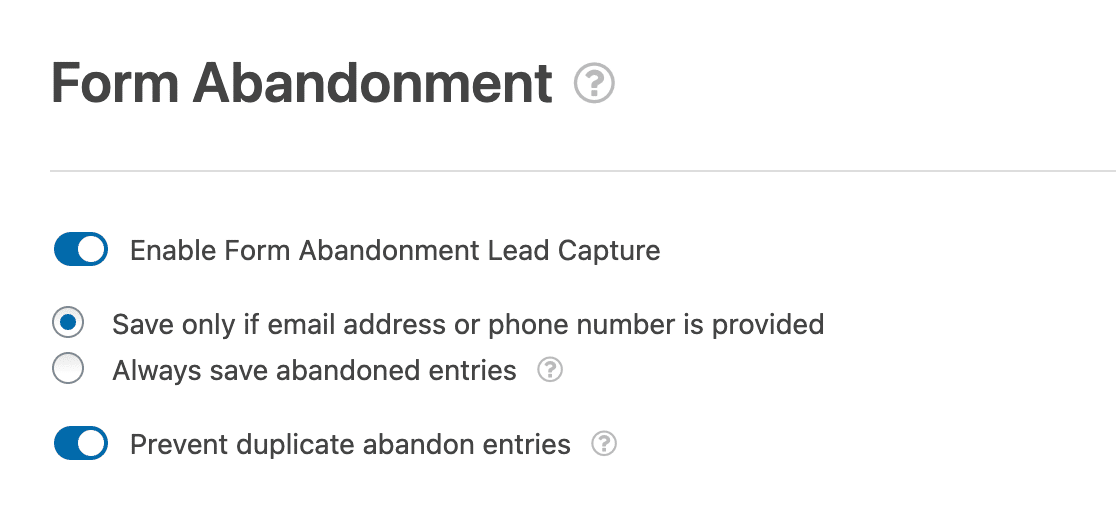
Ensuite, vous pouvez choisir d'activer ou non l'option Empêcher les soumissions abandonnées en double. Par défaut, WPForms enregistrera toutes les soumissions partielles, même si le même utilisateur remplit votre formulaire plusieurs fois.
Lorsque ce paramètre est activé, vous pourrez éviter de collecter plusieurs soumissions pour un seul utilisateur. Par exemple, un utilisateur peut commencer à remplir votre formulaire, l'abandonner après avoir rempli les premiers champs, puis revenir plus tard et recommencer à le remplir. Par défaut, ces deux soumissions seront enregistrées.
Pour la plupart des sites, nous recommandons d'activer cette option afin d'éviter de collecter les mêmes informations plusieurs fois.
Visualisation des entrées abandonnées
Une fois que vous avez configuré l'abandon de formulaire, vous commencerez à voir les soumissions abandonnées enregistrées sur la page des soumissions de votre formulaire. Pour tester cela, vous pouvez essayer de commencer puis d'abandonner volontairement votre formulaire.
Note : Besoin d'aide supplémentaire pour tester vos formulaires ? Assurez-vous de consulter notre liste de contrôle avant le lancement pour savoir comment vous assurer que vos formulaires sont prêts à être publiés.
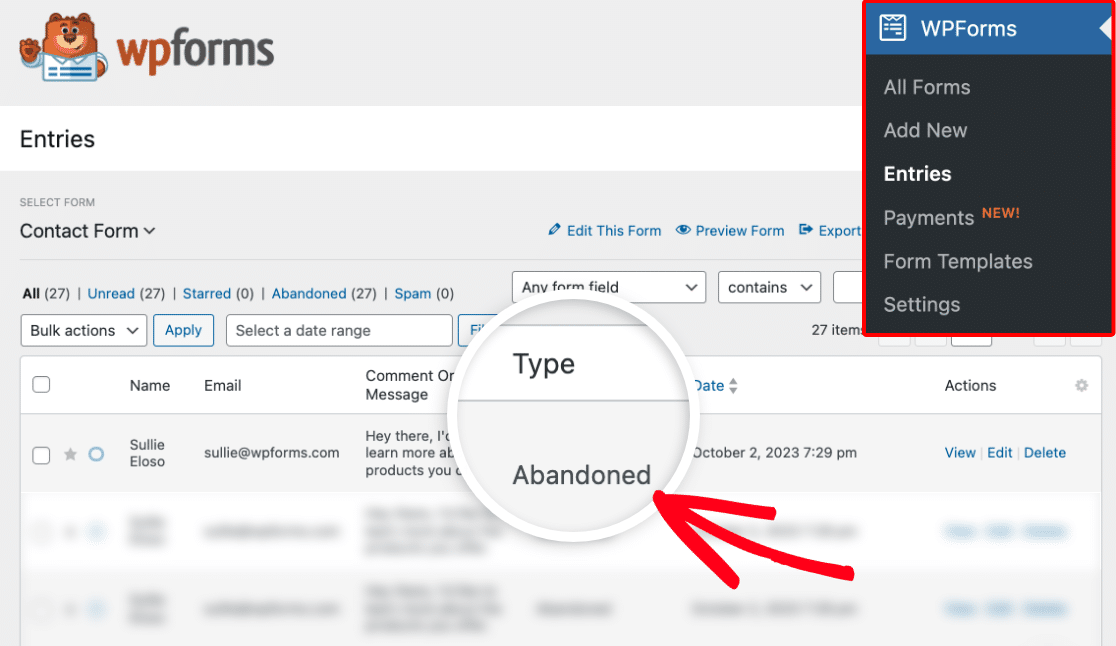
Ensuite, vous devrez aller dans WPForms » Soumissions. De là, assurez-vous de sélectionner le nom du formulaire pour lequel vous souhaitez voir les soumissions.
Si la capture des prospects abandonnés a été activée pour le formulaire que vous sélectionnez, vous verrez une colonne Type. Dans cette colonne, les soumissions seront étiquetées Abandonné le cas échéant.
Note : Pour des raisons de confidentialité et de sécurité, certains types de champs sensibles ou complexes ne sont pas pris en charge par le complément d'abandon de formulaire. Les données saisies dans ces champs ne sont pas enregistrées lorsqu'un formulaire est abandonné :
Si vous avez le complément Parcours utilisateur actif en plus de l'Abandon de formulaire, les soumissions abandonnées afficheront également les données du Parcours utilisateur. Cela vous permet de voir les pages qu'un utilisateur a visitées avant d'abandonner votre formulaire. Pour plus de détails, consultez notre guide sur le complément Parcours utilisateur.
Envoi des e-mails de formulaire abandonné
En plus d'enregistrer les soumissions abandonnées sur votre site, vous pouvez envoyer des e-mails de notification automatiques lorsqu'un formulaire a été abandonné. Cela vous permet de suivre rapidement les prospects potentiels.
Vous pouvez envoyer autant d'e-mails que vous le souhaitez lorsqu'un formulaire est abandonné. Par exemple, vous pouvez envoyer automatiquement un e-mail à l'utilisateur qui a abandonné le formulaire ainsi qu'à votre responsable des ventes, qui pourra coordonner un appel ou un e-mail de suivi.
Pour configurer un e-mail de formulaire abandonné, accédez à Paramètres » Notifications dans le générateur de formulaires. Faites ensuite défiler jusqu'en bas des paramètres de l'e-mail de notification que vous souhaitez envoyer lorsqu'un utilisateur abandonne un formulaire.
À partir de là, activez l'option intitulée Activer pour les entrées de formulaires abandonnés.
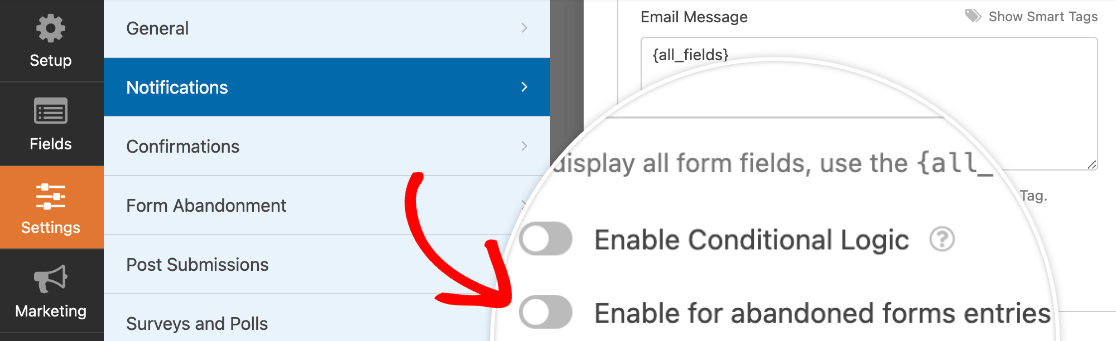
Répétez ensuite ce processus pour toutes les notifications par e-mail supplémentaires de formulaire abandonné que vous souhaitez envoyer.
Remarque : Lors de la configuration des e-mails de formulaire abandonné, n'oubliez pas de configurer également des e-mails distincts pour les formulaires complétés. Pour plus de détails, veuillez consulter notre tutoriel sur la configuration de plusieurs e-mails de notification.
Questions fréquemment posées
Ci-dessous, nous aborderons certaines des questions les plus fréquentes concernant le module complémentaire de suivi des abandons de formulaire.
Pourquoi l'option Renvoyer les notifications est-elle manquante dans les entrées de mon formulaire ?
Normalement, les entrées individuelles incluent une option pour renvoyer les notifications sous la section Actions de la page.
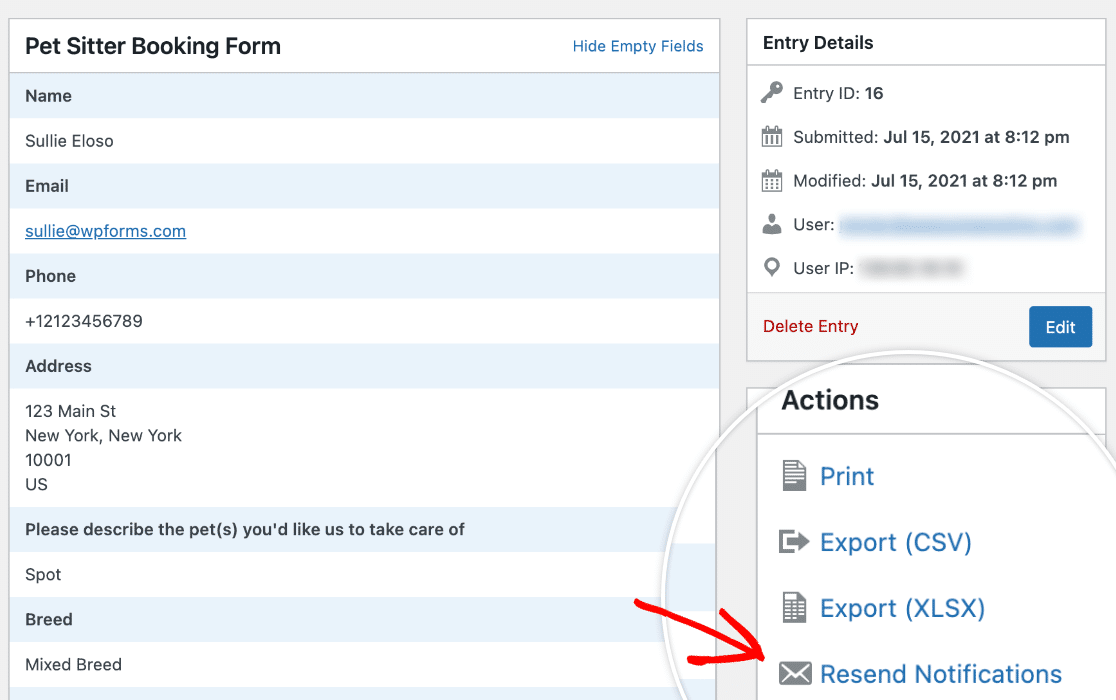
Lorsque vous activez la capture des prospects abandonnés pour un formulaire, l'option Renvoyer les notifications sera supprimée de toutes les entrées du formulaire. En effet, cette action renvoie toutes les notifications d'une entrée, pas seulement celles marquées pour l'abandon du formulaire, ce qui peut être gênant ou déroutant pour les destinataires.
Et voilà ! Vous pouvez désormais collecter les données des entrées même lorsqu'un utilisateur abandonne votre formulaire.
Ensuite, souhaitez-vous ajouter une image de marque personnalisée à vos e-mails ? Assurez-vous de consulter notre tutoriel sur les notifications de formulaire pour savoir comment personnaliser la couleur d'arrière-plan des e-mails et ajouter un logo d'en-tête.


