


Résumé IA
Souhaitez-vous permettre aux utilisateurs d'ajouter leurs signatures à vos formulaires ? Que vous ayez besoin que les utilisateurs signent un contrat, une pétition ou tout autre formulaire, vous pouvez facilement ajouter un champ pour cela avec notre module Signature.
Ce tutoriel vous montrera comment utiliser le module Signature pour WPForms.
Prérequis :
- Vous aurez besoin d'une licence Pro ou supérieure pour accéder au module Signature
- Assurez-vous d'avoir installé la dernière version de WPForms pour répondre à la version minimale requise pour le module Signature
Avant de commencer, assurez-vous d'avoir installé et activé WPForms sur votre site WordPress.
Ensuite, vous pouvez installer et activer le module Signature. Pour plus de détails, consultez notre guide étape par étape sur comment installer des modules dans WPForms.
Ajouter un champ Signature à votre formulaire
Avec le module Signature activé sur votre site, créez un nouveau formulaire ou modifiez-en un existant. Le champ Signature sera répertorié dans la section Fancy Fields sur le côté gauche du constructeur de formulaire.
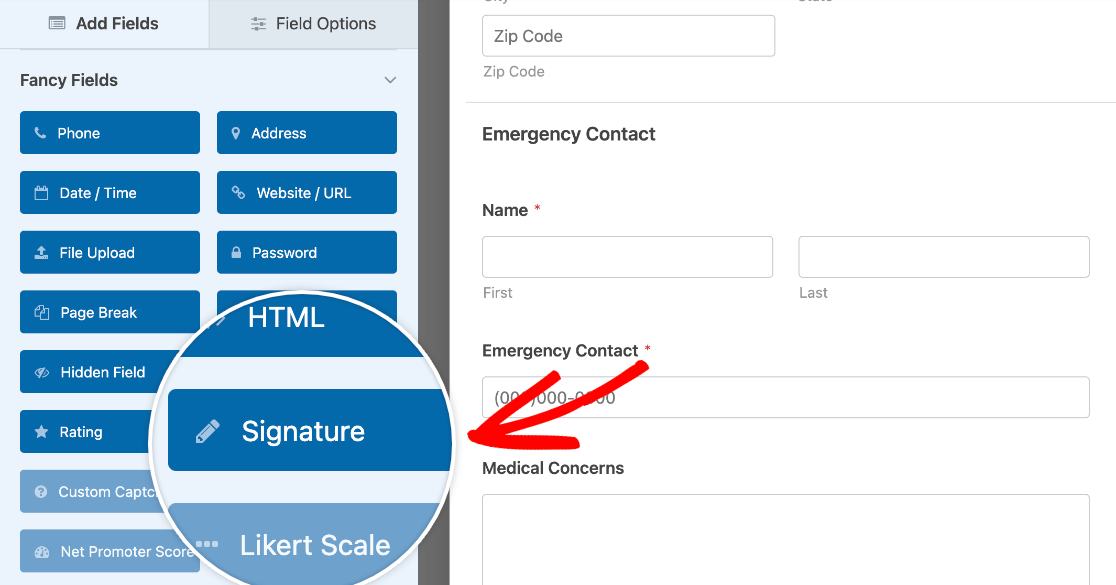
Pour ajouter ce champ à votre formulaire, vous pouvez cliquer dessus ou le faire glisser et le déposer dans la zone de prévisualisation.
Personnaliser le champ Signature
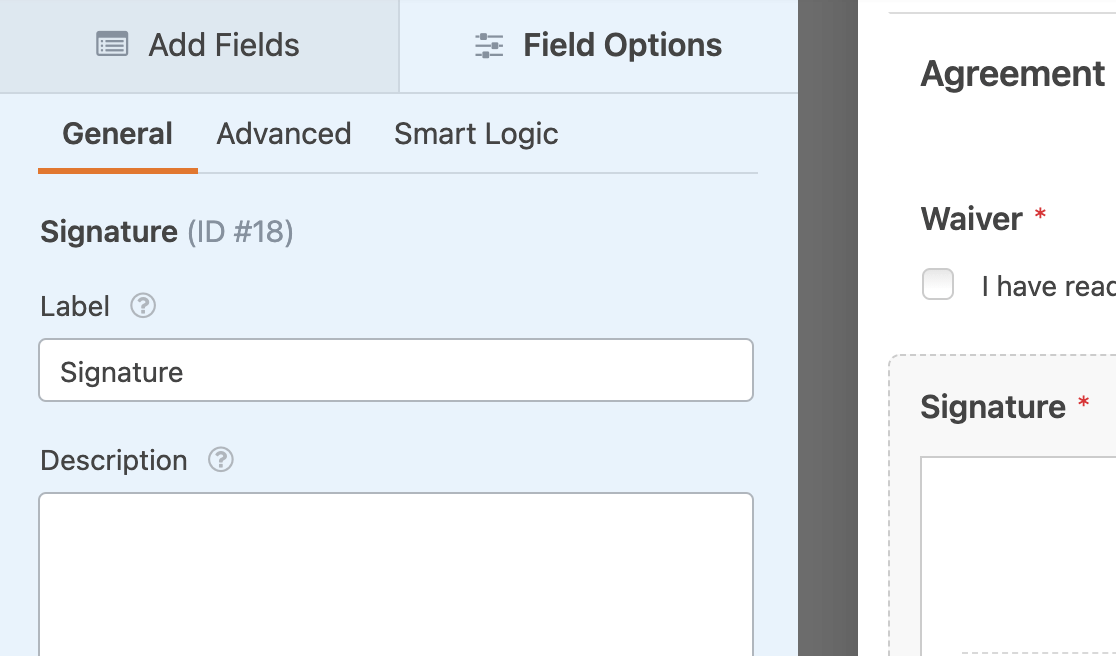
Cliquer sur le champ Signature dans la zone de prévisualisation ouvrira ses options de champ, où vous pourrez modifier son libellé et sa description.
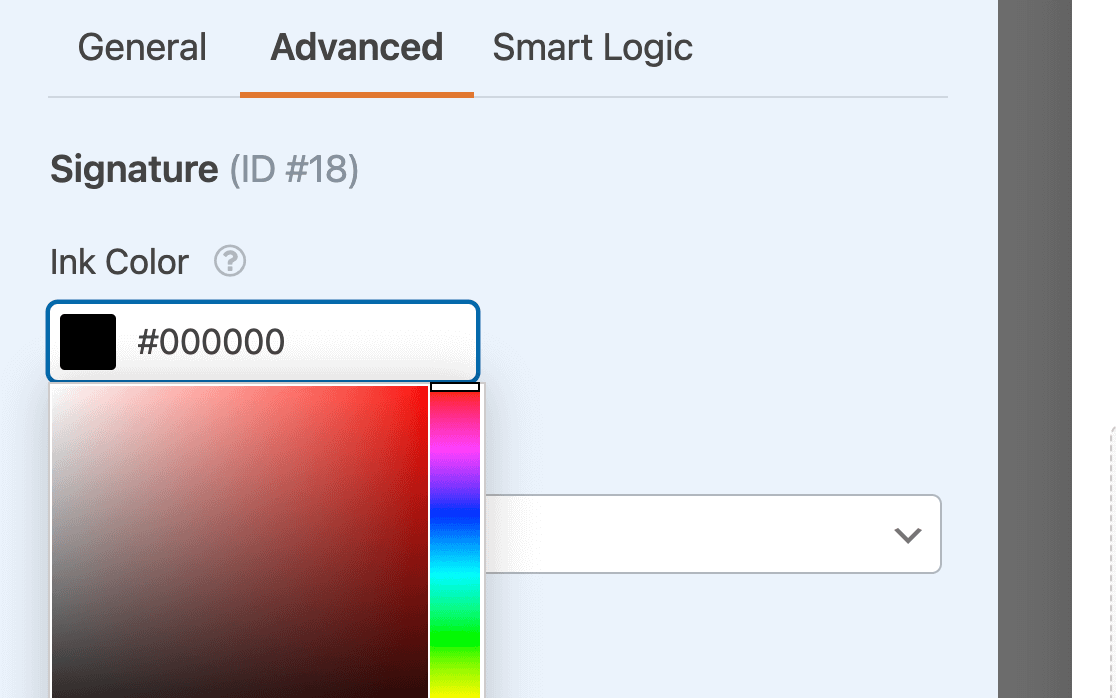
Vous pouvez également personnaliser la couleur de « l'encre » de votre champ Signature dans l'onglet Avancé du panneau Options de champ. Cliquez sur cette option pour ouvrir le sélecteur de couleurs ou entrez le code HEX de la couleur que vous souhaitez utiliser.
Choix d'une méthode de saisie
Par défaut, les utilisateurs signent vos formulaires en dessinant leur signature avec une souris, un trackpad ou un écran tactile. Le champ Signature inclut également une option Saisir qui permet aux utilisateurs de taper leur nom à la place et de l'enregistrer sous forme d'image stylisée. Cela facilite la signature sur les ordinateurs de bureau et pour les utilisateurs qui ont du mal à dessiner.
Pour changer la méthode de saisie, cliquez sur le champ Signature dans la zone d'aperçu pour ouvrir ses options. Ensuite, ouvrez l'onglet Avancé et sélectionnez Dessiner ou Saisir dans le menu déroulant Méthode de saisie.

Lorsque la méthode de saisie est définie sur Saisir, les utilisateurs verront une zone de texte à la place de la zone de dessin. Pendant qu'ils tapent leur nom, WPForms le rend dans une police de style manuscrit et l'enregistre sous forme d'image. Les signatures tapées ressemblent et se comportent exactement comme les signatures dessinées dans vos entrées, e-mails de notification, exportations d'entrées et PDF.
L'option Couleur de l'encre s'applique uniquement aux signatures dessinées, elle est donc masquée lorsque la méthode de saisie est définie sur Saisir. Les signatures tapées utilisent la même couleur de texte que vos autres champs de formulaire. Le champ Signature prend également moins de place verticale sur votre formulaire en mode Saisir.
Lorsque vous êtes satisfait de votre formulaire, cliquez sur le bouton Enregistrer dans le coin supérieur droit du constructeur.

Afficher les signatures dans les e-mails de notification et les entrées
Si ce n'est pas déjà fait, la prochaine étape consiste à intégrer votre formulaire sur votre site.
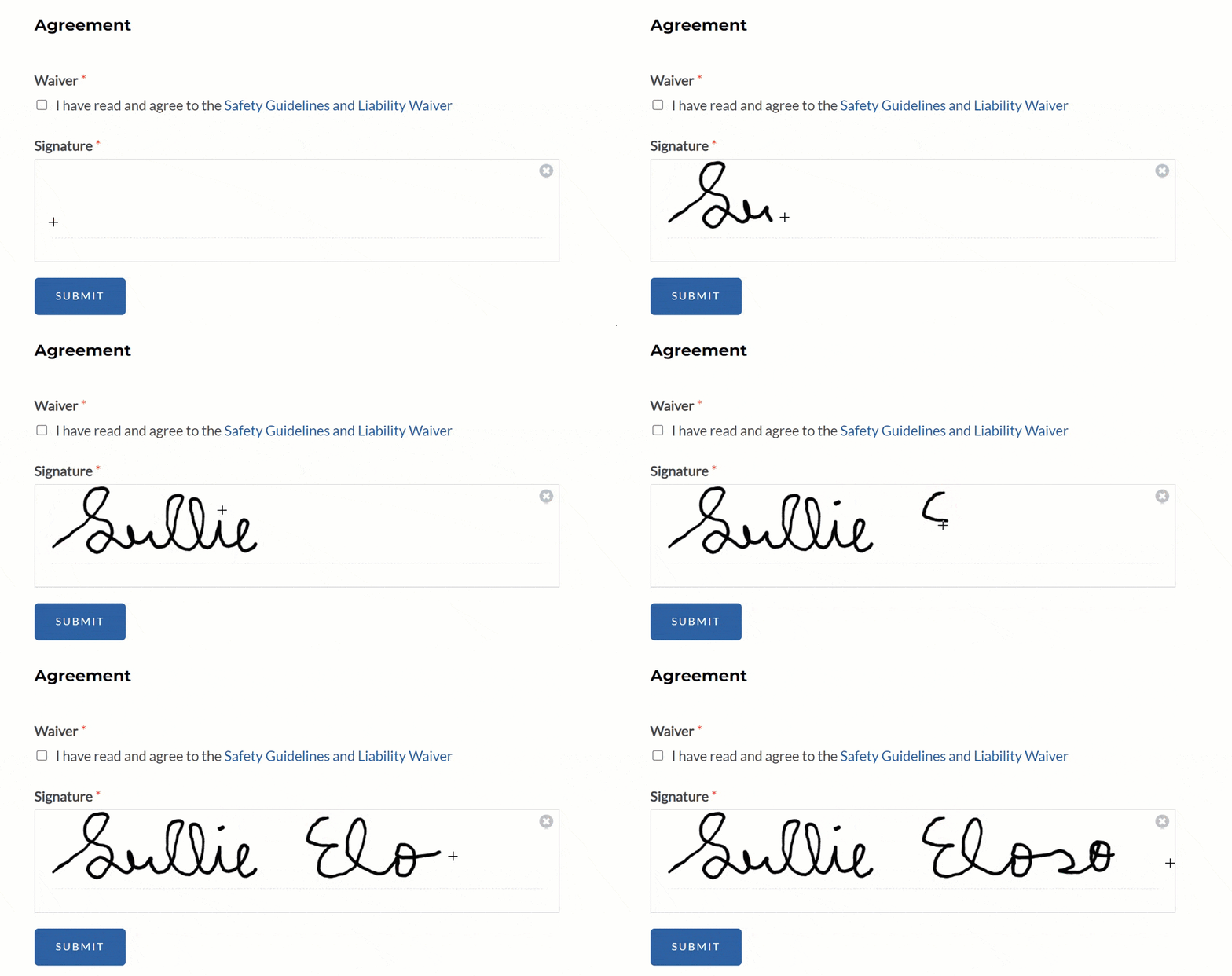
Une fois le formulaire intégré, vous pourrez tester le champ Signature. Vous pouvez simplement cliquer et faire glisser votre curseur pour signer votre formulaire.
Remarque : Vous souhaitez obtenir plus de conseils pour tester vos formulaires avant de les publier ? Consultez notre liste de contrôle avant le lancement pour plus de détails.
Il y a deux façons d'afficher les signatures soumises via l'un de vos formulaires : dans un e-mail de notification ou dans vos entrées de formulaire.
Afficher les signatures dans les e-mails de notification
Lorsque les données d'une entrée sont envoyées dans un e-mail de notification ou enregistrées dans la base de données de votre site, la signature sera enregistrée sous forme d'image.
Si vous utilisez la balise intelligente {all_fields} dans le message e-mail de votre notification, l'image de la signature sera intégrée directement dans le corps de l'e-mail.
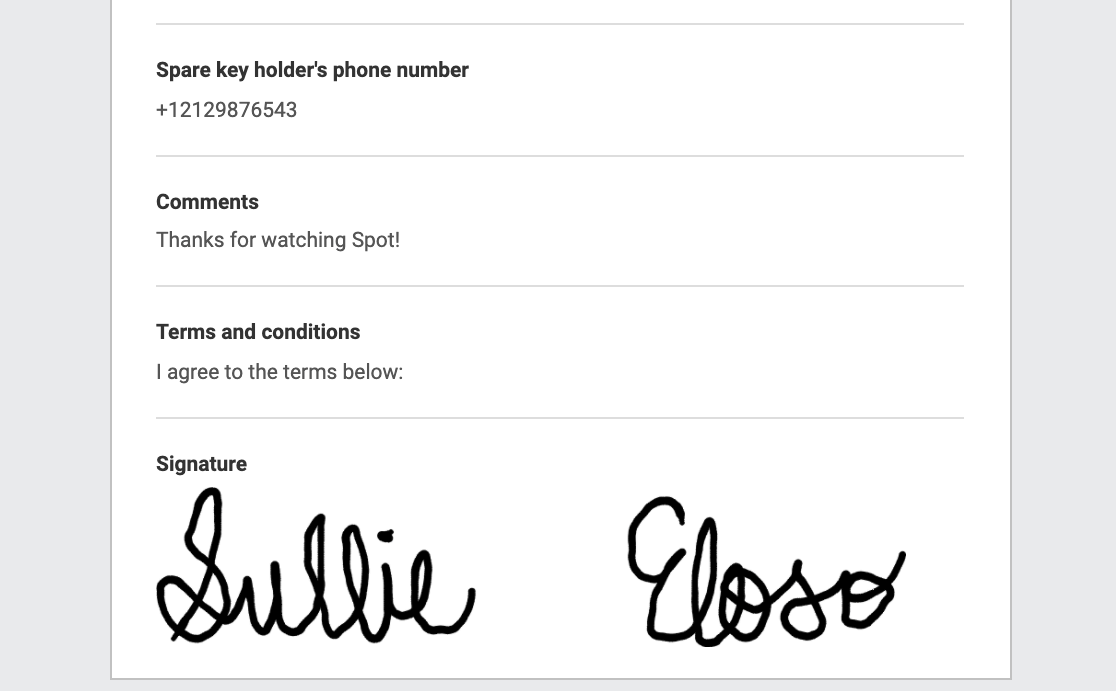
Note : Vous souhaitez en savoir plus sur les autres façons d'utiliser les balises intelligentes pour afficher des signatures dans vos notifications par e-mail ? Consultez notre guide complet sur l'utilisation des balises intelligentes dans WPForms.
Affichage des signatures dans les entrées
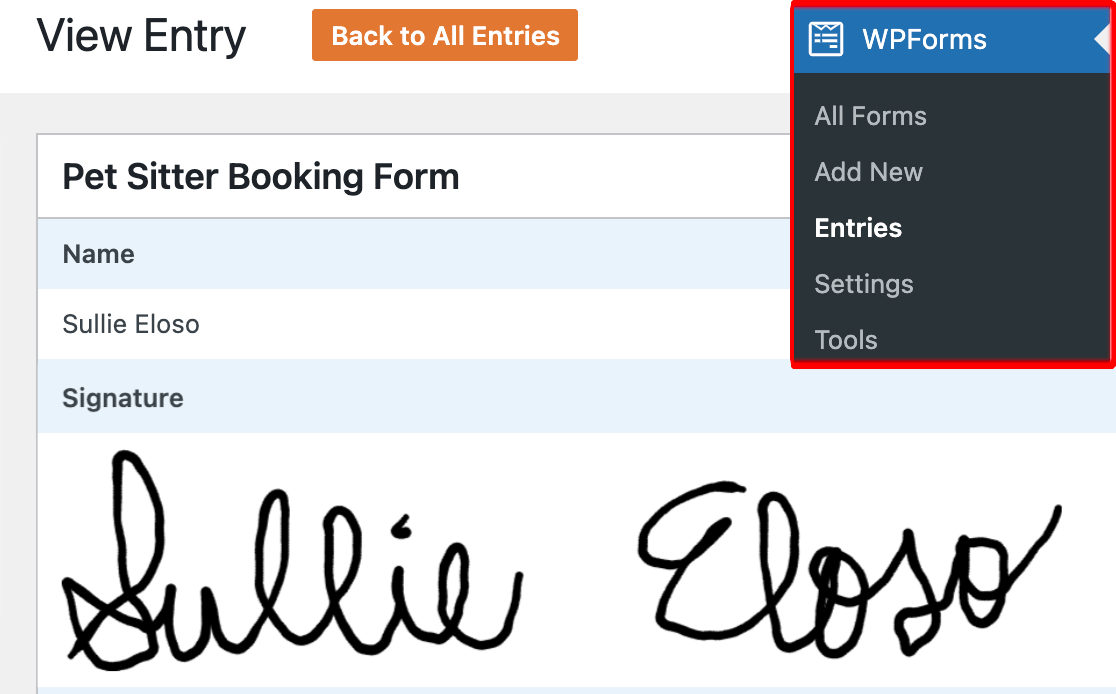
Pour afficher une signature dans une entrée de formulaire, accédez à WPForms » Entrées et cliquez sur le titre du formulaire concerné. Cliquez ensuite sur Afficher à côté d'une entrée spécifique et faites défiler jusqu'à ce que vous voyiez la signature.
Questions fréquemment posées
Ce sont les questions les plus fréquentes que nous recevons concernant le module Signature.
Puis-je enregistrer l'image de la signature en .jpg ?
Pour le moment, le fichier image de la signature ne peut être enregistré qu'en .png. Ce type de fichier prend en charge les arrière-plans transparents, vous pouvez donc intégrer les signatures de vos entrées dans d'autres documents en toute transparence.
Le module Signature nécessite-t-il des modules PHP ?
Oui. Les signatures étant enregistrées sous forme de fichiers image, votre serveur doit avoir installé et activé soit la bibliothèque GD (php-gd), soit ImageMagick (php-imagick). Sans l'un de ces modules, WPForms ne pourra pas traiter l'image de la signature, ce qui peut entraîner des erreurs lors de la soumission du formulaire.
Si vous n'êtes pas sûr que votre site dispose de GD ou Imagick, contactez votre hébergeur et demandez-lui d'activer php-gd ou php-imagick pour votre site. (Pour référence, consultez les notes d'installation GD et les notes d'installation Imagick.)
C'est tout ! Vous pouvez maintenant collecter des signatures avec vos formulaires.
Ensuite, souhaitez-vous ajouter une case à cocher de conditions générales à votre formulaire ? Consultez notre tutoriel pour savoir comment ajouter facilement une option permettant aux utilisateurs d'indiquer leur accord avant de soumettre un formulaire.


