


Résumé IA
Souhaitez-vous exiger que les utilisateurs lisent et acceptent vos conditions d'utilisation ou votre clause de non-responsabilité avant d'être autorisés à soumettre un formulaire ?
Ce tutoriel vous présentera deux méthodes simples pour créer une case à cocher d'accord requise.
Ajout d'une case à cocher pour les conditions d'utilisation
Pour commencer, vous devrez soit créer un nouveau formulaire, soit modifier un formulaire existant.
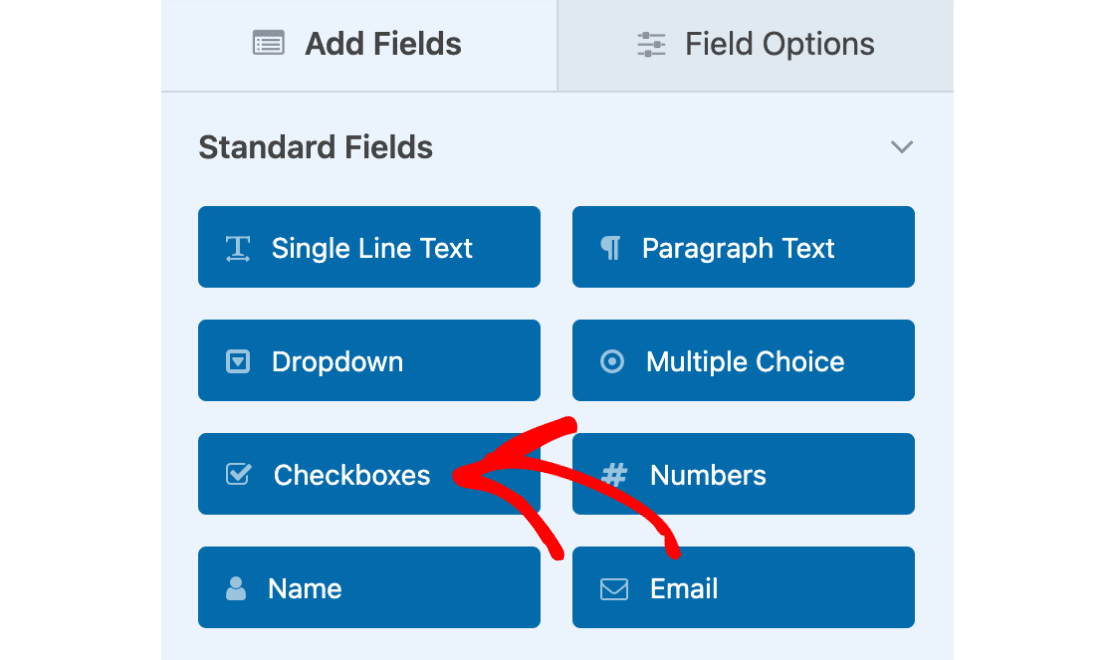
Une fois le générateur de formulaires ouvert et que vous avez ajouté les champs souhaités, nous ajouterons un champ Cases à cocher.
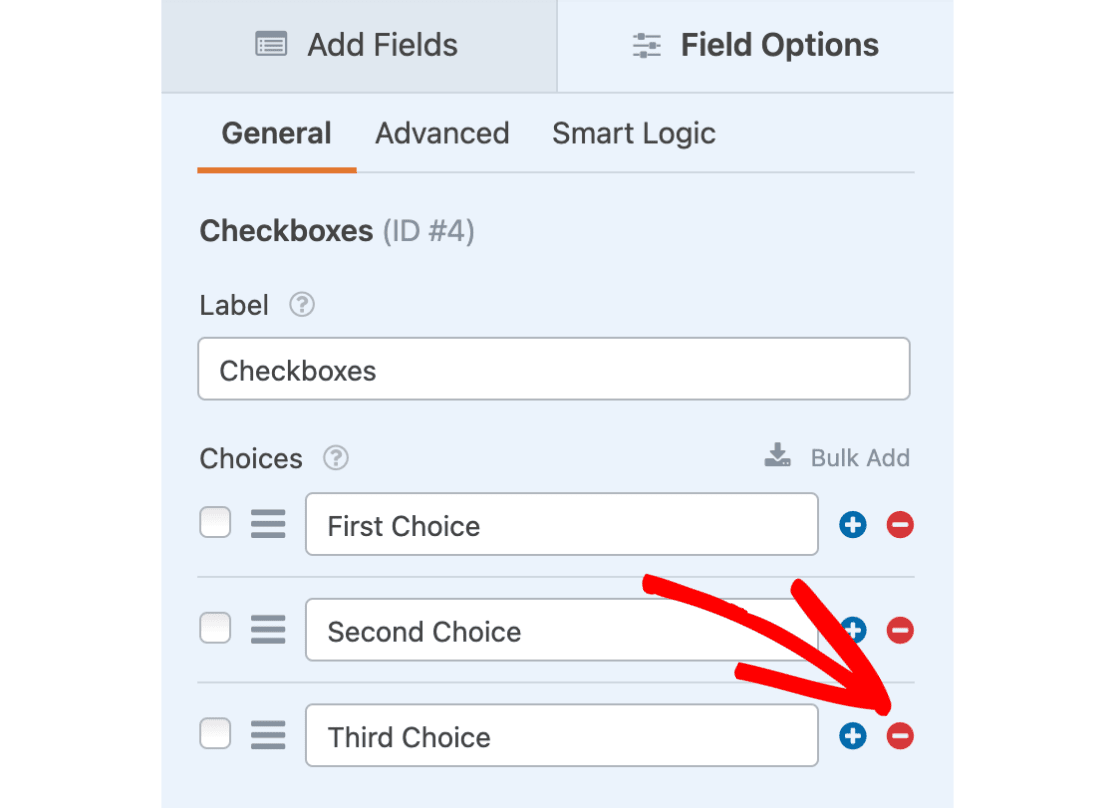
Par défaut, ce champ affichera trois options de case à cocher. Nous ne voulons qu'une seule option de case à cocher dans notre formulaire, nous supprimerons donc les deux autres en cliquant sur le champ Cases à cocher pour ouvrir l'écran Options du champ. Ensuite, il suffit de cliquer sur les boutons moins (-) à droite de chaque choix que nous voulons supprimer.
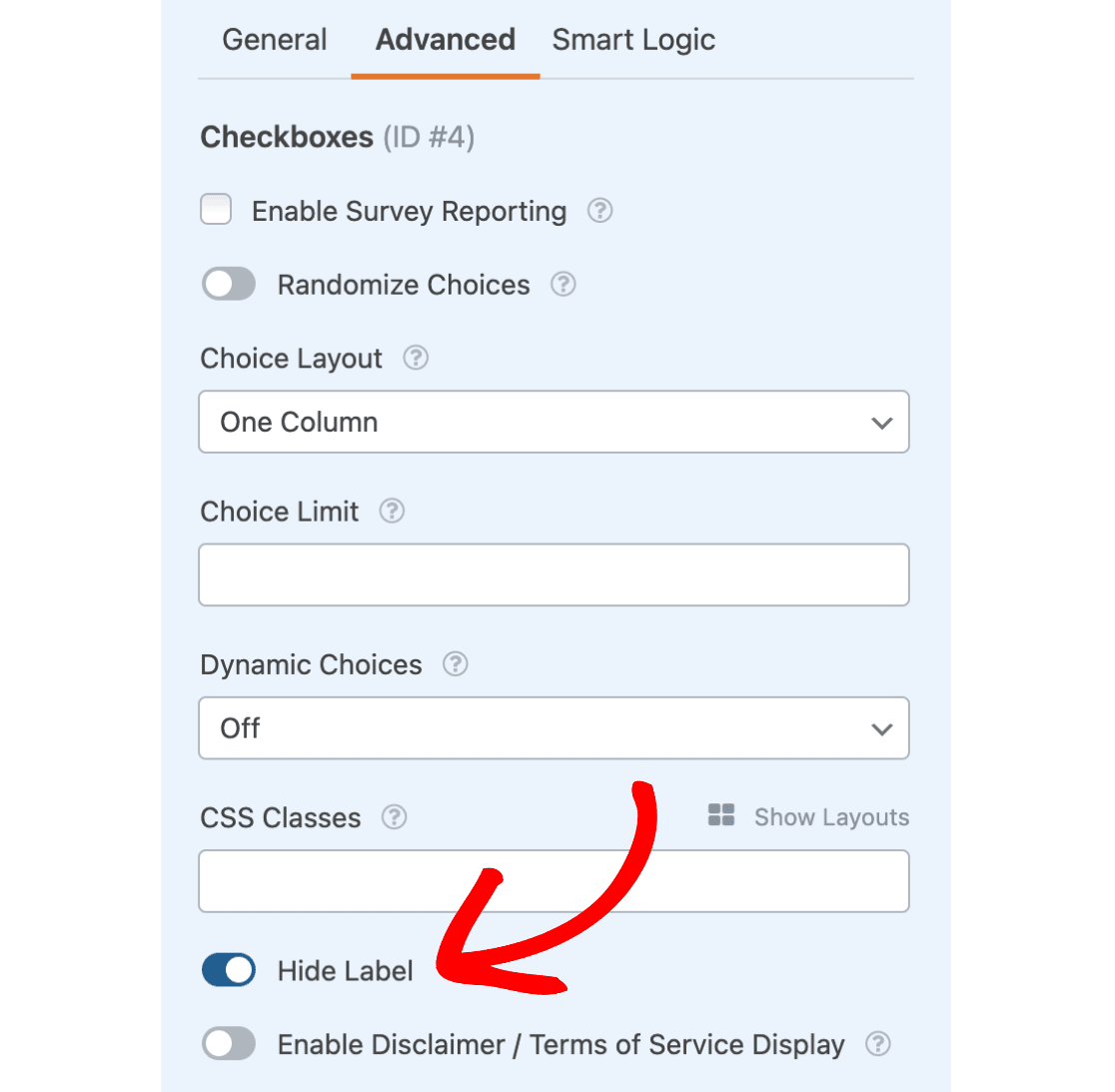
Nous voulons également masquer l'étiquette du champ Cases à cocher. Pour ce faire, cliquez sur l'onglet Avancé et sélectionnez l'option Masquer l'étiquette .
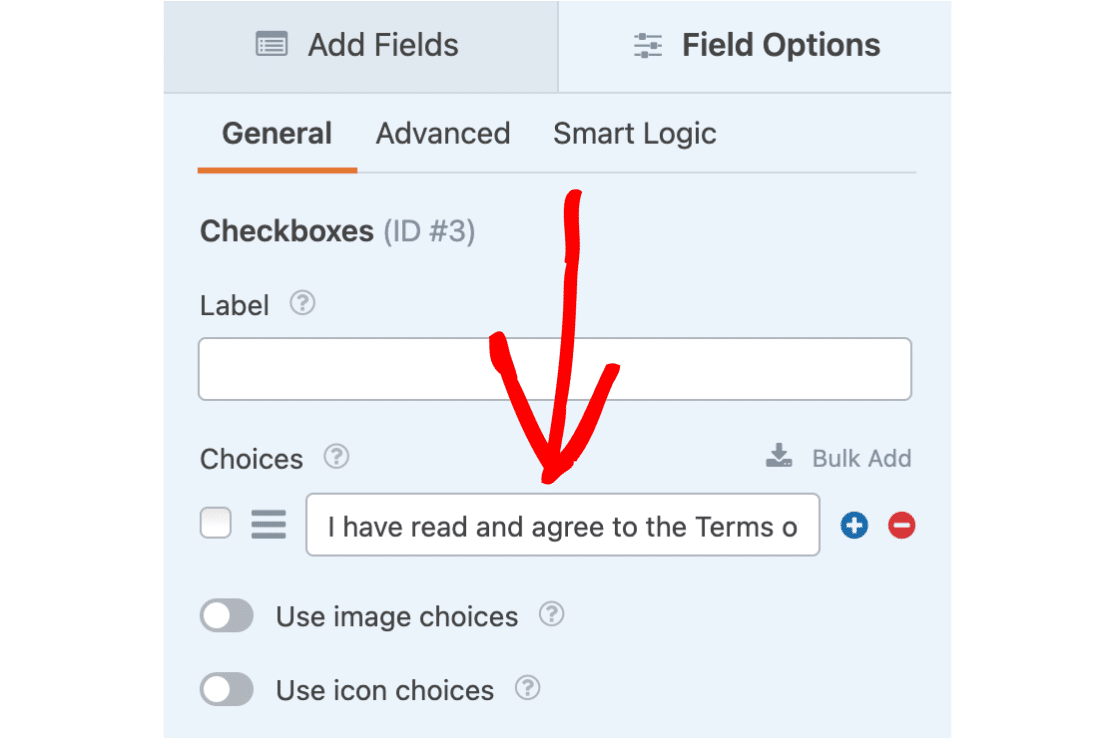
Ensuite, nous voulons ajouter un texte descriptif à notre option de case à cocher. Pour cet exemple, nous utiliserons le texte « J'ai lu et j'accepte les conditions d'utilisation ».
Nous marquerons également ce champ comme Requis pour nous assurer que nos utilisateurs doivent cocher cette case avant de continuer.
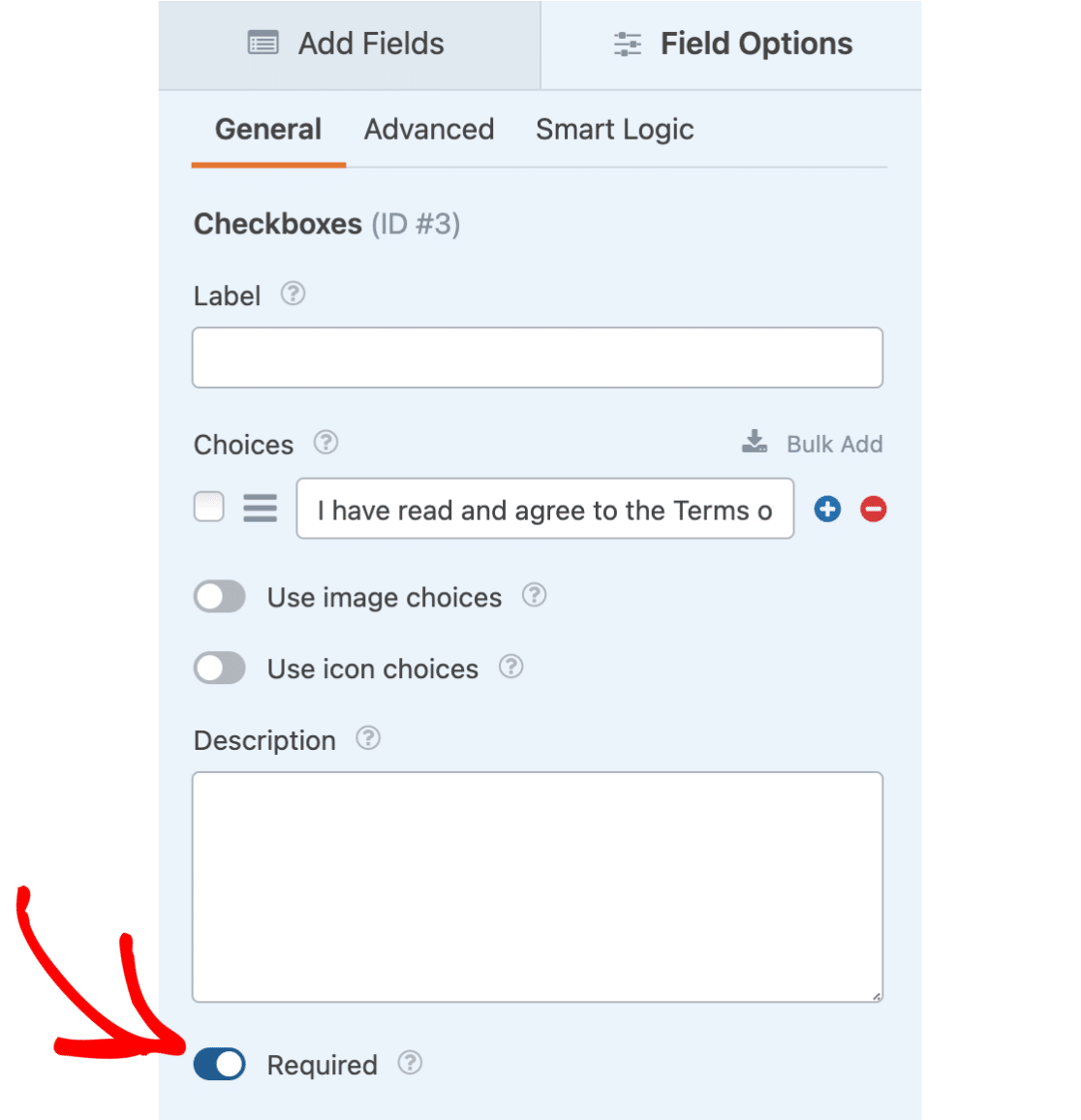
Ensuite, nous allons examiner deux méthodes différentes pour ajouter du texte à vos conditions d'utilisation.
La première option créera un texte qui, lorsqu'il est cliqué, télécharge un document de conditions d'utilisation. La seconde option vous montrera comment ajouter votre texte de conditions/clause de non-responsabilité directement dans le formulaire (aucun téléchargement nécessaire), avec une mise en forme spéciale du texte.
Ajout d'un lien vers un document distinct des conditions d'utilisation
Maintenant que notre case à cocher et notre texte sont prêts, nous avons besoin d'un document auquel lier notre texte. Enregistrez et quittez votre formulaire ou ouvrez un nouvel onglet pour accéder à votre tableau de bord WordPress. Cliquez sur Média » Ajouter pour téléverser votre fichier de conditions d'utilisation dans votre médiathèque WordPress.
Si vous téléversez un nouveau document ou si vous cliquez sur un média que vous avez déjà téléversé, vous verrez un champ pour l'URL de cet élément.
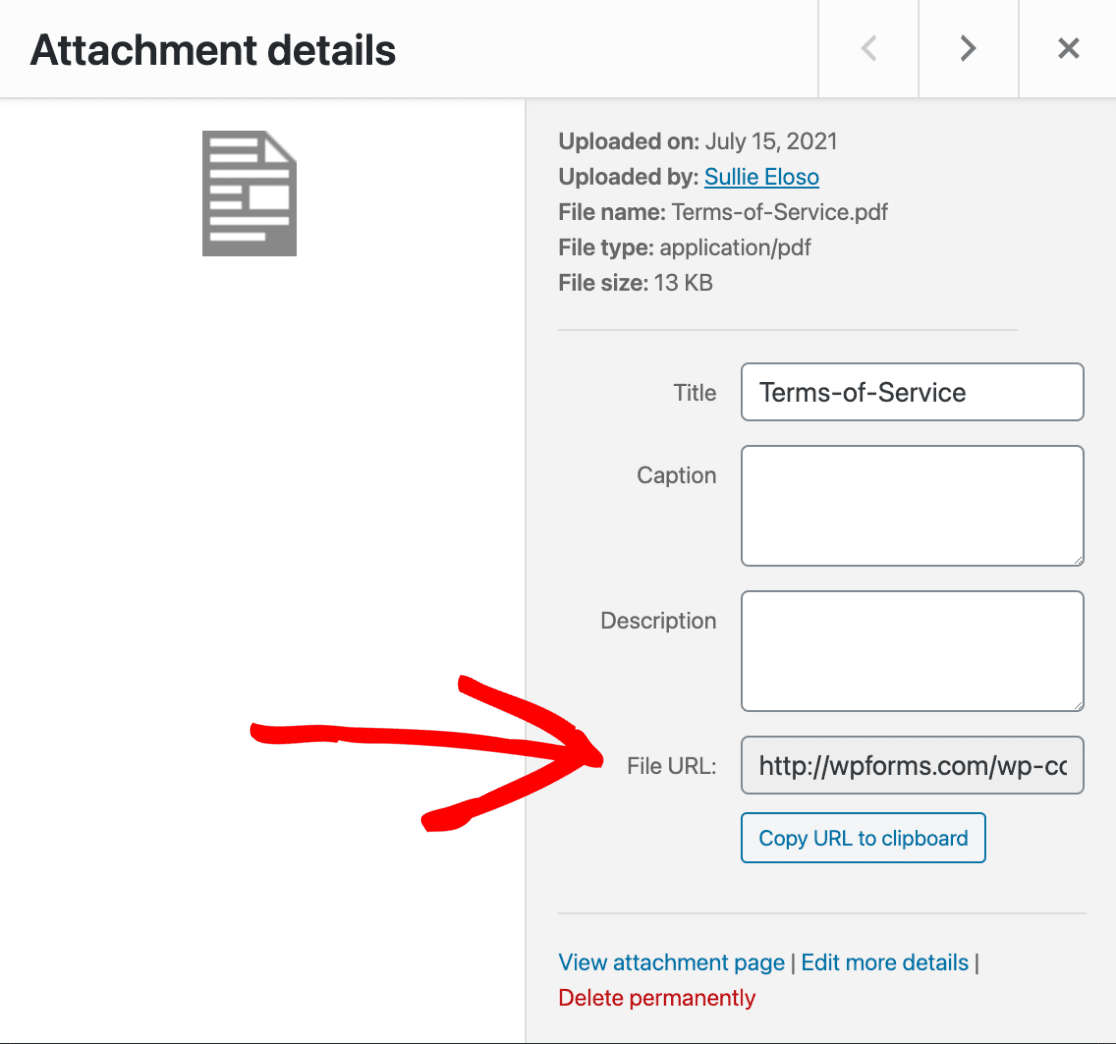
Vous devrez copier cette URL et revenir à votre générateur de formulaires.
Pour créer un lien vers ce document, vous devrez modifier le texte de vos choix pour inclure du HTML de base. Pour notre exemple, nous ne lierons que les mots « Conditions d'utilisation » :
I have read and agree to the <a href="https://example.com/wp-content/uploads/2024/07/Terms-of-Service.pdf">Terms of Service</a>
Assurez-vous d'ajouter ce HTML directement dans le champ de texte des choix.
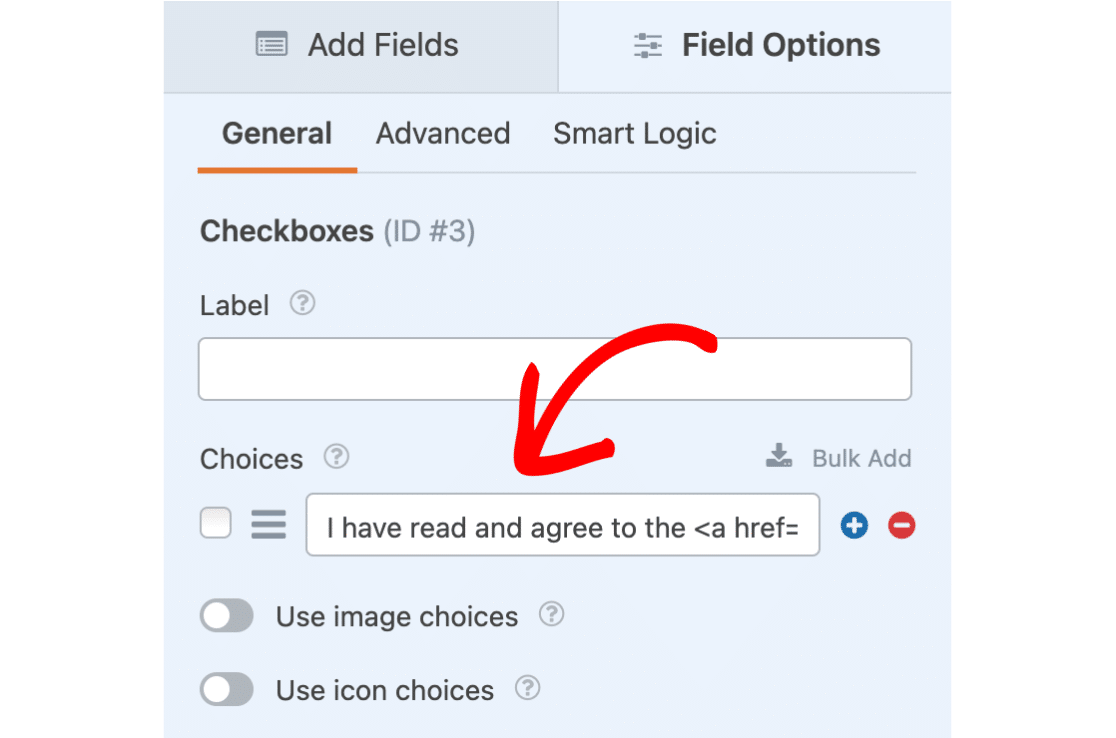
La plupart des navigateurs ouvriront, par défaut, ce lien dans le même onglet de navigateur que celui où l'utilisateur remplit notre formulaire. Pour forcer l'ouverture de notre document de conditions d'utilisation dans un nouvel onglet ou une nouvelle fenêtre de navigateur, nous ajouterons target="_blank" à l'intérieur de notre balise a.
Voici à quoi ressemblera notre HTML final :
I have read and agree to the <a href="https://example.com/wp-content/uploads/2024/07/Terms-of-Service.pdf" target="_blank">Terms of Service</a>
Si vous regardez l'aperçu du formulaire sur le côté droit du générateur, ou si vous intégrez votre formulaire et que vous le regardez sur le frontend, vous remarquerez que tout texte situé entre les balises HTML sera considéré comme du texte lié.
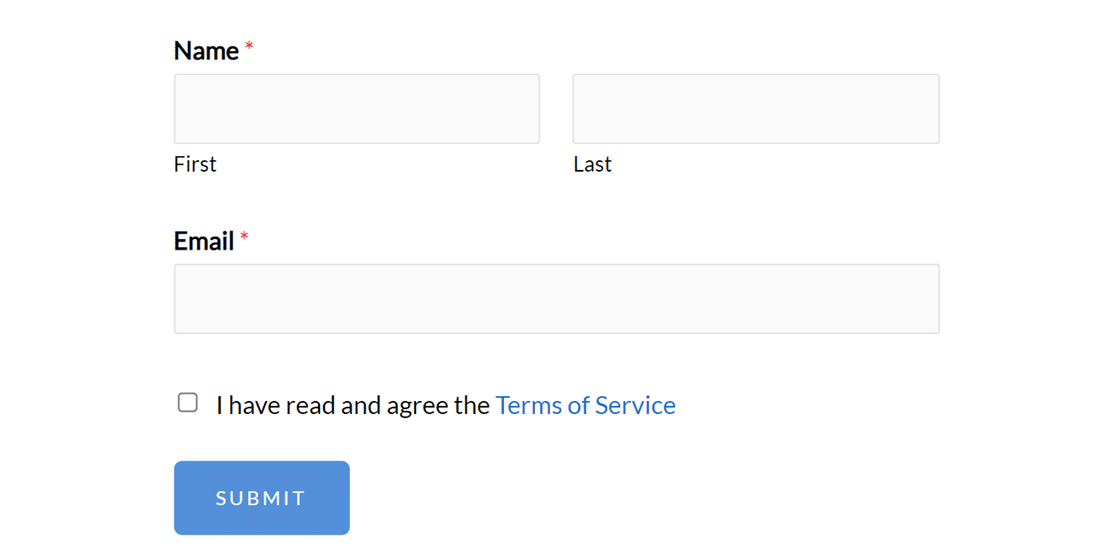
Ensuite, examinons comment ajouter votre texte des Conditions d'utilisation directement au formulaire, plutôt que de lier à un document séparé.
Ajout du texte des conditions d'utilisation directement dans un formulaire
Pour cette option, nous commencerons par modifier le texte de la case à cocher en « J'ai lu et j'accepte les conditions d'utilisation énumérées ci-dessous ».
Ensuite, vous pouvez ajouter votre texte des conditions ou votre clause de non-responsabilité dans la zone Description. La zone Description accepte du texte normal ainsi que du HTML.
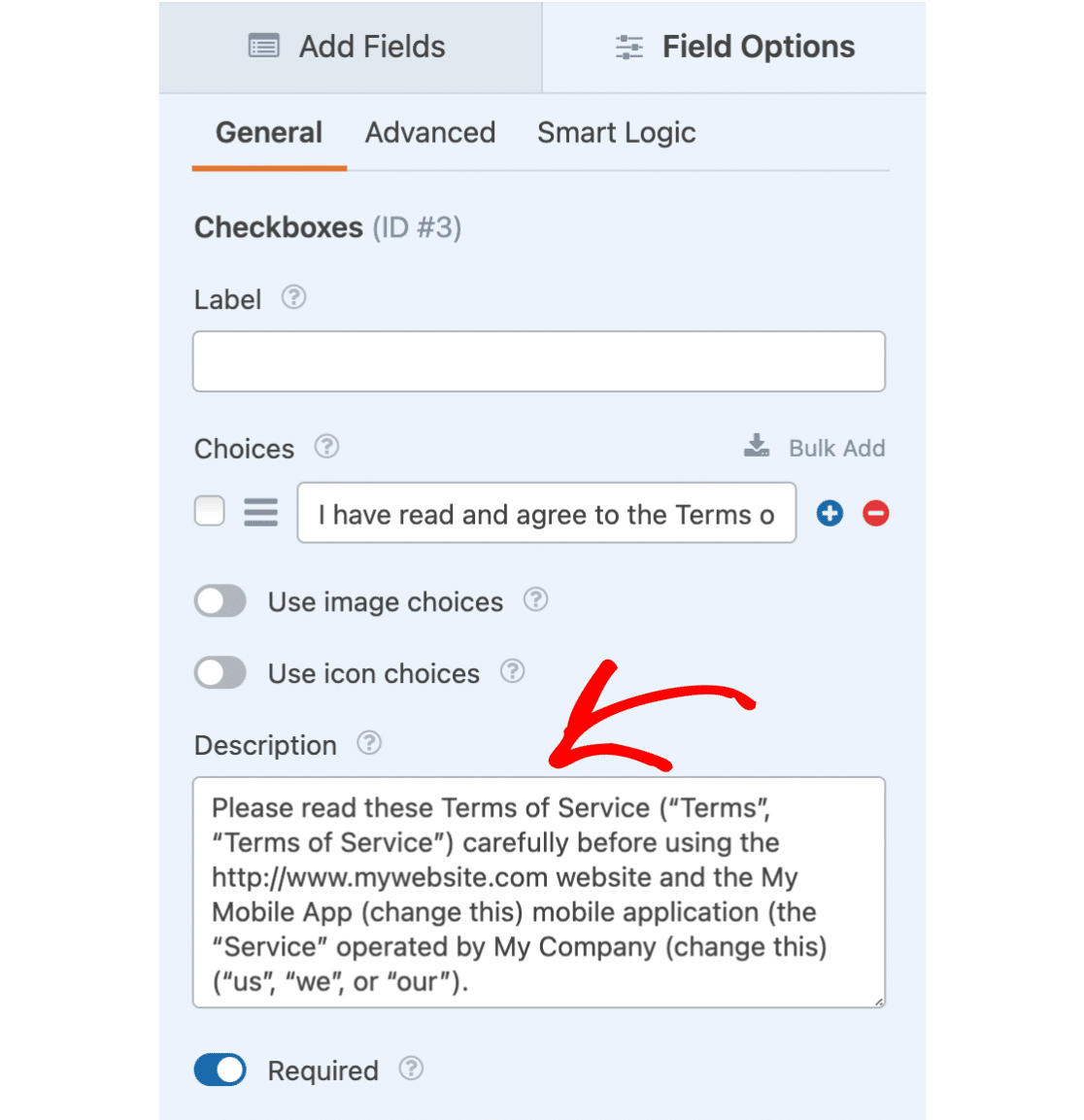
Une fois le texte de la description prêt, nous pouvons ajouter une mise en forme spéciale. Pour ce faire, vous devrez ouvrir la section Avancé. Ensuite, vous pourrez sélectionner l'option intitulée Activer l'affichage de la clause de non-responsabilité / des Conditions d'utilisation.
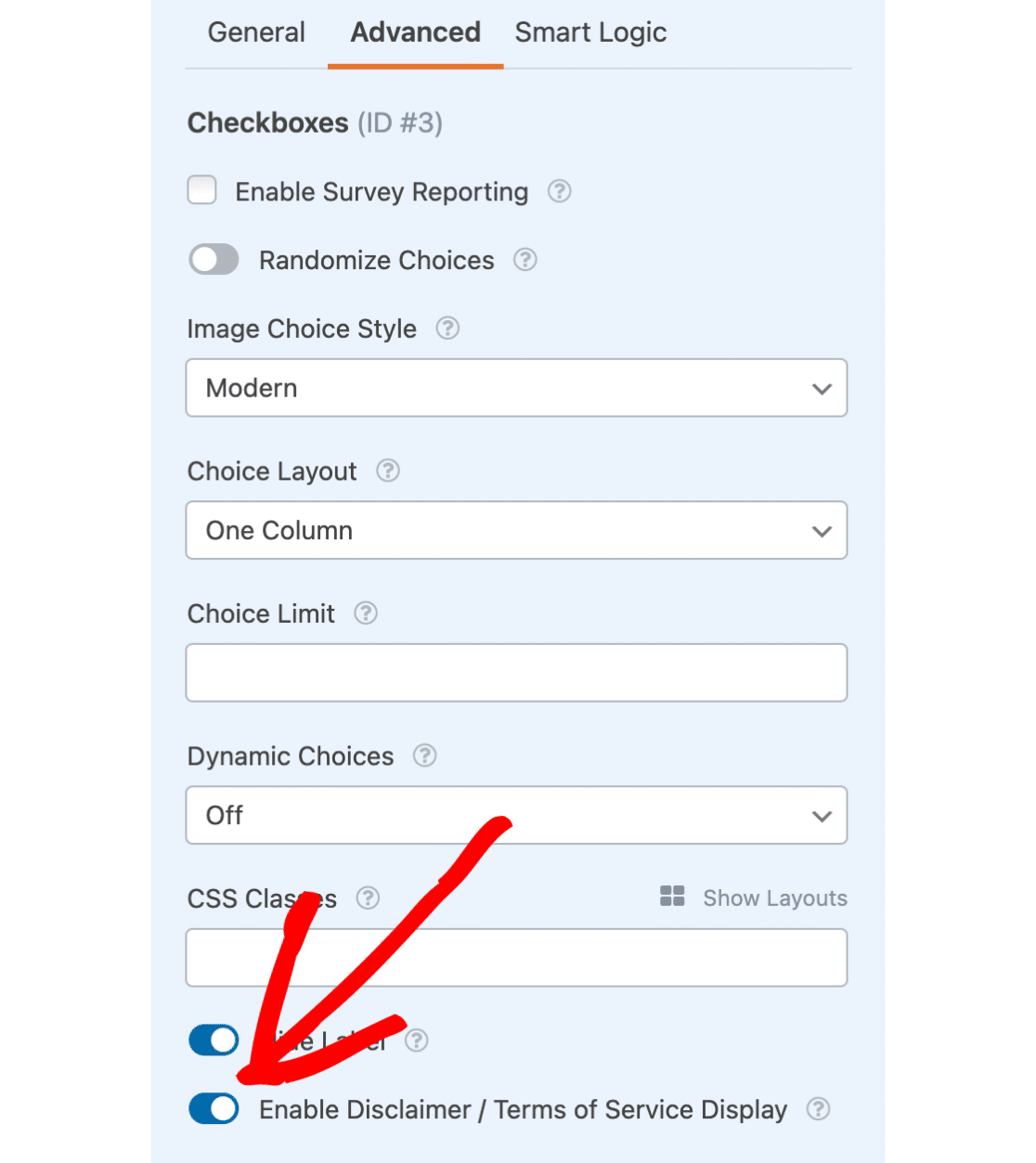
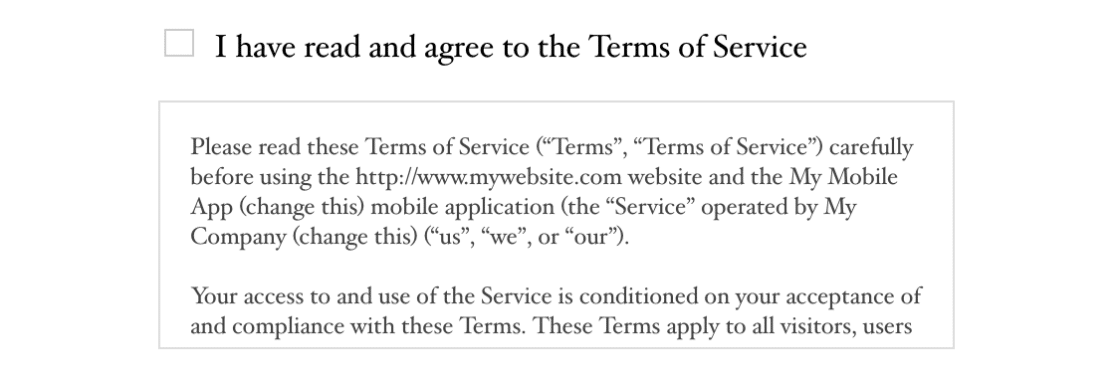
Une fois cette option cochée, le texte de la description sera placé dans une boîte spécialement formatée avec une barre de défilement verticale.
C'est tout ! Nous espérons que ce tutoriel vous a aidé à exiger que les utilisateurs acceptent votre document des Conditions d'utilisation avant de soumettre un formulaire.
Ensuite, souhaitez-vous personnaliser vos e-mails de notification de formulaire ? Assurez-vous de consulter notre tutoriel sur la configuration des e-mails de formulaire automatiques pour tous les détails.


