


Résumé IA
Souhaitez-vous visualiser facilement les statistiques et les résultats des informations que vous collectez dans vos formulaires ? Avec les enquêtes et les sondages, vous pouvez facilement analyser les données, générer des rapports et même partager les résultats avec vos utilisateurs.
Ce tutoriel vous montrera comment installer et configurer le module complémentaire Enquêtes et Sondages pour WPForms.
- Créer un formulaire d'enquête ou de sondage
- Activer le reporting des enquêtes
- Afficher les résultats des sondages
- Générer des rapports d'enquête
- Personnaliser les paramètres des graphiques
- Prévisualiser les résultats des enquêtes sur la page des entrées
- Exporter et imprimer les rapports d'enquête
- Questions fréquemment posées
Prérequis :
- Vous aurez besoin d'un niveau de licence Pro ou supérieur pour accéder au module complémentaire Enquêtes et Sondages
- Assurez-vous d'avoir installé la dernière version de WPForms pour respecter la version minimale requise pour le module complémentaire Enquêtes et Sondages
Avant de commencer, assurez-vous d'installer le plugin WPForms sur votre site WordPress. Une fois votre licence vérifiée, vous pourrez rapidement installer et activer le module complémentaire Enquêtes et Sondages.
Créer un formulaire d'enquête ou de sondage
Une fois le module complémentaire installé et activé, vous pouvez activer la fonctionnalité d'enquête pour tout formulaire nouveau ou existant sur votre site. Pour accéder au constructeur de formulaires, créez un nouveau formulaire ou modifiez-en un existant.
Le module Complémentaire Sondages et enquêtes vous permet d'utiliser l'échelle de Likert, le Net Promoter Score et les champs de classement pour recueillir facilement des commentaires ou d'autres informations auprès des utilisateurs. Cependant, vous pouvez inclure n'importe lequel des champs suivants dans les résultats de votre sondage :
- Texte sur une seule ligne
- Texte de paragraphe
- Liste déroulante
- Cases à cocher
- Choix multiples
- Évaluation
- Échelle de Likert
- Net Promoter Score
- Classement
Une fois que vous avez personnalisé les options de chaque champ à votre convenance, enregistrez vos modifications.
Remarque : Vous souhaitez créer rapidement de nouveaux formulaires d'enquête ou de sondage ? WPForms inclut plusieurs modèles prêts à l'emploi avec le module complémentaire Enquêtes et Sondages, y compris le modèle de formulaire d'enquête de satisfaction client. Pour en savoir plus, consultez notre tutoriel complet sur l'utilisation des modèles.
Activer le reporting des enquêtes
Il existe deux types de reporting disponibles : le reporting d'enquête et les résultats de sondage. Le reporting d'enquête collectera les statistiques des résultats des champs et les affichera dans votre zone d'administration WordPress, tandis que les résultats de sondage peuvent être ajoutés à votre site pour que vos utilisateurs puissent les consulter.
Dans votre formulaire, vous pouvez choisir d'activer le reporting d'enquête, les résultats de sondage, ou les deux. Dans cette section, nous nous concentrerons spécifiquement sur les options de reporting d'enquête.
Activer le reporting d'enquête pour l'ensemble du formulaire (Option la plus simple)
Le moyen le plus simple d'ajouter rapidement une fonctionnalité d'enquête est de l'activer pour l'ensemble du formulaire. Cela calculera les résultats de l'enquête pour tous les champs pris en charge.
Pour configurer la fonctionnalité d'enquête pour l'ensemble du formulaire, accédez à Paramètres » Enquêtes et Sondages dans le constructeur de formulaires.
À partir d'ici, activez l'option Activer le reporting d'enquête.

Activation du reporting d'enquête pour des champs individuels (Option avancée)
Dans certains formulaires, vous n'aurez peut-être pas besoin de calculer les résultats pour l'ensemble du formulaire. Pour plus de contrôle, vous pouvez activer la fonctionnalité d'enquête pour des champs individuels de votre formulaire.
Tout d'abord, vous devez désactiver la fonctionnalité d'enquête à l'échelle du formulaire en désactivant l'option Activer le reporting d'enquête dans Paramètres » Enquêtes et Sondages.
Ensuite, cliquez sur Champs pour revenir à l'écran principal du constructeur de formulaire. Dans la zone d'aperçu, cliquez sur le champ pour lequel vous souhaitez activer le reporting afin d'ouvrir son panneau Options de champ. Cliquez sur l'onglet Avancé, puis cochez la case pour Activer le reporting d'enquête.

Vous pouvez activer le reporting d'enquête de cette manière pour autant de champs que vous le souhaitez, tant que le module complémentaire Enquêtes et Sondages les prend en charge.
Remarque : Malheureusement, WPForms n'inclut pas d'option pour afficher les résultats d'enquête sur le frontend. Consultez la foire aux questions ci-dessous pour plus de détails.
Afficher les résultats des sondages
Les résultats des sondages afficheront un résumé de toutes les données collectées pour un champ, ou plusieurs champs, dans votre formulaire. De plus, vous pouvez activer le reporting d'enquête et les résultats des sondages pour le même formulaire si vous le souhaitez.
Les résultats des sondages peuvent être collectés et affichés pour les types de champs suivants :
Remarque : Si vous souhaitez réduire les biais de commande dans les options que vous proposez, envisagez de randomiser les choix pour les champs Cases à cocher et Choix multiples.
L'option la plus simple consiste à afficher les données des sondages dans le message de confirmation de votre formulaire. Cependant, nous aborderons également une option plus avancée qui vous permet d'afficher les résultats des sondages n'importe où sur votre site.
Affichage des résultats des sondages dans un message de confirmation (Option la plus simple)
Pour afficher rapidement et facilement les résultats des sondages à vos utilisateurs, vous pouvez les activer pour l'ensemble du formulaire.
Cela calculera automatiquement le nombre d'utilisateurs qui sélectionnent chaque choix pour tous les champs Liste déroulante, Cases à cocher et Choix multiples. Ensuite, les résultats de ces champs seront affichés aux utilisateurs après qu'ils aient soumis le formulaire, sous le message de confirmation.
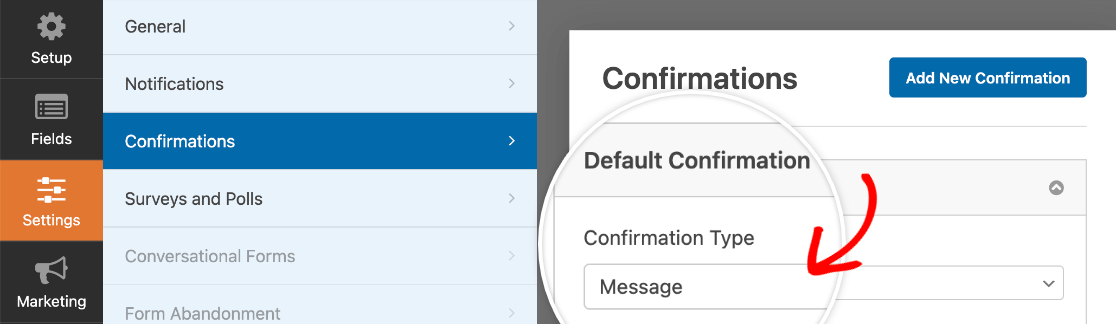
Pour configurer cela, assurez-vous d'abord que votre formulaire utilise le type de confirmation Message. Vous pouvez le faire en allant dans Paramètres » Confirmation et en choisissant l'option Message.
Ensuite, allez dans Paramètres » Enquêtes et Sondages. Ici, vous devrez cocher Activer les résultats des sondages. N'oubliez pas que vous pouvez également activer l'option de résultats d'enquête si vous le souhaitez.

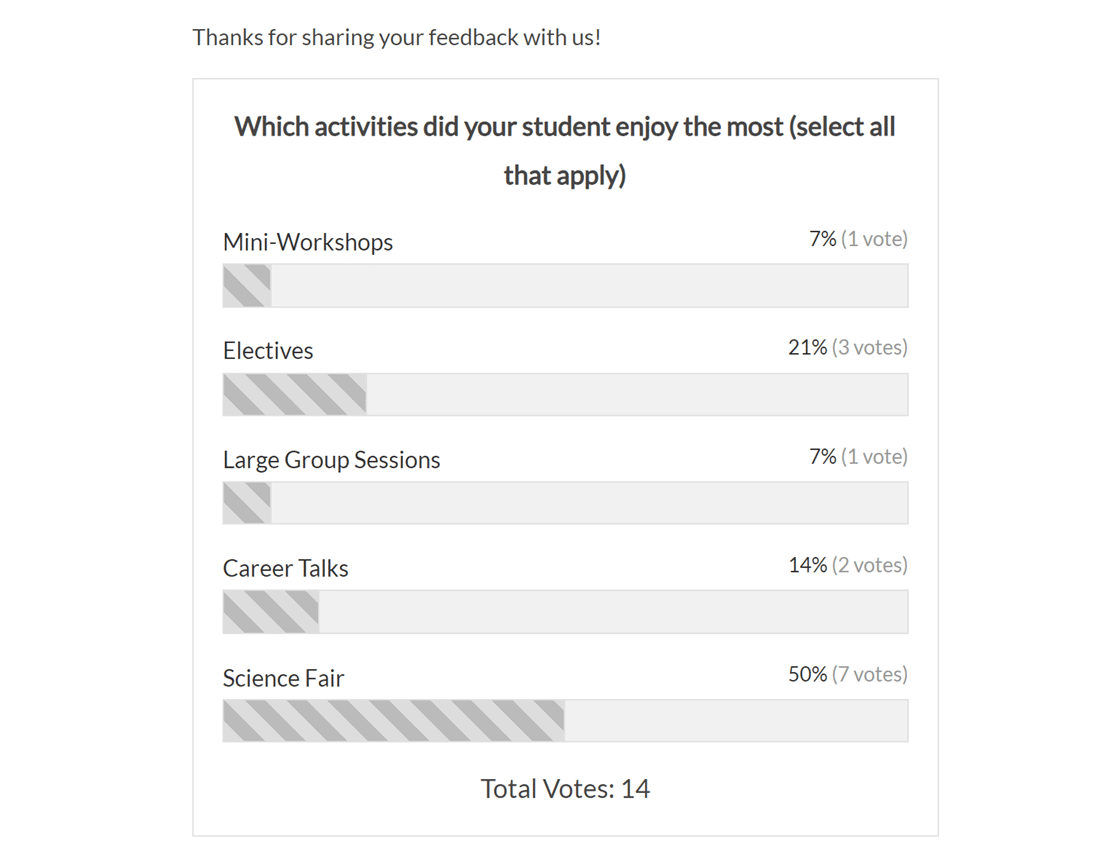
Une fois les résultats des sondages activés, ils s'afficheront immédiatement après qu'un utilisateur ait soumis le formulaire, avec le texte du message de confirmation.
Affichage de résultats de sondage personnalisés n'importe où sur votre site (Option avancée)
Remarque : Seuls les résultats des sondages peuvent être affichés sur le frontend avec le shortcode. Les résultats des enquêtes ne sont visibles que dans la zone d'administration.
Si vous souhaitez afficher des résultats de sondage plus personnalisés, vous pouvez utiliser un shortcode à la place (ou en plus) de l'activation des résultats de sondage dans le message de confirmation de votre formulaire.
Pour cette option, vous n'avez pas besoin d'activer les résultats de sondage pour votre formulaire.
Pour commencer, assurez-vous d'avoir au moins un champ Liste déroulante, Cases à cocher ou Choix multiple dans votre formulaire. Ce sont les champs que vous pouvez utiliser pour collecter les données de sondage.
Ensuite, vous pouvez ajouter le shortcode des résultats de sondage à une page ou un article, ou même à une barre latérale ou une autre zone de widget qui accepte les shortcodes.
Voici un exemple du shortcode nécessaire :
[wpforms_poll form_id="23" field_id="7" label="true" counts="true"]
Vous pouvez personnaliser les valeurs suivantes pour ce shortcode en fonction des options de formulaire, de champ et d'affichage que vous souhaitez inclure :
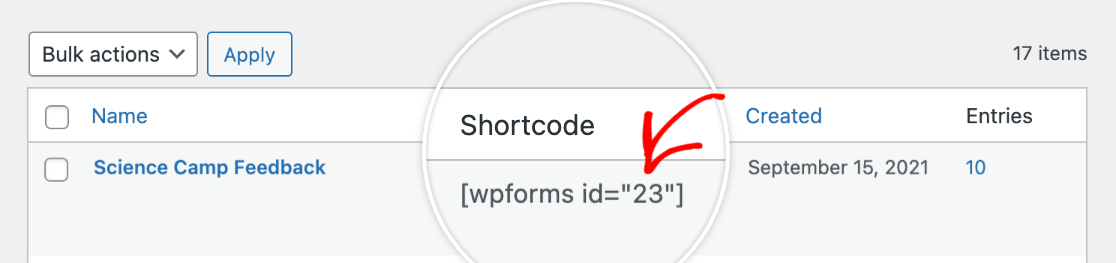
form_id: L'ID du formulaire identifie le formulaire dont vous souhaitez afficher les résultats du sondage. Pour trouver facilement le numéro de l'ID du formulaire, allez dans WPForms » Tous les formulaires et regardez dans le champ shortcode.
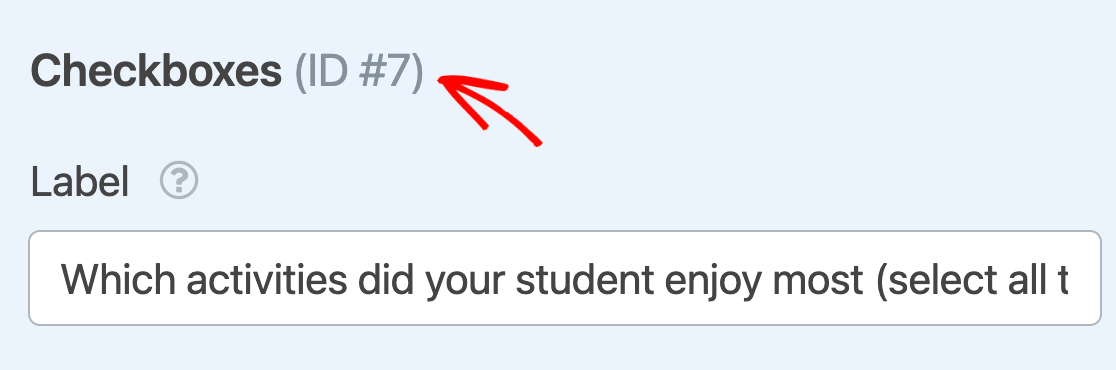
field_id: L'ID du champ indique le champ Liste déroulante, Cases à cocher ou Choix multiple dont vous souhaitez afficher les données. Vous pouvez trouver cet ID en haut du panneau Options du champ pour chaque champ.
label: Ceci déterminera si l'étiquette du champ est incluse en haut des résultats du sondage. Pour afficher l'étiquette du champ, définissez la valeur sur"true". Pour masquer l'étiquette du champ, définissez-la sur"false".counts: Avec cette option, vous pouvez choisir d'afficher ou non le nombre de votes pour chaque option. Pour afficher le nombre de votes, définissez la valeur sur"true". Pour masquer le nombre, définissez-la sur"false".
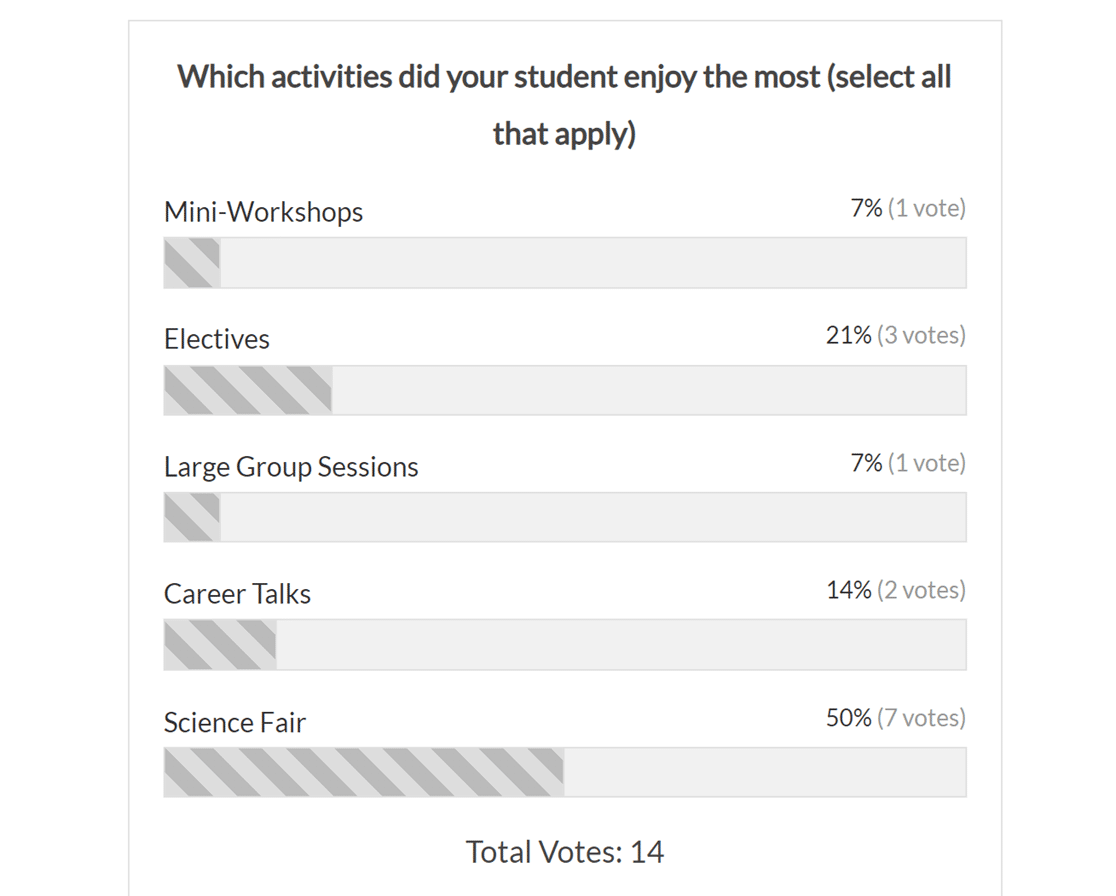
Sur le frontend, vos résultats de sondage ressembleront à ceci :
Générer des rapports d'enquête
Une fois que vous activez le reporting d'enquête pour un formulaire, vous pourrez consulter les données de tous les champs applicables.
Note : Si vous avez déjà collecté des entrées pour un formulaire et que vous décidez d'activer le reporting d'enquête à tout moment, les rapports d'enquête incluront également ces données antérieures.
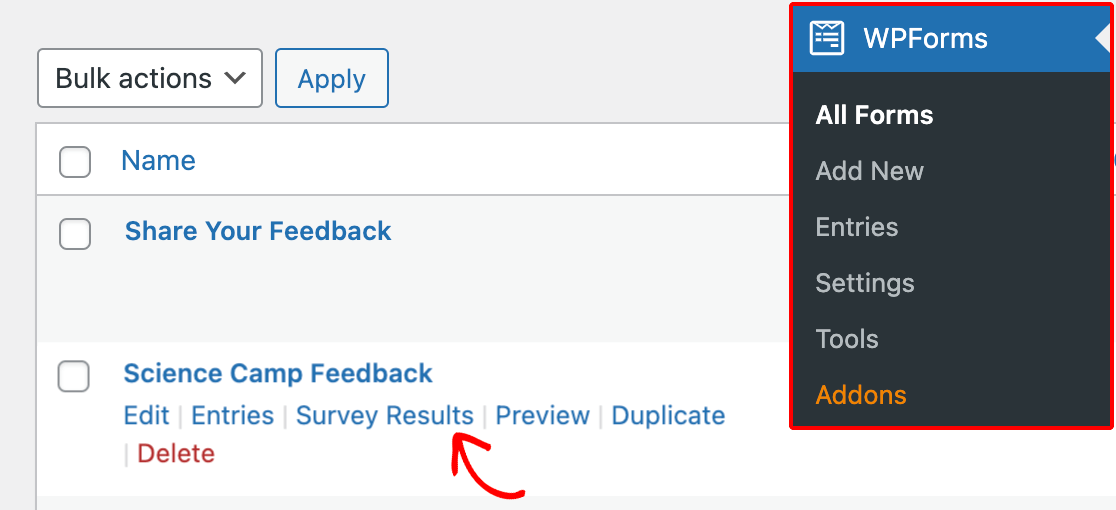
Pour générer un rapport pour un formulaire, allez dans WPForms » Tous les formulaires et survolez le titre du formulaire pour afficher des options supplémentaires. Cliquez ensuite sur Résultats de l'enquête.
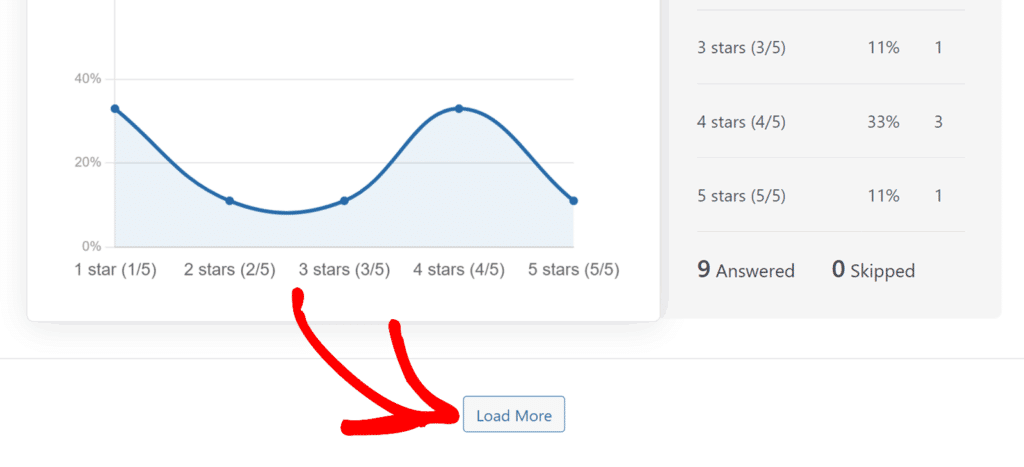
La page Résultats de l'enquête affiche chaque champ rapportable de votre formulaire, chacun dans sa propre carte avec un graphique (le cas échéant) et une ventilation des réponses. Pour que la page reste rapide sur les enquêtes plus longues, seuls les 5 premiers champs sont affichés initialement. Faites défiler jusqu'en bas et cliquez sur Charger plus pour révéler le reste.
À partir de cette page, filtrez les réponses, personnalisez l'affichage de chaque graphique, et exportez ou imprimez vos résultats. Nous allons passer en revue chacun de ces éléments dans les sections ci-dessous.
Filtrer les résultats des enquêtes
Pour affiner les réponses affichées sur la page Résultats de l'enquête, utilisez le menu Filtres en haut à droite de la première carte de champ. Les filtres sont configurés une fois sur ce champ, puis appliqués à chaque champ avec un graphique pris en charge dans le rapport.

Filtrage par plage de dates
Le filtre Plage de dates limite les réponses à une période spécifique. Choisissez parmi les plages prédéfinies (Toutes les périodes, Aujourd'hui, Hier, 7 derniers jours, 30 derniers jours, 90 derniers jours ou 1 dernière année), ou sélectionnez Personnalisé pour choisir vos propres dates de début et de fin.
Filtrage par question et réponse
Sous Plage de dates, la section Questions et réponses répertorie chaque question de votre enquête ainsi que ses choix de réponse. Cochez les réponses individuelles pour inclure uniquement les entrées où les utilisateurs ont sélectionné ces options spécifiques. Pour inclure toutes les personnes ayant répondu à une question donnée, cochez l'étiquette de la question elle-même. Cela sélectionne automatiquement toutes ses réponses.
Enregistrement et gestion des filtres
Après avoir sélectionné les filtres, vous pouvez les enregistrer pour les réutiliser.
Pour enregistrer votre configuration de filtre actuelle, cliquez sur l'icône enregistrer sous les filtres. Pour sélectionner rapidement toutes les cases à cocher d'un groupe de filtres, cliquez sur l'icône plus. Pour effacer toutes les cases à cocher d'un groupe de filtres, cliquez sur l'icône moins.

Personnaliser les paramètres des graphiques
Pour modifier l'affichage d'un graphique individuel, cliquez sur l'icône d'engrenage en haut à droite de toute carte de champ comportant un graphique.

Les options suivantes sont disponibles :
- Style de graphique : Choisissez entre Ligne (par défaut), Barre verticale, Barre horizontale ou Circulaire.
- Ligne de graphique : Pour les graphiques linéaires uniquement. Choisissez entre des lignes Précises ou Arrondies.
- Couleur du graphique : Choisissez une couleur prédéfinie (Gris, Bleu ou Orange) ou sélectionnez une couleur personnalisée. Cette option n’est pas disponible pour les graphiques circulaires, qui utilisent une couleur distincte par tranche.
- Taille du graphique : Ajustez l'espace occupé par le graphique par rapport à la liste des réponses. Les options sont SM (graphique de 25 %), MD (50 %), LG (75 %) ou XL (graphique et réponses empilés pleine largeur).
- Masquer le graphique : Activez cette option pour masquer le graphique de ce champ et afficher uniquement le tableau des réponses.
- Appliquer à tous les graphiques : Sur la page Résultats de l’enquête, activez cette option pour appliquer vos paramètres actuels à tous les graphiques du rapport en une seule fois.
Lorsque vous avez terminé, cliquez sur Enregistrer les modifications pour conserver vos sélections.

Le format et les options inclus pour chaque champ dépendront du type de champ. Nous allons couvrir chacun ci-dessous.
Rapports pour les champs Liste déroulante, Cases à cocher, Choix multiple et Échelle de notation
Pour l'un de ces types de champs, vous verrez un graphique à gauche et un tableau de résultats à droite, ainsi que les totaux du nombre d'utilisateurs ayant répondu et du nombre d'utilisateurs ayant ignoré la question.
Par défaut, les choix répertoriés dans le tableau apparaîtront dans l’ordre des réponses les plus nombreuses aux moins nombreuses. Pour modifier l’ordre de tri, cliquez sur l’en-tête de colonne Réponses du tableau.

Rapports pour les champs Échelle de Likert
Pour les champs Échelle de Likert, les données sont affichées dans un tableau montrant le nombre de votes pour chaque option et le pourcentage d’utilisateurs qui ont choisi chacune d’elles.
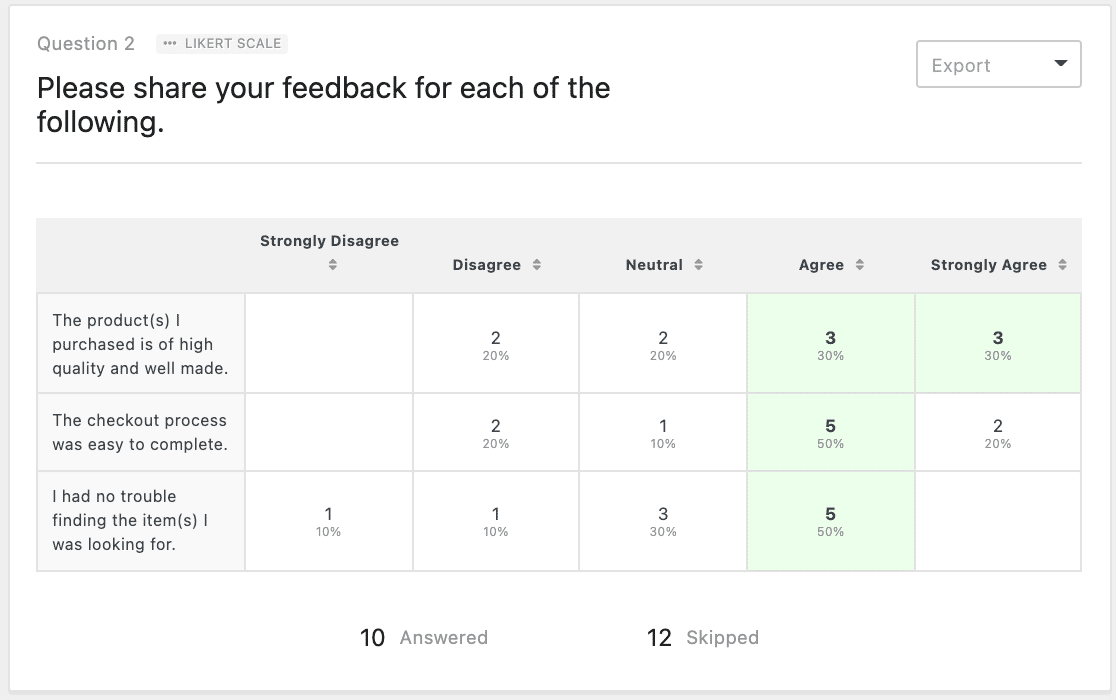
Par défaut, les lignes de l’échelle de Likert apparaissent dans l’ordre où elles ont été configurées dans votre formulaire. Pour modifier l’ordre de tri, cliquez sur l’une des options en haut du tableau.
Rapports de champ Net Promoter Score
Un champ Net Promoter Score (NPS) demandera aux utilisateurs de répondre à l’aide d’une échelle de notation de 0 à 10. En fonction du nombre qu’ils sélectionnent, l’approche NPS divise les utilisateurs en trois catégories : Promoteurs, Passifs et Détracteurs.
Dans les résultats d’un champ NPS, vous verrez un graphique des décomptes de scores à gauche et un tableau à droite montrant le nombre et le pourcentage d’utilisateurs dans chaque catégorie. WPForms calcule automatiquement votre Net Promoter Score global et l’affiche à côté du tableau.

Si vous souhaitez plus de détails sur la signification de ces catégories ou sur votre score global, veuillez consulter notre tutoriel Net Promoter Score.
Rapports de terrain de classement
Pour les champs de classement, le tableau des résultats affiche 2 métriques pour chaque option : Fois n° 1, le nombre d'utilisateurs qui ont placé l'option en premier, et Classement, sa position moyenne sur toutes les réponses. Un classement inférieur signifie que les utilisateurs ont généralement placé l'option en haut.
Le graphique représente le classement moyen de chaque option, les options étant répertoriées dans l'ordre où elles apparaissent dans votre formulaire. Si vous basculez le graphique vers un diagramme en barres ou un diagramme circulaire, il affichera plutôt la fréquence à laquelle chaque option a été classée première. Étant donné que chaque soumission contient un classement complet, les décomptes Répondu et Ignoré ne sont pas affichés pour ce type de champ.

Rapports de champs Texte sur une seule ligne et Texte de paragraphe
Les rapports pour ces types de champs afficheront le texte saisi par les utilisateurs ainsi que la date et l’heure de l’entrée correspondante. Pour ouvrir l’entrée complète, cliquez sur l’icône tout à droite d’une réponse.
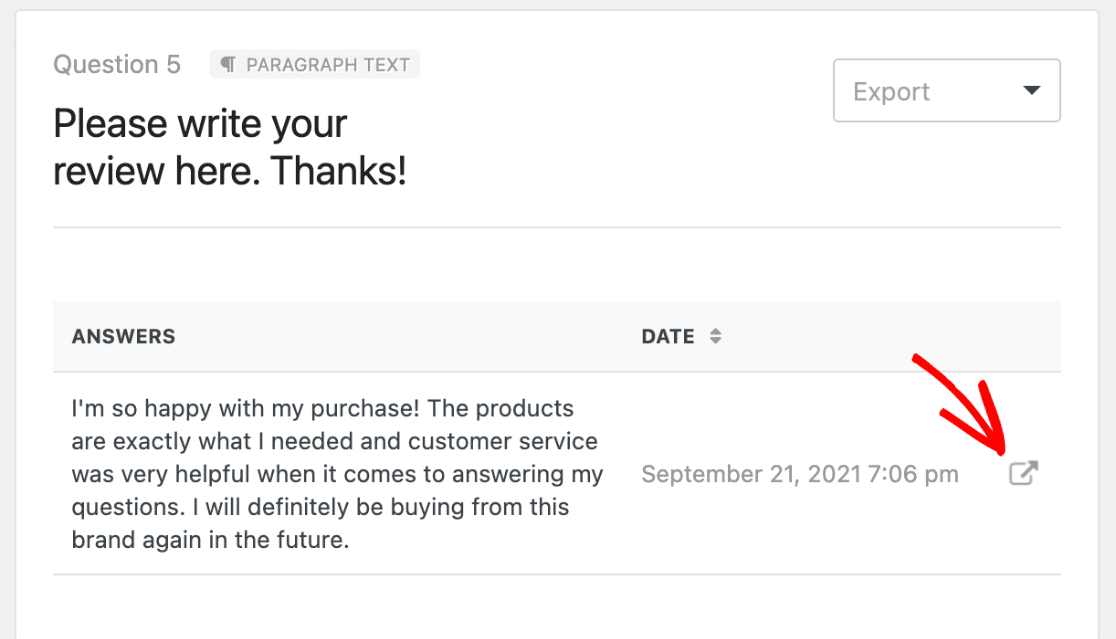
Étant donné que ces types de champs ne produisent pas de graphique, les menus des paramètres de filtre et de graphique ne sont pas disponibles pour eux. Utilisez le menu Exporter en haut à droite de la carte de champ pour enregistrer ou imprimer les réponses.
Prévisualiser les résultats des enquêtes sur la page des entrées
Lors de la visualisation des entrées pour tout formulaire pour lequel le reporting d’enquête est activé, un aperçu du résultat d’un seul champ sera visible en haut de la page.
Le nom du champ apparaît en haut à gauche de l’aperçu, à côté d’une icône indiquant son type. Pour passer à une autre question, cliquez sur le nom du champ pour ouvrir le menu déroulant et sélectionner une autre question.

Les cartes d’aperçu de la page Entrées incluent les mêmes menus Filtres, paramètres de graphique et Exporter que la page Résultats de l’enquête, bien que les filtres ici ne s’appliquent qu’au champ actuellement prévisualisé et ne soient pas enregistrés comme préréglages.
Lorsque vous êtes prêt à afficher le rapport complet pour tous les champs, cliquez sur Afficher les résultats de l’enquête sous le tableau des réponses.

Exporter et imprimer les rapports d'enquête
Chaque carte de champ sur les pages Résultats de l’enquête et Entrées comprend un menu Exporter en haut à droite. Utilisez-le pour enregistrer ou imprimer un seul champ, ou pour exporter le rapport d’enquête complet.

Exporter les résultats des enquêtes
Pour enregistrer les résultats de l’enquête sous forme d’image ou de PDF, cliquez sur le bouton Exporter sur n’importe quelle carte de champ et définissez les options :
- Exporter : Sélectionnez Question actuelle pour exporter uniquement ce champ, ou Toutes les questions pour exporter le rapport complet.
- Contenu (exportations d’un seul champ uniquement) : Choisissez Graphique + Données pour inclure à la fois le graphique et le tableau des réponses, ou Graphique uniquement pour exporter uniquement le graphique.
- Format : Enregistrer en tant que JPG ou PDF.
Une fois vos sélections effectuées, cliquez sur Exporter les résultats.
Imprimer les rapports d'enquête
Pour imprimer les résultats de l’enquête, ouvrez le menu Exporter sur n’importe quelle carte de champ et sélectionnez Imprimer comme format. Choisissez Question actuelle pour imprimer un seul champ, ou Toutes les questions pour imprimer le rapport complet.

L'aperçu avant impression utilise vos paramètres de graphique actuels pour chaque champ. Dans la boîte de dialogue d'impression de votre navigateur, choisissez d'envoyer le rapport à une imprimante ou de l'enregistrer en PDF.
Questions fréquemment posées
Voici les questions les plus fréquentes concernant les enquêtes et les sondages dans WPForms.
Puis-je afficher les résultats d'une enquête sur le frontend ?
À l'heure actuelle, il n'existe aucun moyen intégré d'afficher les résultats d'une enquête sur le frontend à l'aide de WPForms. Si vous souhaitez les rendre disponibles à vos utilisateurs, vous pouvez enregistrer vos résultats d'enquête sous forme d'image JPG et l'intégrer sur une page de votre site.
Puis-je fusionner les résultats d'enquête de deux champs ?
Actuellement, il n'existe aucun moyen de fusionner les résultats d'enquête de deux champs distincts dans WPForms.
Puis-je masquer les options de sondage qui n'ont reçu aucun vote dans les résultats ?
Oui, il est possible de configurer votre sondage pour n'afficher que les options qui ont reçu des votes. Pour des instructions complètes sur cette configuration, consultez notre documentation développeur.
Et voilà ! Vous pouvez maintenant créer des enquêtes et des sondages, ainsi que générer des rapports et afficher les résultats à vos utilisateurs.
Ensuite, souhaitez-vous en savoir plus sur les options du champ de notation ? Assurez-vous de consulter notre tutoriel sur le champ de notation pour connaître tous ses détails de personnalisation intégrés.


