


Résumé IA
Souhaitez-vous permettre à vos utilisateurs de choisir parmi une échelle d'options dans votre formulaire ? Avec le champ Échelle de Likert pour WPForms, vos utilisateurs peuvent facilement sélectionner parmi une gamme de choix dans un seul champ, tels que « D'accord », « Neutre » ou « Pas d'accord ».
Ce tutoriel vous montrera comment ajouter et configurer un champ Échelle de Likert.
Prérequis : Vous aurez besoin d'une licence Pro ou supérieure pour accéder au module Compléments Sondages et enquêtes et utiliser le champ Échelle de Likert.
Avant de commencer, vous devrez d'abord vous assurer que WPForms est installé et activé sur votre site WordPress et que vous avez vérifié votre licence. Ensuite, vous pouvez créer un nouveau formulaire ou modifier un formulaire existant pour accéder au générateur de formulaires.
Ajouter un champ Échelle de Likert à votre formulaire
Après avoir ouvert le constructeur de formulaires, regardez sous la section Champs fantaisistes pour trouver le champ Échelle de Likert. Cliquez simplement dessus ou faites-le glisser et déposez-le dans la zone d'aperçu sur le côté droit du constructeur de formulaires pour l'ajouter à votre formulaire.
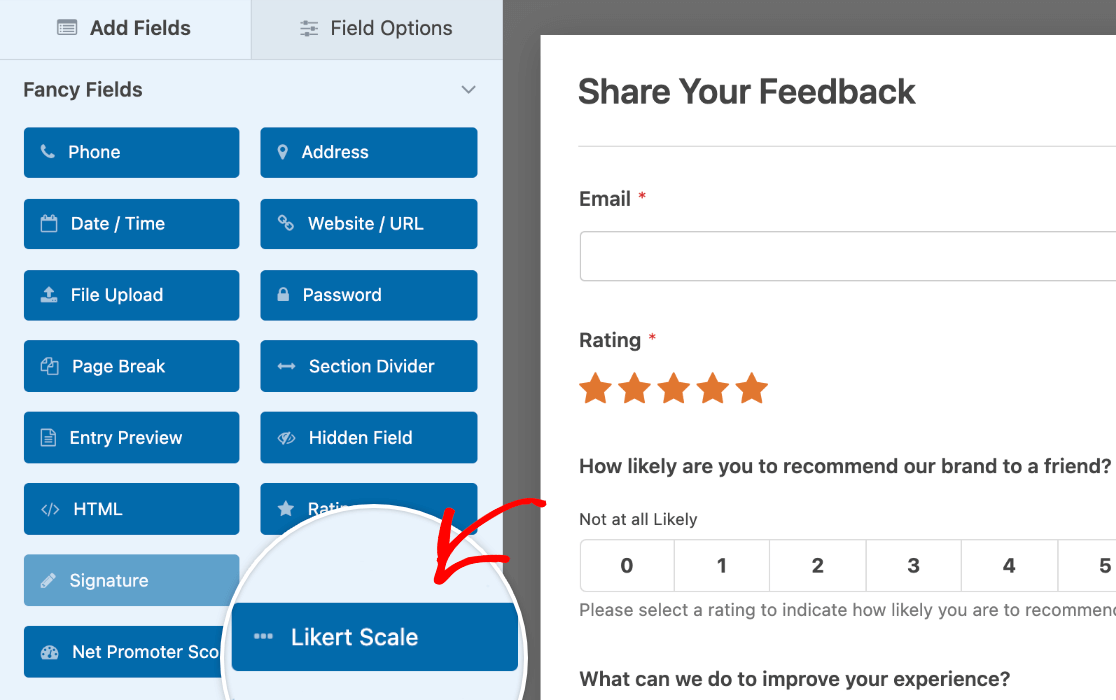
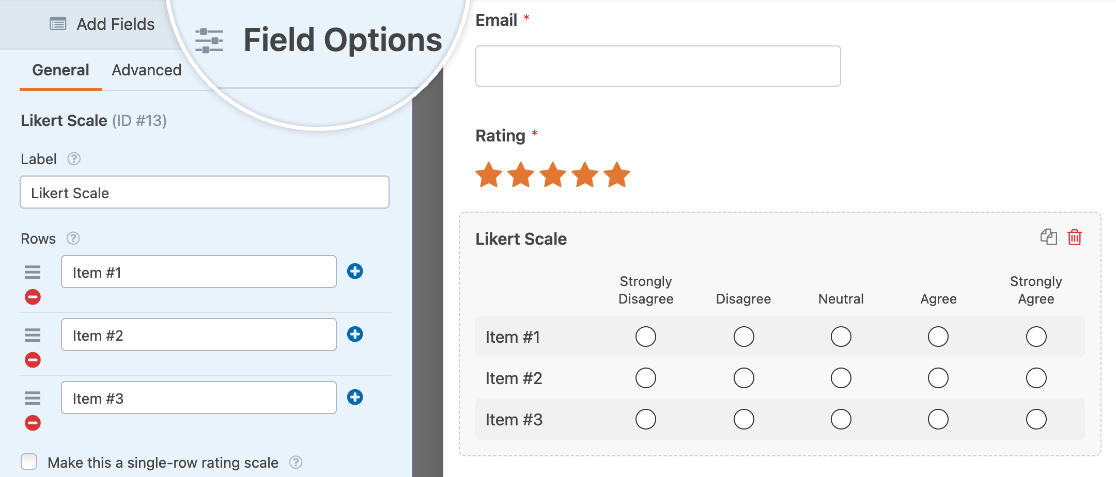
Une fois que vous avez ajouté le champ à votre formulaire, cliquez dessus pour ouvrir son panneau Options de champ.
Remarque : Pour compléter vos options d'enquête, explorez notre guide sur le champ Net Promoter Score (NPS) pour évaluer la fidélité et la satisfaction des clients.
Personnaliser les options du champ Échelle de Likert
Une fois que vous avez ajouté une échelle de Likert à votre formulaire, vous pouvez ajouter vos options de colonnes et de lignes et personnaliser le champ selon vos besoins.
Remarque : Pour plus de détails sur toutes les façons dont vous pouvez personnaliser les champs de votre formulaire, consultez notre guide complet des options de champ dans WPForms.
Ajout d'une étiquette et d'une description de champ
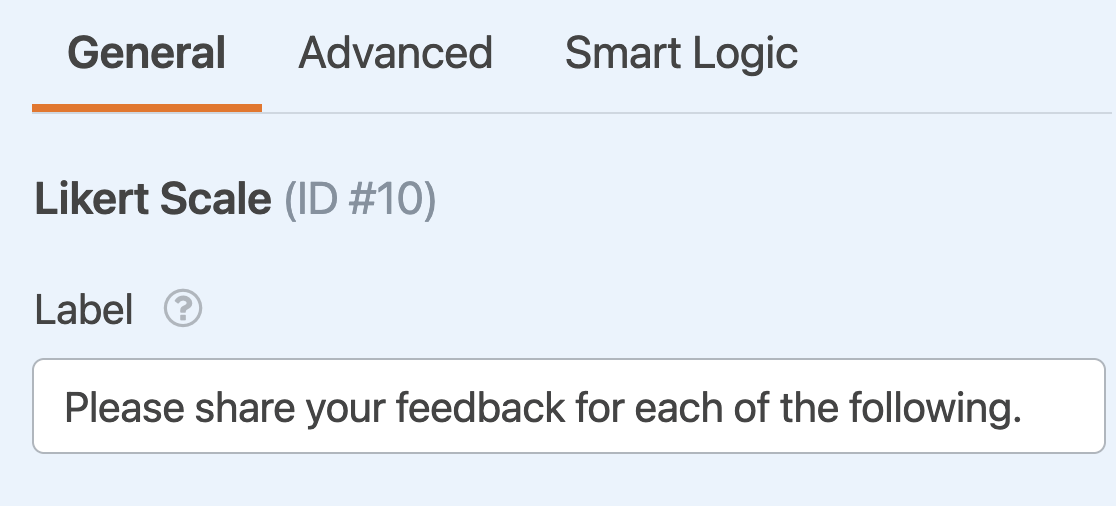
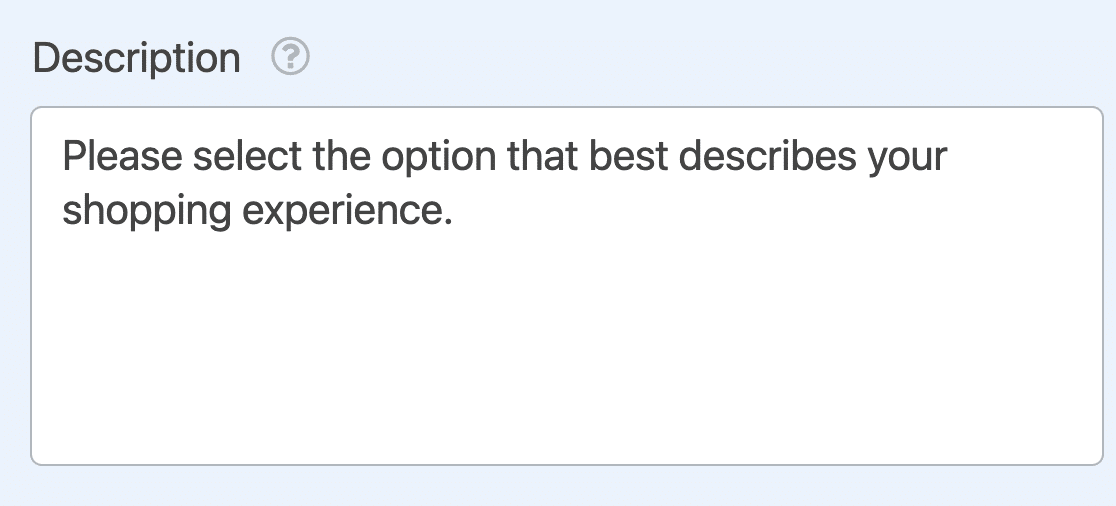
L'étiquette et la description du champ vous permettent d'ajouter des instructions ou tout autre texte à votre échelle de Likert pour aider les utilisateurs à la remplir correctement.
Par défaut, l'étiquette du champ sera « Échelle de Likert », mais vous pouvez la modifier comme vous le souhaitez.
Vous pouvez également saisir le texte que vous souhaitez ajouter dans le champ Description.
Remarque : Vous souhaitez en savoir plus sur les autres façons d'utiliser du texte dans vos formulaires ? Consultez notre tutoriel sur l'ajout de texte supplémentaire dans WPForms.
Rendre le champ obligatoire
Si vous souhaitez vous assurer que les utilisateurs remplissent votre échelle de Likert avant de soumettre votre formulaire, vous pouvez en faire un champ obligatoire en activant le paramètre Obligatoire en bas du panneau Options de champ.

Ajout d'options de ligne et de colonne
Dans le panneau Options de champ, vous pourrez également personnaliser vos options de ligne et de colonne. Pour cet exemple, nous voulons recueillir des avis sur les expériences d'achat des utilisateurs.
Vos options de ligne peuvent inclure des questions, des affirmations ou tout ce sur quoi vous souhaitez collecter des données. Dans nos options de ligne, nous ajouterons des affirmations que l'utilisateur pourra choisir d'approuver ou de désapprouver.
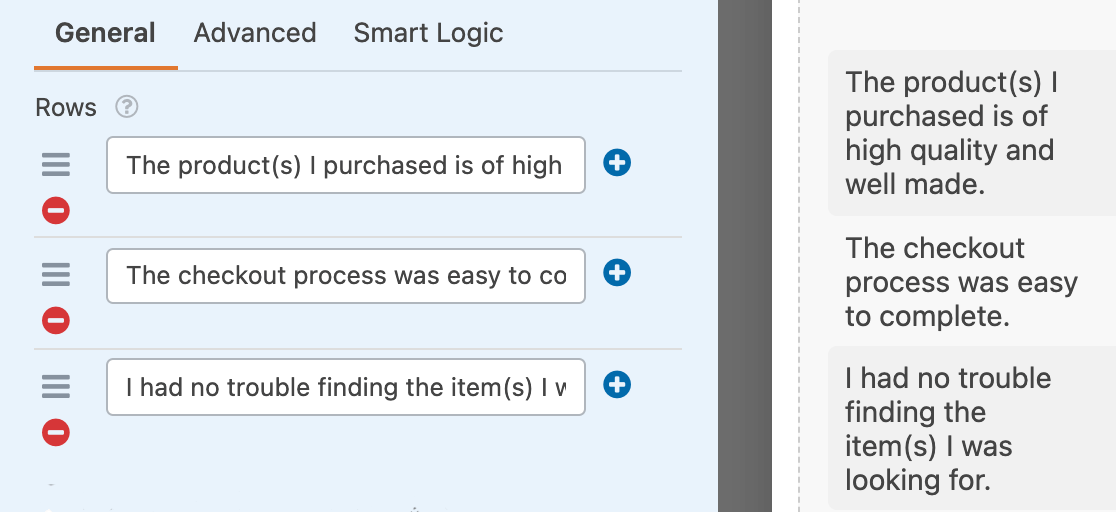
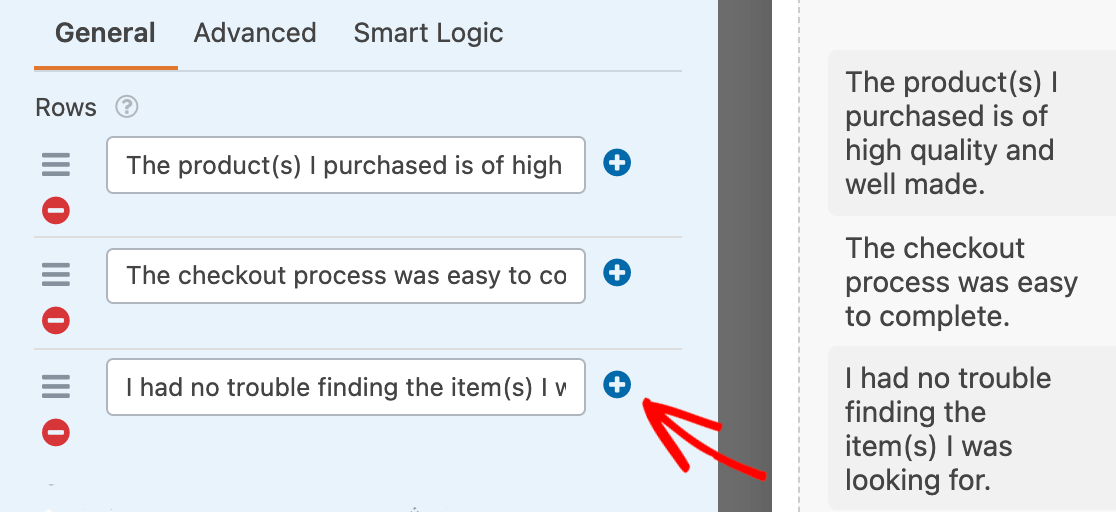
Vous pouvez ajouter ou supprimer des options en cliquant sur les boutons plus (+) et moins (-).
Pour les colonnes, vous devrez inclure une échelle d'options. Nous utiliserons l'échelle d'accord par défaut pour notre exemple, mais vous pouvez inclure les options de votre choix.
Pour vous inspirer, voici quelques autres échelles de Likert courantes :
- Probabilité : Très probable, Probable, Neutre, Peu probable, Très improbable
- Satisfaction : Très satisfait, Plutôt satisfait, Neutre, Peu satisfait, Pas du tout satisfait
- Importance : Très important, Modérément important, Peu important, Pas important
Affichage d'une échelle de Likert avec une seule ligne
Par défaut, le champ Échelle de Likert est conçu pour contenir plusieurs lignes avec une seule question ou affirmation pour chaque ligne. Cependant, WPForms vous permet de le personnaliser facilement.
Si vous souhaitez inclure une seule ligne, vous pouvez activer l'option intitulée Faire de ceci une échelle de notation à une seule ligne.
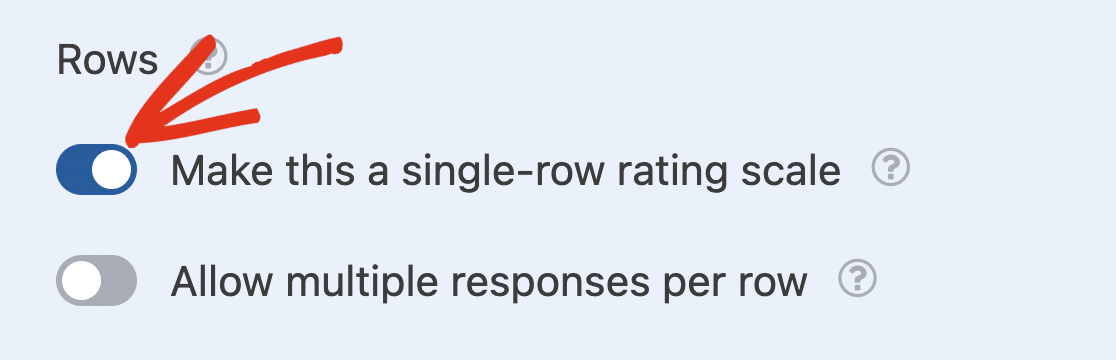
Cela supprimera toutes les options de ligne, alors assurez-vous d'inclure la question ou l'affirmation à laquelle vous souhaitez que les utilisateurs répondent dans l'étiquette du champ.
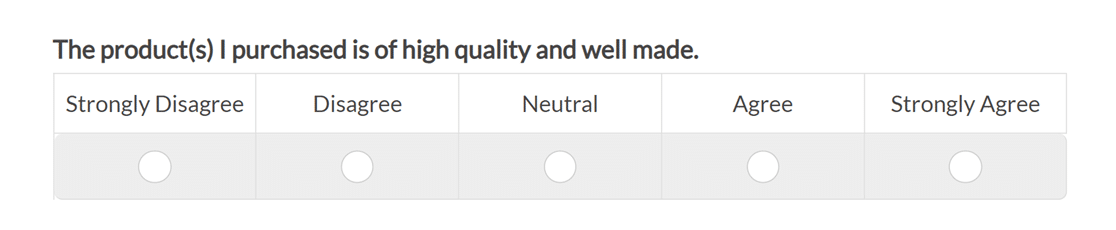
Autoriser plusieurs sélections par ligne
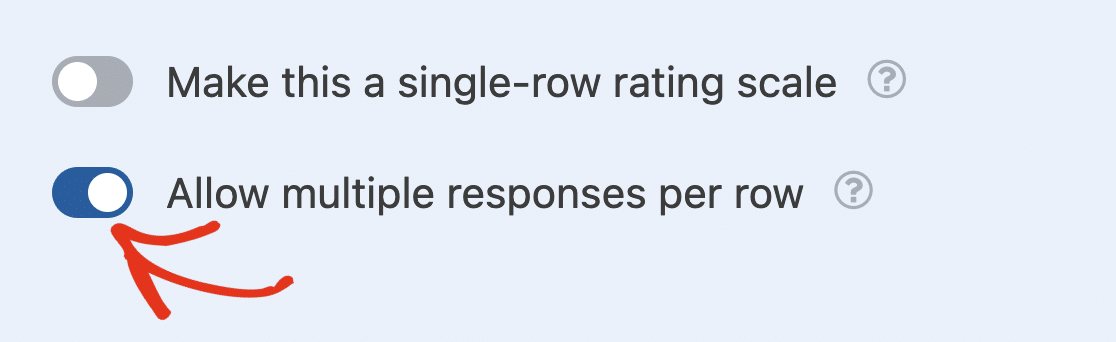
Vous pouvez également choisir d'Autoriser plusieurs réponses par ligne. Cela permettra à vos utilisateurs de sélectionner plus d'une option pour chaque ligne disponible.
Personnalisation des options avancées du champ Échelle de Likert
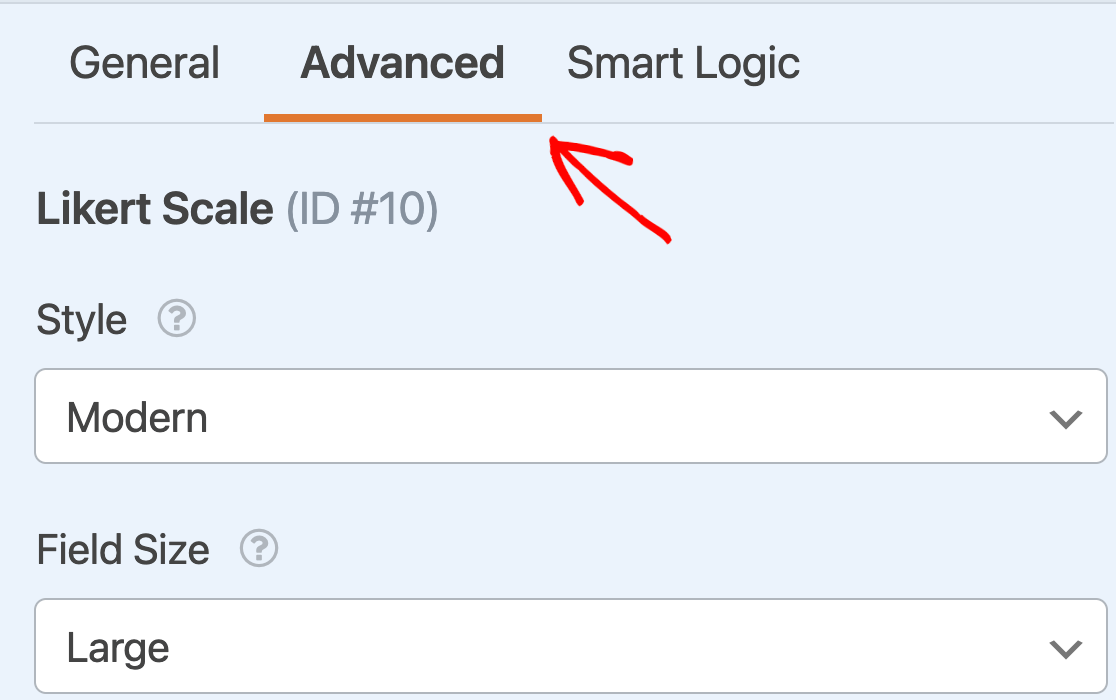
Il existe des options supplémentaires que vous pouvez personnaliser dans l'onglet Avancé du panneau Options de champ.
Style du champ
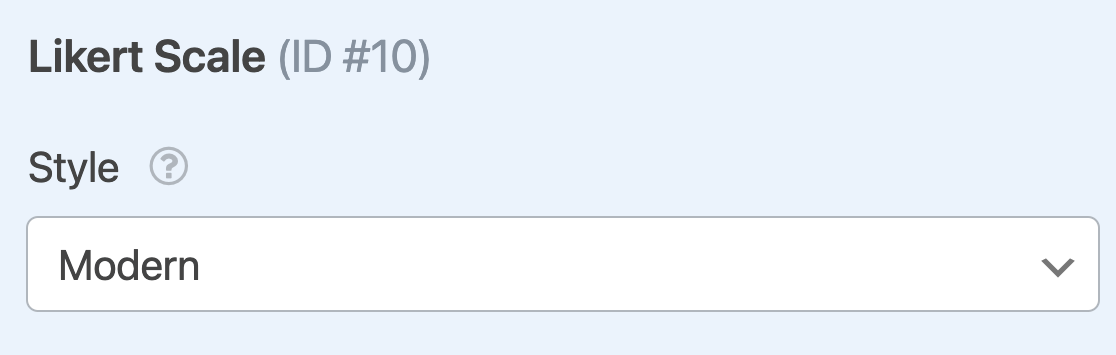
Le champ Échelle de Likert est livré avec deux options de style intégrées : Moderne (qui est le style par défaut) et Classique.
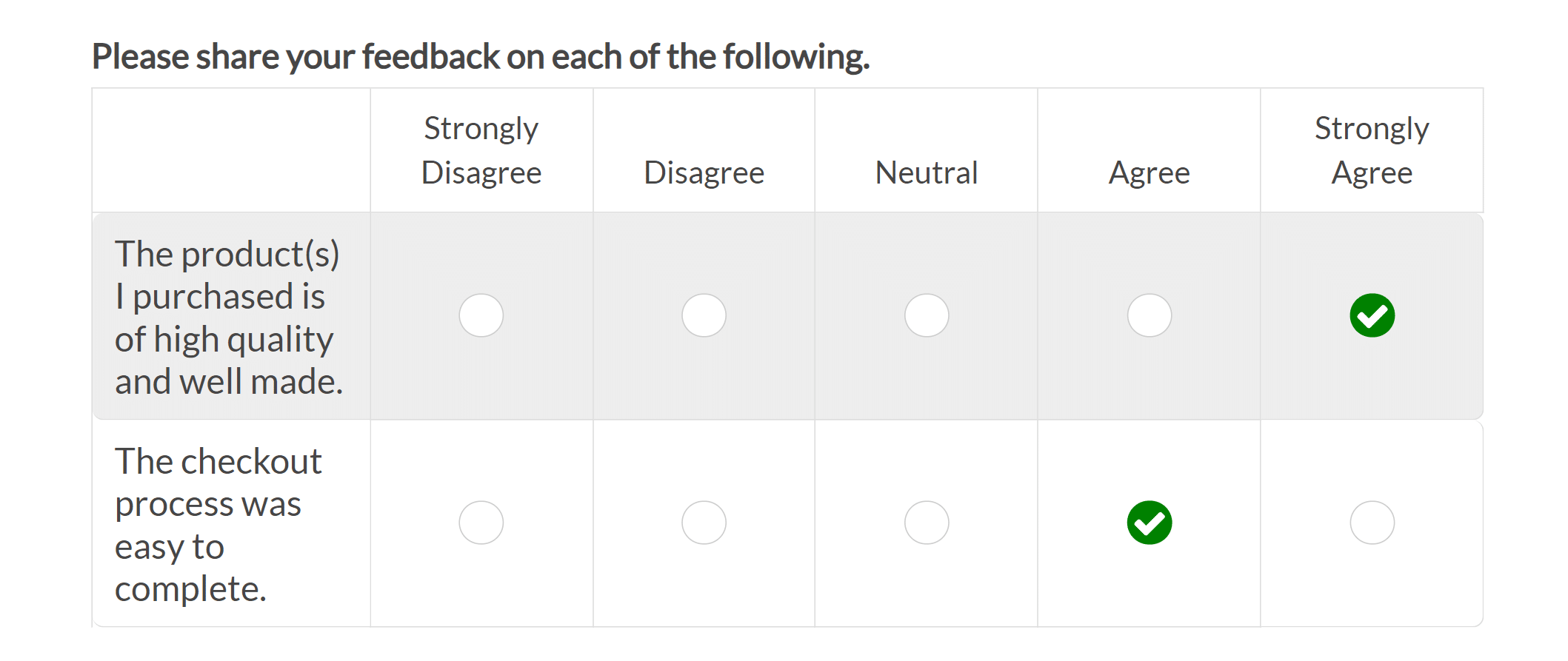
Le style Moderne utilise des coches vertes pour identifier les options sélectionnées et a des bordures arrondies.
Le style Classique utilise des points bleus pour indiquer les options sélectionnées. Il a des bordures carrées et un en-tête plus distinct pour les étiquettes de vos colonnes.
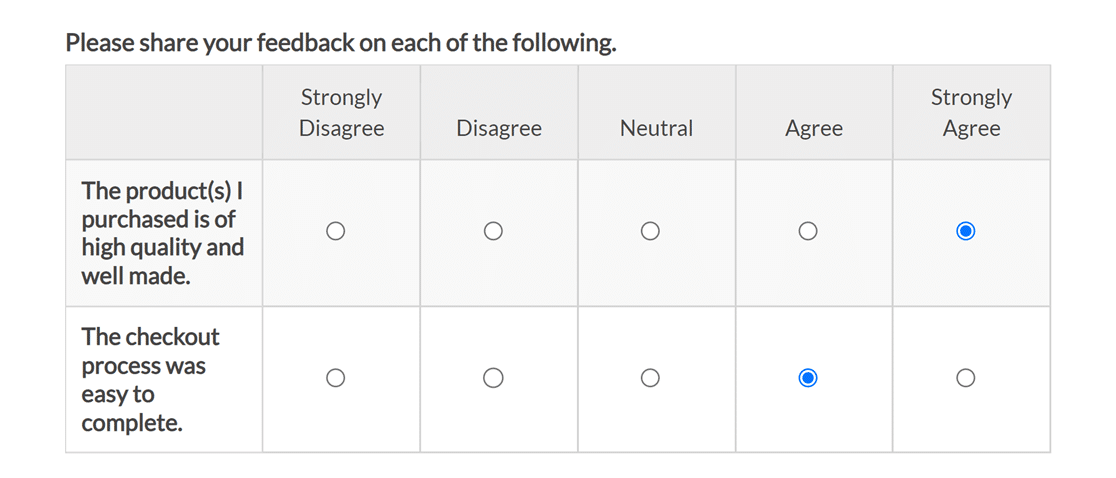
Taille du champ
L'option Taille du champ contrôle la largeur de votre échelle de Likert. Vous pouvez choisir entre Petit, Moyen ou Grand.
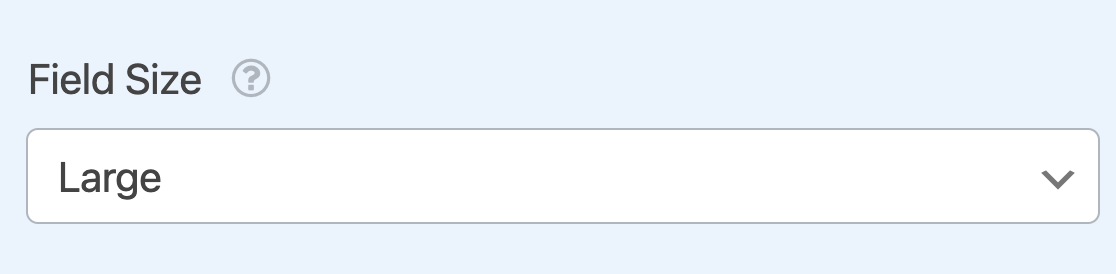
Remarque : Si vous cherchez à personnaliser l'apparence du tableau du champ Échelle de Likert pour mieux correspondre à la conception de votre formulaire, notre documentation pour développeurs fournit des instructions détaillées sur la façon d'y parvenir.
C'est tout ! Vous pouvez maintenant ajouter et personnaliser un champ Échelle de Likert dans n'importe lequel de vos formulaires.
Ensuite, souhaitez-vous apprendre à analyser les données que vous avez collectées ? Assurez-vous de consulter notre tutoriel sur le module complémentaire Sondages et Quiz pour apprendre à afficher les statistiques des entrées, générer des rapports, et plus encore.


