


Résumé IA
Souhaitez-vous déterminer rapidement ce que vos clients pensent de votre entreprise ? Un Net Promoter Score utilise une simple échelle de 0 à 10 pour recueillir des informations précieuses sur la perception de votre marque ou de votre entreprise par les clients.
Ce tutoriel vous montrera comment configurer un champ Net Promoter Score dans WPForms.
Prérequis : Vous aurez besoin d'une licence Pro ou supérieure pour accéder au module complémentaire Sondages et Quiz et utiliser le champ Net Promoter Score.
Qu'est-ce qu'un Net Promoter Score ?
Un Net Promoter Score, ou NPS, est une note numérique moyenne qui vous indique ce que vos clients, utilisateurs ou même employés pensent de votre entreprise. C'est un moyen simple de savoir à quel point un groupe spécifique est satisfait de votre entreprise.
Pour obtenir un Net Promoter Score, vous poserez généralement une seule question : « Quelle est la probabilité que vous recommandiez notre entreprise à un ami ou un collègue ? »
Les utilisateurs se voient alors proposer une échelle de 0 à 10, où 0 signifie qu'ils sont extrêmement peu susceptibles de recommander votre entreprise et 10 signifie qu'ils sont extrêmement susceptibles de recommander votre entreprise.
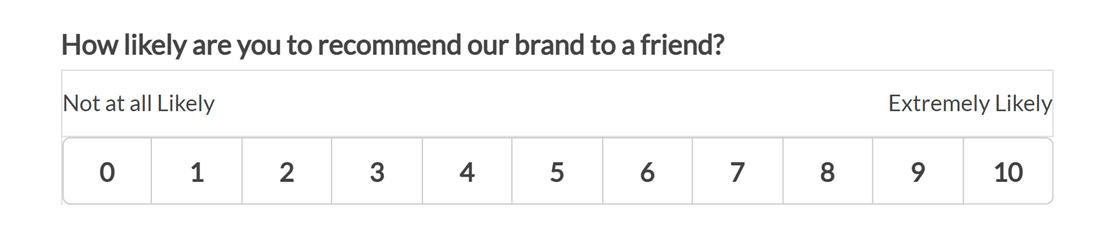
Dans WPForms, votre Net Promoter Score est automatiquement calculé à partir des entrées de votre formulaire, il n'est donc pas nécessaire de faire le calcul vous-même. Nous discuterons de la manière de visualiser les résultats de votre champ Net Promoter Score et de ce que ces chiffres signifient, un peu plus loin dans cet article.
Ajout d'un champ Net Promoter Score à votre formulaire
Avant de commencer, vous devrez installer et activer le plugin WPForms et vérifier votre licence. Ensuite, installez le module complémentaire Sondages et Quiz et créez un nouveau formulaire ou modifiez-en un existant pour ouvrir le constructeur de formulaire.
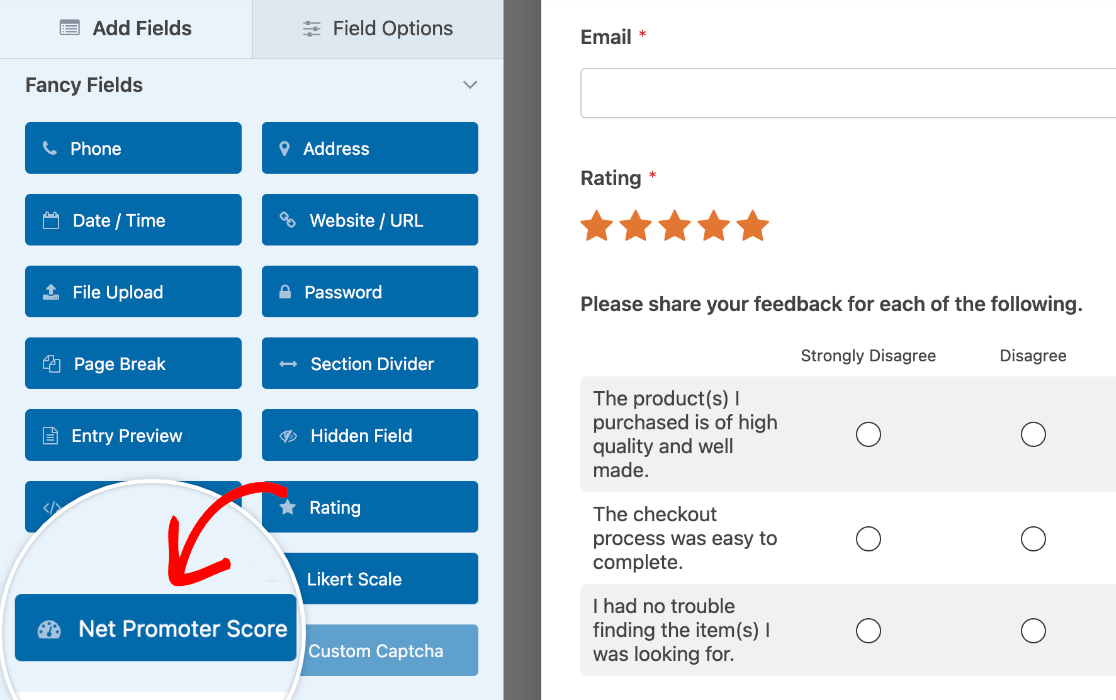
Après avoir ouvert un formulaire pour modification, recherchez dans la section Fancy Fields le champ Net Promoter Score. Cliquez simplement dessus ou faites-le glisser dans la zone d'aperçu pour l'ajouter à votre formulaire.
Personnalisation des options du champ Net Promoter Score
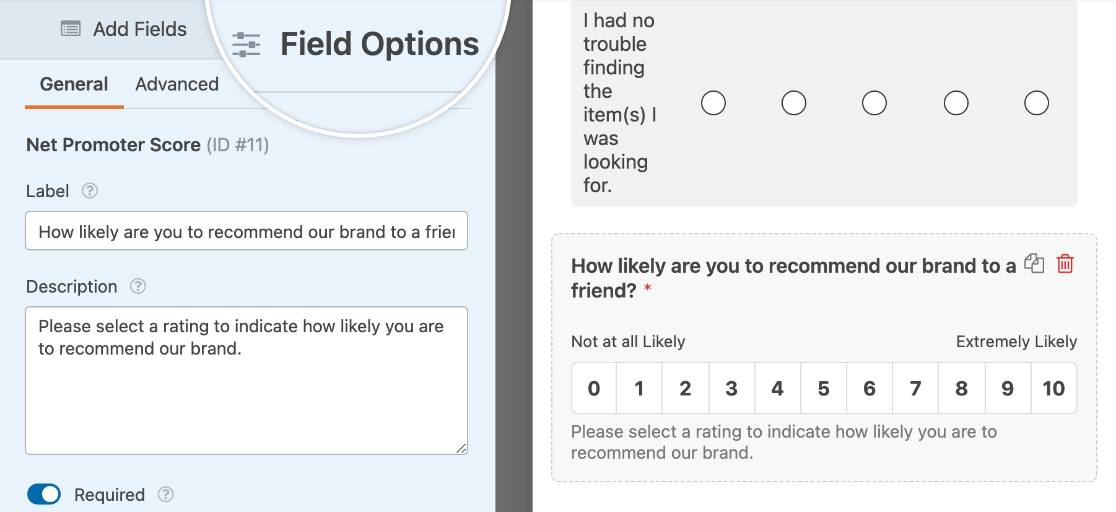
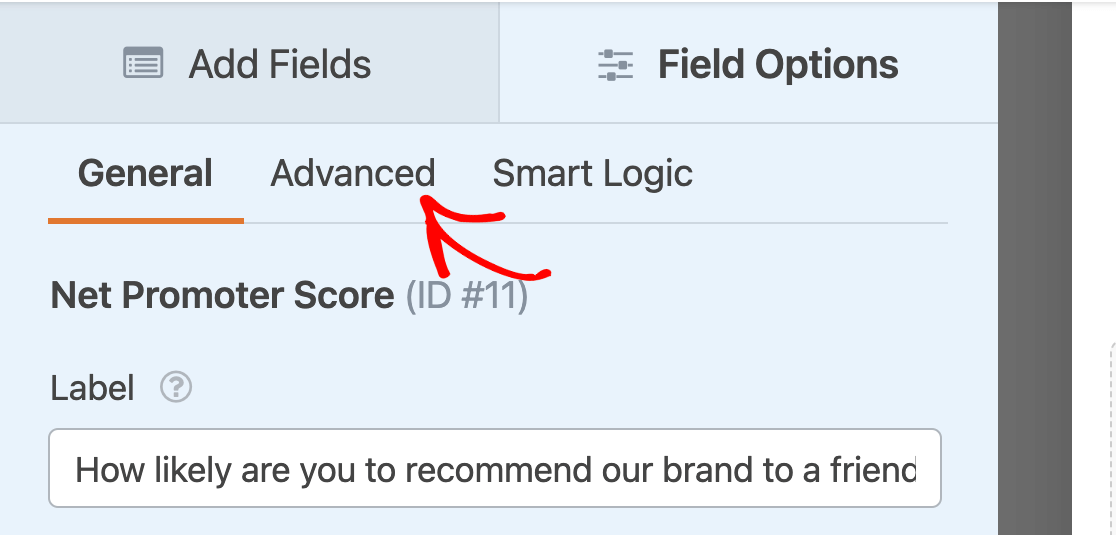
Une fois que vous avez ajouté le champ, vous pouvez cliquer dessus dans la zone d'aperçu sur le côté droit du constructeur de formulaire. Cela ouvrira le panneau Options du champ.
À partir de là, vous pouvez modifier l'étiquette du champ, ajouter une description et le marquer comme obligatoire afin que les utilisateurs doivent sélectionner une note avant de pouvoir soumettre votre formulaire.
Personnalisation des options de champ avancées
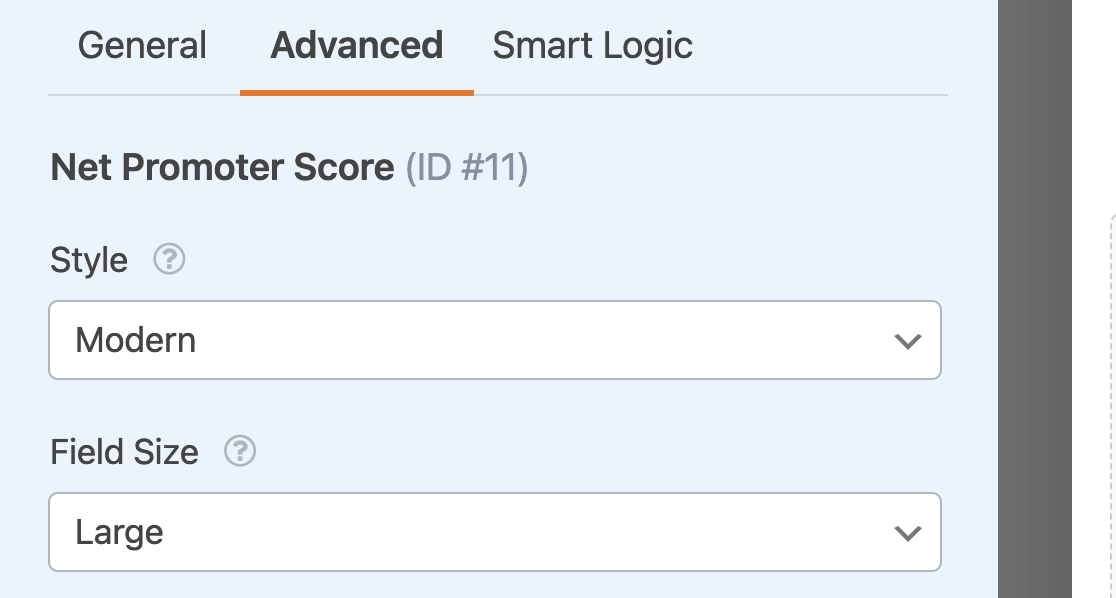
Des options supplémentaires sont disponibles dans l'onglet Avancé du panneau Options de champ.
Ici, vous pouvez sélectionner le style et la taille du champ.
Visualisation et interprétation des résultats du Net Promoter Score
Une fois votre formulaire prêt, vous pouvez l'intégrer sur votre site et commencer à collecter des entrées. Le module complémentaire Sondages et enquêtes génère beaucoup d'informations utiles pour vous, mais pour ce tutoriel, nous nous concentrerons spécifiquement sur les résultats du Net Promoter Score.
Affichage de votre Net Promoter Score
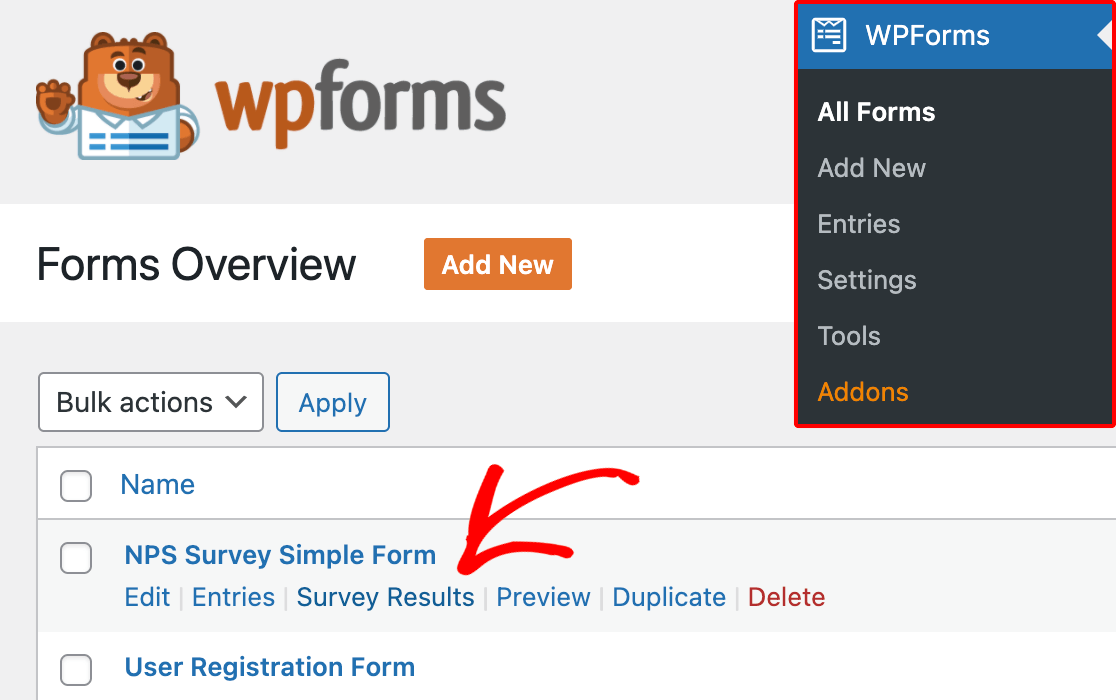
WPForms calculera votre NPS en fonction des évaluations soumises par vos utilisateurs. Pour afficher vos résultats, accédez à WPForms » Tous les formulaires. À partir de là, survolez le nom du formulaire, puis cliquez sur Résultats de l'enquête.
Une fois sur la page Résultats de l'enquête, vos données NPS apparaissent sous forme de graphique accompagné d'un tableau récapitulatif. Le tableau montre le pourcentage et le nombre total d'utilisateurs dans chaque catégorie NPS (Promoteurs, Passifs et Détracteurs), ainsi que votre Net Promoter Score global calculé à partir de ces valeurs.
Pour modifier l'affichage du graphique, cliquez sur l'icône d'engrenage en haut à droite de la carte du champ NPS. Ensuite, basculez entre les styles de graphique en ligne, à barres verticales, à barres horizontales ou circulaire, ajustez la couleur et la taille, ou masquez le graphique entièrement. Pour plus de détails sur ces options, consultez la section Personnalisation des paramètres du graphique du tutoriel sur le module complémentaire Sondages et enquêtes.

Interprétation de votre Net Promoter Score
Le système de notation simple de 0 à 10 du NPS vous permet d'obtenir une lecture rapide de vos clients. Voici comment le système NPS regroupe les scores :
- Promoteurs (9-10) : Enthousiastes et fidèles. Ils achèteront probablement à nouveau chez vous et, surtout, contribueront à promouvoir votre marque en recommandant vos produits ou services à d'autres.
- Passifs (7-8) : Satisfaits ou neutres (pas particulièrement enthousiastes ou fidèles). Ils ne ressentiront probablement pas une opinion assez forte de vos produits ou services pour les promouvoir de manière positive ou négative.
- Détracteurs (0-6) : Insatisfaits et pas fidèles. Ils n'achèteront probablement plus chez vous et pourraient partager une opinion négative de votre marque avec d'autres.
Pour obtenir votre Net Promoter Score, vous utiliseriez la formule suivante :
% Promoteurs – % Détracteurs = Net Promoter Score
Le score résultant peut varier de -100 à 100. Un score positif signifie que vous avez plus de promoteurs que de détracteurs, donc généralement, tout score positif est considéré comme bon.
En général, un score de 50 ou plus est considéré comme excellent, et 70 ou plus est considéré comme exceptionnel, bien que les normes puissent varier considérablement entre les secteurs.
Activation de la logique conditionnelle pour le NPS
Souhaitez-vous collecter plus de détails auprès des utilisateurs qui partagent un Net Promoter Score particulier ? La logique conditionnelle vous permet d'afficher des questions supplémentaires uniquement aux utilisateurs qui sélectionnent une certaine note.
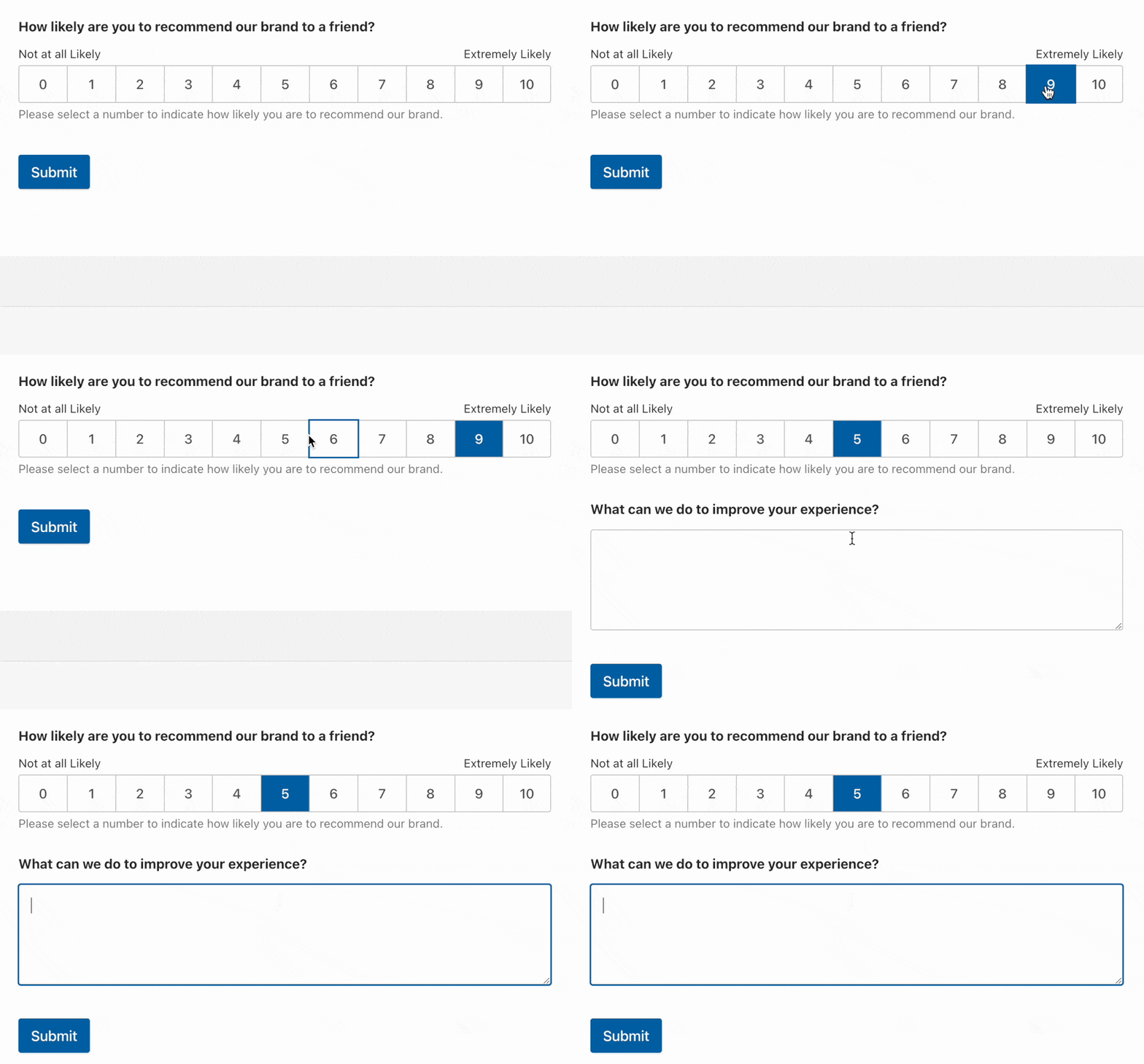
À titre d'exemple, demandons aux clients qui donnent une note de 8 ou moins (tous les Passifs ou Détracteurs) de partager quelques réflexions supplémentaires.
Pour configurer cela, vous devrez ouvrir le constructeur de formulaires et ajouter un nouveau champ. Puisque nous voulons poser une question ouverte dans notre exemple, nous ajouterons un champ Texte de paragraphe.
Ensuite, nous modifierons l'Étiquette du champ pour : « Que pouvons-nous faire pour améliorer votre expérience ? »
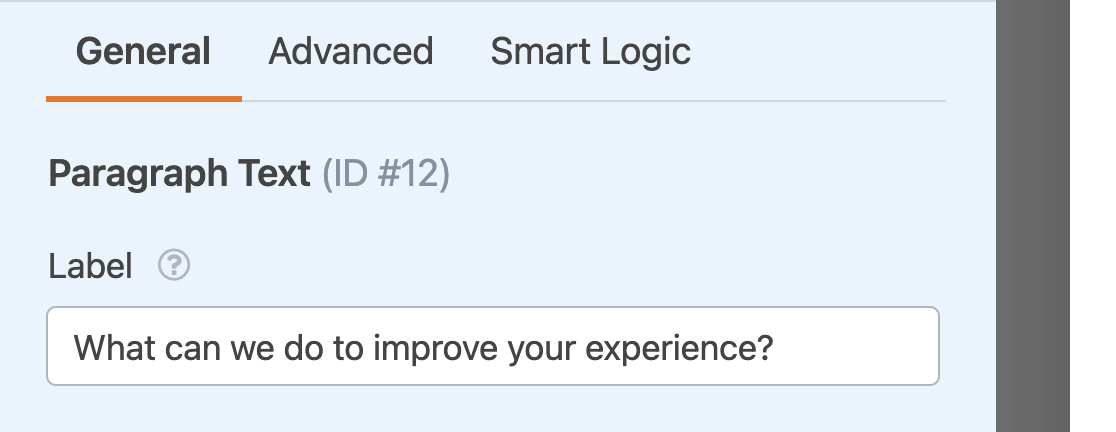
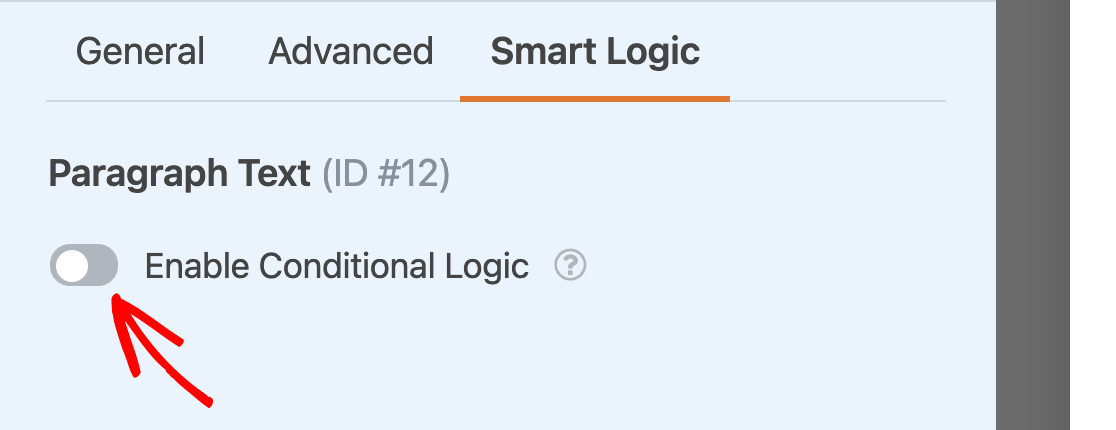
Une fois que vous avez créé votre nouveau champ, vous devrez ajouter une logique conditionnelle. Dans le panneau Options du champ où vous définissez l'étiquette du champ, ouvrez l'onglet Logique intelligente. Ensuite, activez l'option intitulée Activer la logique conditionnelle.
Maintenant, vous pouvez créer une règle pour déterminer quand le champ sera visible et quand il sera masqué. Pour notre exemple, notre règle indiquera : « Afficher ce champ si Quelle est la probabilité que vous recommandiez notre entreprise à un ami ou un collègue ? est inférieure à 9. »
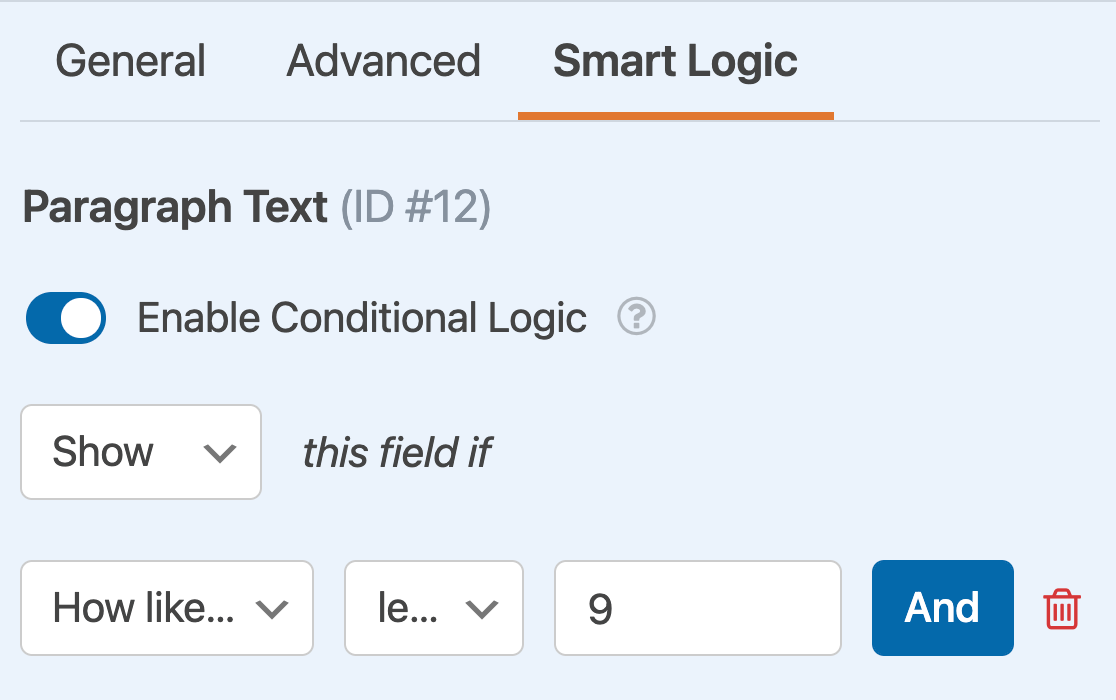
Avec cette règle en place, le champ ne s'affichera que lorsqu'un utilisateur sélectionnera une note de Net Promoter Score de 8 ou moins. Voici un formulaire en direct pour tester notre implémentation.
Questions fréquemment posées
Ci-dessous, nous avons répondu à certaines des questions les plus courantes que nous recevons concernant l'utilisation du champ Net Promoter Score.
Puis-je modifier l'étiquette du champ NPS ?
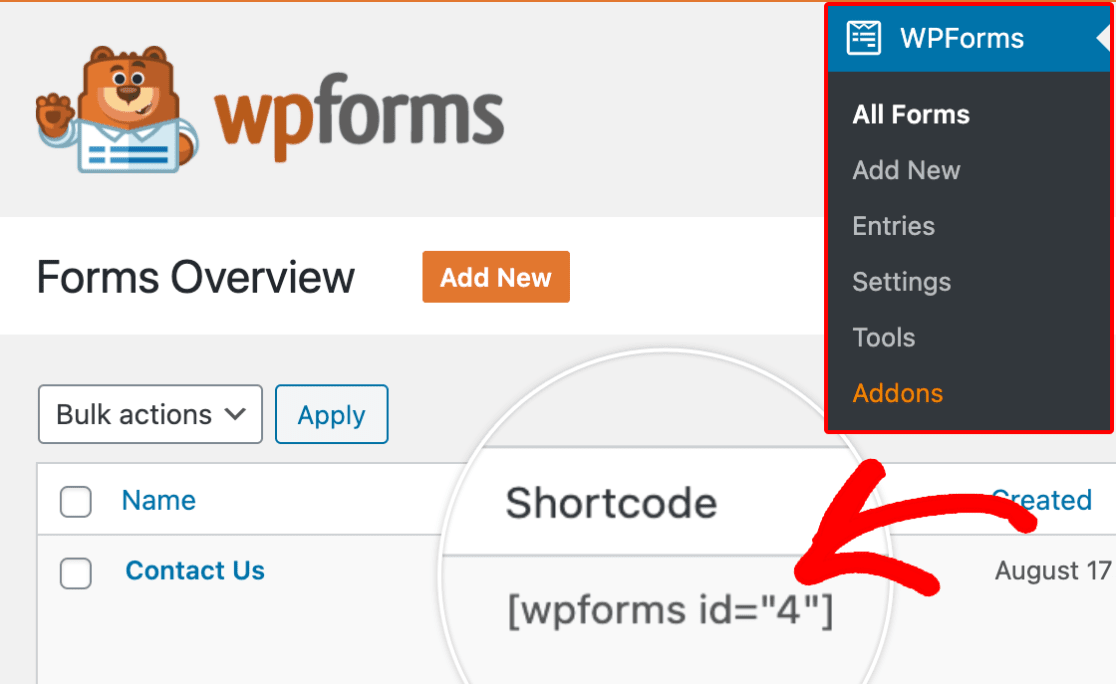
Oui, vous pouvez modifier l'étiquette par défaut du champ NPS à l'aide de CSS. Pour ce faire, commencez par identifier l'ID unique de votre formulaire. Cet ID se trouve dans son shortcode dans l'éditeur de page/article, ou en naviguant vers WPForms » Tous les formulaires, et en vérifiant dans la colonne Shortcode .
Une fois que vous avez l'ID, utilisez le code CSS suivant, en veillant à remplacer VOTRE-ID-DE-FORMULAIRE par votre ID de formulaire réel :
form#wpforms-form-YOUR-FORM-ID span.not-likely:before
{content: "Not at all satisfied";
font-size: 14px !important;}

form#wpforms-form-YOUR-FORM-ID span.extremely-likely:before
{content: "Completely satisfied";
font-size: 14px !important;}

form#wpforms-form-YOUR-FORM-ID span.not-likely, form#wpforms-form-YOUR-FORM-ID span.extremely-likely
{font-size: 0;}
Pour ajouter ce CSS à votre site WordPress, vous pouvez suivre le guide de WPBeginner pour ajouter du CSS personnalisé à WordPress.
Remarque : Modifier du texte avec CSS signifie qu'il ne sera pas traduisible sur les sites multilingues.
Et voilà ! Vous pouvez maintenant facilement interroger les clients pour connaître votre Net Promoter Score.
Ensuite, souhaitez-vous en savoir plus sur ce que vous pouvez faire avec votre rapport d'enquête ? Assurez-vous de consulter notre tutoriel sur l'Addon Enquêtes et Sondages pour connaître tous les puissantes fonctionnalités qu'il inclut.


