


Résumé IA
Avez-vous besoin de vérifier que vos formulaires sont conformes au Règlement Général sur la Protection des Données de l'Union Européenne ? La meilleure façon d'assurer la conformité RGPD pour votre site spécifique est de toujours consulter des conseils juridiques.
Ce guide couvrira les considérations générales pour la conformité RGPD dans vos formulaires WordPress.
Qu'est-ce que le RGPD ?
Le RGPD, ou Règlement Général sur la Protection des Données, est un ensemble de réglementations sur la collecte de données dans l'UE (effective depuis le 25 mai 2018). Les exigences du RGPD incluent la nécessité d'un consentement explicite avant de collecter ou de stocker des données utilisateur, ainsi que la possibilité pour l'utilisateur de demander l'accès ou la suppression de ces données.
Pour plus de détails, veuillez consulter le guide ultime de WPBeginner sur WordPress et le RGPD.
Pourquoi utiliser des formulaires conformes au RGPD ?
La conformité RGPD est requise si vous collectez des informations personnelles de toute personne résidant dans l'Union Européenne.
Meilleures pratiques pour la conformité RGPD
Bien que votre site spécifique puisse nécessiter des considérations uniques qui devraient être traitées par une consultation juridique, il existe quelques ajustements que la plupart des sites peuvent apporter pour améliorer la conformité avec le RGPD.
Avant de commencer, vous devrez d'abord vous assurer que WPForms est installé et activé sur votre site WordPress et que vous avez vérifié votre licence.
Sur les nouvelles installations de WPForms, le paramètre Améliorations RGPD est activé par défaut. Ainsi, le champ Accord RGPD et les options associées sont immédiatement prêts à l'emploi. Si vous effectuez une mise à jour à partir d'une version antérieure, votre paramètre existant est conservé. Vous devrez peut-être l'activer manuellement.
Pour le vérifier ou l'activer, allez dans WPForms » Paramètres et ouvrez l'onglet Général .
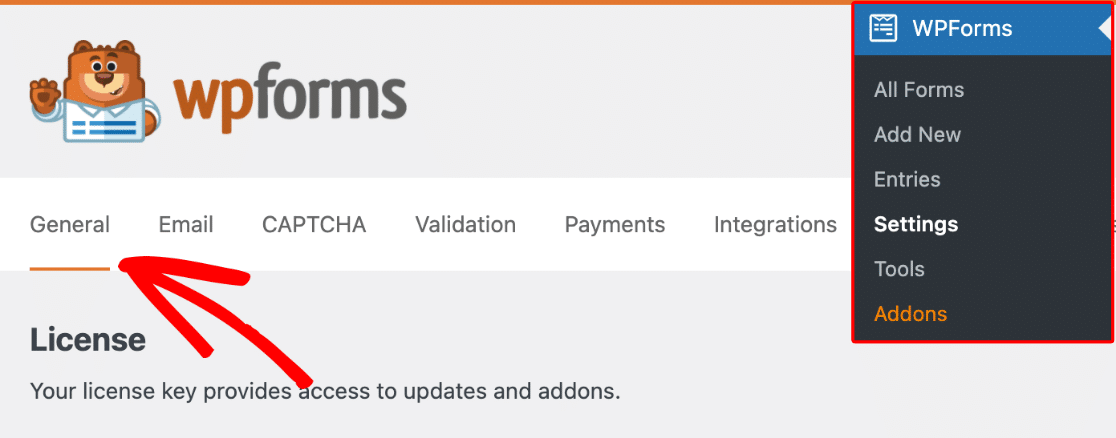
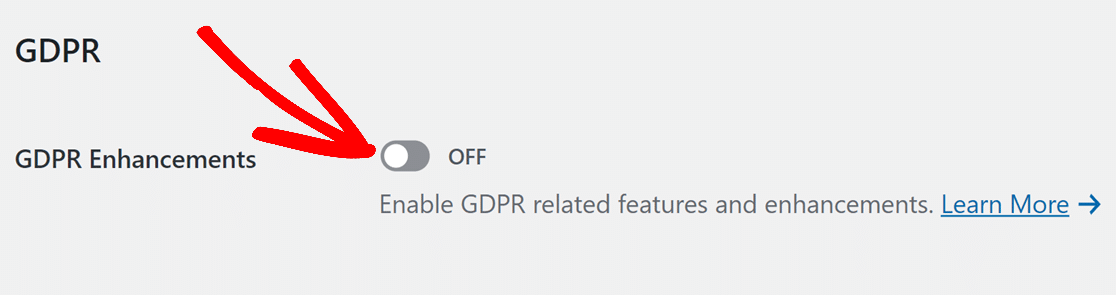
Faites ensuite défiler jusqu'à la section intitulée RGPD et activez l'option Améliorations RGPD.
Vous verrez également deux options supplémentaires : Désactiver les cookies utilisateur et Désactiver les détails utilisateur.
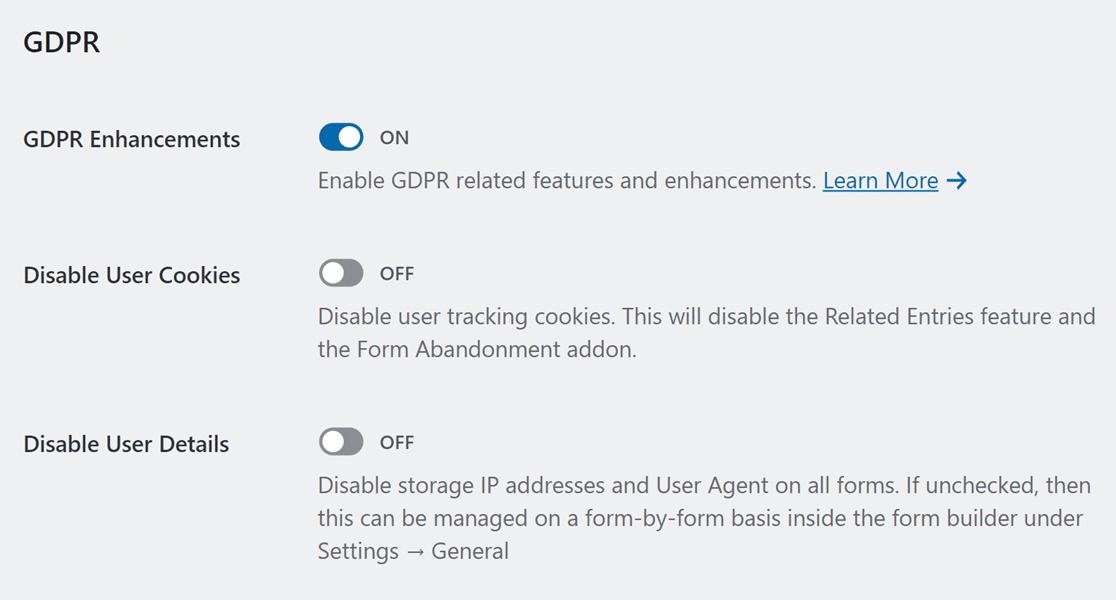
Nous allons examiner chacune de ces options ci-dessous.
Désactiver les cookies utilisateur
WPForms attribuera par défaut à chaque utilisateur un UUID (Identifiant Unique Universel). L'UUID est un nombre aléatoire qui ne contient aucune information utilisateur et est stocké dans un cookie dans le navigateur de l'utilisateur.
Le cookie UUID est requis pour plusieurs fonctionnalités de WPForms :
- Entrées liées (elles sont affichées sur les pages d'entrées individuelles et renvoient à d'autres entrées soumises par le même utilisateur)
- Addon de géolocalisation
- Addon de Abandon de Formulaire
Lorsque l'option Désactiver les cookies utilisateur est activée, ces fonctionnalités (si utilisées) seront désactivées et aucun cookie ne sera utilisé par WPForms.

Désactiver les détails utilisateur
WPForms collectera automatiquement des détails supplémentaires lorsqu'un formulaire sera soumis. Voici ces détails et ce qu'ils incluent :
- Adresse IP : un identifiant unique pour tout appareil connecté à Internet (plus de détails)
- User Agent : le navigateur et le système d'exploitation utilisés (à titre d'exemple, vous pouvez consulter votre propre user agent ici)
Si vous le souhaitez, vous pouvez choisir de désactiver cette fonctionnalité sur l'ensemble du site ou formulaire par formulaire.
Désactivation des détails utilisateur sur l'ensemble du site
Lorsque l'option Désactiver les détails utilisateur est activée, aucun de ces détails utilisateur supplémentaires ne sera collecté dans aucun de vos formulaires.

Désactivation des détails utilisateur formulaire par formulaire
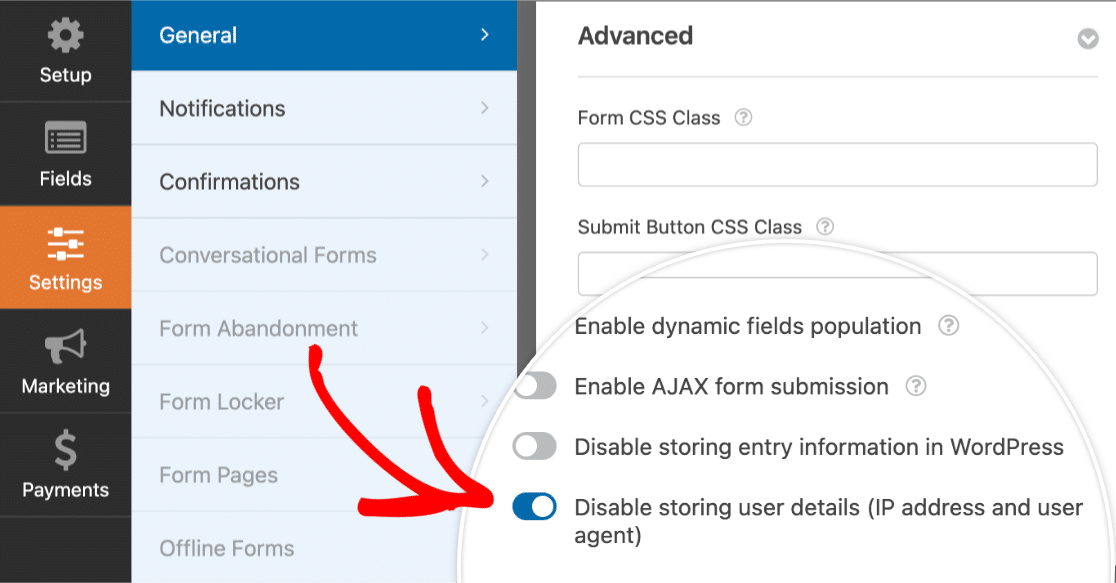
Si vous préférez, vous pouvez contrôler si les détails utilisateur sont stockés ou non pour chaque formulaire individuel. Pour ce faire, vous devrez laisser l'option Désactiver les détails utilisateur sur OFF.
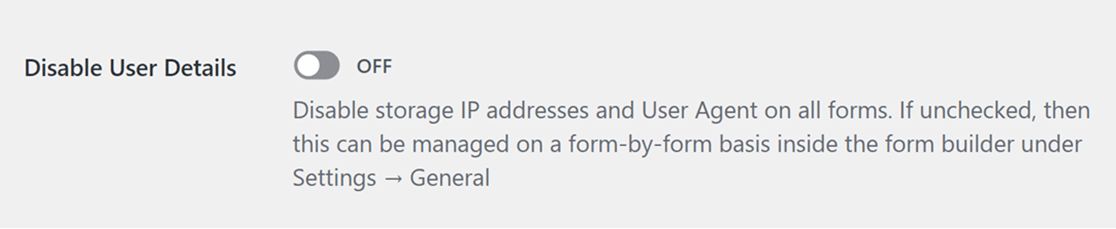
Ensuite, ouvrez le constructeur de formulaire et allez dans Paramètres » Général.
Faites défiler jusqu'à la section Avancé , et vous verrez une option intitulée Désactiver le stockage des détails utilisateur (adresse IP et user agent). La sélection de cette option empêchera le stockage d'informations utilisateur supplémentaires sur ce formulaire individuel.
Demander le consentement
Avant de collecter ou de stocker des données utilisateur dans le cadre du RGPD, vous devrez demander le consentement explicite de l'utilisateur et expliquer pourquoi vous avez besoin de ces informations en langage clair. La manière la plus simple de le faire est d'ajouter une case à cocher d'accord à votre formulaire.
Lorsque les Améliorations RGPD sont activées, le champ Accord RGPD sera disponible dans votre constructeur de formulaire pour vous aider. Pour utiliser ce champ, vous devrez créer un nouveau formulaire ou modifier un formulaire existant.
Ensuite, sous la section Champs standard dans le constructeur de formulaire, cliquez sur le champ Accord RGPD pour l'ajouter à votre formulaire.
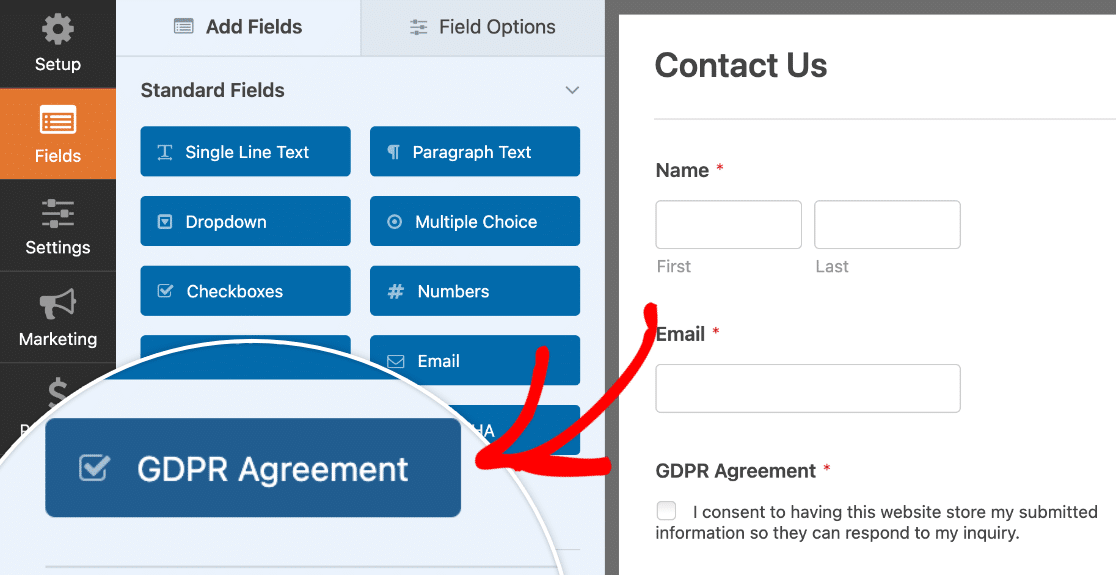
Il existe des fonctionnalités spécifiques qui rendent ce champ différent d'un accord de case à cocher standard. Nous allons passer en revue les différences ci-dessous :
- Toujours requis : Cette case à cocher sera toujours requise, et il n'y a aucune option de réglage pour supprimer cette exigence.
- Aucune option par défaut pour cocher la case : Le RGPD exige qu'une case de consentement ne puisse pas être cochée par défaut. Au lieu de cela, l'utilisateur doit être autorisé à choisir s'il coche la case ou non.
- Une seule case à cocher : Il n'y a aucun moyen d'ajouter des options de case à cocher supplémentaires à ce champ.
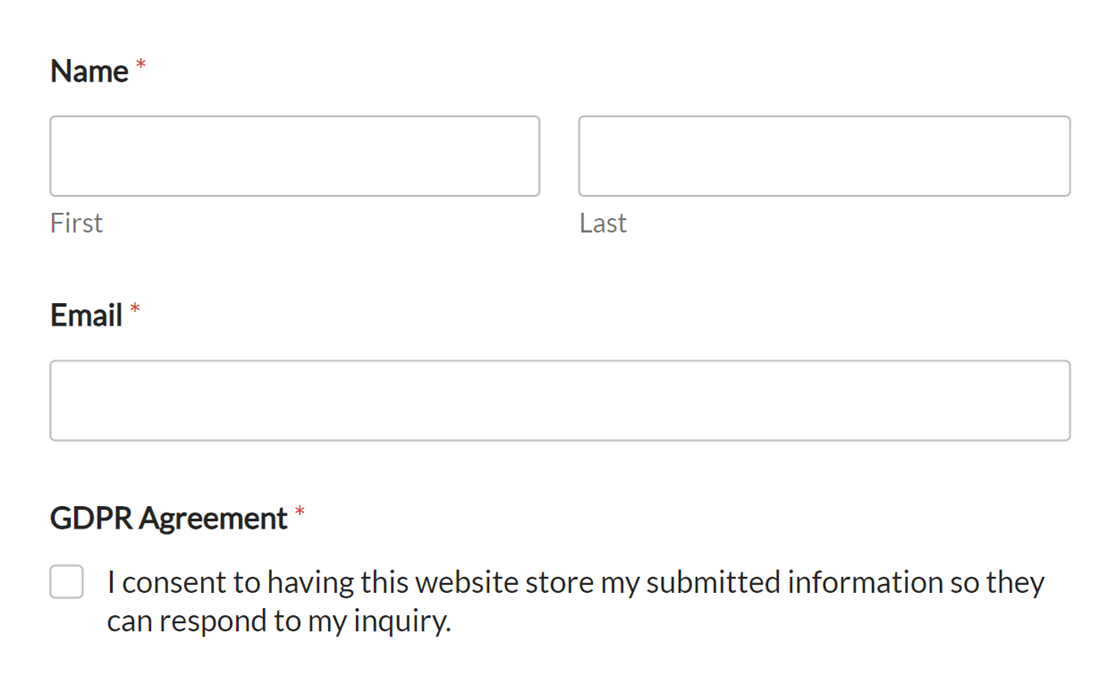
Voici un exemple de ce à quoi pourrait ressembler votre formulaire conforme au RGPD sur le front-end :
Préparer les demandes de données d'entrée
Conformément au RGPD, les utilisateurs peuvent demander l'accès à leurs données d'entrée à tout moment. Bien que votre site puisse nécessiter des considérations supplémentaires, une façon de vous y préparer est de fournir un moyen facile à vos utilisateurs de soumettre ces demandes.
Par exemple, vous pouvez envisager d'ajouter un formulaire de demande de données à la page de politique de confidentialité de votre site. Alternativement, vous pourriez ajouter cette option dans le formulaire de contact de votre site.
Gestion des entrées
Si vous avez besoin de localiser des entrées avec un nom, un e-mail ou d'autres mots-clés spécifiques, vous pouvez utiliser les options de recherche et de filtrage des entrées pour affiner rapidement les résultats.
Si vous avez besoin de supprimer des entrées, allez dans WPForms » Entrées et sélectionnez le formulaire dont vous avez besoin. À partir de là, cochez la case à côté de chaque entrée que vous souhaitez supprimer et, dans le menu déroulant Actions groupées, sélectionnez Supprimer. Ensuite, cliquez sur le bouton Appliquer pour supprimer l'entrée.
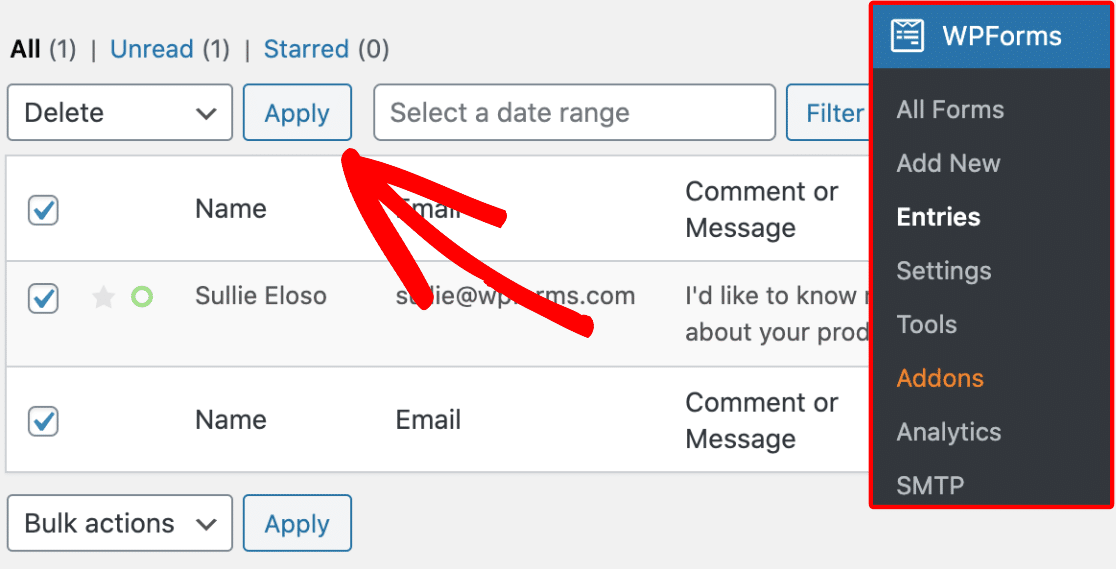
Si vous préférez supprimer toutes les entrées d'un formulaire à la fois, notre option Supprimer tout offre une solution rapide et facile.
Pour plus de détails sur la gestion des entrées pour vos formulaires, veuillez consulter notre guide complet des entrées de formulaire.
Questions fréquemment posées
Où les données d'entrée sont-elles stockées ?
Les données d'entrée sont entièrement gérées sur votre site où WPForms est installé. WPForms offre une confidentialité à 100 % pour vos entrées, nous ne collectons donc aucune donnée d'entrée de notre côté.
Si vous souhaitez plus de détails techniques, consultez notre tutoriel sur le stockage des entrées dans la base de données WordPress de votre site.
Vous pouvez également choisir d'inclure les détails des entrées dans les e-mails de notification automatiques du formulaire.
Puis-je empêcher le stockage des entrées sur mon site ?
Oui, avec tous les niveaux de licence WPForms, vous pouvez choisir de stocker ou non les entrées. Cette option est définie dans chaque formulaire individuel, et le stockage des entrées est activé par défaut.
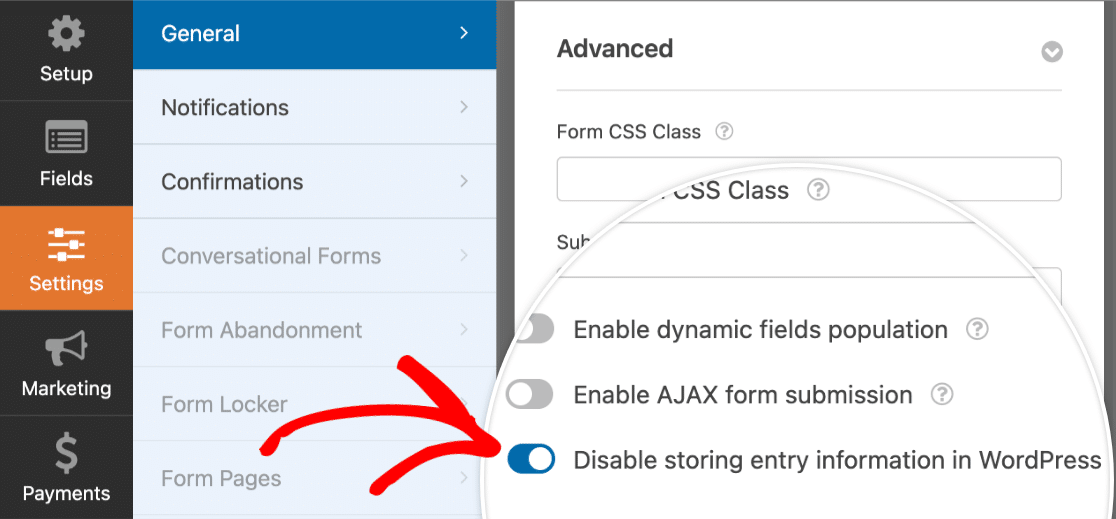
Pour désactiver le stockage des entrées, vous devrez ouvrir le constructeur de formulaire et aller dans Paramètres » Général.
Faites ensuite défiler jusqu'à la section Avancé et sélectionnez l'option Désactiver le stockage des informations d'entrée dans WordPress. Une fois cette option sélectionnée et le formulaire enregistré, les entrées de ce formulaire ne seront plus stockées sur votre site.
Puis-je accéder aux améliorations RGPD dans WPForms et WPForms Lite ?
Absolument, tout le monde a accès aux améliorations RGPD, quelle que soit la version de WPForms utilisée.
Comment puis-je m'assurer que mon site est conforme au RGPD ?
Les détails de conformité varient d'un site à l'autre, et potentiellement même d'un formulaire à l'autre. C'est pourquoi, dans tous les cas, nous vous recommandons de faire appel à un conseiller juridique familier avec le RGPD pour examiner votre site et l'utilisation de vos formulaires spécifiques.
WPForms Lite utilise-t-il des cookies pour les soumissions de formulaires ?
Non, WPForms Lite n'utilise pas les cookies utilisateur décrits dans ce guide. Il ne collecte pas non plus les détails supplémentaires sur l'utilisateur mentionnés dans les paramètres d'amélioration du RGPD, tels que l'adresse IP et les informations sur le navigateur/l'appareil.
C'est tout ! Nous espérons que ce guide vous a aidé à commencer à créer des formulaires conformes au RGPD pour votre site WordPress.
Ensuite, souhaitez-vous personnaliser les e-mails de votre formulaire ? Assurez-vous de consulter notre tutoriel sur la configuration des e-mails de notification automatique de formulaire pour tous les détails.


