


Résumé IA
Voulez-vous ajouter des valeurs par défaut pour les champs de votre formulaire ? Avoir des champs déjà remplis ou présélectionnés avec l'option pertinente peut faciliter la complétion de votre formulaire par les utilisateurs.
Ce tutoriel vous montrera comment définir des valeurs par défaut pour les champs de formulaire dans WPForms.
Pour commencer, assurez-vous que WPForms est installé et activé sur votre site. Ensuite, vous devrez créer un nouveau formulaire ou modifier un formulaire existant.
Définir des valeurs par défaut pour les champs de saisie
Vous pouvez ajouter du texte par défaut aux champs de saisie suivants :
- Texte sur une seule ligne
- Texte de paragraphe
- Numérique
- Nom
- Téléphone (Licence Basic ou supérieure)
- Adresse (Licence Basic ou supérieure)
- Site Web/URL (Licence Basic ou supérieure)
- Mot de passe (Licence Basic ou supérieure)
- Champ caché (Licence Basic ou supérieure)
Pour commencer, ajoutez l'un des champs ci-dessus à votre formulaire. Ensuite, cliquez sur le champ pour accéder à ses options. Ouvrez ensuite l'onglet Avancé et recherchez le champ Valeur par défaut.
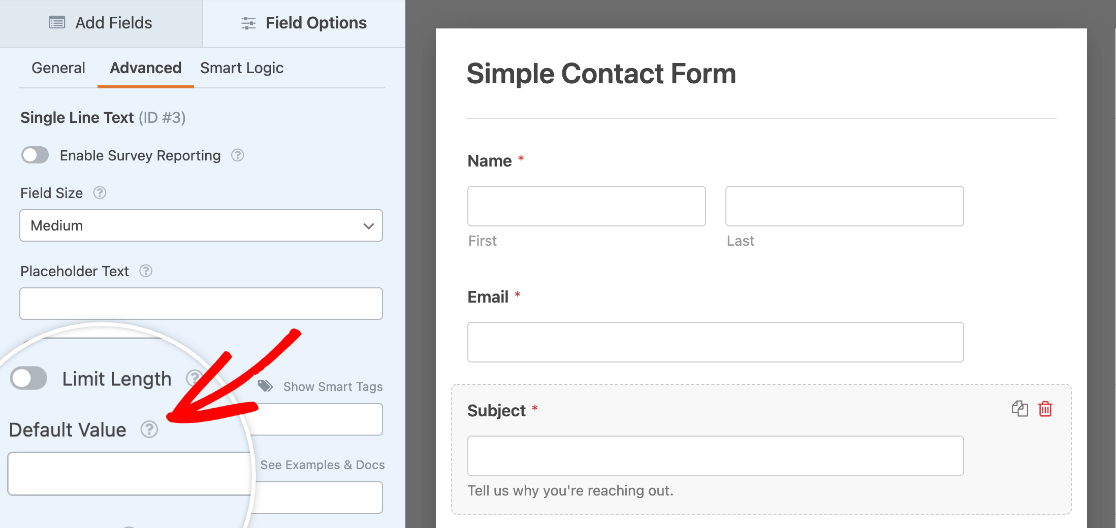
Dans le champ Valeur par défaut, vous pouvez ajouter du texte ou des balises intelligentes pour pré-remplir le champ du formulaire.
Ajouter une valeur par défaut à l'aide de texte
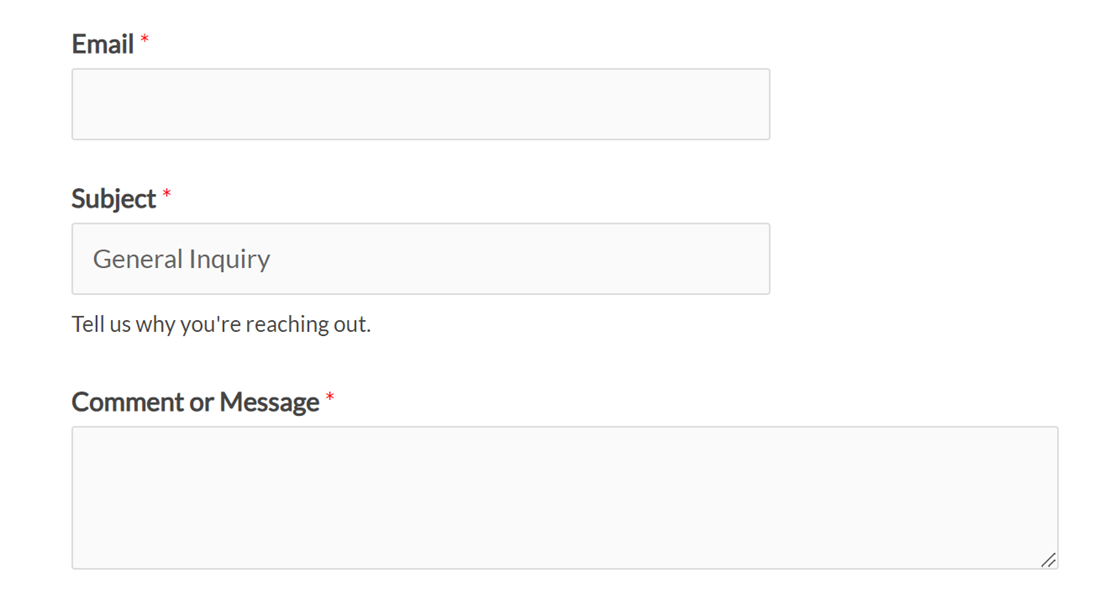
Vous pouvez ajouter une valeur par défaut en tapant du texte directement dans le champ Valeur par défaut. Pour notre exemple, nous ajouterons « Demande générale » comme valeur par défaut pour le champ Objet de notre formulaire de contact.

Lorsqu'il sera publié sur votre site, ce champ sera pré-rempli avec le texte que vous avez ajouté, exactement tel que vous l'avez saisi dans les options du champ.
Ajouter une valeur par défaut à l'aide d'une balise intelligente
Une balise intelligente est un morceau de code que vous pouvez utiliser pour extraire des informations spécifiques du formulaire, telles que des données de page ou d'utilisateur.
Dans cet exemple, nous allons configurer la valeur par défaut d'un champ caché à l'aide d'une balise intelligente. Un champ caché n'est pas visible par les utilisateurs sur le frontend, il est donc utile pour collecter des informations supplémentaires sur les entrées en arrière-plan.
À côté du champ Valeur par défaut, cliquez sur l'icône Balises intelligentes pour afficher une liste des balises intelligentes disponibles que vous pouvez insérer.

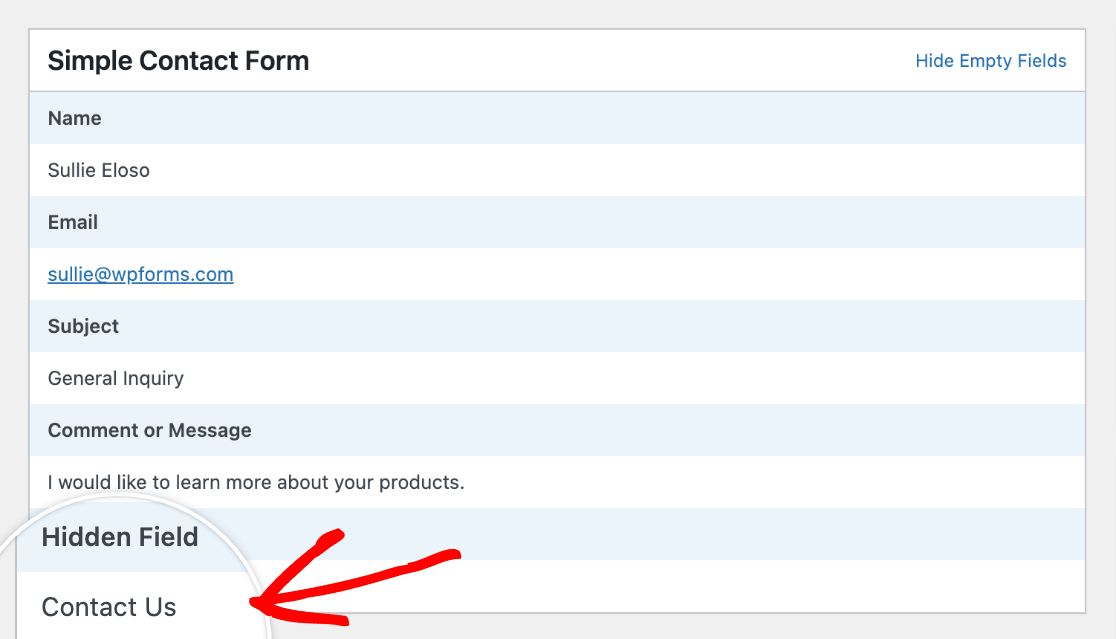
Pour notre exemple, nous voulons connaître le titre de la page sur laquelle le formulaire est intégré. Pour ce faire, faites défiler la liste des balises intelligentes et cliquez sur Titre de l'article/page intégré. Cela ajoutera la balise intelligente correspondante {page_title} au champ Valeur par défaut.

Une fois le formulaire soumis, nous pourrons afficher le titre de la page dans les entrées du formulaire et les notifications.
Remarque : Pour consulter la liste complète de nos balises intelligentes disponibles avec plus de détails et d'exemples, veuillez consulter notre tutoriel sur comment utiliser les balises intelligentes dans WPForms.
Utiliser des valeurs par défaut avec les champs Choix multiple, Cases à cocher et Liste déroulante
Vous pouvez configurer les champs Choix multiple, Cases à cocher ou Liste déroulante pour qu'ils aient des options présélectionnées lorsqu'ils sont publiés sur votre site. Le champ Cases à cocher vous permet de définir une ou plusieurs valeurs par défaut, tandis que les champs Choix multiple et Liste déroulante vous permettent de définir une seule valeur par défaut.
Dans cet exemple, nous allons ajouter un champ Cases à cocher à un formulaire d'inscription pour permettre aux utilisateurs de choisir les newsletters auxquelles ils souhaitent s'abonner. Pour ouvrir le panneau Options du champ, cliquez sur le champ dans la zone d'aperçu du constructeur de formulaire.
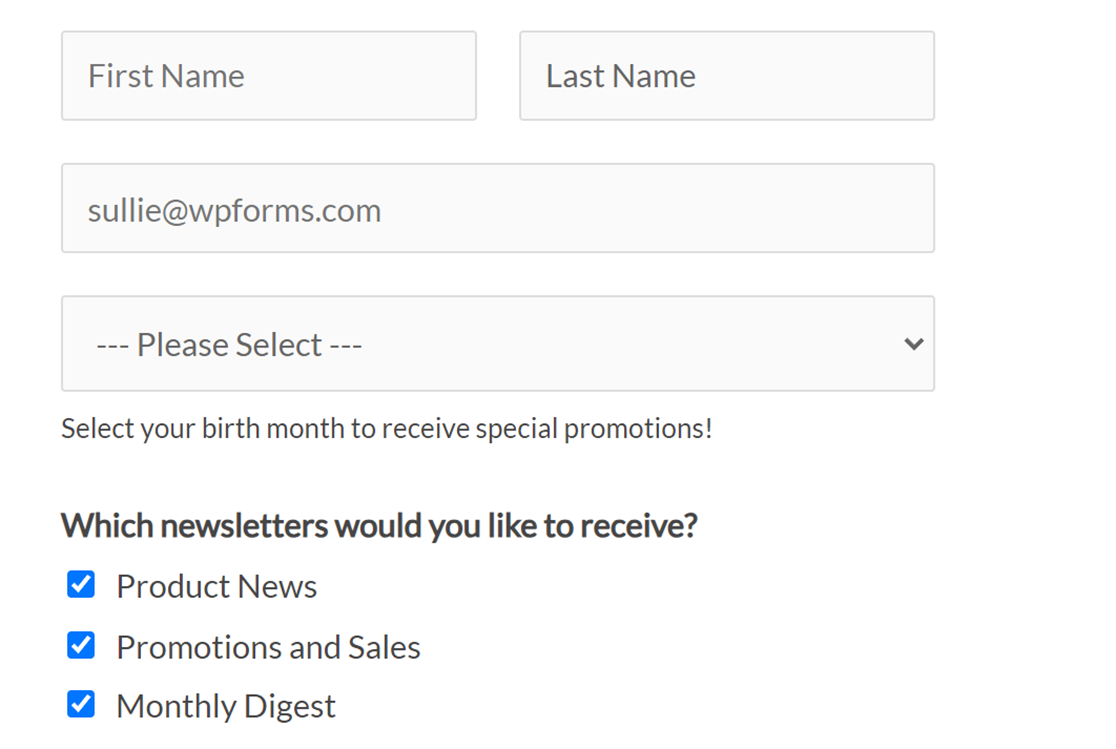
Ensuite, nous présélectionnerons les options de ce champ en cliquant sur les cases à cocher à côté de chaque choix.

Lorsqu'elles seront publiées sur le frontend, ces options seront sélectionnées par défaut. Les utilisateurs pourront désélectionner des éléments en cliquant sur les cases à cocher.
Ajouter une valeur par défaut à un champ de curseur numérique
Vous pouvez ajouter une valeur par défaut à vos champs Curseur numérique pour définir le sélecteur à un point spécifique de l'échelle.
Avant de définir la valeur par défaut de votre Curseur numérique, assurez-vous de configurer sa plage dans le panneau Options du champ.
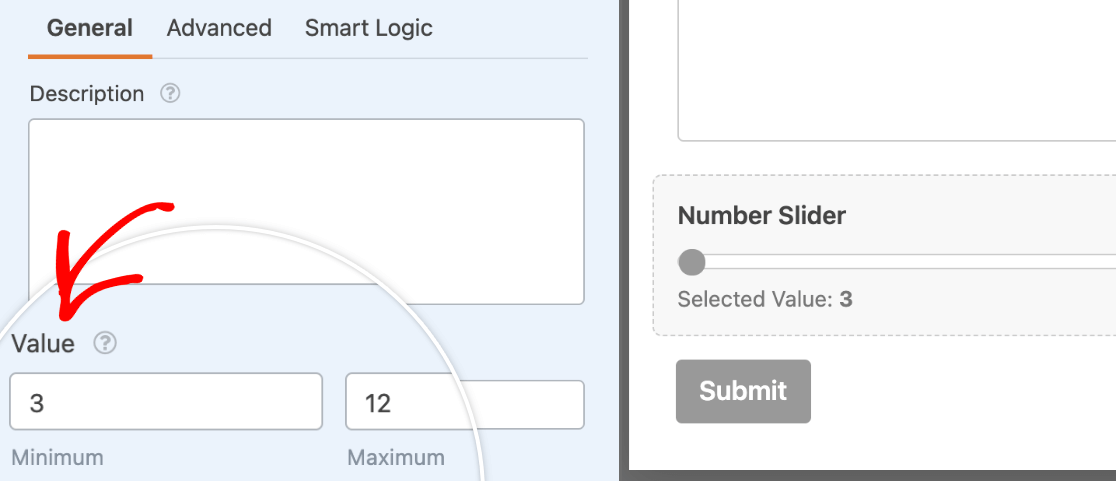
Ensuite, cliquez sur l'onglet Avancé et définissez la valeur par défaut. Il doit s'agir d'un nombre compris dans la plage que vous avez définie.
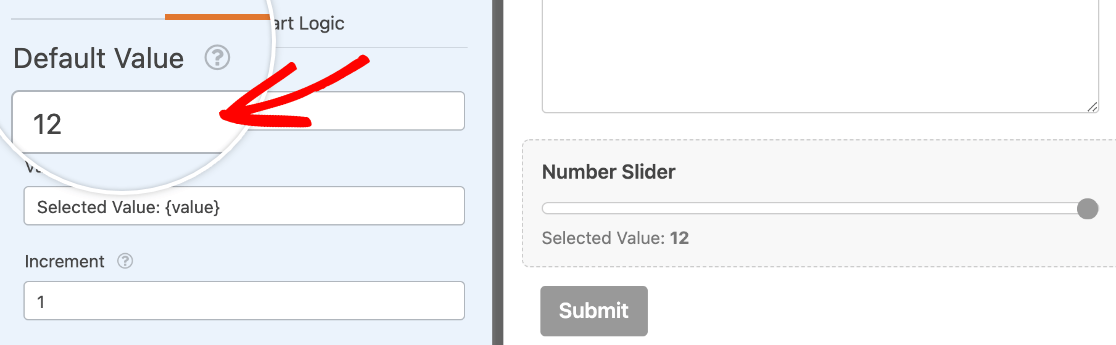
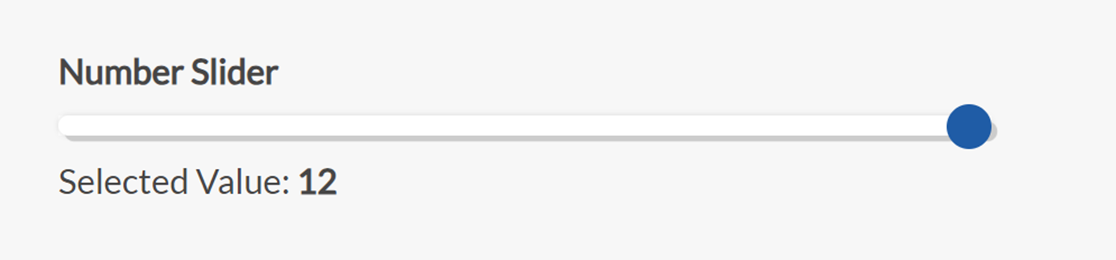
Sur le frontend, le sélecteur sera réglé sur le nombre que vous avez spécifié jusqu'à ce qu'un utilisateur le déplace.
Et voilà ! Vous savez maintenant comment définir des valeurs par défaut pour vos champs de formulaire.
Ensuite, souhaitez-vous exiger un format d'entrée spécifique pour un champ de formulaire ? Consultez notre tutoriel sur comment utiliser des masques d'entrée personnalisés pour définir les règles des valeurs que les utilisateurs peuvent saisir dans un champ.


