


Résumé IA
Souhaitez-vous localiser rapidement certaines entrées pour vos formulaires ? Avec les outils de recherche et de filtrage de WPForms, vous pouvez facilement trouver les entrées qui correspondent aux critères que vous recherchez.
Ce tutoriel vous montrera comment rechercher et filtrer les entrées dans WPForms.
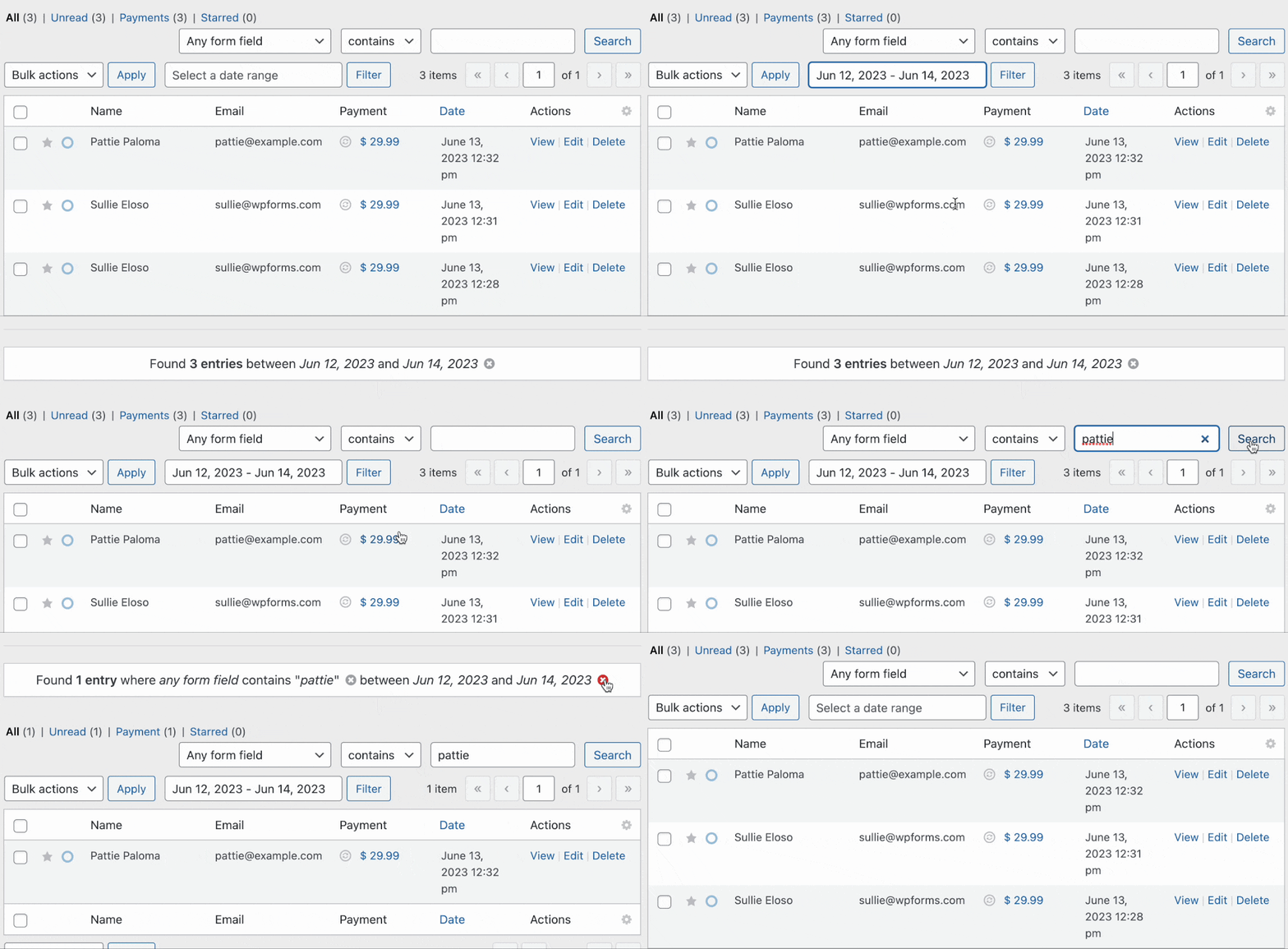
Recherche par mots-clés
Avant de commencer, assurez-vous de créer un formulaire et de collecter quelques entrées.
Ensuite, vous pouvez afficher les entrées de votre formulaire en allant dans WPForms » Entrées. Pour afficher les entrées d'un formulaire spécifique, cliquez sur le nom de ce formulaire.
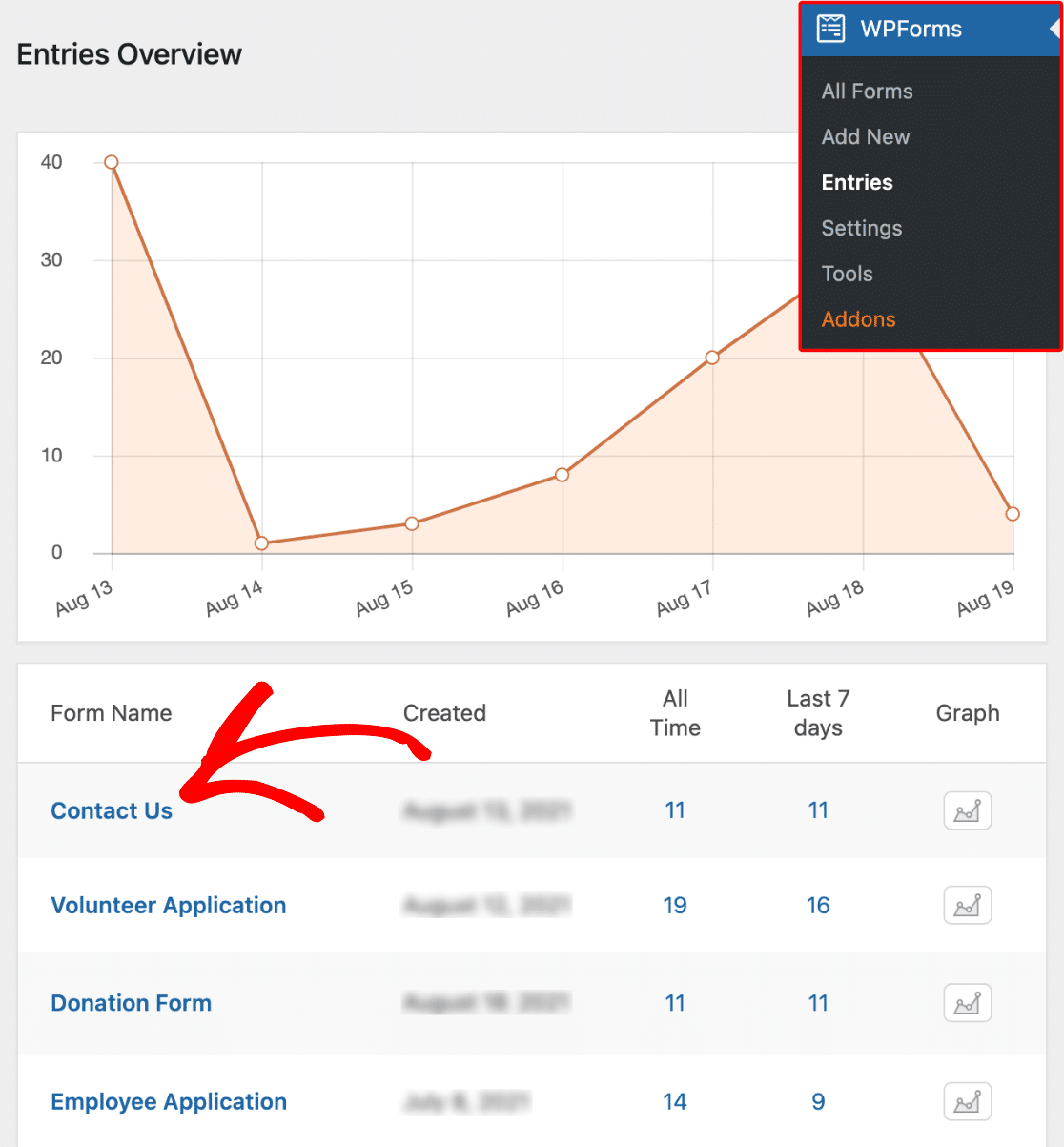
Cela vous mènera à la page des entrées pour ce formulaire spécifique.
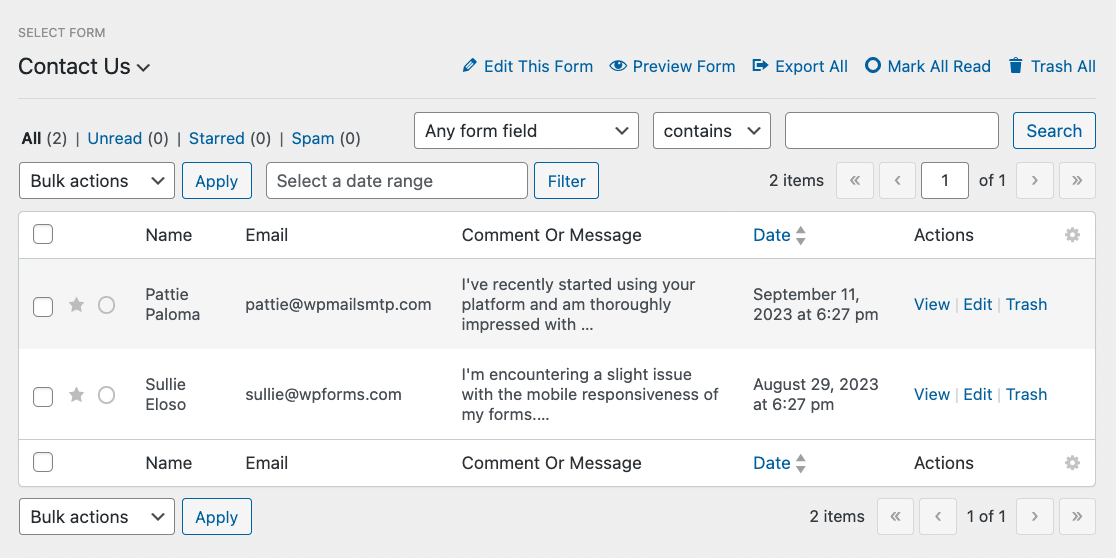
Une fois sur la page des entrées que vous souhaitez rechercher, vous devrez localiser la barre de recherche.

Dans la barre de recherche, les options suivantes peuvent être utilisées pour définir vos critères de recherche :
- Champs du formulaire : Vous pouvez sélectionner un champ spécifique de ce formulaire si vous le souhaitez.
- Options avancées : Il existe quatre options avancées que vous pouvez choisir pour affiner davantage vos résultats de recherche. Nous allons passer en revue chacune des options ci-dessous :
-
- ID d'entrée : Recherchez des entrées en fonction du numéro d'ID de l'entrée.
- Notes d'entrée : Sélectionnez cette option pour rechercher des entrées par les notes d'entrée qui ont été facultativement ajoutées après la soumission du formulaire.
- Adresse IP : Ceci vous permet de rechercher des entrées par l'adresse IP de l'utilisateur qui a soumis votre formulaire.
- Agent utilisateur : Recherchez des entrées par le navigateur, le système d'exploitation ou le type d'appareil de l'utilisateur qui a soumis votre formulaire.
-
- Opérateur : Les options incluent contient, ne contient pas, est, n'est pas, est vide et n'est pas vide.
- Mot-clé : Le ou les termes spécifiques que vous souhaitez rechercher.
Pour notre exemple, nous rechercherons toutes les entrées où le champ Nom contient le terme Sullie.
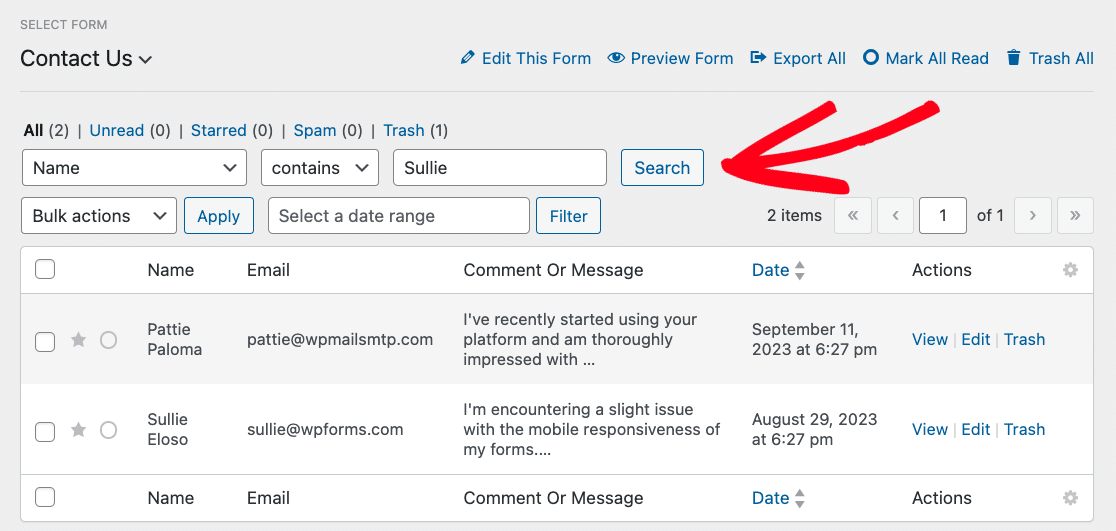
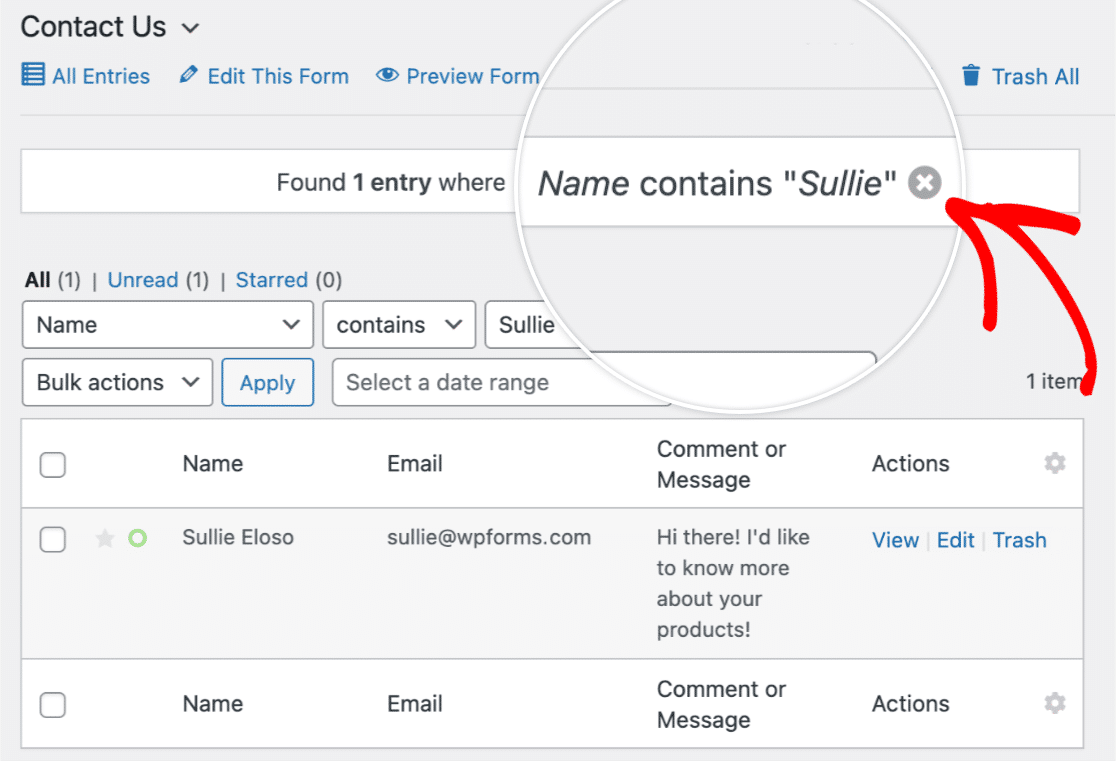
Une fois la recherche terminée, vous verrez un résumé des résultats de recherche en haut de la page.

Filtrage par date
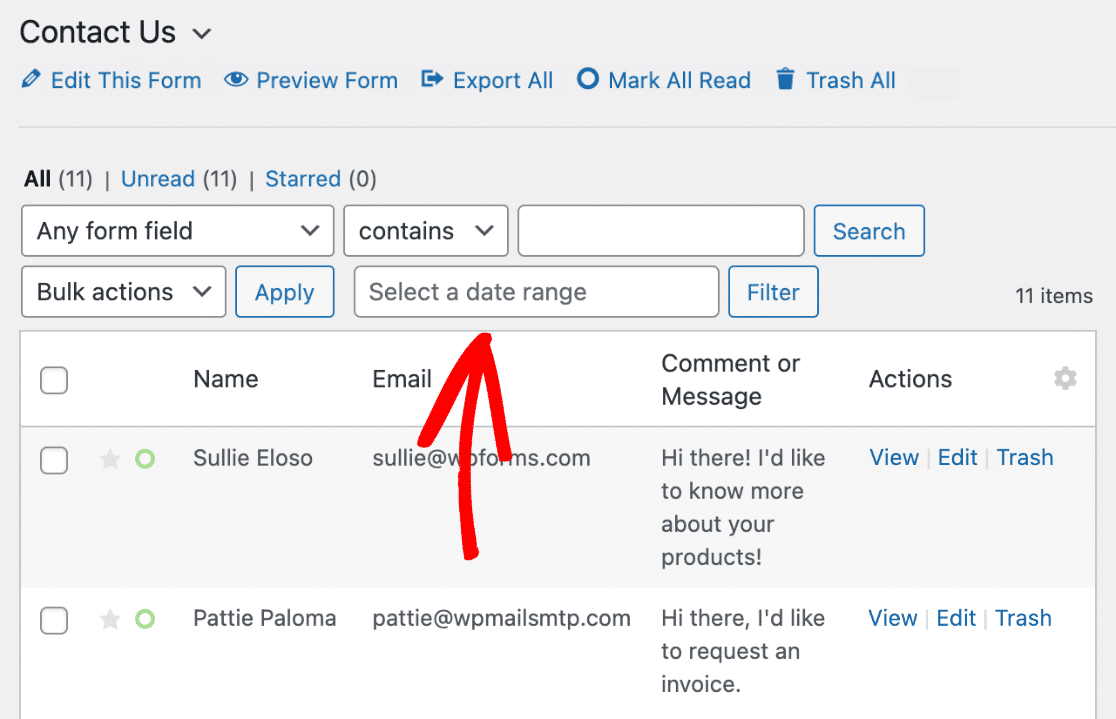
Sur la page des entrées, vous pouvez également choisir d'afficher uniquement les entrées collectées dans une plage de dates spécifique. Pour sélectionner votre plage de dates, vous devrez d'abord cliquer sur le champ Sélectionner une plage de dates.
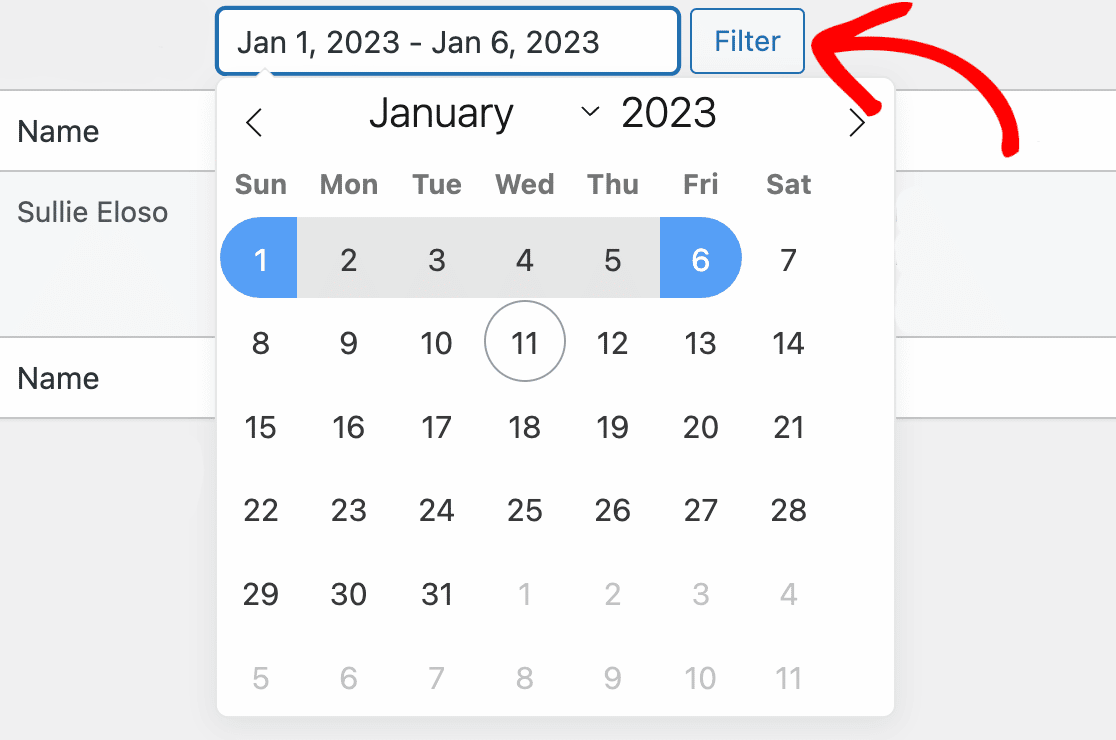
Ensuite, sélectionnez simplement deux dates dans le calendrier du sélecteur de date et cliquez sur le bouton Filtrer.
Suppression des résultats de recherche et de filtre
Si vous souhaitez effacer facilement les résultats de recherche et de filtre, cliquez simplement sur l'icône « X ». Cela affichera la liste complète des entrées.
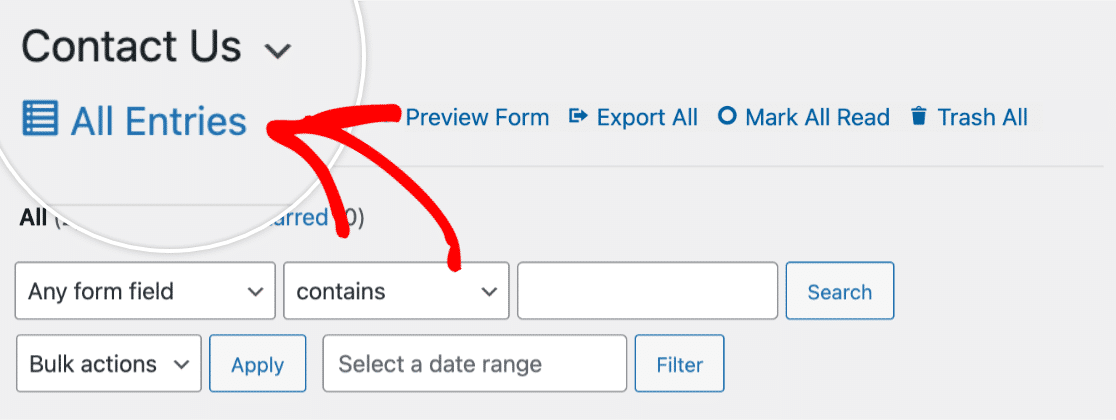
Alternativement, vous pouvez cliquer sur Toutes les entrées pour effacer les résultats.
Et voilà ! Vous pouvez maintenant rechercher des mots-clés dans les entrées de votre formulaire ou filtrer par plage de dates.
Ensuite, souhaitez-vous en savoir plus sur toutes les autres options disponibles pour les entrées ? Assurez-vous de consulter notre guide des entrées de formulaire pour tous les détails.


