


Résumé IA
Souhaitez-vous permettre aux utilisateurs de sauvegarder leur progression dans vos formulaires et de revenir plus tard pour compléter et soumettre leurs entrées ? Le module complémentaire Enregistrer et reprendre de WPForms vous permet de faire exactement cela.
Ce tutoriel vous montrera comment installer et utiliser le module complémentaire Enregistrer et reprendre dans WPForms.
Prérequis :
- Vous aurez besoin d'une licence Pro ou supérieure pour accéder au module complémentaire Enregistrer et reprendre
- Assurez-vous d'avoir installé la dernière version de WPForms pour répondre à la version minimale requise pour le module complémentaire Enregistrer et reprendre.
Avant de commencer, vous devrez vous assurer que WPForms est installé et activé sur votre site. Une fois que vous aurez vérifié votre licence, vous pourrez également installer et activer le module complémentaire Enregistrer et reprendre.
Les paramètres du module complémentaire Enregistrer et reprendre sont situés dans le constructeur de formulaires. Vous devrez donc créer un nouveau formulaire ou modifier un formulaire existant pour accéder au constructeur de formulaires.
Activation de la fonctionnalité Enregistrer et reprendre
Une fois dans le constructeur de formulaires, accédez à Paramètres » Enregistrer et reprendre. Pour activer la fonctionnalité Enregistrer et reprendre, activez le paramètre Activer Enregistrer et reprendre.
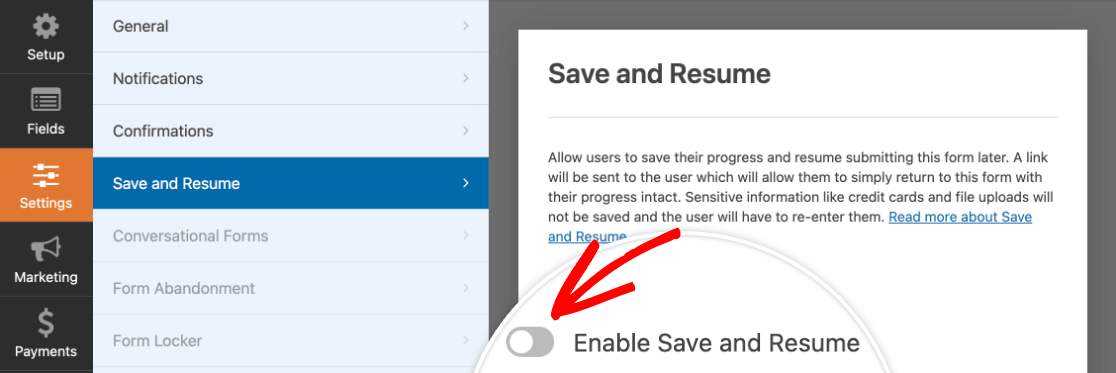
Configuration des paramètres Enregistrer et reprendre
L'activation de la fonctionnalité Enregistrer et reprendre révélera plusieurs paramètres à configurer. Nous les avons détaillés ci-dessous.
Personnalisation du texte du lien Enregistrer et reprendre
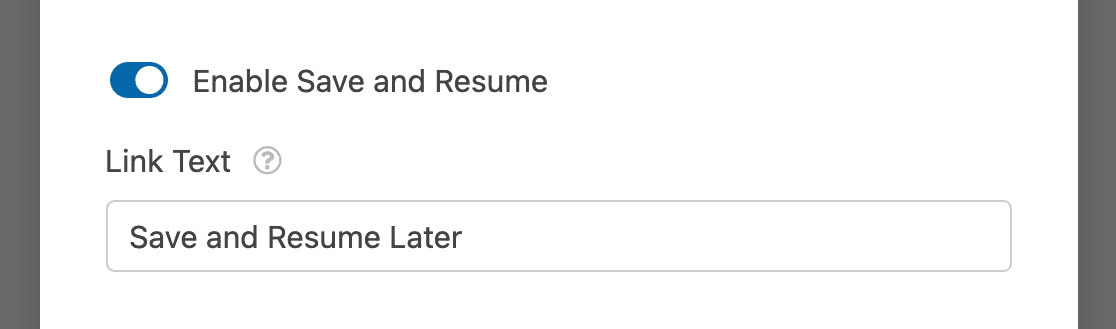
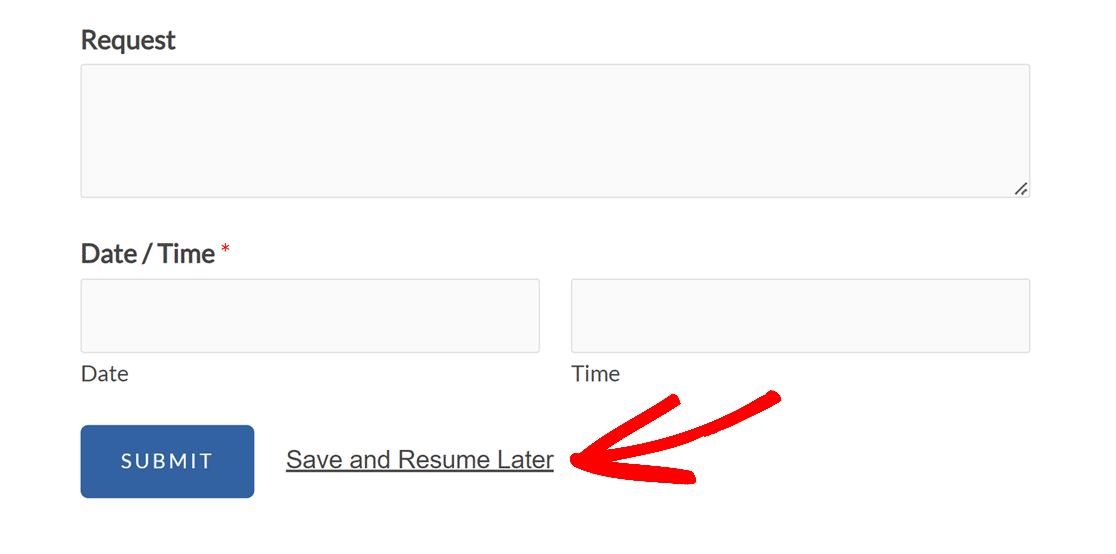
Tout d'abord, vous pouvez personnaliser le texte du lien sur lequel les utilisateurs cliqueront pour enregistrer leur progression dans votre formulaire. Par défaut, il est indiqué "Enregistrer et reprendre plus tard", mais vous pouvez le modifier comme vous le souhaitez dans le champ prévu à cet effet.
Sur le frontend, ce lien apparaît en bas de votre formulaire, près du bouton Soumettre.
Activation d'une page d'avertissement
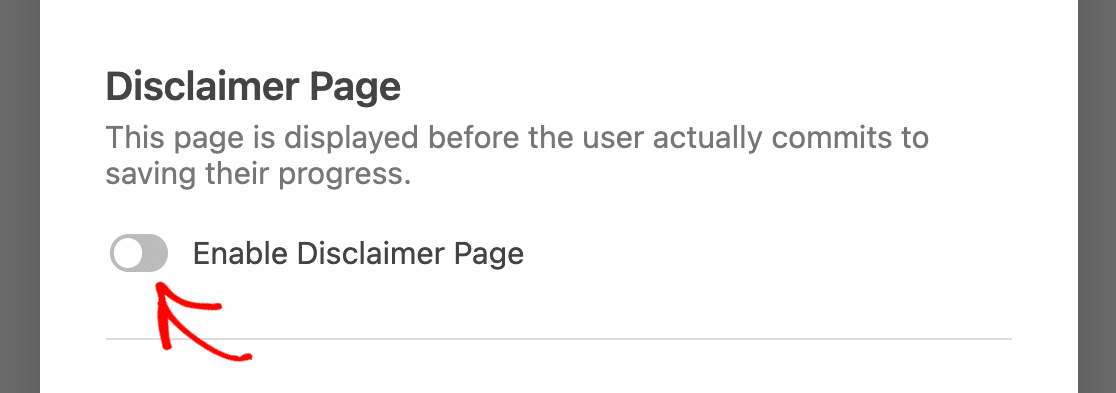
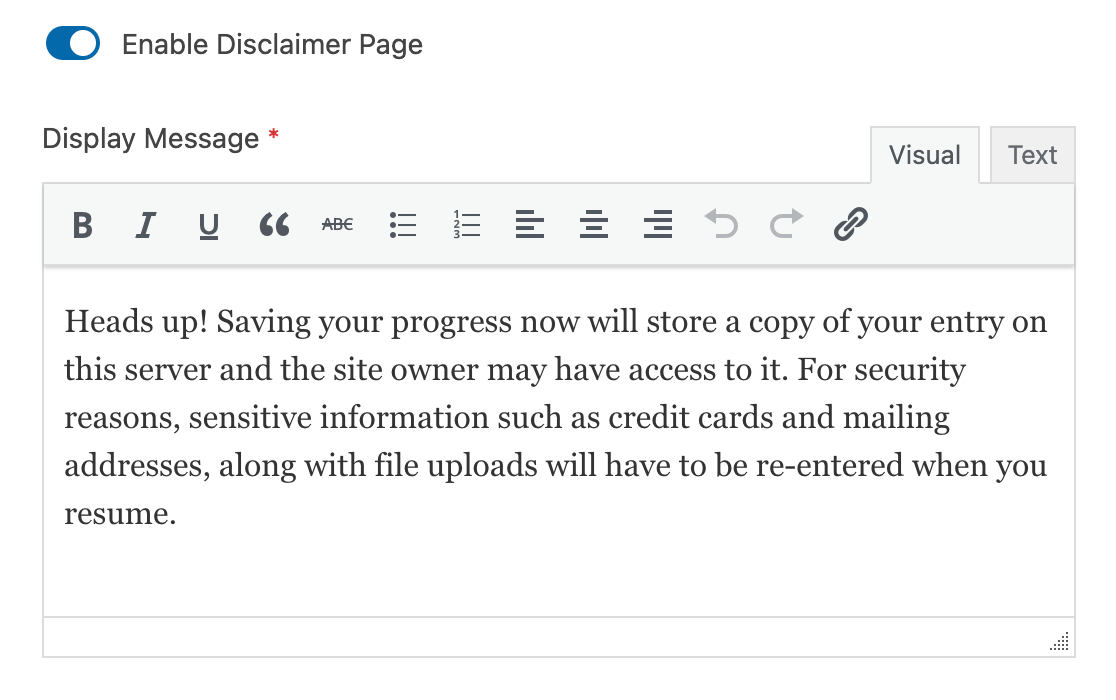
Vous pouvez éventuellement ajouter une page d'avertissement qui apparaîtra lorsque les utilisateurs cliqueront sur le lien Enregistrer et reprendre avant de quitter votre formulaire. Pour ce faire, activez l'option Activer la page d'avertissement .
Cela révélera un éditeur de texte que vous pourrez utiliser pour personnaliser le contenu de votre page d'avertissement.
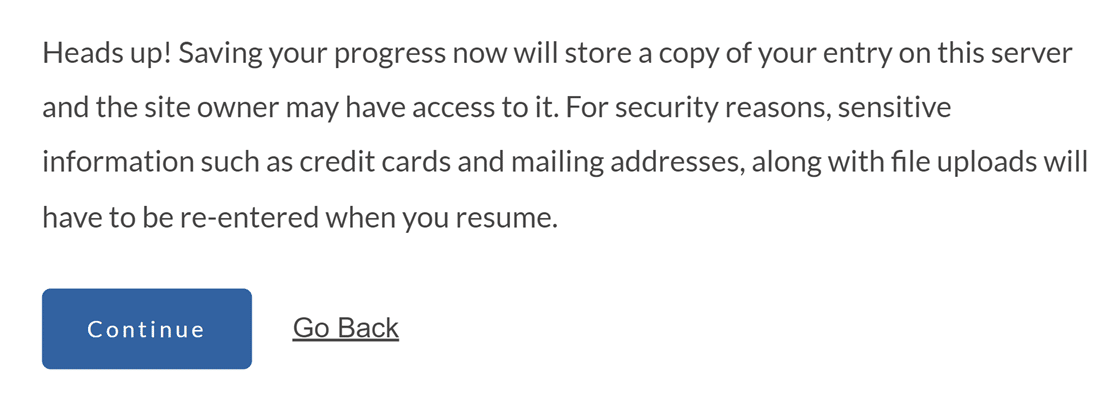
Lorsqu'un utilisateur clique sur le lien Enregistrer et reprendre dans votre formulaire, il verra votre page d'avertissement et devra confirmer sa décision d'enregistrer sa progression et de quitter votre formulaire en cliquant sur le bouton Continuer. Alternativement, il peut cliquer sur le lien Retour pour revenir à votre formulaire.
Personnalisation de la page de confirmation Enregistrer et reprendre
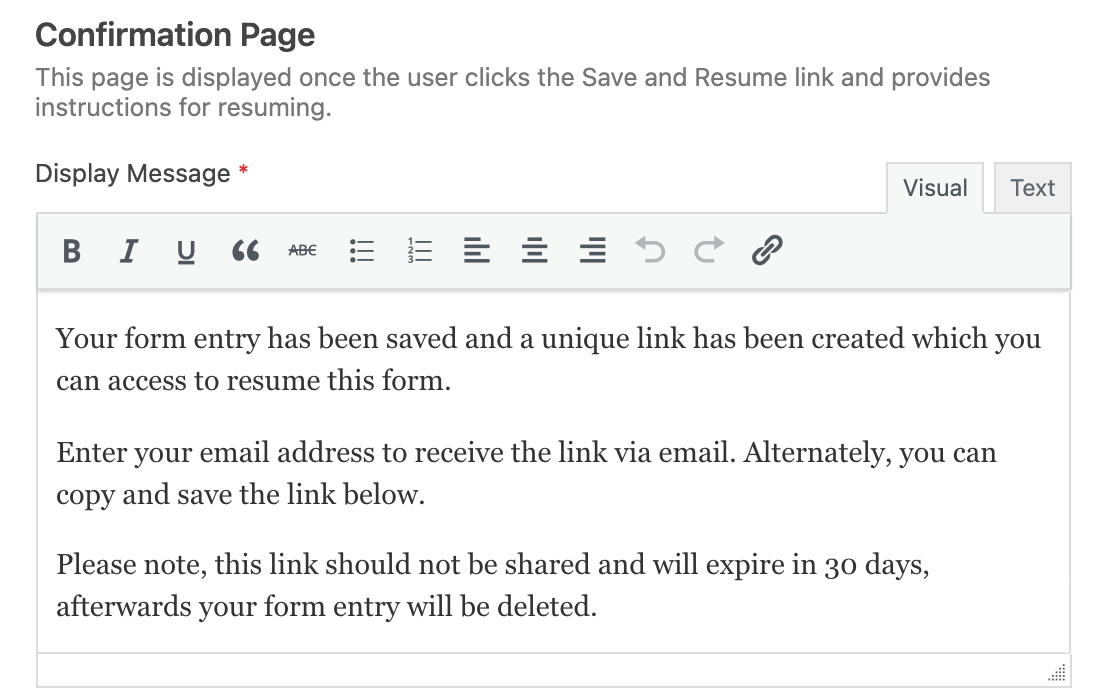
Une fois que vos utilisateurs ont enregistré leur progression dans votre formulaire, ils verront une page de confirmation. Elle doit inclure des instructions pour réaccéder au formulaire lorsqu'ils seront prêts à continuer de le remplir.
En utilisant l'éditeur de texte fourni, vous pouvez personnaliser le message que les utilisateurs verront sur votre page de confirmation.
Ensuite, il existe deux façons de permettre aux utilisateurs de revenir à votre formulaire pour le terminer : un lien de reprise ou une notification par e-mail. Vous pouvez en utiliser un ou les deux.
Note : Quelle que soit l'option que vous utilisez pour partager les liens de sauvegarde et de reprise des utilisateurs, ces URL expireront après 30 jours. Lors de la personnalisation de vos messages de sauvegarde et de reprise, nous vous recommandons de le préciser aux utilisateurs, afin qu'ils soient moins susceptibles de perdre leur progression en raison de l'inactivité.
Activation du lien de reprise
Une façon pour les utilisateurs d'accéder à leurs formulaires enregistrés est d'utiliser un lien de reprise. Les utilisateurs pourront copier ce lien depuis la page de confirmation et le coller dans leur navigateur pour accéder à leurs entrées enregistrées.
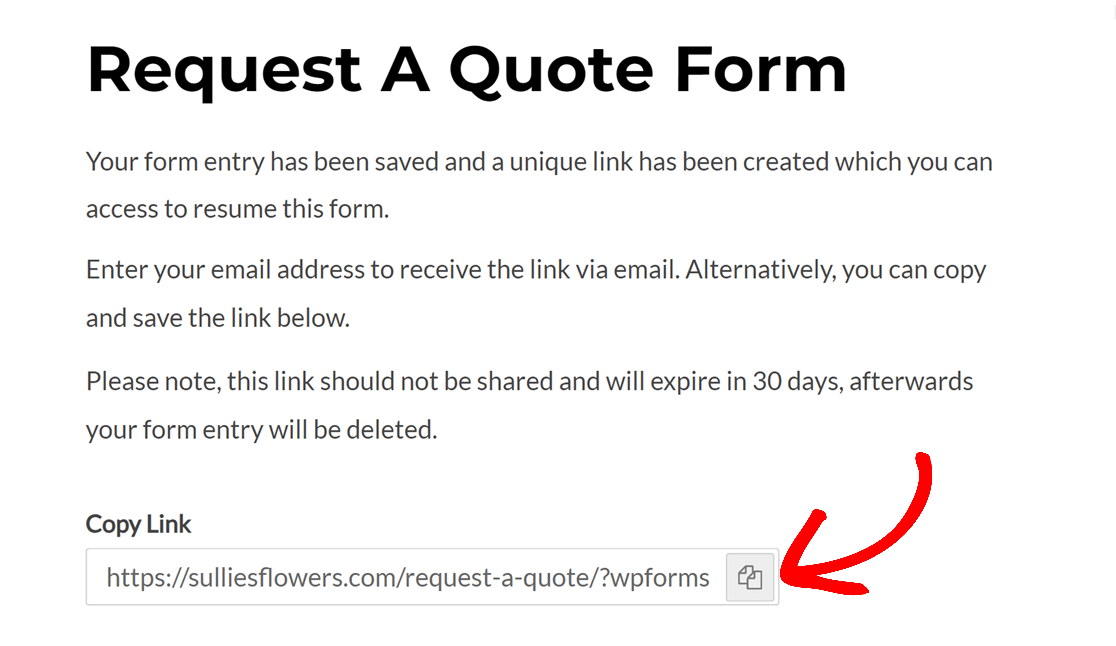
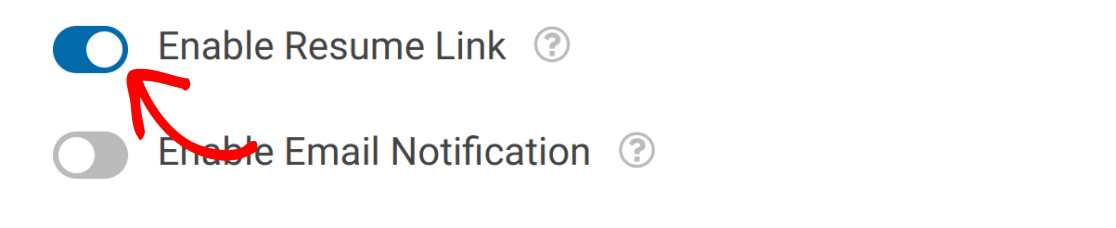
Pour fournir un lien de reprise, activez le paramètre Activer le lien de reprise.
Création d'une notification par e-mail de reprise
Si vous activez la notification par e-mail de reprise, les utilisateurs recevront un e-mail avec le même lien de reprise que vous pouvez afficher sur la page de confirmation. Ils pourront utiliser cette URL pour accéder à leurs entrées enregistrées et les terminer.
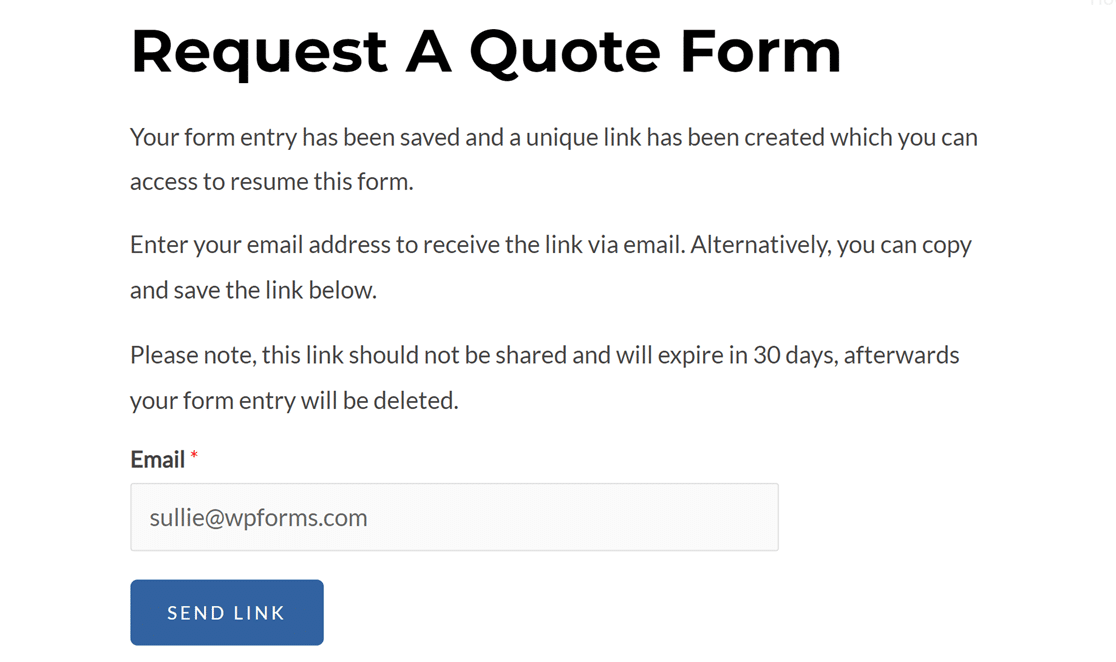
Lorsque les utilisateurs enregistrent leur progression dans votre formulaire, ils seront dirigés vers votre page de confirmation. Ici, ils devront saisir leur adresse e-mail et cliquer sur le bouton Envoyer le lien pour recevoir leur lien de reprise.
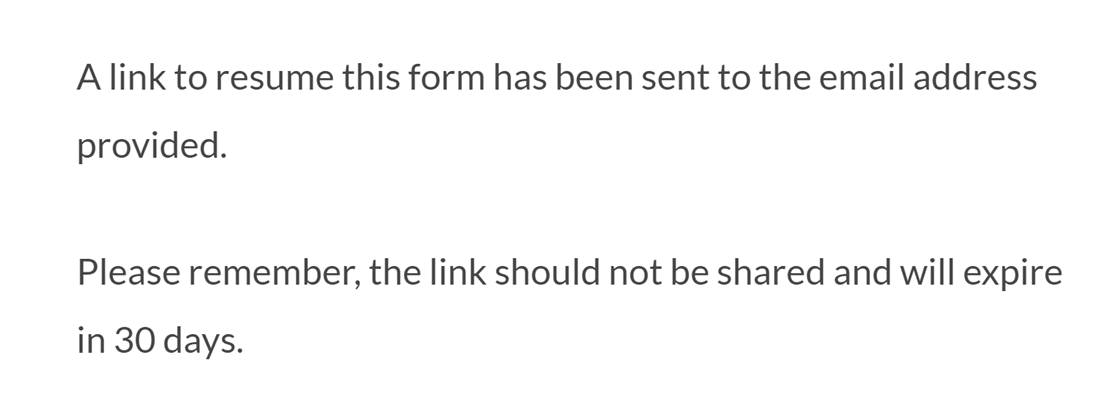
Une fois qu'ils auront fait cela, ils verront un autre message confirmant que la notification par e-mail a été envoyée à l'adresse qu'ils ont saisie.
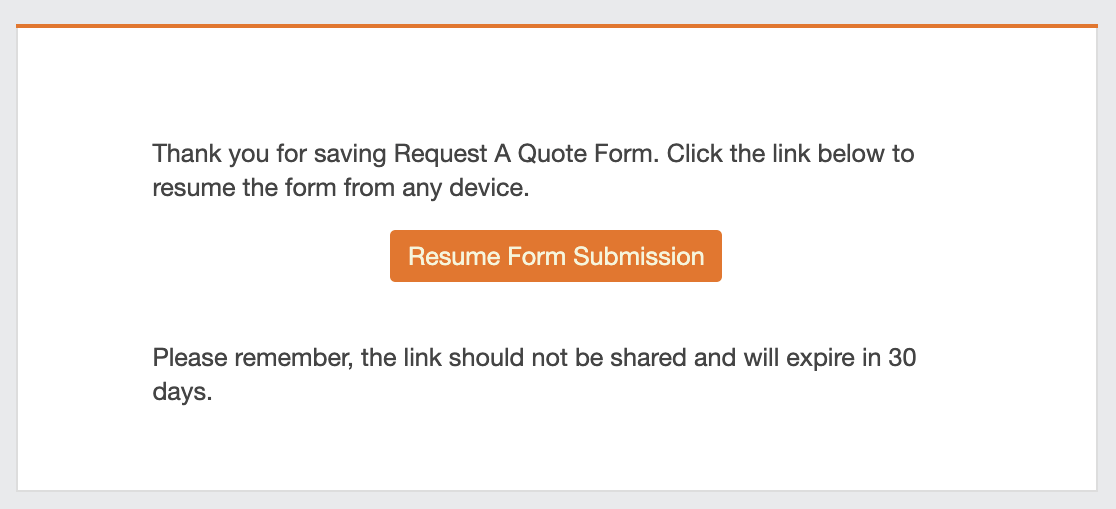
La notification par e-mail elle-même comprendra un bouton intitulé Reprendre la soumission du formulaire. L'utilisateur pourra cliquer dessus pour accéder à la page qu'il doit visiter pour terminer de remplir le formulaire.
Pour envoyer aux utilisateurs des notifications par e-mail avec des liens pour reprendre leurs entrées de formulaire enregistrées, activez le paramètre Activer la notification par e-mail.

Vous pourrez ensuite utiliser les éditeurs de texte fournis pour personnaliser le message de notification par e-mail et le message de confirmation que les utilisateurs verront après avoir saisi leur adresse e-mail.
Bien que vous puissiez modifier le message par défaut comme vous le souhaitez, assurez-vous d'inclure la balise intelligente {resume_link} Smart Tag dans la notification par e-mail. Cette balise intelligente affichera un lien vers le formulaire partiellement complété, permettant à l'utilisateur de reprendre là où il s'est arrêté.
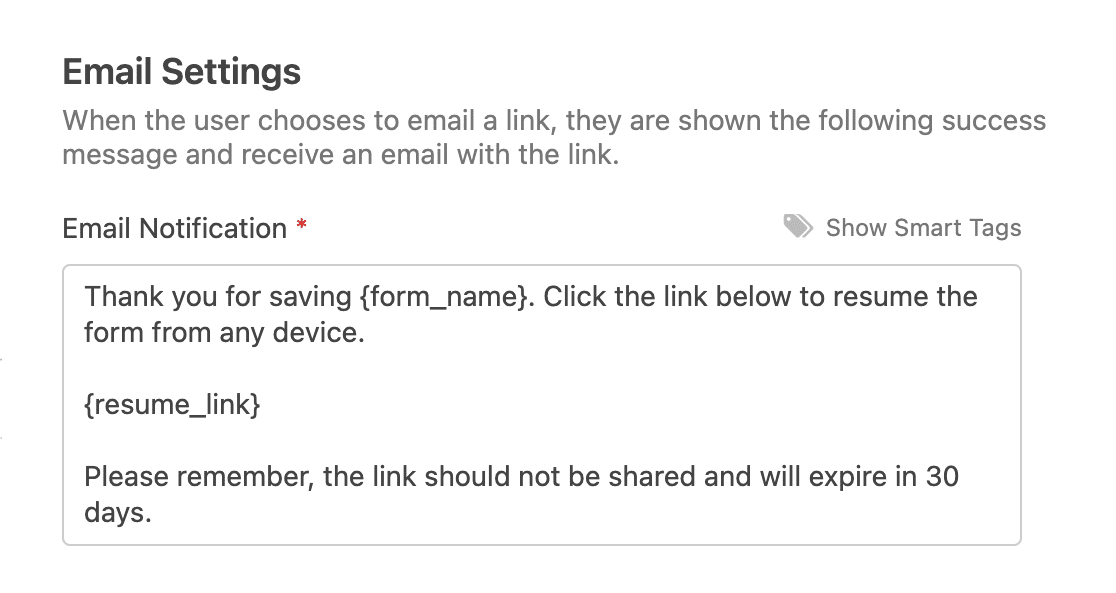
Une fois que vous avez terminé de configurer vos paramètres de sauvegarde et de reprise, assurez-vous d'enregistrer votre formulaire avant de quitter le constructeur de formulaire.
Note : Vous souhaitez personnaliser la ligne d'objet de l'e-mail pour les notifications de sauvegarde et de reprise ? Consultez notre documentation développeur pour un guide rapide sur sa personnalisation.
Visualisation des entrées partielles
Lorsqu'un utilisateur enregistre sa progression dans votre formulaire, elle est stockée sous forme d'entrée partielle dans WPForms. Vous pouvez afficher les entrées partielles en allant dans WPForms » Entrées et en cliquant sur le titre du formulaire.
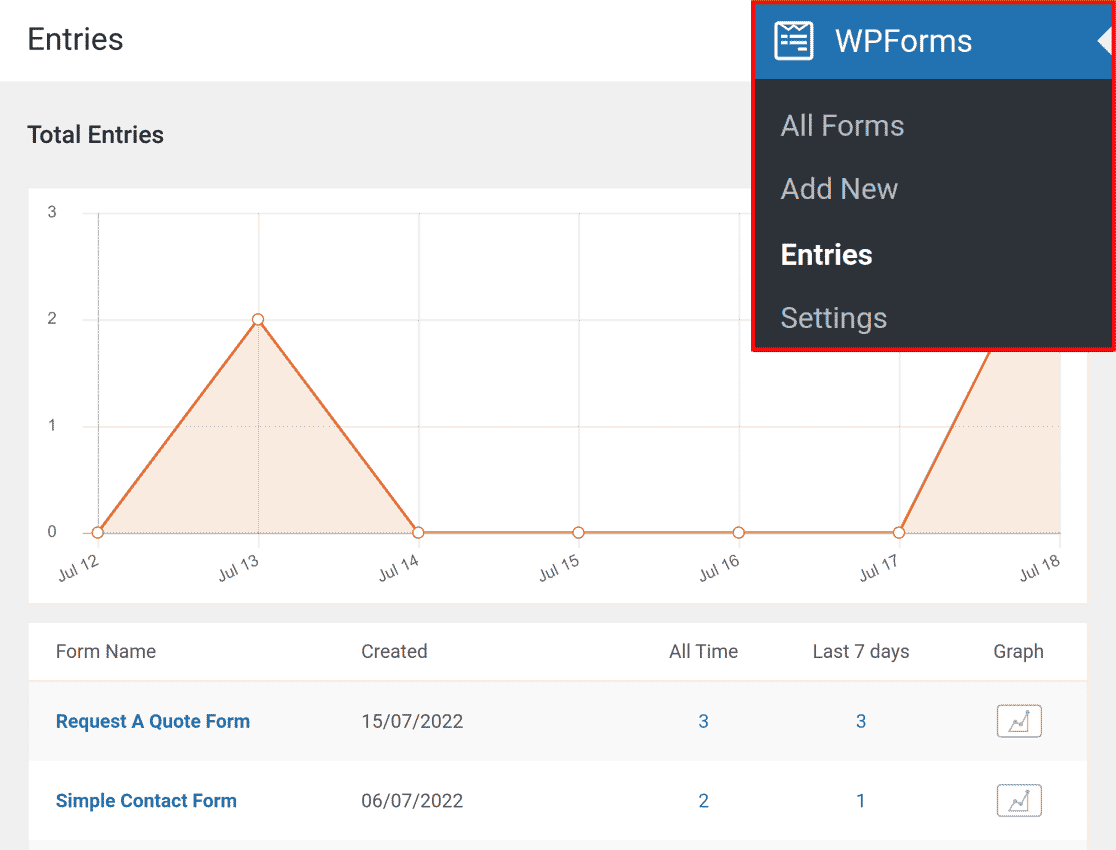
Note : Vous souhaitez en savoir plus sur la visualisation des entrées pour vos formulaires ? Consultez notre guide complet des entrées de formulaire pour tous les détails.
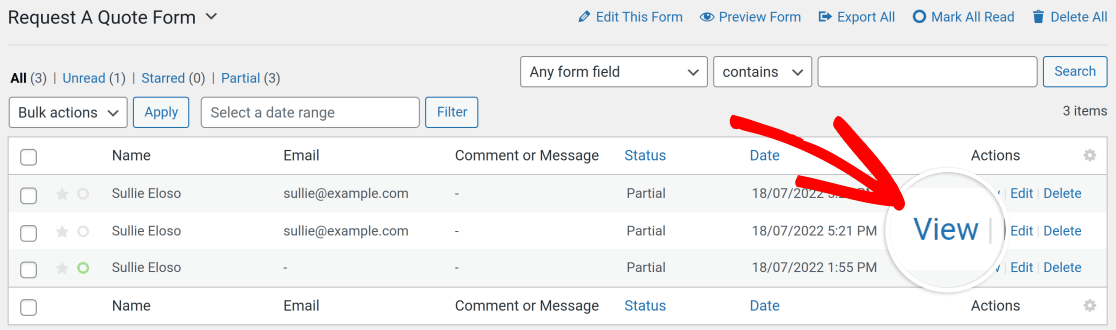
Dans la colonne Statut, les entrées incomplètes seront marquées comme « Partiel ».

Vous pouvez cliquer sur Afficher pour voir l'entrée plus en détail, y compris les champs que l'utilisateur a remplis et la date de dernière modification de l'entrée.
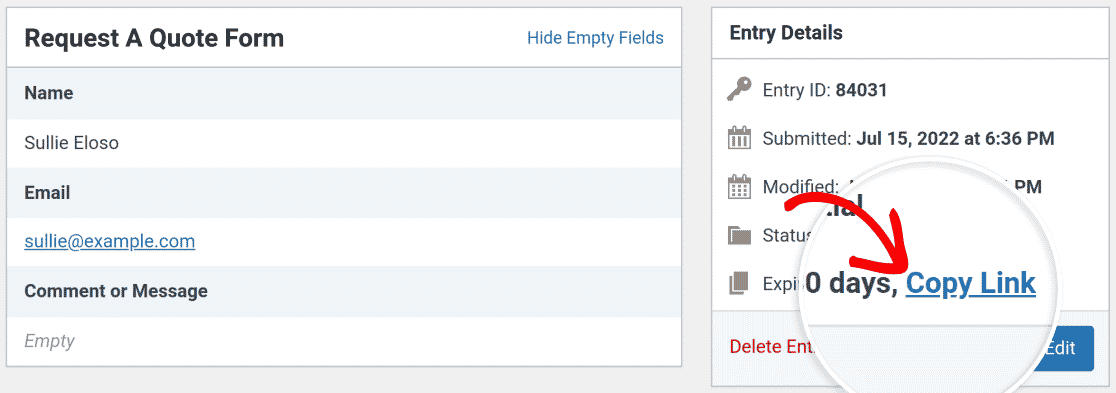
Pour copier le lien de reprise de toute entrée partielle, cliquez sur Copier le lien dans le panneau Détails de l'entrée.
Note : Les champs suivants, qui contiennent des informations sensibles, ne seront pas stockés lorsque les utilisateurs enregistreront leur progression dans vos formulaires :
Ces champs ne seront pas répertoriés dans les entrées partielles, et les utilisateurs devront ressaisir leurs informations pour ceux-ci lorsqu'ils reprendront le remplissage de leur formulaire.
Les entrées partielles sont stockées pendant 30 jours. Après ce délai, si l'utilisateur n'est pas revenu pour compléter le formulaire, son entrée sera supprimée.
Note : Vous souhaitez personnaliser la période d'expiration des entrées partielles ? Vous pouvez ajuster la durée par défaut de 30 jours à un calendrier qui correspond à vos besoins spécifiques. Pour savoir comment modifier ce paramètre, veuillez consulter notre documentation pour développeurs.
Questions fréquemment posées
Voici les réponses à quelques questions fréquentes sur le module complémentaire Enregistrer et Reprendre.
Le module complémentaire Enregistrer et Reprendre est-il compatible avec les autres modules complémentaires WPForms ?
Oui ! Le module complémentaire Enregistrer et Reprendre fonctionne avec nos autres modules complémentaires WPForms. Il existe quelques cas particuliers, notamment :
- Enquêtes et Sondages : Les entrées partielles créées par le module complémentaire Enregistrer et Reprendre sont exclues des statistiques générées par le module complémentaire Enquêtes et Sondages.
- Verrouillage de formulaire : Les entrées partielles créées par le module complémentaire Enregistrer et Reprendre sont exclues des décomptes de limites d'entrées définis par le module complémentaire Verrouillage de formulaire.
- Formulaires conversationnels : Le module complémentaire Enregistrer et Reprendre prend entièrement en charge les formulaires conversationnels.
- Pages de formulaire : Le module complémentaire Enregistrer et Reprendre prend entièrement en charge les pages de formulaire.
- Parcours utilisateur : Les données de Parcours utilisateur deviendront visibles dans l'entrée après que l'utilisateur aura soumis le formulaire complété.
Pourquoi l'option Renvoyer les notifications est-elle manquante dans les entrées de mon formulaire ?
Sur la page individuelle d'une entrée de formulaire, vous verrez généralement une option pour renvoyer les notifications par e-mail à l'utilisateur.
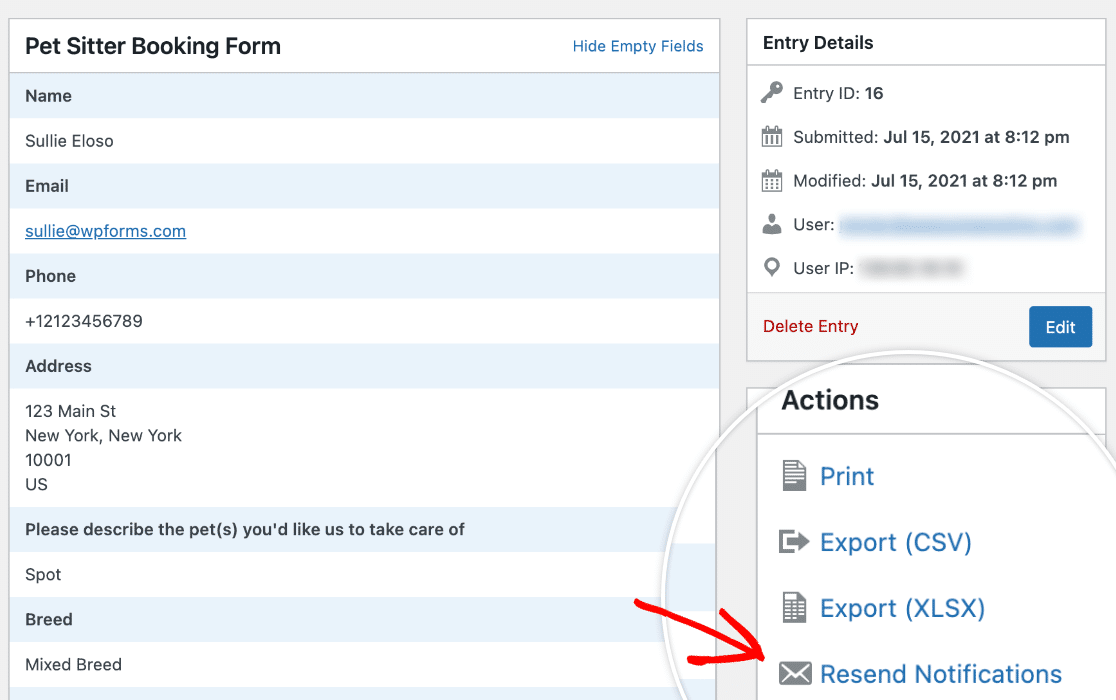
Si vous avez activé le module complémentaire Enregistrer et Reprendre pour un formulaire, cette action ne sera pas disponible. En effet, l'option Renvoyer les notifications renvoie toutes les notifications du formulaire, pas seulement celle avec le lien de reprise du formulaire. La réception de tous ces messages peut être déroutante ou agaçante pour vos utilisateurs, nous avons donc désactivé cette action.
C'est tout ! Vous savez maintenant comment utiliser le module complémentaire Enregistrer et Reprendre afin que vos utilisateurs puissent mettre en pause le remplissage de vos formulaires et revenir pour compléter leurs entrées plus tard.
Ensuite, vous voulez apprendre à capturer les entrées partielles lorsque les utilisateurs quittent vos formulaires et ne reviennent pas pour les soumettre ? Consultez notre tutoriel sur comment utiliser le module complémentaire WPForms Form Abandonment.


