


Résumé IA
Souhaitez-vous modifier la date d'expiration des entrées partielles lors de l'utilisation du module complémentaire Enregistrer et reprendre ? À l'aide d'un petit extrait de code, vous pouvez facilement modifier le paramètre par défaut de la suppression de ces entrées partielles pour répondre aux besoins de votre entreprise. Dans cet article utile, nous allons vous montrer comment y parvenir à l'aide d'un filtre PHP.
Par défaut, les entrées partielles sont automatiquement supprimées de vos entrées après 30 jours.
Création du formulaire
Pour commencer, vous créerez votre formulaire et ajouterez vos champs. Vous devrez ensuite activer les paramètres Enregistrer et reprendre pour votre formulaire.
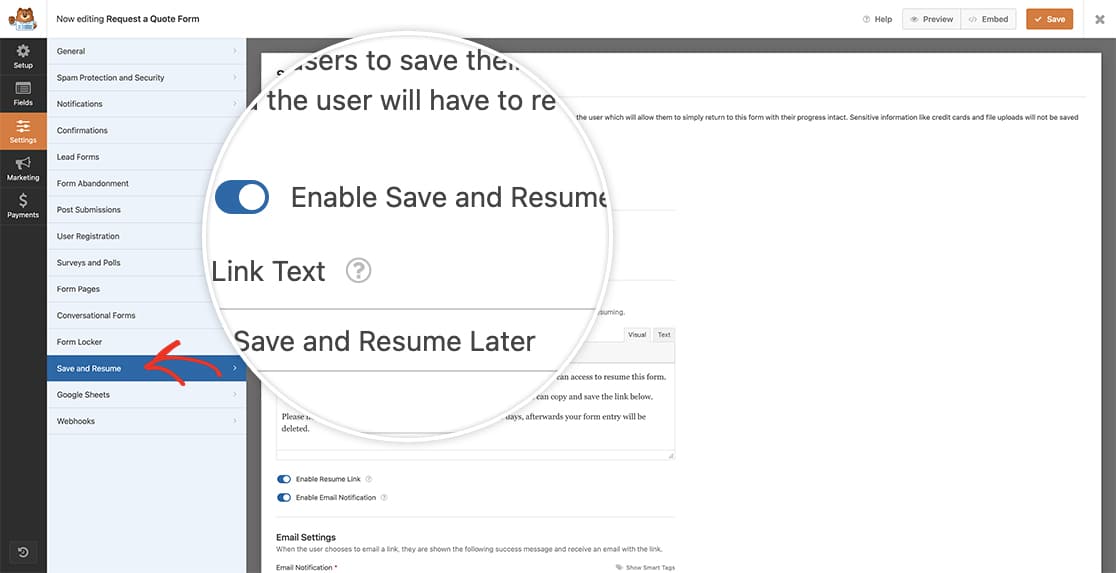
Pour toute aide à la création de ce type de formulaire, veuillez consulter ce guide utile.
Modification de la date d'expiration
Il est maintenant temps d'ajouter l'extrait de code à votre site. Si vous avez besoin d'aide sur comment et où ajouter des extraits de code à votre site, veuillez consulter ce tutoriel.
/*
 * Set the number of days to delete partial entries when using the Save and Resume addon
 *
 * @link https://wpforms.com/developers/how-to-change-the-expiry-date-on-partial-entries/
 */

function wpf_dev_delete_expired_entries( $expire_period ) {

    // deleted partial entries after 15 days
    return '-15 days';

}

add_filter( 'wpforms_save_resume_tasks_deleteexpiredentriestask_expire_period', 'wpf_dev_delete_expired_entries', 10, 1 );
L'extrait de code ci-dessus remplacera le paramètre par défaut de 30 jours pour supprimer les entrées partielles et le modifiera maintenant à 15 jours.
Et voilà tout ce dont vous avez besoin pour modifier la date d'expiration des entrées partielles ! Souhaitez-vous modifier la ligne d'objet de l'e-mail pour les notifications par e-mail Enregistrer et reprendre ? Consultez le tutoriel sur Comment modifier la ligne d'objet de l'e-mail sur les notifications par e-mail Enregistrer et reprendre.
Filtre de référence
wpforms_save_resume_tasks_deleteexpiredentriestask_expire_period
FAQ
Q : Pourquoi est-ce que je vois toujours mes entrées partielles ?
R : Lors de la modification de la période d'expiration avec ce filtre, il peut devenir nécessaire d'exécuter manuellement la tâche associée à la suppression de ces entrées. Pour ce faire, accédez à votre administrateur WordPress WPForms » Outils » Actions planifiées, et dans la section En attente, recherchez l'action wpforms_save_resume_clean. Sous cette tâche, vous verrez une option pour Exécuter ou Annuler. Sélectionnez Exécuter pour exécuter manuellement cette tâche et supprimer ces entrées partielles.
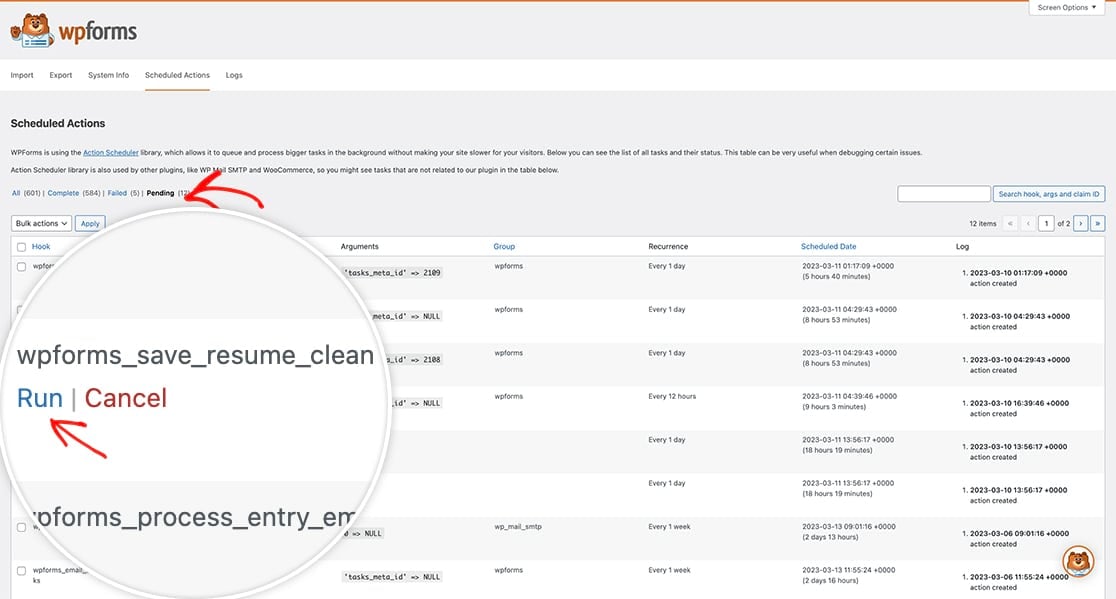
Cela déclenchera manuellement la tâche pour s'exécuter et supprimer ces entrées partielles pour vous.
Q : Est-ce que ce sera toujours en jours ?
R : Pas du tout, vous pouvez certainement utiliser des minutes si vous le souhaitez en utilisant cet extrait de code.
/*
 * Set the number of days to delete partial entries when using the Save and Resume addon
 *
 * @link https://wpforms.com/developers/how-to-change-the-expiry-date-on-partial-entries/
 */

function wpf_dev_delete_expired_entries( $expire_period ) {

    // delete partials after 1 minute
    return '-60 seconds';

}

add_filter( 'wpforms_save_resume_tasks_deleteexpiredentriestask_expire_period', 'wpf_dev_delete_expired_entries', 10, 1 );


