


Résumé IA
Introduction
Souhaitez-vous modifier la ligne d'objet de l'e-mail pour les notifications envoyées avec le module complémentaire Enregistrer et reprendre ? Il existe un petit extrait de code PHP que vous pouvez ajouter à votre site, ce qui vous permettra de le modifier facilement, et nous allons vous guider à travers chaque étape.
Par défaut, lorsque vos visiteurs cliquent sur le lien du formulaire pour enregistrer et reprendre plus tard, l'objet de l'e-mail est Lien de reprise de votre soumission de formulaire. Peut-être souhaitez-vous le modifier pour inclure le nom du site, du formulaire ou simplement quelque chose qui retiendra l'attention de votre visiteur pour qu'il revienne terminer le formulaire. La bonne nouvelle, c'est que cela peut être facilement modifié en ajoutant un petit extrait de code à votre site.
Création du formulaire
Pour commencer, créez votre formulaire et ajoutez vos champs.
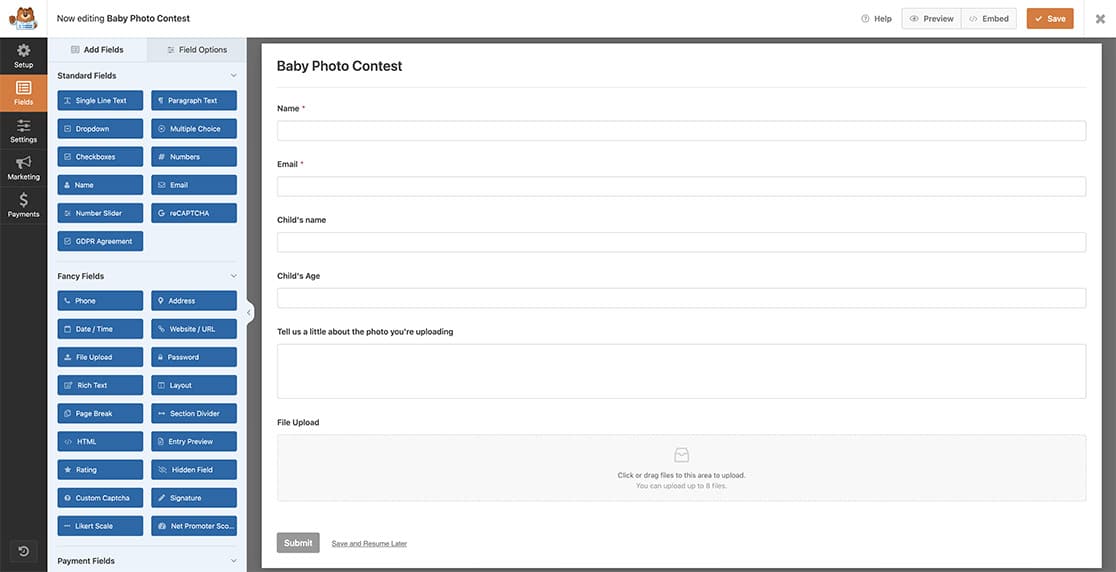
Pour plus de détails sur la création de votre formulaire, consultez notre guide sur la création de votre premier formulaire.
Activation du module complémentaire Enregistrer et reprendre
Ensuite, vous devrez cliquer sur Paramètres depuis l'intérieur du constructeur de formulaire, puis cliquer sur l'onglet Enregistrer et reprendre. Une fois sur place, cliquez sur le bouton bascule pour Activer Enregistrer et reprendre afin d'activer cette option pour votre formulaire.
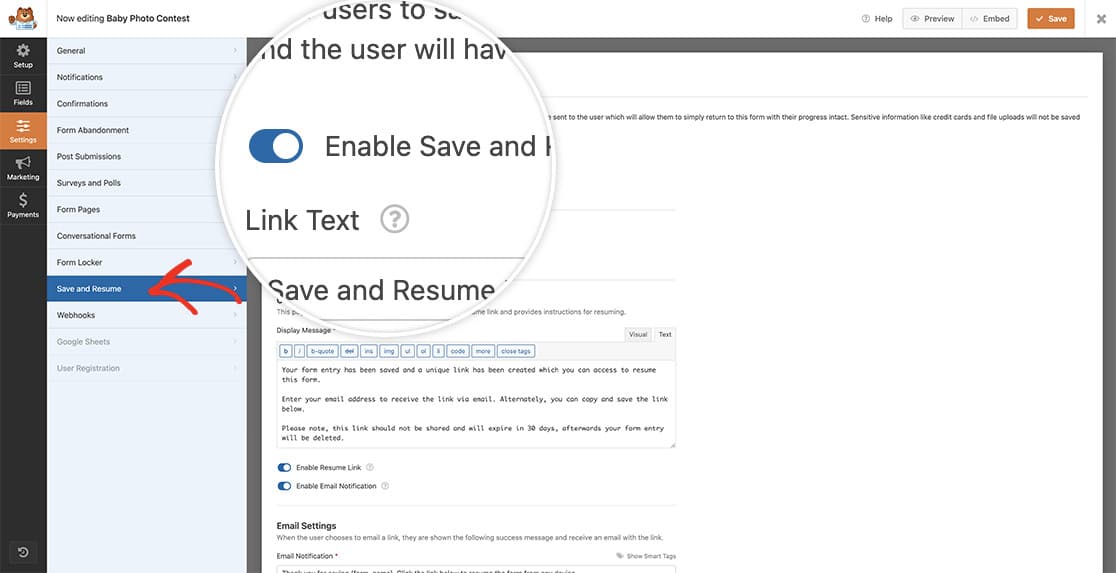
Ajout du snippet
Une fois que vous avez fait cela, il est temps d'ajouter l'extrait de code à votre site.
Si vous ne savez pas où ni comment ajouter des extraits de code à votre site, consultez notre tutoriel sur Comment ajouter du PHP ou du JavaScript personnalisé pour WPForms pour des instructions détaillées.
/**
 * Change the subject line on Save and Resume Emails
 *
 * @link https://wpforms.com/developers/how-to-change-the-email-subject-on-save-and-resume-email-notifications/
 */

function wpf_dev_save_resume_email_subject( $subject ) {

    // Change the text within the quotes to set your subject line
    return $subject = __('Hey there! Are you ready to complete your submission?', 'text-domain');

    return $subject;

}

add_filter( 'wpforms_save_resume_settings_get_email_subject', 'wpf_dev_save_resume_email_subject', 10, 3 );
L'utilisation de ce filtre PHP remplacera la ligne d'objet par défaut et la remplacera par le texte que vous avez modifié ci-dessus. Dans cet exemple, notre ligne d'objet affichera Salut ! Prêt à terminer votre soumission ?.
Maintenant, lorsque vos visiteurs demanderont un e-mail de lien d'enregistrement et de reprise, ils verront que la ligne d'objet de l'e-mail a changé. Souhaitez-vous également modifier le champ Répondre à dans les notifications par e-mail Enregistrer et reprendre ? Consultez notre guide sur Comment modifier l'e-mail de réponse pour le module complémentaire Enregistrer et reprendre.


