


Résumé IA
Souhaitez-vous avoir plus de contrôle sur qui a accès à vos formulaires ? Avec l'extension Form Locker, vous pouvez protéger vos formulaires par mot de passe, limiter les soumissions, et bien plus encore.
Ce tutoriel vous fournira un guide étape par étape pour installer et utiliser l'extension Form Locker dans WPForms.
Prérequis :
- Vous aurez besoin d'un niveau de licence Pro ou supérieur pour accéder à l'extension Form Locker
- Assurez-vous d'avoir installé la dernière version de WPForms pour répondre à la version minimale requise pour l'extension Form Locker
Premiers pas
Tout d'abord, vous devez vous assurer que vous avez installé et activé WPForms. Une fois que tout est prêt, procédez à l'installation de l'extension Form Locker.
Tous les paramètres de l'extension Form Locker se trouvent dans le constructeur de formulaires. Pour afficher ces options, vous devrez créer un nouveau formulaire ou modifier un formulaire existant.
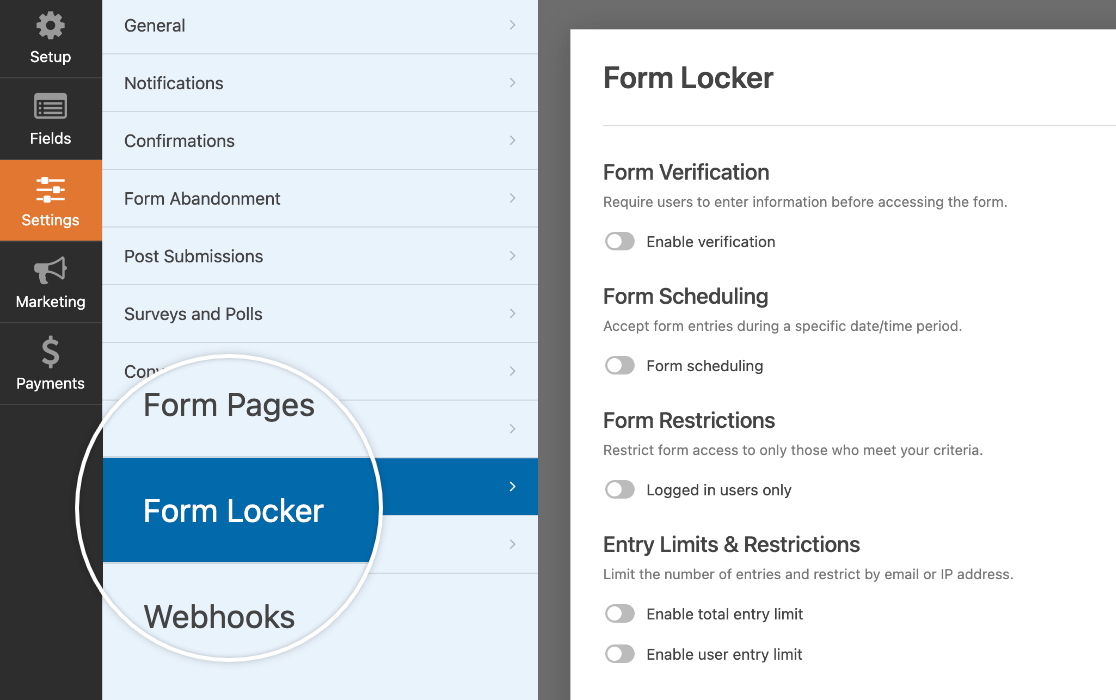
Après avoir ouvert le constructeur de formulaires, allez dans Paramètres » Form Locker pour découvrir les options de Form Locker. Nous allons en discuter chacune plus en détail ci-dessous.
Exiger une vérification de l'utilisateur
Si vous souhaitez que les utilisateurs saisissent des informations avant d'accéder à vos formulaires, vous pouvez utiliser les options de vérification de formulaire de l'extension Form Locker pour leur demander de le faire.
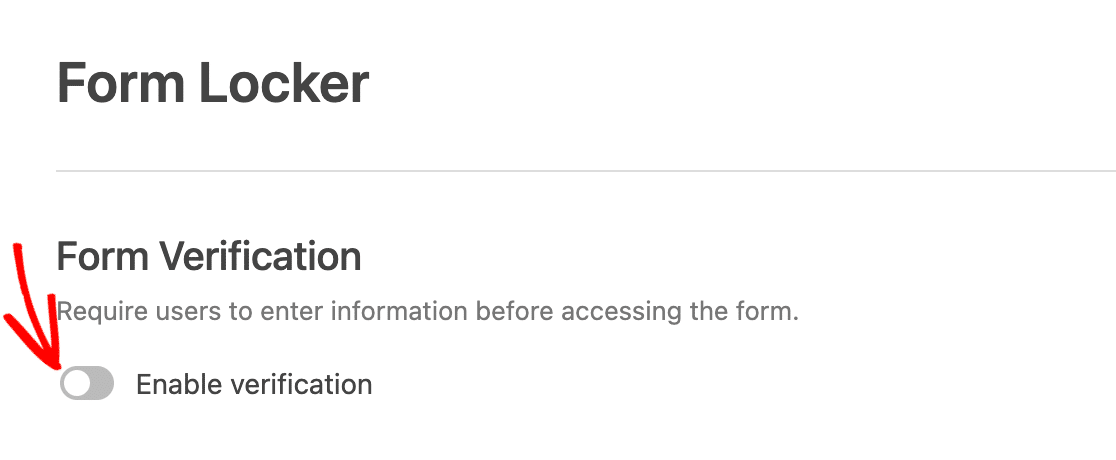
Tout d'abord, activez l'option Activer la vérification dans les paramètres de Form Locker.
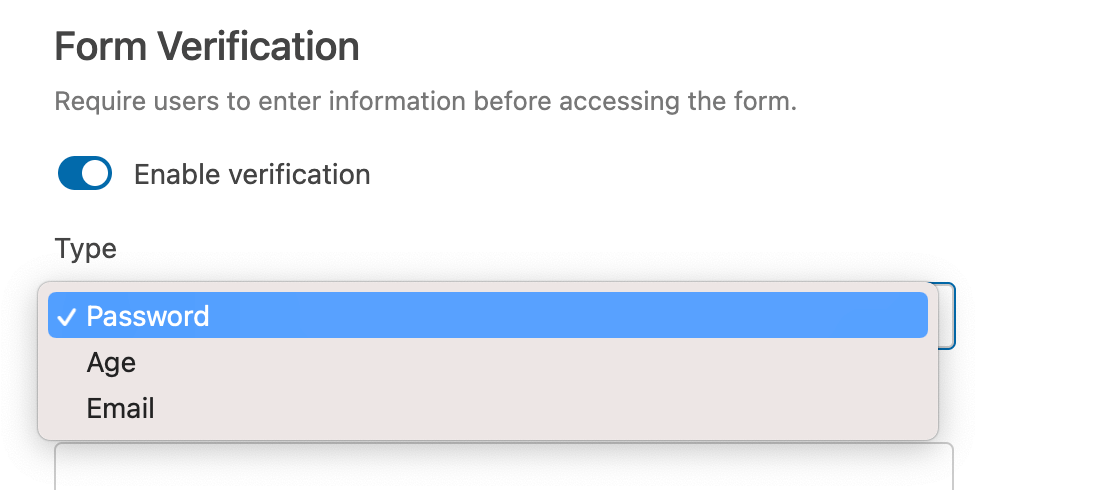
Sélectionnez ensuite parmi 3 types de vérification : Mot de passe, Âge ou E-mail.
Exiger un mot de passe pour l'accès au formulaire
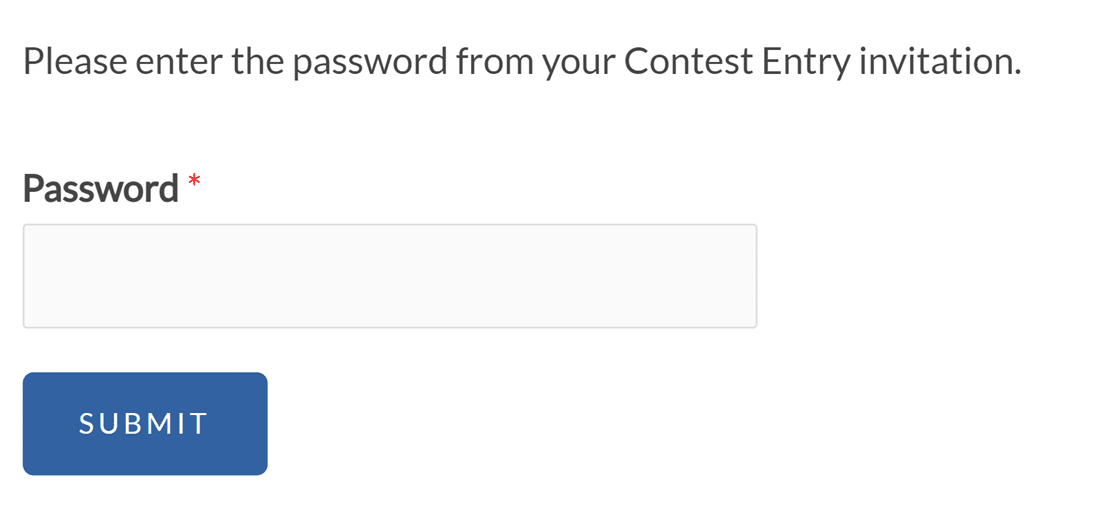
L'option de vérification de formulaire Mot de passe exigera que tous les utilisateurs saisissent un mot de passe spécifique avant de pouvoir voir votre formulaire. Vous pouvez définir le mot de passe de votre choix et rédiger un message qui s'affichera au-dessus du champ Mot de passe.
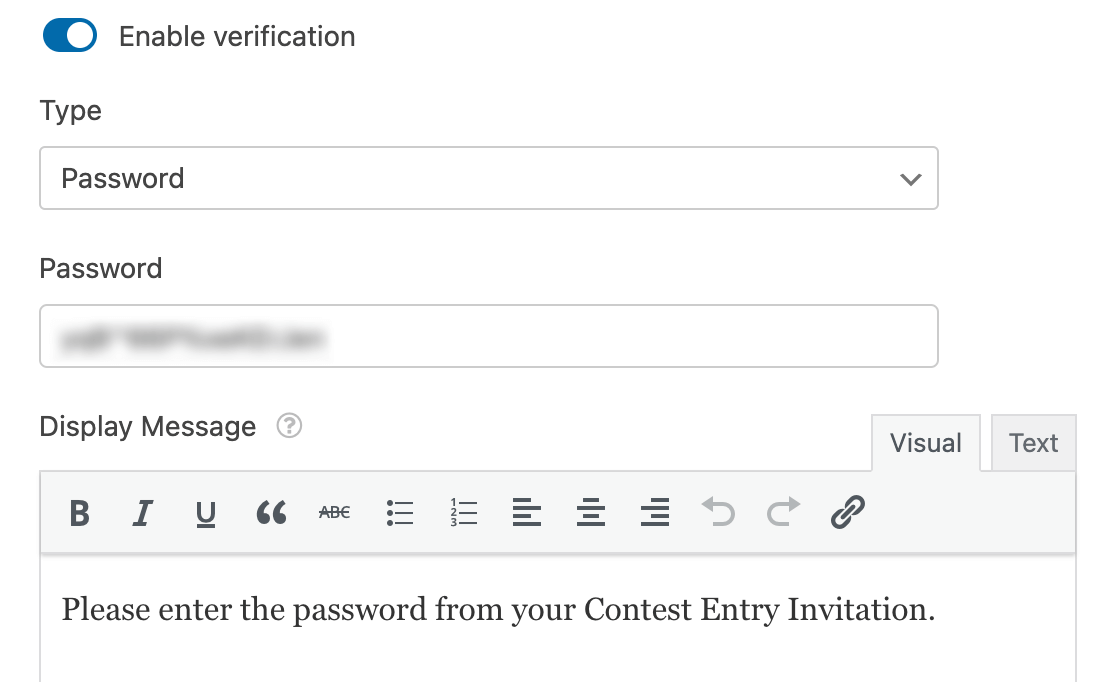
Voici un exemple de l'apparence du champ de mot de passe de vérification de formulaire et du message sur le frontend.
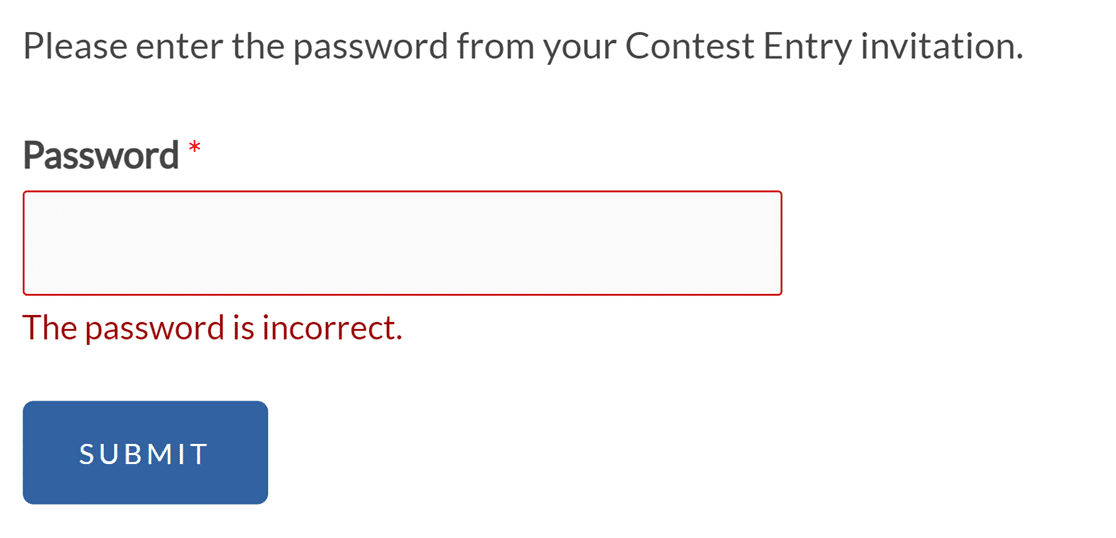
Si les utilisateurs entrent un mot de passe incorrect, ils verront un message de validation indiquant : « Le mot de passe est incorrect. »
Restreindre l'accès au formulaire par âge
L'option de vérification Âge exigera que les utilisateurs saisissent leur date de naissance pour prouver leur âge avant de pouvoir consulter votre formulaire.
Sous Critères, entrez un âge en années. Sélectionnez ensuite parmi les options suivantes :
- Minimum : Les utilisateurs doivent avoir au moins cet âge pour consulter le formulaire.
- Égal à : Les utilisateurs doivent avoir exactement cet âge pour consulter le formulaire.
- Maximum : Les utilisateurs doivent être plus jeunes que cet âge pour consulter le formulaire.
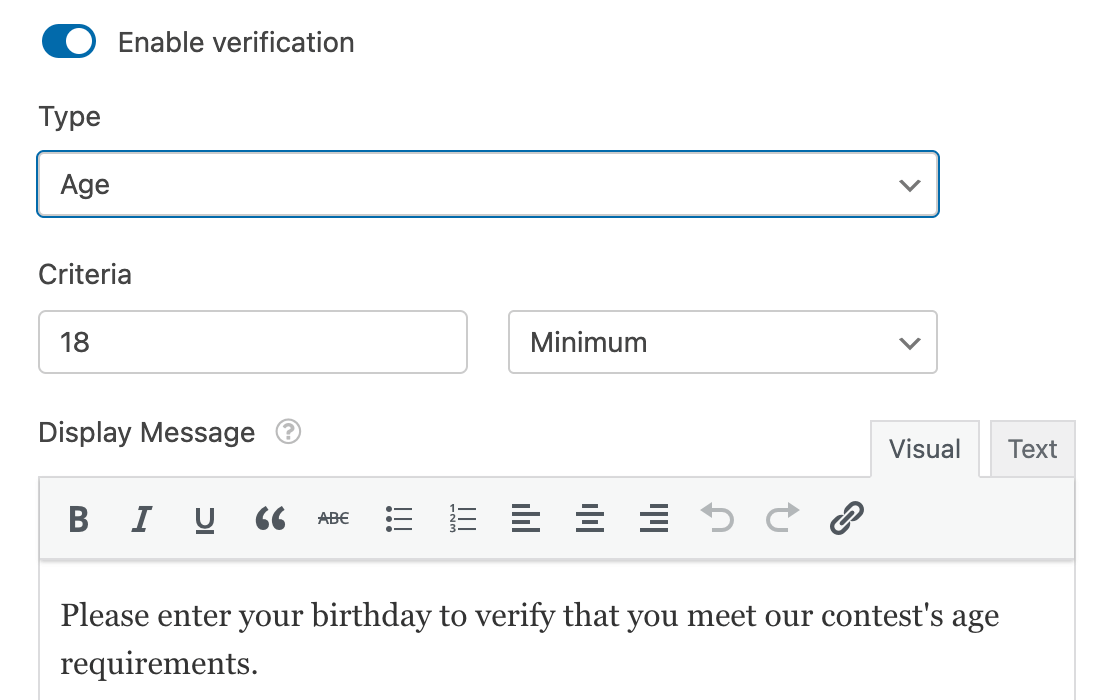
Vous pouvez également saisir un message qui apparaîtra au-dessus des champs de vérification d'âge.
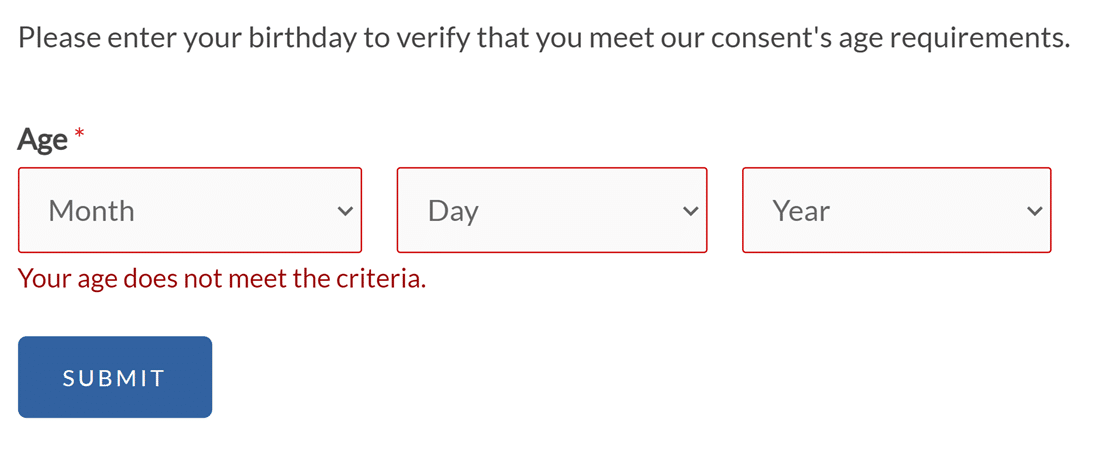
Sur le frontend, les utilisateurs verront 3 listes déroulantes qu'ils utiliseront pour saisir leur date de naissance.
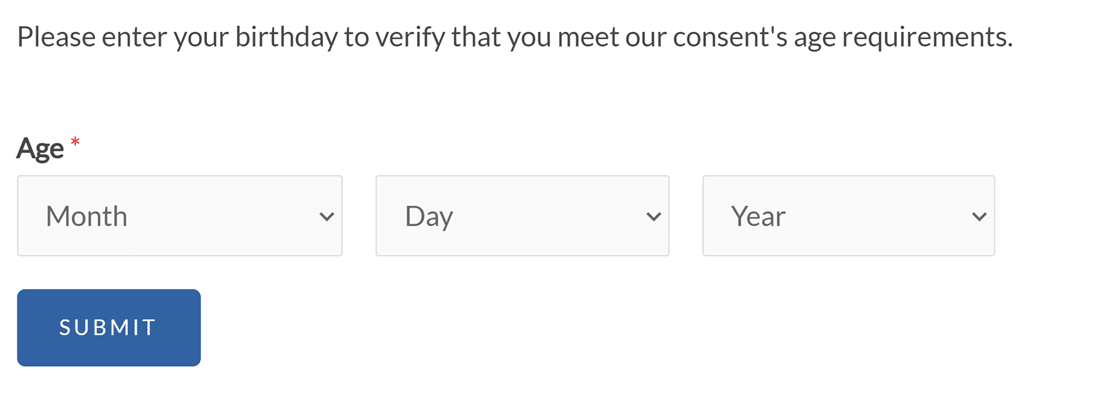
Si leur âge ne répond pas aux exigences que vous avez définies, ils verront un message indiquant : « Votre âge ne répond pas aux critères. »
Note : Vous devez modifier le message de vérification de l’âge sur votre formulaire ? Notre documentation pour développeurs fournit un guide détaillé sur la personnalisation de ce message selon vos besoins.
Vérification de l'accès au formulaire par e-mail
Une autre façon de vérifier l’identité des utilisateurs avant de leur permettre de voir votre formulaire est de mettre en œuvre la vérification par e-mail. Cela peut aider à réduire les soumissions de spam.
Si vous le souhaitez, créez un message personnalisé à afficher au-dessus du champ e-mail.
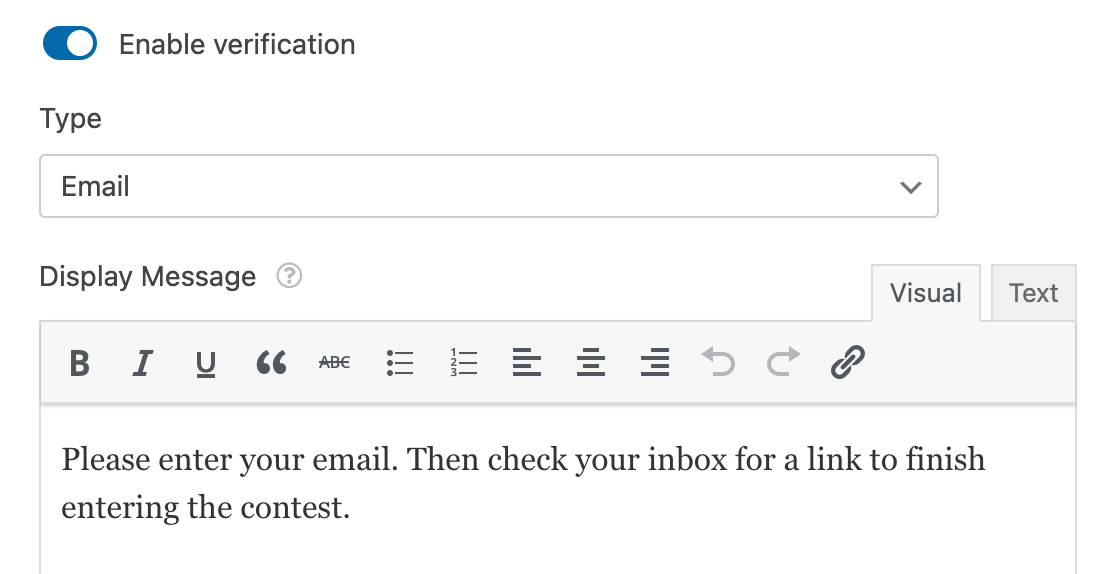
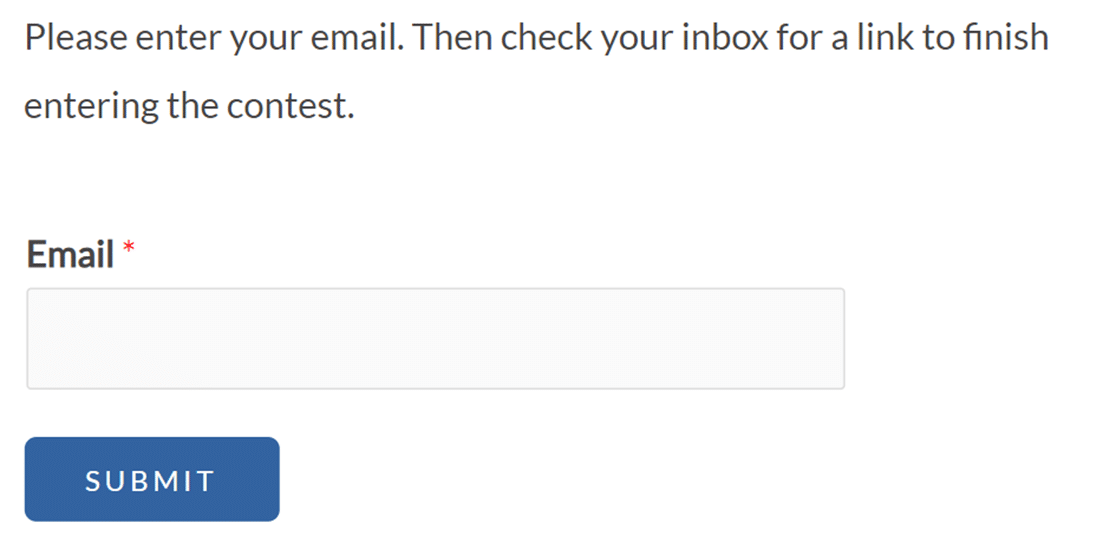
Sur le frontend, il sera demandé aux utilisateurs de fournir leurs adresses e-mail.
Une fois qu’ils auront soumis une adresse e-mail, ils verront un message leur indiquant de vérifier leur boîte de réception pour leur lien de vérification.

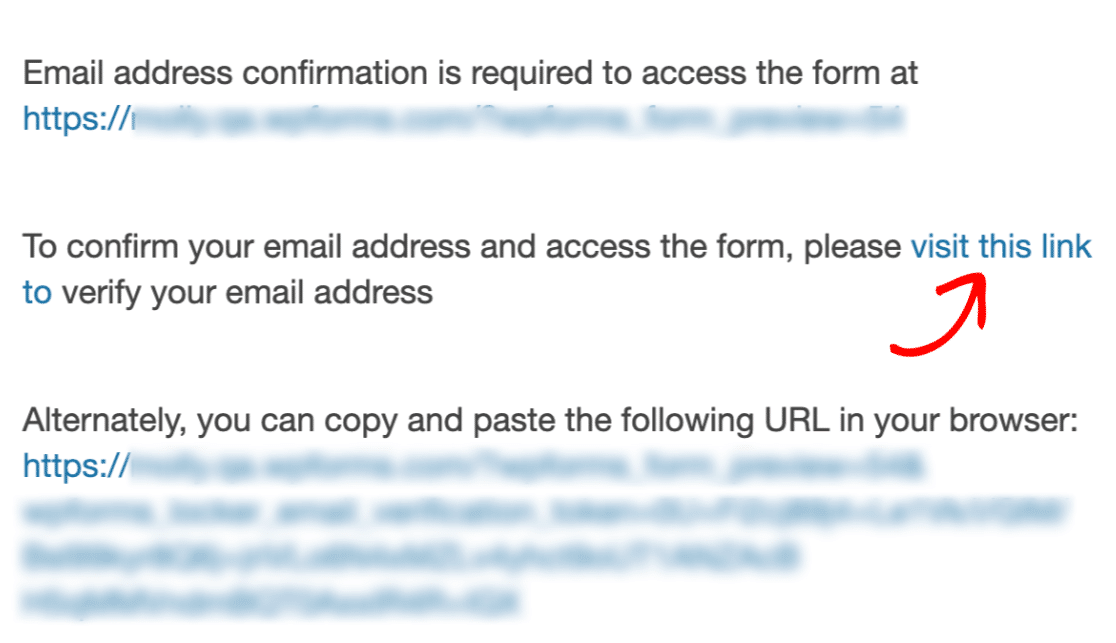
Ils devront ensuite cliquer sur le lien dans l’e-mail pour voir votre formulaire et le remplir.
Planifier l'accès au formulaire
L’option de planification de formulaire vous permet de définir la date et l’heure auxquelles un formulaire deviendra accessible, ainsi que quand il se fermera et cessera d’accepter les soumissions. Pour activer cette fonctionnalité, activez le paramètre Planification du formulaire.
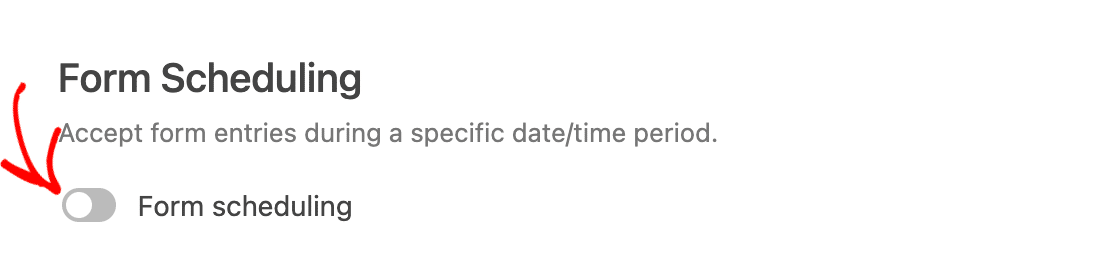
Une fois ce paramètre activé, des champs supplémentaires s’afficheront :
- Date et heure de début : Quand ouvrir automatiquement le formulaire.
- Date et heure de fin : Quand fermer automatiquement le formulaire.
- Message de fermeture : Affiché à la place du formulaire lorsque la planification détermine que le formulaire n’est pas disponible.
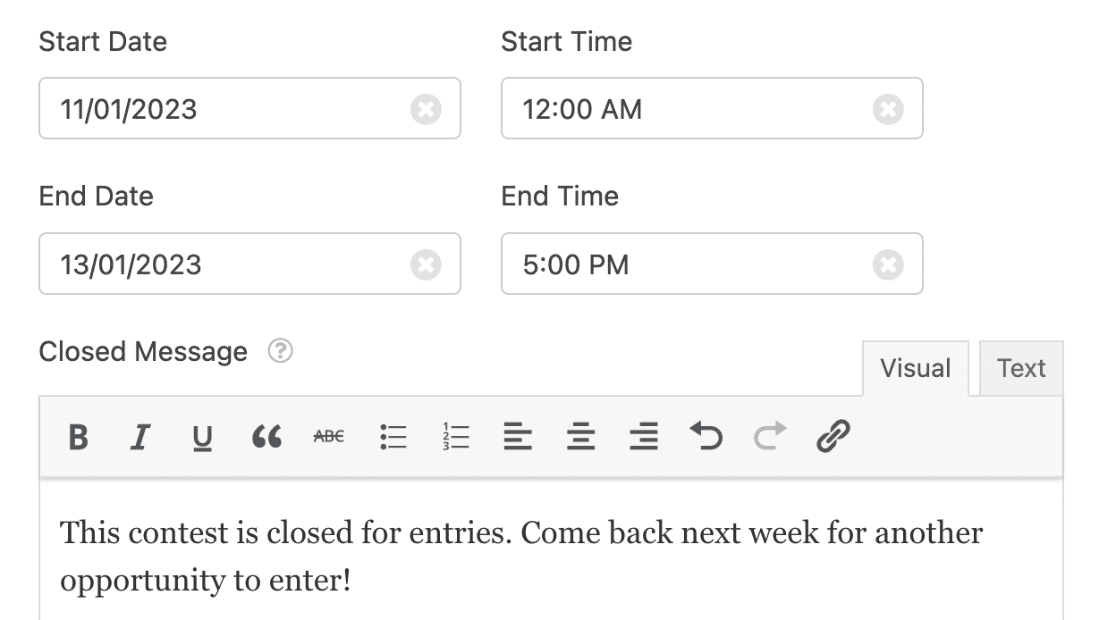
Vous pouvez également laisser les champs de fin vides et ne définir qu’une heure d’ouverture du formulaire, ou vice versa.
Si les utilisateurs accèdent à votre formulaire avant ou après la période d’ouverture, ils verront le message de fermeture que vous avez spécifié dans les paramètres du bloqueur de formulaire.

Restreindre l'accès aux utilisateurs connectés
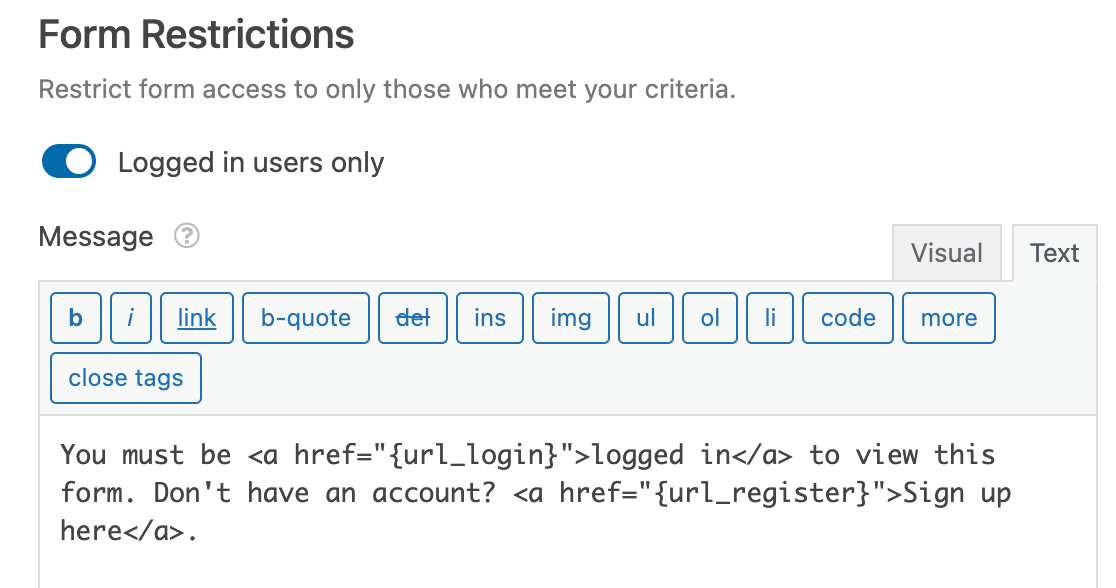
Dans certains cas, vous voudrez peut-être autoriser uniquement les utilisateurs connectés à voir votre formulaire. L’option Restrictions de formulaire vous permet de l’appliquer.
Pour activer cette fonctionnalité, activez le paramètre Utilisateurs connectés uniquement. Ensuite, vous pouvez saisir un message à afficher aux visiteurs qui tentent d’accéder à votre formulaire mais ne sont pas connectés.
Voici à quoi ressemble notre message d’exemple sur le frontend.
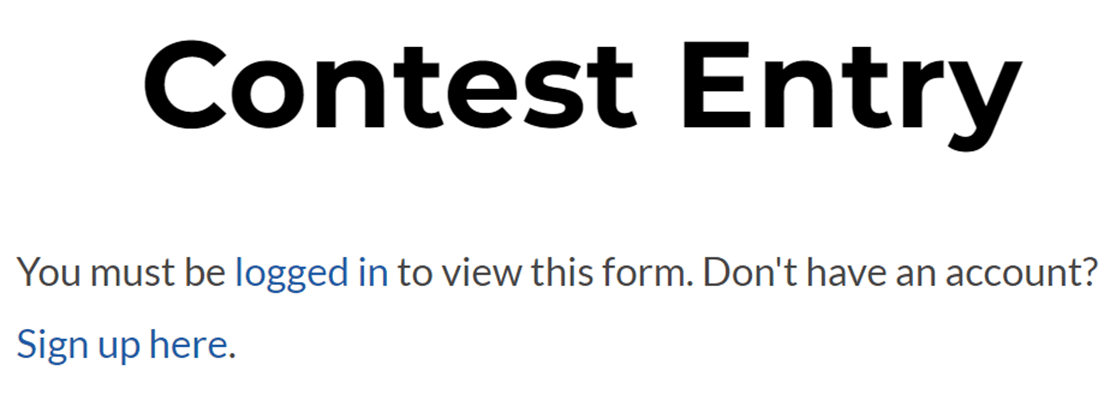
Note : Vous souhaitez afficher des liens vers les pages de connexion et d’inscription de votre site comme dans notre exemple ci-dessus ? Consultez notre guide complet sur l'utilisation des balises intelligentes dans WPForms pour plus de détails.
Limiter les entrées
Dans certains scénarios, vous voudrez peut-être limiter le nombre d’entrées qu’un formulaire acceptera ou empêcher les utilisateurs de soumettre votre formulaire plusieurs fois. Le module complémentaire Form Locker vous permet de faire les deux.
Limiter le nombre total d’entrées pour un formulaire
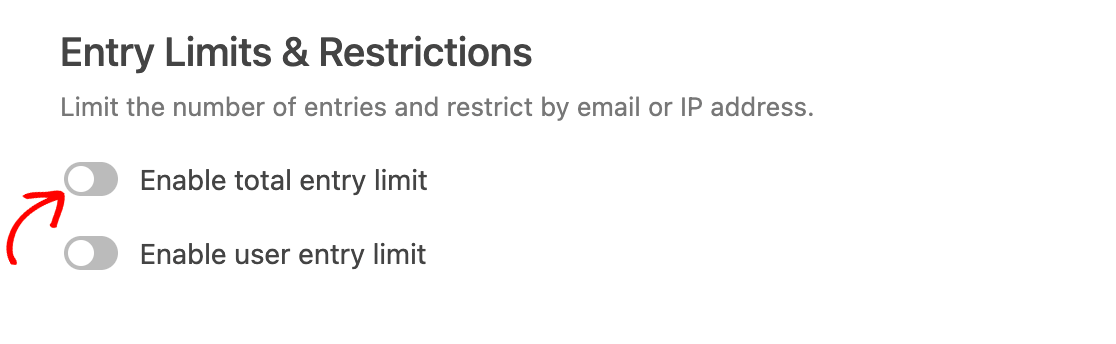
Si vous souhaitez plafonner le nombre d’entrées autorisées pour un formulaire, activez l’option Activer la limite totale d’entrées dans les paramètres du bloqueur de formulaire.
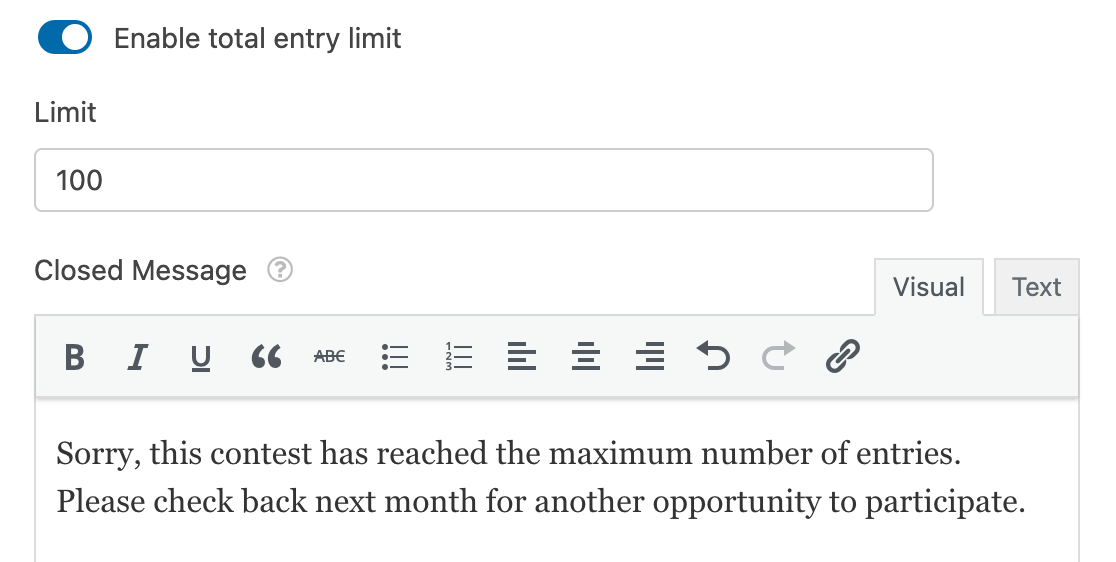
Une fois cette option activée, des champs supplémentaires s’afficheront :
- Limite : Le nombre maximum d’entrées totales autorisées pour le formulaire.
- Message de fermeture : Le message qui s’affichera une fois la limite d’entrées atteinte.
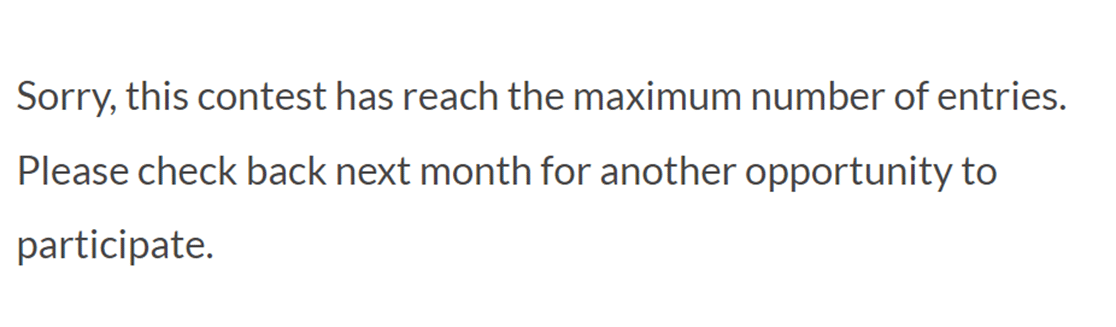
Sur le frontend, les utilisateurs verront votre message affiché comme ceci une fois que le nombre maximum d’entrées aura été soumis.
Note : Pour afficher le nombre d'entrées restantes autorisées pour un formulaire, vous pouvez utiliser un extrait de code PHP spécifique. Pour obtenir des instructions sur la mise en œuvre de cette fonctionnalité, veuillez consulter notre documentation pour les développeurs.
Limiter les entrées du même utilisateur
Si vous souhaitez empêcher le même utilisateur de soumettre plusieurs entrées, vous pouvez limiter le nombre de soumissions à partir d'une seule adresse IP, d'une adresse e-mail ou des deux.
Tout d'abord, activez l'option Activer la limite d'entrées utilisateur.
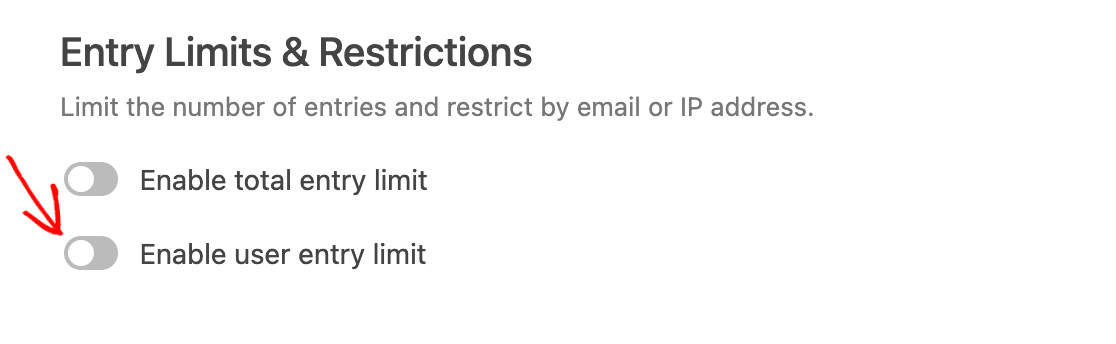
Cochez ensuite la ou les cases correspondant aux valeurs que vous souhaitez utiliser pour limiter les entrées.
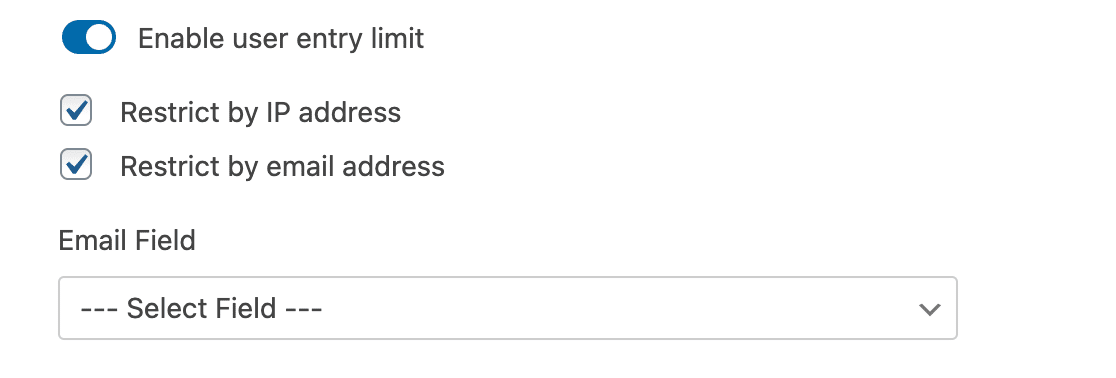
Si vous sélectionnez l'option Restreindre par adresse e-mail, vous devrez également spécifier quel champ de votre formulaire contient l'e-mail de l'utilisateur en le sélectionnant dans le menu déroulant Champ e-mail.
Ensuite, saisissez le nombre maximum d'entrées que vous souhaitez que les utilisateurs puissent soumettre dans le champ Limite. Utilisez ensuite le menu déroulant à côté pour sélectionner la manière dont vous souhaitez que la limite s'applique. Ci-dessous, nous avons décrit les options disponibles :
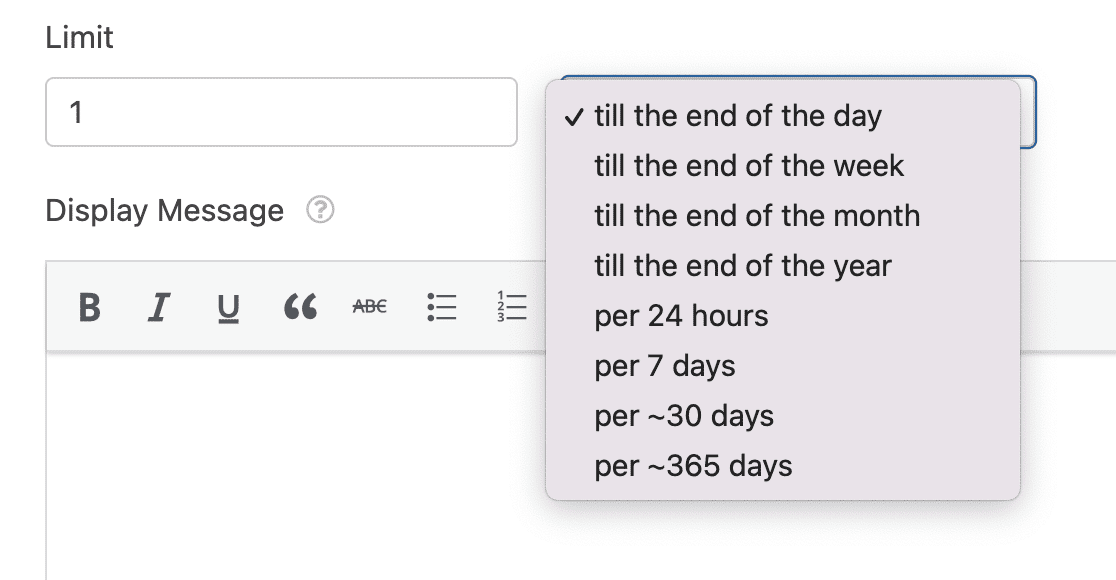
- Jusqu'à la fin de la journée
- Jusqu'à la fin de la semaine
- Jusqu'à la fin du mois
- Jusqu'à la fin de l'année
- Par 24 heures
- Par 7 jours
- Par ~30 jours
- Par ~365 jours
Pour notre exemple, nous définirons la limite à 1 entrée par utilisateur jusqu'à la fin du mois. Cette option réinitialiserait le formulaire et permettrait à l'utilisateur une nouvelle entrée au début de chaque mois.
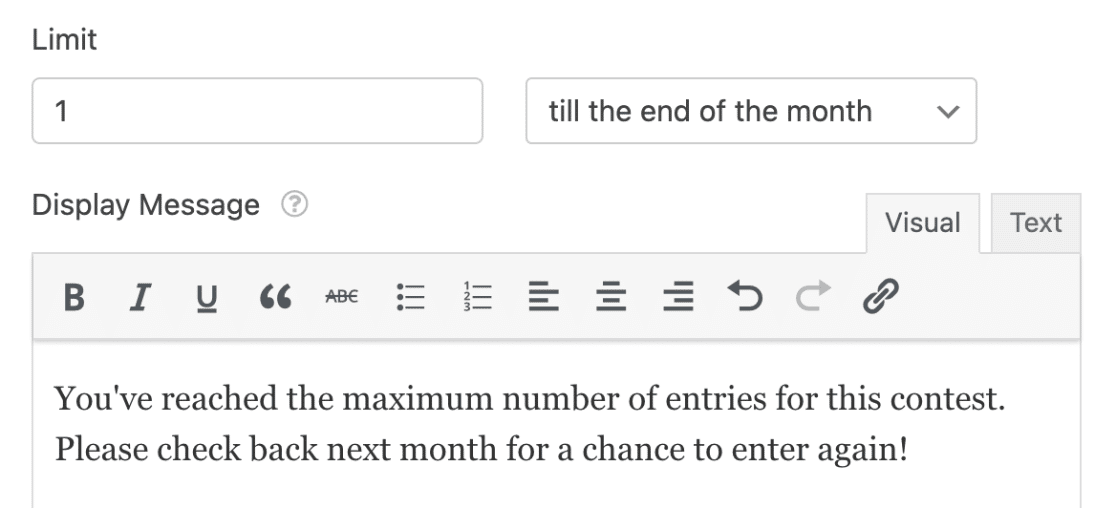
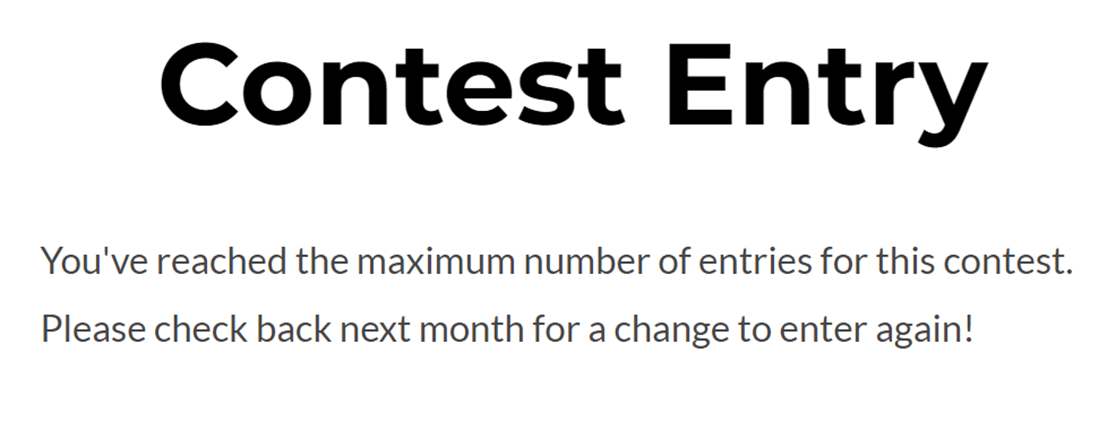
Enfin, saisissez le message que vous souhaitez afficher aux utilisateurs qui atteignent la limite d'entrées. Sur le frontend, cela ressemblera à ceci.
Exiger des réponses uniques dans les champs du formulaire
Une autre façon de limiter les entrées d'un formulaire est d'exiger des réponses uniques pour certains champs. Cela peut empêcher les soumissions avec le même nom, e-mail ou d'autres détails d'identification.
Vous pouvez exiger des réponses uniques pour les types de champs suivants :
- Nom
- Téléphone
- Site Web
- Mot de passe
- Texte sur une seule ligne
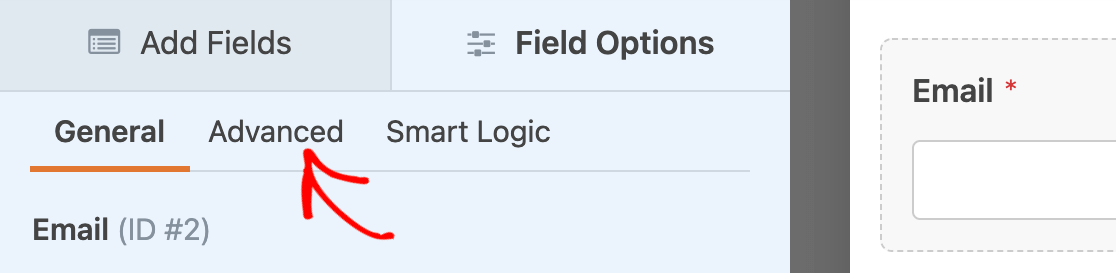
Pour ce faire, cliquez sur le champ dans la zone d'aperçu du constructeur de formulaire pour ouvrir le panneau Options du champ. Cliquez ensuite sur l'onglet Avancé.
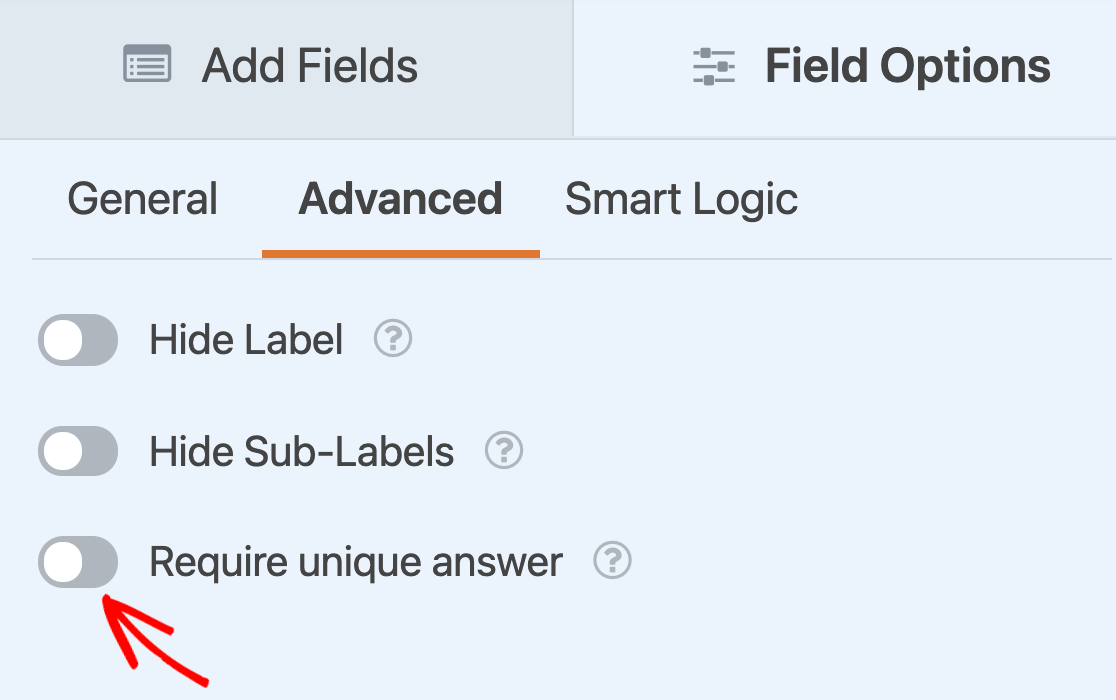
Ensuite, faites défiler jusqu'en bas des options de champ avancées et activez le paramètre Exiger une réponse unique.
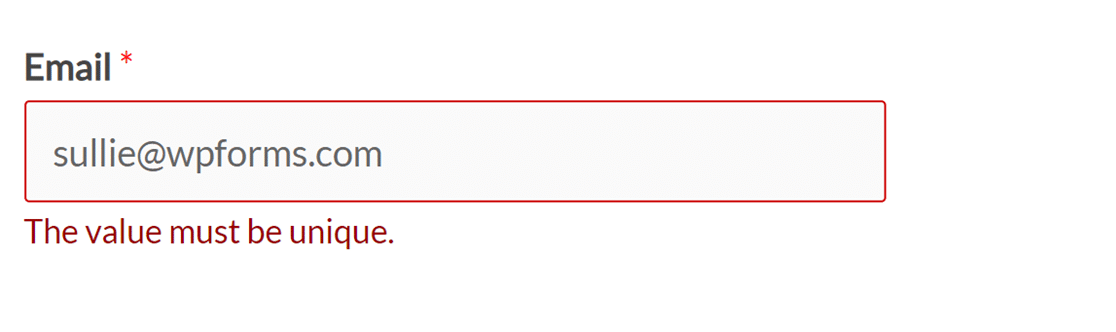
Lorsque ce formulaire sera publié, si un utilisateur tente de saisir une adresse e-mail qui a déjà été soumise, il verra un message indiquant : « La valeur doit être unique. »
Note : Vous souhaitez personnaliser le message d'erreur pour les champs qui exigent des réponses uniques ? Consultez notre tutoriel sur la modification des messages de validation pour un guide étape par étape.
C'est tout ! Vous pouvez maintenant utiliser le module complémentaire Form Locker pour restreindre l'accès à vos formulaires.
Ensuite, souhaitez-vous collecter des statistiques et générer des rapports sur les données collectées dans vos formulaires ? Assurez-vous de consulter notre module complémentaire Sondages et Quiz pour améliorer les fonctionnalités de votre formulaire.


