


Résumé IA
Introduction
Vous souhaitez personnaliser le message de vérification d'âge affiché par le module complémentaire Form Locker si l'âge d'un utilisateur ne correspond pas à vos exigences ? Par défaut, lorsque vous configurez les paramètres de Form Locker pour exiger une vérification d'âge, un message standard est affiché pour les utilisateurs dont la date de naissance ne répond pas aux critères. Avec un simple extrait de code PHP, vous pouvez adapter ce message à vos préférences. Nous vous guiderons tout au long du processus !
Création du formulaire
Commençons par créer un nouveau formulaire et y intégrer les champs nécessaires.
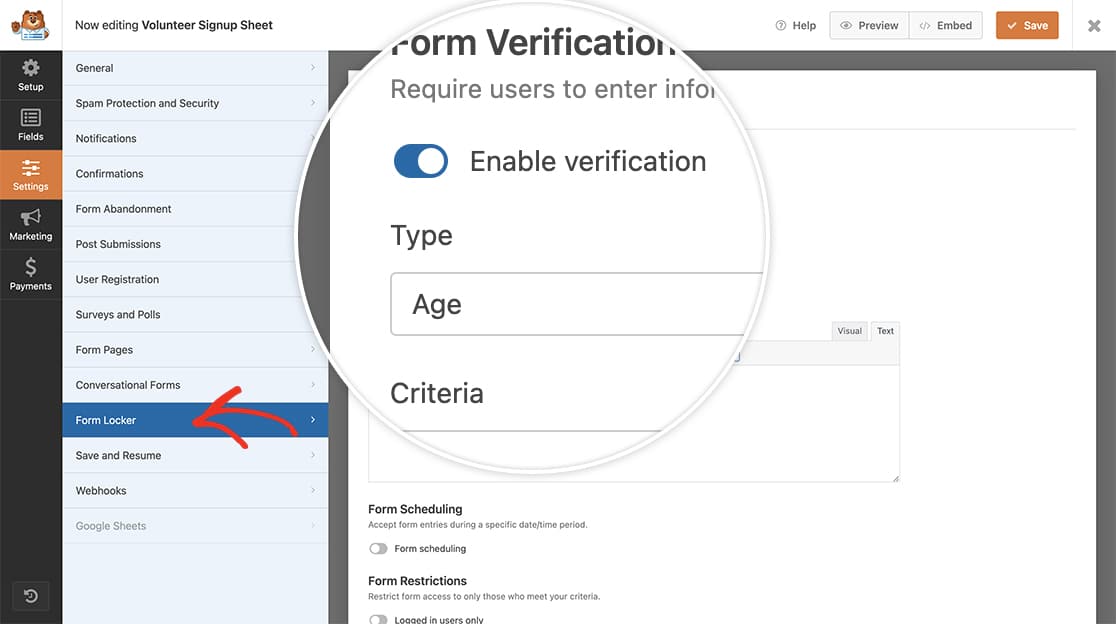
Après avoir ajouté les champs souhaités, accédez à l'onglet Paramètres et localisez Form Locker. Activez la vérification en cliquant sur le bouton Activer la vérification. Dans le menu déroulant Type, choisissez Âge.
N'hésitez pas à inclure un message personnalisé qui apparaîtra avant votre formulaire, expliquant aux utilisateurs la raison pour laquelle vous demandez leur date de naissance.
Si vous avez besoin d'aide pour créer ce type de formulaire, veuillez consulter cette documentation.
Ajout du snippet
Il est maintenant temps d'ajouter l'extrait de code à votre site. Si vous avez besoin d'aide sur comment et où ajouter des extraits de code, veuillez consulter ce tutoriel.
/**
 * Customize the Form Locker Verification Error Message
 *
 * @link https://wpforms.com/developers/customizing-the-form-locker-age-verification-message/
 */

function wpf_dev_form_locker_restriction_message( $message, $form_id, $form_data ) {

	// Only run on my form with ID = 2189
    if ( absint( $form_data[ 'id' ] ) !== 2189 ) {
        return $message;
    }

    // Change the verification error message
    $message = __('You are unable to apply as an individual volunteer because you do not meet the minimum age requirement. Please contact the site admin with other ways you can help support the cause.', 'text-domain');

    return $message;

}

add_filter( 'wpforms_form_locker_age_get_error_message', 'wpf_dev_form_locker_restriction_message', 10, 3 );
Cet extrait de code ne s'exécutera que pour le formulaire ID 2189. Vous devrez mettre à jour cet ID pour qu'il corresponde au vôtre. Pour obtenir de l'aide afin de trouver l'ID de votre formulaire, veuillez consulter ce tutoriel.
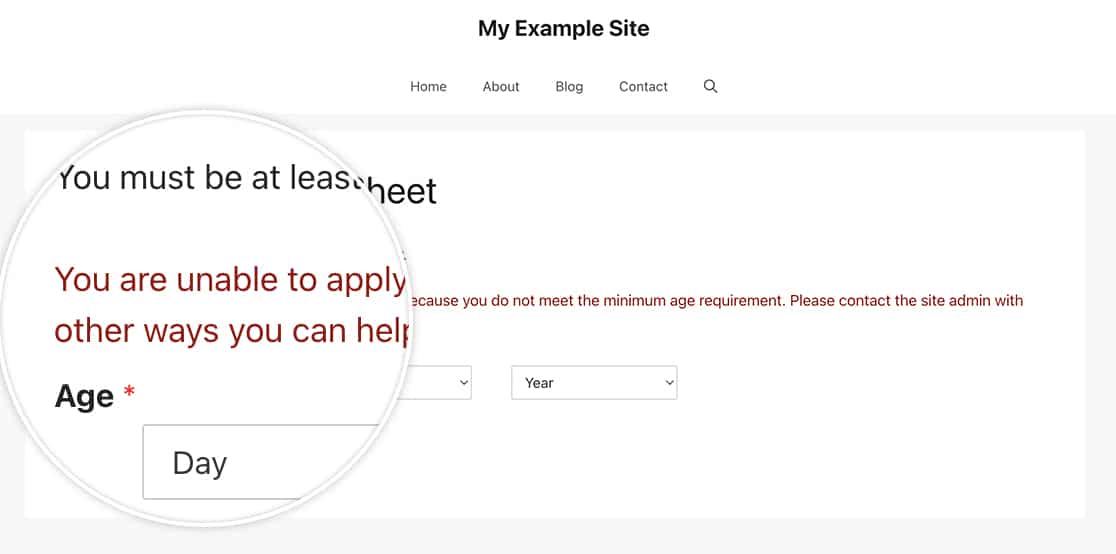
Lorsqu'un visiteur ne passe pas la vérification d'âge, il verra votre message personnalisé.
Et voilà, vous avez tout ce qu'il faut pour personnaliser le message ! Souhaitez-vous afficher le nombre d'entrées restantes sur un formulaire avec la limite d'entrées du module complémentaire Form Locker ? Consultez notre tutoriel sur Comment afficher le nombre d'entrées restantes.


