



Résumé IA
Voulez-vous rendre vos formulaires WordPress plus organisés et plus faciles à gérer ?
À mesure que le nombre de formulaires augmente sur votre site WordPress, la gestion des formulaires peut devenir un peu fastidieuse.
Mais il existe une solution simple pour mieux organiser vos formulaires : utiliser des étiquettes de formulaire.
Dans cet article, nous vous montrerons comment utiliser les étiquettes de formulaire pour améliorer la gestion de vos formulaires WordPress.
Créez votre formulaire WordPress maintenant
Que sont les étiquettes de formulaire ?
L'étiquetage de formulaire est une méthode d'étiquetage de vos formulaires afin que les formulaires similaires puissent être organisés et regroupés par type. C'est similaire aux étiquettes intégrées de WordPress que vous pouvez utiliser pour organiser vos articles de blog.
Le même concept s'applique aux formulaires en ligne. En utilisant des étiquettes, il devient beaucoup plus facile de localiser des types spécifiques de formulaires sur votre site WordPress, surtout si vous avez des tonnes de formulaires. Lorsque vos formulaires sont étiquetés, peu importe leur nombre sur votre site, car vous pouvez toujours facilement filtrer vos formulaires pour trouver celui dont vous avez besoin.
Différents constructeurs de formulaires utilisent différentes taxinomies pour vous aider à organiser vos formulaires. L'un des avantages des étiquettes par rapport aux systèmes qui utilisent des catégories ou des groupes est que vous pouvez ajouter n'importe quel nombre d'étiquettes à vos formulaires. Cela signifie que vous pouvez avoir plusieurs niveaux d'organisation pour vos formulaires WordPress.
Tout d'abord, nous vous montrerons comment attribuer des étiquettes à vos formulaires. Ensuite, nous vous montrerons comment filtrer vos formulaires rapidement une fois qu'ils ont été étiquetés.
Comment organiser les formulaires WordPress avec des étiquettes
L'ajout d'étiquettes à vos formulaires WordPress est incroyablement facile. Vous pouvez suivre le guide vidéo ci-dessous pour apprendre tout ce dont vous avez besoin pour organiser les formulaires avec des étiquettes de formulaire.
Si vous préférez des instructions écrites, continuez à lire ci-dessous :
Allons-y.
1. Installation de WPForms
WPForms est le plugin de formulaires le mieux noté pour WordPress. L'une de ses nombreuses fonctionnalités est l'étiquetage des formulaires, conçu pour vous faciliter la gestion des formulaires.
Pour commencer, vous devez installer WPForms sur votre site (si vous ne l'avez pas déjà).

Une fois WPForms installé et actif sur votre site, vous pouvez commencer à créer des formulaires et à leur attribuer des étiquettes.
2. Création et attribution d'étiquettes à vos formulaires WordPress
WPForms rend très facile la création d'étiquettes et l'organisation de vos formulaires WordPress. Il existe deux façons d'attribuer une étiquette à un formulaire.
Nous vous montrerons les deux méthodes.
Attribution d'étiquettes depuis le constructeur de formulaires
Dans la première méthode, vous pouvez attribuer des étiquettes à un formulaire pendant que vous le construisez dans l'interface du constructeur de formulaires WPForms.
Pour ce faire, ouvrez votre zone d'administration WordPress et accédez à WPForms » Ajouter un nouveau.

Cela ouvrira l'interface du constructeur de formulaires WPForms. Commencez par donner un nom à votre nouveau formulaire et sélectionnez un modèle.
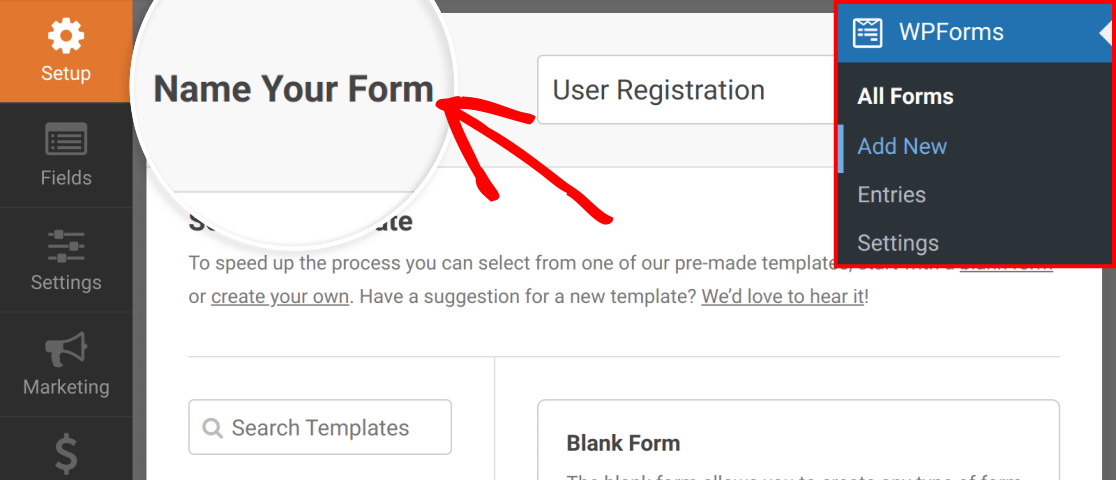
Une fois le modèle chargé, cliquez sur Paramètres sur la gauche de l'interface WPForms, puis sélectionnez l'onglet Général.

Sous les paramètres généraux, vous devriez voir une option Étiquettes. Pour attribuer des étiquettes au formulaire que vous créez, tapez simplement le nom que vous souhaitez donner à votre étiquette.
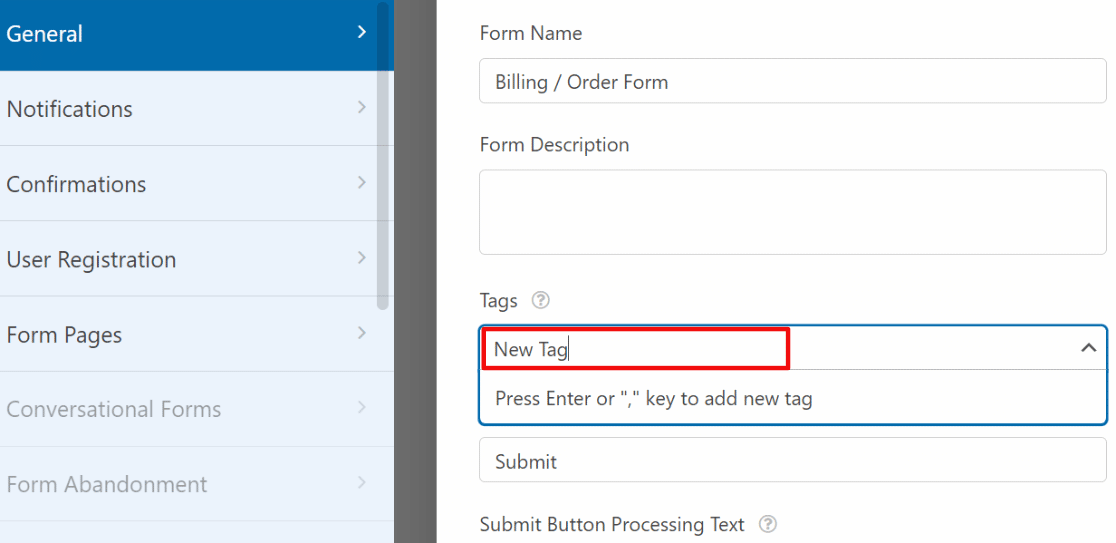
Si vous souhaitez ajouter plusieurs balises ici, séparez-les simplement par des virgules.
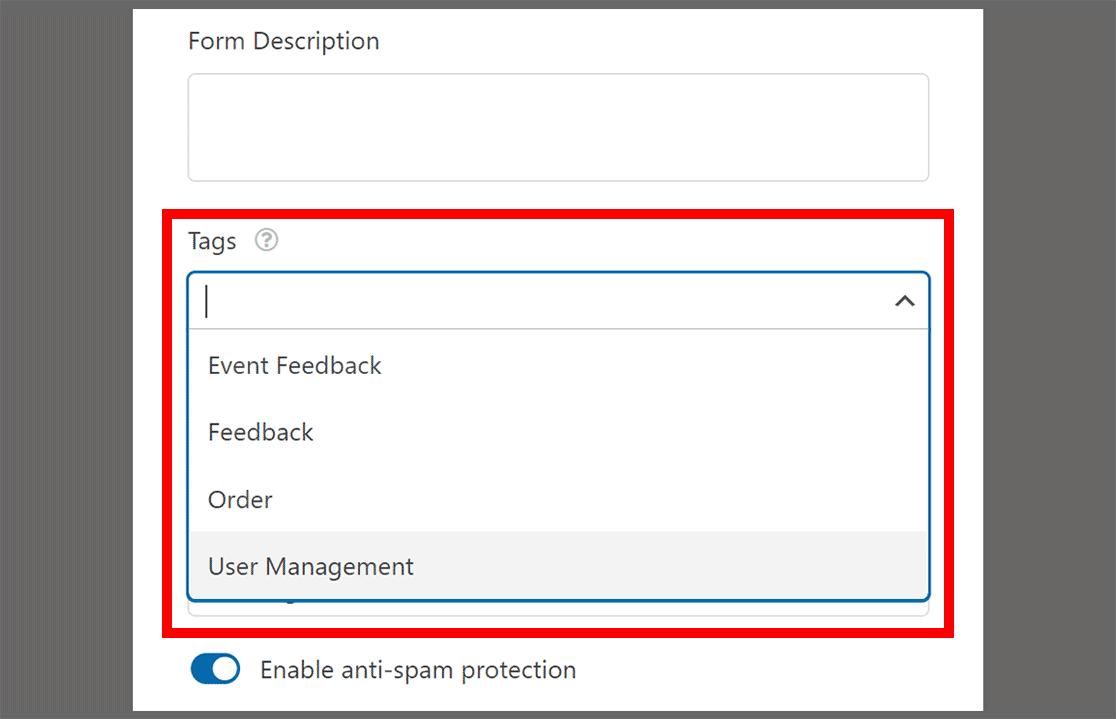
Vous pouvez également sélectionner des balises de formulaire précédemment créées dans ce champ. Cliquez simplement sur le champ Balises et il s'étendra pour afficher une liste de vos balises existantes parmi lesquelles choisir.
Lorsque vous avez terminé d'ajouter les balises souhaitées pour votre formulaire, appuyez sur le bouton Enregistrer dans le coin supérieur droit du générateur de formulaires.
Attribution d'étiquettes depuis l'écran d'aperçu des formulaires
L'écran d'aperçu des formulaires répertorie tous vos formulaires existants dans un tableau. La colonne Balises vous permet de modifier rapidement les balises de n'importe quel formulaire sans avoir à ouvrir le générateur de formulaires.
Pour voir les balises de formulaire sur l'écran d'aperçu des formulaires, cliquez d'abord sur le menu déroulant Options de l'écran dans le coin supérieur droit de l'écran.
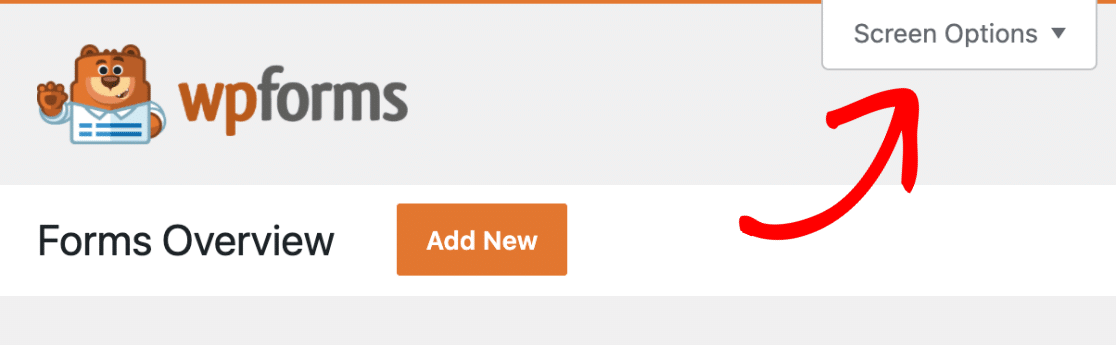
Après cela, sélectionnez la case à cocher Balises et cliquez sur Appliquer.
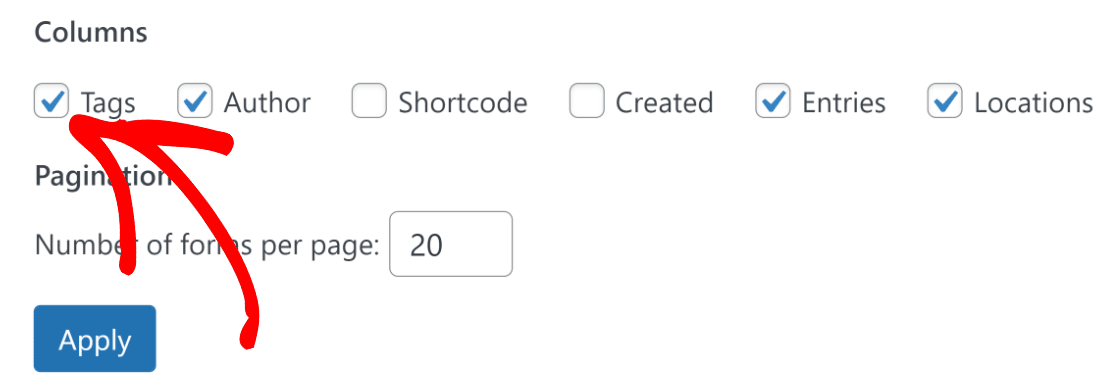
Vous devriez maintenant voir une colonne Balises dans le tableau où tous vos formulaires sont répertoriés.
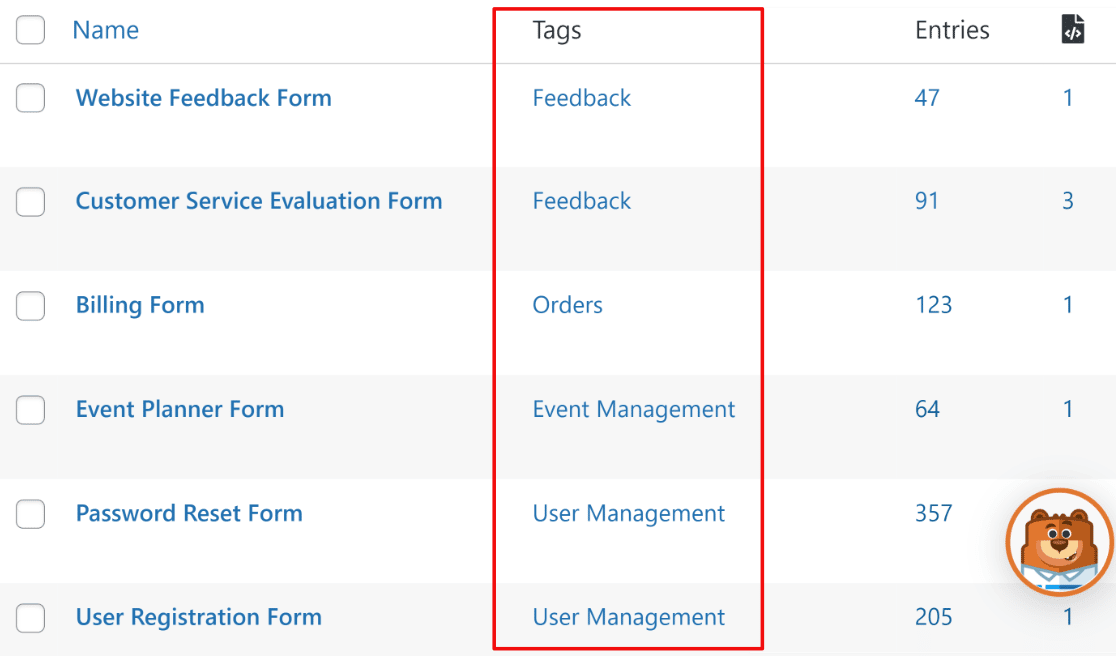
Pour attribuer une balise, survolez le formulaire que vous souhaitez organiser avec votre souris et cliquez sur Modifier sous sa colonne Balises.

WPForms vous permettra maintenant de créer une nouvelle balise pour le formulaire ou de choisir parmi les balises précédemment créées.
Pour créer une nouvelle balise, tapez-la simplement et appuyez sur Entrée. Répétez le processus si vous souhaitez ajouter plusieurs balises.
Ou si vous souhaitez attribuer une balise que vous avez précédemment créée, cliquez simplement sur la balise souhaitée dans la liste.
Lorsque vous avez terminé de modifier les balises de votre formulaire, cliquez sur le bouton de coche verte pour enregistrer vos modifications.
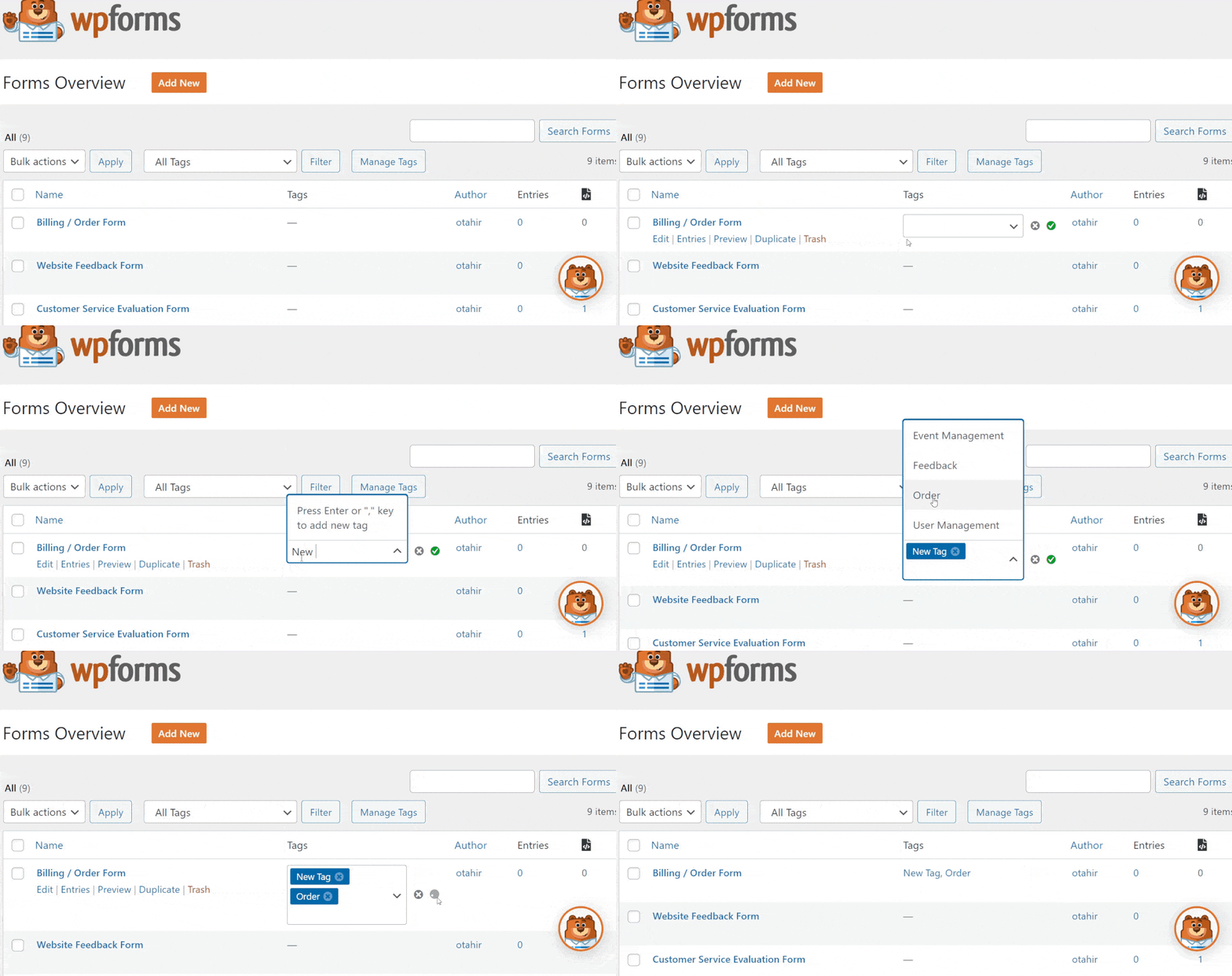
Génial ! Maintenant que vous savez comment créer et attribuer des balises à vos formulaires, voyons comment vous pouvez filtrer les formulaires par balises pour les retrouver plus tard.
3. Filtrage des formulaires par étiquettes
Ce qui rend la mise en balises des formulaires un outil de gestion de formulaires si puissant, c'est le simple fait que les formulaires balisés sont faciles à trouver. Chaque balise révèle quelque chose d'utile sur vos formulaires en ligne.
Par exemple, les formulaires de connexion WordPress, d'inscription et de réinitialisation de mot de passe entrent tous dans la même catégorie de gestion des utilisateurs, vous pouvez donc leur attribuer la même balise. Vous pouvez ensuite retrouver ces formulaires très rapidement depuis votre tableau de bord WordPress en utilisant cette balise.
Selon le type de site que vous avez, vous pourriez également vouloir ajouter des balises pour les formulaires de contact, les formulaires de commande, les formulaires de génération de prospects, les formulaires d'inscription aux événements, et plus encore.
Pour utiliser l'outil de filtrage de WPForms, allez à la page d'aperçu des formulaires et cliquez sur le bouton déroulant Toutes les balises.
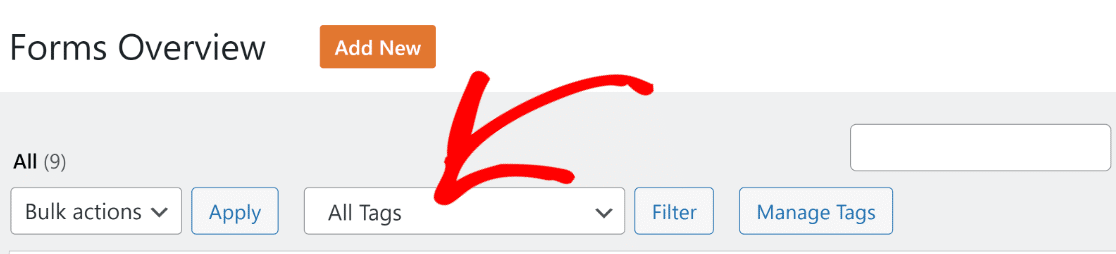
Le menu déroulant s'étendra pour afficher toutes les balises que vous avez créées jusqu'à présent. Sélectionnez les balises par lesquelles vous souhaitez filtrer vos formulaires, puis appuyez sur le bouton Filtrer.
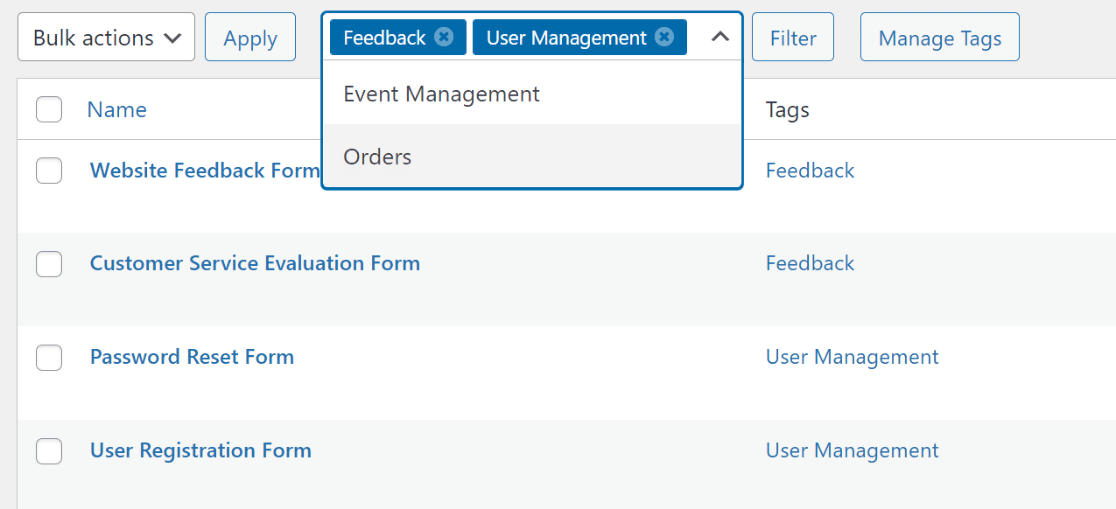
Juste après avoir appuyé sur le bouton Filtrer, WPForms filtrera vos formulaires par vos balises sélectionnées. De cette façon, vous pouvez localiser instantanément les formulaires dont vous avez besoin sans avoir à rechercher manuellement.
Examinons maintenant quelques fonctionnalités supplémentaires de gestion des balises qui vous permettent de garder vos formulaires bien organisés en tout temps.
4. Suppression, effacement et modification en masse des étiquettes de formulaire
Si vous avez besoin de supprimer une balise d'un formulaire, WPForms rend cela très facile aussi.
Tout ce dont vous avez besoin est d'aller à l'écran d'aperçu des formulaires, puis d'appuyer sur le bouton Modifier sous la ou les balises que vous souhaitez supprimer d'un formulaire.

Appuyez sur le bouton croix (x) sur l’étiquette de formulaire que vous souhaitez supprimer, puis appuyez sur le bouton coche verte pour enregistrer vos modifications.

Et si vous avez besoin de supprimer complètement des étiquettes que vous n’utilisez plus, cliquez simplement sur le bouton Gérer les étiquettes.

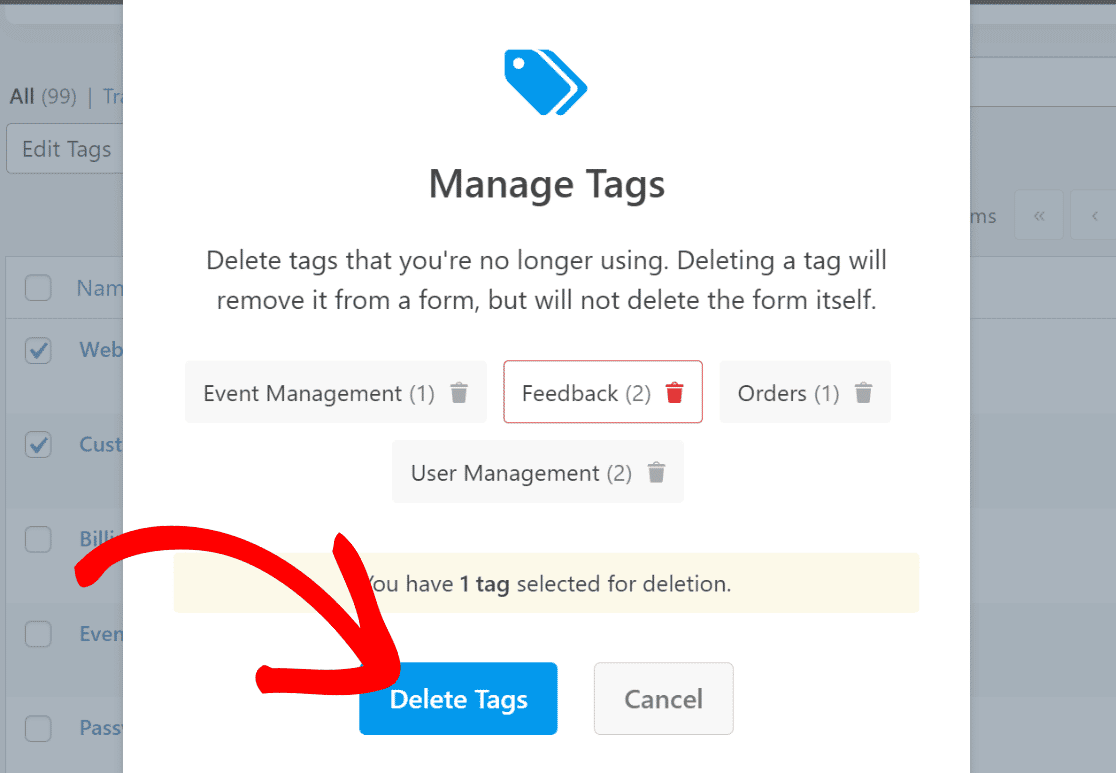
Cela ouvrira une fenêtre modale montrant toutes les étiquettes de formulaire que vous avez créées jusqu’à présent et le nombre de fois où vous avez utilisé chacune d’elles. Pour supprimer complètement une étiquette, sélectionnez simplement l’étiquette, puis appuyez sur le bouton Supprimer les étiquettes.
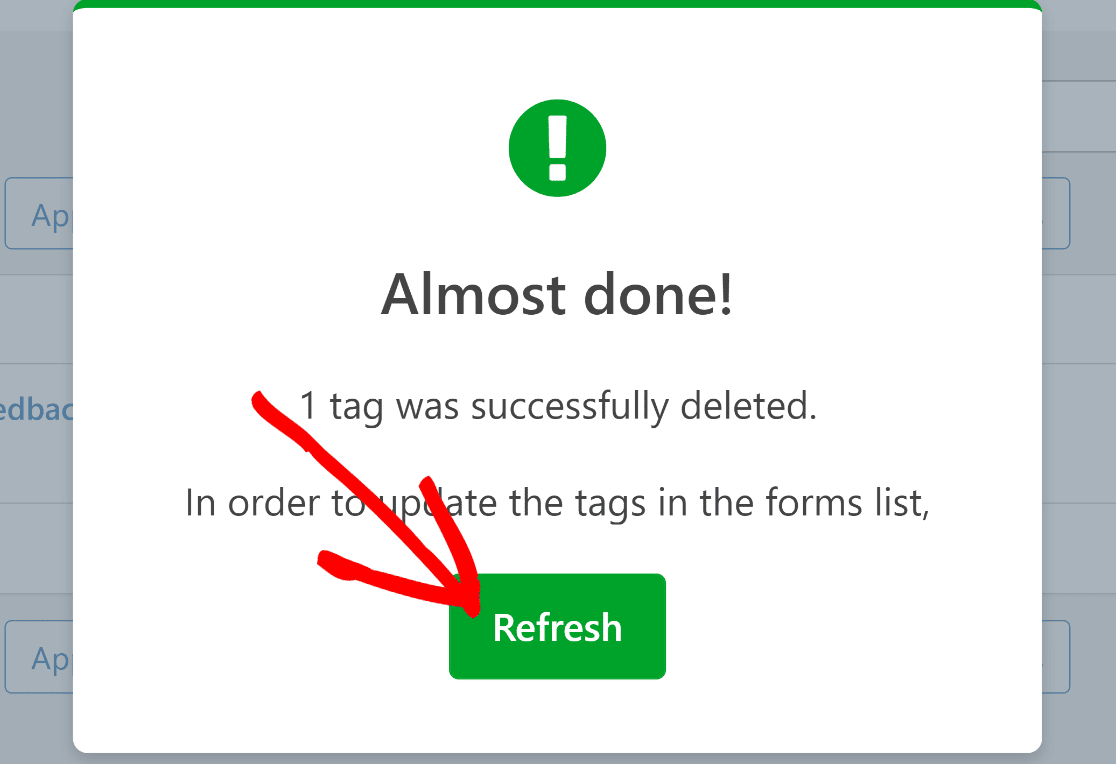
Vous remarquerez un message confirmant que les étiquettes sont maintenant supprimées. Cliquez sur le bouton Actualiser pour mettre à jour les étiquettes dans la liste des formulaires.
Enfin, WPForms vous permet également de modifier les étiquettes en masse. C’est très pratique lorsque vous souhaitez modifier les étiquettes de plusieurs formulaires en même temps.
Cliquez sur la liste déroulante Actions groupées et sélectionnez Modifier les étiquettes.

Après cela, sélectionnez simplement les formulaires pour lesquels vous souhaitez modifier les étiquettes, puis appuyez sur Appliquer.
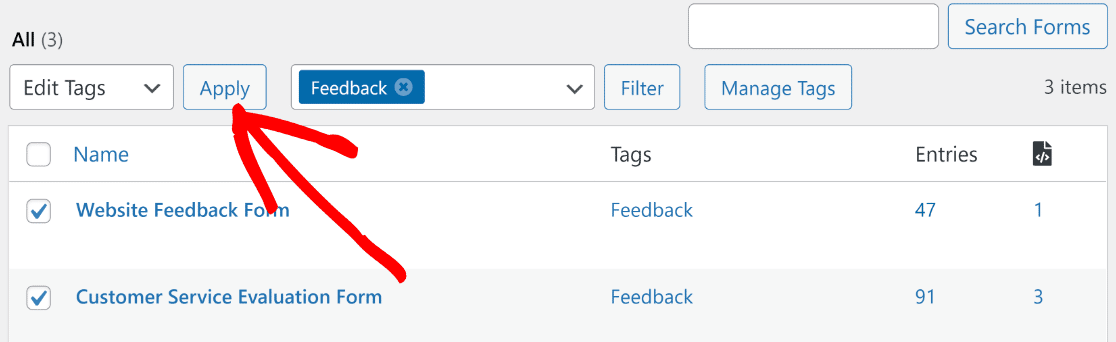
La vue sur votre écran changera maintenant avec les formulaires sélectionnés sur le côté gauche et le champ de modification des étiquettes sur le côté droit. Sous la section Étiquettes à droite, vous pouvez créer de nouvelles étiquettes, attribuer des étiquettes de votre liste existante ou supprimer des étiquettes en une seule fois pour les formulaires que vous avez sélectionnés.
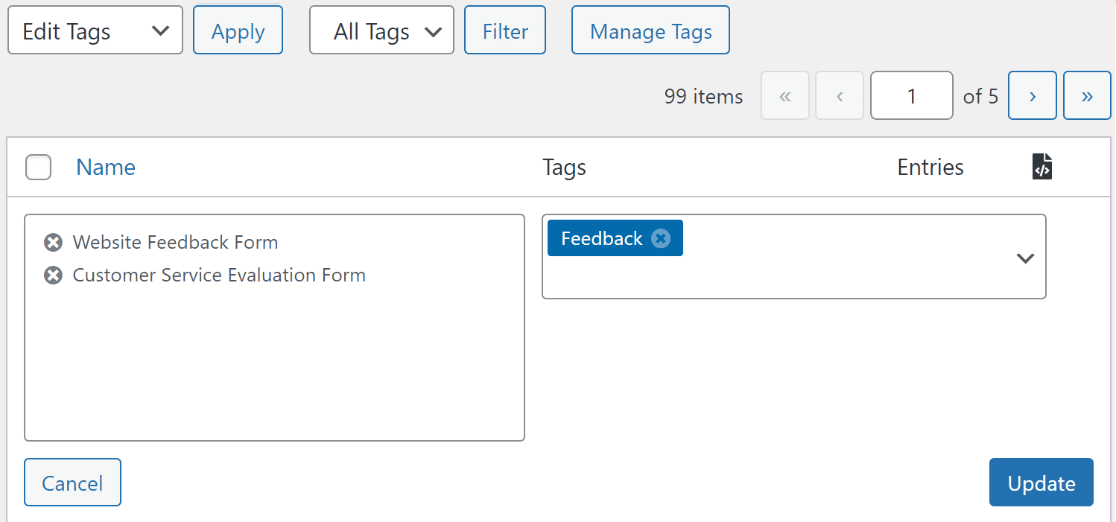
Lorsque vous avez effectué les modifications nécessaires, appuyez sur le bouton bleu Mettre à jour pour enregistrer vos modifications.
Et c’est tout ! Vous êtes maintenant prêt à utiliser les étiquettes de formulaire pour mieux organiser vos formulaires WordPress.
Ensuite, envoyez des e-mails en masse aux utilisateurs WordPress
Vous souhaitez envoyer un e-mail à vos utilisateurs WordPress directement depuis votre tableau de bord ? Consultez notre guide expliquant comment envoyer un e-mail à tous les utilisateurs enregistrés dans WordPress.
De plus, si vous recherchez des alternatives à DocuSign, consultez nos plugins WordPress recommandés pour les signatures numériques (indice : WPForms prend entièrement en charge les signatures électroniques).
Améliorer l’organisation des formulaires avec des étiquettes
Prêt à créer votre formulaire ? Commencez dès aujourd'hui avec le plugin de création de formulaires WordPress le plus simple. WPForms Pro inclut de nombreux modèles gratuits et offre une garantie de remboursement de 14 jours.
Si cet article vous a aidé, veuillez nous suivre sur Facebook et Twitter pour plus de tutoriels et de guides WordPress gratuits.





