



Résumé IA
Voulez-vous envoyer des e-mails à tous les utilisateurs de votre site WordPress ?
Si vous avez un site d'adhésion où les utilisateurs peuvent s'inscrire, vous voudrez peut-être leur envoyer des annonces, des promotions ou des newsletters.
Dans cet article, nous allons vous montrer exactement comment envoyer des e-mails aux utilisateurs de WordPress.
Mais avant cela, parlons un peu de ce que signifie réellement l'envoi d'e-mails à toute votre liste de diffusion (également appelée envoi en masse) .
Créez votre formulaire d'inscription à la newsletter dès maintenant
Comment envoyer des e-mails aux utilisateurs de WordPress
Prêt à envoyer des e-mails aux utilisateurs de WordPress ? Suivez simplement les étapes ci-dessous pour commencer.
Plongeons dans le vif du sujet.
1. Installer WP Mail SMTP
Tout d'abord, nous devons nous assurer que les e-mails que vous souhaitez envoyer sont bien livrés à tous les abonnés.
Et pour cela, nous vous recommandons d'installer WP Mail SMTP sur votre site. WP Mail SMTP vous permet de connecter votre site WordPress à un service d'envoi d'e-mails. Ainsi, vos e-mails finissent toujours dans la boîte de réception des destinataires.
Pour obtenir ce plugin, consultez ce guide sur comment installer WP Mail SMTP sur votre site.
Une fois le plugin activé sur votre site, passez à l'étape suivante.
2. Connecter WP Mail SMTP à un service d'envoi d'e-mails
Pour que WP Mail SMTP fonctionne, vous devez configurer les paramètres de votre site afin que tous les e-mails soient correctement acheminés via un serveur SMTP.
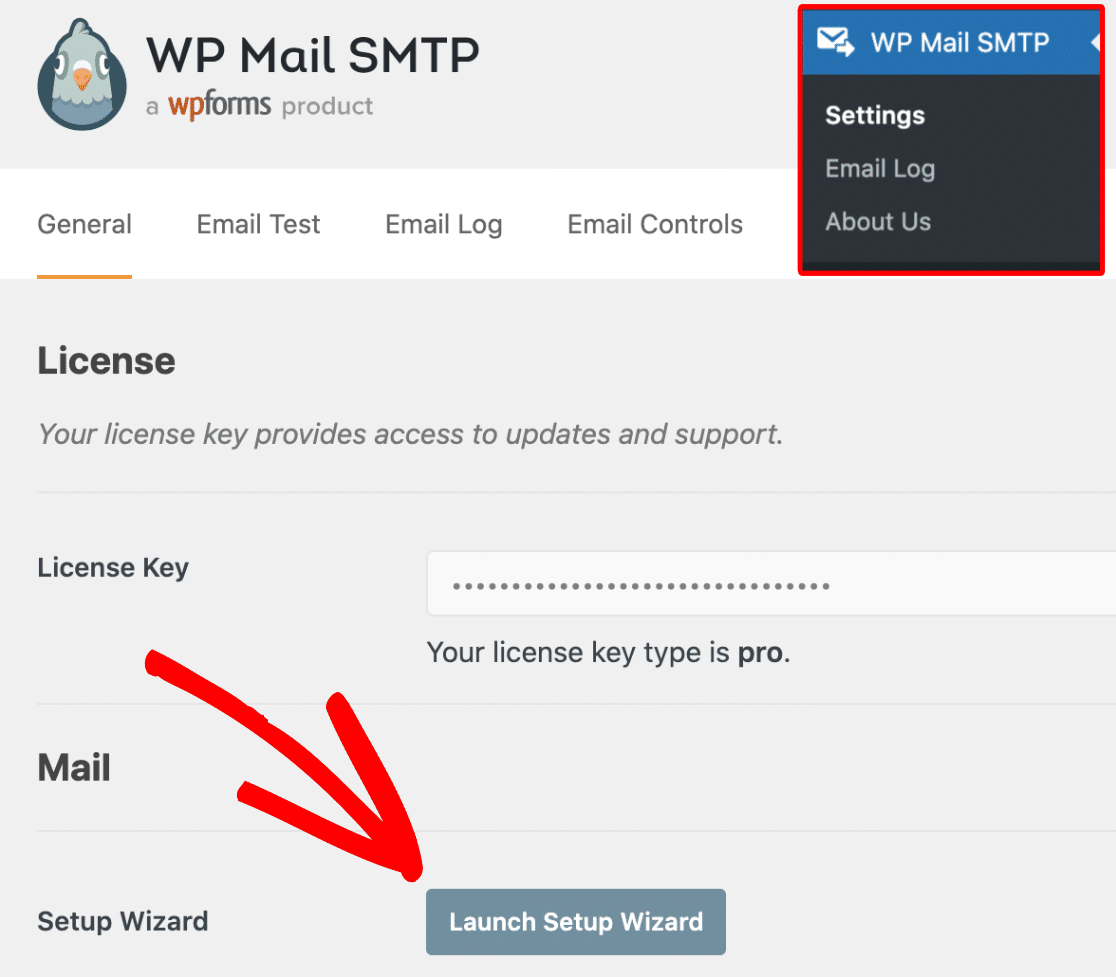
WP Mail SMTP rend cela très facile. Après l'avoir installé et activé, l'assistant de configuration WP Mail SMTP se lancera pour vous guider tout au long de ce processus.
Si l'assistant ne se lance pas de lui-même, allez dans WP Mail SMTP » Paramètres. Cliquez ensuite sur Lancer l'assistant de configuration dans la section Mail.
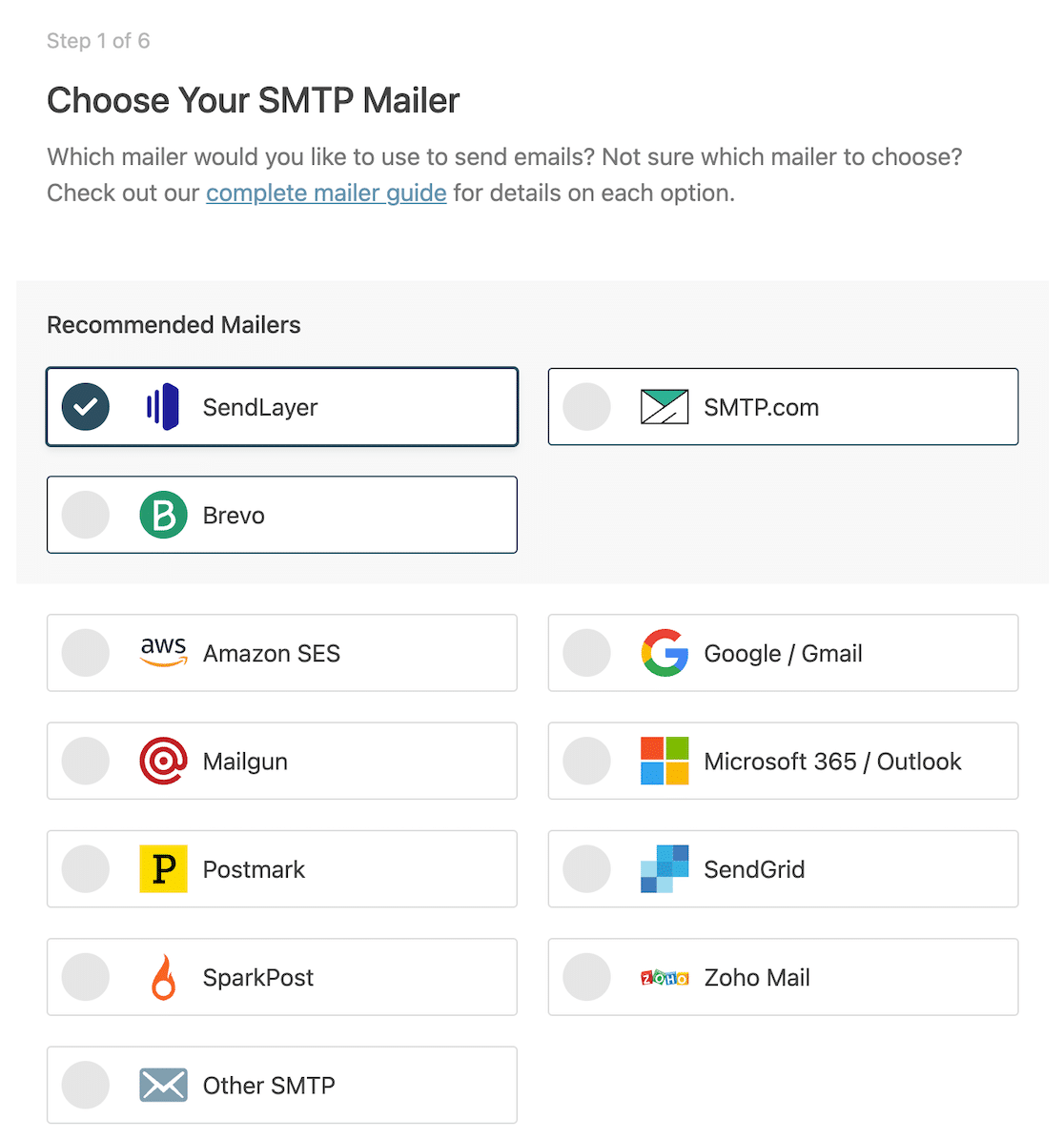
Lorsque l'assistant se lancera, il vous demandera de choisir un service d'envoi d'e-mails pour connecter votre site WordPress.
Il est préférable de vérifier que le service d'envoi d'e-mails choisi prend en charge les en-têtes de désabonnement. Ceci est requis si vous envoyez des e-mails à Gmail ou Yahoo ; sans ces en-têtes, vos e-mails seront bloqués. Consultez ce guide pour ajouter des en-têtes de désabonnement dans WordPress.
Notre service d'envoi d'e-mails le plus recommandé est SendLayer en raison de sa facilité d'utilisation et de ses prix abordables. Sélectionnez SendLayer, puis cliquez sur Enregistrer et continuer pour continuer.
Vous devrez maintenant fournir votre clé API et d'autres détails pour configurer l'intégration WP Mail SMTP avec SendLayer. Pour les instructions, consultez ce guide sur la configuration de SendLayer avec WP Mail SMTP.
L'assistant enverra maintenant un e-mail de test pour s'assurer que votre configuration est correctement définie. Si tout va bien, passez à l'étape suivante.
Remarque : Vous avez besoin d'un compte SendLayer avec un domaine d'e-mail vérifié connecté pour pouvoir l'ajouter comme service d'envoi d'e-mails dans WP Mail SMTP. Ce guide sur l'autorisation de votre domaine dans SendLayer explique le processus étape par étape en détail.
3. Installer le plugin Send Users Email
Avec WP Mail SMTP prêt sur votre site, il s'assurera que les e-mails provenant de tous les plugins de votre site WordPress sont envoyés de manière fiable et sans problème.
Mais vous avez toujours besoin d'un plugin pour rédiger ces e-mails et les envoyer aux utilisateurs enregistrés de votre site WordPress. Le plugin WordPress le plus simple pour cela s'appelle Send Users Email.
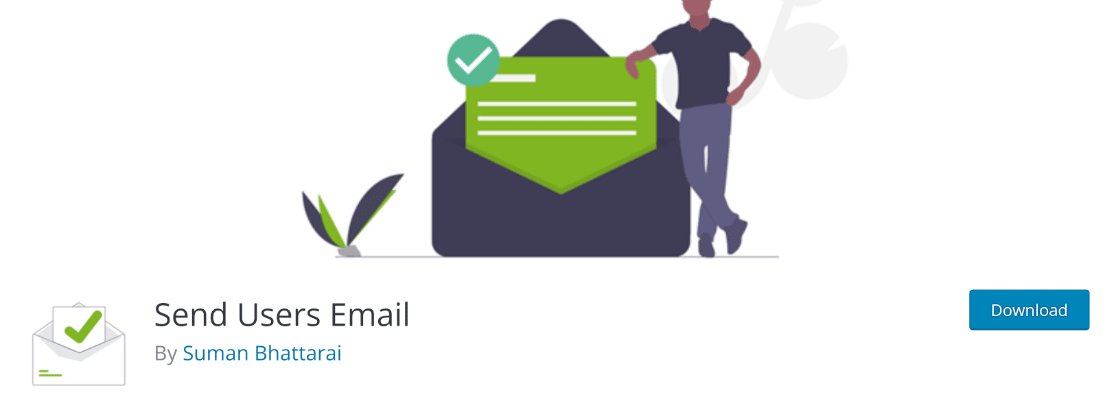
Installez Send Users Email sur votre site. Si vous ne savez pas comment faire, consultez ce guide sur l'installation de plugins WordPress.
Après avoir installé et activé le plugin sur votre site, passez à l'étape suivante et finale.
Vous souhaitez envoyer une newsletter aux abonnés au lieu des utilisateurs enregistrés ? Consultez notre guide sur l'création d'une newsletter dans WordPress pour plus de détails.
4. Envoyer des e-mails à tous les utilisateurs de WordPress
Depuis votre tableau de bord WordPress, accédez à Email to Users » Email Roles.
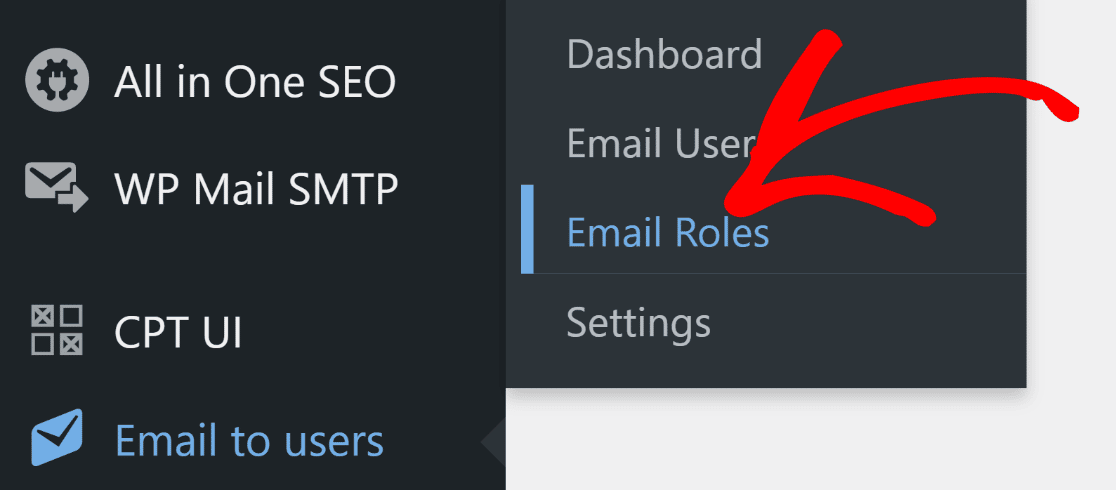
Cela vous mènera à l'écran de l'éditeur d'e-mails. Ici, vous pouvez écrire l'objet de votre e-mail, sélectionner vos destinataires en fonction de leur rôle WordPress attribué, et composer le corps du message.
Pour envoyer l'e-mail à vos abonnés enregistrés, cochez la case à côté de Subscriber.
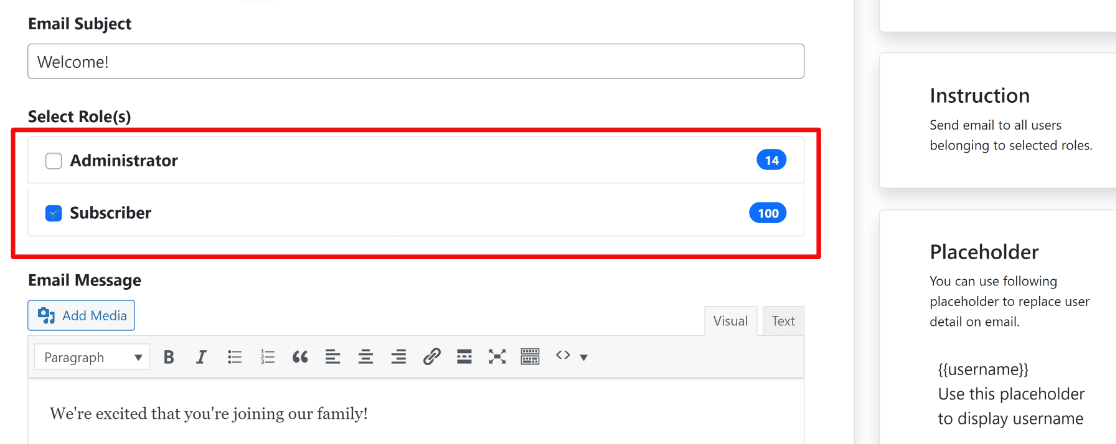
Vous êtes libre de sélectionner d'autres groupes d'utilisateurs WordPress en fonction de leurs rôles (tels qu'administrateurs, auteurs, éditeurs, etc.).
Lorsque vous avez terminé, cliquez sur Send Message.
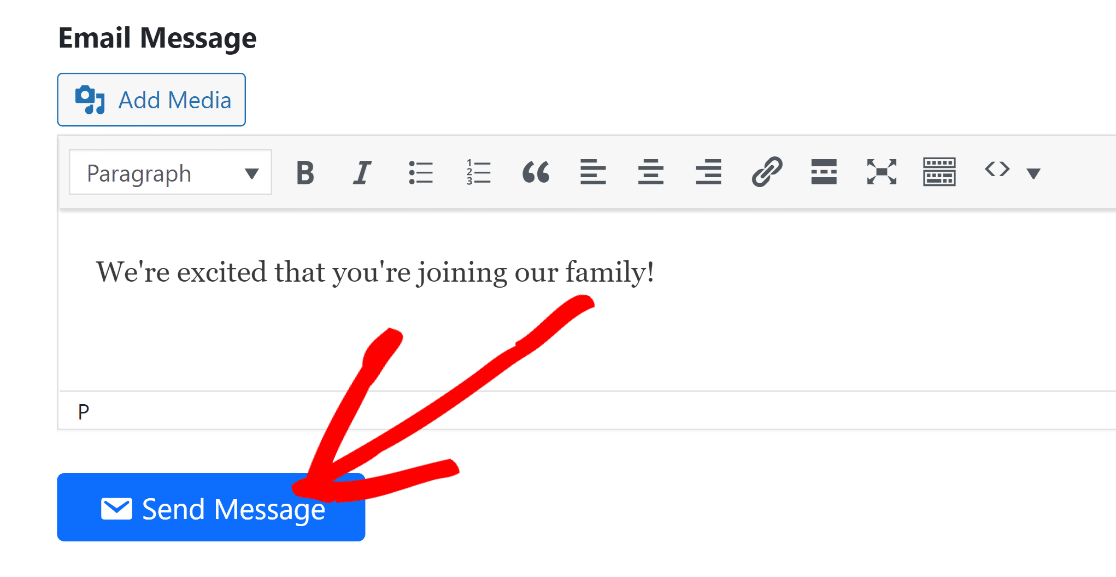
Cela enverra votre message e-mail à tous vos abonnés WordPress.
Il est également possible de sélectionner individuellement les utilisateurs auxquels vous souhaitez envoyer votre e-mail, plutôt que d'envoyer un e-mail en masse à toute votre liste.
Pour ce faire, allez à Email to Users » Email Users. Sur cet écran, vous verrez une liste de tous les utilisateurs enregistrés sur votre site WordPress. Sélectionnez vos destinataires en cochant les cases à côté de leurs noms.
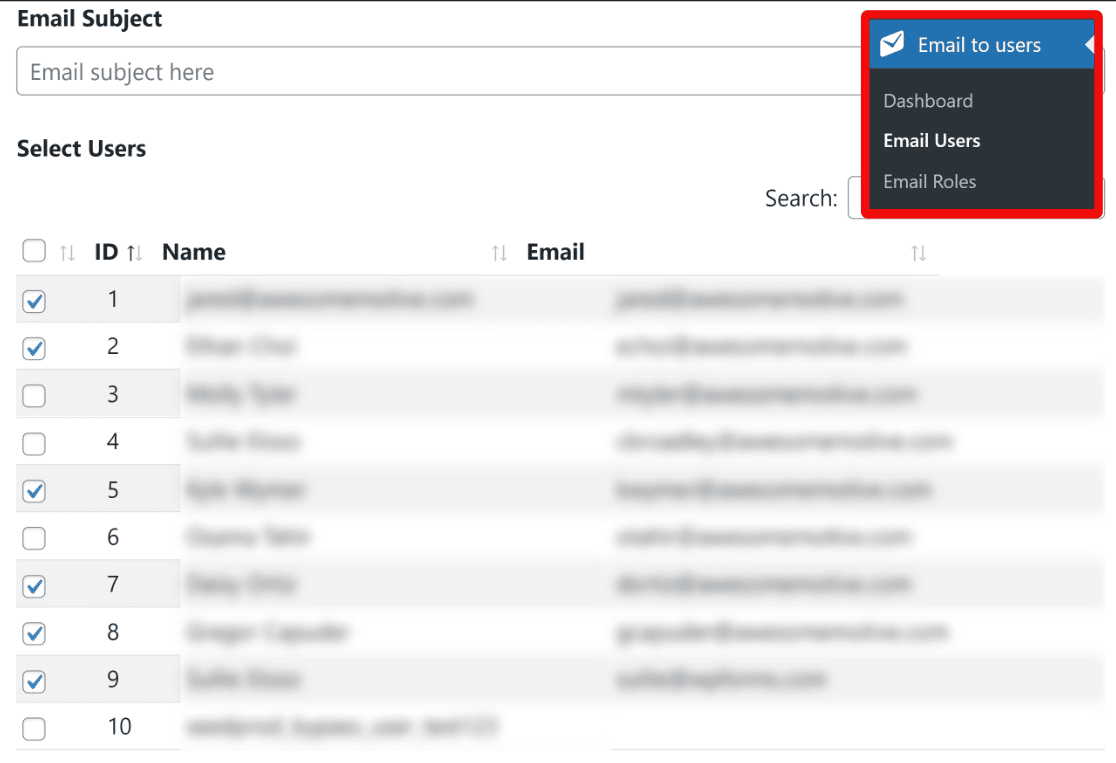
Vous pouvez composer l'objet et le corps de votre e-mail comme précédemment. Après avoir sélectionné les destinataires et rédigé l'e-mail, cliquez sur Send Message pour envoyer l'e-mail.
Cela enverra des e-mails aux utilisateurs WordPress que vous avez individuellement sélectionnés comme destinataires.
Et voilà ! Vous savez maintenant comment envoyer des e-mails à tous les utilisateurs enregistrés sur votre site WordPress ou uniquement aux destinataires que vous avez sélectionnés individuellement.
Mais avant de terminer cet article, nous aimerions vous rappeler qu'il n'est généralement pas conseillé de s'appuyer sur WordPress pour vos campagnes de marketing par e-mail une fois que vous êtes une entreprise établie.
Conseils pour utiliser WordPress pour l'envoi d'e-mails
Utiliser WordPress pour les e-mails est tout à fait correct si vous débutez et avez une petite liste d'abonnés. Cependant, WordPress n'est pas adapté à l'envoi en masse d'une énorme liste d'e-mails.
Ainsi, à mesure que votre domaine d'e-mail mûrit avec le temps, vous voudrez passer à une plateforme d'e-mail dédiée comme Constant Contact, Brevo, MailerLite, Mailchimp, ou d'autres.
Ensuite, vous pouvez utiliser WPForms pour créer des formulaires d'inscription à la newsletter qui vous permettent de collecter des abonnés. Avec de nombreuses intégrations natives, WPForms enverra également automatiquement les nouveaux abonnés à votre outil de marketing par e-mail.
Développez votre liste d'e-mails avec WPForms 🚀
Voici quelques raisons pour lesquelles l'utilisation de WordPress pour l'envoi en masse d'une grande liste d'abonnés n'est pas idéale :
- Limitations fonctionnelles : WordPress n’est pas conçu pour gérer efficacement les e-mails en masse. Étant donné que vos fonctions d’e-mail avec WordPress sont contrôlées par votre hébergement plutôt que par un service d’envoi dédié, elles imposent des limites plus strictes à vos volumes d’e-mails. Par conséquent, vous risquez de rencontrer des retards considérables lors de l’envoi d’e-mails en masse, et votre fournisseur d’hébergement pourrait même bloquer vos e-mails entièrement.
- Conception d’e-mails basique : Avec WordPress, il est beaucoup plus difficile de concevoir des e-mails visuellement attrayants avec des éléments graphiques, à moins de connaître un codage de niveau avancé. D’autre part, les outils de marketing par e-mail dédiés facilitent grandement la conception d’e-mails d’aspect professionnel.
- Manque de fonctionnalités avancées : Un service de marketing par e-mail complet comme MailerLite vous offre de nombreux outils pour optimiser votre marketing par e-mail. Ceux-ci comprennent des tests A/B, des flux de travail automatisés, des règles de segmentation d’audience avancées et des analyses. Avec WordPress, vous ne pouvez pas expérimenter ou analyser vos e-mails avec la même flexibilité que les services de marketing par e-mail.
Pour ces raisons, il est beaucoup plus judicieux d’utiliser un service de marketing par e-mail comme SendLayer, Constant Contact, Brevo (anciennement Sendinblue), ou tout autre outil très bien noté.
Nous recommandons SendLayer car c’est le service d’envoi transactionnel le plus abordable et le plus évolutif. Pour plus de détails, consultez notre avis détaillé sur SendLayer.
Et c’est tout pour aujourd’hui ! Vous pouvez maintenant envoyer des e-mails aux utilisateurs de WordPress sans aucun problème.
FAQ sur l'envoi d'e-mails aux utilisateurs enregistrés de WordPress
Voici quelques questions fréquemment posées sur l’envoi d’e-mails aux utilisateurs enregistrés de WordPress :
Qu’est-ce que l’envoi d’e-mails en masse ?
L’envoi d’e-mails en masse consiste à envoyer le même e-mail à un grand groupe de destinataires. Les e-mails en masse manquent de personnalisation ou de segmentation d’audience, ce qui les rend moins efficaces en tant que stratégie de marketing par e-mail. Cependant, cela peut être utile si vous avez une audience petite et homogène, comme votre communauté d’utilisateurs enregistrés sur WordPress.
Les types courants d’e-mails en masse comprennent les newsletters, les annonces, les mises à jour de produits et les promotions.
Est-il possible de personnaliser les e-mails envoyés aux utilisateurs enregistrés ?
Oui, le plugin Send Users Email vous permet d’utiliser des variables de remplacement dans votre modèle d’e-mail. Celles-ci peuvent être utilisées pour personnaliser les e-mails en incluant des détails spécifiques à l’utilisateur tels que son nom, son nom d’utilisateur ou d’autres champs personnalisés.
Quelles sont les meilleures pratiques en matière de fréquence d’envoi d’e-mails aux utilisateurs enregistrés ?
Il est important de ne pas submerger vos utilisateurs avec trop d’e-mails. Une bonne pratique consiste à n’envoyer des mises à jour que lorsqu’il y a des nouvelles importantes ou des newsletters programmées régulièrement, tout en respectant les préférences des utilisateurs en matière de fréquence de communication.
Que dois-je faire si ma liste d’e-mails devient trop grande pour mon plugin ou service actuel ?
Si votre liste d’e-mails devient trop grande pour WordPress, envisagez d’investir dans un service de marketing par e-mail dédié capable de gérer des volumes plus importants. Parmi les options que vous pouvez envisager, citons Drip, Brevo, Constant Contact, ConvertKit et Mailchimp.
Ensuite, créez des formulaires MailerLite dans WordPress
Vous voulez augmenter vos abonnés par e-mail ?
WPForms vous permet de créer des formulaires d’inscription à la newsletter MailerLite qui envoient automatiquement les coordonnées de vos contacts à votre compte MailerLite. Ainsi, vous pouvez utiliser WordPress pour développer votre liste d’e-mails, puis gérer vos campagnes d’e-mailing depuis MailerLite.
Les intégrations entre WordPress et des outils tiers peuvent améliorer considérablement l’efficacité de votre entreprise. Pour des idées, consultez notre guide sur les meilleurs plugins d’automatisation marketing WordPress.
Créez votre formulaire d’inscription à la newsletter WordPress maintenant
Prêt à corriger vos e-mails ? Commencez dès aujourd’hui avec le meilleur plugin SMTP WordPress. WP Mail SMTP Elite inclut une configuration White Glove complète et offre une garantie de remboursement de 14 jours.
Si cet article vous a été utile, suivez-nous sur Facebook et Twitter pour plus d’astuces et de tutoriels WordPress.





