


Résumé IA
Voulez-vous créer un formulaire de contact MailerLite dans WordPress ?
Si vous utilisez MailerLite pour vos campagnes d'e-mails, saviez-vous que vous pouvez connecter vos formulaires WordPress à votre compte MailerLite ?
Dans cet article, je vais vous montrer comment créer un formulaire de contact MailerLite dans WordPress pour gérer facilement vos abonnés par e-mail.
Créez votre formulaire MailerLite WordPress maintenant
MailerLite a-t-il un formulaire de contact ?
Oui, MailerLite possède son propre plugin WordPress qui vous permet de créer des formulaires de contact. Ses fonctionnalités sont cependant limitées. Pour créer des formulaires plus fonctionnels qui augmentent les conversions, intégrez votre compte MailerLite avec des plugins WordPress comme WPForms.
Connecter MailerLite à un plugin de création de formulaires vous permet de créer des formulaires plus dynamiques et sophistiqués tout en collectant des prospects dans votre compte MailerLite.
Comment créer un formulaire de contact MailerLite dans WordPress
Il est assez simple de créer un formulaire de contact MailerLite dans WordPress. Une fois que vous connectez WPForms à votre compte MailerLite, tous les formulaires que vous créez peuvent envoyer des contacts directement à votre liste d'abonnés, et vous décidez exactement qui est ajouté et quand. Voici tout ce que je vais couvrir dans ce tutoriel.
- Étape 1 : Installer le plugin WPForms Plus
- Étape 2 : Installer le module complémentaire MailerLite
- Étape 3 : Connecter WPForms à MailerLite
- Étape 4 : Créer votre formulaire de contact et connecter MailerLite
- Étape 5 : Contrôler les abonnements avec la logique conditionnelle (facultatif)
- Étape 6 : Intégrer votre formulaire de contact MailerLite dans WordPress
- Activer la double confirmation pour MailerLite (facultatif)
Note : Le tutoriel ci-dessous suppose que vous avez déjà un compte MailerLite. Sinon, vous pouvez commencer gratuitement avec MailerLite.
Étape 1 : Installer le plugin WPForms Plus
Avant de pouvoir envoyer quoi que ce soit à MailerLite, vous avez besoin de WPForms sur votre site. C'est le constructeur de formulaires WordPress le plus convivial pour les débutants, avec plus de 2 100+ modèles prêts à l'emploi et un éditeur glisser-déposer qui ne vous demande jamais de toucher une ligne de code.
Ce que j'aime le plus chez WPForms pour ce type de formulaire, c'est la façon dont il gère la connexion. Les intégrations marketing natives, la logique conditionnelle et la correspondance des champs sont intégrées, de sorte qu'un seul formulaire de contact peut collecter des messages et développer votre liste d'e-mails en même temps.
Le module complémentaire MailerLite est disponible avec WPForms Plus et les versions supérieures. Vous aurez donc besoin d'au moins une licence Plus avant de commencer. Pro et Elite l'incluent également, ainsi que des modules complémentaires plus avancés si vous en avez besoin plus tard.

Pour commencer, achetez la licence WPForms Plus. Installez ensuite WPForms sur votre site Web. Si vous souhaitez de l'aide pour la configuration, suivez ce guide sur l'installation de WPForms sur votre site.
Passez à WPForms Pro maintenant !
Étape 2 : Installer le module complémentaire MailerLite
Une fois WPForms activé et votre licence vérifiée, vous pouvez ajouter le module complémentaire MailerLite. Depuis votre tableau de bord WordPress, allez dans WPForms » Modules complémentaires.
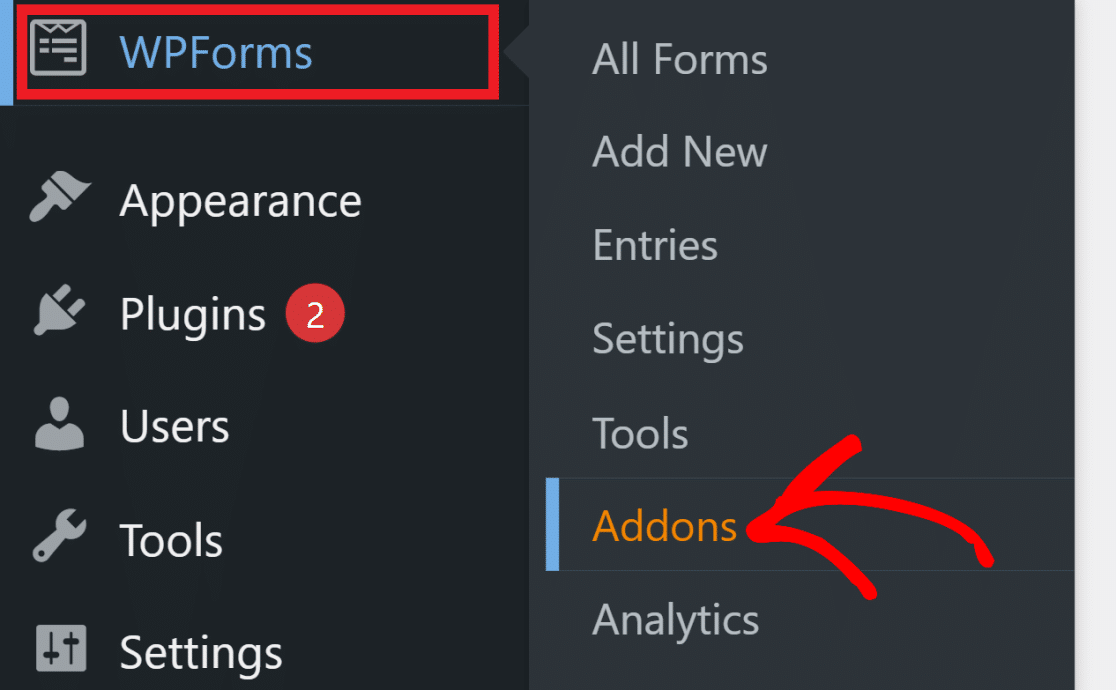
Recherchez le module complémentaire MailerLite sur cette page, puis cliquez sur le bouton Installer sous celui-ci.
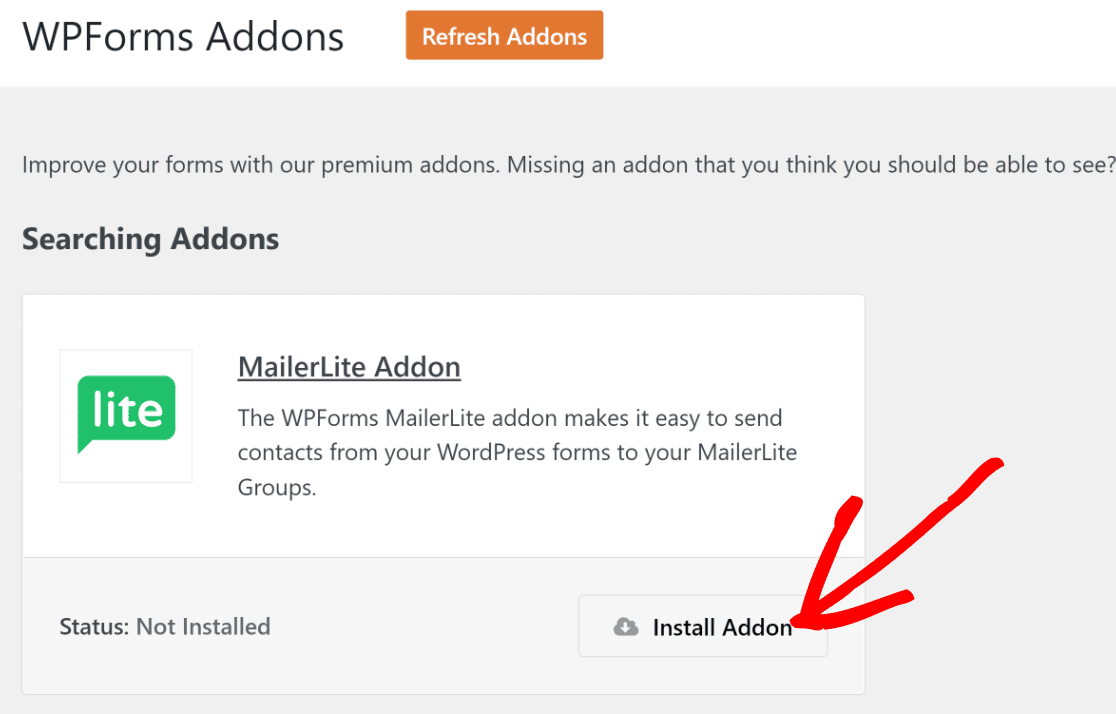
Le module complémentaire ne prend que quelques secondes à installer et à activer. Une fois terminé, le statut passera à Actif.
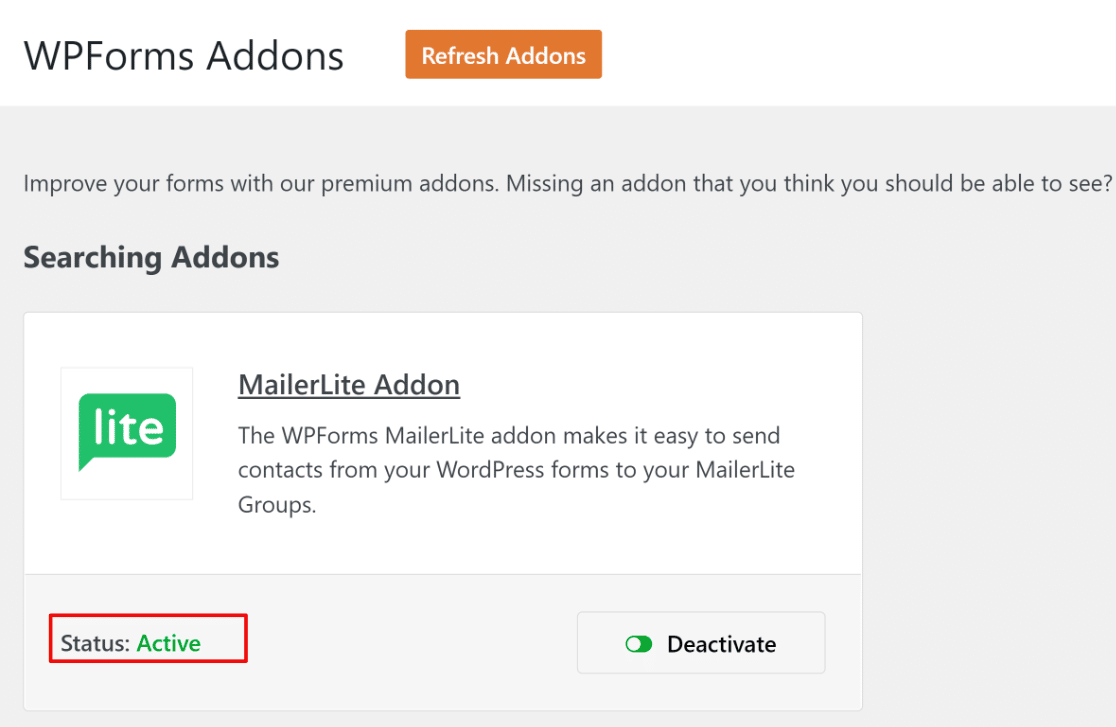
Avec le module complémentaire actif, vous êtes prêt à connecter WPForms à votre compte MailerLite.
Étape 3 : Connecter WPForms à MailerLite
Pour lier les deux comptes, vous aurez besoin d'une clé API MailerLite. Laissez WordPress ouvert dans son onglet actuel, puis ouvrez un nouvel onglet et connectez-vous à votre tableau de bord MailerLite.
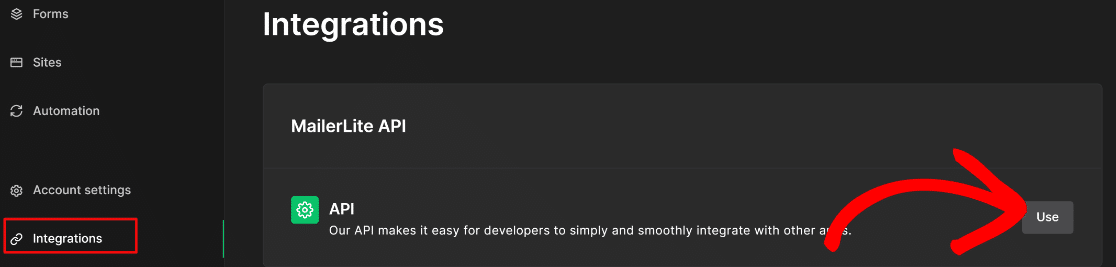
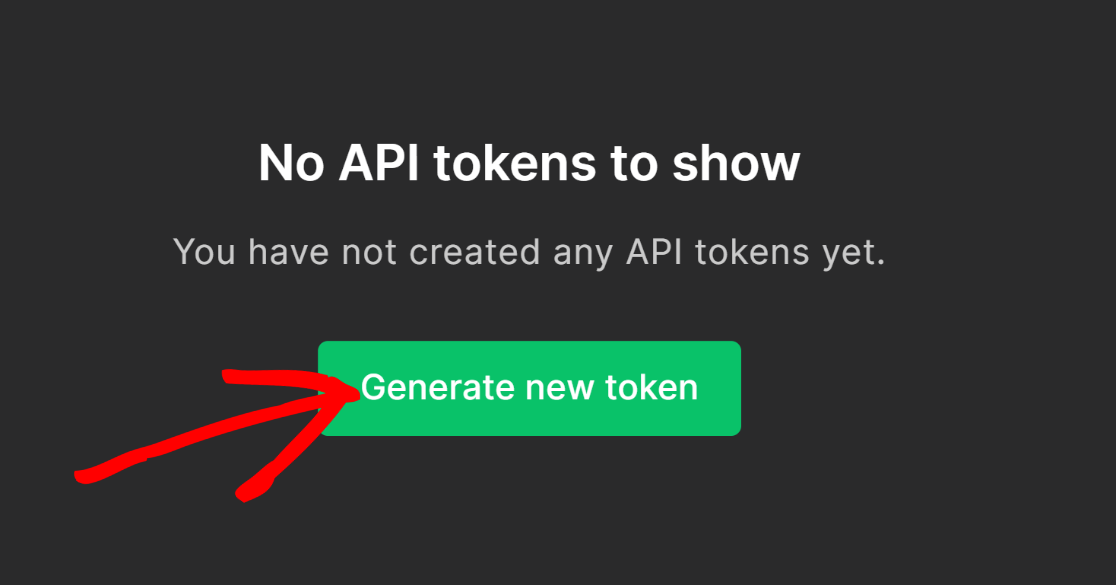
Cliquez sur Intégrations, et sous API MailerLite, cliquez sur Utiliser. Après cela, cliquez sur le bouton Générer un nouveau jeton pour continuer.
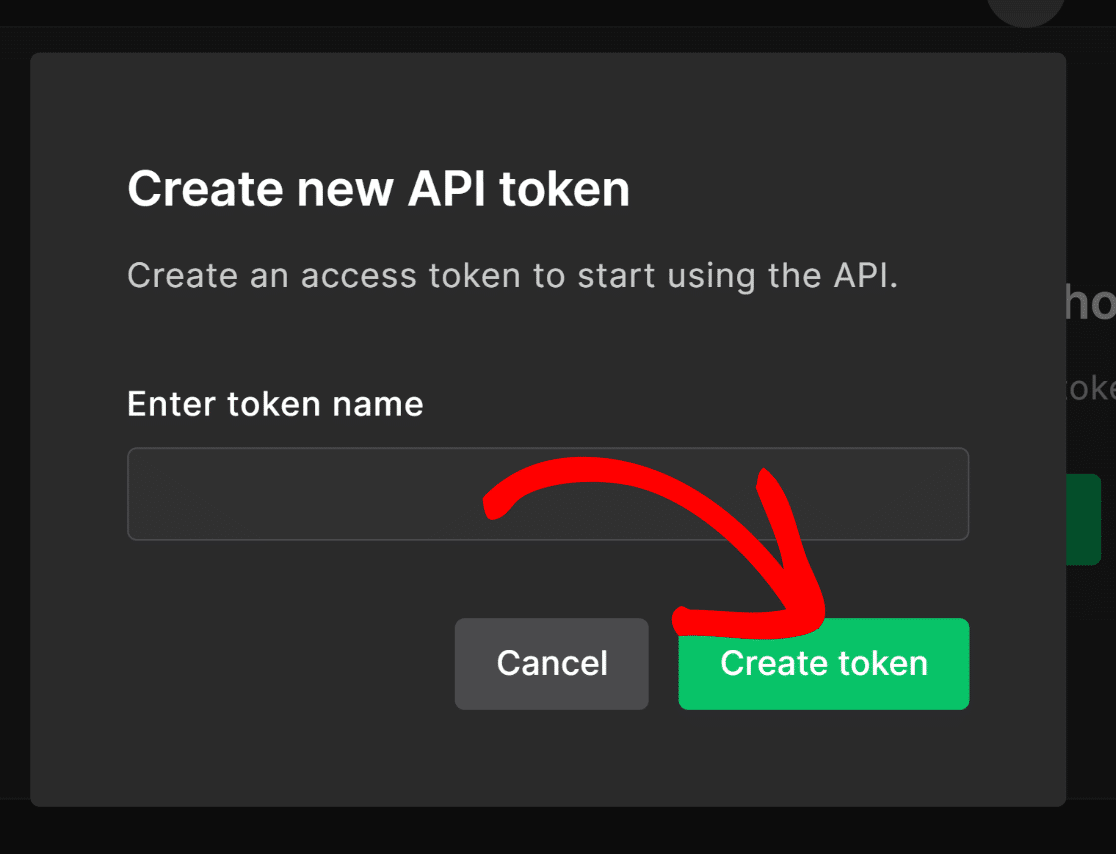
Donnez un nom à votre jeton pour pouvoir le reconnaître plus tard, et choisissez une option pour les restrictions IP en fonction de vos propres besoins de sécurité. Lorsque vous êtes prêt, cliquez sur Créer un jeton.
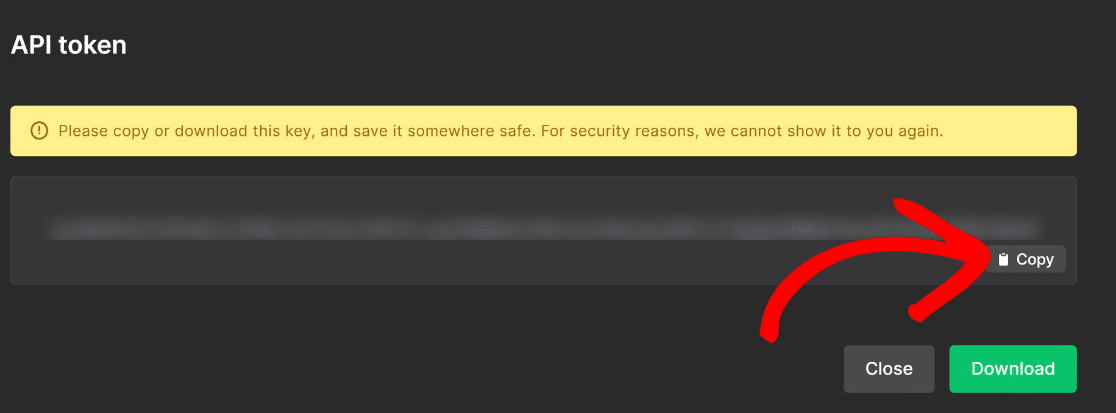
MailerLite générera votre clé API. Cliquez sur Copier pour l'enregistrer dans votre presse-papiers. Il est bon de savoir que vous ne pourrez plus voir ce jeton une fois que vous aurez fermé la fenêtre contextuelle.
Je vous recommande donc de sauvegarder une copie dans un endroit sûr. Vous pouvez également utiliser le bouton Télécharger pour conserver une sauvegarde.
Revenez maintenant à l'onglet WPForms. Depuis votre espace d'administration WordPress, allez dans WPForms » Paramètres et sélectionnez l'onglet Intégrations.
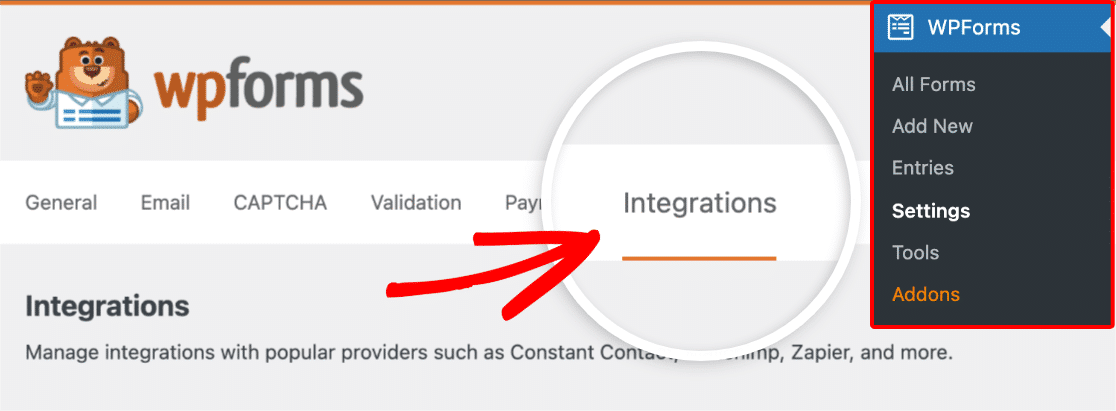
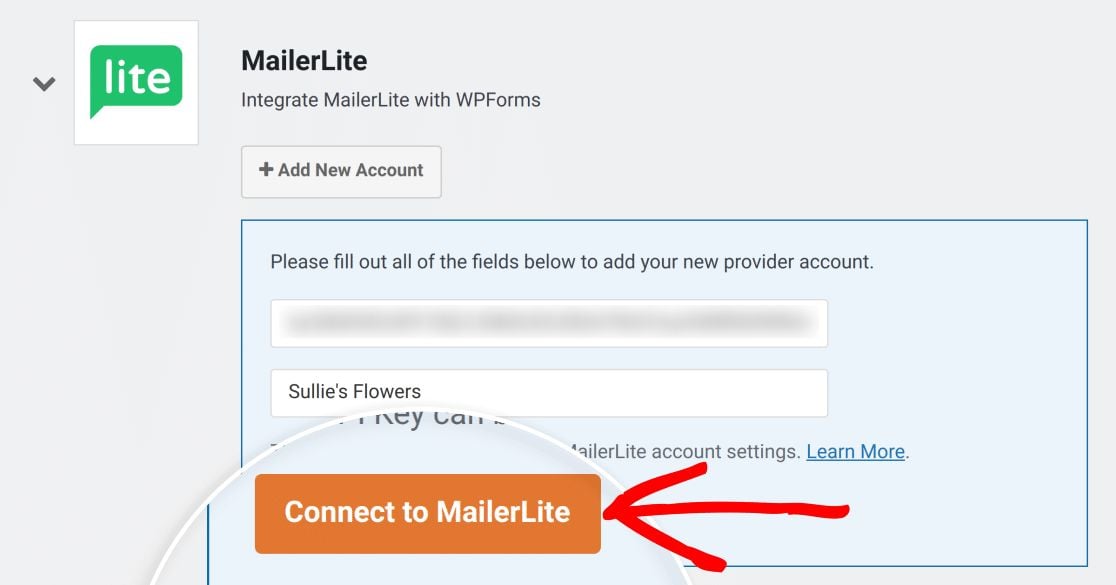
Trouvez MailerLite dans la liste et cliquez dessus pour développer les options, puis cliquez sur Ajouter un nouveau compte.

Collez votre clé API dans le champ Clé API MailerLite et donnez un nom à la connexion, qui peut être tout ce que vous voulez. Appuyez sur Se connecter à MailerLite lorsque vous avez terminé.
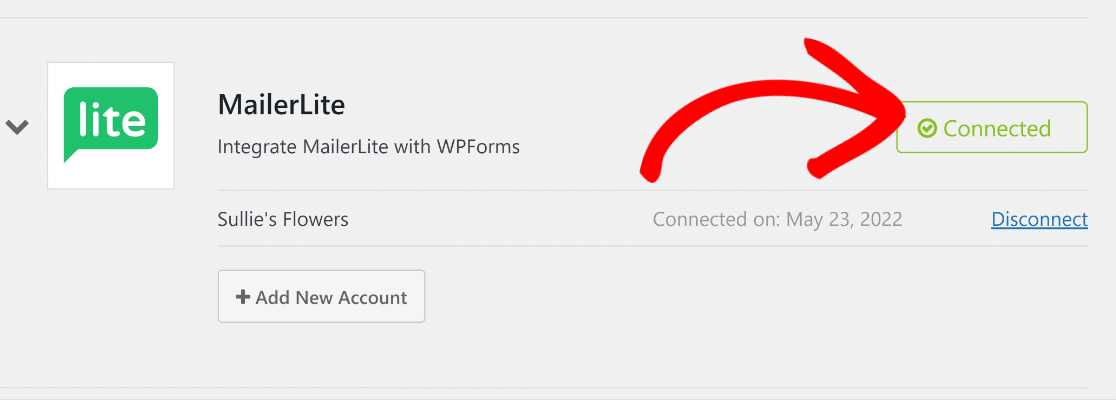
Une fois la connexion établie, vous verrez un statut Connecté en vert apparaître.
Avec vos comptes liés, vous pouvez commencer à créer des formulaires qui communiquent avec MailerLite.
Étape 4 : Créer votre formulaire de contact et connecter MailerLite
Maintenant, la partie amusante, la création de votre formulaire. Depuis votre tableau de bord WordPress, allez dans WPForms » Ajouter nouveau.

Donnez un nom à votre formulaire, puis choisissez un modèle. Vous pouvez commencer à partir de n'importe lequel des modèles de formulaire de la bibliothèque, et pour ce tutoriel, j'utiliserai le modèle de formulaire de contact simple.
Si vous préférez commencer avec quelque chose conçu pour cette tâche exacte, il existe également un modèle de formulaire d'inscription par e-mail MailerLite prêt à l'emploi, conçu pour collecter des abonnés.
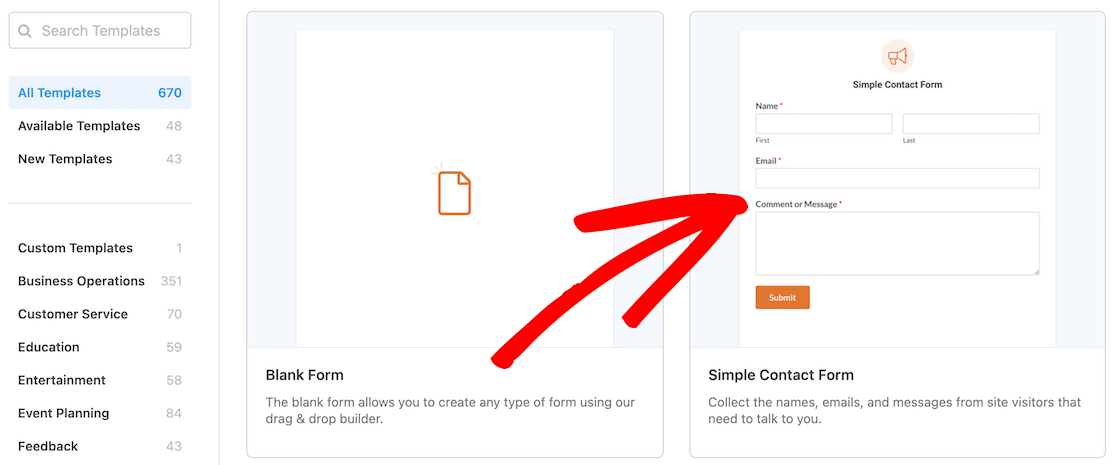
Une fois que vous avez choisi un modèle, le constructeur par glisser-déposer s'ouvre. Vous pouvez ajouter, supprimer et réorganiser les champs jusqu'à ce que le formulaire collecte tout ce que vous souhaitez.
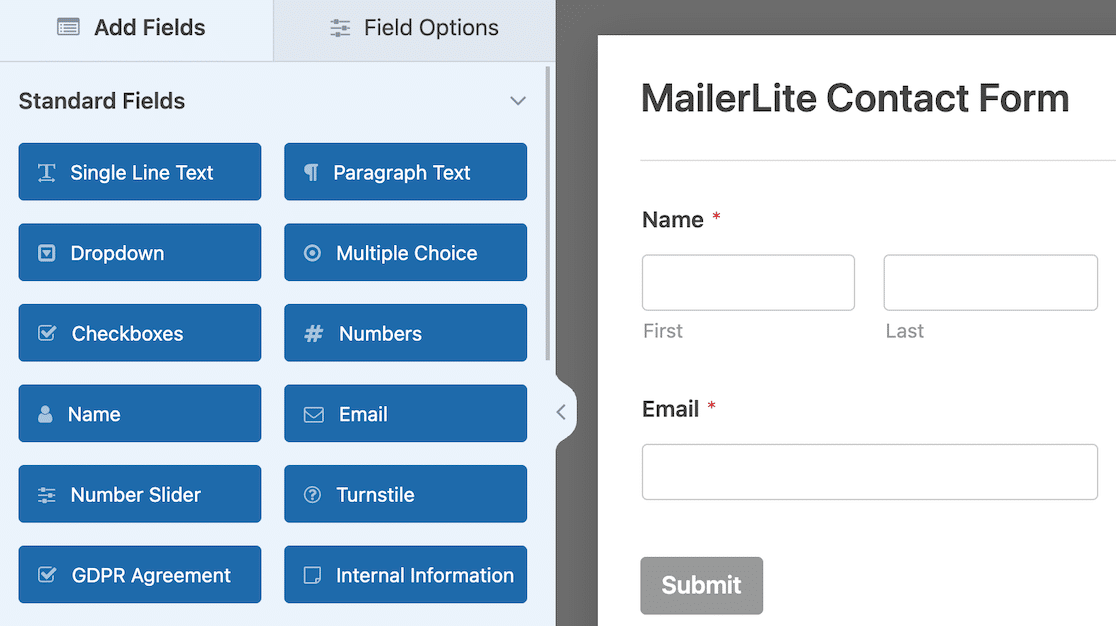
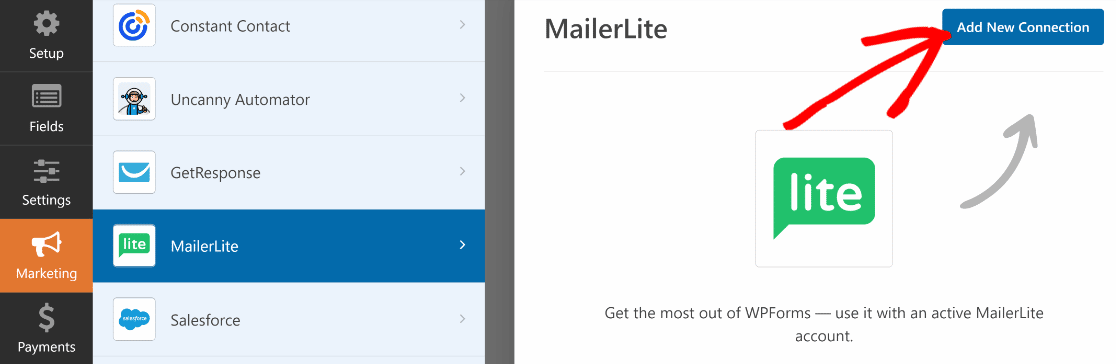
Pour connecter ce formulaire à MailerLite, cliquez sur l'onglet Marketing dans la barre latérale gauche, choisissez MailerLite et appuyez sur le bouton Ajouter une nouvelle connexion.
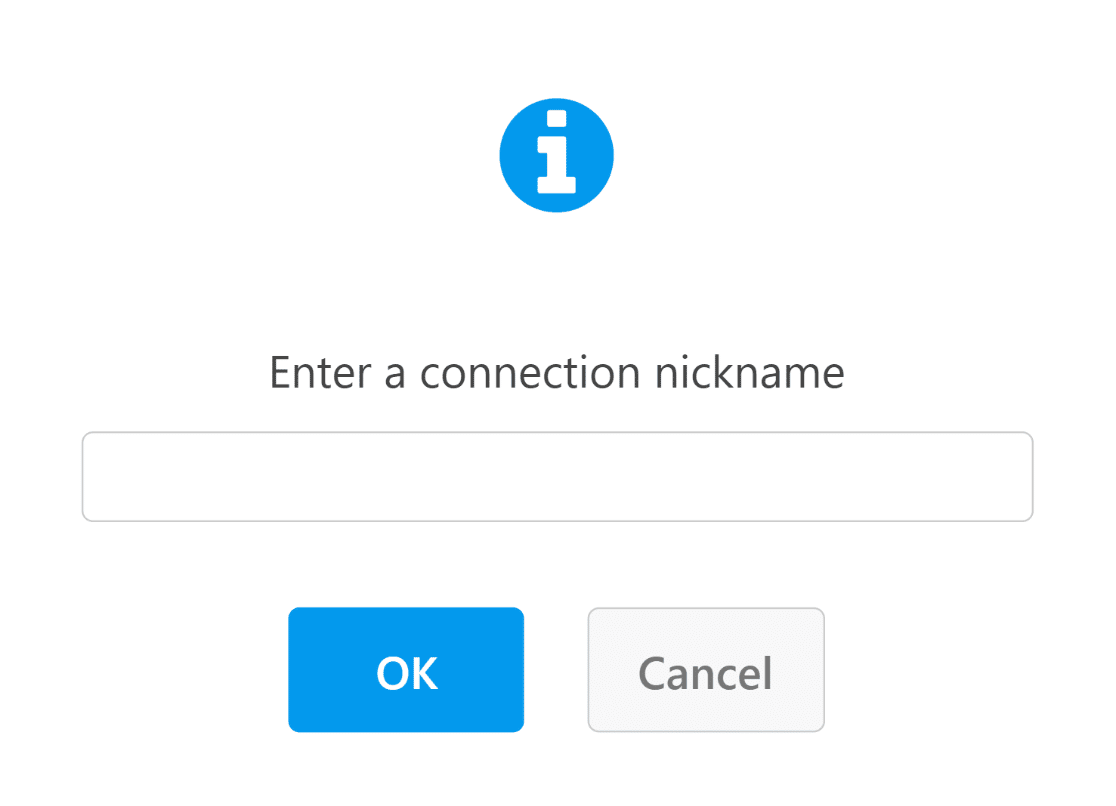
Donnez un nom à votre connexion et cliquez sur OK.
Vous pouvez maintenant utiliser les listes déroulantes pour configurer la manière dont le formulaire communique avec MailerLite.
Une chose à savoir à l'avance est que le module complémentaire ne récupère que les adresses des champs de type E-mail, alors assurez-vous que votre formulaire en a un.
Voici les principaux paramètres avec lesquels vous travaillerez.
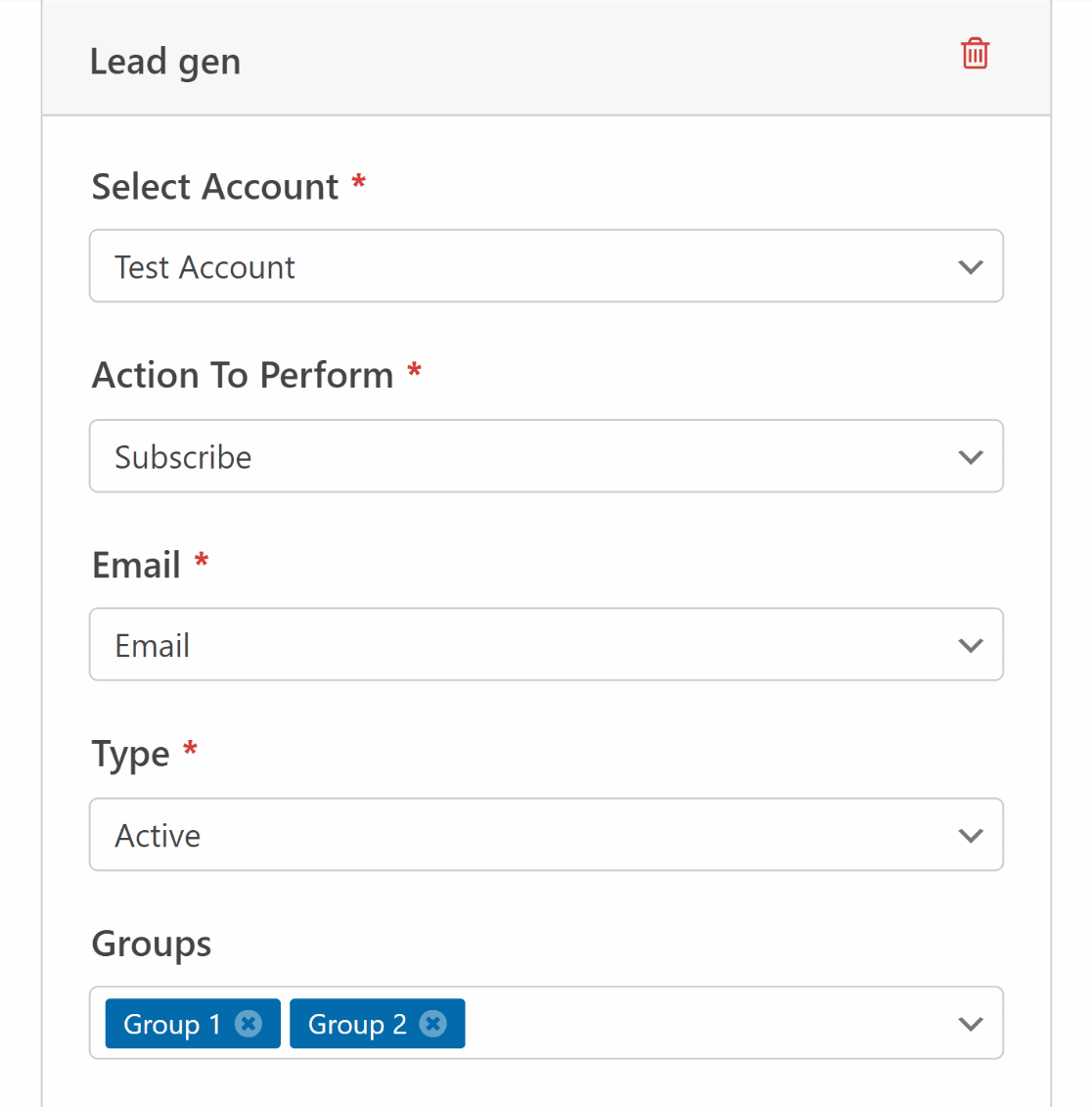
Remarque : Les champs marqués d'un astérisque (*) sont obligatoires.
- Sélectionner le compte : Choisissez le compte MailerLite que vous avez connecté par son surnom
- Action à effectuer : Choisissez ce qui se passe lorsque quelqu'un soumet le formulaire (S'abonner, Se désabonner ou Supprimer)
- E-mail : Faites correspondre le champ e-mail de votre formulaire WordPress à l'e-mail dans votre espace abonné MailerLite
- Type : Choisissez la liste à laquelle les nouveaux contacts seront ajoutés (Actif, Désabonné ou Non confirmé)
- Groupe : Attribuez des contacts à tous les groupes d'intérêt que vous avez déjà créés dans MailerLite
Ces paramètres sont suffisants pour que les contacts affluent vers MailerLite. Si vous souhaitez collecter plus de détails sur chaque personne, le module complémentaire vous permet également de mapper des champs personnalisés.
Mapper les champs personnalisés MailerLite aux champs de formulaire WordPress
Si vous souhaitez collecter plus qu'une simple adresse e-mail, vous pouvez ajouter des champs supplémentaires à votre formulaire WPForms et les mapper à des champs personnalisés dans votre compte MailerLite.
Utilisez simplement les listes déroulantes pour faire correspondre vos noms de champs personnalisés MailerLite avec les champs que vous avez créés dans WPForms. Dans cet exemple, j'ai mappé les champs de nom de WPForms à MailerLite.
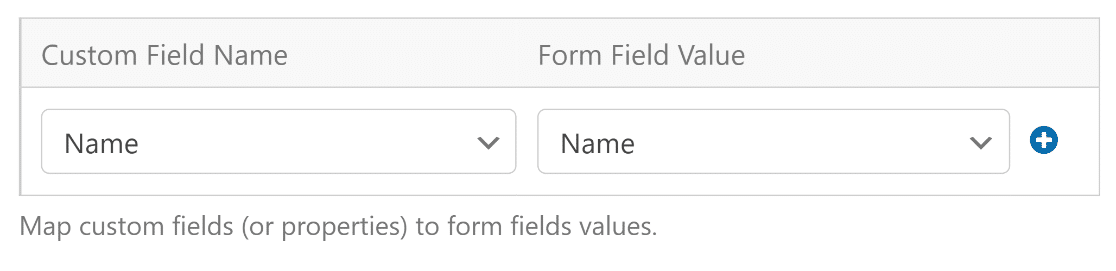
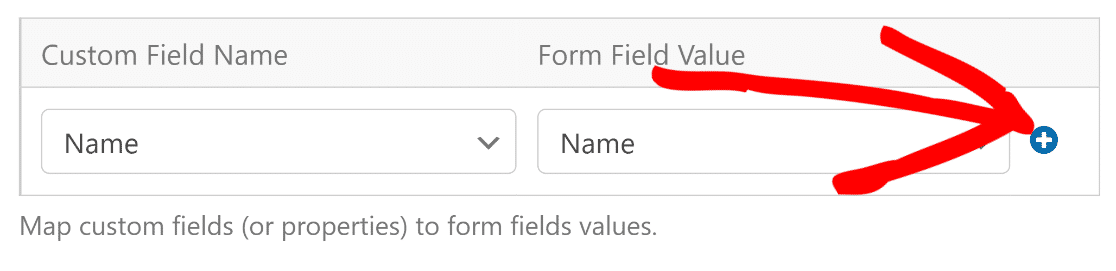
Pour ajouter plus de correspondances, cliquez sur le bouton bleu plus (+). Ensuite, examinons comment la logique conditionnelle vous permet de contrôler quels contacts sont réellement envoyés à MailerLite.
Étape 5 : Contrôler les abonnements avec la logique conditionnelle (facultatif)
Parfois, vous ne souhaitez ajouter que certaines personnes à votre liste de diffusion plutôt que tout le monde qui soumet le formulaire. WPForms inclut une logique conditionnelle qui modifie le comportement de la connexion MailerLite en fonction de ce que quelqu'un sélectionne.
Une façon populaire d'utiliser cela est d'ajouter une case à cocher d'opt-in pour la newsletter à votre formulaire de contact. Un seul formulaire gère alors les deux tâches, et les gens choisissent eux-mêmes s'ils veulent rejoindre votre liste.
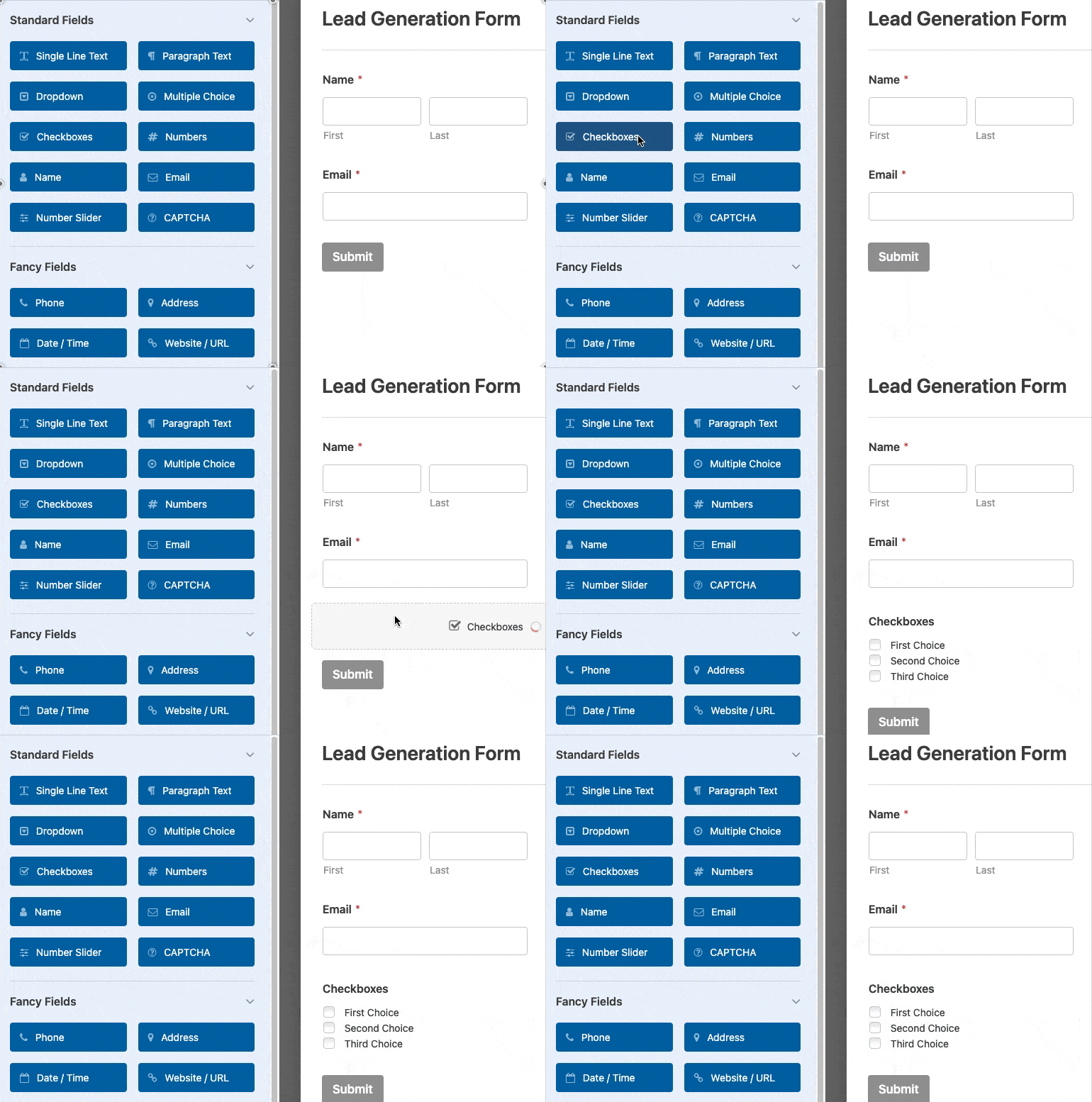
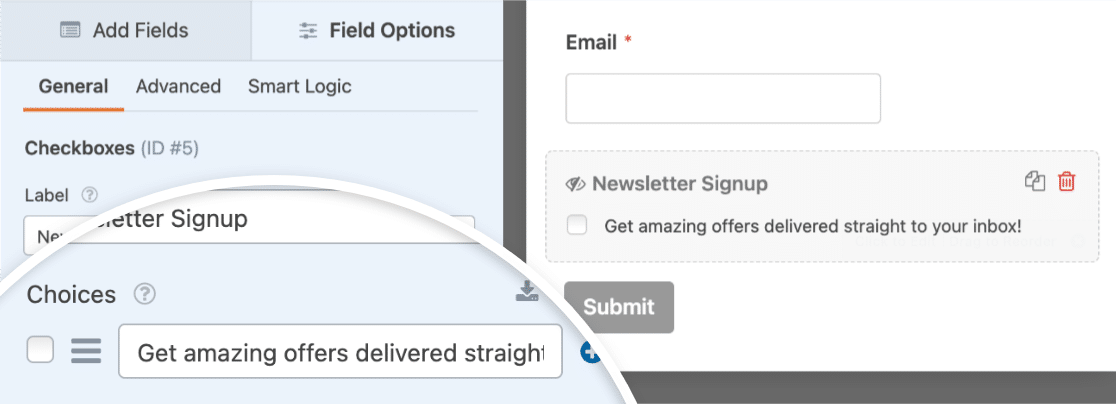
Pour cet exemple, j'ai ajouté un seul champ Cases à cocher avec un choix qui fonctionne comme un opt-in pour la newsletter.
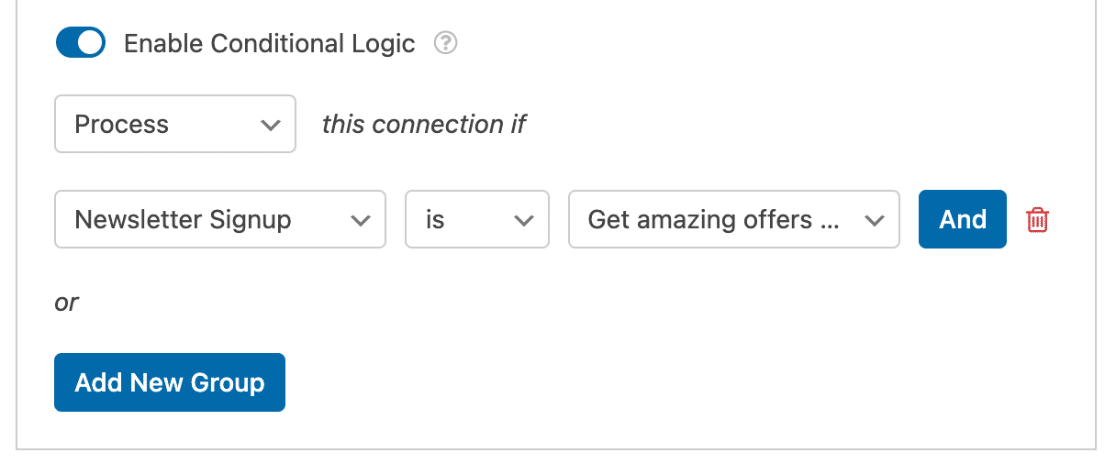
Ensuite, allez dans Marketing » MailerLite dans la barre latérale gauche du constructeur de formulaires et activez Activer la logique conditionnelle.

À partir de là, je vais définir une règle pour que la connexion ne s'exécute que lorsque la case Inscription à la newsletter est cochée. Vous pouvez assembler cela avec quelques listes déroulantes.
N'oubliez pas d'appuyer sur Enregistrer en haut à droite du constructeur avant de continuer.
Étape 6 : Intégrer votre formulaire de contact MailerLite dans WordPress
Une fois votre formulaire créé et connecté, il est temps de le mettre sur votre site. Cliquez sur le bouton Intégrer en haut à droite du constructeur.

WPForms vous demandera si vous souhaitez ajouter le formulaire à une page existante ou en créer une nouvelle. Pour cet exemple, je choisirai Créer une nouvelle page.
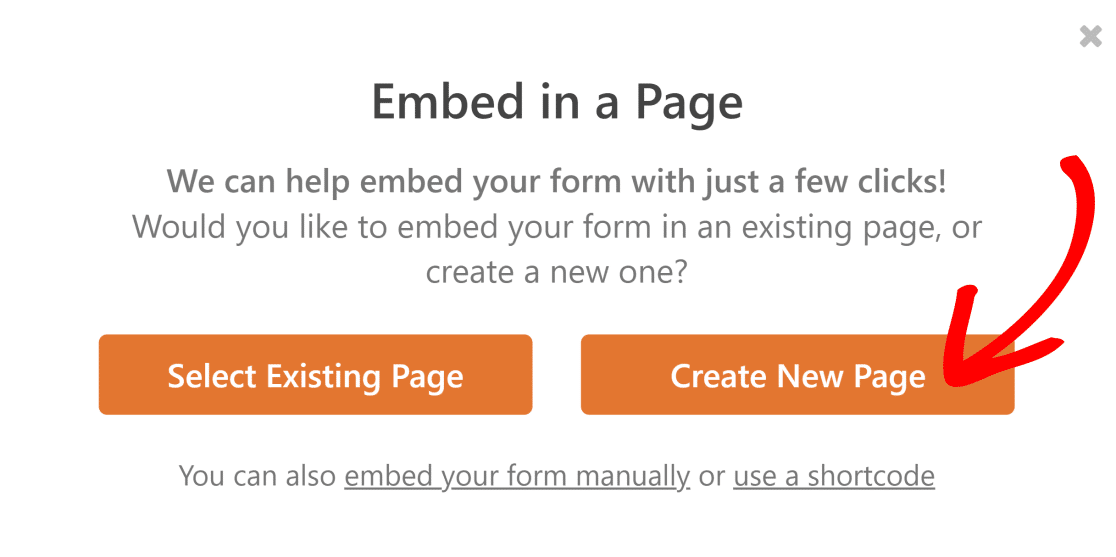
Donnez un nom à votre nouvelle page et cliquez sur C'est parti.

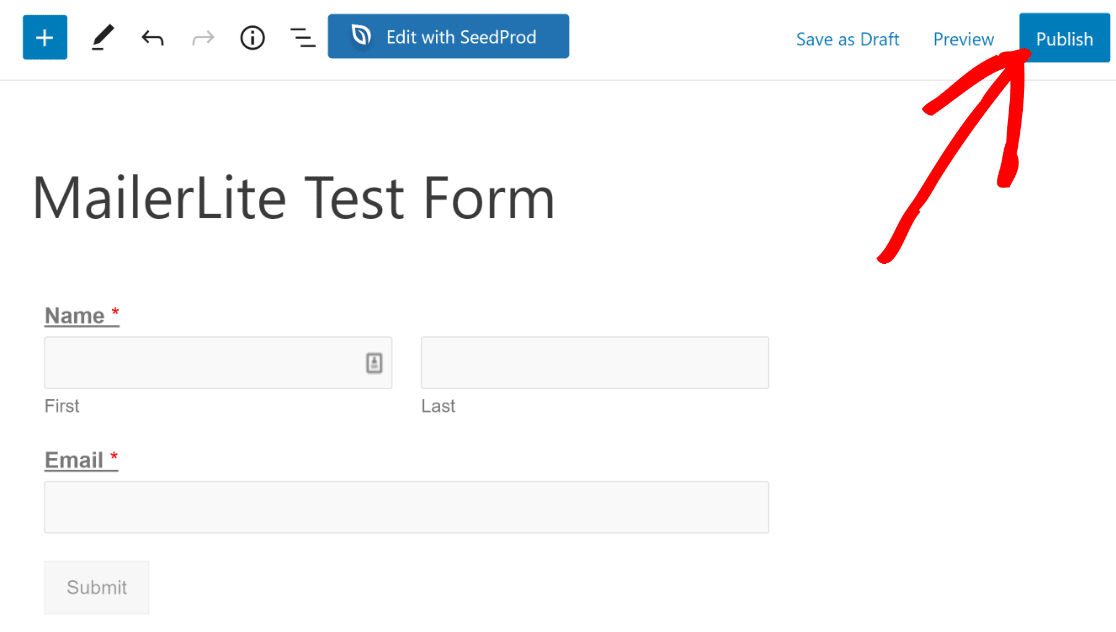
WPForms vous place dans l'éditeur de blocs WordPress avec votre formulaire déjà intégré à la page. Vous pouvez ajuster les autres éléments de la page comme vous le feriez normalement, et lorsque vous êtes satisfait de son apparence, cliquez sur Publier.
Effectuer un test
C'est toujours une bonne idée de vérifier que tout fonctionne avant de vous fier au formulaire. Allez-y et envoyez une entrée de test à vous-même, puis confirmez que les données arrivent comme prévu.
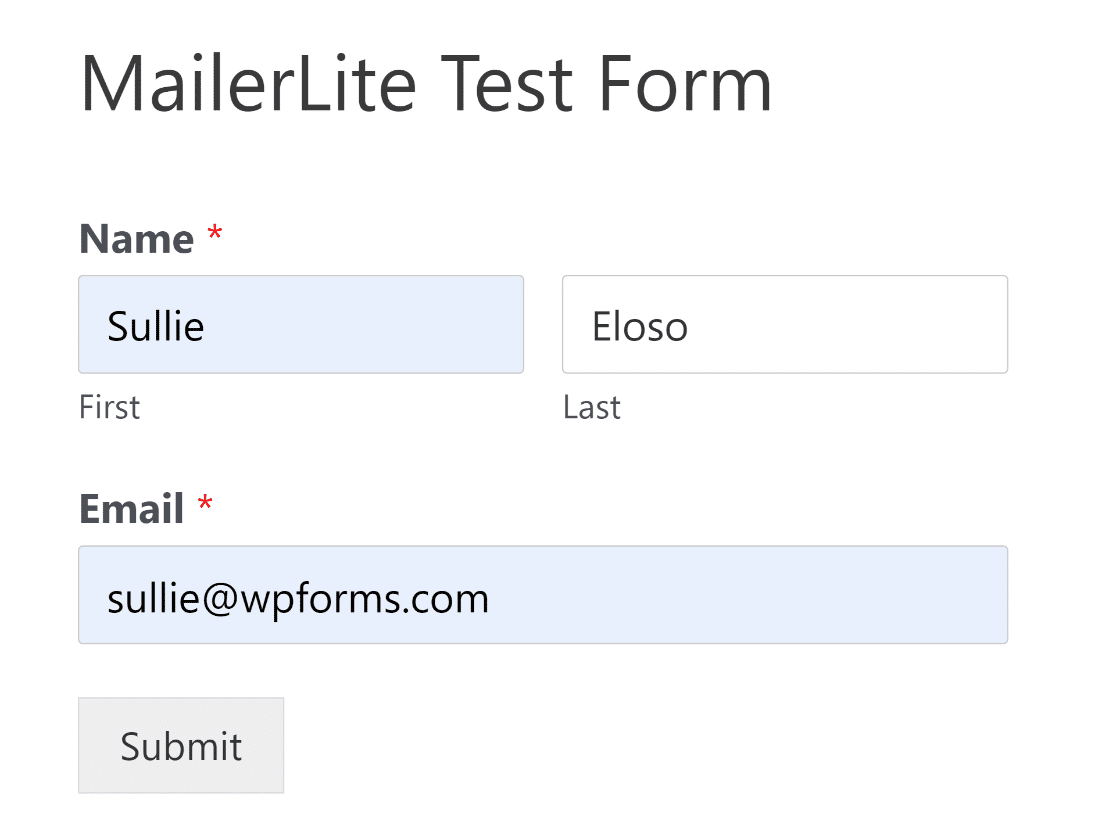
Après avoir soumis le test, ouvrez votre compte MailerLite et vérifiez que le nouveau contact s'affiche.
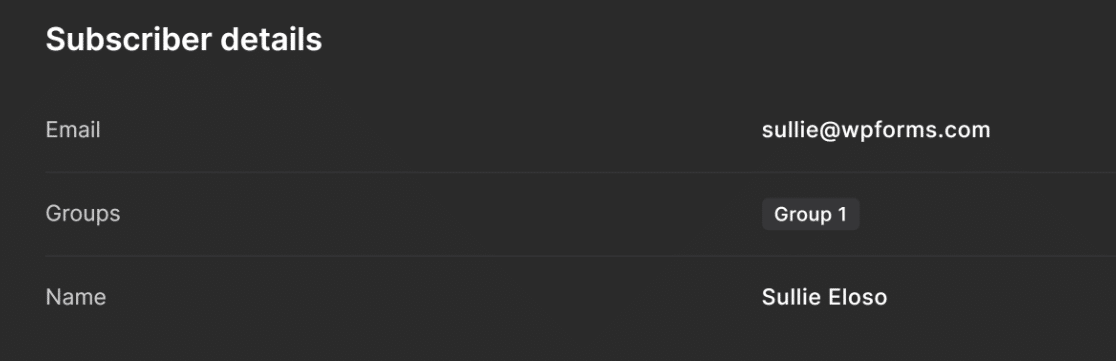
Si votre contact de test apparaît dans MailerLite, votre formulaire fonctionne et vous êtes prêt.
Activer la double confirmation pour MailerLite (facultatif)
Si vous collectez des abonnés auprès de visiteurs en Europe, la double confirmation vaut la peine d'être configurée. Elle demande à chaque nouvel abonné de confirmer son e-mail avant d'être ajouté à votre liste.
Cela vous aide à rester en règle avec le RGPD et d'autres règles de confidentialité et maintient votre liste pleine de personnes qui veulent vraiment entendre parler de vous.
Pour configurer cela, connectez-vous et ouvrez les Paramètres du compte, puis sélectionnez Paramètres de l'abonné et activez Double opt-in pour l'API et les intégrations. À partir de là, vous pouvez configurer l'objet de l'e-mail de confirmation et les détails de l'expéditeur.

De retour dans votre formulaire WPForms, ouvrez les paramètres de connexion MailerLite et définissez la liste déroulante Type sur Non confirmé.
Cette étape est nécessaire pour que la confirmation de double opt-in fonctionne correctement, car elle indique à MailerLite de conserver chaque contact jusqu'à ce qu'il confirme.

FAQ sur les formulaires de contact MailerLite
Voici les réponses aux questions les plus fréquentes lors de la connexion de WPForms à MailerLite.
Le module complémentaire MailerLite est-il gratuit dans WPForms ?
Le module complémentaire MailerLite est disponible dans WPForms Plus et supérieur. Vous aurez donc besoin d'au moins une licence Plus pour l'utiliser.
MailerLite a son propre plan gratuit, vous pouvez donc commencer à collecter des abonnés sans payer pour le service d'e-mail lui-même.
Ai-je besoin du plugin WordPress MailerLite pour connecter mes formulaires ?
Non, WPForms se connecte à MailerLite via son propre module complémentaire natif et votre clé API MailerLite. Il n'est donc pas nécessaire d'utiliser le plugin WordPress séparé de MailerLite.
C'est ce qui vous permet de créer un formulaire de contact complet et d'envoyer quand même des abonnés à MailerLite depuis un seul endroit.
Puis-je connecter plusieurs comptes MailerLite à WPForms ?
Oui, vous pouvez ajouter autant de connexions MailerLite que nécessaire dans WPForms » Paramètres » Intégrations, à condition que chacune utilise sa propre clé API et son propre surnom. Chaque formulaire peut ensuite utiliser le compte de votre choix.
Pourquoi mes contacts n'apparaissent-ils pas immédiatement dans MailerLite ?
WPForms envoie les données à MailerLite en arrière-plan après que quelqu'un a soumis votre formulaire. Il peut donc falloir un moment pour qu'ils apparaissent dans votre tableau de bord.
Si les contacts n'arrivent toujours pas, vérifiez que votre connexion est active et que vous avez mappé un champ E-mail, car le module complémentaire ne récupère que les champs de type E-mail.
Ensuite, développez votre liste d'e-mails avec WordPress
Avec votre formulaire de contact MailerLite en ligne, chaque message que vous recevez peut également se transformer en nouvel abonné.
Si vous souhaitez tirer le meilleur parti de votre marketing par e-mail, consultez notre sélection des meilleurs plugins d'e-mail pour WordPress pour améliorer la délivrabilité, les notifications et la croissance de votre liste.
Vous voudrez peut-être aussi savoir combien coûte une campagne de marketing par e-mail avant d'augmenter l'échelle, ou explorer les meilleurs plugins de génération de prospects pour développer votre liste d'e-mails une fois que vous serez prêt à capturer plus d'abonnés.
Commencez à créer votre formulaire de contact MailerLite
Prêt à créer votre formulaire ? Commencez dès aujourd'hui avec le plugin de création de formulaires WordPress le plus simple. WPForms Pro inclut de nombreux modèles gratuits et offre une garantie de remboursement de 14 jours.
Si cet article vous a aidé, suivez-nous sur Facebook et X (Twitter) pour plus de tutoriels et de guides WordPress gratuits.





