


Résumé IA
Être inondé d'enregistrements d'utilisateurs frauduleux est un risque de sécurité sérieux qui peut ralentir votre site et créer un désordre dans votre base de données d'utilisateurs.
J'ai été confronté à ce problème d'innombrables fois, et il est frustrant de voir des spambots créer des dizaines de faux comptes chaque jour. La bonne nouvelle est que vous n'avez pas besoin d'être un expert en sécurité pour arrêter ces enregistrements frauduleux.
Dans ce guide, je partagerai neuf astuces éprouvées qui vous aideront à éliminer les enregistrements d'utilisateurs frauduleux sur votre site WordPress. Ce sont les mêmes stratégies que j'ai utilisées pour réduire les enregistrements de spam jusqu'à 99 % dans la plupart des cas !
Créez votre formulaire d'inscription sans spam dès maintenant ! 🙂
- Comment arrêter les inscriptions de spam d'utilisateurs sur WordPress
- 1. Désactiver les inscriptions d'utilisateurs dans WordPress
- 2. Imposer des restrictions de compte dans WordPress
- 3. Créer un formulaire d'inscription d'utilisateur personnalisé
- 4. Activer la validation par e-mail pour l'inscription des utilisateurs
- 5. Activer l'approbation de l'administrateur pour la nouvelle inscription d'utilisateur
- 6. Ajouter un champ CAPTCHA à votre formulaire d'inscription d'utilisateur
- 7. Ajoutez une protection anti-spam IA invisible avec ActiveLayer
- 8. Utilisez le filtre par pays pour réduire les inscriptions d'utilisateurs indésirables
- 9. Installez un plugin de sécurité WordPress
- 10. Bloquez manuellement les adresses IP de spam
- 11. Connectez vos formulaires à Akismet
Comment arrêter les inscriptions de spam d'utilisateurs sur WordPress
Aucune astuce unique n'arrête tous les robots spammeurs, la meilleure défense est donc une défense multicouche. Chaque méthode ci-dessous ajoute une barrière supplémentaire, et l'empilement de quelques-unes d'entre elles est ce qui vous fait passer d'un flot de faux comptes à un filet.
| Méthode | Ce qu'il bloque | Effort | Où il se trouve |
|---|---|---|---|
| 1. Désactiver les inscriptions | Chaque inscription de robot, si vous n'avez pas besoin de comptes | Faible | Noyau WordPress |
| 2. Restreindre les rôles de compte | Les dégâts qu'un faux compte peut causer | Faible | Noyau WordPress |
| 3. Formulaire d'inscription personnalisé | Robots, avec anti-spam et validation intégrés | Medium | WPForms Pro |
| 4. Activation par e-mail | Comptes avec e-mails faux ou non vérifiés | Faible | WPForms Pro |
| 5. Approbation de l'administrateur | Tout ce que vous n'approuvez pas manuellement | Medium | WPForms Pro |
| 6. Champ CAPTCHA | Soumissions de robots automatisées | Faible | WPForms (Basique+) |
| 7. Protection IA ActiveLayer | Spam de bots et d'IA, invisiblement | Faible | ActiveLayer (niveau gratuit) |
| 8. Filtre par pays | Inscriptions provenant de régions à haut risque | Faible | WPForms Pro |
| 9. Plugin de sécurité | Adresses IP malveillantes connues | Medium | Plugins gratuits + payants |
| 10. Bloquer les IP de spam | Récidivistes par IP | Medium | WPForms + WordPress |
| 11. Connecter Akismet | Motifs de spam connus, automatiquement | Faible | Akismet |
1. Désactiver les inscriptions d'utilisateurs dans WordPress
Si vous souhaitez lutter contre les fausses inscriptions sur votre site, vous devriez d'abord vous demander : « Ai-je vraiment besoin que les gens puissent créer un compte utilisateur sur mon site ? »
Vous devrez absolument autoriser les inscriptions d'utilisateurs si vous avez lancé une boutique en ligne ou un site d'adhésion. Mais si vous avez un blog personnel ou un site d'entreprise, vous n'avez probablement pas besoin d'autoriser les inscriptions.
Si vous avez déjà configuré toutes les connexions dont vous avez besoin, il est logique de désactiver complètement les inscriptions. Pour ce faire, ouvrez le tableau de bord WordPress et cliquez sur Paramètres » Général.
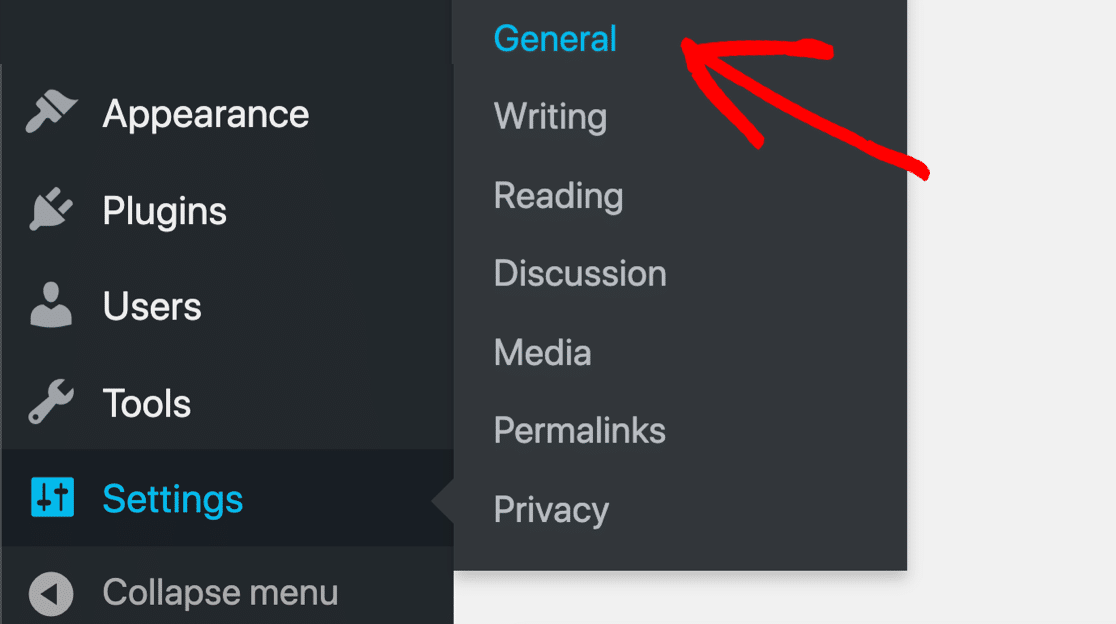
Recherchez le paramètre Adhésion et décochez Toute personne peut s'inscrire. Ensuite, cliquez sur le bouton Enregistrer les modifications en bas de la page.

Bien sûr, si vous avez besoin d'ajouter de nouveaux utilisateurs plus tard, vous pouvez toujours le faire manuellement via WordPress » Utilisateurs » Ajouter un nouvel utilisateur. Cela vous donne un contrôle total sur qui obtient un compte sur votre site.
Astuce de pro :
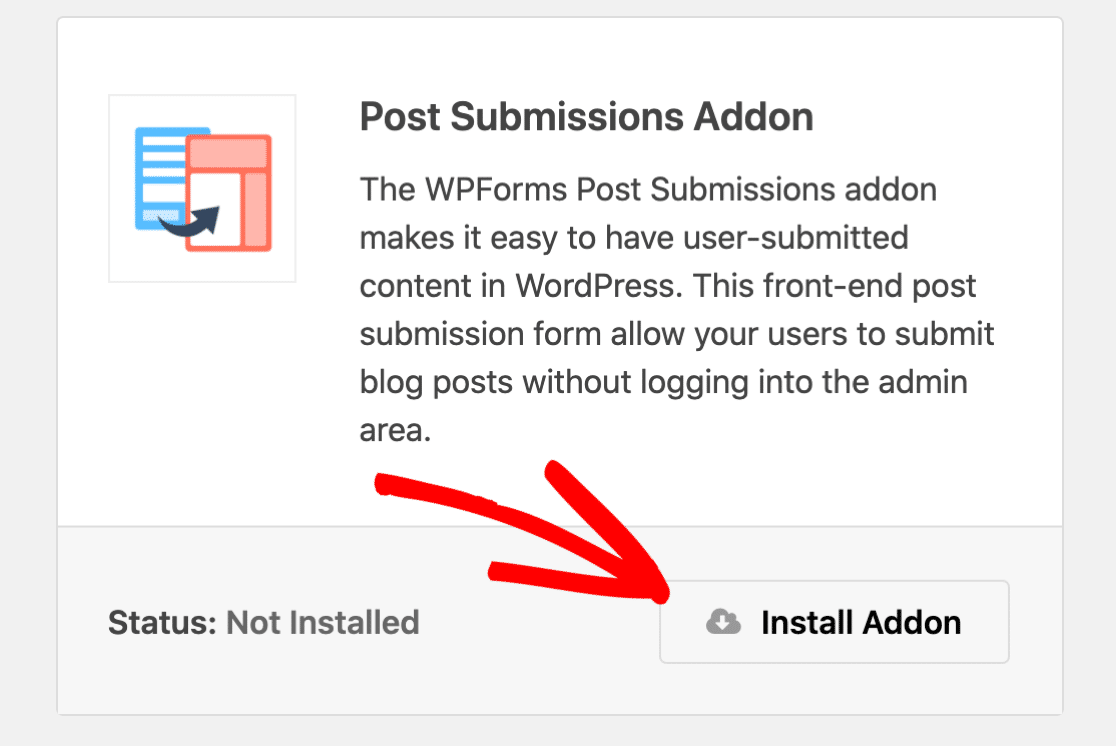
Si vous avez un blog multi-auteurs, vous pourriez désactiver les inscriptions d'utilisateurs et installer le module complémentaire Soumissions d'articles de WPForms. Il permet aux gens de contribuer avec des articles invités sans se connecter à votre site.
Avez-vous besoin de laisser les inscriptions activées ? Examinons quelques options supplémentaires.
2. Imposer des restrictions de compte dans WordPress
Si vous devez maintenir les inscriptions d'utilisateurs ouvertes mais que vous souhaitez un meilleur contrôle, la mise en place de restrictions de compte intelligentes est votre prochaine meilleure défense.
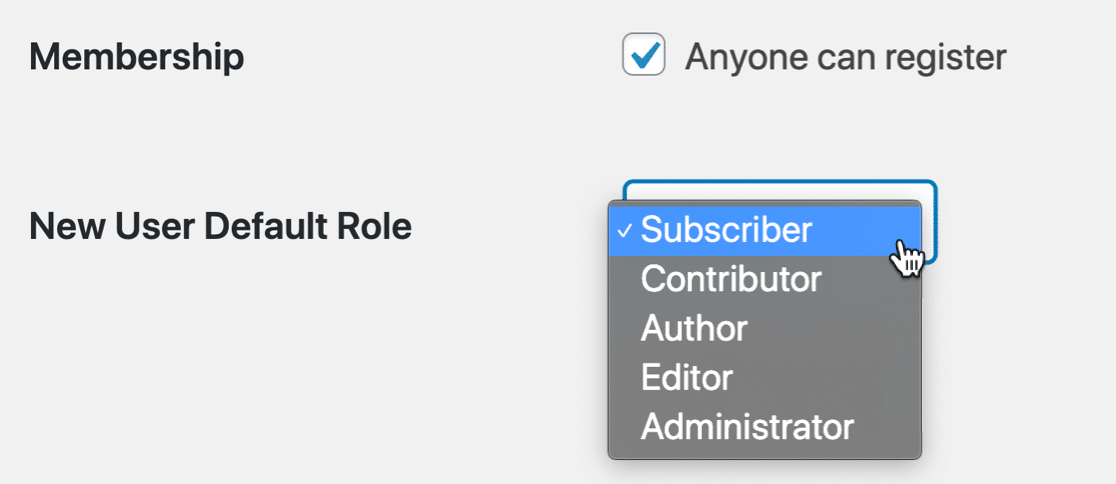
Je recommande toujours de donner aux nouveaux utilisateurs le rôle Abonné. Les abonnés ont peu de permissions dans WordPress, ils ne peuvent donc pas accéder aux zones critiques de votre site Web.
Par exemple, les abonnés ne peuvent pas du tout accéder au tableau de bord WordPress. Pour vérifier quel rôle votre site attribue lors de l'inscription de nouveaux utilisateurs, ouvrez le tableau de bord WordPress et cliquez sur Paramètres » Général.
Recherchez maintenant le menu déroulant intitulé Rôle par défaut du nouvel utilisateur et changez-le en Abonné. Ensuite, restreignez l'accès à certains contenus jusqu'à ce que le compte ait un certain âge.
Si vous utilisez un formulaire d'inscription d'utilisateur personnalisé dans WPForms, vous pouvez contrôler les paramètres dans le panneau des paramètres d'inscription d'utilisateur, comme la configuration de la logique conditionnelle pour l'approbation de l'inscription.
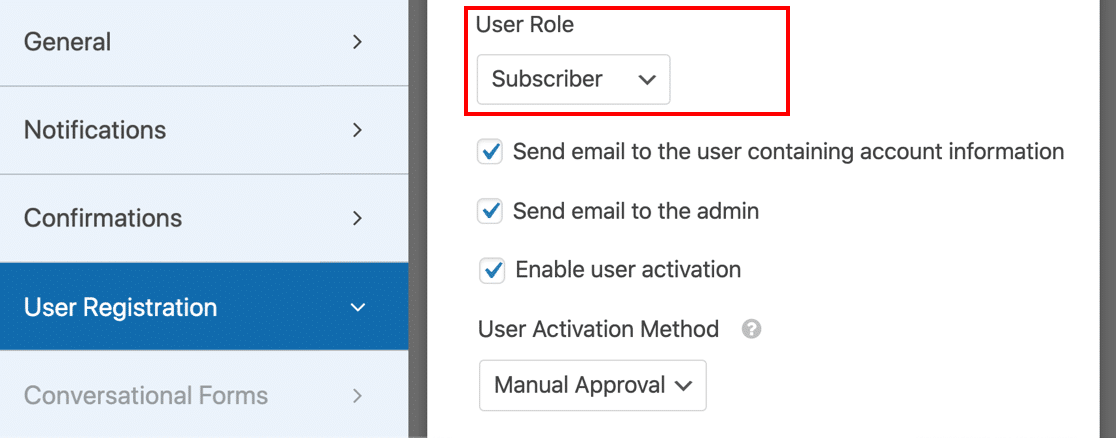
Vous ne savez pas comment créer votre propre formulaire d'inscription d'utilisateur ? J'en parlerai ensuite.
3. Créer un formulaire d'inscription d'utilisateur personnalisé
Le formulaire d'inscription par défaut de WordPress est très basique. Si vous souhaitez un meilleur contrôle sur la création de comptes, vous pouvez créer un formulaire d'inscription personnalisé.
WPForms dispose d'un module complémentaire d'inscription d'utilisateurs qui facilite la création de vos propres formulaires personnalisés pour l'inscription des utilisateurs, la connexion à WordPress et même la réinitialisation des mots de passe.
Vous pouvez installer le module complémentaire dans la version Pro ou supérieure pour créer un formulaire incluant des champs personnalisés afin de collecter des informations pertinentes sur les utilisateurs, des fonctionnalités anti-spam intelligentes, des règles de validation de formulaire, et plus encore.
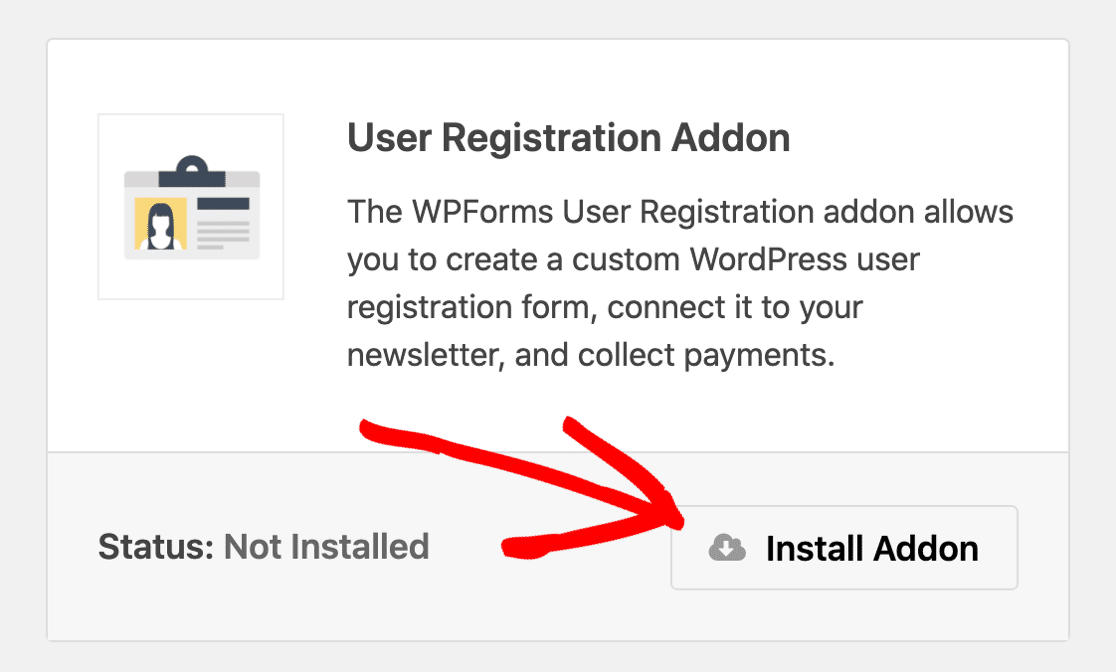
Avec WPForms, vous pouvez contrôler le comportement d'inscription et de connexion des utilisateurs avec beaucoup plus de flexibilité grâce aux options suivantes :
- Ajoutez des champs de métadonnées utilisateur personnalisés pour obtenir plus d'informations sur vos utilisateurs lorsqu'ils s'inscrivent.
- Laissez les utilisateurs s'inscrire sur n'importe quel formulaire de votre site.
- Connectez automatiquement les utilisateurs après leur inscription.
- Masquez les formulaires pour les utilisateurs connectés.
- Empêchez les spambots d'abuser de vos formulaires d'inscription en ajoutant des méthodes de protection anti-spam comme les captchas et les filtres avancés.
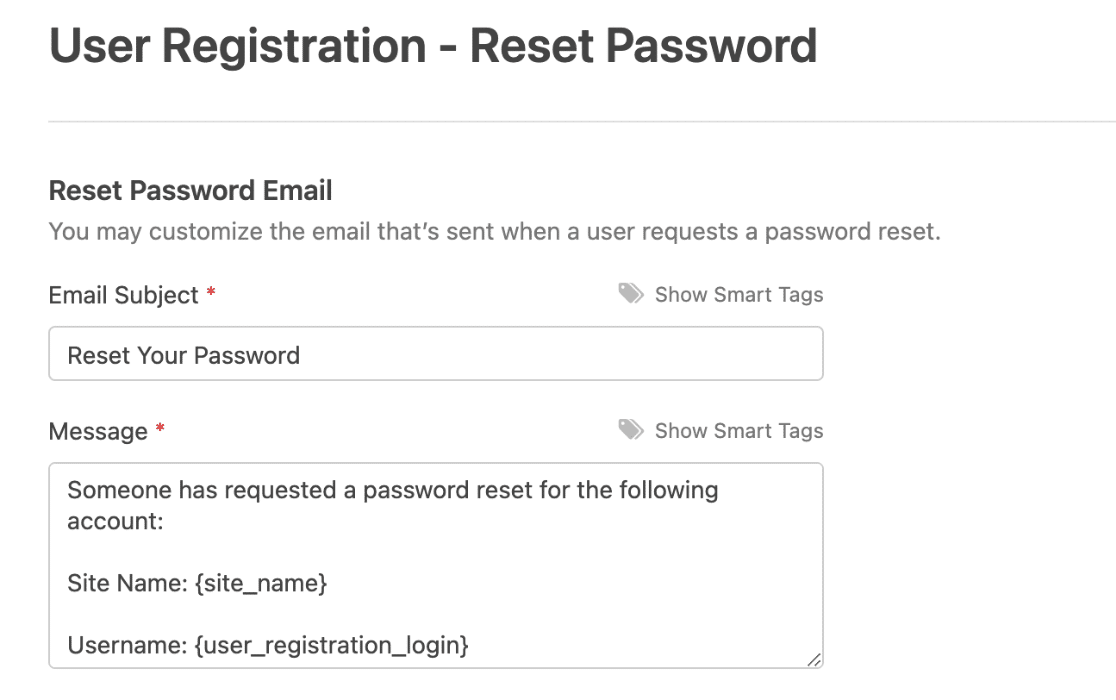
- Personnalisez facilement les e-mails envoyés lorsque les utilisateurs s'inscrivent ou oublient leur mot de passe.
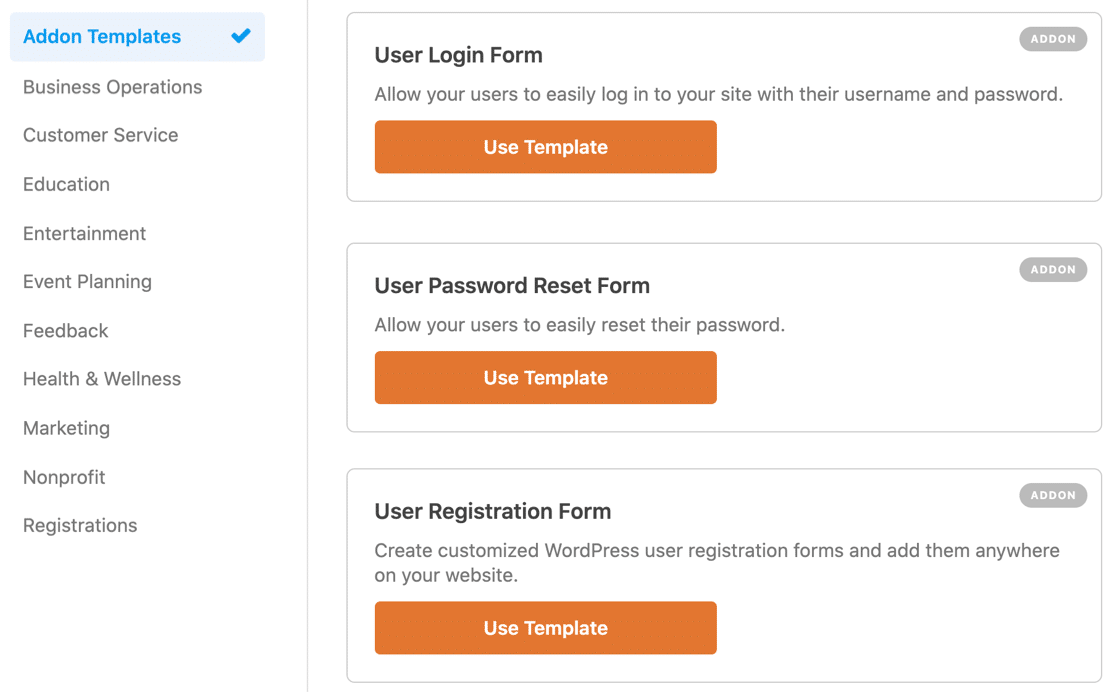
Lorsque vous installez le module complémentaire, vous obtiendrez également 3 modèles prédéfinis pour toutes ces fonctionnalités, ce qui facilitera le démarrage rapide du processus de création de formulaire.
Si vous créez un formulaire d'inscription d'utilisateur personnalisé, vous voudrez également consulter notre guide facile pour créer une page de connexion personnalisée dans WordPress.
La beauté d'un formulaire personnalisé est que vous pouvez le rendre aussi simple ou complexe que nécessaire. J'ai vu des sites réduire les inscriptions de spam jusqu'à 95 % simplement en remplaçant leur formulaire d'inscription WordPress par défaut.

« 💡 Astuce Pro : Ajoutez quelques champs personnalisés stratégiques que seuls les vrais utilisateurs sauraient remplir correctement. Par exemple, si vous gérez un site de photographie, vous pourriez demander aux utilisateurs de nommer leur modèle d'appareil photo. Les robots ont généralement du mal avec ces questions spécifiques liées à l'industrie. »
4. Activer la validation par e-mail pour l'inscription des utilisateurs
Si vous souhaitez arrêter les fausses inscriptions d'utilisateurs dans WordPress, vous pouvez activer la validation par e-mail pour les nouveaux comptes d'utilisateurs. Cela n'empêchera pas les robots de spammer vos formulaires, mais cela signifie qu'ils ne pourront pas se connecter avant d'avoir confirmé manuellement la demande.
Le formulaire d'inscription d'utilisateurs WPForms peut envoyer automatiquement un lien pour chaque nouveau compte créé sur votre site Web WordPress. Les vrais utilisateurs peuvent simplement cliquer sur le lien dans l'e-mail pour finaliser l'inscription.
Pour ce faire, modifiez votre formulaire d'inscription, accédez à Paramètres » Inscription des utilisateurs. À partir de là, vous pouvez activer ou désactiver l'activation dans les paramètres de votre formulaire, selon vos besoins.
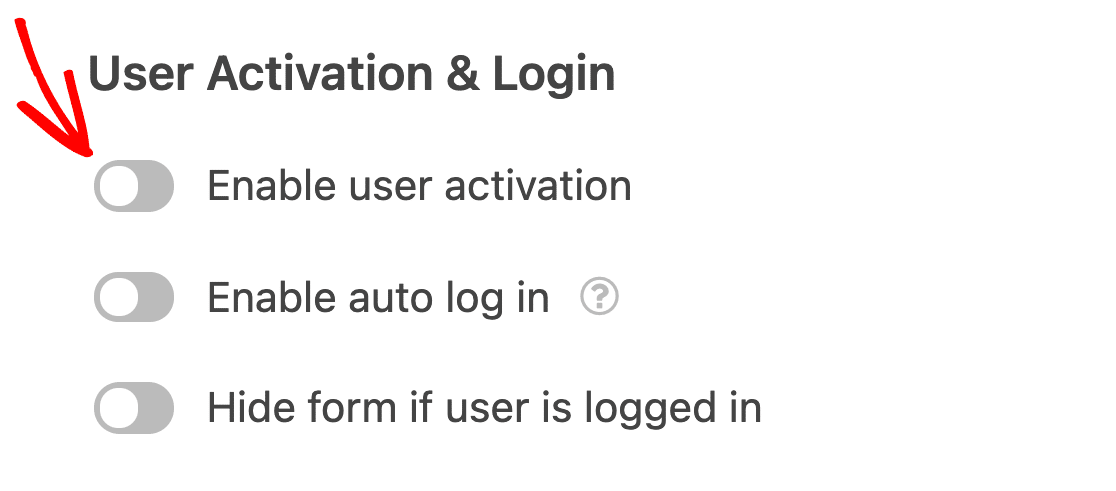
De plus, mettez en place un processus de nettoyage automatisé pour supprimer les comptes non vérifiés après une certaine période (comme 48 heures). Cela permet de garder votre base de données d'utilisateurs propre et d'éviter qu'elle ne soit encombrée par des inscriptions frauduleuses en attente.
5. Activer l'approbation de l'administrateur pour la nouvelle inscription d'utilisateur
Si vous souhaitez une méthode d'inscription d'utilisateur encore plus sécurisée, vous pouvez opter pour Approbation manuelle. Cela demandera à l'administrateur du site de vérifier chaque demande d'inscription d'utilisateur avant que le nouvel utilisateur ne puisse se connecter à son compte.
Vous recevrez une notification par e-mail pour chaque demande, et vous aurez la possibilité d'approuver ou de refuser le nouveau membre. Pour activer l'approbation par l'administrateur, allez dans Paramètres » Inscription des utilisateurs.
Sur le côté droit, faites défiler jusqu'à la section Méthode d'activation des utilisateurs et sélectionnez Approbation manuelle dans le menu déroulant.
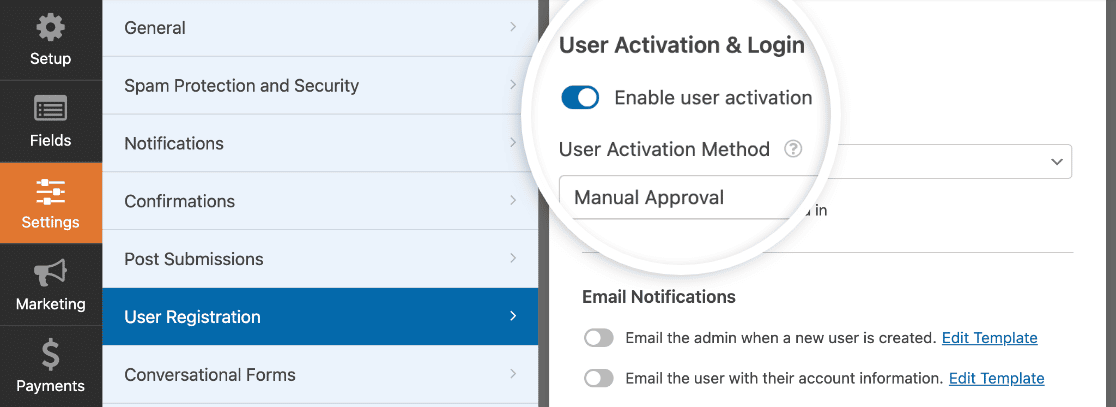
Vous pouvez maintenant examiner chaque nouvel utilisateur qui s'inscrit sur votre site pour filtrer les inscriptions indésirables. Bien que cette méthode nécessite une gestion plus active, elle offre beaucoup plus de contrôle.
“💡 Astuce de pro : Créez une liste de contrôle des signaux d'alerte à rechercher lors de l'examen des inscriptions. Les signes courants de comptes fictifs incluent des noms d'utilisateur génériques, des modèles d'e-mail suspects et des informations de profil incomplètes. Cela rend le processus d'examen plus rapide et plus cohérent.”
6. Ajouter un champ CAPTCHA à votre formulaire d'inscription d'utilisateur
Vous pouvez également utiliser un champ CAPTCHA pour arrêter les inscriptions d'utilisateurs indésirables. Un CAPTCHA est un défi ou un puzzle que l'utilisateur doit résoudre pour soumettre un formulaire.
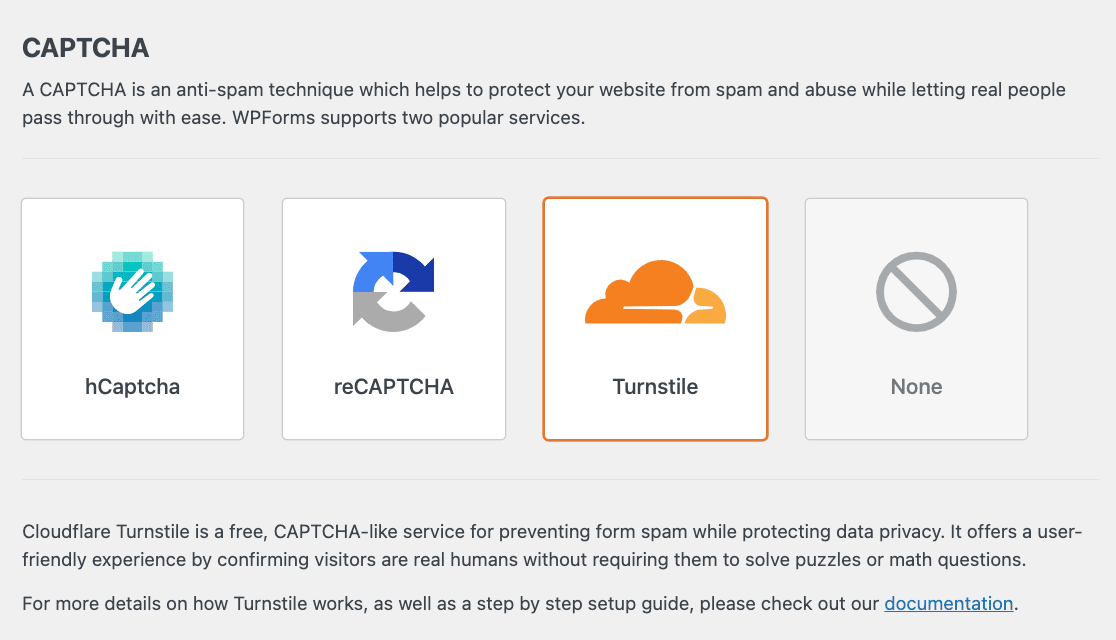
WPForms inclut une protection anti-spam intégrée, plus :
- CAPTCHA personnalisé
- Google reCAPTCHA
- hCaptcha
- Cloudflare Turnstile
Après avoir activé l'un des modèles, il est facile d'ajouter reCAPTCHA pour empêcher les spammeurs de l'utiliser. Comme toujours, WPForms facilite l'ajout de reCAPTCHA sans écrire de code.
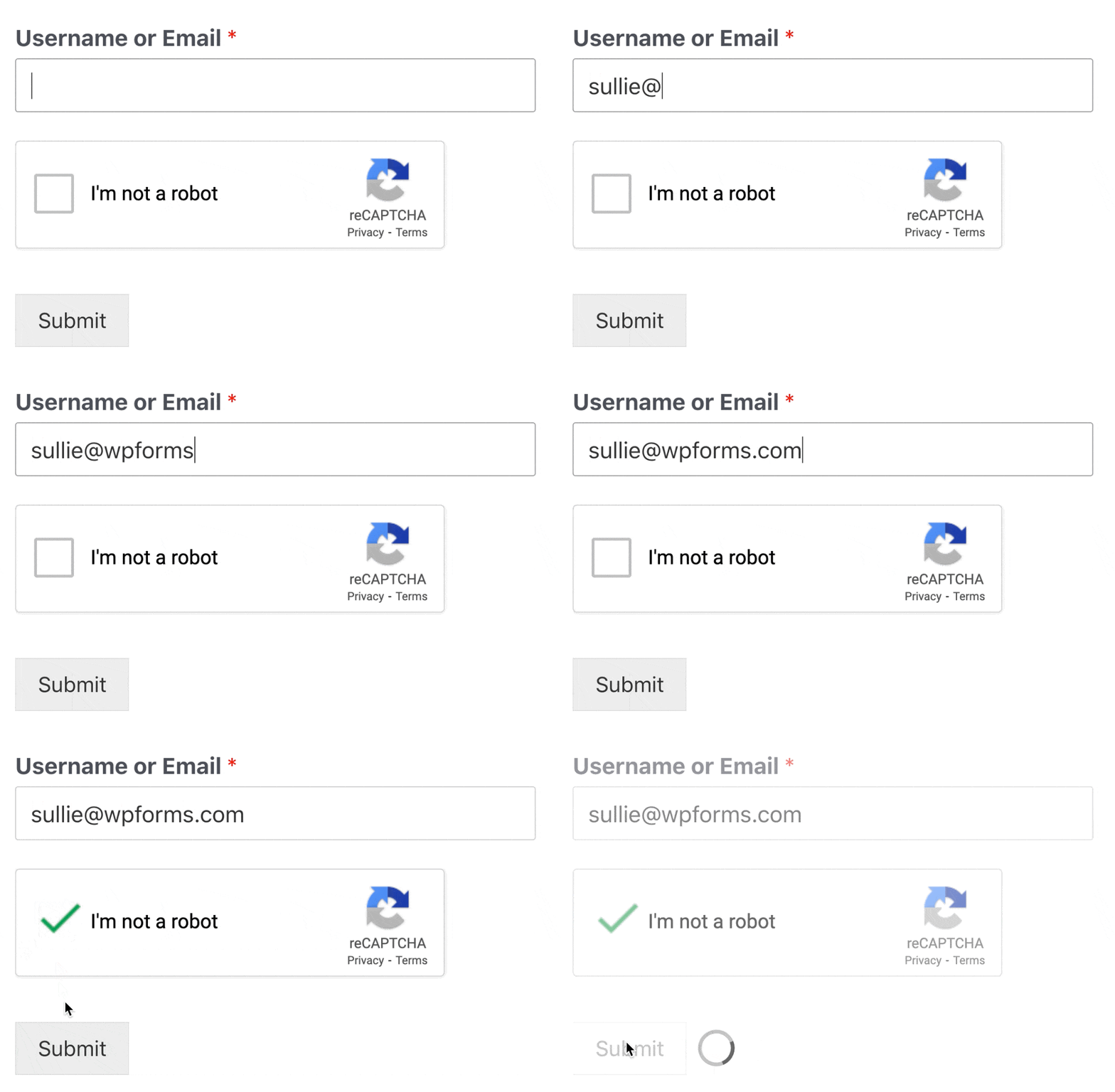
Si vous préférez, vous pouvez utiliser hCaptcha ou Cloudflare Turnstile sur vos formulaires d'inscription, de connexion ou de réinitialisation de mot de passe au lieu de la version Google.
Bien qu'aucune solution unique ne soit parfaite, le CAPTCHA reste l'une des premières lignes de défense les plus efficaces contre les inscriptions automatisées indésirables.
7. Ajoutez une protection anti-spam IA invisible avec ActiveLayer
ActiveLayer est un bloqueur de spam IA qui vérifie chaque soumission de formulaire sur votre serveur et retient celles qui semblent automatisées. Il provient de la même équipe que WPForms, il s'intègre donc directement au constructeur de formulaires sans plugin intermédiaire.
Installez le plugin gratuit ActiveLayer, ajoutez votre clé API, puis ouvrez votre formulaire d'inscription et allez dans Paramètres » Protection anti-spam et sécurité.

Ce que j'aime dans la façon dont il gère une soumission, c'est que rien n'est perdu. ActiveLayer met l'entrée en file d'attente et retient vos e-mails de notification jusqu'à ce qu'un verdict soit rendu, généralement en moins d'une seconde.
Le spam maintient les e-mails en attente. Chaque soumission atterrit toujours dans votre tableau de bord ActiveLayer avec un score de confiance et les signaux qui le sous-tendent, afin que vous puissiez vérifier son travail.
ActiveLayer couvre également les inscriptions de clients WooCommerce, les adhésions MemberPress, les communautés BuddyPress et BuddyBoss, et les candidatures AffiliateWP.
Il fonctionne à la fois avec WPForms Lite et Pro, ce qui en fait la seule méthode ici que vous pouvez utiliser sans licence WPForms payante.
Vous bénéficiez de 1 000 vérifications de spam gratuites pour l'essayer, et il s'agit d'une allocation unique plutôt que mensuelle. Les plans payants commencent à 4 $ par mois facturés annuellement.
C'est un outil plus récent lancé en 2026, bien qu'il provienne du même atelier dont les logiciels fonctionnent sur plus de 30 millions de sites.
8. Utilisez le filtre par pays pour réduire les inscriptions d'utilisateurs indésirables
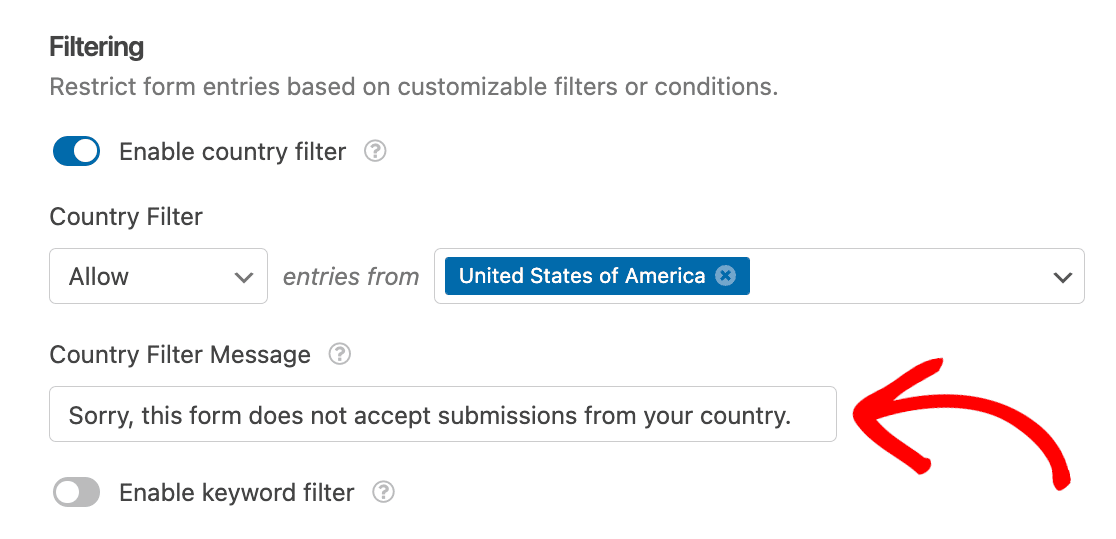
Outre les méthodes de captcha, WPForms inclut également des restrictions puissantes comme le filtre par pays. Cela peut s'avérer incroyablement utile, surtout si vous avez remarqué des schémas d'inscriptions fictives provenant de certains pays.
De même, s'il n'est logique que d'accepter les inscriptions d'utilisateurs d'un pays spécifique, vous pouvez utiliser un filtre par pays pour restreindre les soumissions de certains pays.
Vous pouvez trouver les paramètres du filtre par pays en naviguant vers Paramètres » Protection anti-spam et sécurité depuis le constructeur de formulaires WPForms.
Si le formulaire est soumis par un bot de spam ou un utilisateur dont l'adresse IP correspond à un pays que vous souhaitez bloquer, le formulaire d'inscription de l'utilisateur ne sera tout simplement pas soumis.
Vous pouvez également utiliser d'autres plugins de géolocalisation pour bloquer l'accès à votre page d'inscription WordPress ou à votre tableau de bord. Par exemple, le plugin CloudGuard vous permet de limiter les connexions depuis certains pays grâce à la géolocalisation.
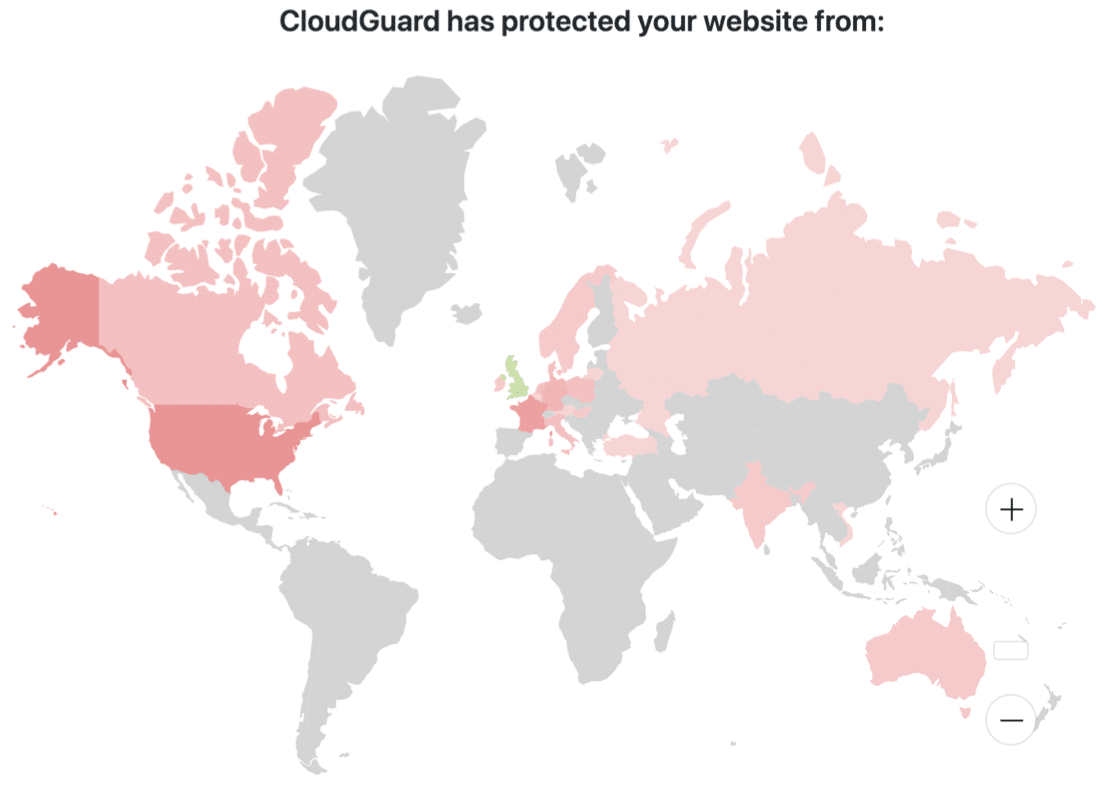
Vous pouvez ajouter votre propre pays à la liste blanche, puis bloquer tous les autres pays pour qu'ils n'accèdent pas à votre page d'inscription. Gardez à l'esprit que certains utilisateurs peuvent avoir besoin d'accéder à votre site pour se connecter.
Par exemple, si vous avez une boutique WooCommerce, cette solution pourrait ne pas vous convenir car les clients des pays bloqués ne pourront pas accéder à leurs comptes.
9. Installez un plugin de sécurité WordPress
WordPress est assez sécurisé, mais vous pouvez le renforcer davantage en utilisant un bon plugin de sécurité WordPress.
Beaucoup de ces plugins gardent une trace des adresses IP indésirables ou malveillantes dans leur propre base de données, vous pouvez donc les utiliser pour la prévention du spam ainsi que pour la sécurité.
Lorsque vous installez un plugin comme WordFence sur votre site, il vérifie l'adresse IP de chaque visiteur par rapport à sa base de données. S'il trouve une correspondance, il refuse l'accès. Cela empêchera le spammeur d'enregistrer un compte utilisateur.
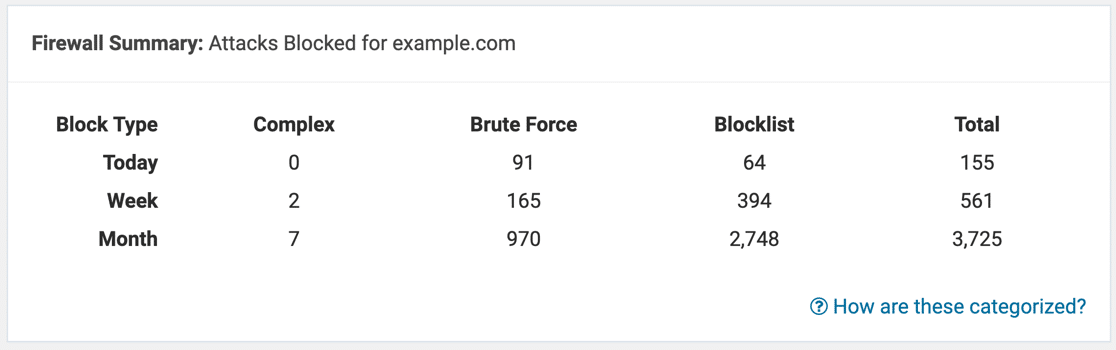
Wordfence peut également vous envoyer un e-mail lorsqu'il détecte des tentatives de connexion suspectes, vous permettant ainsi de surveiller facilement la sécurité de votre site Web.
Si vous ne recevez pas de rapports de sécurité de Wordfence, ce guide sur comment résoudre le problème de non-envoi d'e-mails par Wordfence vous aidera à résoudre le problème.
Apprenez-en davantage dans cet article de WPBeginner sur comment Sucuri a aidé à bloquer 450 000 attaques WordPress en 3 mois. Pour découvrir quelques options, consultez notre guide des meilleurs plugins de sécurité WordPress pour la protection de votre site Web.
10. Bloquez manuellement les adresses IP de spam
Avec WPForms, vous pouvez utiliser une balise intelligente pour obtenir l'adresse IP de votre visiteur à chaque soumission de formulaire.
Une fois que vous connaissez l'adresse IP d'un enregistrement de spam, vous pouvez bloquer complètement l'accès de cette adresse à votre site. Pour suivre les adresses IP de toute soumission de formulaire, allez dans Paramètres » Notifications.

À côté du champ Message, cliquez sur Afficher les balises intelligentes et cliquez sur Adresse IP de l'utilisateur.
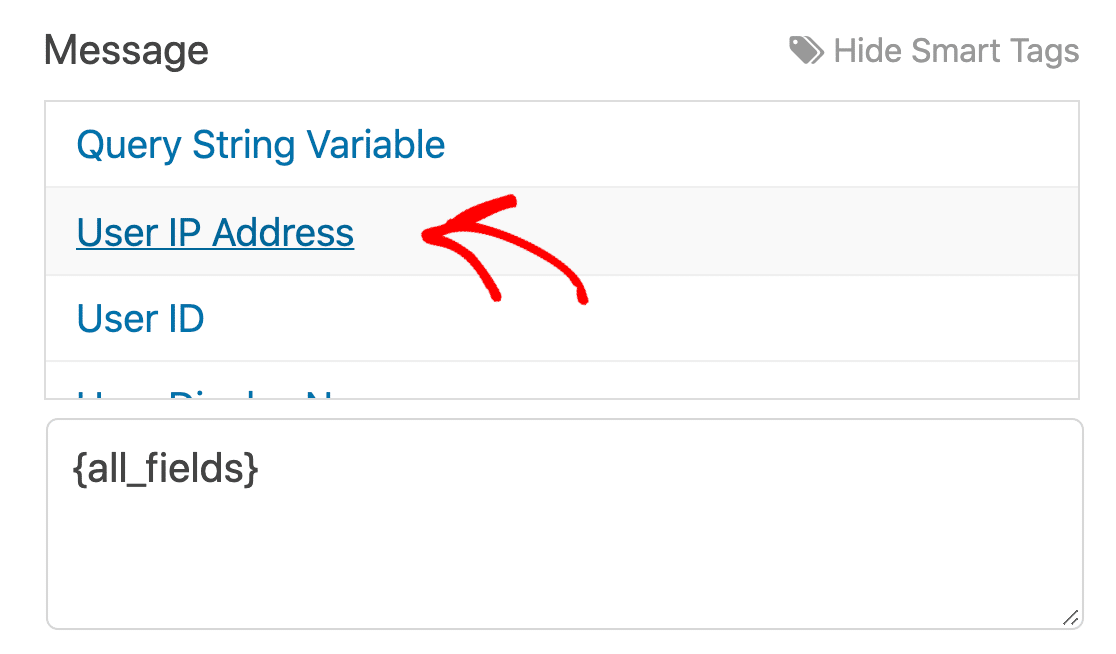
Lorsque vous recevrez votre prochaine notification par e-mail, vous verrez l'adresse IP de l'utilisateur. Vous pourrez décider d'approuver cet utilisateur ou de bloquer son IP afin qu'il ne puisse pas revenir.
Pour savoir comment faire, consultez ce tutoriel sur comment bloquer les adresses IP dans WordPress.
“💡 Astuce Pro : Avant de bloquer une adresse IP, vérifiez qu'il ne s'agit pas d'une IP partagée utilisée par des utilisateurs légitimes. Certains FAI et opérateurs mobiles utilisent des IP partagées qui pourraient affecter plusieurs utilisateurs si bloquées.”
11. Connectez vos formulaires à Akismet
Akismet est un plugin anti-spam qui peut reconnaître et bloquer automatiquement les soumissions frauduleuses. Si vous avez le plugin Akismet configuré sur votre site WordPress, vous pouvez facilement le connecter à vos formulaires pour bloquer les entrées suspectes.
Ouvrez simplement le formulaire que vous souhaitez protéger et allez dans Paramètres » Protection anti-spam et sécurité. Ensuite, activez le paramètre Activer la protection anti-spam Akismet.
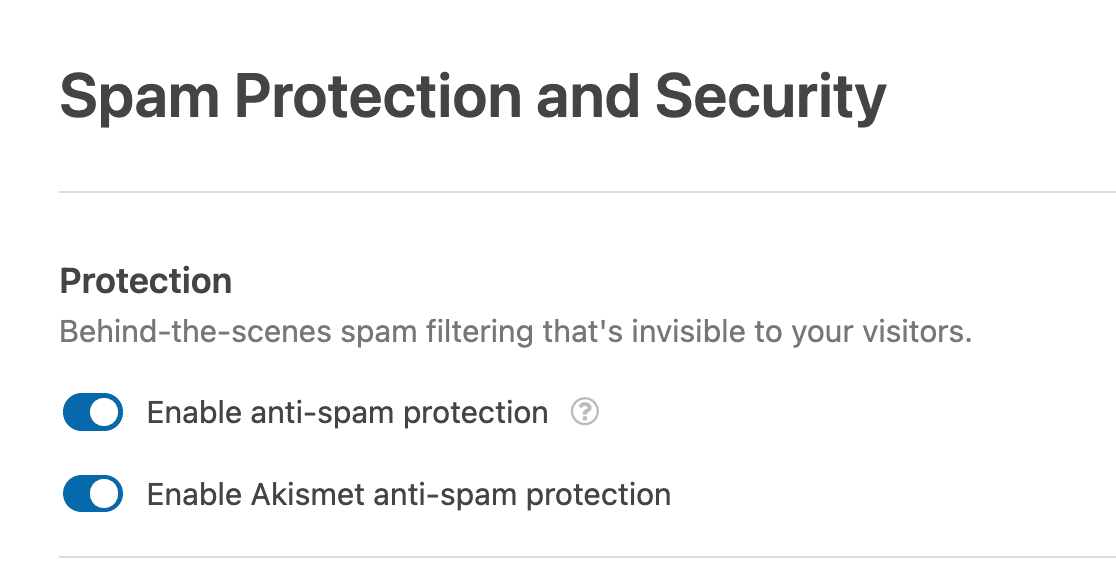
Consultez notre guide sur le filtrage du spam des formulaires de contact ou notre documentation sur l'utilisation d'Akismet avec WPForms pour plus de détails.
FAQ sur la lutte contre les faux enregistrements d'utilisateurs
Vous avez d'autres questions sur les faux enregistrements d'utilisateurs ? C'est un problème pour lequel nous recevons beaucoup de demandes de nos clients. Je liste ici quelques questions courantes qui pourraient éclaircir ce problème.
Pourquoi les spammeurs s'enregistrent-ils sur mon site ?
Lorsque les spammeurs attaquent un site WordPress, ils cherchent généralement à propager encore plus de spam. En créant un compte, ils ont potentiellement un « moyen d'entrer » sur votre site.
S'il existe une vulnérabilité dans un plugin et que vous ne le mettez pas à jour, il pourrait être plus facile pour le spammeur de l'exploiter s'il peut déjà se connecter à votre tableau de bord.
La plupart des robots de spam sont de simples scripts qui accèdent à example.com/wp-login.php?action=register pour créer de faux comptes. Il est donc facile de les arrêter en utilisant les mêmes outils que ceux que vous utilisez pour arrêter le spam des formulaires de contact.
Quels sont les signes indiquant que j'ai peut-être de fausses inscriptions ?
Bien qu'il ne soit pas toujours facile de détecter les fausses inscriptions, il existe des modèles courants que vous pouvez rechercher :
- Informations incomplètes ou absurdes (telles que des adresses et des noms manifestement faux)
- Même adresse IP derrière plusieurs inscriptions
- Comptes sans activité supplémentaire au-delà de l'inscription
- Clients WooCommerce sans commandes
- Plusieurs comptes utilisant des noms d'utilisateur, des e-mails et d'autres informations biographiques similaires.
Comment puis-je équilibrer la sécurité avec une expérience utilisateur fluide ?
Bien que les CAPTCHA soient efficaces pour prévenir le spam des formulaires d'inscription, certaines versions de CAPTCHA peuvent également être gênantes car elles obligent les utilisateurs à résoudre un puzzle ou une somme mathématique.
Si vous souhaitez maintenir une expérience utilisateur fluide, vous pouvez utiliser des méthodes de prévention du spam moins intrusives comme Cloudflare Turnstile ou Akismet. Ces outils fonctionnent discrètement en arrière-plan et bloquent le spam en fonction des modèles de comportement des utilisateurs, équilibrant remarquablement bien la sécurité et l'expérience utilisateur.
Que dois-je faire si je soupçonne de fausses inscriptions ?
Si vous soupçonnez une fausse inscription d'utilisateur, vous pouvez envoyer un e-mail directement à cet utilisateur avec un avertissement indiquant que son compte sera supprimé à moins qu'il n'effectue une certaine action pour prouver qu'il s'agit d'un véritable utilisateur. Si vous ne recevez pas de réponse, vous pouvez immédiatement supprimer son compte utilisateur de votre site WordPress.
Comment puis-je arrêter les inscriptions d'utilisateurs spam sur WordPress ?
Pour arrêter les inscriptions d'utilisateurs spam sur WordPress, vous pouvez mettre en œuvre plusieurs méthodes efficaces. Le moyen le plus simple est d'utiliser WPForms Pro avec le module complémentaire d'inscription d'utilisateurs, qui comprend des fonctionnalités de protection anti-spam intégrées.
Ajoutez un champ CAPTCHA, activez la vérification par e-mail et utilisez le module complémentaire de géolocalisation pour bloquer les inscriptions provenant d'emplacements suspects.
Pour une protection maximale, combinez ces méthodes avec un formulaire d'inscription personnalisé qui inclut des champs de validation supplémentaires.
Puis-je bloquer les fausses inscriptions sur mon site WordPress ?
Oui, vous pouvez absolument bloquer les fausses inscriptions sur votre site WordPress. L'approche la plus efficace consiste à utiliser une combinaison de mesures de sécurité :
- Activer l'activation par e-mail pour les nouvelles inscriptions
- Ajouter une vérification CAPTCHA à vos formulaires
- Utiliser le filtrage par pays pour bloquer les emplacements à haut risque
- Installer un plugin de sécurité WordPress
- Bloquer manuellement les adresses IP suspectes
Ces méthodes combinées peuvent bloquer jusqu'à 99 % des fausses inscriptions tout en permettant aux utilisateurs légitimes de s'inscrire facilement.
WordPress bloque-t-il les fausses inscriptions par défaut ?
Non, WordPress ne bloque pas les fausses inscriptions par défaut. Le système d'inscription WordPress de base est assez simple et n'inclut pas de fonctionnalités de protection anti-spam intégrées.
C'est pourquoi il est important d'ajouter des mesures de sécurité supplémentaires comme un CAPTCHA, une vérification par e-mail ou un plugin de création de formulaires comme WPForms qui inclut des fonctionnalités anti-spam.
Sans ces protections supplémentaires, votre site pourrait être vulnérable aux enregistrements automatisés de bots et aux comptes de spam.
Ensuite, vérifiez et mettez à jour les plugins WordPress
Si votre site WordPress n’est pas régulièrement entretenu, vous pourriez l’exposer à plus de spam. Les escrocs recherchent généralement les anciens plugins et les versions obsolètes de WordPress pour pénétrer sur votre site.
Il est important de mettre à jour vos plugins également. C’est le bon moment pour vérifier que :
- Vos fichiers principaux WordPress sont toujours mis à jour vers la dernière version
- Tous vos plugins et thèmes sont configurés pour la mise à jour automatique si possible
- Vous n’avez aucun plugin piraté ou volé comme WPForms Pro nulled
Créez un formulaire d'inscription sans spam maintenant
Prêt à créer votre formulaire ? Commencez dès aujourd'hui avec le plugin de création de formulaires WordPress le plus simple. WPForms Pro inclut de nombreux modèles gratuits et offre une garantie de remboursement de 14 jours.
Si cet article vous a aidé, suivez-nous sur Facebook et X (Twitter) pour plus de tutoriels et de guides WordPress gratuits.





Si un utilisateur ne finalise pas le paiement, il est tout de même créé en tant qu’utilisateur dans la base de données et peut toujours se connecter et accéder au contenu protégé – comment puis-je empêcher cela ?
Bonjour Zihan ! Notre module complémentaire d’enregistrement d’utilisateurs est une extension du système d’utilisateurs WordPress par défaut, et vous pouvez le configurer pour que les nouveaux utilisateurs ne soient pas immédiatement actifs. En définissant la méthode d’activation de l’utilisateur sur Approbation manuelle, ces nouveaux utilisateurs ne sont pas actifs sur votre site tant que vous n’avez pas eu la chance d’examiner les paiements, puis d’activer l’utilisateur.
Plus de détails à ce sujet peuvent être trouvés dans cet article.
J'espère que cela vous aidera à clarifier 🙂 Si vous avez d'autres questions à ce sujet, veuillez nous contacter si vous avez un abonnement actif. Si ce n'est pas le cas, n'hésitez pas à nous poser des questions sur nos forums de support.
J’ai décoché « autoriser l’enregistrement de n’importe qui », pourtant je continue de recevoir des enregistrements de spam à supprimer tous les quelques jours.
Salut Lori – Désolé d’apprendre les problèmes que vous rencontrez ici !
Il semble que vous ayez une licence payante. Pourriez-vous nous contacter via le canal de support ? et nous serons heureux d’examiner de plus près.
Merci,
Pouvez-vous me citer des plugins pour arrêter les commentaires de spam.
Bonjour Pankaj – vous pouvez utiliser les options de prévention du spam mentionnées dans ce guide comme : Google reCAPTCHA, hCaptcha.
J'espère que cela vous aide. Merci 🙂