


Résumé IA
Un formulaire d'adhésion WordPress est la porte d'entrée de votre site d'adhésion. C'est ainsi que les visiteurs deviennent membres, obtiennent leurs propres comptes et débloquent le contenu que vous avez réservé pour eux. Réussissez l'expérience d'inscription et tout le reste de la gestion d'un site d'adhésion devient plus facile.
Le reste consiste à protéger votre contenu premium et à collecter les paiements, et vous pouvez tout configurer sans écrire une seule ligne de code.
Dans ce guide, je vais vous montrer deux façons de le faire. Vous apprendrez à créer un formulaire d'adhésion WordPress avec WPForms pour une inscription simple des membres, et comment construire un site d'adhésion complet avec MemberPress lorsque vous avez besoin de niveaux, de paiements récurrents et de cours.
Comment créer un site d'adhésion avec WordPress
Pour créer un site d'adhésion avec WordPress, vous avez besoin d'un site web WordPress avec hébergement, d'un formulaire d'adhésion pour que les visiteurs puissent s'inscrire, et d'un moyen de restreindre votre contenu premium aux membres. Un plugin de formulaire comme WPForms couvre l'inscription des membres par lui-même, tandis qu'un plugin d'adhésion dédié comme MemberPress gère toute l'activité avec des niveaux, la facturation récurrente et des cours. La configuration complète prend environ un après-midi, et rien de tout cela ne nécessite de code.
Avant de commencer la configuration, décidez du type de site d'adhésion que vous construisez. Cela affectera les outils dont vous aurez besoin :
- Méthode 1, inscription simple des membres (accès gratuit ou à un seul niveau) : Utilisez le module complémentaire WPForms User Registration si vous n'avez besoin que de comptes utilisateurs de base avec restriction de contenu optionnelle.
- Méthode 2, entreprise d'adhésion complète (niveaux multiples, facturation récurrente, livraison de cours) : Utilisez MemberPress lorsque vous avez besoin de gestion d'abonnements, de traitement des paiements, de contenu diffusé progressivement et de contrôles d'accès avancés.
Je vais passer en revue les deux méthodes ci-dessous, en commençant par la plus rapide.
- Méthode 1 : Créer un formulaire d'adhésion WordPress avec WPForms
- Méthode 2 : Créer un site d'adhésion complet avec MemberPress
- Étape 1 : Configurer un site d'adhésion WordPress
- Étape 2 : Installer un plugin d'adhésion
- Étape 3 : Configurer MemberPress
- Étape 4 : Configurer vos méthodes de paiement
- Étape 5 : Établir les niveaux d'adhésion
- Étape 6 : Configurer les règles d'accès
- Étape 7 : Créer du contenu réservé aux membres
- Étape 8 : Créer une page de tarification
- Étape 9 : Ajouter des formulaires d'inscription et de connexion
Méthode 1 : Créer un formulaire d'adhésion WordPress avec WPForms
Utilisez ceci lorsque vous avez besoin de comptes membres et d'un formulaire d'inscription sans facturation récurrente ni plusieurs niveaux. C'est idéal pour les communautés gratuites, l'accès à un seul niveau et les sites où vous souhaitez simplement que les gens s'inscrivent et se connectent.
Étape 1 : Installer le plugin WPForms Pro
WPForms est le constructeur de formulaires WordPress le plus simple, et il est livré avec plus de 2 100 modèles de formulaires, y compris des formulaires d'inscription et d'enregistrement prêts à l'emploi. La fonctionnalité formulaires d'inscription et de connexion des utilisateurs permet aux visiteurs de créer des comptes sur votre site via un formulaire que vous contrôlez entièrement.
Ce que j'aime le plus chez WPForms pour les inscriptions aux adhésions, c'est le contrôle que vous avez sur les nouveaux comptes. Vous décidez si les membres s'activent via un lien par e-mail ou attendent votre approbation manuelle, de sorte que les inscriptions de spam ne s'infiltrent jamais dans votre liste de membres.
Vous aurez besoin d'une licence Pro ou supérieure pour cette méthode, car le module complémentaire d'inscription des utilisateurs est débloqué au niveau Pro.

Pour commencer, procurez-vous WPForms Pro et installez-le sur votre site Web. L'ensemble du processus ne prend que quelques minutes.
Passez à WPForms Pro maintenant !
Étape 2 : Créez votre formulaire d'adhésion
Une fois WPForms actif, allez dans WPForms » Modules complémentaires et installez le module complémentaire Inscription des utilisateurs. Ensuite, allez dans WPForms » Ajouter nouveau pour créer votre formulaire.
Recherchez dans la bibliothèque de modèles le modèle Formulaire d'inscription des utilisateurs et sélectionnez-le. Le modèle est livré avec les champs dont un formulaire d'adhésion a besoin, tels que le nom, le nom d'utilisateur, l'e-mail et le mot de passe. Vous pouvez ajouter des champs supplémentaires si vous souhaitez collecter plus d'informations auprès des nouveaux membres, tels qu'un numéro de téléphone ou une courte biographie.
Si vous êtes bloqué sur une option, le guide sur la configuration du module complémentaire d'inscription des utilisateurs détaille chaque paramètre.
Étape 3 : Configurez l'activation des utilisateurs et les rôles des membres
Vous pouvez maintenant contrôler ce qui se passe après que quelqu'un a soumis votre formulaire d'adhésion. Le module complémentaire d'inscription des utilisateurs vous permet d'activer l'activation des utilisateurs, de sorte que les nouveaux membres confirment leur compte via un lien par e-mail ou attendent que vous les approuviez manuellement.
Vous pouvez également choisir le rôle d'utilisateur WordPress que les nouveaux membres reçoivent. L'attribution d'un rôle dédié comme Abonné permet de garder vos règles d'accès claires par la suite. Et si vous souhaitez une expérience plus fluide, activez la connexion automatique pour que les nouveaux membres accèdent à leur compte juste après leur inscription.
Étape 4 : Ajoutez vos formulaires d'inscription et de connexion à votre site
Une fois le formulaire prêt, intégrez-le sur une page d'inscription dédiée. Vous pouvez utiliser le bouton d'intégration directement dans le constructeur de formulaires ou ajouter le bloc WPForms à n'importe quelle page ou publication.
Le module complémentaire d'inscription des utilisateurs crée également des formulaires de connexion et de réinitialisation de mot de passe de la même manière. Ajoutez le formulaire de connexion à une page appelée Connexion membre et placez cette page dans votre menu de navigation principal afin que les membres récurrents puissent toujours la trouver.
Étape 5 : Restreignez votre contenu réservé aux membres
L'inscription n'est qu'une partie d'un site d'adhésion. Vous voudrez également du contenu réservé aux membres. L'option la plus simple avec WPForms est de restreindre les formulaires aux utilisateurs connectés, ce qui fonctionne bien pour les sondages, les demandes et les téléchargements exclusifs des membres.
Pour la restriction au niveau de la page, WordPress vous permet de rendre des articles individuels privés ou protégés par mot de passe. Cela fonctionne pour une poignée de pages, mais ne s'adapte pas aux prix échelonnés ou au contenu diffusé.
Si votre adhésion se développe pour devenir un produit payant avec plusieurs niveaux, c'est votre signal pour passer à la méthode 2. Vous n'aurez pas à jeter vos formulaires non plus, car WPForms fonctionne aux côtés de MemberPress pour les inscriptions, les sondages et les commentaires des membres.
Méthode 2 : Créer un site d'adhésion complet avec MemberPress
Utilisez ceci lorsque vous gérez une adhésion en tant qu'entreprise. Cela signifie plusieurs niveaux de prix, des paiements récurrents, du contenu diffusé et des cours. La plupart des sites d'adhésion rentables fonctionnent de cette façon car la tarification échelonnée et la facturation récurrente créent des revenus prévisibles, c'est pourquoi le reste de ce guide se concentre sur MemberPress.
Les 9 étapes ci-dessous vous mèneront d'un site vide à une entreprise d'adhésion fonctionnelle.
Étape 1 : Configurer un site d'adhésion WordPress
Tout d'abord, vous aurez besoin d'un site Web sur lequel vous avez un contrôle total. Pour cela, vous aurez besoin d'un CMS puissant comme WordPress.org auto-hébergé.
Mais avant de pouvoir lancer votre site d'adhésion WordPress sur le Web, vous aurez besoin d'un service d'hébergement WordPress. Nous vous recommandons d'utiliser Bluehost.

C'est la solution d'hébergement WordPress la plus abordable car vous obtiendrez un nom de domaine gratuit et une remise importante sur leurs plans d'hébergement disponibles exclusivement pour les utilisateurs de WPForms.
Ce qui rend Bluehost vraiment pratique, c'est que WordPress y est pré-installé. Il suffit de s'inscrire auprès de Bluehost, et votre nouveau site WordPress sera prêt !
Obtenir une remise exclusive Bluehost
Maintenant, nous devons transformer votre nouveau site en un site d'adhésion à part entière, comme nous allons vous le montrer dans les prochaines étapes.
Astuce de pro :
Les sites d'adhésion génèrent plus de charge serveur que les blogs classiques car les membres se connectent fréquemment, accèdent à du contenu restreint et déclenchent des processus de paiement.
Choisissez un plan d'hébergement capable de gérer au moins 25 000 visites mensuelles si vous prévoyez de dépasser 100 membres actifs.
Les plans WordPress de Bluehost sont optimisés pour ce type de trafic et incluent des sauvegardes automatiques, ce qui est essentiel lorsque vous stockez des données de membres et des informations de paiement.
Étape 2 : Installer un plugin d'adhésion
Il existe de nombreux excellents plugins d'adhésion disponibles pour WordPress. Si vous recherchez un site d'adhésion simple où les utilisateurs peuvent s'inscrire depuis le frontend, le module complémentaire d'inscription d'utilisateurs WPForms abordé dans la méthode 1 ci-dessus vous couvre.
Cependant, si vous recherchez un plugin de site d'adhésion plus complet, vous devriez utiliser MemberPress.
C'est ce dont vous avez besoin lorsque vous monétisez votre contenu via plusieurs niveaux d'adhésion, acceptez des paiements récurrents et livrez des cours ou du contenu premium au fil du temps.
Je le recommande car il est facile à utiliser et possède toutes les fonctionnalités dont vous avez besoin pour gérer un site d'adhésion à part entière.
Après avoir acheté une licence MemberPress appropriée, assurez-vous de l'installer sur votre site. Si vous ne savez pas comment faire, consultez ce guide sur l'installation d'un plugin WordPress.
Astuce de pro :
Ne vous submergez pas en créant cinq niveaux d'adhésion dès le premier jour. Lancez-vous avec un seul niveau payant à votre prix cible (27 à 97 $/mois est courant pour les adhésions basées sur le contenu). Testez votre offre, recueillez les commentaires des membres et validez que les gens paieront avant de créer des niveaux supplémentaires.
Étape 3 : Configurer MemberPress
Dès que MemberPress est installé sur votre site WordPress, vous pouvez commencer à le configurer. Depuis votre tableau de bord WordPress, accédez à MemberPress » Paramètres.
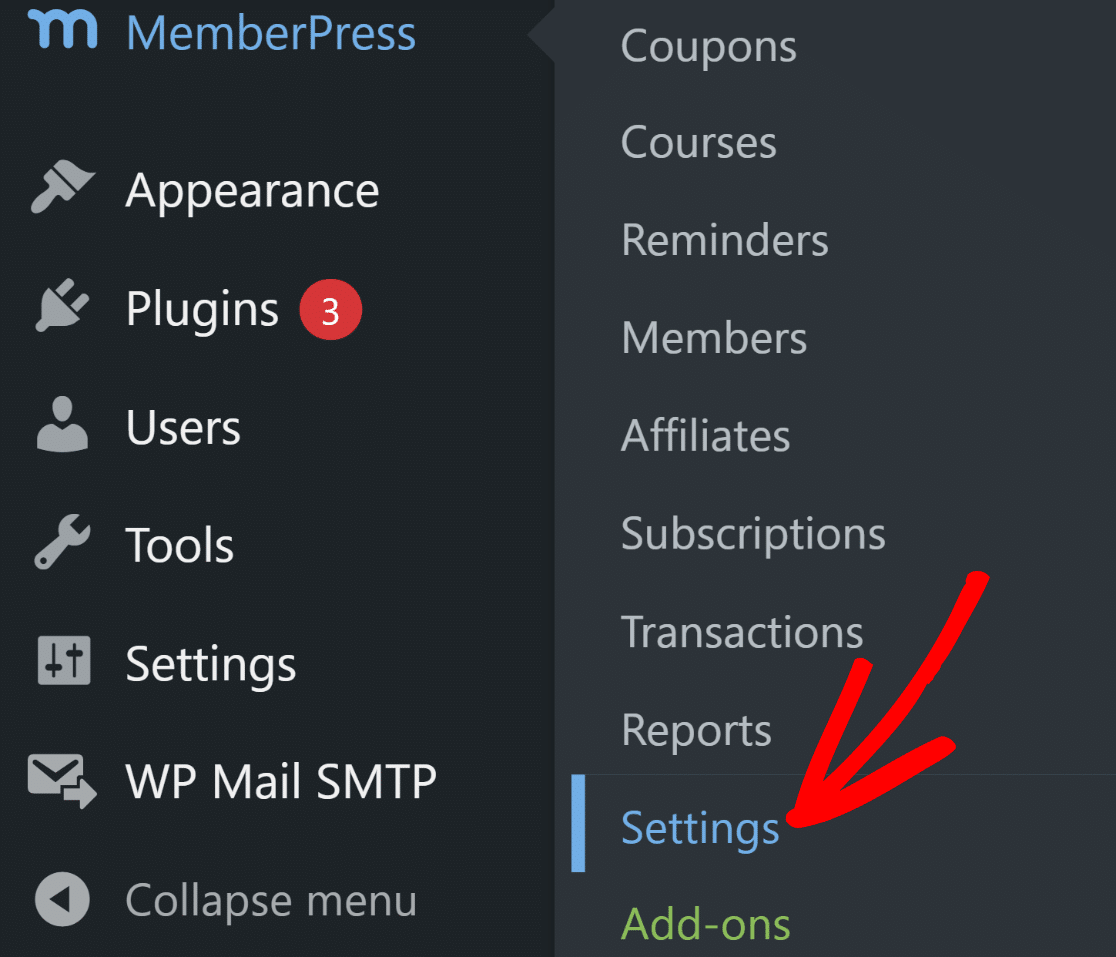
Par défaut, cela vous mènera aux réglages de licence, où vous pourrez saisir la clé de licence que vous aurez obtenue après l'achat de MemberPress.
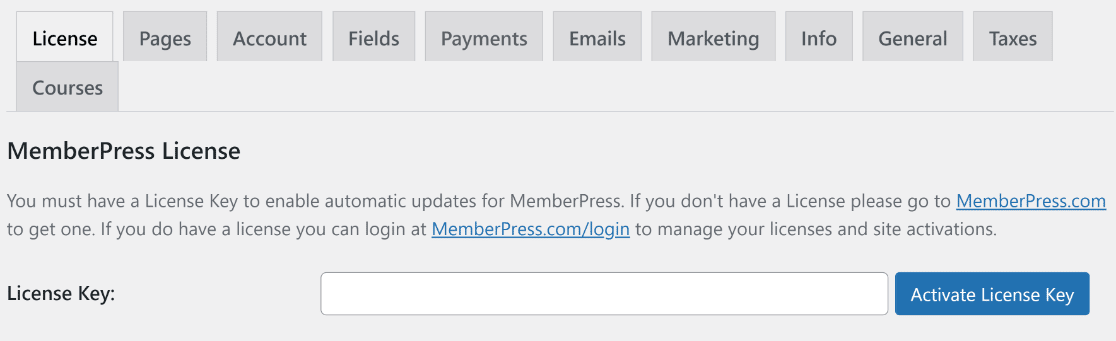
Une fois votre licence activée, vous pouvez accéder à toutes les fonctionnalités de MemberPress. Ensuite, nous allons configurer les méthodes de paiement.
Astuce de pro :
Avant d'aller plus loin, créez une simple page "Bienvenue" que les membres verront après leur inscription. Allez dans Pages » Ajouter et écrivez un bref message confirmant leur adhésion, expliquant comment accéder au contenu et où obtenir de l'aide.
Enregistrez cette page. Vous la liera dans les paramètres de MemberPress sous l'option « Page de remerciement » (onglet Paramètres » Général). Incluez des liens vers votre espace membre, votre e-mail de support et toutes les ressources de démarrage. Cela évite la confusion lorsque vos premiers membres s'inscrivent.
Étape 4 : Configurer vos méthodes de paiement
Un site d'adhésion a besoin d'un système de paiement efficace pour permettre aux nouveaux utilisateurs de devenir des membres payants de votre site.
Pour ajouter une méthode de paiement, visitez la page Paramètres comme précédemment et cliquez sur l'onglet Paiements dans la barre horizontale. Cliquez ensuite sur le bouton Ajouter une méthode de paiement.
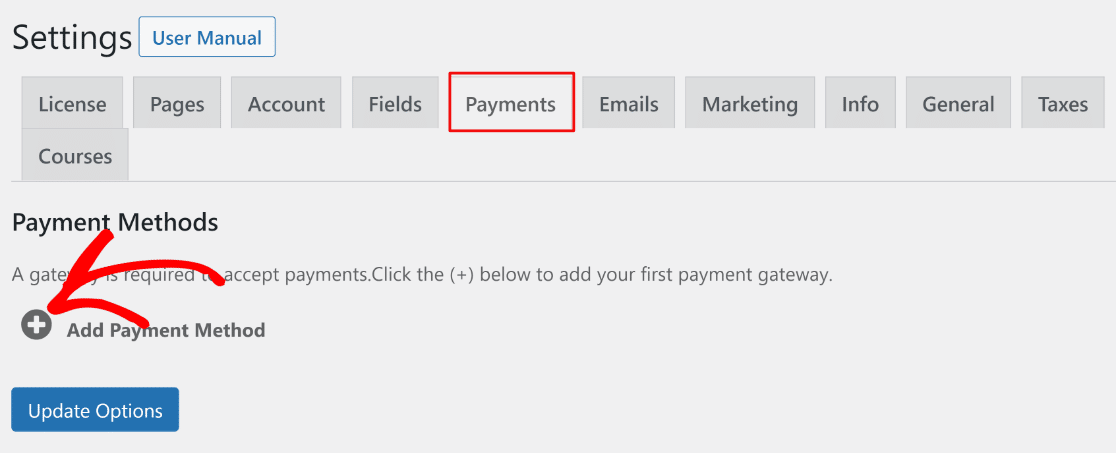
MemberPress vous permet d'accepter les paiements avec Stripe, PayPal et Authorize.net comme passerelle de paiement. N'hésitez pas à configurer plusieurs passerelles de paiement ou à n'en utiliser qu'une seule.
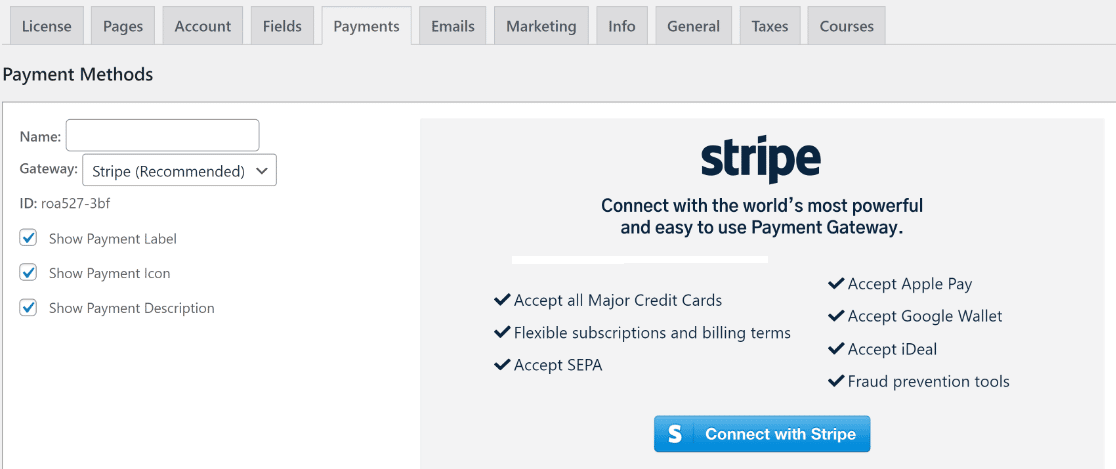
Après avoir ajouté vos méthodes de paiement, assurez-vous d'appuyer sur le bouton Mettre à jour les options pour enregistrer vos réglages. Pour une comparaison approfondie des 2 options les plus populaires, consultez notre article Stripe vs Paypal.
Astuce de pro :
Si vous hésitez entre Stripe et PayPal, ma recommandation personnelle est de commencer par Stripe. Stripe dépose les fonds sur votre compte bancaire en 2 à 7 jours.
Pendant ce temps, PayPal peut retenir les fonds pendant 21 jours ou plus pour les nouveaux comptes. Stripe gère également automatiquement les calculs de taxes de vente dans la plupart des régions et fournit de meilleures analyses pour suivre vos revenus d'adhésion.
Étape 5 : Établir les niveaux d'adhésion
Maintenant que vos réglages MemberPress sont tous configurés, la prochaine étape consiste à créer des niveaux d'adhésion que les visiteurs pourront acheter.
Chaque niveau peut avoir des prix, des fonctionnalités et du contenu différents. Heureusement, vous pouvez créer un nombre illimité de niveaux d'adhésion avec MemberPress.
Pour ce faire, allez dans MemberPress » Memberships depuis le menu de gauche du Tableau de bord, puis cliquez sur le bouton Add New.
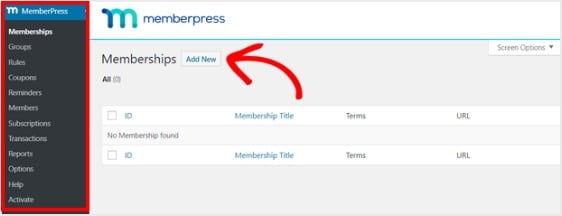
Ensuite, entrez un titre et une description pour votre niveau d'adhésion dans l'éditeur. Puis, définissez le prix, le type de facturation et la durée d'accès dans la section Membership Terms à droite.
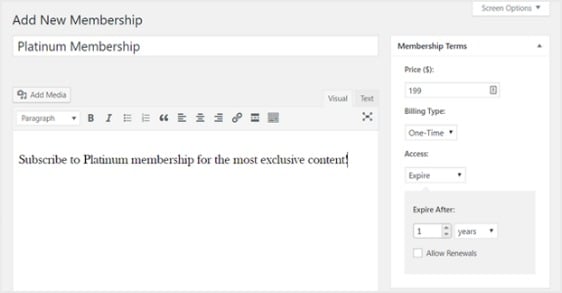
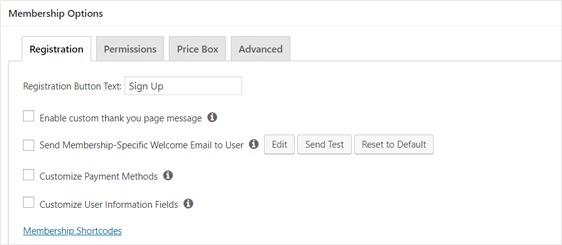
Après cela, faites défiler vers le bas jusqu'à la section Membership Options pour la personnaliser comme vous le souhaitez. Et n'oubliez pas de cliquer sur les autres onglets pour configurer également les Permissions et la Price Box.
Astuce de pro :
Ne sous-estimez pas le prix de votre adhésion pour attirer plus de membres. La fourchette de 27 à 97 $ par mois est idéale pour les adhésions basées sur le contenu. C'est assez élevé pour filtrer les indécis, mais assez accessible pour les membres sérieux.
Testez également la facturation annuelle (offrez 2 mois gratuits pour les paiements annuels). Les membres qui paient annuellement ont des taux de désabonnement 5 fois inférieurs à ceux des abonnés mensuels. Commencez avec un seul niveau à votre prix cible, validez la demande, puis ajoutez des niveaux premium ou économiques en fonction des retours.
Étape 6 : Configurer les règles d'accès
Vous voudrez vous assurer de définir où et à qui vous souhaitez restreindre l'accès sur votre site Web d'adhésion. Pour ce faire, vous devez configurer des règles. Accédez à MemberPress » Règles dans le panneau de gauche et sélectionnez Ajouter.
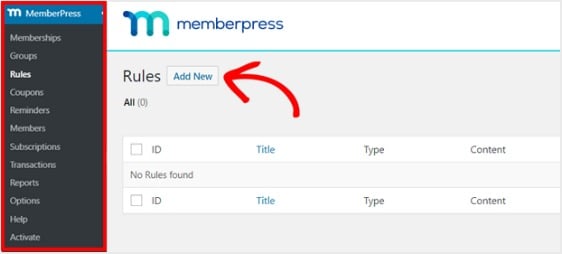
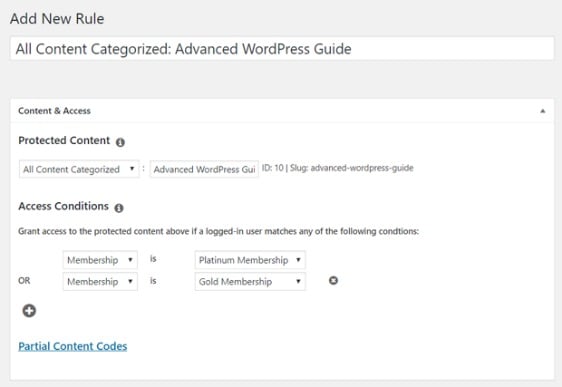
Maintenant, sur l'écran qui apparaît, créez une nouvelle règle pour lier votre contenu aux niveaux d'adhésion que vous avez déjà créés.
Par exemple, vous pouvez sélectionner que tout le contenu d'une catégorie spécifique soit accessible uniquement par les utilisateurs ayant les 2 plans d'adhésion les plus chers. Dans cet exemple, nous avons sélectionné la catégorie Advanced WordPress Guide.
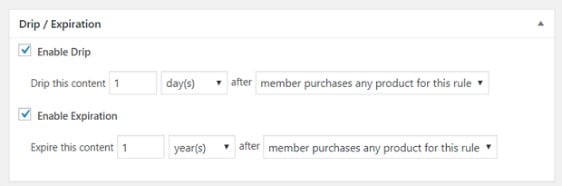
Ensuite, dirigez-vous vers les paramètres Drip/Expiration. Si vous choisissez d'activer l'option Drip, cela vous permettra de publier le contenu progressivement.
D'autre part, l'option Expiration vous permet de choisir le moment où le contenu n'est plus disponible.
Une fois que tout vous convient, enregistrez votre règle. Vous pouvez maintenant répéter cette étape pour créer d'autres règles.
Astuce de pro :
Au lieu de créer des règles distinctes pour chaque élément de contenu, organisez votre contenu réservé aux membres en catégories WordPress (Leçons pour débutants, Formation avancée, Ressources pour membres, etc.), puis restreignez l'accès par catégorie.
Cela vous fait gagner un temps considérable à mesure que votre bibliothèque s'agrandit. Les nouveaux articles héritent automatiquement des règles d'accès de leur catégorie. Vous pouvez toujours remplacer des articles individuels plus tard si nécessaire, mais les règles basées sur les catégories vous offrent un système de contenu évolutif dès le premier jour.
Étape 7 : Créer du contenu réservé aux membres
Ensuite, vous voudrez créer du contenu réservé aux membres afin d'avoir réellement du contenu premium à offrir aux personnes après leur inscription à votre site d'adhésion.
Vous pouvez ajouter du contenu avec un article ou une page. Donc, pour cet exemple, nous allons créer du contenu à lier à la règle d'accès que nous avons créée à l'étape précédente.
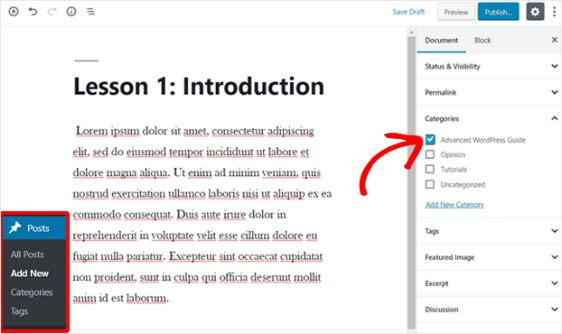
Créez un nouvel article et ajoutez-y le contenu que vous souhaitez. Ensuite, sélectionnez la catégorie Advanced WordPress Guide.
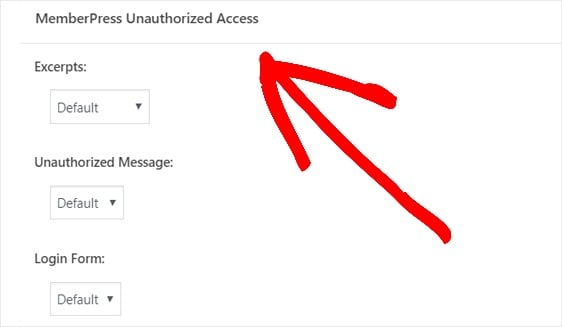
Ensuite, faites défiler jusqu'à la section MemberPress Unauthorized Access. Ici, vous pouvez configurer ce que les non-membres (utilisateurs non enregistrés) verront lorsqu'ils essaieront d'accéder à ce contenu.
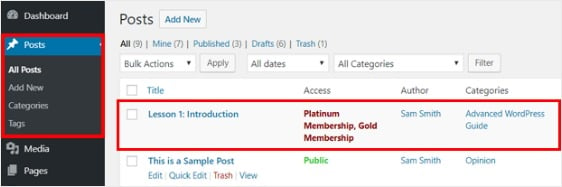
Et lorsque tout est configuré comme vous le souhaitez, publiez votre page. Ensuite, vous pouvez aller dans Articles » Tous les articles pour voir quel contenu est restreint à certains niveaux d'adhésion.
Vous pouvez également créer des cours en ligne avec le module complémentaire Courses intégré. La création de votre programme de cours est facile avec le constructeur de cours visuel. Il est basé sur l'éditeur de blocs WordPress, donc le processus est similaire aux étapes ci-dessus.
Astuce de pro :
Ne lancez jamais un site d'adhésion avec zéro contenu. Créez au moins 3 à 5 contenus premium avant d'accepter votre premier paiement.
Cela donne aux nouveaux membres une valeur immédiate et évite les remords de l'acheteur. Ils verront que vous êtes sérieux dans la tenue de votre promesse.
Planifiez vos 4 à 6 prochains contenus à l'avance afin de maintenir votre élan pendant votre premier mois. La cohérence est plus importante que la quantité lorsque vous débutez.
Étape 8 : Créer une page de tarification
Dans cette prochaine étape, vous voudrez créer une page de tarification afin que les visiteurs de votre site puissent voir vos différents plans d'adhésion et s'inscrire. MemberPress vous permet de le faire facilement à partir des paramètres des groupes.
Accédez au panneau de gauche et sélectionnez MemberPress » Groupes. Ensuite, cliquez sur le bouton Ajouter. Nommez votre groupe quelque chose comme « Plans de tarification » afin que les gens sachent de quoi parle la page.
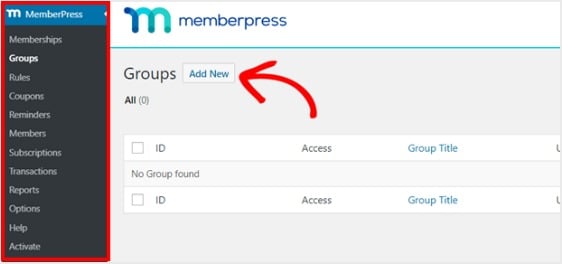
Après cela, faites défiler jusqu'à la section Options du groupe. Ici, vous pouvez ajouter les adhésions que vous souhaitez afficher sur votre page de tarification. Vous pouvez également modifier le thème de la page de tarification sur cette page.
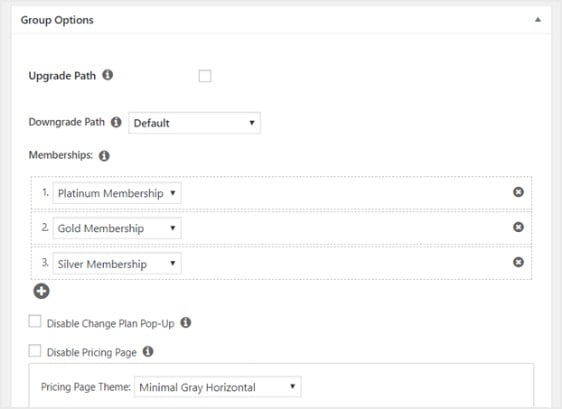
Publiez maintenant cette page lorsque vous êtes prêt, et prévisualisez-la pour la découvrir. Voici un exemple de ce à quoi peut ressembler une page de prix simple :
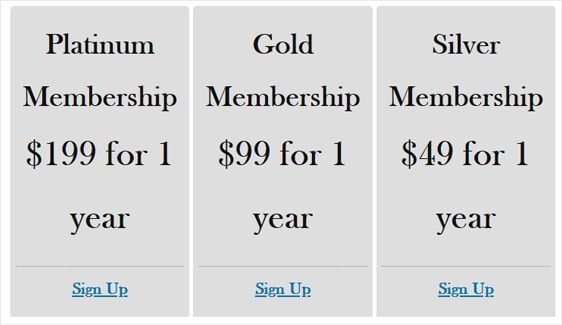
Maintenant, pour vous assurer que votre page de tarification est vue, vous voulez configurer MemberPress pour rediriger les utilisateurs non enregistrés vers cette page lorsqu'ils essaient d'accéder au contenu réservé aux membres.
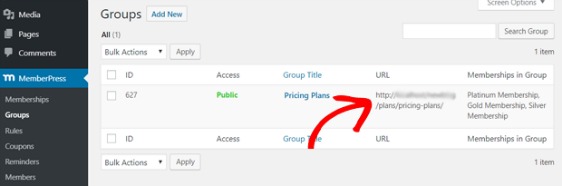
En d'autres termes, lorsqu'une personne qui n'a pas payé pour accéder à votre contenu premium essaie de le faire, elle sera dirigée vers une page de vente. Pour ce faire, retournez à MemberPress » Groupes et copiez l'URL du groupe.
Ensuite, accédez à MemberPress » Options et faites défiler jusqu'à la section Accès non autorisé. Après cela, cochez la case à côté de Rediriger les visiteurs non autorisés vers une URL spécifique et collez l'URL dans la case ci-dessous.
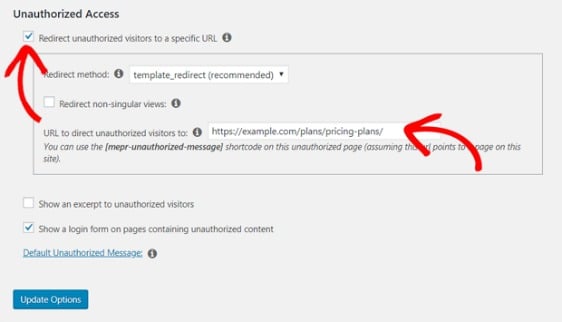
Enfin, sélectionnez le bouton Mettre à jour les options pour terminer cette étape afin que les utilisateurs non enregistrés soient redirigés.
Astuce de pro :
Trop de choix tuent les conversions. Si vous proposez plusieurs niveaux d'adhésion, affichez seulement 2 à 3 niveaux sur votre page de tarification et marquez-en un comme « Le plus populaire » ou « Meilleure valeur ». Cela guide la prise de décision.
La stratégie à trois niveaux fonctionne le mieux : une option économique (30 % la choisissent), un niveau intermédiaire marqué comme le plus populaire (50-60 % le choisissent) et un niveau premium (10-20 % le sélectionnent).
Étape 9 : Ajouter des formulaires d'inscription et de connexion
Tout est maintenant presque configuré. La dernière étape consiste donc à ajouter les formulaires d'inscription et de connexion à votre site d'adhésion pour que les gens puissent y accéder.
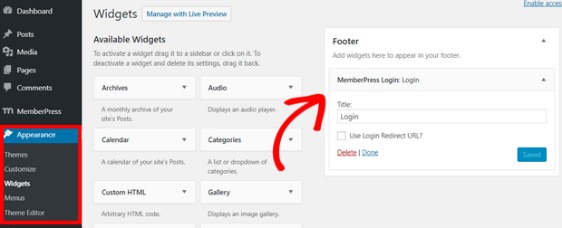
Faisons cela avec un widget. Allez dans Apparence » Widgets depuis le panneau de gauche et faites glisser le widget de connexion MemberPress dans une zone prête pour les widgets de votre choix.
Si vous utilisez un thème de bloc, vous ne verrez pas Apparence » Widgets dans votre tableau de bord. Dans ce cas, ouvrez l'éditeur de site via Apparence » Éditeur et ajoutez le formulaire de connexion à une partie de modèle comme votre barre latérale ou votre pied de page à la place.
Ensuite, vous devrez ajouter l'URL de votre page de tarification au menu de navigation afin que les gens puissent réellement s'inscrire. Rendez-vous donc dans Apparence » Menus et créez un nouveau menu ou choisissez-en un existant.
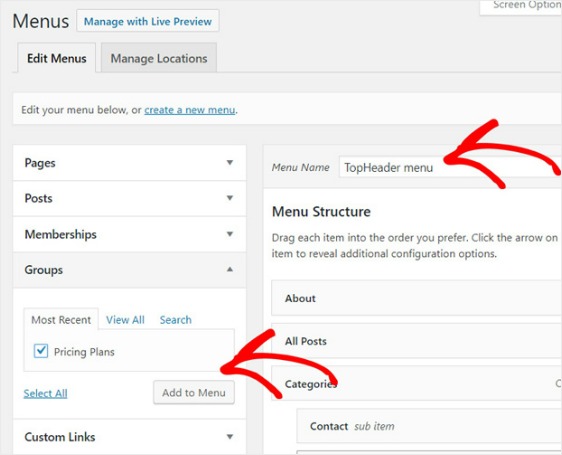
Après cela, sélectionnez Plans tarifaires à gauche sous Groupes et cliquez sur le bouton Ajouter au menu. Et lorsque votre page de tarification apparaît sous la Structure du menu, faites-la glisser pour la réorganiser où vous le souhaitez, puis cliquez sur Enregistrer.
Astuce de pro :
N'enterrez pas la connexion de vos membres dans un widget ou un pied de page. Ajoutez un lien « Connexion membre » à votre menu de navigation principal (dans l'en-tête) afin que les membres existants puissent accéder à leur compte depuis n'importe quelle page.
Pour le processus d'inscription, votre page de tarification s'en charge. Assurez-vous simplement que votre bouton « Tarifs » ou « Rejoignez-nous » est également bien visible dans votre menu principal.
FAQ sur la création de sites d'adhésion
Le tutoriel ci-dessus explique comment créer votre site d'adhésion dans WordPress. Mais si vous avez des questions supplémentaires sur le sujet, jetez un œil ci-dessous pour quelques questions fréquemment posées.
Quels sont les avantages de créer un site d'adhésion WordPress ?
Il y a de nombreuses raisons pour lesquelles vous pourriez vouloir avoir votre propre espace réservé aux membres sur votre site Web. Voici quelques-uns des avantages les plus populaires de la création d'un site d'adhésion :
- Plus de revenus. Les sites Web d'adhésion utilisent un modèle de facturation récurrente, ce qui signifie que vous pouvez générer un flux de revenus constant qui augmente chaque mois à mesure que de plus en plus de visiteurs s'inscrivent. Cela peut aider à augmenter vos revenus, surtout si vous utilisez déjà des ventes d'affiliation et de la publicité.
- Moins de travail. Les sites d'adhésion sont un moyen fantastique de faire croître vos revenus passifs en créant du contenu premium une fois, puis en y ajoutant uniquement si vous le souhaitez. Si vous créez un excellent site d'adhésion une fois, vous n'avez pas à faire grand-chose de plus pour continuer à le développer, sauf si vous décidez de mettre à jour votre contenu ou d'interagir avec vos membres.
- Établissez votre autorité. Lorsque vous restreignez le contenu à un plan d'adhésion, les visiteurs comprendront facilement que votre contenu premium a de la valeur et que vous êtes un maître du sujet.
- Développez votre liste d'e-mails. Lorsque vous ajoutez des utilisateurs enregistrés à votre liste d'e-mails, vous la remplirez avec des visiteurs engagés qui connaissent déjà votre site et sont plus susceptibles d'interagir avec vos e-mails. Cela aidera à stimuler vos efforts de marketing par e-mail.
Puis-je créer un formulaire d'adhésion WordPress sans plugin d'adhésion complet ?
Oui. Si vous avez seulement besoin que les membres s'inscrivent, se connectent et accèdent au contenu de base réservé aux membres, le module complémentaire d'inscription des utilisateurs de WPForms gère l'ensemble du processus. Vous obtenez un formulaire d'adhésion personnalisable, une activation de compte par e-mail ou manuelle, une attribution automatique de rôle, ainsi que des formulaires de connexion et de réinitialisation de mot de passe correspondants.
Le compromis est qu'un plugin de formulaire ne gère pas les abonnements ou les accès à plusieurs niveaux par lui-même. Lorsque vous êtes prêt à facturer des frais récurrents ou à proposer plusieurs niveaux d'adhésion, associez vos formulaires à un plugin d'adhésion comme MemberPress, comme montré dans la Méthode 2.
Quelles stratégies puis-je utiliser pour commercialiser et promouvoir efficacement mon site d'adhésion ?
Il est toujours bon d'offrir du contenu gratuit sur votre site Web pour susciter l'intérêt et donner à votre public un avant-goût de ce que vous avez à offrir. Visez 3 à 5 éléments qui montrent la qualité à laquelle les membres peuvent s'attendre, et ajoutez un simple aimant à prospects comme un PDF gratuit ou un cours par e-mail pour construire votre liste.
À partir de là, nourrissez ces abonnés avec une newsletter par e-mail attrayante qui met intelligemment en évidence les avantages d'acheter une adhésion complète à votre site, et complétez-la avec des promotions sur les réseaux sociaux.
Vous pouvez également utiliser des publicités de reciblage pour atteindre les personnes qui ont visité votre page de tarification mais ne se sont pas inscrites, et lancer avec une réduction pour les premiers membres afin de créer un sentiment d'urgence et d'obtenir des témoignages initiaux.
Quelles sont les meilleures pratiques pour gérer et fidéliser les membres sur le long terme ?
La fidélisation des membres sur le long terme repose sur le maintien de l'engagement. Nous recommandons d'organiser des sessions de questions-réponses et d'encourager les discussions entre les membres de votre communauté.
Étant donné que votre contenu est votre produit, il est important de maintenir un calendrier de publication cohérent et de publier votre contenu par épisodes, plutôt que tout d'un coup.
Avec votre newsletter par e-mail, vous pouvez également envoyer des rappels de valeur et créer une expérience d'intégration soignée en soulignant comment les membres peuvent profiter pleinement de tous les avantages que votre site a à offrir aux membres.
Puis-je proposer du contenu en flux continu ou des sorties chronométrées pour le contenu réservé aux membres ?
Absolument. MemberPress facilite grandement la création de contenu en flux continu, en le publiant petit à petit sur une période définie. C'est une excellente stratégie pour que les gens reviennent sur votre site et maintiennent leur engagement sur le long terme.
Cependant, cette stratégie peut également se retourner contre vous si votre public souhaite terminer un cours le plus rapidement possible et le maîtriser en peu de temps plutôt que d'attendre que vous publiiez les leçons progressivement au fil du temps.
Je vous conseille de considérer la nature de votre site Web, le contenu que vous vendez et votre public avant de décider si le contenu en flux continu serait idéal pour vous.
Puis-je créer un site d'adhésion gratuitement ?
Vous ne pouvez pas gérer un site d'adhésion payant entièrement fonctionnel gratuitement car vous avez besoin d'hébergement et de traitement des paiements. Cependant, si vous n'avez besoin que d'une inscription utilisateur de base sans paiements, utilisez l'hébergement WordPress gratuit et le plugin gratuit Simple Membership.
Cela fonctionne pour les sites communautaires ou les bibliothèques de contenu gratuites. Pour les adhésions payantes avec facturation récurrente, vous avez besoin d'outils premium. Essayer de rassembler des solutions gratuites crée des risques de sécurité et des problèmes de traitement des paiements qui vous coûteront plus cher en revenus perdus que ce que coûtent les outils.
Puis-je créer une page de connexion pour les membres sur WordPress ?
MemberPress crée automatiquement la fonctionnalité de connexion des membres lors de son installation. Ajoutez le formulaire de connexion à votre site en allant dans Apparence » Widgets et en faisant glisser le widget « Connexion MemberPress » dans votre barre latérale ou votre pied de page.
Pour une page de connexion dédiée, créez une nouvelle page WordPress et ajoutez le shortcode [mepr-login-form]. Liez cette page à votre menu de navigation principal afin que les membres puissent accéder facilement à leurs comptes. Le formulaire de connexion inclut une fonctionnalité de réinitialisation de mot de passe intégrée.
Ensuite, développez votre entreprise avec des formulaires en ligne
Vous voulez en savoir plus sur les moyens d’augmenter vos revenus en ligne ? Consultez cet article sur les astuces WPForms pour développer votre entreprise en ligne.
Créez votre formulaire d'adhésion maintenant
Prêt à créer votre formulaire ? Commencez dès aujourd'hui avec le plugin de création de formulaires WordPress le plus simple. WPForms Pro inclut de nombreux modèles gratuits et offre une garantie de remboursement de 14 jours.
Si cet article vous a aidé, veuillez nous suivre sur Facebook et Twitter pour plus de tutoriels et de guides WordPress gratuits.





Merci pour cet article. J’utilise actuellement MemberPress pour mon adhésion et j’envisage d’utiliser WPForms pour les inscriptions au lieu des formulaires MemberPress. Est-il possible d’intégrer les méthodes de paiement, ainsi que la méthode de paiement hors ligne proposée par MemberPress, avec WPForms ? Et également d’intégrer les nouveaux utilisateurs de WPForms et MemberPress dans la même liste d’e-mails Aweber ?
Bonjour Joanna,
Nous n’avons actuellement aucun moyen d’intégrer les méthodes de paiement de MemberPress avec WPForms pour le moment, je m’excuse donc pour la gêne occasionnée. En ce qui concerne AWeber, nous proposons une intégration Aweber qui permettra aux utilisateurs d’être ajoutés à votre liste AWeber une fois qu’ils auront soumis un formulaire. Vous devriez pouvoir intégrer les utilisateurs de WPForms et de MemberPress dans la même liste.
J'espère que cela vous aide !
Cela fonctionnerait-il si j’ai besoin d’une page WP qui doit débloquer une nouvelle page toutes les deux semaines, mais seulement cette page ? La page contiendra des vidéos avec des explications textuelles qui doivent être adaptées aux mobiles.
– Une autre version de l’abonnement donnerait accès à toutes les pages d’entraînement verrouillées.
– Il faudrait également un endroit pour poser des questions.
– Doit être sur un site normal avec un lien sur une page du site.
L’article a été vraiment utile. Merci.
Bonjour Paul – Je m’excuse, mais je ne connais pas suffisamment toutes les fonctionnalités de Memberpress pour pouvoir fournir une réponse complète ici. Mais si vous vouliez bien contacter l’équipe Memberpress (https://memberpress.com/contact/), ils pourraient certainement vous aider ! :)
Bonjour, est-il possible pour le membre enregistré de publier un article personnalisé une fois qu’il se connecte. C’est ce que je recherche car chaque membre peut publier une opportunité de bénévolat (qui est un article personnalisé) qu’ils auront et ces articles qu’ils publient peuvent être visibles sur le site pour tout le monde.
Merci
Bonjour Praveen ! Oui, avec notre addon de soumission d’articles, vous pouvez permettre aux utilisateurs de soumettre des articles à votre site.
Si vous souhaitez autoriser cela uniquement pour les utilisateurs connectés, vous pouvez également utiliser notre addon de verrouillage de formulaire, qui peut restreindre l’accès à un formulaire uniquement aux utilisateurs connectés.
J’espère que cela vous aidera.
Passez une bonne journée :)
Bonjour, merci pour cet article. Il simplifie bien le processus et va droit aux points importants rapidement, mais je me demande s'il existe un moyen (et comment :) d'utiliser WPForms pour les formulaires d'inscription plutôt que les formulaires de base. Je n'ai pas besoin de paiement pour ce site particulier, mais j'aimerais utiliser certaines des fonctions et les options de mise en page beaucoup plus agréables de WPForms. J'ai vu quelque chose avec un autre composant de formulaires mais j'ai toujours préféré WPForms 🙂 alors j'ai pensé demander. Veuillez me pardonner s'il y avait des informations sur cette page, mais j'ai lu et je n'ai rien vu.
Bonjour Michael !
Excellente question ! Vous pouvez absolument créer un formulaire d'inscription avec WPForms et notre module complémentaire d'inscription d'utilisateurs, qui est disponible avec la licence Pro ou supérieure.
J'espère que cela vous aidera.
Passez une bonne journée 🙂
Bonjour, ce site d'adhésion vous permet-il d'utiliser votre propre passerelle de paiement en ligne, c'est-à-dire votre propre banque, merci
Bonjour Rejane,
Dans WPForms, nous avons uniquement les options de paiement PayPal, Stripe et Authorize.net. Je ne suis pas au courant des options de paiement fournies dans les plugins d'adhésion, mais vous pouvez vérifier cela auprès de l'équipe de support du plugin.
J'espère que cela vous aidera.
Passez une bonne journée 🙂
Bonjour, quelles sont les étapes pour intégrer MemberPress avec wpforms ? Je ne trouve aucune information, bien qu'il soit mentionné que cela fonctionne avec, il n'y a pas de documentation pour expliquer comment y parvenir. De plus, quelle partie est gérée par wpforms et quelle partie par MemberPress ? Surtout la collecte d'informations auprès de l'utilisateur / membre potentiel et qui gérera les paiements ? tels que les paiements récurrents, c'est-à-dire mensuels ou annuels, ou donner la possibilité de payer en plusieurs fois pour une adhésion annuelle et aussi avec la possibilité si vous avez des frais d'installation / frais d'inscription, offrant également une option de réduction pour réduire les frais d'installation, par exemple une réduction de 50 % ou un montant fixe ?
Bonjour Ezekiel !
Nous n'avons pas d'intégration directe avec MemberPress. Lorsque vous aurez un moment, pourriez-vous s'il vous plaît partager plus de détails, ou éventuellement un exemple de ce que vous cherchez à faire ?
Avec WPForms, vous pouvez créer un formulaire d'inscription en utilisant notre module complémentaire User Registration.
De plus, vous pouvez accepter les paiements pour les inscriptions d'utilisateurs avec le module complémentaire Stripe où vous pouvez configurer des paiements récurrents.
Cependant, WPForms ne permet pas aux utilisateurs de modifier leur profil utilisateur, cela peut être fait du côté de MemberPress.
J'espère que cela vous aidera.
Passez une bonne journée 🙂
Bonjour, est-il possible de mettre en place cela et de déléguer l'accès à certains contenus premium à certains membres qui satisfont à certaines exigences mais pas nécessairement à un paiement sur site ? par exemple, j'ai du contenu que je veux que des groupes spécifiques de personnes voient, mais ces groupes de personnes sont sélectionnés selon certains critères qui n'incluent pas le paiement.
Salut Sokki – Excellente question ! Je crains que vous deviez contacter le support du plugin pour de telles informations. Les contacter pourrait aider car même s'ils n'ont pas une telle fonctionnalité, ils pourraient suggérer une solution de contournement.
Passe une bonne journée :)
Article très utile. Je cherche donc une solution pour mon site d'adhésion. Je veux ajouter un programme d'affiliation pour mon adhésion également, pouvons-nous intégrer avec un tiers pour exécuter cela ? De plus, comment ajouter directement l'e-mail du membre à la liste d'e-mails (j'utilise Mailerlite). Merci
Salut Joy – Je m'excuse, je ne suis pas entièrement au courant si MemberPress permet l'intégration avec un plugin d'affiliation tiers et Mailerlite. Je vous recommande de contacter l'équipe de support de Memberpress pour plus d'assistance à ce sujet.
Passez une bonne journée 🙂
Merci pour un article aussi clair et utile. Je cherche un plugin approprié pour l'inscription des membres par lequel les membres pourront saisir leur nom, leur e-mail, leur pays et leur mot de passe afin que seul moi puisse autoriser les membres à recevoir le mot de passe. Sans mon engagement, il serait impossible de voir le contenu de mon site Web. Pourriez-vous s'il vous plaît m'aider à faire cela dans WordPress ? Merci beaucoup,
Salut Ramaat – Je m'excuse car vous auriez besoin d'un site d'adhésion complet d'après la description. Pour un plugin de site d'adhésion plus complet, vous devriez utiliser MemberPress.
J'espère que cela vous aide !
bonjour
j'ai besoin de ce type de page d'activation avec des codes uniques
https://smws.com/activate
comment puis-je le faire ?
je n'ai pas besoin d'une adhésion payante. j'ai juste besoin que tous les propriétaires de codes puissent rejoindre et ouvrir leur propre page.
merci
Salut Hakan, je m'excuse mais notre plugin n'a pas la fonctionnalité que vous recherchez, et nous ne savons pas où vous pourriez l'obtenir. Le site Web que vous avez fourni en exemple semble utiliser BigCommerce.
Je suis désolé de ne pas avoir pu vous fournir une réponse directe, mais j'espère que cela vous a aidé !
Y a-t-il un moyen de limiter l'adhésion à 80 et d'avoir les autres sur une liste d'attente pour être notifiés lorsqu'il y a une ouverture ? J'ai aussi besoin que les membres puissent réserver sur un calendrier. Merci.
Bonjour, merci de nous avoir contactés.
Excellente question ! Cependant, je crains que vous deviez contacter le support du plugin pour de telles informations. Les contacter pourrait aider car même s'ils n'ont pas une telle fonctionnalité, ils pourraient suggérer une solution de contournement.
Merci et passez une bonne journée !
BONJOUR L'ÉQUIPE,
J'ai adoré ce tutoriel et c'était exactement ce que je cherchais.
Petite question, sur le tableau des prix, comment peut-on changer le type de page et son apparence ??
Merci beaucoup
Salut Andy - Excellente question !
Dans ce cas, je vous recommande de consulter l'article sur la création de meilleurs tableaux de prix
J'espère que cela vous aidera !
une idée pour le faire gratuitement
Bonjour, je m'excuse, mais vous auriez besoin du module complémentaire d'inscription d'utilisateur qui est disponible avec la licence Pro ou supérieure afin de créer des formulaires d'inscription pour permettre à vos visiteurs de s'inscrire facilement à un compte WordPress. Cependant, pour un plugin de site d'adhésion plus complet, vous devriez utiliser MemberPress.
J'espère que cela vous aide !
Bonjour. Combien de membres ce plugin peut-il accueillir / les plugins de backend d'adhésion habituels peuvent-ils accueillir ? C'est-à-dire quelle est la limite ?
Je construis un MVP pour une application de santé où les utilisateurs peuvent se connecter et télécharger leurs données de santé dans un fichier Excel de base, des visuels et du texte.
Ma requête principale ; l'hébergement Namehero a dit que la limite pour « EP » est de 100
Salut Aly - Je vous recommande de contacter le support de MemberPress pour plus d'informations à ce sujet.
Merci 🙂
Désolé, j'ai appuyé sur Entrée trop tôt dans le commentaire précédent
Je m'appelle Aly, un produit-UX amateur / marketeur de niveau intermédiaire.
TL DR : Nous construisons une application de technologie de la santé (2 en fait)
1 – Service de dentisterie esthétique pour dentistes – pour enregistrer leurs cas premium à 1 %, tableau de bord dentaire, suivi, etc.
Mais la partie clé est que les patients et les dentistes se connectent et voient leurs données (le patient voit ses scans/détails de traitement esthétique) et le dentiste se connecte pour suivre ses patients/suivi, etc.
Quel est le meilleur plugin WordPress/stack Elementor (ou stack sans code dans ce cas via Zapier/Airtable etc.) pour construire cela ?
2- Similaire à l'application Mon Santé d'Apple mais pour la dentisterie – pour que les patients se connectent, téléchargent leurs données de traitement passées/actuelles et prennent le contrôle de leurs données dentaires. Graphiques, texte, fonction pour télécharger leur historique dentaire *complet* ici (scans/fichier Excel
etc)
Intégré à une bibliothèque médicale dentaire (similaire à My Fitness Pal) mais pour la santé dentaire (une bibliothèque de contenu de base est suffisante pour le MVP)
MVP – Besoin de 100 à 500 connexions et jusqu'à 1000 avant tout développement majeur (sur mesure) est effectué.
Quelle stack WordPress/stack sans code recommanderiez-vous ?
J'ai posté ceci sur indie hackers mais j'ai vraiment besoin d'aide urgente.
Et j'utiliserai certainement des formulaires pour les inscriptions, donc WPForms sera sur cette liste pour les deux projets de démarrage.
Toute aide est très appréciée
Merci les gens géniaux
Salut Aly - Je vous recommande de contacter le support de MemberPress pour plus d'informations à ce sujet.
Merci.
Pourquoi combiner WPForms et MemberPress sur cette page ; alors que WPForms ne s'intègre pas avec MemberPress. Ce n'est plus le cas depuis 2019, et maintenant en 2023, ce n'est toujours pas le cas.
WPForms prévoit-il une intégration ?
Bonjour Harry,
Actuellement, nous n'avons aucune intégration intégrée avec MemberPress. Cependant, je suis d'accord que ce serait très utile ; j'ai ajouté votre vote pour que cela soit considéré comme une demande de fonctionnalité.
Merci,
Merci pour l'article, très instructif. Quelle est la meilleure façon de permettre aux membres du portail de suivre leurs avantages membres utilisés et non utilisés ?
Bonjour Toni – Je m'excuse, mais je ne connais pas assez toutes les fonctionnalités de MemberPress pour pouvoir répondre à votre question. Mais si vous souhaitez contacter l'équipe Memberpress, ils pourront certainement vous aider ! :)
Merci.