



Résumé IA
Si vous gérez un site WordPress et souhaitez accepter des paiements, vous pourriez penser que vous avez besoin d'une boutique en ligne complète ou d'un développeur pour la configurer.
En réalité, vous pouvez créer un formulaire de paiement Stripe sur WordPress avec WPForms et commencer à accepter les cartes de crédit directement depuis une page de votre site, sans code.
L'ensemble de la configuration prend environ 10 minutes. Vous connecterez votre compte Stripe, ajouterez un champ de paiement à votre formulaire, configurerez vos options de facturation, effectuerez un paiement de test rapide et passerez en mode réel lorsque vous serez prêt.
Créez votre formulaire de paiement Stripe
Pourquoi accepter les paiements en ligne avec Stripe ?
Stripe est un processeur de paiement en ligne pour les entreprises en ligne. PayPal permet aux gens de payer des choses en ligne avec ou sans numéro de carte de crédit, mais tout le monde doit avoir un compte PayPal pour le faire.
Avec Stripe, vos clients n'auront pas besoin d'avoir un compte Stripe pour finaliser leur achat sur votre site Web à partir de l'un de vos formulaires de commande.
Et Stripe est fantastique car il permet aux gens de payer en utilisant leur carte de crédit ou leur compte bancaire. Cela permet à plus de personnes de dépenser de l'argent sur votre site Web, car certaines personnes n'ont pas de compte PayPal.

Bien qu'ils soient tous deux d'excellentes options de plateformes de paiement, il existe d'autres différences majeures.
Assurez-vous de consulter notre article sur Stripe vs PayPal pour obtenir une comparaison approfondie de ces options de paiement conformes PCI et dotées de l'Authentification Forte du Client (SCA).
Vous pouvez collecter les paiements Stripe, Square, Authorize.Net et PayPal sur WPForms pour maximiser votre potentiel de revenus !
Comment accepter les paiements avec Stripe
Si vous êtes prêt à commencer à recevoir des paiements en ligne par carte de crédit, suivez ces étapes simples pour commencer à les accepter avec Stripe sur votre site Web :
- Étape 1 : Connectez Stripe à votre site WordPress
- Étape 2 : Ajoutez Stripe à vos formulaires
- Étape 3 : Configurez les paiements récurrents ou par abonnement (facultatif)
- Étape 4 : Configuration de la logique conditionnelle pour les paiements (facultatif)
- Étape 5 : Suivez les transactions et l'état des paiements
- Étape 6 : Passer du mode test au mode réel
Étape 1 : Connectez Stripe à votre site WordPress
Avant de commencer, assurez-vous d'installer WPForms sur votre site WordPress. WPForms est le meilleur plugin de paiement WordPress car il s'intègre à Stripe et offre diverses options pour stimuler les ventes telles que des coupons et des champs calculés interactifs.
Je recommande d'utiliser WPForms Pro. Cela supprime les frais de transaction de 3 % que WPForms facture sur le niveau Lite (gratuit). Stripe lui-même facture 2,9 % + 0,30 $ par transaction, quel que soit le plan WPForms.
De plus, vous avez également accès au module complémentaire Stripe Pro qui vous permet d'ajouter une logique conditionnelle à vos formulaires de paiement pour proposer plusieurs types de paiements dans le même formulaire.

Une fois que vous avez installé WPForms Pro sur votre site Web, vous devrez accéder à WPForms » Paramètres dans le menu de gauche de votre tableau de bord WordPress. De là, cliquez sur l'onglet Paiements.
Si vous souhaitez ajuster la devise, sélectionnez l'option dont vous avez besoin dans le menu déroulant Devise avant de continuer.
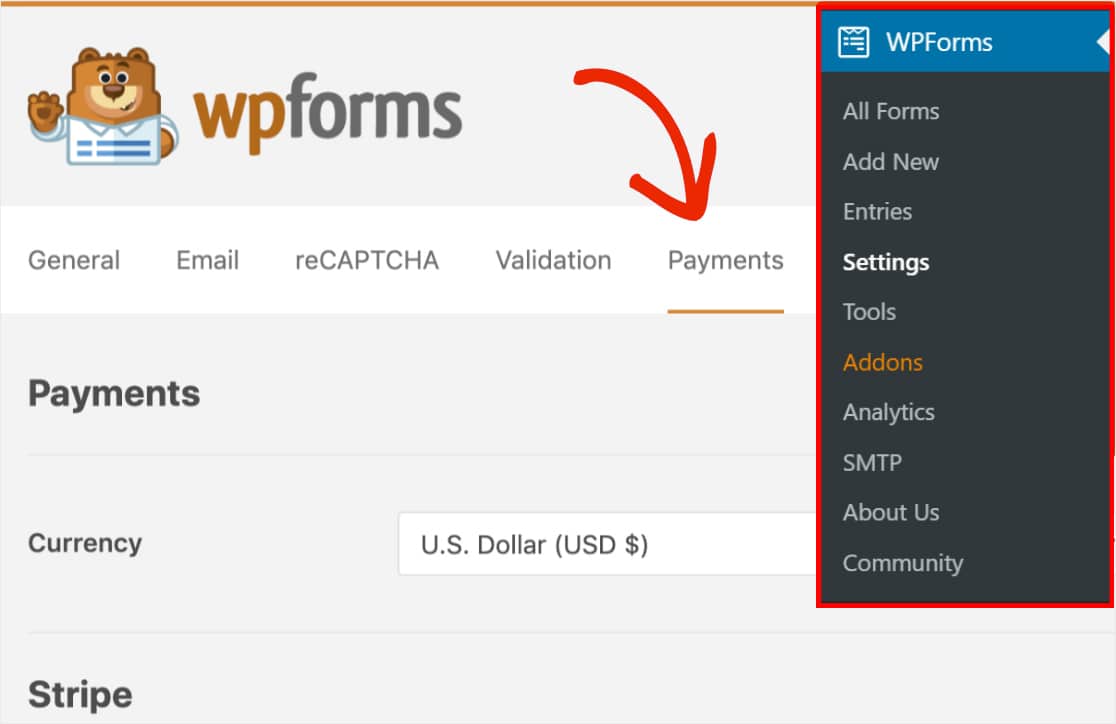
Lorsque vous êtes prêt, faites défiler vers le bas jusqu'à la section Stripe. Ici, vous devriez voir un champ intitulé Statut de la connexion. Vous devrez cliquer sur le bouton bleu Se connecter avec Stripe.
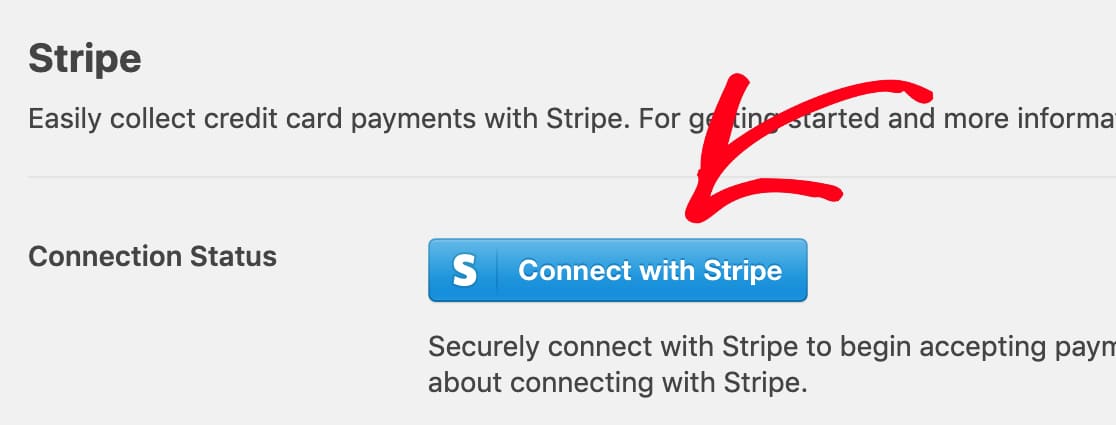
Lorsque vous vous connectez à Stripe, les webhooks sont automatiquement configurés. Les webhooks Stripe vous permettent de gérer très facilement et commodément les abonnements et les remboursements, en plus des paiements, le tout au même endroit dans votre compte WPForms.
Ensuite, il vous sera demandé d'autoriser la connexion entre vos formulaires et Stripe. Le contenu exact que vous verrez sur cette page du tableau de bord Stripe variera en fonction de l'activation de votre compte Stripe.
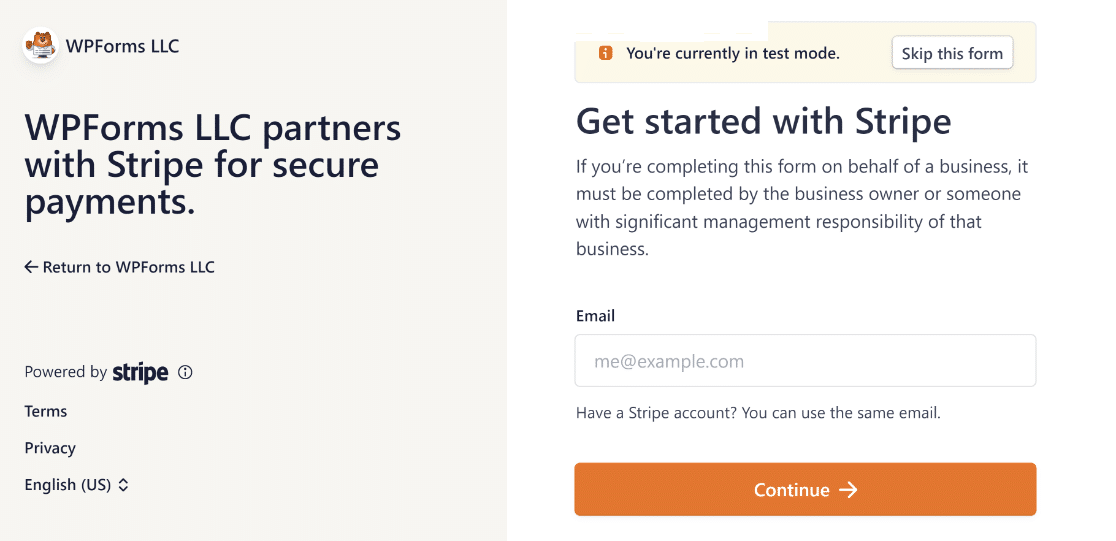
Une fois que vous aurez accepté les exigences, vous serez redirigé vers votre espace d'administration WordPress. Ici, le Statut de la connexion devrait maintenant afficher une coche verte confirmant que la connexion est établie et que vous êtes plus près d'accepter des paiements avec Stripe.

Par défaut, l'option Activer les webhooks devrait être activée. Cela synchronisera automatiquement des détails de paiement supplémentaires avec votre tableau de bord Stripe, tels que le statut des remboursements pour chaque transaction.

Étape 2 : Ajoutez Stripe à vos formulaires
Maintenant que vous avez connecté Stripe à votre site WordPress, vous pouvez commencer à ajouter Stripe à vos formulaires.
Tout d'abord, vous devrez créer un nouveau formulaire ou modifier un formulaire existant.
Pour que votre formulaire fonctionne avec Stripe, vous aurez besoin d'au moins ces 2 champs :
- Un champ d'articles (Article unique, Articles multiples, Cases à cocher ou Articles déroulants)
- Un champ Carte de crédit Stripe
Pour notre exemple, nous allons créer un formulaire de commande simple qui comprend :
- Nom
- Éléments de liste déroulante
- Total
- Carte de crédit Stripe
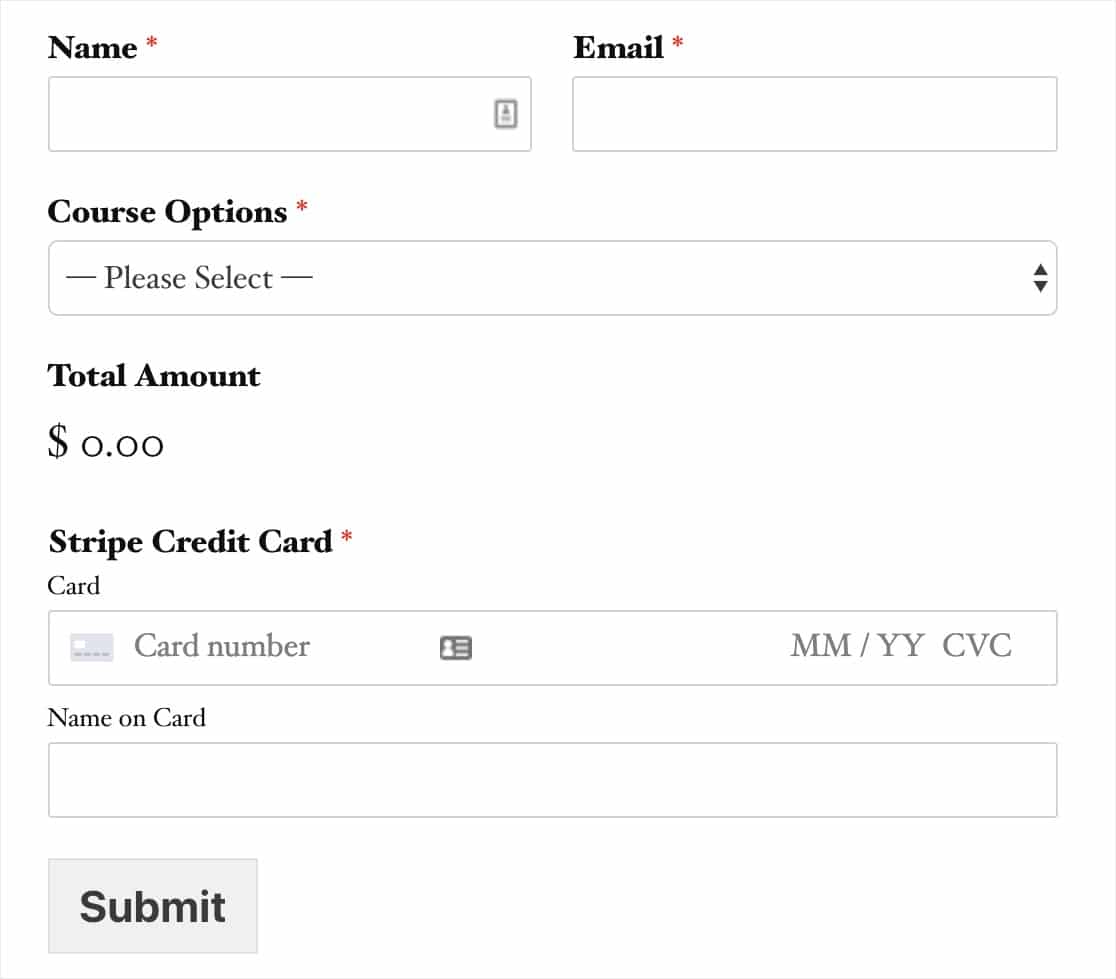
Le champ Total n'est pas obligatoire pour que Stripe fonctionne, mais il peut être utile aux utilisateurs pour voir facilement le montant qu'ils devront payer.
Et pendant que vous ajoutez des champs à votre formulaire Stripe, gardez à l'esprit que vous pouvez même ajouter un champ de coupon pour offrir des réductions à vos utilisateurs et clients.
Une fois que vous avez ajouté tous les champs souhaités à votre formulaire, allez dans Paiements » Stripe. Dans le panneau Stripe, cochez la case intitulée Activer les paiements Stripe.
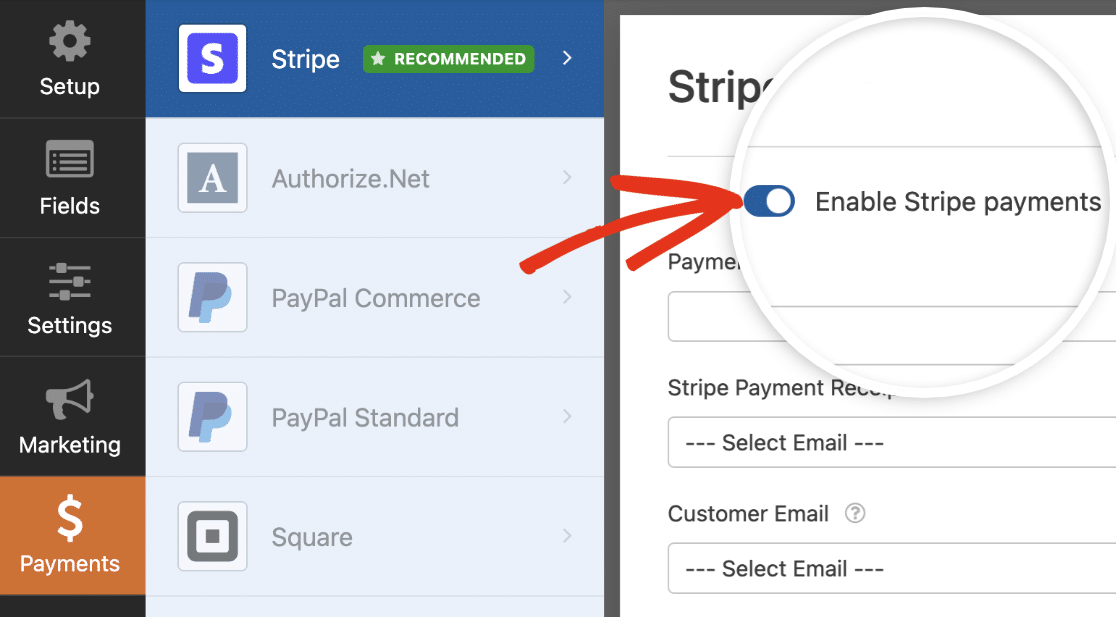
Vous pourrez maintenant saisir une courte Description du paiement, qui apparaîtra sur le relevé bancaire ou de carte de l'utilisateur.
Enfin, sous Reçu de paiement Stripe, vous pouvez choisir un champ Email où Stripe peut envoyer un reçu.
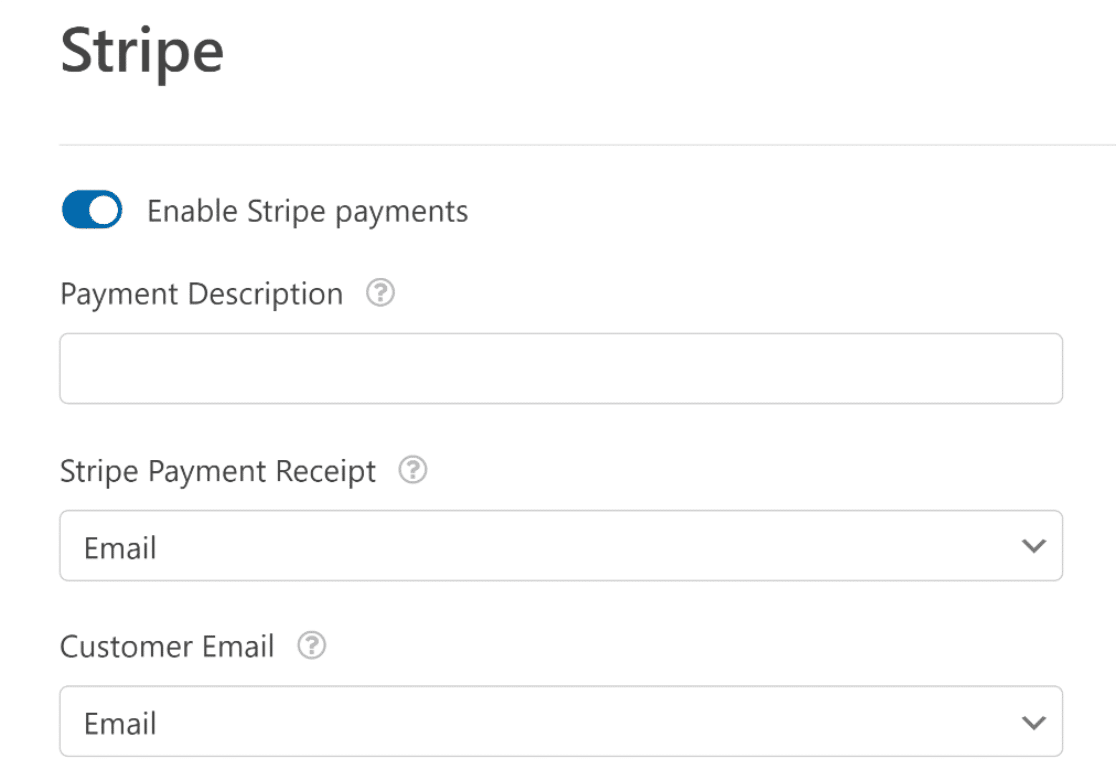
Si vous ne recevez que des paiements ponctuels, vous avez terminé ! Si vous souhaitez configurer un paiement Stripe récurrent, nous vous guiderons ensuite.
Étape 3 : Configurez les paiements récurrents ou par abonnement (facultatif)
Excellente nouvelle si vous souhaitez gagner plus d'argent en ligne en utilisant un modèle économique récurrent. Stripe prend en charge les paiements par abonnement.
Et vous pouvez facilement configurer un paiement par abonnement dans ce même panneau de configuration que l'étape précédente.
Sous la section intitulée Abonnements, cochez la case intitulée Activer les paiements récurrents par abonnement.
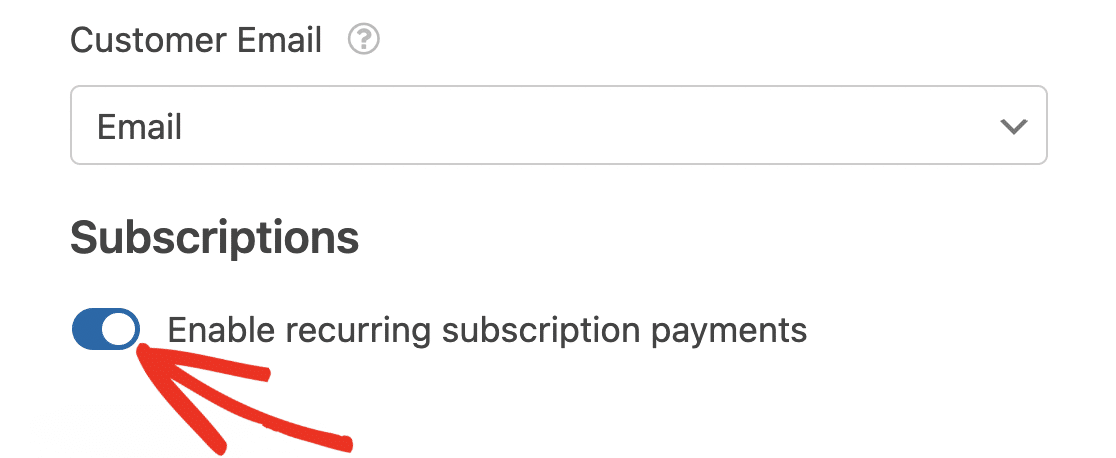
Une fois que vous avez coché cette case, des paramètres supplémentaires apparaîtront.
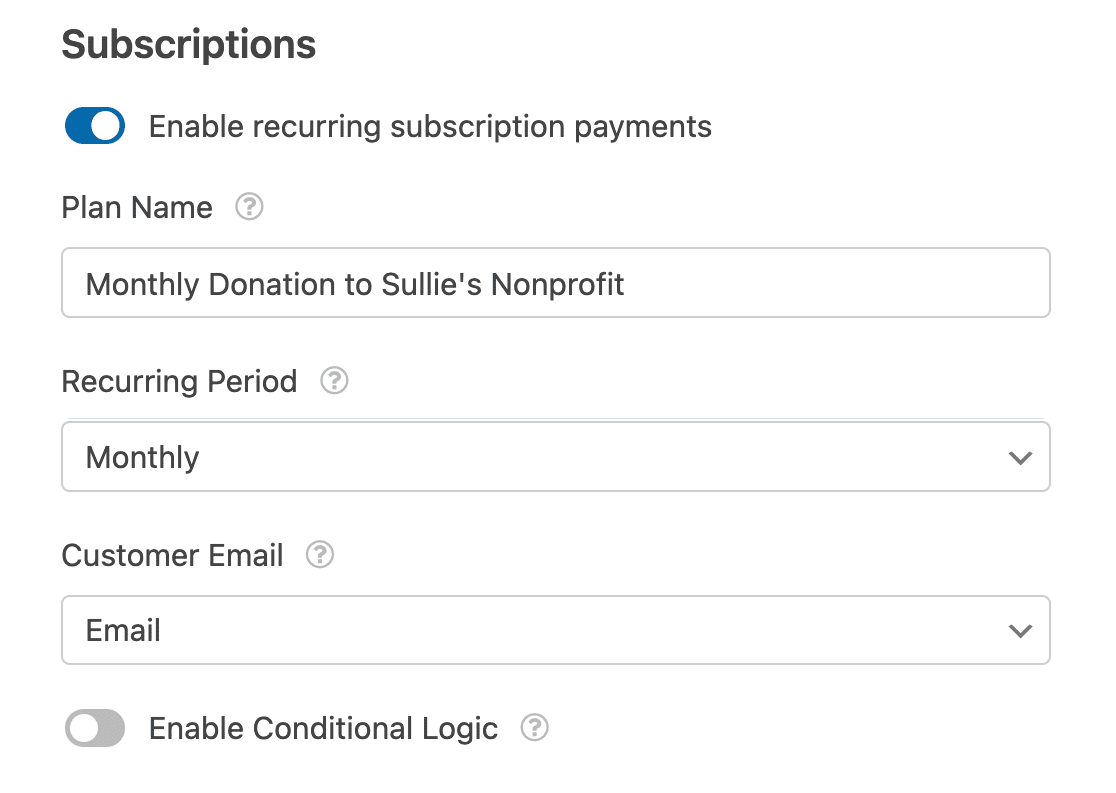
Voici les champs que vous devrez compléter :
- Nom du plan — Vous devrez entrer un titre pour l'abonnement, tel que « Don à Exemple Organisation ». Il apparaîtra dans la transaction Stripe.
- Période récurrente — Vous pouvez choisir la fréquence à laquelle les paiements récurrents doivent avoir lieu : Quotidien, Hebdomadaire, Mensuel, Trimestriel, Semestriel ou Annuel.
- E-mail du client (Requis) — Dans ce menu déroulant, sélectionnez un champ E-mail de votre formulaire où le client peut être contacté.
Étape 4 : Configuration de la logique conditionnelle pour les paiements (facultatif)
Si vous choisissez de passer à WPForms Pro, le module complémentaire Stripe Pro vous donne la possibilité de configurer la logique conditionnelle pour accepter les paiements avec Stripe. La logique conditionnelle vous permet de créer des « formulaires intelligents » qui modifient automatiquement les champs du formulaire en fonction des sélections d'un utilisateur.
Il existe de nombreuses façons d'utiliser la logique conditionnelle avec les paiements Stripe, par exemple :
- Laisser vos utilisateurs choisir s'ils souhaitent payer avec Stripe ou PayPal
- Rendre le paiement facultatif
- Laisser vos utilisateurs choisir s'ils souhaitent soumettre un paiement unique ou démarrer le paiement récurrent
Par exemple, nous allons configurer la dernière option de cette liste et laisser les utilisateurs choisir s'ils souhaitent soumettre un don unique ou récurrent.
Pour commencer, nous allons créer un simple formulaire de don. Celui-ci devra inclure un champ Liste déroulante ou Choix multiples qui permettra aux utilisateurs de choisir s'ils souhaitent soumettre un don unique ou configurer un don récurrent.
Dans notre formulaire, nous laisserons les utilisateurs choisir entre 2 options de paiement : Une fois ou Mensuel.
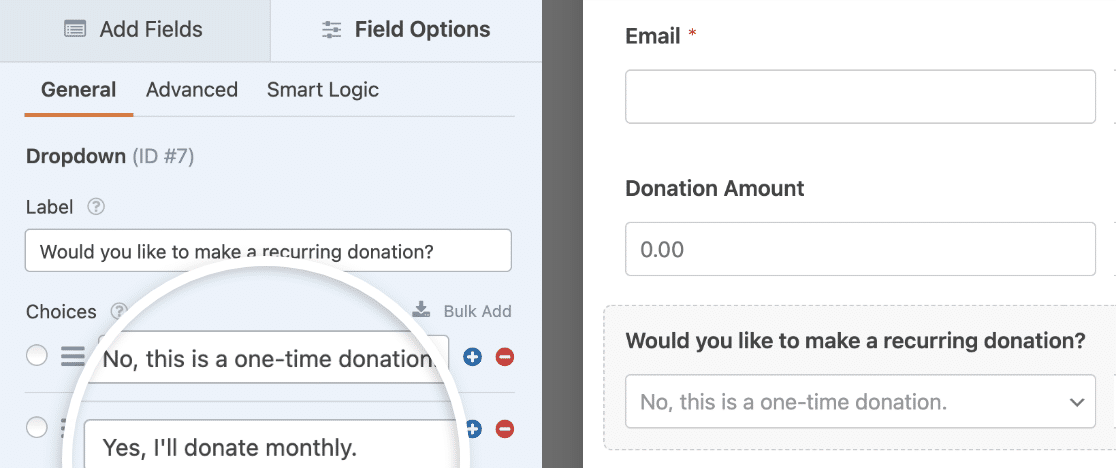
Ensuite, retournez aux paramètres Stripe sous Paiements » Stripe. Nous avons déjà suivi les étapes de la section précédente pour configurer les paramètres de base. Nous devons donc maintenant configurer la logique de nos options de paiement récurrent.
Tout d'abord, nous allons configurer l'option de paiement récurrent mensuel. Réglez la Période récurrente sur Mensuel.
Ensuite, faites défiler jusqu'en bas des paramètres (sous la section Abonnements) et cochez la case intitulée Activer la logique conditionnelle.
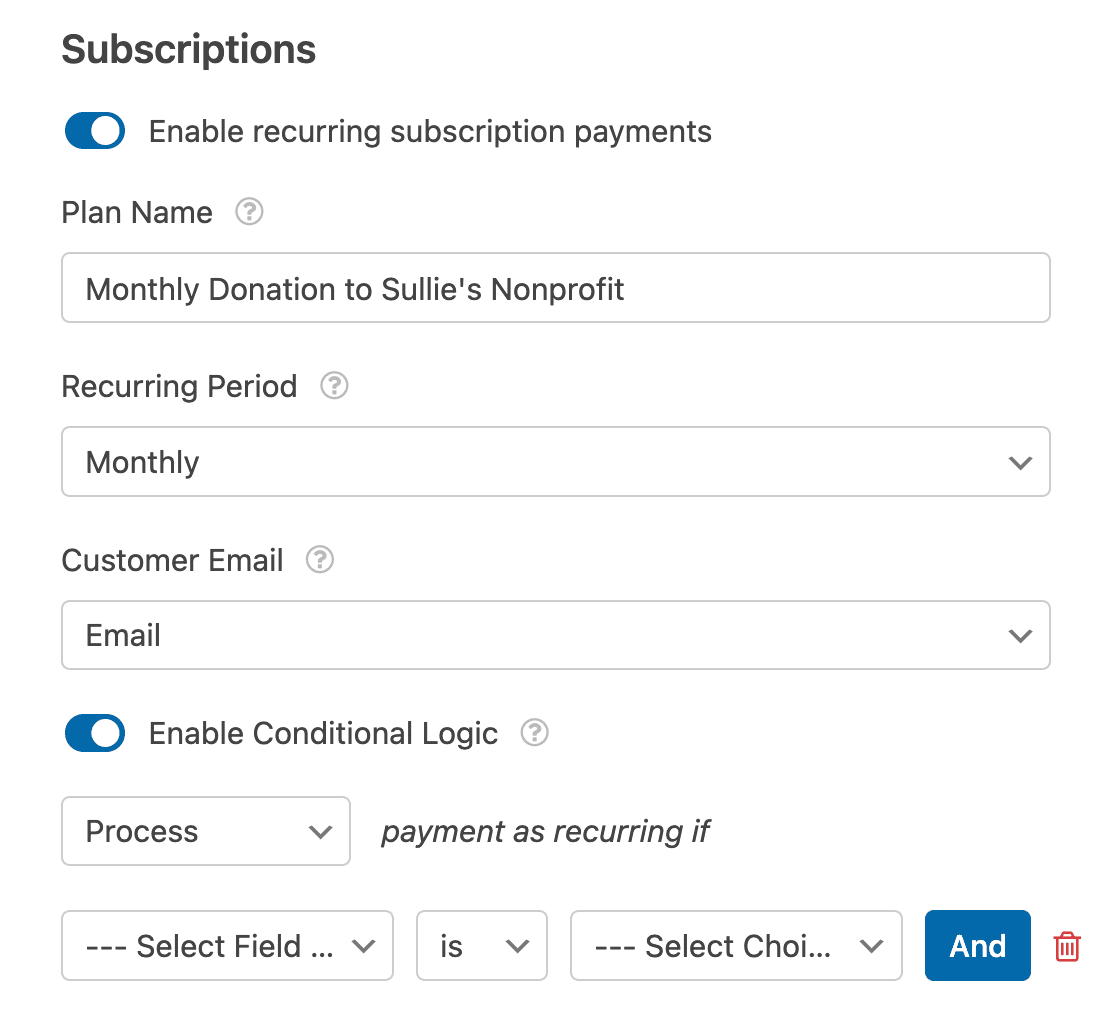
Ce paramètre affichera des champs supplémentaires où vous pourrez définir des règles conditionnelles. Pour notre exemple, nous allons définir une règle conditionnelle qui stipule :
Traiter le paiement comme récurrent si la réponse au champ Liste déroulante « Souhaitez-vous faire un don récurrent ? » est « Oui, je fais un don mensuel ».
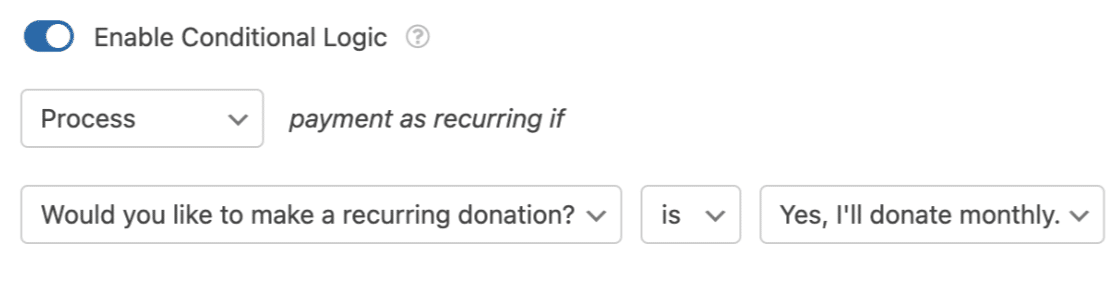
Ensuite, Enregistrez votre formulaire et vous pourrez suivre ces étapes pour intégrer votre formulaire sur n'importe quelle page WordPress.
Avant de lancer votre formulaire de paiement, nous vous recommandons de tester les paiements Stripe. Vous pouvez également consulter cet article sur les plaintes courantes concernant les formulaires de paiement en ligne pour vous assurer que vous ne commettez pas les mêmes erreurs.
Excellent travail, vous avez configuré un paiement récurrent conditionnel !
Augmentez vos ventes avec les paiements Stripe dès maintenant
Étape 5 : Suivez les transactions et l'état des paiements
Au fur et à mesure que vous réalisez des ventes ou collectez des dons avec votre formulaire Stripe, vous aurez également besoin d'un moyen de suivre les revenus que vous avez générés.
Vous avez quelques options ici. Par exemple, vous pouvez vous connecter à votre compte Stripe pour trouver toutes les transactions effectuées via les formulaires de votre site.
Mais il est plus pratique de consulter vos paiements directement dans votre tableau de bord WordPress. WPForms inclut le suivi des paiements dès sa sortie de la boîte. Pour y accéder, allez à WPForms » Paiements.
Cela ouvrira un résumé de votre historique de paiements avec un graphique utile que vous pouvez filtrer par :
- Paiements totaux
- Ventes totales
- Total remboursé
- Nouvelles abonnements
- Renouvellements d'abonnement
- Coupons échangés

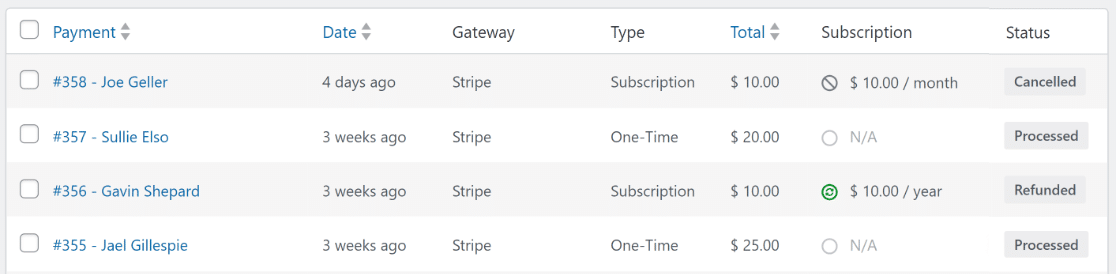
WPForms se synchronise avec votre tableau de bord Stripe pour afficher également le statut de chaque paiement. Et si vous vous demandez si un paiement spécifique a été remboursé, vous pouvez vérifier son statut dans le tableau ci-dessous.

Des détails supplémentaires sont disponibles pour chaque paiement. Cliquez sur le nom du payeur dans le tableau pour ouvrir une vue détaillée.

Ici, vous pouvez en apprendre davantage sur la transaction, tels que les détails de l'abonnement et l'historique des paiements du payeur.
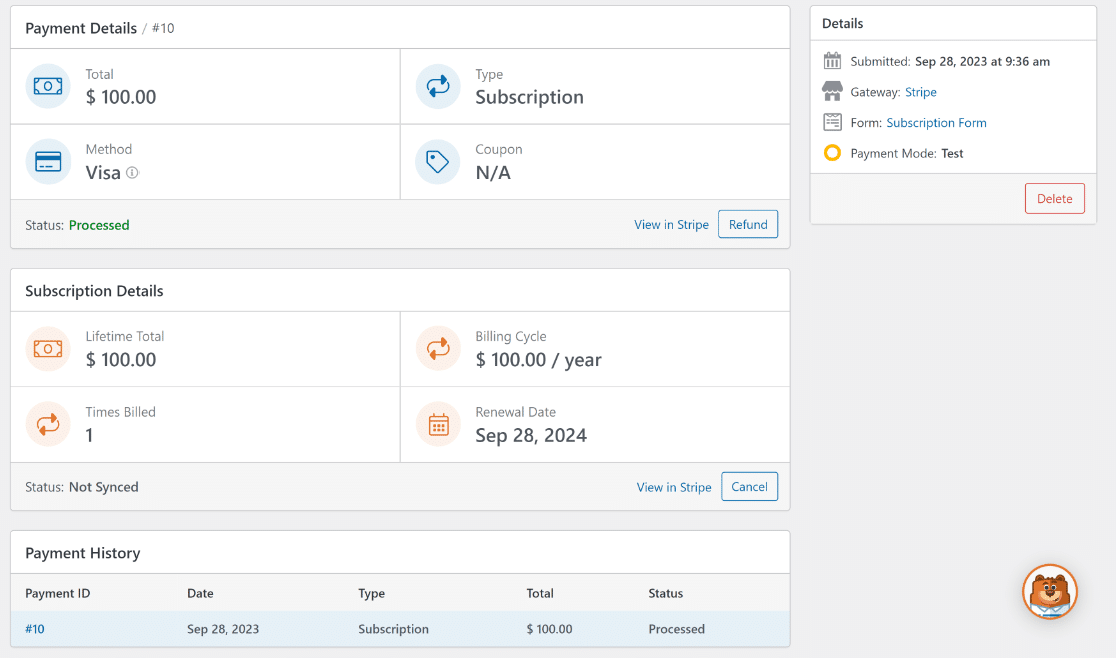
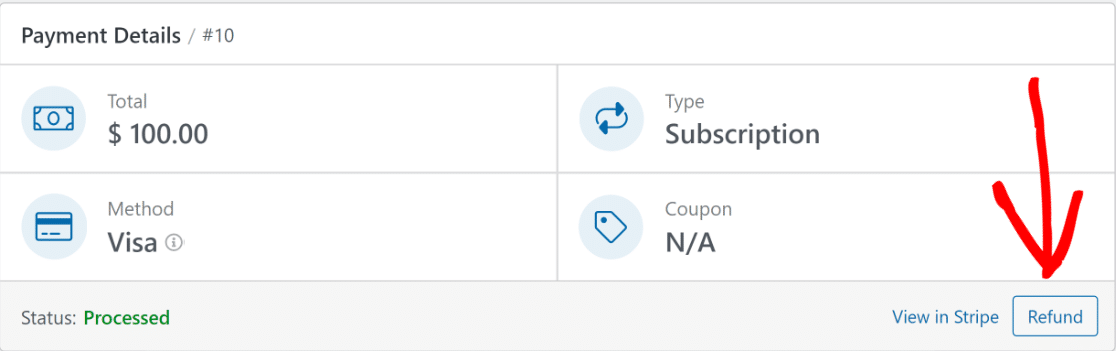
Besoin d'initier un remboursement ? Cliquez simplement sur le bouton Rembourser. Vous n'avez pas besoin d'ouvrir votre compte Stripe ; WPForms peut déclencher directement un remboursement depuis cette même fenêtre.
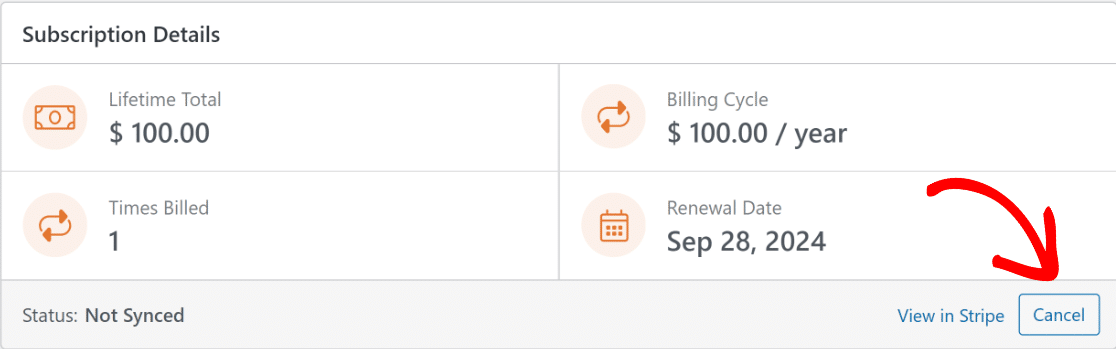
Ou si vous souhaitez simplement annuler un abonnement actif, vous pouvez le faire aussi. Cliquez sur le bouton Annuler dans la section Détails de l'abonnement.
Étant donné que WPForms se synchronise avec Stripe pour le suivi des paiements, il mettra automatiquement à jour le statut de chaque paiement dans le tableau.
Ces options peuvent vous faire gagner beaucoup de temps en éliminant la nécessité d'accéder à votre compte Stripe lorsque vous devez suivre, analyser ou gérer les paiements de votre site WordPress.
Étape 6 : Passer du mode test au mode réel
Pendant que vous créez et testez, il est judicieux d'exécuter WPForms en mode test afin qu'aucun argent réel ne change de mains. Lorsque vous êtes convaincu que le formulaire fonctionne comme vous le souhaitez, voici comment passer aux paiements réels.
Tout d'abord, allez dans WPForms » Paramètres » Paiements, faites défiler jusqu'à la section Stripe, et désactivez le Mode test.
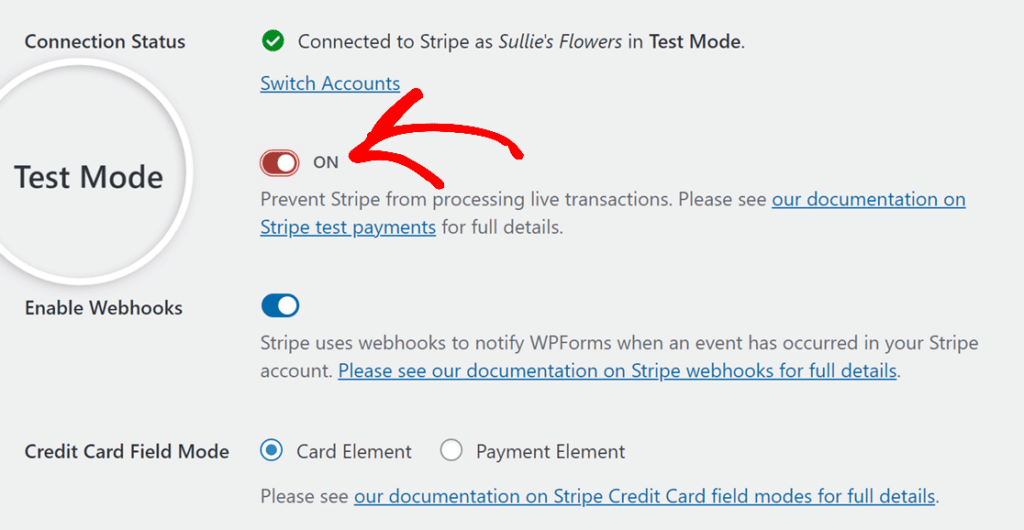
Stripe se connecte séparément aux modes test et réel, vous devrez donc cliquer à nouveau sur Se connecter avec Stripe pour autoriser la connexion réelle.
Une fois connecté en mode réel, traitez une transaction réelle de faible valeur (un paiement de 1 $ fonctionne bien) pour confirmer que tout fonctionne de bout en bout.
Vérifiez ensuite que le paiement apparaît dans votre tableau de bord Stripe réel plutôt que dans celui de test. Si quelque chose ne semble pas correct, réactivez le Mode test, résolvez le problème et testez à nouveau avant de passer en ligne.
FAQ sur les formulaires de paiement Stripe dans WordPress
Stripe est l'un des moyens les plus populaires d'accepter des paiements sur un site WordPress. Voici les réponses aux questions les plus fréquentes lorsque vous configurez un formulaire de paiement Stripe avec WPForms.
Mes clients ont-ils besoin d'un compte Stripe pour payer ?
Non. Vos clients paient avec leur carte de crédit ou de débit directement sur votre formulaire, et ils n'ont jamais à créer de compte Stripe. Seul vous, le propriétaire du site, avez besoin d'un compte Stripe pour recevoir l'argent.
Combien coûte l'acceptation des paiements Stripe dans WordPress ?
Stripe facture 2,9 % + 0,30 $ par transaction par carte réussie aux États-Unis. Sur WPForms Lite et Basic, WPForms ajoute des frais de 3 % en plus. WPForms Pro et Elite suppriment les frais WPForms, vous ne payez donc que le taux de traitement de Stripe.
Puis-je accepter les paiements récurrents ou par abonnement ?
Oui. Sur n'importe quel plan payant de WPForms, vous pouvez activer les paiements récurrents par abonnement dans les paramètres Stripe et choisir la fréquence de facturation, du quotidien à l'annuel. C'est idéal pour les adhésions, les dons et les plans de paiement.
Ai-je besoin de WooCommerce pour accepter les paiements Stripe ?
Non. WPForms se connecte directement à Stripe, vous pouvez donc accepter des paiements via un seul formulaire sans installer WooCommerce ni créer une boutique en ligne complète. C'est une option plus légère lorsque vous avez juste besoin de vendre un produit, de prendre une réservation ou de collecter un paiement.
Est-il sûr d'accepter les paiements Stripe sur mon site ?
Oui. Stripe est conforme PCI et prend en charge l'authentification forte du client (SCA), et les détails de carte de vos clients sont gérés par Stripe plutôt que stockés sur votre site. Cela décharge votre installation WordPress du fardeau de la sécurité.
Puis-je accepter Apple Pay et Google Pay ?
Oui. Le champ Carte de crédit Stripe prend en charge les portefeuilles numériques comme Apple Pay et Google Pay, de sorte que les clients sur un appareil ou un navigateur compatible peuvent finaliser leur achat en quelques clics. Les options de portefeuille apparaissent automatiquement lorsque l'appareil du client les prend en charge.
Ensuite, ajoutez d'autres moyens d'être payé sur vos formulaires
Maintenant que votre formulaire de paiement Stripe est en ligne, vous pouvez offrir encore plus de flexibilité à vos clients.
Si vous souhaitez facturer selon un calendrier, découvrez comment accepter les paiements récurrents pour les adhésions et les abonnements.
Et si certains de vos clients préfèrent un autre processeur, vous pouvez également ajouter les paiements Square à vos formulaires WordPress.
Commencez à accepter les paiements Stripe dès maintenant
Prêt à créer votre formulaire ? Commencez dès aujourd'hui avec le plugin de création de formulaires WordPress le plus simple. WPForms Pro inclut de nombreux modèles gratuits et offre une garantie de remboursement de 14 jours.
Si cet article vous a aidé, suivez-nous sur Facebook et X (Twitter) pour plus de tutoriels et de guides WordPress gratuits.





Bonjour,
J'utilise le paiement Stripe dans un formulaire d'inscription scolaire. Le client paiera des frais d'inscription de 50 $ avec un nom de référence (nom de l'enfant à saisir par le client). Comment puis-je capturer ces informations dans mon compte Stripe ?
Bonjour Vaishnavi — Nous serions heureux de vous aider ! Quand vous aurez un moment, contactez notre support afin que nous puissions vous aider.
Si vous avez une licence WPForms, vous avez accès à notre support par e-mail, veuillez donc soumettre un ticket de support. Sinon, nous offrons un support gratuit limité dans le forum de support WPForms Lite sur WordPress.org.
Merci 🙂
Est-il possible d'avoir un formulaire avec des paiements récurrents mensuels et annuels ? Je ne trouve aucune option pour cela.
Salut Wayne – Je suis désolé, il n’est actuellement pas possible d’avoir des paiements récurrents mensuels et annuels sur le même formulaire. Je suis d’accord que ce serait très utile, et j’ai ajouté un vote en votre nom sur la liste des demandes de fonctionnalités.
Si vous avez d’autres questions, n’hésitez toujours pas à contacter notre équipe de support.
Je m’excuse pour le désagrément.
Comment ajouter une quantité ?
Salut Dan,
Nos formulaires n’ont pas la capacité d’effectuer les calculs requis pour les quantités de produits. Je suis d’accord que ce serait très utile, et c’est certainement à l’étude alors que nous planifions notre feuille de route pour l’avenir. J’ajouterai votre demande à cela également.
En attendant, vous pourriez envisager d’utiliser le champ « Éléments du menu déroulant » pour faire ce que vous demandez d’une manière légèrement différente. Veuillez vous référer à ce guide
Je m’excuse que cette solution puisse être moins qu’idéale, mais j’espère qu’elle vous aidera ! 🙂
Bonjour, j’ai une licence pro, WPForms peut-il/utilisera-t-il Apple/Google Pay avec Stripe ?
Salut Mick ! Je m’excuse, pour le moment, notre module complémentaire Stripe ne prend pas en charge Apple Pay, Google et d’autres portefeuilles numériques. Je suis d’accord que ce serait très utile. J’ai pris note de la demande de fonctionnalité et nous la garderons à l’esprit lors de la planification de notre feuille de route pour l’avenir.
Je suis désolé de ne pas pouvoir vous offrir ce que vous recherchez actuellement, mais j’apprécie la suggestion ! Il est toujours utile d’avoir les avis de nos utilisateurs.
J'espère que cela vous aidera à clarifier 🙂 Si vous avez d'autres questions à ce sujet, veuillez nous contacter si vous avez un abonnement actif. Si ce n'est pas le cas, n'hésitez pas à nous poser des questions sur nos forums de support.
Puis-je créer différents formulaires, chacun connecté à différents comptes Stripe ? Ou puis-je laisser l’utilisateur sélectionner le compte Stripe auquel il souhaite payer ?
Salut Henry, actuellement, nous n’avons pas de moyen intégré pour prendre en charge plusieurs/différents comptes Stripe. Je comprends que ce serait très utile. J’ai ajouté votre vote pour considérer cela comme une demande de fonctionnalité pour les améliorations futures.
Merci.
Je vois la réponse précédente indiquant que plusieurs périodes récurrentes n’étaient pas disponibles en 2020. Est-ce toujours le cas maintenant en 2023 ? J’ai pu configurer les champs pour sélectionner mensuellement, trimestriellement et annuellement. Et, la logique conditionnelle semblait le permettre. Cependant, je ne vais pas le laisser s’il ne peut pas être traité correctement.
Salut Doug – avec la version Pro 3.1.0 de Stripe, vous pouvez maintenant créer différents plans récurrents dans les paramètres Stripe de votre formulaire. Vous pouvez voir les détails de cette nouvelle fonctionnalité dans notre guide ici.
Merci 🙂
Est-il possible d'avoir l'élément de carte avec les champs Numéro de carte, Date d'expiration et CVC sur la même ligne… ainsi que le menu déroulant du pays dans le même formulaire
Salut Mohit – en raison de l'intégration avec Stripe, par défaut, il n'y a aucun moyen d'avoir l'élément de carte sur la même ligne.
Cependant, cela devrait être possible avec un développement personnalisé et si vous souhaitez explorer les options de développement personnalisé, nous vous recommandons vivement d'utiliser Seahawk. Seahawk sélectionne tous les développeurs pour vous afin de s'assurer qu'ils sont hautement qualifiés et communicatifs, puis aide également à guider l'ensemble du processus de connexion et de communication avec un développeur idéal.
Vous pouvez réserver une consultation gratuite avec leur équipe ici.
Si vous souhaitez consulter d'autres options de développement personnalisé, veuillez consulter le guide suivant.
J'espère que cela vous aide. Merci 🙂
Bonjour Mike, j'ai actuellement cette exigence de projet. Selon les différents types de dons, les dons seront crédités sur différents comptes. Est-ce pris en charge maintenant ? J'ai déjà ouvert différents comptes connect sur Stripe, mais je ne trouve pas où régler ?
Bonjour, actuellement, nous n'avons pas de moyen intégré pour prendre en charge plusieurs comptes Stripe/différents. Je comprends que ce serait très utile. J'ai ajouté votre vote pour considérer cela comme une demande de fonctionnalité pour les améliorations futures.
Je vous recommande de contacter nos conseillers de confiance de l'équipe de support si vous avez une licence WPForms. Veuillez soumettre un ticket de support et ils seront heureux d'examiner de plus près et de vous aider à explorer toutes les solutions personnalisées possibles.