


Résumé IA
Souhaitez-vous utiliser les calculs WPForms pour refléter le montant total d'une commande en fonction des sélections de produits d'un utilisateur ?
Lorsque vous gérez une boutique en ligne, vous voudrez peut-être que le client puisse sélectionner différents produits et voir instantanément le prix total de sa commande.
Dans cet article, nous vous montrerons comment ajouter des options de produits qui modifient le prix calculé d'un produit avec WPForms.
Calculez le prix total avec WPForms maintenant ! :)
Comment modifier les calculs du prix total avec WPForms
Calculer le prix total avec WPForms est très facile. Il vous suffit de suivre ces étapes simples ci-dessous :
- Étape 1 : Installer et activer WPForms
- Étape 2 : Obtenez le module complémentaire Calculs
- Étape 3 : Sélectionnez un modèle de formulaire de commande
- Étape 4 : Personnalisez le formulaire et ajoutez des options de produit
- Étape 5 : Utilisez les calculs pour des totaux avancés
- Étape 6 : Publiez votre formulaire de commande
Étape 1 : Installer et activer WPForms
WPForms est le meilleur plugin de création de formulaires qui vous permet de créer n'importe quel formulaire, y compris un formulaire de contact simple et un formulaire d'inscription à la newsletter. Il propose également plus de 2 100 modèles de formulaires qui peuvent être utilisés pour créer des formulaires de commande avec des champs de total personnalisables.
Étant donné que nous utiliserons le module complémentaire Calculs pour ce guide, vous devez vous abonner à WPForms Pro, qui vous donne également accès à des intégrations premium, des modules complémentaires et une tonne de fonctionnalités utiles comme la logique conditionnelle, les rapports de formulaire, etc.

Après avoir acheté la licence Pro, installez et activez le plugin WPForms sur votre site. Pour commencer, lisez comment installer un plugin WordPress.
Passez à WPForms Pro maintenant ! 🙂
Étape 2 : Obtenez le module complémentaire Calculs
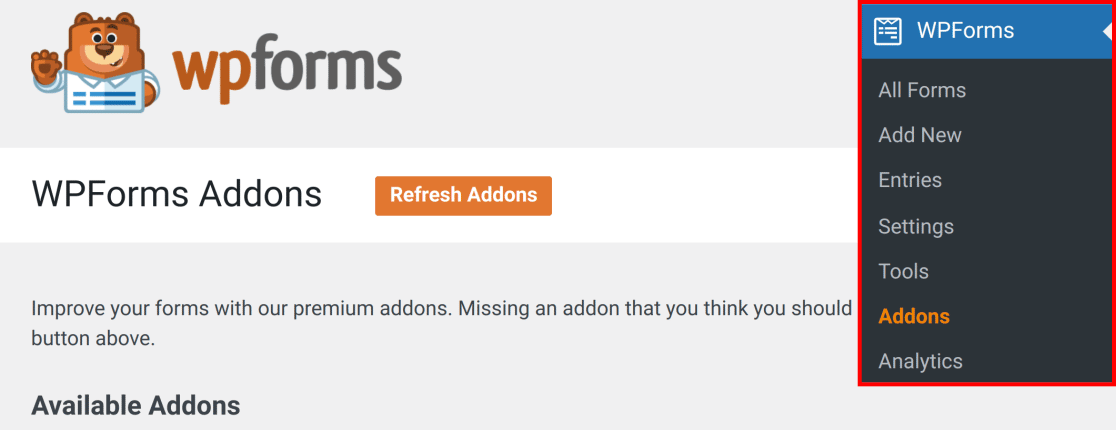
L'installation du module complémentaire Calculs est très simple sur votre site WordPress. Depuis votre tableau de bord WordPress, accédez à WPForms » Modules complémentaires.
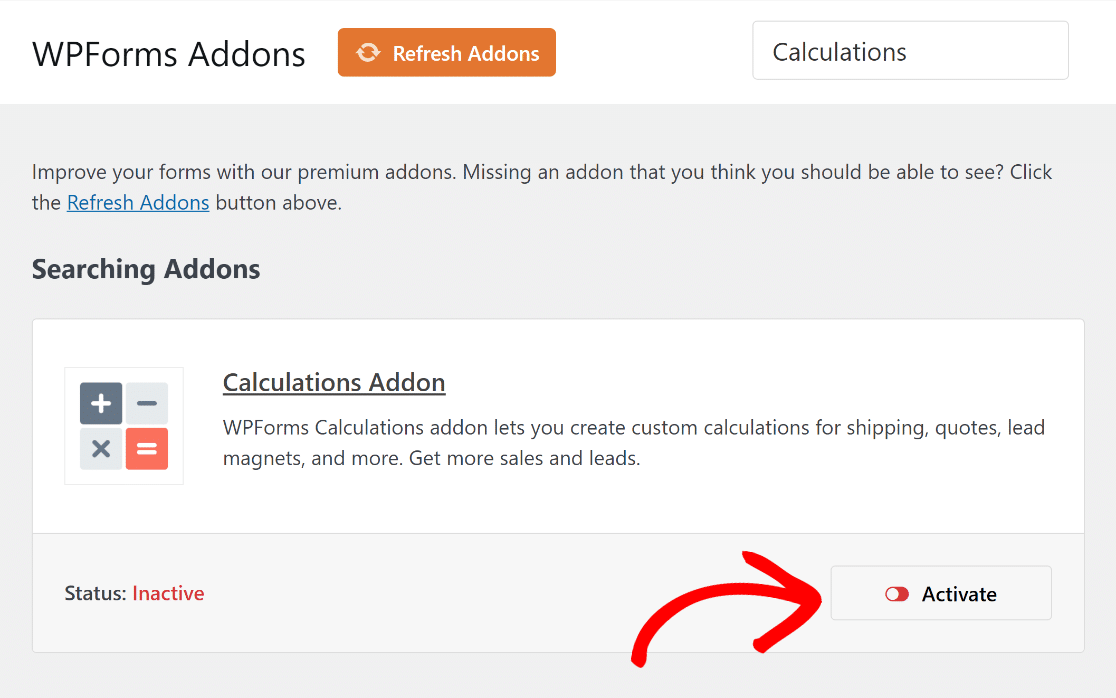
Dans le champ Rechercher des modules complémentaires, tapez Calculs. Ensuite, cliquez sur le bouton Installer le module complémentaire, puis sur le bouton Activer.
Excellent travail ! Ensuite, connectez WPForms à Stripe, afin que lorsque vous créez votre formulaire de commande, vous soyez également prêt à recevoir des paiements.
Étape 3 : Sélectionnez un modèle de formulaire de commande
Il est maintenant temps de créer votre formulaire de commande. Depuis votre tableau de bord WordPress, sélectionnez WPForms, puis cliquez sur le bouton Ajouter un nouveau.

Cela vous amènera à l'écran suivant. Ici, vous devrez donner un nom à votre formulaire, puis choisir un modèle.
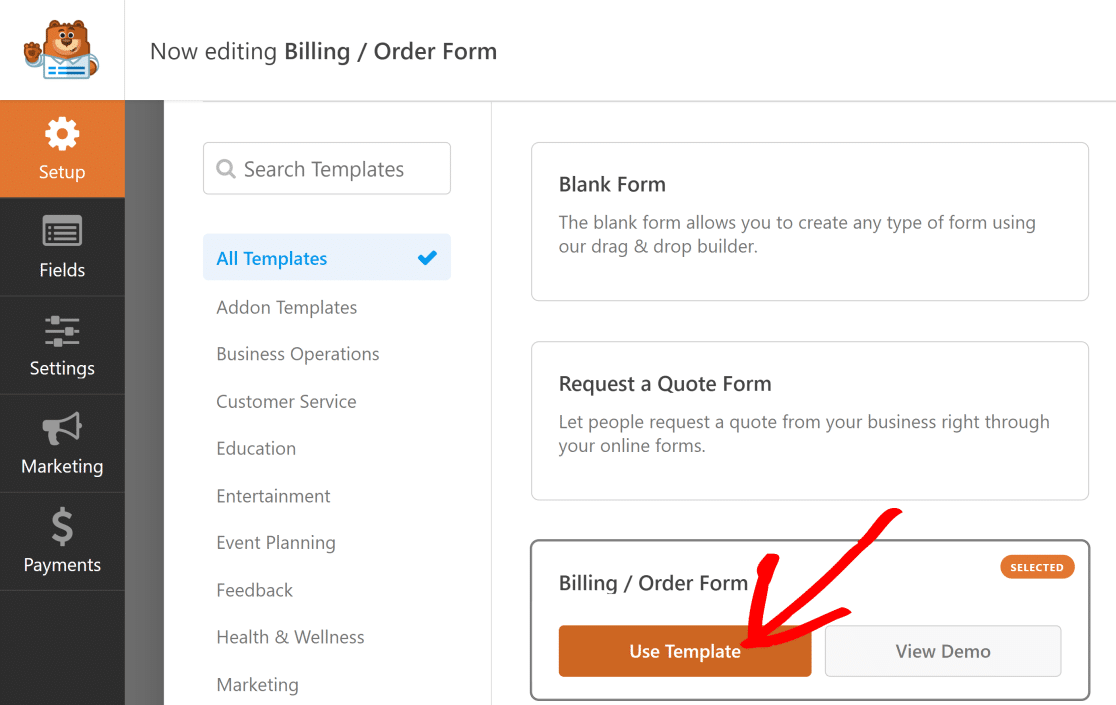
WPForms est livré avec plus de 2 100 modèles de formulaires WordPress, y compris des formulaires de commande/facturation. Utilisez la boîte de recherche pour le trouver, puis cliquez sur le bouton Utiliser le modèle.
Ensuite, nous modifierons le modèle pour inclure différents champs d'options de produit et ajouter des calculs pour modifier le champ Prix total.
Étape 4 : Personnalisez le formulaire et ajoutez des options de produit
Par défaut, le modèle de formulaire de facturation/commande a un champ Nom, un champ Plusieurs articles et un champ Total qui fonctionne comme une calculatrice de prix WordPress pour une commande.
Pour cet exemple, nous avons pris le champ Plusieurs articles par défaut et l'avons personnalisé pour ajouter des types de chemises.
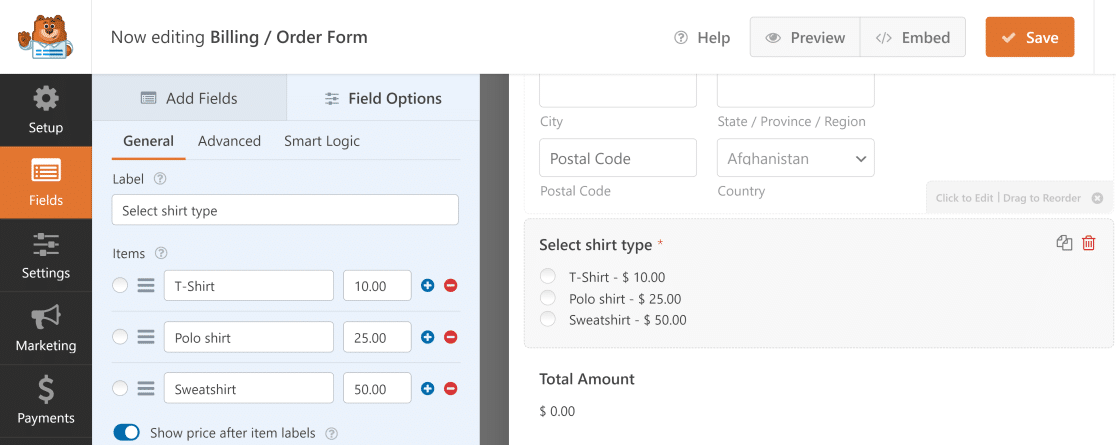
Lorsque vous cliquez sur le champ Plusieurs articles, vous pouvez modifier ses options comme nous l'avons fait ici. Voici quelques-unes des options vraiment utiles :
- Libellé : Utilisez ce champ pour spécifier de quoi parlent les options ci-dessous.
- Articles : Ce sont les choix multiples et leurs valeurs de prix.
- Afficher le prix après les libellés des articles : Cochez cette option si vous souhaitez afficher le prix individuel de chaque produit.
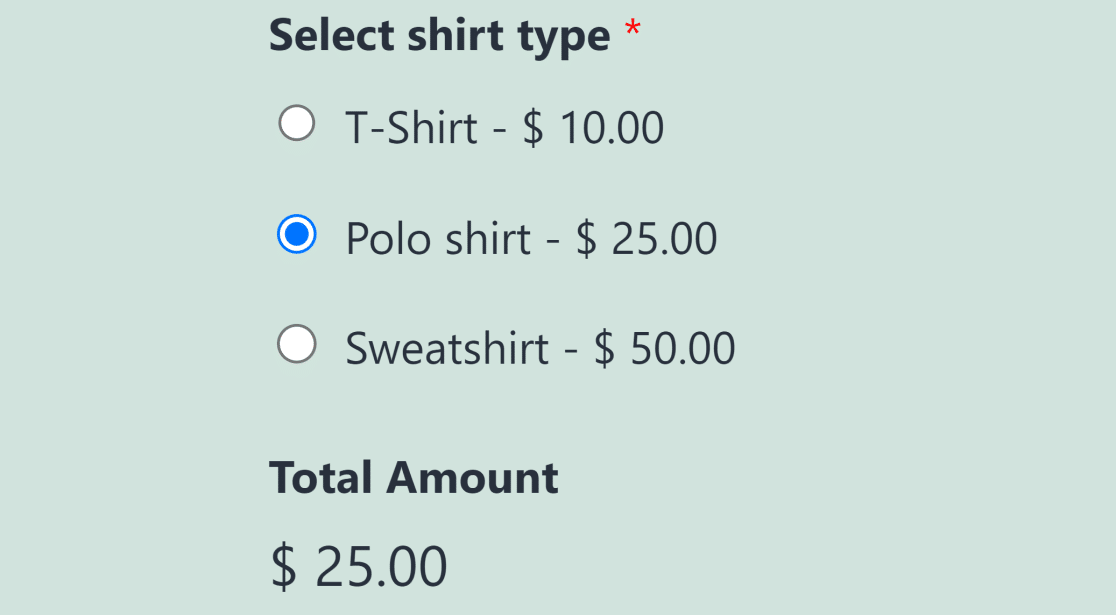
Maintenant, lorsqu'un utilisateur sélectionne un type de chemise dans ce formulaire, le calcul du champ Montant total change automatiquement en fonction du prix de l'article sélectionné.
Vous voudrez peut-être aussi donner à vos utilisateurs la possibilité de choisir plusieurs options de produits simultanément.
Par exemple, si un utilisateur souhaite commander un T-shirt et un sweat, vous pouvez lui permettre de commander les deux articles en utilisant le même formulaire.
Pour cela, vous pouvez utiliser le champ Éléments de case à cocher sous le menu Champs de paiement et ajouter vos options de produits.
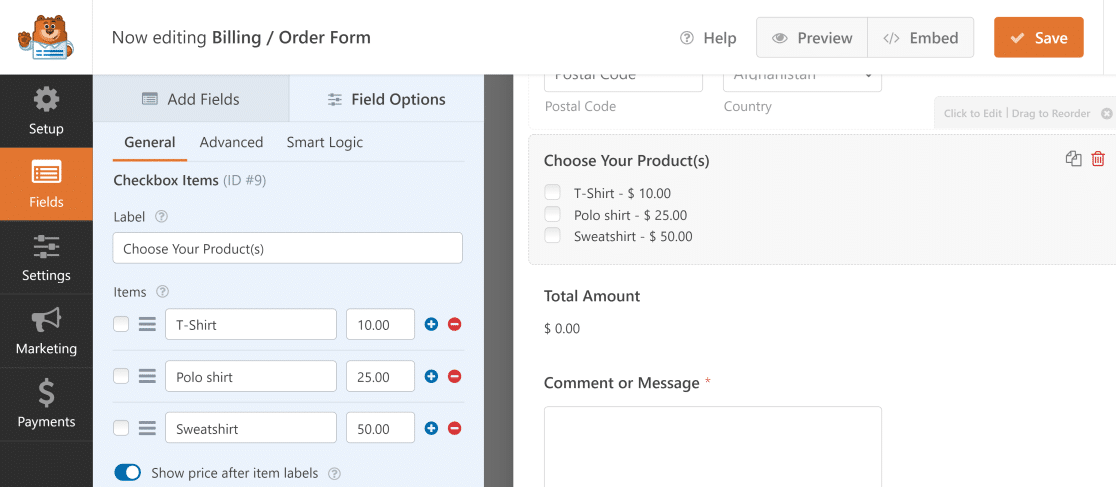
Maintenant, si un utilisateur sélectionne plusieurs produits, le champ Montant total affichera automatiquement le montant accumulé des articles sélectionnés.

C'est un moyen très pratique de permettre à vos clients d'acheter différents produits et d'obtenir le prix total de leur commande à partir du même formulaire.
Étape 5 : Utilisez les calculs pour des totaux avancés
Les options de personnalisation de WPForms peuvent rendre les choses encore plus intéressantes en vous permettant de modifier les calculs du prix total.
Par exemple, vous pouvez insérer un champ de quantité ou ajouter une déduction fiscale standard. Nous avons fourni des instructions sur la façon de faire les deux ci-dessous :
Ajout d'un champ de quantité
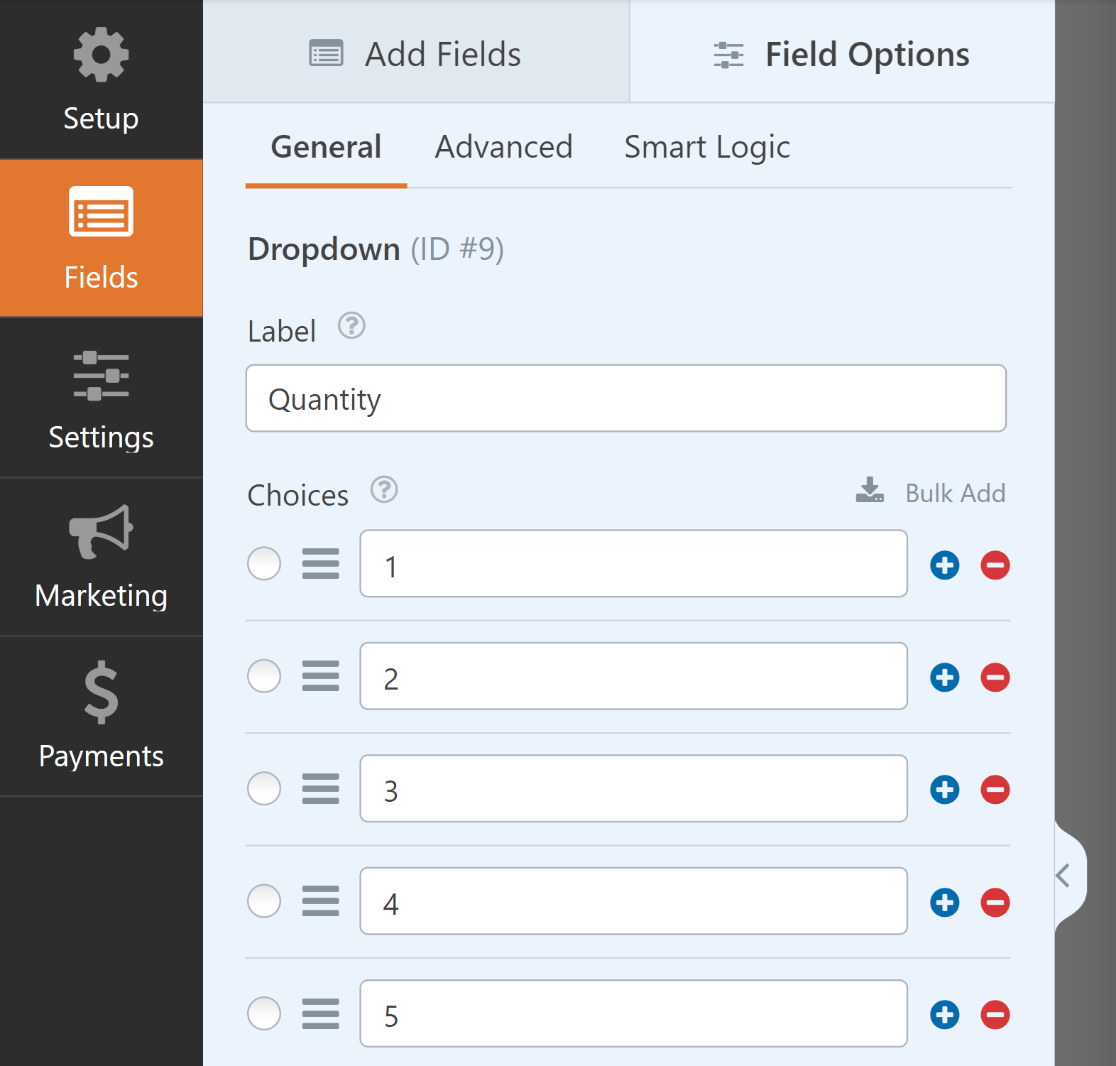
Pour créer un champ de quantité dans votre formulaire, faites glisser et déposez un champ Liste déroulante dans l'aperçu du formulaire à droite.
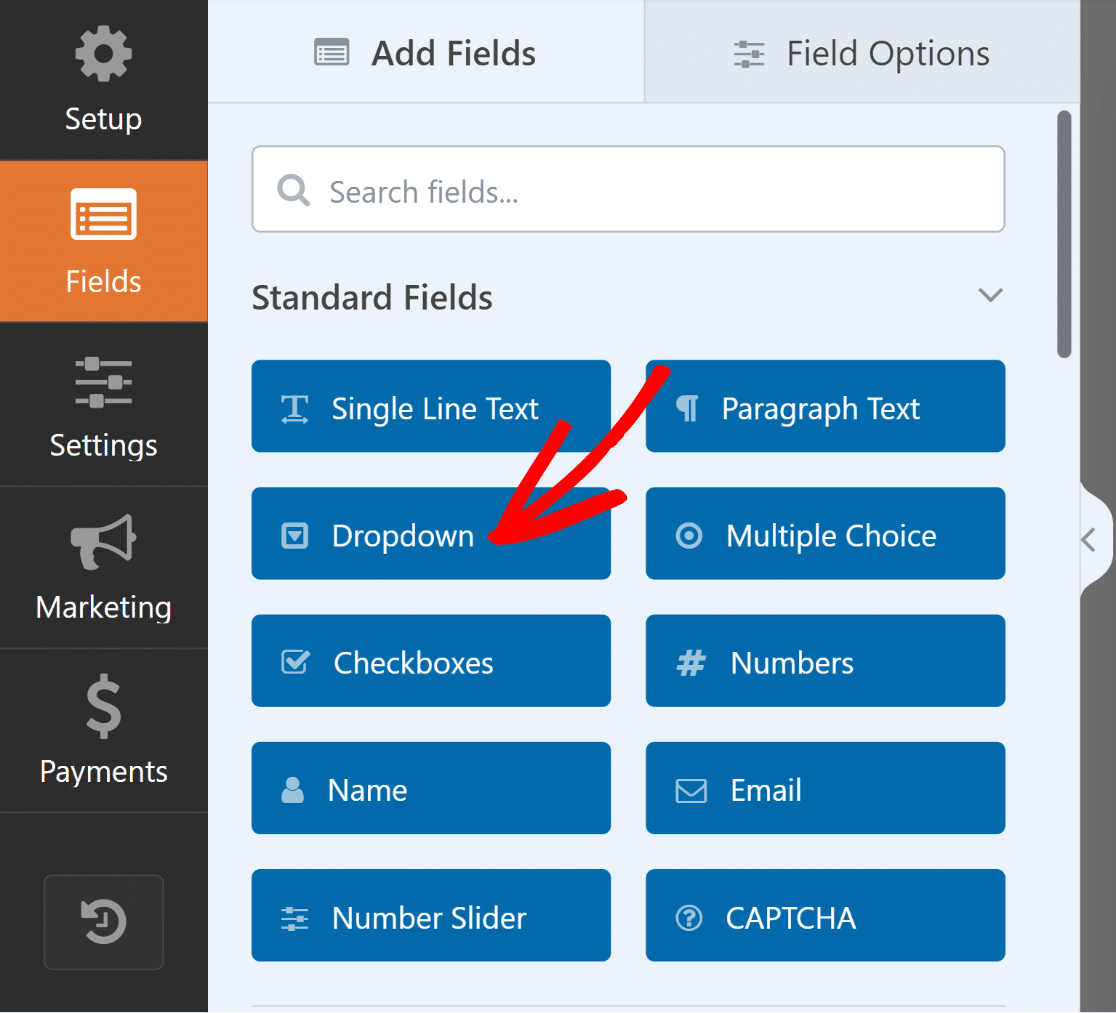
Ensuite, ouvrez ses Options de champ, changez le Libellé en « Quantité », insérez les quantités disponibles dans Choix, et marquez le champ comme Obligatoire.
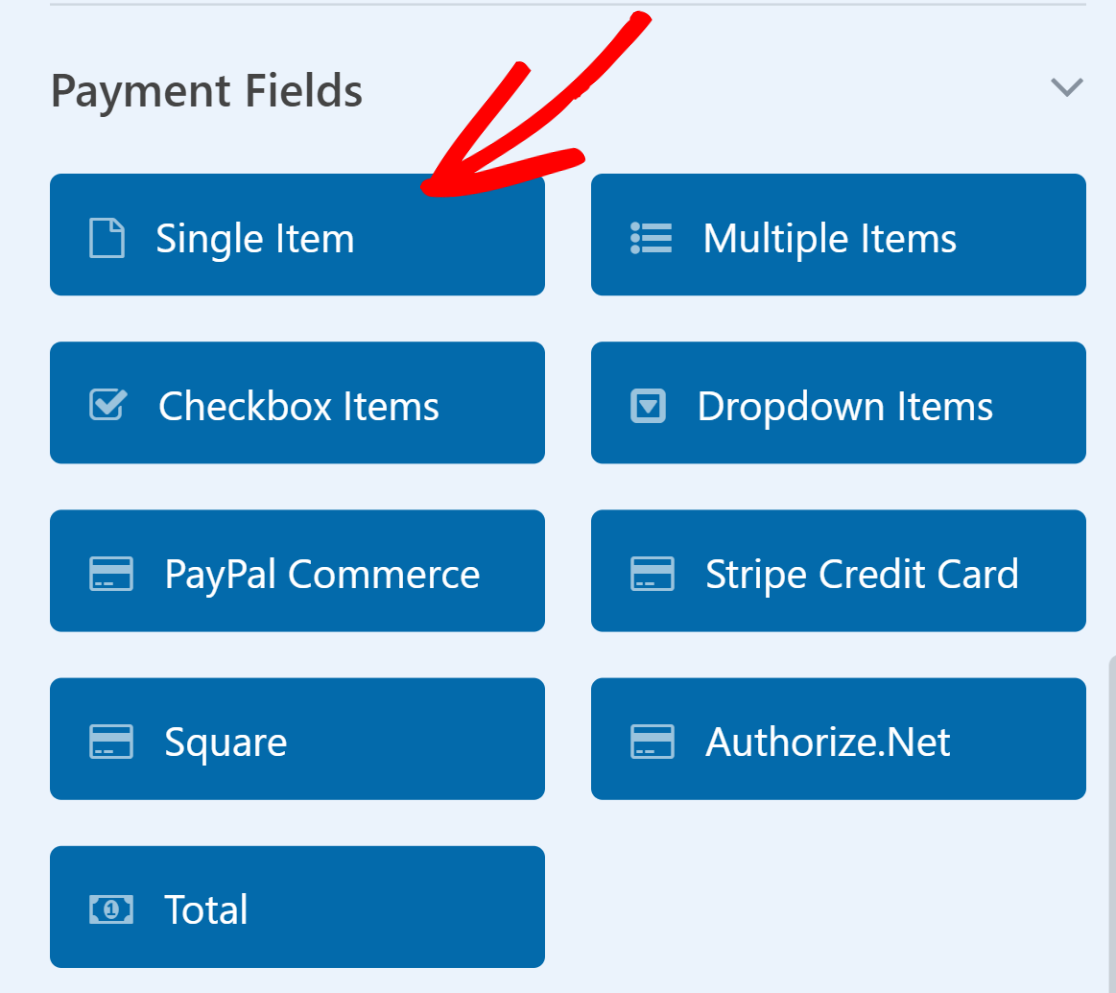
Après cela, sélectionnez le champ Article unique et ajoutez-le à votre formulaire par glisser-déposer ou simplement en cliquant dessus.
Ensuite, changez le Libellé du champ Article unique en quelque chose comme « Prix total », puis accédez à l'onglet Avancé et activez Activer les calculs.
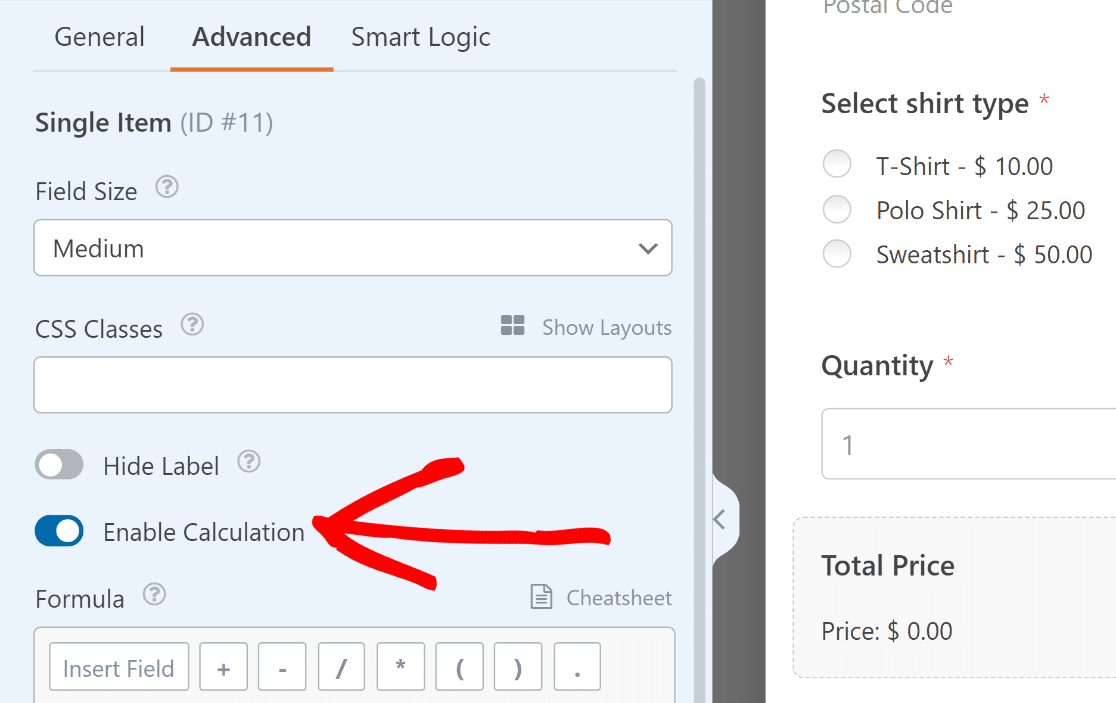
Une fois la boîte Formule ouverte, vous pouvez connecter le champ Articles multiples au champ Liste déroulante de quantité avec une simple formule de multiplication.
$FX * $FX_amount
- $FX : Valeur du champ avec l'ID #X (#1).
- $FX_amount : La valeur du montant du champ de paiement avec l'ID #X.
Ouvrez le champ Articles multiples et et notez l'ID de champ, situé juste en dessous de l'onglet Général dans ses Options de champ.
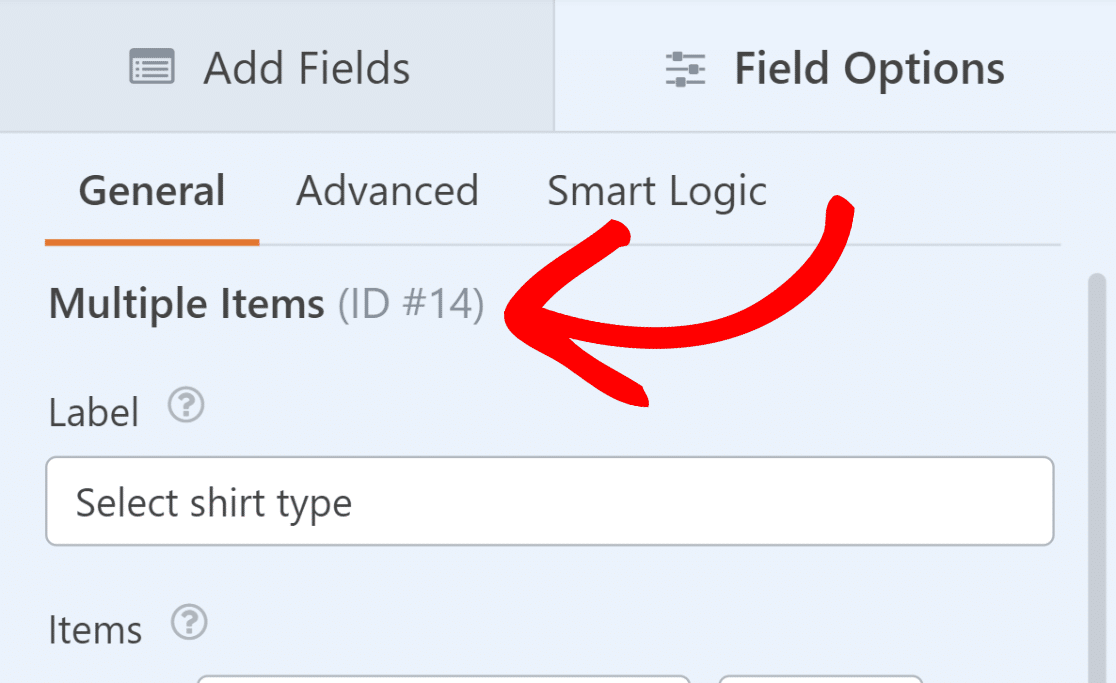
Après cela, faites de même pour le champ Liste déroulante que nous avons étiqueté « Quantité ». Ceci est crucial pour l'étape suivante.
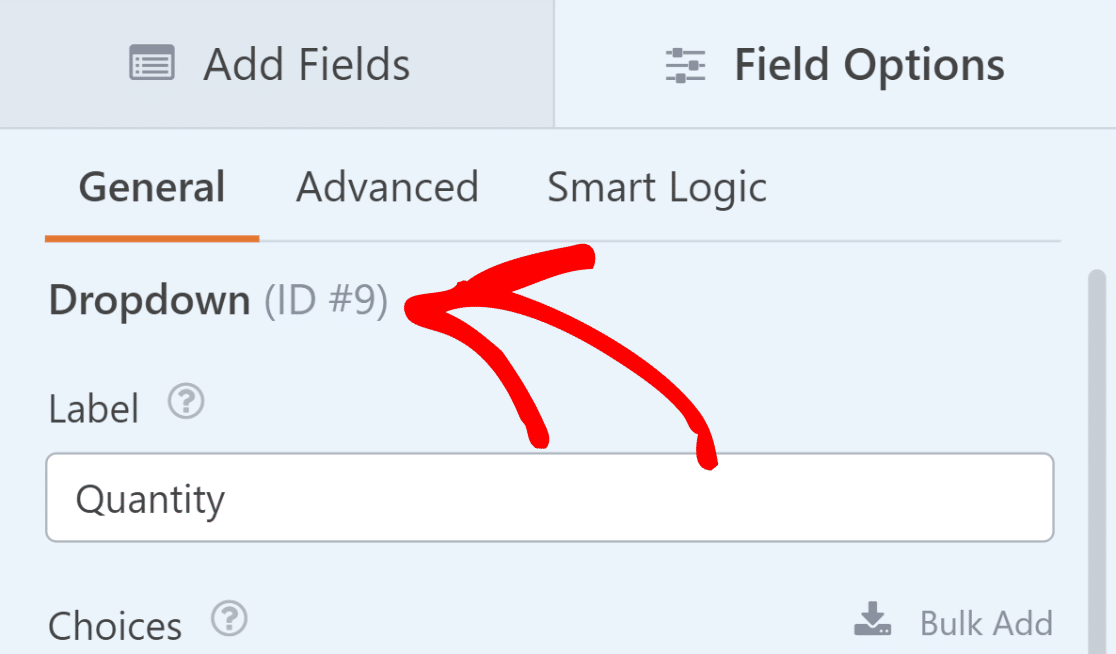
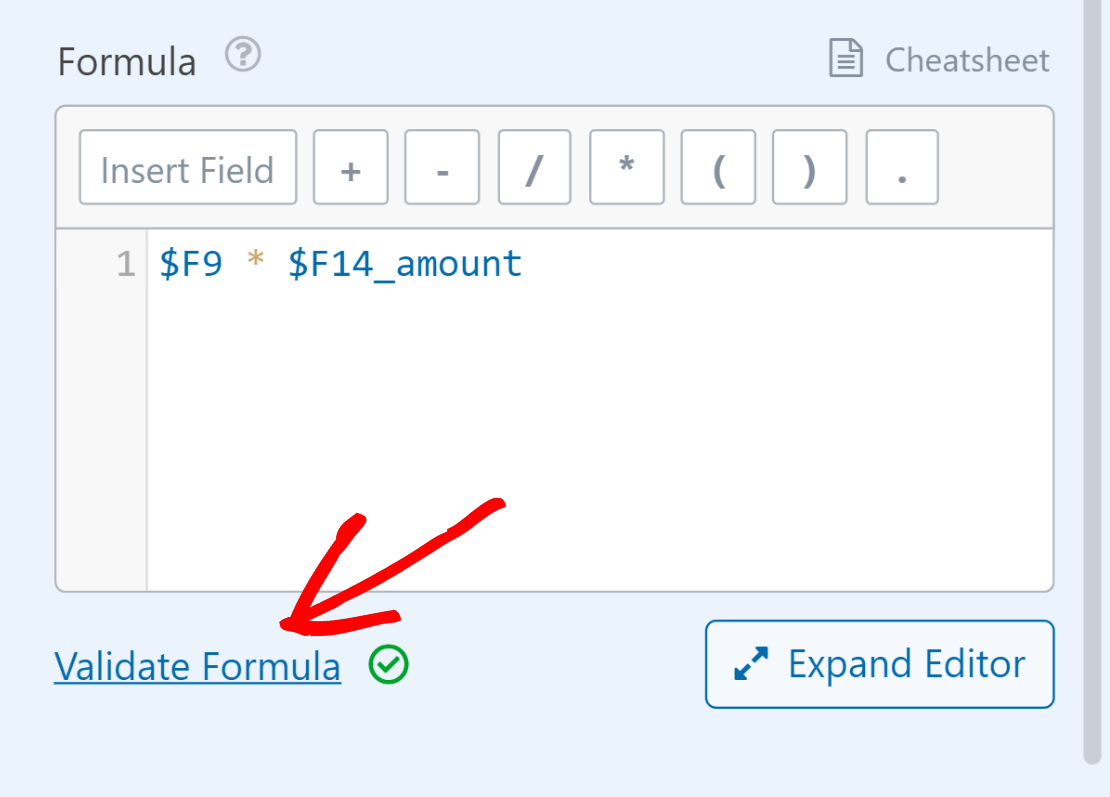
Maintenant, nous allons combiner les ID et les ajouter à notre formule simple (prix du produit multiplié par la quantité). $FX * $FX_amount deviendra donc $F9 * $F14_amount
Tout ce que vous avez à faire maintenant est d'entrer le calcul $F9 * $F14_amount dans la boîte Formule du champ Article unique « Prix total » et de cliquer sur Valider la formule.
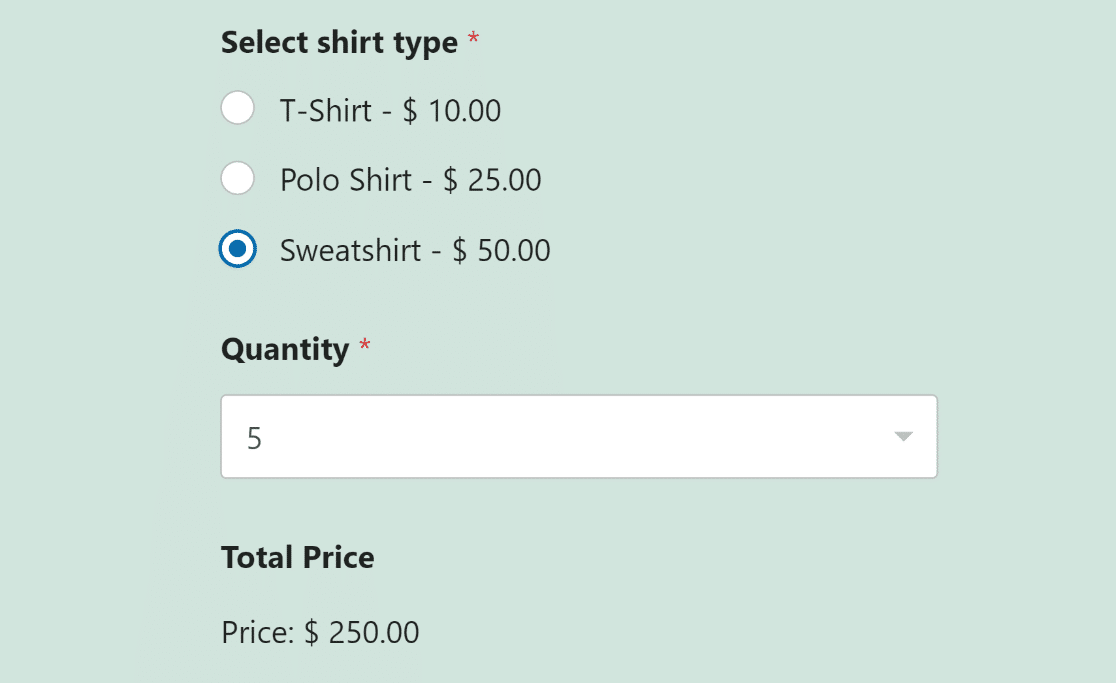
Maintenant, chaque fois que l'utilisateur sélectionne un produit et ajoute une quantité, le prix total sera automatiquement calculé.
Ajouter une déduction fiscale standard
Si vous souhaitez ajouter des taxes à l'équation, vous les calculerez généralement en fonction du sous-total (prix du produit multiplié par la quantité).
Comme vous l'avez découvert dans le titre précédent, la formule du sous-total (prix du produit multiplié par la quantité) pour notre cas d'utilisation est :
$F9 * $F14_amount
Supposons que la taxe soit de 10 % du sous-total. Par conséquent, la formule pour ajouter une taxe standard serait :
0,10 * ($F9 * $F14_amount)
Pour obtenir le total général, taxes comprises, vous additionneriez le sous-total et la taxe, ce qui ressemblerait à ceci :
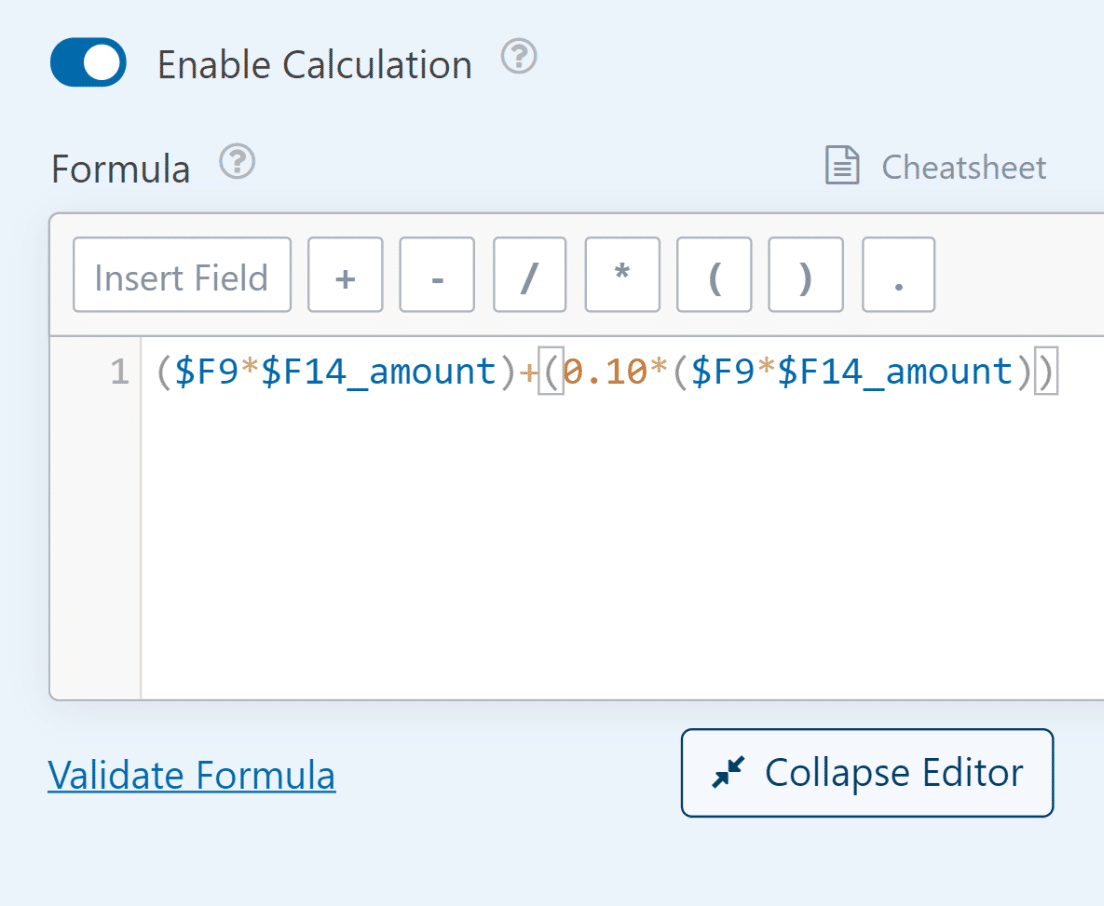
($F9 * $F14_amount) + (0,10 * ($F9 * $F14_amount))
Vous pouvez ajouter cela partout où vous affichez le total final. Par exemple, nous appliquerons la formule au champ Article unique que nous avons nommé « Prix total + Taxe ».
Étape 6 : Publiez votre formulaire de commande
L'un des grands avantages de WPForms est que vous pouvez intégrer votre formulaire directement sur une nouvelle page sans toucher une seule ligne de code.
Une fois que vous avez personnalisé votre formulaire de commande pour inclure différentes options de produits et le calcul automatique des montants, appuyez sur le bouton Enregistrer.
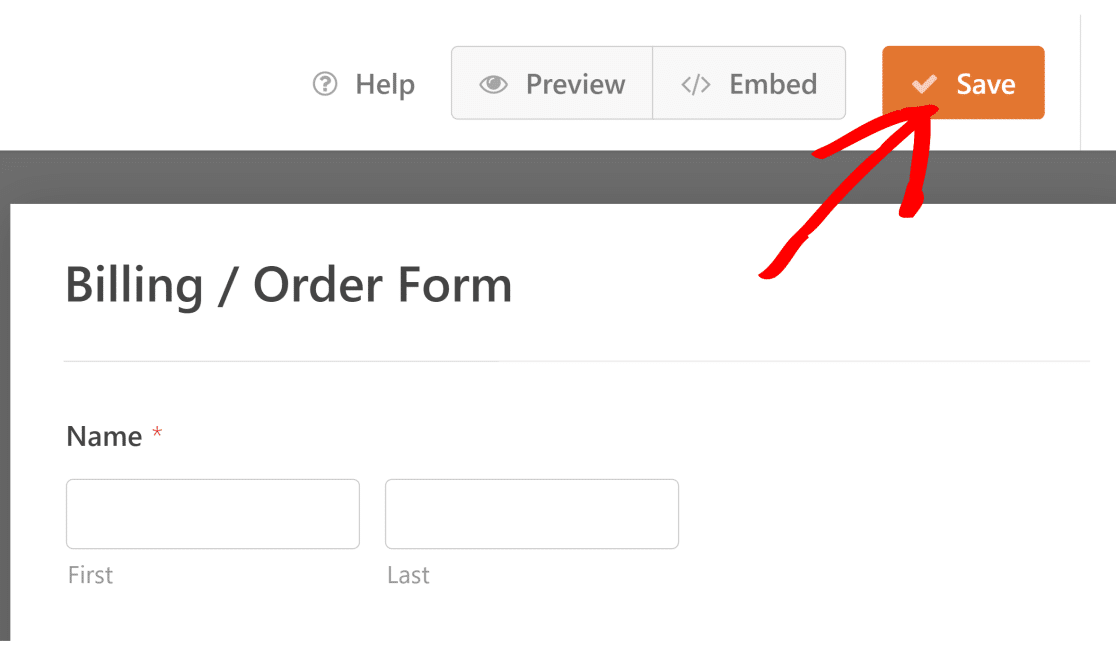
Maintenant, cliquez sur le bouton Intégrer à côté de Enregistrer. Vous verrez maintenant une boîte de dialogue avec des options pour intégrer le formulaire sur une page existante ou en créer une nouvelle.

Après cela, vous serez invité à donner un nom à votre page. Lorsque vous avez terminé, cliquez sur C'est parti.

Maintenant, WPForms vous emmènera dans votre éditeur WordPress avec votre formulaire déjà intégré dans la nouvelle page.
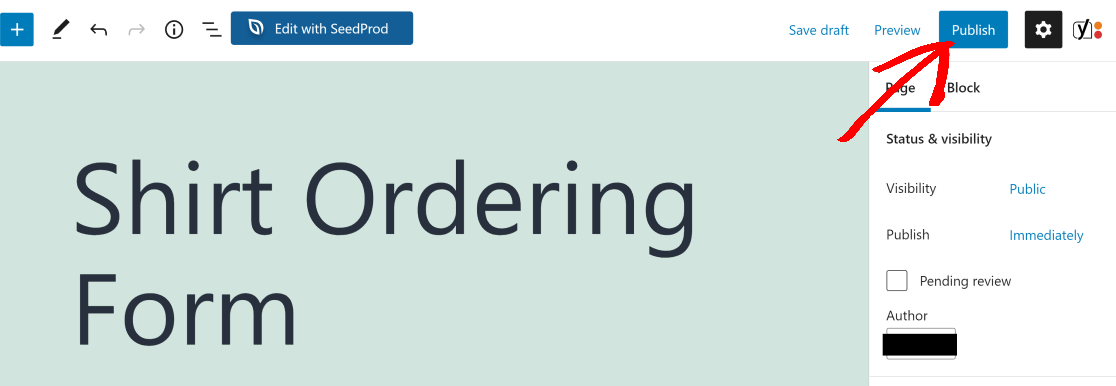
Cliquez sur Publier pour mettre en ligne votre formulaire de commande avec les calculs WPForms. Votre formulaire est maintenant intégré sur une nouvelle page et prêt à être utilisé sur le frontend !
Pour plus de détails sur la personnalisation de votre formulaire de commande, ses notifications, confirmations et plus encore, consultez ce tutoriel sur comment créer un formulaire de commande.
Plus de questions sur les calculs WPForms
Les formulaires de calcul sont un sujet d'intérêt populaire auprès de nos lecteurs. Voici quelques réponses rapides à quelques-unes des questions les plus fréquemment posées :
WordPress peut-il faire des calculs ?
Ne serait-il pas super pratique si votre formulaire pouvait calculer automatiquement le prix total en fonction des sélections de l'utilisateur ?
Bien que WordPress lui-même ne puisse pas effectuer de calculs sur les formulaires, vous pouvez utiliser un plugin comme WPForms Pro. Vous pouvez personnaliser la façon dont vous vendez vos produits pour optimiser votre boutique eCommerce.
Par exemple, disons que vous vendez des t-shirts imprimés et que vous souhaitez que l'utilisateur puisse sélectionner différents types de t-shirts, chacun avec un prix différent.
Vous pouvez le faire facilement en utilisant des champs de paiement avec Articles multiples ou Articles de case à cocher ainsi que le champ Montant total.
Comment faire des calculs dans WordPress ?
Dans WordPress, le moyen le plus simple d'effectuer des calculs est d'utiliser un plugin.
WPForms, un plugin de formulaire leader, offre un module complémentaire de calculs qui vous permet de faire les mathématiques directement dans vos formulaires.
Il suffit de concevoir votre formulaire, de configurer les calculs, et le tour est joué !
Comment utiliser un formulaire avec champs calculés ?
Avec WPForms et son module complémentaire Calculations, l'utilisation de champs calculés est simple.
Après avoir créé votre formulaire, vous pouvez sélectionner les champs à utiliser dans les calculs et ajouter vos formules souhaitées, et WPForms s'occupe du reste automatiquement.
Par exemple, vous pouvez créer une calculatrice qui calcule les jours entre deux dates.
Comment ajouter des formules mathématiques dans WordPress ?
Pour ajouter des formules mathématiques dans WordPress, WPForms est un excellent choix. Avec son module complémentaire Calculations, vous pouvez facilement saisir toutes les formules mathématiques dont vous avez besoin.
Que vous créiez une calculatrice en ligne personnalisée ou toute autre fonctionnalité basée sur des calculs, WPForms est là pour vous.
Comment exporter un formulaire avec champs calculés ?
Dans WPForms, vous pouvez facilement exporter tous les champs, y compris ceux avec des calculs.
Allez simplement dans WPForms » Outils et cliquez sur l'onglet Exporter. De là, sélectionnez un formulaire et cochez les champs dans le menu Exporter les entrées.
Comment créer un calculateur de coûts dans WordPress ?
Créer une calculatrice de coûts dans WordPress est très facile avec WPForms.
Avec son module complémentaire Calculations, vous pouvez concevoir votre formulaire de calculatrice de coûts, configurer les calculs nécessaires et présenter aux utilisateurs un coût généré dynamiquement en fonction de leurs saisies.
Le meilleur de tout : si vous ne souhaitez pas utiliser le formulaire comme source de génération de prospects, vous pouvez le personnaliser pour qu'il agisse comme une calculatrice autonome.
Vous pouvez supprimer le bouton de soumission facilement afin qu'il n'y ait pas besoin de cliquer sur un bouton pour calculer le coût.
Ensuite, améliorez vos ventes de produits numériques
Si cet article vous a plu, vous pourriez également vouloir lire comment vendre des produits numériques sur votre site pour obtenir un revenu passif supplémentaire.
De plus, nous avons créé un guide pour créer un formulaire avec un champ répéteur. Consultez-le pour obtenir d'excellents conseils sur la rationalisation de la collecte de données.
Créez votre formulaire WordPress maintenant
Prêt à créer votre formulaire ? Commencez dès aujourd'hui avec le plugin de création de formulaires WordPress le plus simple. WPForms Pro inclut de nombreux modèles gratuits et offre une garantie de remboursement de 14 jours.
Si cet article vous a aidé, suivez-nous sur Facebook et X (Twitter) pour plus de tutoriels et de guides WordPress gratuits.





Comment ajouter une formule qui calcule une remise en % et en fait le total à payer, en laissant une ligne pour le solde. Qui sera payé plus tard.
Salut Chris !
Pour configurer un formulaire afin de calculer les remises et de diviser les paiements, créez d'abord votre formulaire de commande standard avec le calcul du prix total. Ajoutez ensuite deux champs d'article unique – un pour le calcul de la remise et un autre pour le solde restant.
Pour une remise de 20 %, vos formules ressembleraient à ceci :
$F1 * 0.20(où$F1est l'ID de votre champ de prix total)$F1 - $F2(où$F2est l'ID de votre champ Montant remisé)Pour plus de détails, consultez notre guide sur la création de formules pour apprendre à effectuer des calculs dans vos formulaires. Vous pouvez également commencer rapidement avec l'un de nos modèles de calcul.
J'espère que cela vous aidera !
Pour accepter les paiements Stripe, il semble que je doive utiliser le champ « total » dans les catégories de champs « paiements ». Ce blog porte sur l'utilisation d'un « article unique » pour calculer les totaux. Cependant, cela ne semble pas se traduire par le champ « total » utilisé par les paiements Stripe. J'ai configuré un « champ unique » renommé « prix total » comme l'explique ce blog et j'ai ajouté une remise avec une formule basée sur les cases à cocher sélectionnées. Mais le champ de paiement « total » ajoute maintenant les deux pour facturer Stripe. Ce blog est excellent mais se termine sans expliquer comment connecter les paiements Stripe aux nouveaux totaux calculés dans les champs « article unique ». S'il vous plaît, aidez-moi.
Bonjour Glenn,
L'un de nos conseillers de confiance de l'équipe de support vous a contacté à ce sujet, et nous espérons qu'il a pu vous aider à tout régler.